En çok ihtiyaç duyduğunuzda güvenilir WordPress eğitimleri.
WordPress Başlangıç Rehberi
WPB Kupası
25 Milyon+
Eklentilerimizi kullanan web siteleri
16+
Yıllık WordPress deneyimi
3000+
Uzmanlardan WordPress eğitimleri

WordPress'te LinkedIn Gönderilerini Zamanlayarak Nasıl Zaman Kazanıyorum

If you’ve ever tried sharing your blog posts on LinkedIn manually, then you know how time-consuming it can be. Switching between platforms, pasting content, and trying to keep a regular schedule takes more effort than it should.

I’ve been looking for ways to share more consistently on LinkedIn, and that’s when I realized WordPress could help. With the right setup, I don’t have to worry about missing posts or spending hours trying to stay on track.

Bu kılavuzda, kullandığım iki yöntemi size adım adım anlatacağım. Biri, her şeyi planlamayı sevenler için daha fazla kontrol sağlarken, diğeri arka planda sessizce çalışarak ek çaba harcamadan tutarlı kalmanızı sağlar.

WordPress'te LinkedIn Gönderilerini Zamanlama

WordPress'te LinkedIn Gönderilerini Neden Zamanlamalısınız?

WordPress'te LinkedIn gönderilerini zamanlamak, tutarlı kalmanıza ve hedef kitlenize doğru zamanda ulaşmanıza yardımcı olur. Platformları değiştirmeye gerek kalmadan doğrudan WordPress kontrol panelinizden gönderileri planlayabilir, yayınlayabilir ve tanıtabilirsiniz.

Bu, sizi LinkedIn'e ayrı ayrı giriş yapma veya içeriğinizi kopyalayıp yapıştırma zahmetinden kurtarır.

Ayrıca, LinkedIn'de en çok aktivite olduğunda o “altın saatlere” ulaşmayı kolaylaştırır; hatta siteniz üzerinde çalışırken meşgul olsanız bile.

WordPress'te LinkedIn gönderilerini zamanlamanın bazı temel faydaları şunlardır:

  • Tutarlı kalın – Birden fazla uygulama arasında gidip gelmeden yayın akışınızı sabit tutun.
  • En iyi zamanlarda gönderi yapın – Çevrimdışı olsanız bile, kitlenizin en aktif olduğu zamanlarda güncellemeleri paylaşın.
  • Stratejik planlayın – LinkedIn gönderilerinizi WordPress içerik takviminizle uyumlu hale getirin, böylece her şey iş hedeflerinize ulaşmanıza yardımcı olur.
  • Stresi azaltın – Son dakikada bir şeyler yayınlamak için telaşlanmak yerine, blog yazılarınızı yazarken LinkedIn güncellemelerini toplu olarak oluşturun.

Ayrıca, bu yaklaşım çok çeşitli WordPress web siteleri için işe yarar.

Çalıştırdığınız web sitesi türüne göre nasıl faydalanabileceğinize dair hızlı bir genel bakış:

Web Sitesi TürüLinkedIn Gönderilerini Zamanlama Fikirleri
İşletme web siteleriŞirket haberlerini, ürün lansmanlarını, vaka çalışmalarını ve sektör içgörülerini zamanlayın.
Çevrimiçi mağazalarÜrün öne çıkarmalarını, mevsimsel kampanyaları ve promosyonları planlayın.
Kar Amacı Gütmeyen Kuruluş ve topluluk web siteleriEtkinlikleri duyurun, başarı hikayelerini paylaşın ve destekçileri çekin.
Portföy web siteleriSon projeleri, müşteri referanslarını veya yaratıcı çalışmaları paylaşın.
Bloglar ve içerik siteleriYeni makaleleri, kalıcı gönderileri ve derleme içeriklerini tutarlı bir şekilde tanıtın.
E-öğrenme web siteleriOnline kurs kaynaklarını, ipuçlarını ve yaklaşan eğitim programlarını gönderin.

En iyi yanı, tüm bunları doğrudan WordPress içinden yapabilmenizdir. Hepsi bir arada bir çözüm seçebilir ve birden fazla platformu tek bir kontrol panelinden yönetebilir veya gönderileri doğrudan sitenizden otomatikleştirebilirsiniz.

Hangisinin sizin için doğru olduğundan emin değil misiniz? Endişelenmeyin – her ikisini de size adım adım anlatacağım, böylece hangi yaklaşımın iş akışınıza uyduğunu görebilirsiniz.

Hangi Yöntemi Seçmelisiniz?

WordPress'te LinkedIn gönderilerini zamanlamak için doğru araç, nasıl çalışmak istediğinize bağlıdır:

  • Yöntem 1: ClickSocial. Hepsi bir arada bir çözüm istiyorsanız, ClickSocial LinkedIn dahil olmak üzere birden çok sosyal platformda gönderileri zamanlamanıza olanak tanır. Ayrıca, yeni bir blog gönderisi yayınladığınızda otomatik olarak bir LinkedIn gönderisi yayınlamak için Hızlı Paylaşım özelliğini kullanabilirsiniz.
  • Yöntem 2: Uncanny Automator. Daha az müdahale gerektiren bir yaklaşım tercih ediyorsanız, Uncanny Automator daha uygun olabilir. Bir otomasyon tarifi ayarladıktan sonra, WordPress gönderilerinizi yayınlandıkları anda otomatik olarak LinkedIn'de paylaşacaktır.

Şimdi, WordPress'te LinkedIn gönderilerini zamanlamak için iki yöntem paylaşacağım.

Bu kılavuzda ele alacağım tüm şeylerin hızlı bir genel bakışı:

Yöntem 1: ClickSocial Kullanarak LinkedIn Gönderilerini Zamanlama

ClickSocial, özellikle her şeyi tek bir yerde isteyen yeni başlayanlar ve yoğun site sahipleri için en iyi WordPress sosyal medya zamanlama eklentisidir. Görsel takvimi ile gönderilerinizi kolayca planlayabilir, zamanlayabilir ve gerektiğinde ayarlayabilirsiniz.

Bu kurulum, içeriklerinin farklı sosyal medya platformlarındaki net bir genel bakışını isteyen blog yazarları ve işletme sahipleri için özellikle iyi çalışır.

İş ortağı marka web sitelerimizde, sosyal planlamayı kolaylaştırmak için ClickSocial'ı kullanıyoruz ve güvenilir bir zaman kazandırıcı oldu. Tüm ayrıntıları görmek için tam ClickSocial incelememizi okuyabilirsiniz.

Adım 1: ClickSocial Hesabınızı Oluşturun ve API Anahtarınızı Alın

İlk olarak, eklentiyi yüklemeden önce ClickSocial hesabınızı oluşturmanız gerekecektir.

ClickSocial web sitesine gidin ve 'Kaydol' düğmesine tıklayın. Ardından, kayıt işlemini tamamlayabilir ve giriş bilgilerinizi not edebilirsiniz.

ClickSocial

Kaydolduktan sonra, API anahtarınızı almanız gerekecek, böylece onu WordPress sitenize bağlayabilirsiniz.

ClickSocial kontrol panelinizde, 'API Anahtarı Oluştur' düğmesini arayın ve tıklayın.

ClickSocial kontrol panelinden API anahtarı oluşturun

Bu sizi API Anahtarları sayfasına götürecektir.

Devam edin ve 'Yeni Ekle' düğmesine tıklayın.

Yeni bir API anahtarı ekleme

Görünen açılır pencerede, API anahtarınız için bir ad girmeniz gerekecektir. Daha sonra ne için olduğunu kolayca hatırlayabilmeniz için web siteniz veya proje adınız gibi net bir şey kullanmanızı öneririm.

Bu işlem tamamlandıktan sonra, 'API Anahtarı Oluştur' düğmesine tıklayabilirsiniz.

API anahtarını adlandırma

Sonraki ekranda, benzersiz API anahtarınızı göreceksiniz.

Bu API anahtarını kopyaladığınızdan ve bir parola yöneticisi gibi güvenli bir yere sakladığınızdan emin olun. Güvenliğiniz için ClickSocial, tam anahtarı yalnızca bu sefer gösterecektir.

API anahtarını kopyalayın
Adım 2: ClickSocial'ı WordPress Sitenizle Kurun ve Bağlayın

Şimdi ClickSocial WordPress eklentisini yüklemeye ve etkinleştirmeye hazırsınız.

WordPress kontrol panelinize gidebilir ve Eklentiler » Yeni Eklenti Ekle bölümüne gidebilirsiniz.

WordPress yönetim alanındaki Eklentiler altındaki Yeni Eklenti Ekle alt menüsü

En üstteki arama çubuğuna “ClickSocial” yazın ve Enter tuşuna basın.

Eklentinin sonuçlarda göründüğünü gördüğünüzde, 'Şimdi Yükle'ye tıklayın.

ClickSocial eklentisini yükleyin

Kurulum bittikten sonra ‘Aktive Et’ düğmesine basın. Daha ayrıntılı talimatlar için, bir WordPress eklentisinin nasıl kurulacağına dair rehberimize bakın.

Ardından, ClickSocial kurulum sihirbazı sizi benzersiz API anahtarınızı kullanarak WordPress sitenizi bağlamanızı isteyecektir.

Yanlışlıkla başka bir yere giderseniz, 'ClickSocial' sekmesi altındaki 'Onboarding'e gidin. API anahtarınızı girin ve 'Connect' düğmesine tıklayın.

API anahtarı ClickSocial

Adım 3: LinkedIn Hesabınızı ClickSocial'a Bağlayın

Web siteniz ClickSocial'a bağlandığına göre, LinkedIn hesabınızı bağlayabilirsiniz.

WordPress kontrol panelinizden, kurulum sihirbazına devam etmek için ‘ClickSocial’ bölümüne gidin. 2. adımın altında, başlamak için ‘Hesap Ekle’ düğmesine tıklayın.

ClickSocial'a hesap ekleyin

LinkedIn, Instagram, Facebook ve X (eski adıyla Twitter) gibi bağlayabileceğiniz sosyal medya platformlarını gösteren bir açılır pencere görüntülenecektir.

Bu eğitim için LinkedIn seçeneğini seçelim.

LinkedIn'i kaynak olarak ekleme

Bu, LinkedIn'e giriş yapabileceğiniz ve ClickSocial'a sizin adınıza gönderi yapma izni verebileceğiniz yeni bir pencere açacaktır.

Bu izinleri vermek için 'İzin Ver'e tıklayın. Unutmayın, bu tamamen güvenlidir ve erişimi istediğiniz zaman LinkedIn ayarlarınızdan iptal edebilirsiniz.

LinkedIn bağlantı izni verme

Bağlantıyı yetkilendirdikten sonra, saat dilimi ayarlarınızı seçmeniz gerekecektir.

ClickSocial'ın bağlı hesap saat dilimini kullanabilir veya WordPress sitenizin saat dilimi ayarını kullanmaya devam edebilirsiniz.

ClickSocial kurulumunu bitir

İşe alım sürecini ve LinkedIn entegrasyonunu tamamlamak için 'Kurulumu Bitir'e tıklayın.

Artık LinkedIn hesabınızın ClickSocial » Ayarlar bölümünde ‘Çalışma Alanı’ altındaki ‘Bağlı Hesaplar’ sekmesinde listelendiğini görmelisiniz.

LinkedIn hesabı bağlandı
Adım 4: LinkedIn Gönderi Takviminizi Ayarlayın

LinkedIn hesabınızı bağladıktan sonra, ClickSocial gönderi takviminizi gösterecektir, böylece tüm LinkedIn gönderi programınızı kontrol edebilirsiniz.

Takvim görünümü, gönderilerinizin ne zaman yayınlanacağını tam olarak gösterir ve yayın programınızdaki boşlukları tespit etmenize yardımcı olur.

Zamanlanmış gönderileri, yayınlanan gönderileri, taslakları görebilir ve hatta bir ekiple çalışıyorsanız onay kuyruklarını yönetebilirsiniz.

ClickSocial'ın gönderi takvimi

Varsayılan yayınlama sürelerinizi ayarlamak için takvimin üst kısmındaki ‘Programı Düzenle’ düğmesine tıklayın.

Bu şekilde, her yeni blog gönderisi yazdığınızda her seferinde bir zaman seçmek zorunda kalmazsınız.

The Edit Schedule button in ClickSocial

Buradan, LinkedIn'de hangi günler yayın yapmak istediğinizi seçmek için sol taraftaki onay kutularını seçin.

Genellikle Pazartesi'den Cuma'ya kadar olanları seçerim çünkü hedef kitlem en aktif olduğu zamanlar bunlardır.

LinkedIn gönderilerini zamanlama günlerini seçme

Gönderim günlerinizi seçtikten sonra, her gün için belirli zaman dilimleri ayarlamak üzere sağdaki açılır menüleri kullanın.

Artı (+) simgesini kullanarak günde birden fazla zaman dilimi ekleyebilir veya kırmızı çöp simgesiyle istenmeyen dilimleri kaldırabilirsiniz.

LinkedIn gönderilerini zamanlamak için zaman seçimi

Bununla birlikte, iş saatleri içinde günde bir gönderi ile başlamanızı öneririm – çoğu sektör için sabah 9 veya öğleden sonra 1 civarı iyi çalışır.

Bu zamanları, kitlenizin etkileşim kalıplarına göre daha sonra her zaman ayarlayabilirsiniz.

Her şeyden memnun kaldığınızda, yeni yayınlama programınızı uygulamak için ‘Değişiklikleri Kaydet’e tıklayın.

🧑‍💻 Profesyonel İpucu: Belirlenmiş bir programa sahip olsanız bile, bireysel gönderiler için özel zamanlar seçebilirsiniz. Bir sonraki adımda bunu nasıl yapacağınızı göstereceğim.

Adım 5: LinkedIn Gönderilerinizi WordPress'te Zamanlayın

Artık LinkedIn içeriği oluşturmaya ve zamanlamaya başlayabilirsiniz. ClickSocial'ın gönderi oluşturucusu, sosyal medya zamanlamasına yeni başlayanlar için bile bunu basitleştirir.

Yeni bir gönderi eklemek için takviminizdeki uygun bir zaman aralığının yanındaki artı (+) simgesine tıklayabilirsiniz.

Zamanlanacak bir WordPress gönderisi ekleyin

ClickSocial gönderi oluşturucusunda, LinkedIn gönderi içeriğinizi doğrudan metin alanına yazmanız yeterlidir.

Metin alanının altında, gönderinize başka öğeler eklemek için birkaç simge göreceksiniz:

Bu eğitim için mevcut bir WordPress blog gönderisine bir bağlantı ekleyeceğim, bu yüzden ‘WordPress’ simgesine tıklayacağım.

WordPress simgesi

Görünen açılır pencerede, otomatik olarak planlanacak bir WordPress gönderisi seçeceksiniz.

Eklemek istediğiniz gönderiye tıklamanız yeterlidir.

Bir WordPress gönderisi seçme

İhtiyacınız olursa birden fazla bağlantı seçebilirsiniz. Ancak içeriğinizi odaklanmış tutmak için yalnızca bir gönderi seçmenizi öneririm.

Bundan sonra, açılır pencerede aşağı kaydırın ve 'Zamanlamaya Ekle' düğmesine tıklayın.

Programa Ekle düğmesi

Bağlantının gönderi oluşturucuda eklendiğini şimdi görmelisiniz.

Buradan, içeriğinizin LinkedIn'de tam olarak nasıl görüneceğini görmek için 'Önizleme' sekmesine geçebilirsiniz.

Zamanlanmış LinkedIn gönderisini önizleme

Değiştirilmesi gereken bir şey olursa, metni ince ayar yapmak veya hashtag eklemek için besteciye geri dönebilirsiniz.

Taslağınızdan memnun kaldığınızda, alttaki 'Zamanla' düğmesine tıklayın.

If you’d rather post at a custom time, just use the dropdowns next to ‘Publish’ to pick the date and time you want.

Yayınlanma tarihini ve saatini özelleştirme

Görünen açılır pencerede, takvimden istediğiniz yayın tarihini seçin.

Ardından, 'Özel zaman için planla' seçeneğine tıklayın.

Scheduling for a custom time

Açılır menüden tam saati ve dakikayı belirtebilirsiniz.

Bundan sonra, onaylamak için 'Zamana Ekle' düğmesine tıklayın.

Zamanlamaya özel zaman ekleme

Bu sizi, zamanlanmış gönderinize bir göz daha atabileceğiniz gönderi oluşturucuya geri getirecektir. Her şeyi iki kez kontrol etmek için ‘Önizleme’ sekmesine de geçebilirsiniz.

Ve hazır olduğunuzda, 'Zamanla' düğmesine basabilirsiniz.

Özel zaman için planla

Ve bu kadar! Bu işlemi zamanlamak ve LinkedIn'de paylaşmak istediğiniz herhangi bir blog gönderisi için tekrarlayabilirsiniz.

Bitirdiğinizde, yaklaşan tüm gönderilerinizi ‘Zamanlanmış’ sekmesinde göreceksiniz. Burada, varsayılan yuva için ayarlanmış bir blog gönderim ve özel bir zamanda zamanlanmış başka bir gönderim var.

Zamanlanmış tabloya özel süre eklendi

ClickSocial, LinkedIn içeriğinizi belirlediğiniz saatte otomatik olarak yayınlayacaktır.

İşte örnek olarak planlanmış demo LinkedIn gönderim:

Otomatik LinkedIn gönderi örneği
Adım 6: (İsteğe Bağlı) WordPress Gönderinizi LinkedIn'de Hızlı Paylaşın

Yeni WordPress gönderilerinizin doğrudan LinkedIn'e gitmesini mi istiyorsunuz? ClickSocial ile Hızlı Paylaşım'ı ayarlayarak bunu yapabilirsiniz.

Quick Share, her LinkedIn gönderisini sıfırdan oluşturmak yerine, bir blog gönderisi yayınladığınız anda sizin için bir tane oluşturur.

Kurulumunu yapmak için WordPress kontrol panelinizden ClickSocial » Ayarlar » Hızlı Paylaşım bölümüne gidin.

İçeri girdikten sonra, ‘Gutenberg Düzenleyicisinden Paylaş’ seçeneğini açabilirsiniz.

Gutenberg'den Paylaş

Ardından, bir blog gönderisi yayınlandığında ne olması gerektiğini seçebilirsiniz:

  • Share immediately – publish to LinkedIn the moment your blog goes live.
  • Bir sonraki uygun zaman dilimi için program – gönderiyi mevcut gönderi takviminize uydurun (bunu 5. adımda ayarlarsınız).
  • Taslaklara Ekle – yayınlamadan önce düzenleyebilmeniz için inceleme amacıyla kaydedin.

Bu eğitim için, LinkedIn gönderimin blog gönderimle aynı anda yayınlanması için 'Hemen paylaş'ı seçeceğim.

Hemen Paylaş seçeneği

Ardından aşağı kaydırarak ‘Hesap’ bölümüne gidebilirsiniz.

Burada, LinkedIn hesabınızın kutusuna tıklayın, ardından gönderi oluşturucuyu açmak için ‘Düzenle’ düğmesine tekrar tıklayın.

Otomatik paylaşım için LinkedIn hesabını ekleme

Açılır pencerede, gönderi başlığı, bağlantı, alıntı ve daha fazlası gibi dinamik değişkenlerle bir şablon oluşturabilirsiniz.

Bu, LinkedIn gönderinizin blog içeriğinize göre otomatik olarak oluşturulmasını sağlar.

Otomatik gönderi şablonunu düzenleme

Her şey yolunda göründüğünde, ayarlarınızı kaydetmeyi unutmayın.

Artık bir gönderi yayınladığınızda, WordPress içerik düzenleyicinizde ClickSocial Paylaş düğmesini göreceksiniz.

ClickSocial's Share button in the content editor

Buna tıklamak, LinkedIn gönderinizin önizlemesini açacaktır.

Buradan, metni gözden geçirme, biçimlendirmeyi düzeltme veya hashtag ekleme gibi son rötuşları yapabilirsiniz.

ClickSocial otomatik paylaşım açılır penceresi

Her şey iyi göründüğünde, ‘Şimdi Paylaş’ düğmesine basabilir (veya daha sonraya planlamayı seçebilirsiniz).

ClickSocial will then publish your post according to the settings you’ve chosen. Here’s an example of my automated LinkedIn post:

Otomatik LinkedIn gönderi örneği

Yöntem 2: Uncanny Automator Kullanarak LinkedIn Gönderileri Yayınlayın

Yayınlandıkları anda WordPress gönderilerinizin otomatik olarak LinkedIn'e gönderilmesini tercih ediyorsanız Uncanny Automator idealdir. LinkedIn'e göndermek gibi bir eylemi tetikleyen otomatik iş akışları olan “tarifler” aracılığıyla çalışır.

Daha fazla bilgi için tam Uncanny Automator incelememize bakın.

Adım 1: Uncanny Automator'ı Yükleme ve Etkinleştirme

Öncelikle, WordPress sitenize Uncanny Automator eklentisini yüklemeniz gerekir. Eklenti hem ücretsiz hem de ücretli sürümler sunar, ancak ücretsiz sürüm, temel LinkedIn otomasyonu için ihtiyacınız olan her şeyi içerir.

📝 Not: Ücretsiz eklenti bu görev için mükemmel olsa da, Uncanny Automator Pro daha gelişmiş iş akışlarının kilidini açar. Örneğin, bir gönderiyi paylaşmadan önce 24 saatlik bir gecikme ekleyebilir veya yalnızca belirli bir kategorideki gönderileri paylaşabilirsiniz.

Eklentiyi yüklemek için WordPress kontrol panelinizde Eklentiler » Yeni Eklenti Ekle bölümüne gidin.

WordPress yönetim alanındaki Eklentiler altındaki Yeni Eklenti Ekle alt menüsü

Ardından, eklenti dizininde “Uncanny Automator” araması yapabilirsiniz.

Bulduğunuzda, 'Şimdi Yükle'ye tıklayın ve yüklemenin tamamlanmasını bekleyin, ardından eklentiyi etkinleştirmek için 'Etkinleştir'e tıklayın.

Yardımcı olması için, WordPress eklentisi nasıl kurulur konulu eksiksiz kılavuzumuza bakabilirsiniz.
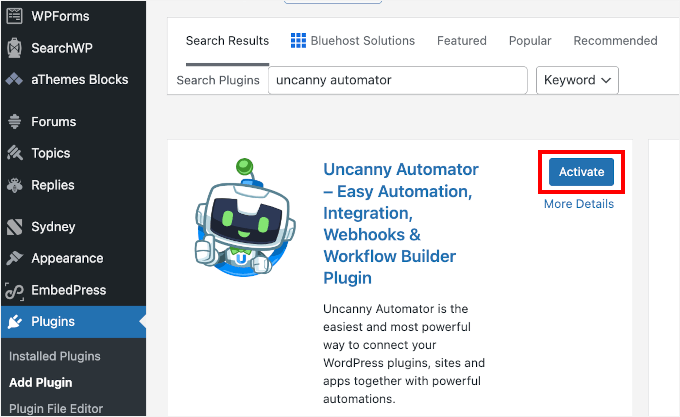
Automator eklentisini yükleme

Etkinleştirdikten sonra, WordPress kontrol panelinizde yeni bir Automator menü öğesi göreceksiniz. Tüm otomatik iş akışlarınızı oluşturacağınız ve yöneteceğiniz yer burasıdır.

🔗 İlgili: Daha fazla WordPress otomasyon ipucu mu istiyorsunuz? WordPress e-posta pazarlama otomasyonu ve en iyi WordPress otomasyon araçları ve eklentileri karşılaştırması hakkındaki başlangıç rehberlerimize ve uzman seçimlerimize göz atın.

Ancak önce, onsuz LinkedIn'e bağlanamayacağınız için ücretsiz Uncanny Automator hesabınızı ayarlayalım.

'Automator' bölümüne gidelim ve 'Ücretsiz hesabınızı bağlayın!' seçeneğine tıklayın.
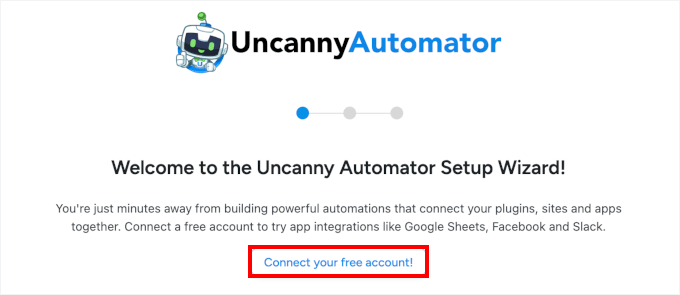
Otomatik Kurulum

Bir sonraki ekranda bir kayıt formu göreceksiniz. Gerekli bilgileri doldurmanız yeterlidir ve hazırsınız.

Adım 2: LinkedIn Otomasyonu İçin Yeni Bir Tarif Oluşturun

Uncanny Automator kurulduktan sonra, ilk otomasyon tarifinizi oluşturmaya hazırsınız.

WordPress kontrol panelinizde, Automator » Yeni tarif ekle bölümüne gidin.

Automator'a yeni tarif ekleme

Oluşturmak istediğiniz tarif türünü soran bir açılır pencere görünecektir.

Burada, seçeneklerden ‘Oturum Açmış kullanıcılar’ı seçmek isteyeceksiniz.

Bu, otomasyonun yalnızca siz veya başka bir güvenilir kullanıcı bir gönderi yayınladığında çalışmasını sağlar. Misafir yazarlardan veya diğer kullanıcı eylemlerinden kaynaklanan kazara tetiklenmeleri önler.
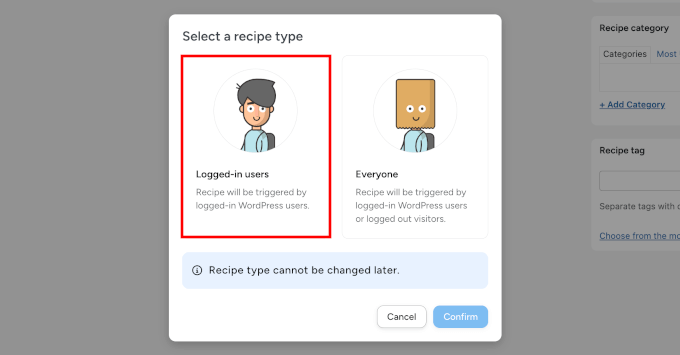
Giriş yapmış kullanıcıları seçin

Ardından, tarifinizi daha sonra kolayca tanıyabilmeniz için açıklayıcı bir isim vermeniz gerekecek.

Something like “Share New WordPress Blog Posts to LinkedIn” or “LinkedIn Automation” works well, since it reminds you exactly what the recipe does.

Ayrıca, farklı platformlar veya içerik türleri için daha fazla tarif oluşturmaya başladığınızda net bir adlandırma sistemi gerçekten yardımcı olur.
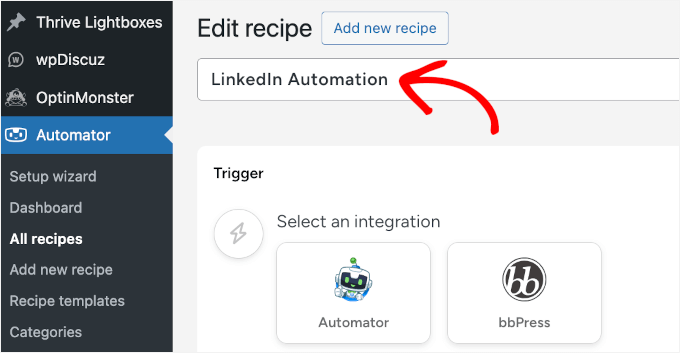
LinkedIn otomasyon tarifini adlandırma

Bu işlem bittikten sonra, tarif yapılandırma ekranına geçmek için ‘Kaydet’e tıklayabilirsiniz.

Adım 3: Otomasyon Tetikleyicinizi Yapılandırın

Bir tetikleyici, Uncanny Automator'a tarifini ne zaman çalıştıracağını söyleyen şeydir. Bu durumda, WordPress sitenizde yeni bir blog gönderisi yayınladığınızda tetiklenmesini istersiniz.

Tetikleyici bölümünde, mevcut entegrasyonların bir listesini göreceksiniz. Otomasyon WordPress etkinliğine dayandığı için 'WordPress'i seçin.
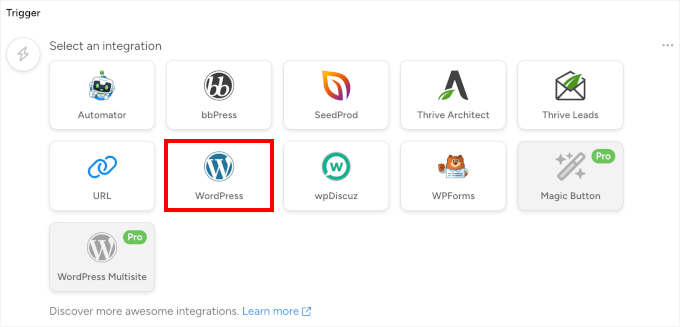
Tetikleyici olarak WordPress'i seçme

Açılan açılır menüde, ‘Bir kullanıcı gönderi yayınlar.’ seçeneğini seçelim.

Bu özel tetikleyici, tarifinizin yalnızca içerik taslaktan yayınlanmış duruma geçtiğinde çalışmasını sağlar.
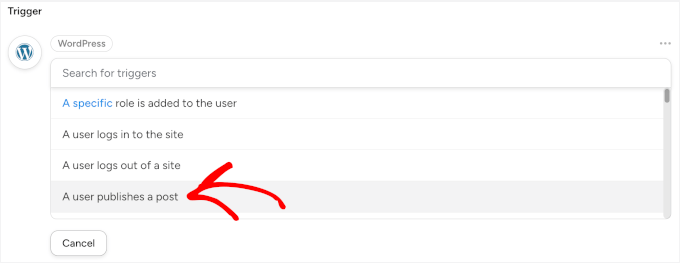
Bir kullanıcının gönderi yayınlamasını seçme

Uncanny Automator daha sonra otomasyonu hangi gönderi türünün tetikleyeceğini seçmenizi isteyecektir.

Yalnızca düzenli blog gönderilerini paylaşmak istiyorsanız, açılır menüden ‘Gönderi’yi seçin.

Gönderi türünü seçme

Ancak vaka çalışmaları veya portföyler gibi LinkedIn'de paylaşmak istediğiniz başka içerik türleri de yayınlıyorsanız, bunun yerine 'Herhangi bir gönderi türü'nü seçin. Bu, içerik stratejiniz büyüdükçe size daha fazla esneklik sağlar.

Tetikleyici ayarlarınızı yapılandırdıktan sonra, 'Kaydet'e tıklamayı unutmayın.

Adım 4: LinkedIn Otomatik Paylaşım Eyleminizi Yapılandırın

Artık LinkedIn otomatik paylaşımını ayarlamaya hazırsınız. Bu adımda, bir gönderi yayınlandığında Uncanny Automator'ın ne yapması gerektiğini belirleyeceksiniz.

'Eylemler' bölümünde, başlamak için 'Eylem ekle'ye tıklayın.
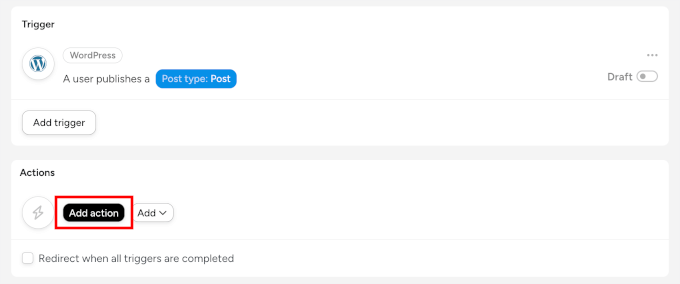
Eylem ekle düğmesine tıklamak

Bu, mevcut entegrasyonların listesini açacaktır.

Aşağı kaydırıp menüden 'LinkedIn'i seçebilirsiniz.
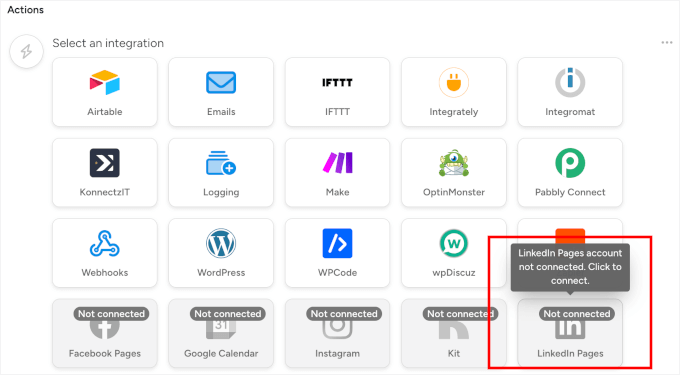
Eylem olarak LinkedIn'i seçin

LinkedIn'i Uncanny Automator'a ilk kez bağlıyorsanız, açılan pencerede 'Hesabı bağla' düğmesini göreceksiniz.

Devam edin ve tıklayın.
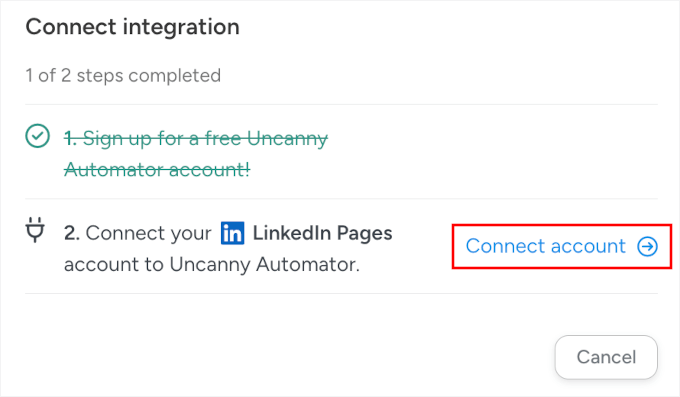
LinkedIn sayfasını bağlayın

LinkedIn daha sonra Uncanny Automator'ın sizin adınıza gönderi yapabileceğini onaylamanızı isteyecektir.

Gerekli izinleri vermek için ‘İzin Ver’e tıklayın. Bu işlem tamamen güvenlidir ve bu erişimi LinkedIn hesap ayarlarınızdan istediğiniz zaman yönetebilir veya geri alabilirsiniz.
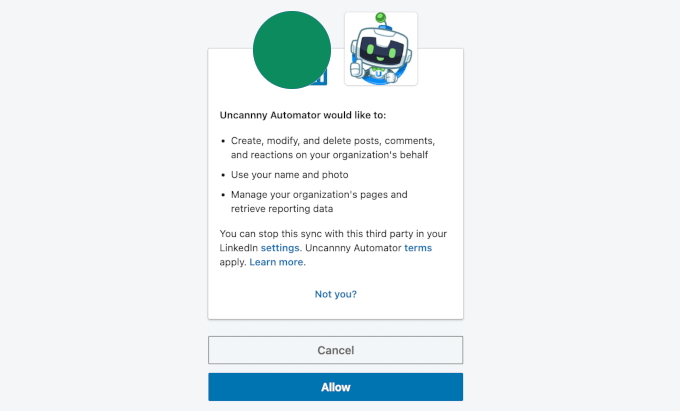
LinkedIn bağlantısına izin veriliyor

LinkedIn hesabınızı bağladıktan sonra, Uncanny Automator sizi tarif düzenleyiciye götürecektir.

Buradan, eylem açılır menüsünden ‘Bir resimle LinkedIn sayfasına gönderi yayınla’ seçeneğini seçelim. Bu şekilde, her LinkedIn gönderisi öne çıkmasına yardımcı olacak bir öne çıkan görsel içerecektir.

LinkedIn seçeneğinde görselle gönderi yayınla

Ardından Uncanny Automator'a LinkedIn gönderiniz için hangi resmi kullanacağını söyleyebilirsiniz. Bunu yapmanın en iyi yolu, gönderinin öne çıkan görselini kullanmaktır, böylece her yeni makalenin kendi benzersiz görseli olacaktır.

Bunu ayarlamak için 'Resim URL'si' alanının yanındaki yıldız (*) düğmesine tıklayın. Bu, dinamik jetonların bir listesini açacaktır. 'Gönderi Öne Çıkan Görsel URL'si'ni arayın ve seçin.

Artık gönderinizin öne çıkan görseli otomatik olarak LinkedIn gönderinize dahil edilecektir.
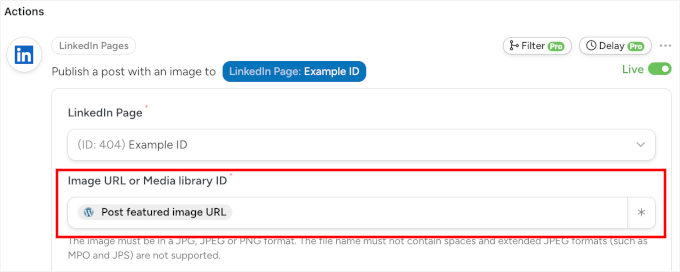
Gönderi öne çıkan görsel URL jetonunu ekleme

🧑‍💻 Profesyonel İpucu: LinkedIn'de en iyi sonuçları almak için öne çıkan görsellerinizin en az 1200 x 627 piksel olduğundan emin olun. Bu, görselinizin akışta keskin ve profesyonel görünmesini sağlar.

Daha fazla sosyal medya görsel boyutu için tam sosyal medya bilgi föyümüze bakın.

Alternatif olarak, her gönderinin aynı varsayılan öne çıkarılan görseli kullanmasını istiyorsanız, bir jeton kullanmak yerine Medya Kitaplığınızdaki belirli bir görsel URL'sini bu alana yapıştırabilirsiniz.

URL'yi bilmiyorsanız endişelenmeyin çünkü Medya Kitaplığınızdan alabilirsiniz.

Tek yapmanız gereken, WordPress medya kütüphanenizi yeni bir sekmede açmak, eklemek istediğiniz resme tıklamak ve 'Dosya URL'si' alanından değeri kopyalamaktır.
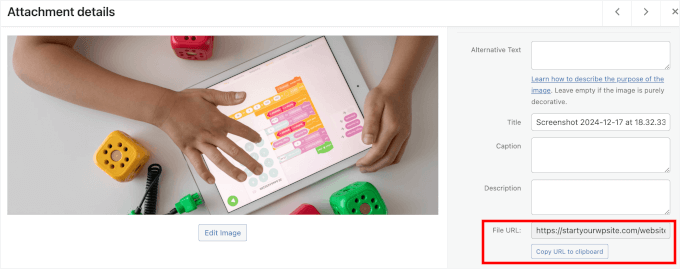
Medya kütüphanesinden Dosya URL'sini Kopyalama

Görüntüyü ayarladıktan sonra, gönderinizin metni için bir şablonu ‘İçerik’ alanında oluşturabilirsiniz. Kendi kelimelerinizin bir karışımını ve WordPress gönderinizden bilgileri otomatik olarak çeken dinamik jetonları kullanabilirsiniz.

Token eklemek için yıldız (*) düğmesine tıklayın ve ihtiyacınız olanı arayın. Örneğin, 'Gönderi Başlığı' ve 'Gönderi URL'sini aramak ve bunları jeton olarak seçmek isteyebilirsiniz.

Kullanabileceğiniz basit bir şablon: “Blogda Yeniler: {Post Title} Kaçırmak istemeyeceğiniz ipuçlarıyla dolu taze bir makale yayınladık! 🚀 Buradan okuyun: {Post URL}.”

İsterseniz, WordPress #LinkedInTips gibi bazı hashtag'ler ekleyebilirsiniz. Ancak, otomatikleştirilmiş tüm LinkedIn gönderileriniz için uygun olduklarından emin olun.
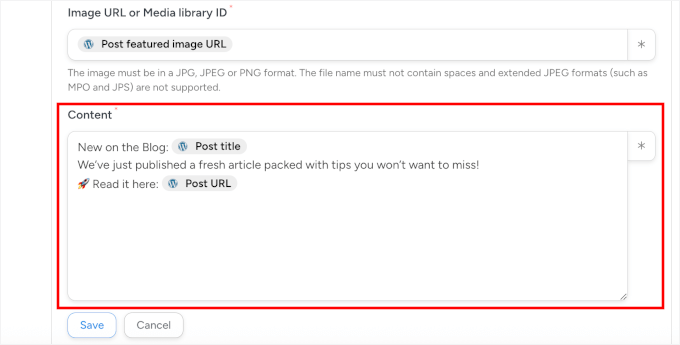
LinkedIn içerik ayrıntılarında bir resimle gönderiyi yayınla

Bu şekilde, LinkedIn gönderiniz otomatik olarak gönderi başlığınızı ve bağlantınızı, eklediyseniz hashtag'leri de içerecektir.

Bu işlem tamamlandıktan sonra, LinkedIn otomatik paylaşım eylem ayarlarınızı kaydetmek için 'Kaydet'e tıklayabilirsiniz.

Adım 5: LinkedIn Otomasyon Tarifinizi Etkinleştirin

Bu noktada, tarifiniz tamamlanmış ve blog yazılarınızı LinkedIn'de otomatik olarak paylaşmaya hazır hale gelmiştir.

Ancak tarif düzenleyicisinde, anahtarların 'Taslak' olarak ayarlandığını fark edeceksiniz. Bu, otomasyonun oluşturulduğu ancak henüz aktif olmadığı anlamına gelir.

Tüm geçiş düğmelerini 'Taslak'tan 'Canlı'ya geçirebilirsiniz.
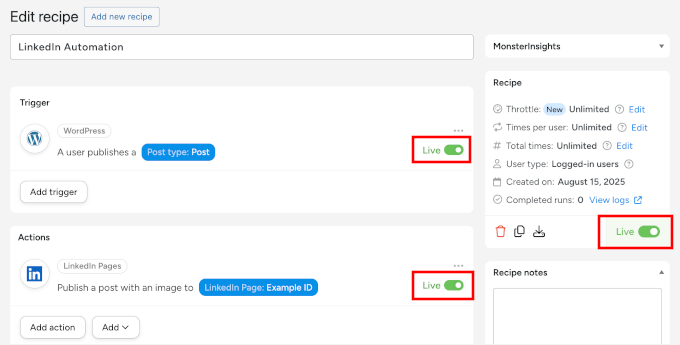
Tarifin canlıya alınması

Hepsi bu kadar! Tarifiniz artık arka planda çalışıyor ve yeni içerik yayınladığınızda LinkedIn'i hallediyor.

İşte demo otomatik LinkedIn gönderimin neye benzediği:
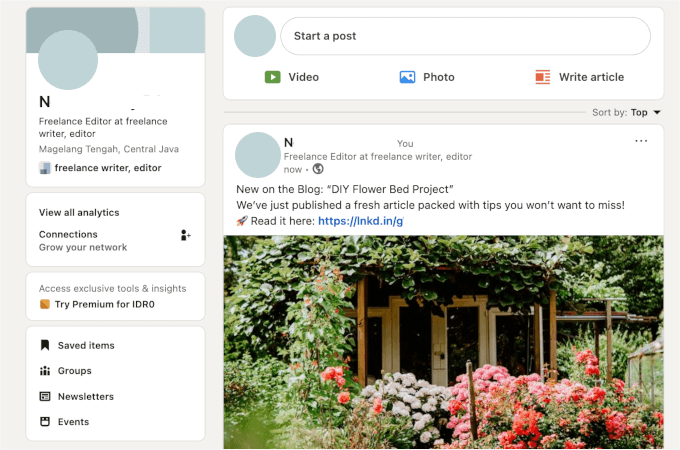
Otomatikleştirilmiş Uncanny Automator LinkedIn gönderi örneği

WordPress kontrol panelinizde Otomatik » Tüm Tarifler'e giderek tüm aktif tariflerinizi görüntüleyebilirsiniz.

Oradan, istediğiniz zaman duraklatabilir veya güncelleyebilirsiniz.
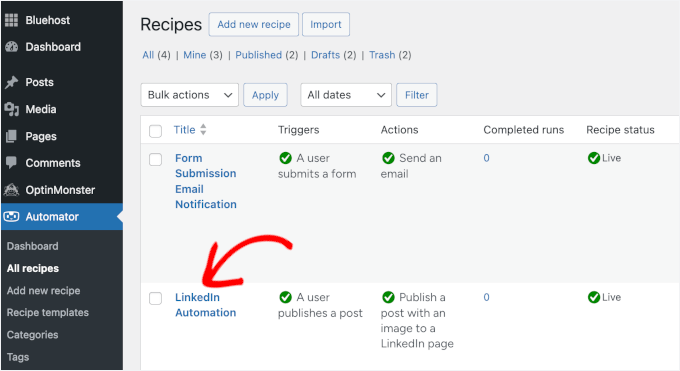
Tüm Uncanny Automator tariflerinin listesinde LinkedIn Otomasyonu

Bonus Tip: Grow LinkedIn Followers and Engagement with Giveaways

Çekilişler düzenlemek de LinkedIn kitlenizi büyütmek ve gönderilerinizdeki etkileşimi artırmak için harika bir yol olabilir.

İnsanlar ücretsiz bir şey kazanma şansını severler. Giriş gereksinimlerini basit eylemlere (LinkedIn Sayfanızı takip etmek veya bir gönderiyle etkileşim kurmak gibi) bağlayarak, erişiminizi hızla genişletebilirsiniz.

Hediyeniz için belirleyebileceğiniz birkaç akıllı hedef şunlardır:

  • Takipçi kazanın – Katılmak için katılımcılardan LinkedIn Sayfanızı takip etmelerini isteyin.
  • Gönderi etkileşimini artırın – Katılımcılardan LinkedIn'deki gönderinize yorum yapmalarını veya paylaşmalarını isteyin.
  • Marka bilinirliğini artırın – Ürün veya hizmetinizle ilgilenebilecek arkadaşlarınızı veya meslektaşlarınızı yönlendirmeyi teşvik edin.
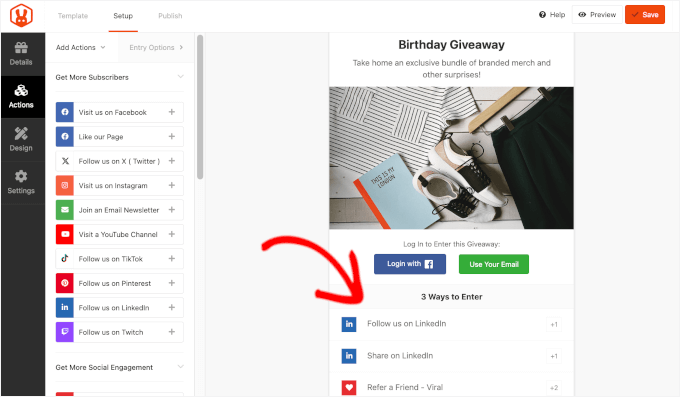
Çekiliş katılım gereksinimleri

Çekilişi çalıştırmak için, RafflePress'i kullanmanızı öneririm; bu, en iyi WordPress yarışma ve çekiliş eklentisidir.

Bunu yıllık WPBeginner doğum günü çekilişimizi yürütmek için kullanıyoruz ve bizim için süper iyi çalıştı. Eklenti hakkında daha fazla bilgi için tam RafflePress incelememize bakın.

Adım adım talimatlar için, WordPress'te çekiliş/yarışma düzenleme kılavuzumuza bakabilirsiniz.

WordPress'te LinkedIn Gönderilerini Nasıl Zamanlayacağınıza Dair SSS

Hala sorularınız mı var? İşte WordPress'te LinkedIn gönderilerini zamanlama hakkında en sık aldığım sorulardan bazılarına yanıtlar.

WordPress'ten LinkedIn'e otomatik olarak nasıl gönderi paylaşabilirim?

WordPress'ten LinkedIn'e otomatik olarak gönderi yapmanın iki ana seçeneğiniz var:

  • ClickSocial – LinkedIn ve diğer sosyal platformlar için zamanlama esnekliği istiyorsanız en iyisi.
  • Uncanny Automator – Doğrudan WordPress'ten anında paylaşımı tercih ediyorsanız en iyisi.

Hesabınız bağlandıktan sonra her ikisi de LinkedIn ile sorunsuz bir şekilde entegre olur ve iş akışınızı kolaylaştırmak için size iki basit yol sunar.

Sosyal medyada her gün paylaşım yapmaya nasıl devam edebilirim?

Hile, toplu işleme ve zamanlamadır. Her gün oturum açmak yerine, her hafta bir blok zaman ayırarak LinkedIn gönderilerinizi yazın ve zamanlayın. Doğru eklenti ile bir haftalık içeriği sıraya dizebilir ve yayını WordPress'in halletmesini sağlayabilirsiniz.

Aynı içeriği birden fazla platformda kullanabilir miyim?

Evet, ancak bir bükülme ile. WordPress blog gönderinizi LinkedIn, X (Twitter) veya Facebook için yeniden kullanabilirsiniz. İçeriğinizin her yerde yerel hissettirmesi için tonu, hashtag'leri veya görüntü boyutunu ayarladığınızdan emin olun.

WordPress için en iyi gönderi zamanlayıcı eklentisi hangisidir?

En iyi sosyal medya planlama eklentisi, iş akışınıza gerçekten bağlıdır. WordPress'ten ayrılmadan birden çok platformda gönderileri planlamanıza ve zamanlamanıza olanak tanıyan hepsi bir arada, yeni başlayan dostu bir araç istiyorsanız, ClickSocial doğru seçimdir.

Ancak işleri otomatikleştirmeyi tercih ederseniz, böylece yeni blog gönderileriniz doğrudan LinkedIn'e giderse, Uncanny Automator mükemmel 'ayarla ve unut' çözümüdür.

Bir LinkedIn akışını bir WordPress sitesine ekleyebilir misiniz?

Evet, yapabilirsiniz, ancak LinkedIn'in seçenekleri diğer sosyal platformlara göre daha sınırlıdır. LinkedIn'in resmi araçları, Instagram veya Facebook için oluşturabileceğiniz gibi dinamik, çoklu gönderi akışlarına kolayca izin vermez.

En güvenilir yöntem, belirli bir gönderinin yerleştirme kodunu doğrudan LinkedIn'den kopyalayıp WordPress gönderinize veya sayfanıza yapıştırarak bireysel gönderileri manuel olarak yerleştirmektir.

Öğrenmeye Devam Edin: Sosyal Medya ve WordPress İpuçları

I hope this guide has helped you schedule LinkedIn posts in WordPress. However, this is just one way to boost your social media presence.

Sosyal medya stratejinizi daha da ileriye taşımak istiyorsanız, başlamanıza yardımcı olacak bazı ek kılavuzlar şunlardır:

Bu makaleyi beğendiyseniz, lütfen WordPress video eğitimleri için YouTube Kanalımıza abone olun. Bizi ayrıca Twitter ve Facebook'ta da bulabilirsiniz.

Açıklama: İçeriğimiz okuyucu desteklidir. Bu, bazı bağlantılarımıza tıklamanız durumunda komisyon kazanabileceğimiz anlamına gelir. WPBeginner'ın nasıl finanse edildiğini, neden önemli olduğunu ve bize nasıl destek olabileceğinizi görün. İşte editöryal sürecimiz.

Nihai WordPress Araç Seti

Araç Kitimize ÜCRETSİZ erişim kazanın - her profesyonelin sahip olması gereken WordPress ile ilgili ürün ve kaynaklardan oluşan bir koleksiyon!

Okuyucu Etkileşimleri

Yorumlar

  1. Tebrikler, bu makalenin ilk yorumcusu olma fırsatına sahipsiniz.
    Bir sorunuz veya öneriniz mi var? Tartışmayı başlatmak için lütfen bir yorum bırakın.

Yanıt Bırakın

Yorum bırakmayı seçtiğiniz için teşekkürler. Lütfen tüm yorumların yorum politikamıza göre denetlendiğini ve e-posta adresinizin YAYINLANMAYACAĞINI unutmayın. Lütfen isim alanında anahtar kelime KULLANMAYIN. Kişisel ve anlamlı bir sohbet edelim.