


Blog yazarları, web sitelerindeki içerikleri genellikle abonelikler veya tek seferlik ödeme modelleriyle paraya çevirirler. Bunu, belirli içeriği kayıtlı kullanıcılara kısıtlayarak yaparlar.
Doğru WordPress eklentisine sahipseniz kurulumu kolaydır. Neyse ki, içerik kısıtlamaları ayarlamanıza yardımcı olabilecek yıllar boyunca birden çok eklentiyle test ettik ve çalıştık. Deneyimlerimize dayanarak, MemberPress ve Restrict Content Pro kullanabileceğiniz en iyi seçeneklerden bazılarıdır.
Bu makalede, WordPress'te içeriği kayıtlı kullanıcılara nasıl kısıtlayacağınızı göstereceğiz.
Neden İçeriği Kayıtlı Kullanıcılara Kısıtlamalıyız?
Bir üyelik sitesi çalıştırıyorsanız veya WordPress blogunuzdan para kazanmak istiyorsanız, içerik erişimini kısıtlamak çevrimiçi para kazanmanın harika bir yoludur.
Belirli sayfaları kilitleyebilir ve kullanıcıları özel içeriğe erişmek için premium plana abone olmaya teşvik edebilirsiniz.
Örneğin, sitenizde birden çok rehberiniz olduğunu varsayalım. Bunları bir e-kitaba dönüştürebilir ve bu içeriği yalnızca ödeme yapan üyelere kısıtlayabilirsiniz. Benzer şekilde, bir video bölümünüz veya çevrimiçi kurslarınız varsa, bunları ücretli aboneleriniz için kilitleyebilirsiniz.
İçeriği kayıtlı kullanıcılara kısıtlamak aynı zamanda bir topluluk oluşturmaya da yardımcı olur. Yalnızca üyeler için bir forum kurabilir, bir Facebook grubu veya bir Discord sunucusu oluşturabilirsiniz. Bu şekilde, kayıtlı kullanıcılar için daha fazla değer katabilirsiniz.
Bununla birlikte, WordPress'te kayıtlı kullanıcılar için içeriği nasıl kolayca kısıtlayabileceğinize bakalım. Premium ve ücretsiz bir eklenti kullanarak 2 yöntem paylaşacağız. Tercih ettiğiniz yönteme atlamak için aşağıdaki bağlantılara tıklayabilirsiniz:
Yöntem 1: Üye Kayıtlı Kullanıcılara İçerik Kısıtlama (Önerilen)
İçerik erişimini kilitlemenin en kolay yolu, MemberPress eklentisini kullanarak üyelikler oluşturmaktır. WordPress için en iyi üyelik eklentisidir ve özel içerik için tek seferlik veya yinelenen bir ücret alarak para kazanmanıza yardımcı olur.

MemberPress premium bir eklentidir ve başlamak için en az Temel plana ihtiyacınız olacaktır. WPBeginner kullanıcıları, MemberPress kuponumuzu kullanarak %60'a varan indirimden yararlanabilir.
Daha fazla bilgi edinmek için ayrıntılı MemberPress incelememize bakın.
Adım 1: MemberPress Eklentisini Kurma
Öncelikle MemberPress eklentisini indirip yüklemeniz gerekecektir. Yardıma ihtiyacınız varsa, lütfen bir WordPress eklentisinin nasıl kurulacağına dair kılavuzumuza bakın.
Etkinleştirdikten sonra, WordPress kontrol panelinden MemberPress » Ayarlar bölümüne gitmeniz ve ‘Lisans’ sekmesine gitmeniz gerekecektir.

Buradan lisans anahtarını girin ve 'Lisans Anahtarını Etkinleştir' düğmesine tıklayın. Anahtarı MemberPress hesap alanınızda bulabilirsiniz.
Bundan sonra, 'Ödemeler' sekmesine geçmeniz ve bir ödeme ağ geçidi eklemeniz gerekecektir. Devam edin ve '+ Ödeme Yöntemi Ekle' düğmesine tıklayın.
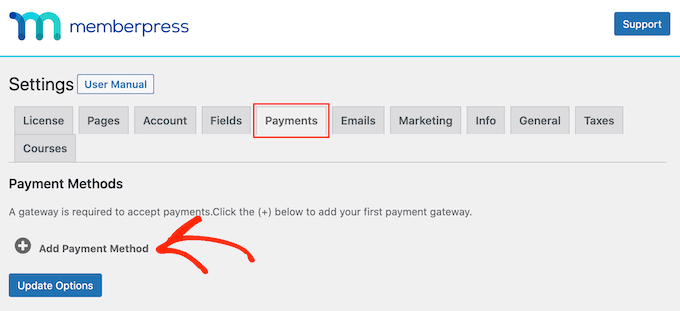
MemberPress, PayPal, Stripe ve Authorize.net gibi birçok önde gelen ödeme sağlayıcısıyla çalışır.
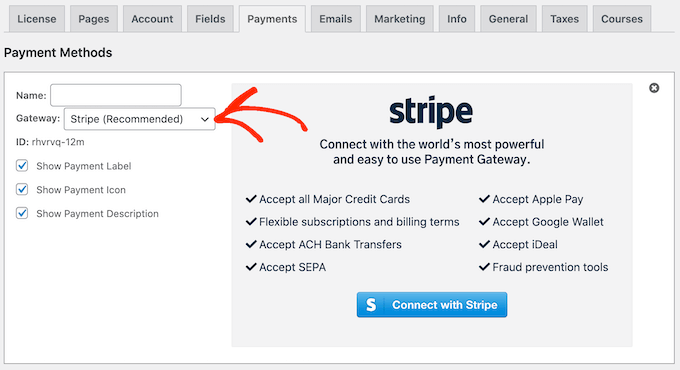
Ödeme seçeneğiniz için basitçe bir ad girin ve bir hizmet seçmek için ‘Ağ Geçidi’ açılır menüsüne tıklayın.
Adım 2: Üyelik Seviyeleri Oluşturun
Bir ödeme sağlayıcısını MemberPress'e bağladıktan sonraki adım, farklı üyelik seviyeleri oluşturmaktır. Her üyelikle, bir kullanıcının kısıtlanmış içeriği görüntüleme erişim seviyesini belirleyebilirsiniz.
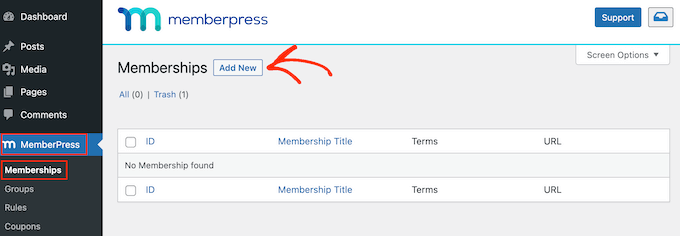
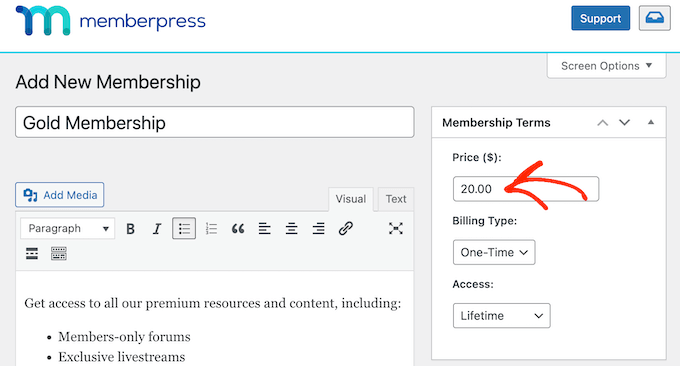
Başlamak için, WordPress yönetici panelinden Üye Basın » Üyelikler'e gidin ve 'Yeni Ekle' düğmesine tıklayın.
Ardından, yeni üyeliğiniz için bir başlık girebilir ve isterseniz bir açıklama ekleyebilirsiniz.
Sağ panelde, üyelik planınızın fiyatını ve süresini ayarlamak için seçenekler göreceksiniz. Örneğin, faturalandırma türünü yinelenen veya tek seferlik olarak seçebilir ve aralığı yıllık, aylık, haftalık veya özel olarak seçebilirsiniz.
Ardından, 'Üyelik Seçenekleri' meta kutusuna doğru aşağı kaydırabilirsiniz.
Burada, kayıt düğmesi metnini düzenleme, izinleri özelleştirme ve diğer üyelik seçenekleri için farklı seçenekler göreceksiniz.

Üyelik seviyesinden memnun kaldığınızda, 'Yayınla' düğmesine tıklamanız yeterlidir.
Şimdi, istediğiniz kadar üyelik planı oluşturmak için bu adımları tekrarlayın.
Adım 3: WordPress'te Kayıtlı Kullanıcılar İçin İçeriği Kısıtlama
Üyelik planlarını ayarladıktan sonraki adım, sitenizdeki içeriği kayıtlı kullanıcılara kilitlemektir.
Başlamak için, MemberPress » Kurallar sayfasına gidebilir ve ardından ‘Yeni Ekle’ düğmesine tıklayabilirsiniz.

Bir sonraki ekranda, koruyacağınız içeriği seçer ve erişim koşullarını ayarlarsınız.
İlk olarak, 'Korumalı İçerik' altındaki açılır menüye tıklayabilir ve kısıtlamak istediğiniz içeriği seçebilirsiniz.
MemberPress, aralarından seçim yapabileceğiniz birden çok koşul sunar. Tüm içeriği, belirli kategoriler veya etiketler altındaki sayfaları, tek bir gönderiyi veya sayfayı ve daha fazlasını koruma seçeneği vardır.
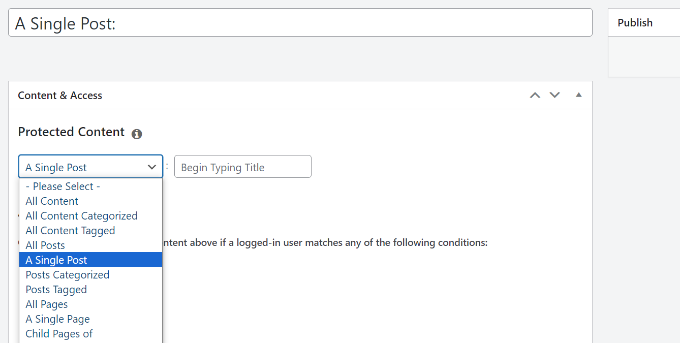
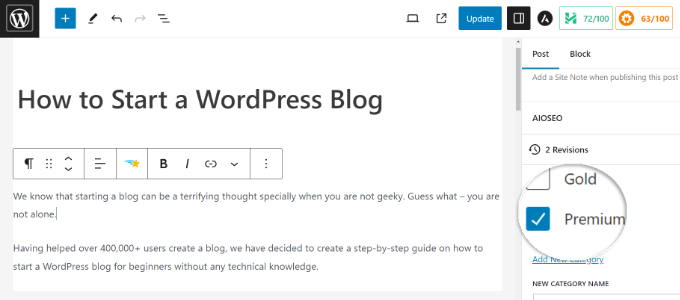
Birden çok sayfayı kısıtlamak istiyorsanız, sitenizde bir kategori oluşturabilir, 'Kategoriye Göre Tüm İçerik' seçeneğini seçebilir ve kısıtlamak için birden çok içerik parçası seçebilirsiniz.
Benzer şekilde, belirli sayfalara etiketler ekleyebilir ve erişimi kısıtlamak için MemberPress'teki 'Etiketi Olan Tüm İçerik' seçeneğini kullanabilirsiniz.
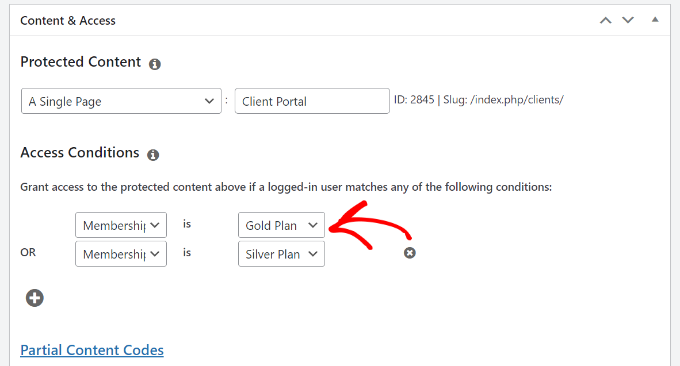
Bu öğretici için, ‘Tek Bir Sayfa’yı korumayı seçtik ve ardından sayfanın başlığını girdik.
Ardından, 'Erişim Koşulları' altındaki açılır menüye tıklamanız ve 'Üyelik' seçeneğini belirlemeniz gerekecektir.
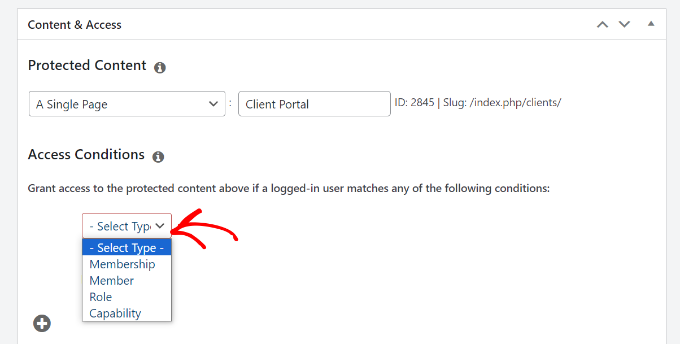
Buradan MemberPress, içeriğe erişim izni vermek için bir üyelik seviyesi seçmenizi isteyecektir.
Ayrıca, İçeriğe Eriş altındaki '+' simgesine tıklayarak ve içeriğinizi görüntüleyebilecek üyelikleri seçerek birden çok üyelik seviyesi ekleyebilirsiniz.
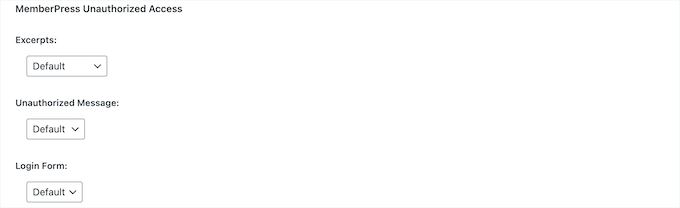
Ardından, 'MemberPress Yetkisiz Erişim' meta kutusuna aşağı kaydırabilirsiniz.
Burada, oturum açmamış veya kayıtlı olmayan kullanıcıların içeriği görüntülemeye çalışırken ne göreceklerini göstermek için seçenekler bulacaksınız.
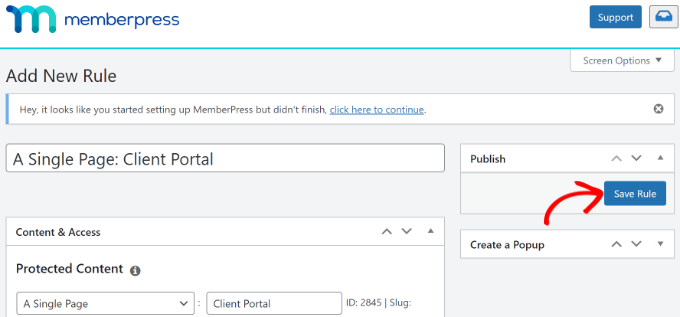
İşiniz bittiğinde, basitçe yukarı kaydırabilirsiniz.
Buradan ‘Kuralı Kaydet’ düğmesine tıklayın.
Artık WordPress web sitenizde kayıtlı kullanıcılar için içeriği başarıyla kısıtladınız.
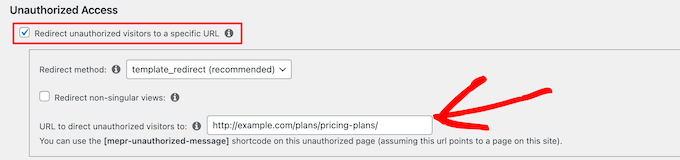
MemberPress ayrıca bir fiyatlandırma sayfası oluşturmanıza, kaydolmamış kullanıcıları fiyatlandırma sayfasına yönlendirmenize, bir giriş formu kurmanıza ve çok daha fazlasına olanak tanır.
Daha fazla bilgi edinmek için lütfen bir WordPress üyelik sitesi oluşturmaya yönelik nihai kılavuzumuza bakın.
Yöntem 2: Kayıtlı Kullanıcılara İçeriği Kısıtla (Ücretsiz)
İçeriği kayıtlı kullanıcılara kısıtlamak için ücretsiz bir yol arıyorsanız, Restrict Content Pro eklentisinin ücretsiz planını kullanabilirsiniz.
Başlamak için Restrict Content Pro web sitesini ziyaret etmeniz ve 'Başlayın' düğmesine tıklamanız gerekecektir.
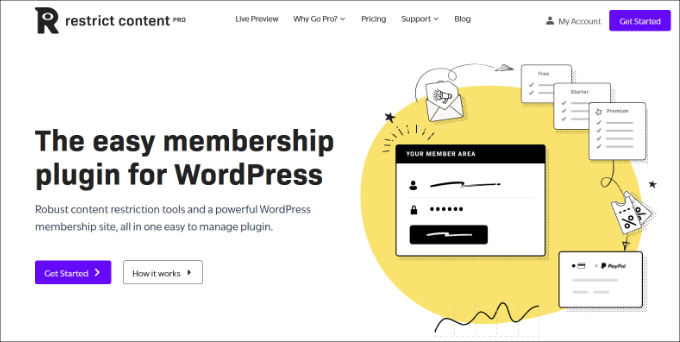
Bundan sonra, ücretsiz bir hesap için kaydolabilirsiniz.
Ücretsiz planın altındaki ‘Başlayın’ düğmesine tıklamanız yeterlidir.
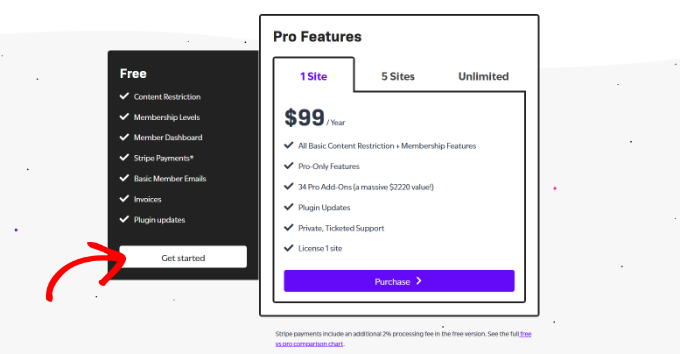
Ardından bir açılır pencere göreceksiniz.
E-posta adresinizi girin ve ‘Ücretsiz Eklentinizi Alın’ düğmesine tıklayın.
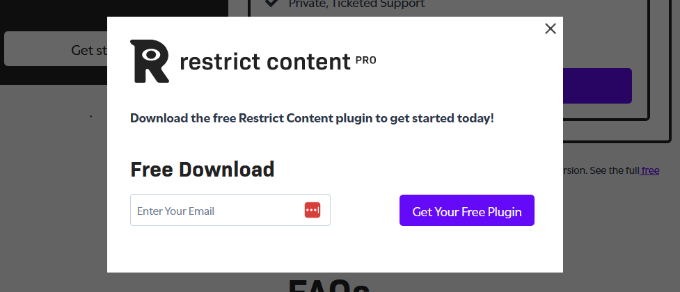
Düğmeye tıkladığınızda, Restrict Content Pro'dan ücretsiz eklentinin indirme bağlantısı için bir e-posta alacaksınız.
Buradan eklentiyi indirebilir ve ardından kurup etkinleştirebilirsiniz. Yardıma ihtiyacınız varsa, lütfen bir WordPress eklentisinin nasıl kurulacağına dair kılavuzumuza bakın.
Adım 1: Kısıtlama İçerik Eklentisini Kurun
Etkinleştirdikten sonra, WordPress yönetici panelinden Kısıtla » Ayarlar'a gidebilir ve 'Genel' sekmesine tıklayabilirsiniz.
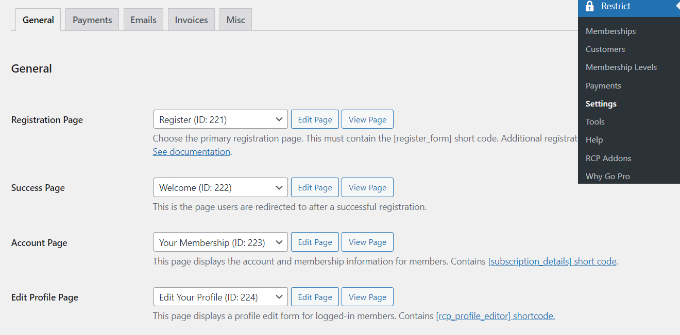
Ardından, kayıt, başarı, hesap yönetimi, profil düzenleme sayfası ve fatura güncelleme sayfalarınızı seçmeniz gerekir.
Bundan sonra, ödeme ağ geçidinizi yapılandırmak için 'Ödemeler' sekmesine tıklamanız gerekir. Bir para birimi seçmeniz ve ardından ödeme ağ geçitlerinizi seçmeniz istenecektir.
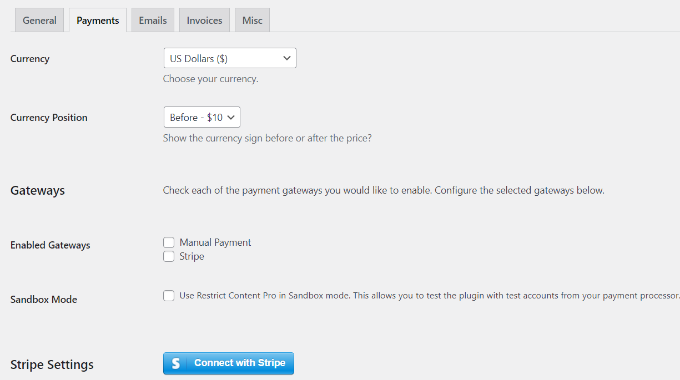
Örneğin, 'Stripe ile Bağlan' düğmesine tıklayabilir ve ödeme hizmetini yapılandırmak için ekrandaki talimatları izleyebilirsiniz.
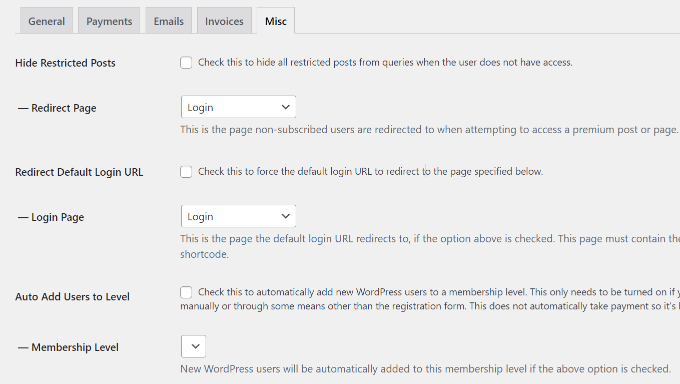
Sonra, 'Çeşitli' sekmesine geçebilirsiniz.
Bu sekmede bazı önemli seçenekler mevcuttur. Oturum açma sayfası yönlendirmelerini ayarlayabilir, hesap paylaşımını devre dışı bırakabilir, form CSS'ini kontrol edebilir, IPN e-postaları gönderebilir ve spam kayıtlarını önlemek için kayıt formları için reCAPTCHA ayarlayabilirsiniz.
Adım 2: Kısıtlı İçerik İçin Abonelik Seviyeleri Oluşturma
Artık kısıtlı içeriğiniz için abonelik seviyeleri oluşturmaya hazırız.
Örneğin, 'Premium' gibi bir abonelik seviyesi oluşturabilir ve bunun için bir fiyat belirleyebilirsiniz. Web sitenizde içeriği kısıtlarken, o içeriğe erişmek için kullanıcının sahip olması gereken abonelik seviyesini seçebileceksiniz.
Başlamak için WordPress kontrol panelinden Kısıtla » Üyelik Seviyeleri'ne gidebilirsiniz.
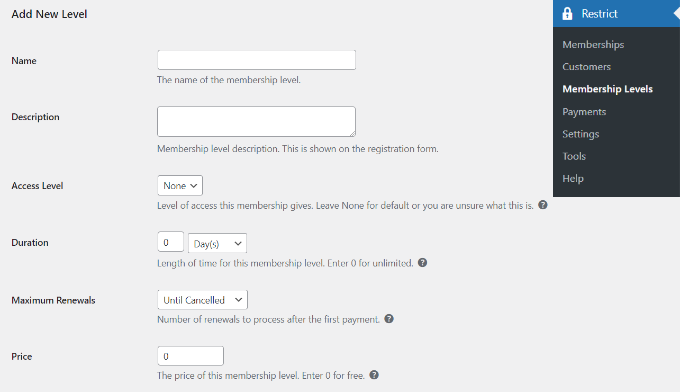
Restrict Content Pro'da bir abonelik seviyesi oluşturmak basittir. Abonelik seviyenize bir başlık, açıklama ve fiyat verin. Ücretli olmayan kayıtlı kullanıcılar için bir abonelik seviyesi oluşturmak istiyorsanız fiyatı sıfır olarak ayarlayabilirsiniz.
Bir abonelik seviyesinin süresini seçebilir veya süreyi sınırsız yapmak için 0 olarak ayarlayabilirsiniz.
Son olarak, durumu 'Aktif' olarak ayarlamanız ve kayıt olduktan sonra kişilere atanacak olan 'Kullanıcı Rolü' seçmeniz gerekir.
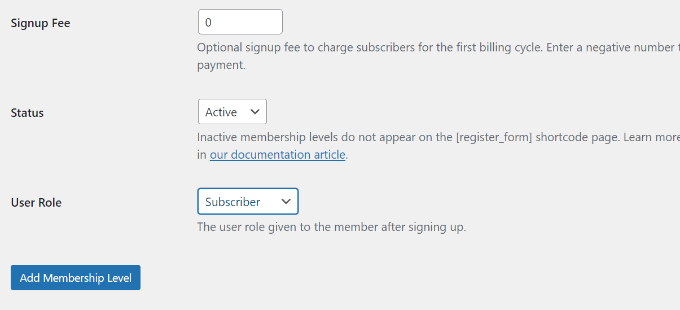
İşiniz bittiğinde, 'Üyelik Seviyesi Ekle' düğmesine tıklamanız yeterlidir.
Web sitenize istediğiniz kadar üyelik seviyesi eklemek için bu adımı tekrarlayabilirsiniz.
Kayıtlı Kullanıcılar İçin İçeriği Kilitleme Adım 3
Artık kayıtlı kullanıcılar için içeriği kilitlemeye hazırsınız. Web sitenizdeki herhangi bir gönderiyi veya sayfayı düzenlemeye devam edin.
İçerik düzenleyicide, ‘Bu içeriği kısıtla’ meta kutusuna aşağı kaydırın. Buradan, ‘Üye erişim seçenekleri’ altındaki açılır menüye tıklayın ve ‘üyelik seviyesindeki üyeler’ seçeneğini seçin.
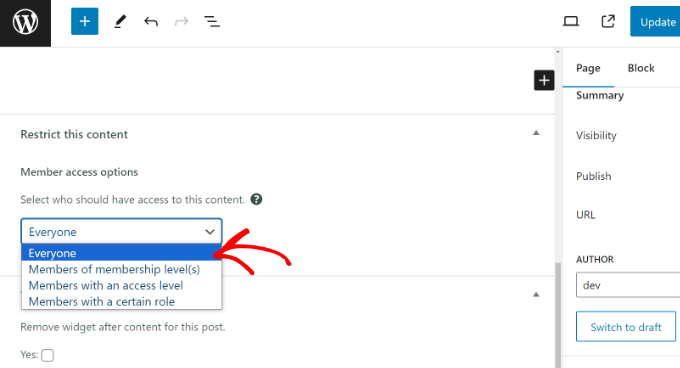
Bundan sonra, birden fazla seçenek göreceksiniz.
Devam edin ve 'Belirli üyelik seviyelerindeki üyeler' seçeneğini seçin ve bu içeriğe erişebilecek üyelik seviyesini belirleyin.
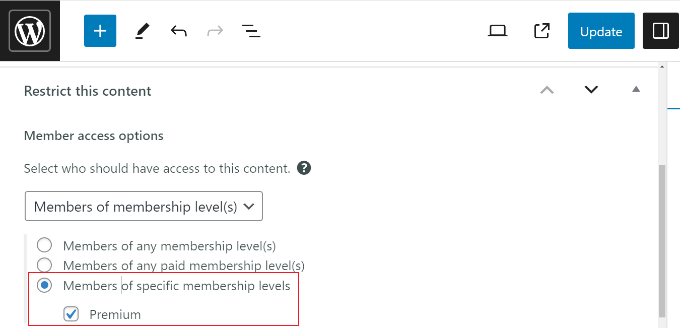
Eklenti ayrıca 'içeriği kullanıcı rollerine göre kısıtlamanıza' olanak tanır. İşiniz bittiğinde, sayfanızı veya gönderinizi güncelleyin.
İşte bu kadar. Restrict Content Pro eklentisini kullanarak kayıtlı kullanıcılar için içeriği başarıyla kilitlemiş oldunuz.
Bonus: E-posta Listenizi Büyütmek İçin İçerik Kilitleme Kurulumu
İçerik kilitleme, kullanıcıların içeriği görüntülemek için bir eylemde bulunması gereken bir tekniktir. Örneğin, belirli sayfaları veya kılavuzları kilitleyebilir ve insanları 'e-posta bülteninize' kaydolmaya teşvik edebilir veya içeriği görüntülemek için bir ücret ödemelerini sağlayabilirsiniz.
WordPress'te içerik kilitlemeyi ayarlamanın en kolay yolu 'OptinMonster' kullanmaktır. Satışlarınızı artırmanıza, e-posta listenizi büyütmenize ve daha fazla dönüşüm elde etmenize yardımcı olan en iyi 'lider oluşturma' ve dönüşüm optimizasyon yazılımıdır.
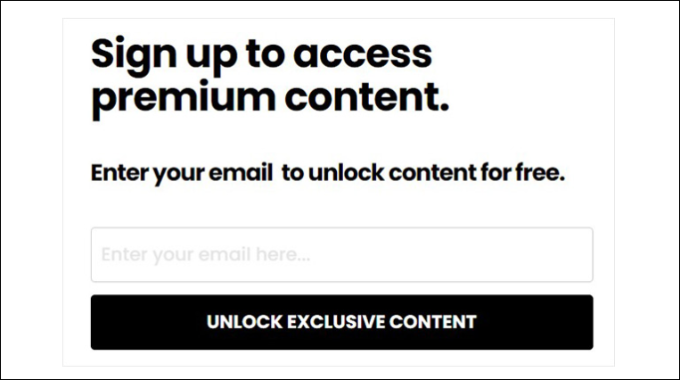
OptinMonster, önceden oluşturulmuş kampanya şablonları ve sürükle-bırak oluşturucu sunarak kampanyalarınızı özelleştirmeyi çok kolaylaştırır. Ayrıca, kampanyanın ne zaman ve nerede görüntüleneceğini seçmenize olanak tanıyan güçlü görüntüleme kurallarına sahiptir.
İçeriği Kilitle seçeneğini Görüntüleme Kuralları ayarlarından etkinleştirebilir ve kilitli içeriği bulanıklaştırmayı veya kaldırmayı seçebilirsiniz.
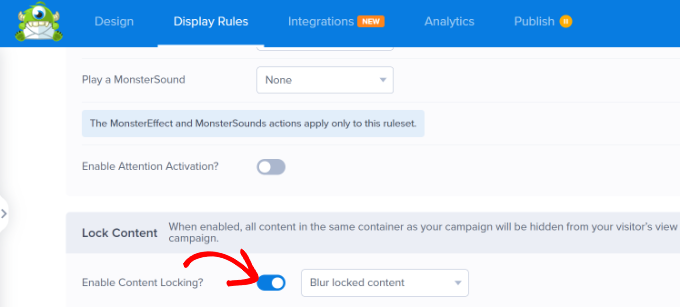
Ardından, OptinMonster, kullanıcının e-posta adresini girmek gibi istediği eylemi gerçekleştirene kadar blog gönderisine veya açılış sayfasına erişimi kısıtlayacaktır.
Daha fazla ayrıntı için lütfen WordPress'te içerik kilitlemenin nasıl ekleneceğine dair kılavuzumuza bakın.
Umarız bu makale, MemberPress ile WordPress'te içeriği yalnızca kayıtlı kullanıcılara kısıtlamanıza yardımcı olmuştur. Ayrıca WordPress'te yalnızca üyelere özel etkinlikler düzenleme kılavuzumuza ve WordPress için en iyi LMS eklentilerine de bakmak isteyebilirsiniz.
Bu makaleyi beğendiyseniz, lütfen WordPress video eğitimleri için YouTube Kanalımıza abone olun. Bizi ayrıca Twitter ve Facebook'ta da bulabilirsiniz.





Hacala
Bu harika makale için teşekkürler. Tüm süreci gerçekten açık bir şekilde açıkladınız. Ancak hala birinin promosyon teklifleri ayarlayıp ayarlayamayacağını ve ücretsiz kullanıcılara abone olmalarını çekmek için örnek içerik sergilemenin bir yolu olup olmadığını merak ediyorum.
Örneğin, “ücretsiz kullanıcılar için yalnızca ilk paragrafı gösteren premium bir gönderi”. Bu mümkün mü? Sağlanan yöntemlerle promosyon teklifleri de belirli bir süre için ayarlanabilir mi?
WPBeginner Desteği
İstediğiniz şey için, aşağıda verdiğimiz kılavuzda ele aldığımız içerik kilitlemeye bakmanız gerekir!
https://www.wpbeginner.com/wp-tutorials/how-to-add-content-locking-in-wordpress/
Yönetici
Jiří Vaněk
ÜyePress harika bir eklenti. Başlangıçta ücretli içeriği Patreon'a koymak istedim, ancak maalesef ödemelerin yüzdesine göre ücretler var. Bu nedenle, ödeme yapan kullanıcılar için makaleleri sitede gizleme seçeneği çok daha uygundur. Harika.
Prajwal Shewatkar
WP chill'den simple restrict kullanıyorum. Bahsetmeye değer.
Gazali
Yönetici tarafından yüklenen bir giriş sistemi aracılığıyla her öğrencinin üç aylık karne raporunu görebileceği bir okul için bir WordPress web sitesi oluşturmak istiyorum. Kullanıcı adı ve şifre yönetici tarafından sağlanır ve kayıt veya kaydolma seçeneği olmamalıdır, sadece giriş ve şifremi unuttum. Her öğrenci yalnızca kendi raporlarını görebilmelidir. Bana rehberlik edebilir misiniz? Lütfen
WPBeginner Desteği
İçeriği nasıl yapılandırmak istediğinize bağlı olarak en iyisinin ne olacağı belirlenir. Bunu ayarlamak için önerilen bir yöntemleri olup olmadığını öğrenmek üzere bir LMS eklentisiyle iletişime geçmek istersiniz. Önerilen bazı LMS eklentileri için buradaki makalemize göz atabilirsiniz:
https://www.wpbeginner.com/plugins/best-wordpress-lms-plugins-compared/
Yönetici
Mark
Merhaba,
Ücretli üyelerin yorum yapabilmesi, ancak ücretsiz üyelerin yapamaması mümkün mü?
Teşekkürler
Mark
Iraklı
Kayıtlı kullanıcılarla içeriği kısıtlamak istersem ne olur? Onların herhangi bir ücret ödemesini istemiyorum. Başka bir deyişle, web sitemin içeriğine erişmek ücretsiz olacak, ancak kullanıcıların makaleleri, videoları vb. okumak için kaydolmaları gerekecek... Restrict Content Pro bunu yapabilir mi? Yapmıyorsa, bunun için hangi eklentiyi önerirsiniz? Teşekkürler
WPBeginner Desteği
Merhaba irakli,
Evet, ücretsiz abonelik planları oluşturarak da bunu yapabilirsiniz.
Yönetici
Scott
Bir kullanıcının e-postadaki bir bağlantıya tıklamasıyla ücretsiz abonelik planları manuel müdahale olmadan otomatik olarak onaylanabilir mi?