


Yavaş bir web sitesi ziyaretçiler için sinir bozucu ve işletmeniz için kötüdür. Sayfaların yüklenmesi çok uzun sürdüğünde, kullanıcılar ayrılır ve arama sıralamalarınız düşer.
Genellikle gizli sorun, temanızı ve eklentilerinizi tıkayan kullanılmayan CSS kodudur. Bu ekstra kod, hiçbir işe yaramadan sayfalarınıza ağırlık katar.
Yüzlerce WordPress sitesini hız için optimize ettik ve bu kodu temizlemenin büyük bir fark yarattığını bulduk. Sitenizin Core Web Vitals testlerini geçmesine yardımcı olur ve kullanıcı deneyimini iyileştirir.
Bu kılavuzda, sitenizi daha hızlı hale getirmek için WordPress'te kullanılmayan CSS'yi nasıl kaldıracağınızı göstereceğiz.
WordPress'te Kullanılmayan CSS Nedir?
WordPress'te kullanılmayan CSS, web sayfalarınızda yüklenen ancak bu belirli sayfalarda görünür hiçbir şeyi biçimlendirmek için aslında kullanılmayan CSS kodunu ifade eder.
Bu ekstra kod, ziyaretçilerin tarayıcılarını gereksiz dosyaları indirmeye ve işlemeye zorlar, bu da sayfa yükleme sürelerinizi yavaşlatır. Birkaç saniye bile kullanıcı deneyiminize ve arama motoru sıralamalarınıza zarar verebilir, potansiyel olarak ziyaretçilerinizi ve dönüşümlerinizi kaybetmenize neden olabilir.
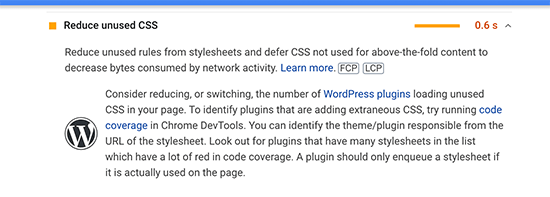
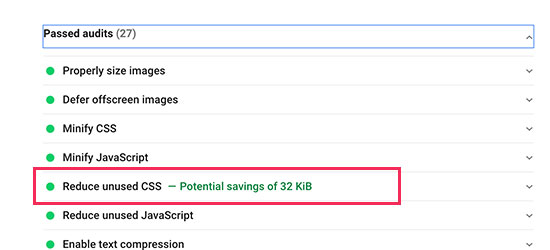
Kullanılmayan CSS'nin sitenizi etkileyip etkilemediğini Google Pagespeed Insights üzerinden çalıştırarak kolayca kontrol edebilirsiniz. Sonuçlarınızda 'Kullanılmayan CSS'yi kaldır' uyarısını arayın. Hangi dosyaların işleri yavaşlattığını tam olarak gösterecektir.
WordPress Neden Kullanılmayan CSS Yükler?
İşte durum şu: WordPress, hangi CSS'yi yükleyeceği konusunda seçici olmak için tasarlanmamıştır. WordPress temanız, muhtemelen hiç kullanmayacağınız öğeler için bile stil kuralları içeren ana stil sayfasıyla (genellikle style.css olarak adlandırılır) birlikte gelir.
Ancak temanız sadece başlangıç. Yüklediğiniz her eklenti, karışıma kendi CSS dosyalarını ekler. WooCommerce, her sayfada (blog yazılarınızda bile) mağaza stilini yükler, sayfa oluşturucular kendi CSS'lerini genel olarak yükler ve iletişim formu eklentileri formların olmadığı sayfalarda form stillerini yükler.
Buna özel yazı tipleri, simge kitaplıkları ve diğer tasarım öğeleri ekleyin ve sonuç olarak çok fazla CSS şişkinliğiyle karşılaşırsınız. Her bir dosya küçük olsa da, hızla birikir ve site hızınızı etkiler.
WordPress'te Kullanılmayan CSS Nasıl Kaldırılır
Şimdi iyi haberlere gelelim: WordPress web sitenizdeki kullanılmayan CSS'yi temizlemenin birkaç etkili yolu vardır. Birden çok yaklaşımı test ettik ve sitenizi bozmadan güvenilir bir şekilde çalışan yöntemler bulduk.
İşte önceden bilmeniz gerekenler: WordPress'in içeriği dinamik olarak nasıl yüklediği nedeniyle %100 kullanılmayan CSS'yi tamamen ortadan kaldırmak neredeyse imkansızdır. Bazı CSS'lerin etkileşimli öğeler, koşullu içerik ve farklı sayfa türleri için hazır kalması gerekir.
Ancak endişelenmeyin, büyük iyileştirmeler görmek için mükemmelliğe ihtiyacınız yok. Kullanılmayan CSS'nin %50-70'ini kaldırmak bile sitenizi önemli ölçüde hızlandırabilir.
Performans kazançları ve site kararlılığı arasında doğru dengeyi kuran iki kanıtlanmış yöntemi göstereceğiz, böylece rahatlık seviyenize uyan yaklaşımı seçebilirsiniz.
Yöntem 1: WP Rocket Kullanarak WordPress'te Kullanılmayan CSS'yi Kaldırma
Bu yöntem daha kolaydır ve yeni başlayanlar için önerilir. WordPress web sitenizde CSS dosyalarının genel teslimatını büyük ölçüde iyileştirir, çoğu kullanılmayan CSS'yi kaldırmak da buna dahildir.
Yeni başlayanlar için en iyi çözüm olduğunu düşünüyoruz çünkü daha kolaydır ve kullanıcılarınız için daha iyi bir deneyim sunma ana hedefine ulaşır. Bu, web sitenizin hız test araçlarında hızlı yüklendiği ve kullanıcılarınız için de hızlı hissettirdiği anlamına gelir.
Öncelikle, WP Rocket eklentisini yüklemeniz ve etkinleştirmeniz gerekir. Bu ücretli bir eklentidir, ancak teknik bilgi olmadan işi halletmenin en kolay yoludur. Daha fazla ayrıntı için, bir WordPress eklentisinin nasıl kurulacağına dair adım adım kılavuzumuza bakın.
Etkinleştirdikten sonra, Ayarlar » WP Rocket sayfasına gitmeniz ve 'Dosya Optimizasyonu' sekmesine geçmeniz gerekir.
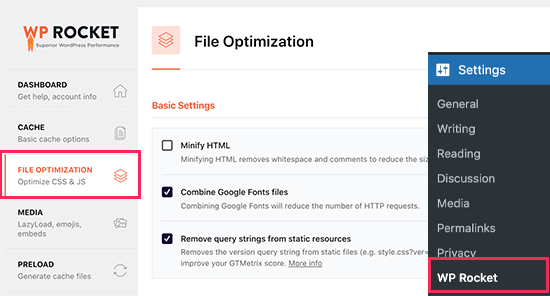
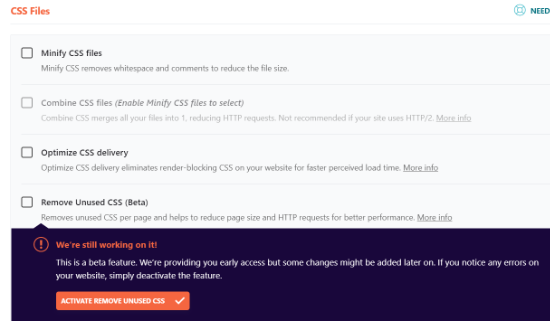
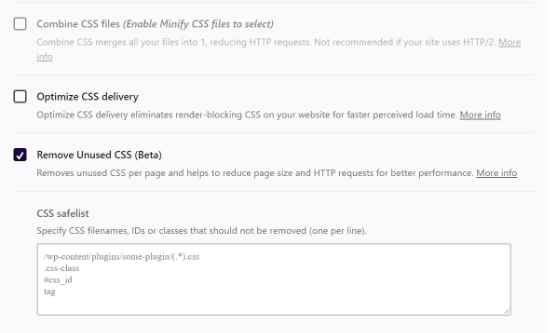
Ardından, CSS Dosyaları bölümüne kaydırmanız ve ardından 'Kullanılmayan CSS'yi Kaldır' seçeneğinin yanındaki kutuyu işaretlemeniz gerekir.
Kutuyu işaretledikten sonra bir onay mesajı görebilirsiniz. Devam edip 'Kullanılmayan CSS'yi Kaldır' etkinleştir' düğmesine tıklayabilirsiniz.
Seçenek etkinleştirildikten sonra bir 'CSS beyaz listesi' kutusu göreceksiniz. Bu, kaldırılmaması gereken CSS dosya adlarını, kimliklerini veya sınıflarını belirtmenize olanak tanır. Bu özelliği yalnızca ayarı etkinleştirdikten sonra sitenizin bazı bölümlerinin bozuk göründüğünü fark ederseniz kullanmanız gerekir.
Bunları kutuya girmeniz yeterlidir.
Ardından, aşağı kaydırıp 'Değişiklikleri Kaydet' düğmesine tıklayarak değişikliklerinizi kaydetmeniz gerekecektir.
Bunu yaptığınızda, WP Rocket CSS dosyalarınızı işlemeye başlayacak ve size bir ilerleme çubuğu gösterecektir.
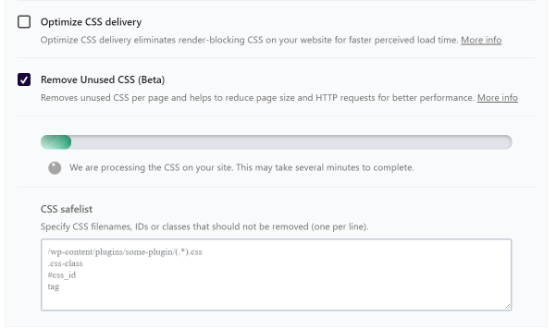
Eklentinin sitenizdeki kullanılmayan CSS dosyalarını işlemesi ve kaldırması birkaç dakika sürecektir.
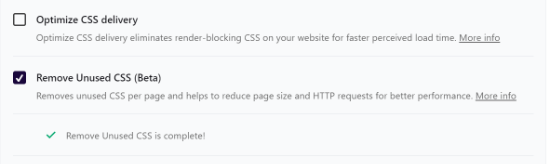
Eklenti işlemi tamamladığında 'Kullanılmayan CSS Kaldırma tamamlandı!' mesajını göreceksiniz.
Şimdi Google Pagespeed Insights aracını ziyaret edin ve sitenizin performansını test edin.
Alternatif: CSS Teslimatını Optimize Et (Yedekleme Yöntemi)
Yukarıdaki 'Kullanılmayan CSS'i Kaldır' yöntemi sitenizde çalışıyorsa, bu adımı yapmanıza gerek yoktur. Bu, sizin için zaten oluşturma engelleyici CSS'yi halleder.
Ancak, önceki yöntem sitenizin düzenini bozduysa ve devre dışı bırakmak zorunda kaldıysanız, alternatif olarak 'CSS teslimatını optimize et' seçeneğini kullanabilirsiniz.
Bunu yapmak için CSS Dosyaları bölümündeki 'CSS teslimatını optimize et' seçeneğinin yanındaki kutuyu işaretlemeniz yeterlidir.
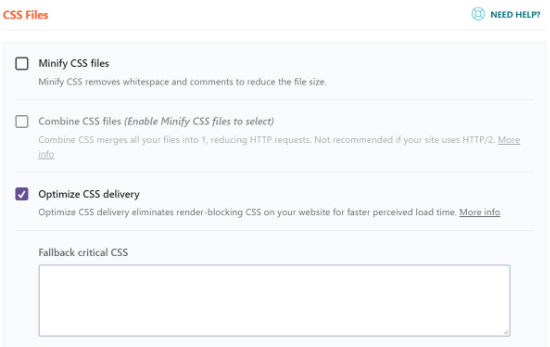
Bu seçenek, web sitenizin yalnızca görünür kısmını görüntülemek için gereken CSS kodunu içeren bir CSS dosyası oluşturur. Bu dosyayı önce yükler, sayfayı ziyaretçilerinize gösterir ve ardından ertelenmiş yükleme adı verilen bir teknoloji kullanarak diğer CSS dosyalarını yükler.
Bu render engelleme CSS'sini kaldırarak, web siteniz, tüm CSS dosyalarını sayfa görüntülenmeden önce yüklemek zorunda kalacağınızdan çok daha hızlı bir şekilde kullanıcılar tarafından görülebilir hale gelir.
'CSS teslimini optimize et' seçeneğini etkinleştirdikten sonra, 'Değişiklikleri Kaydet' düğmesine tıklayın ve WP Rocket'in tüm gönderileriniz ve sayfalarınız için gerekli CSS dosyasını oluşturmasını bekleyin. Ayrıca web sitenizin önbelleğini otomatik olarak temizleyecektir.
İşiniz bittiğinde, Google Pagespeed Insights kullanarak web sitesi performansınızı tekrar test edebilirsiniz.
Performansı Artırmak İçin Ek Dosya Teslim Ayarlamaları
WP Rocket ayrıca sorgu dizelerini statik dosyalardan kaldırmanıza, Google Fonts dosyalarını birleştirmenize ve HTML'yi küçültmenize olanak tanır.
Bu ince ayarların tümü, genel hızınıza küçük iyileştirmeler ekler ve bu da ziyaretçileriniz için daha hızlı bir yükleme deneyimi oluşturur.
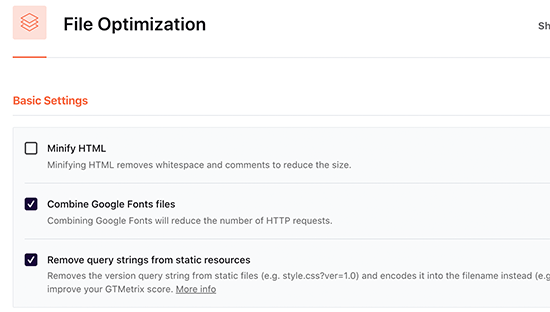
CSS dosyalarını küçültme ve birleştirme seçeneklerini de göreceksiniz. Bu seçenekler HTTP isteklerini azaltacak ve size ek bir hız artışı sağlayacaktır.
Ancak, bu ayarları etkinleştirdikten sonra hiçbir şeyin bozulmadığından emin olmak için web sitenizi dikkatlice kontrol etmeniz gerekecektir.
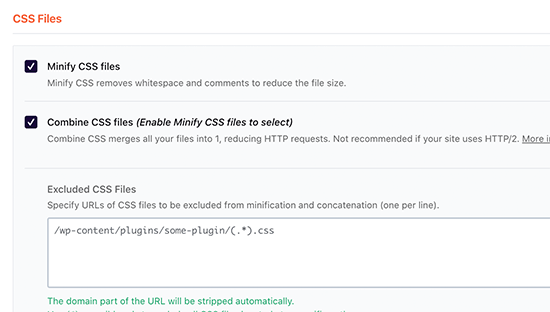
Ek olarak, web sitenizdeki JavaScript dosyaları için de aynı optimizasyonu uygulayabilirsiniz.
Performans iyileştirmeleri için bunları tek bir dosya olarak sunmak ve JavaScript dosyalarının yüklenmesini ertelemek üzere küçültebilir ve birleştirebilirsiniz.
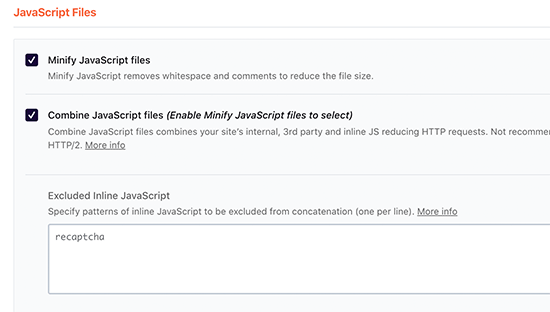
Daha fazla ayrıntı için, WP Rocket'in WordPress'te nasıl düzgün kurulacağına dair adım adım eğitimimize bakın.
Yöntem 2: Asset CleanUp Kullanarak WordPress'te Kullanılmayan CSS'yi Kaldırma
Bu yöntem ücretsiz Asset CleanUp eklentisini kullanır. Biraz daha manueldir ancak WordPress web sitenizin herhangi bir sayfasından belirli kullanılmayan CSS'yi kaldırmak için size tam kontrol sağlar.
Sitenizi sorun giderme konusunda rahatsanız bu yöntemi öneririz, çünkü hiçbir şeyin bozulmadığından emin olmak için web sitenizi kapsamlı bir şekilde test etmeniz gerekecektir.
Öncelikle, Asset Cleanup eklentisini yüklemeniz ve etkinleştirmeniz gerekir. Daha fazla ayrıntı için, bir WordPress eklentisinin nasıl kurulacağına dair adım adım kılavuzumuza bakın.
Etkinleştirdikten sonra, Asset CleanUp » Ayarlar sayfasına gitmeniz ve Test Modu sekmesine geçmeniz gerekir. Buradan, ‘Test Modunu Etkinleştir’ seçeneğini açmanız gerekir.
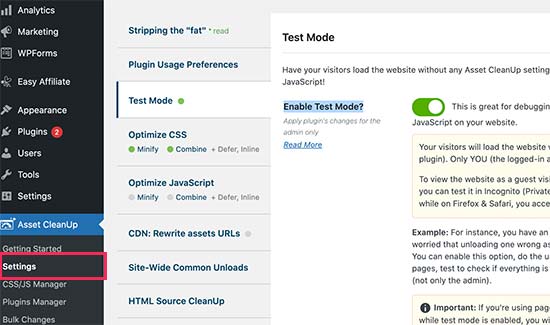
Bu, yönetici olarak farklı ayarları denemenize ve bunları web sitesi ziyaretçilerini etkilemeden test etmenize olanak tanır.
Bundan sonra, Asset CleanUp » CSS/JS Manager sayfasına gitmeniz gerekir. Buradan, sayfa bazında istenmeyen CSS ve JavaScript dosyalarını kaldırabilirsiniz.
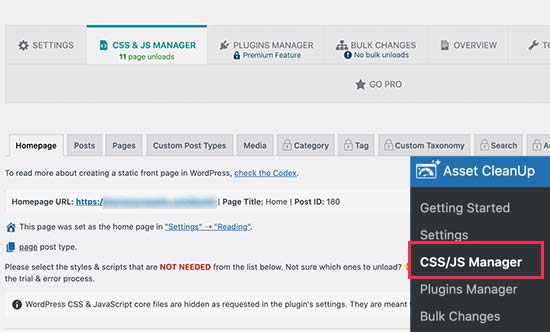
Ayarlarınıza bağlı olarak, ana sayfanızı otomatik olarak alıp analiz edebilir. O sayfada yüklenen tüm CSS ve JavaScript dosyalarının bir listesini göreceksiniz.
Aşağı kaydırmanız ve yüklenen dosyaları incelemeniz gerekir. İhtiyacınız olmayan bir dosya görürseniz, onu belirli bir sayfa, gönderi türü veya site genelinde devre dışı bırakabilirsiniz.
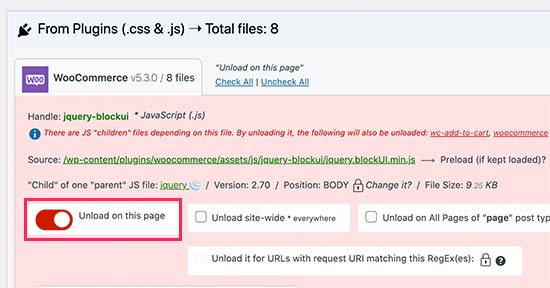
Eklenti ayrıca buradan belirli gönderileri veya sayfaları seçmenize olanak tanır veya aynı seçeneklere, gönderiyi veya sayfayı normalde yaptığınız gibi düzenleyerek erişebilirsiniz.
Gönderi düzenleme ekranında, Varlık Temizleme kutusunu gönderi düzenleyicisinin hemen altında bulacaksınız.
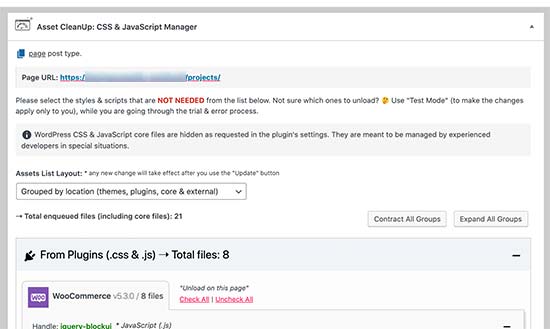
Eklenti, bir ziyaretçi web sitenizdeki bu sayfayı görüntülediğinde yüklenen tüm dosyaları ve varlıkları otomatik olarak alacak ve listeleyecektir.
Ardından, o sayfada ihtiyacınız olmayan kullanılmayan CSS veya JavaScript dosyalarını kolayca kaldırabilirsiniz.
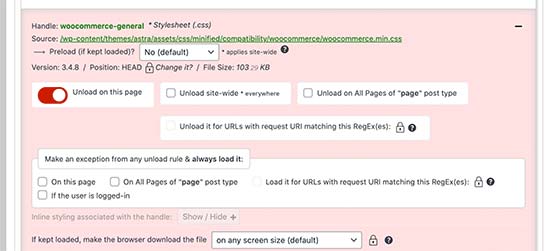
Önemli: Herhangi bir kullanılmayan CSS veya JavaScript'i kaldırdıktan sonra her şeyin yolunda gittiğinden emin olmak için web sitenizi test etmeyi unutmayın.
Kullanılmayan CSS ve JavaScript dosyalarını devre dışı bırakıp kaldırdıktan sonra, eklentinin ayarlar sayfasına geri dönebilir ve 'Test Modu'nu kapatabilirsiniz.
Değişikliklerinizi kaydetmek için ‘Tüm Ayarları Güncelle’ düğmesine tıklamayı unutmayın.
Kullanılmayan CSS bildirimiyle ilgili değişikliği görmek için artık web sitenizi Google Pagespeed Insights kullanarak test edebilirsiniz.
Kullanılmayan CSS Hakkında Sıkça Sorulan Sorular
Birçok okuyucu bize stil sayfalarını temizlemenin güvenliği ve etkisi hakkında sorular soruyor. WordPress'te kullanılmayan CSS'yi kaldırma hakkında en sık sorulan sorulardan bazılarına verilen yanıtlar şunlardır.
1. WordPress'te kullanılmayan CSS'yi kaldırmak güvenli midir?
WP Rocket veya Asset CleanUp gibi saygın bir eklenti kullanırsanız, kullanılmayan CSS'yi kaldırmak genellikle güvenlidir. Bu araçlar, sitenizin doğru görünmesi için ihtiyaç duyduğu temel kodu tutmaya çalışır. Ancak, stil karmaşık olabileceğinden, düzeni bozma riski her zaman küçük bir olasılıktır.
Bu değişiklikleri uygulamadan önce sitenizi kaydetmek için Duplicator gibi bir yedekleme eklentisi kullanmanızı şiddetle tavsiye ederiz.
2. Kullanılmayan CSS'nin %100'ünü neden kaldıramıyorum?
WordPress sayfaları dinamik olarak oluşturduğu için her satır kullanılmayan CSS'yi kaldırmak neredeyse imkansızdır.
Bazı stiller, mobil menünün kayması veya bir açılır pencerenin görünmesi gibi belirli bir eylem gerçekleşene kadar gizlidir. Bu 'kullanılmayan' kodu kaldırırsanız, bu etkileşimli özellikler çalışmayı durdurur.
Bir eklenti hemen görünür olmayan tüm CSS'yi kaldırdıysa, WordPress sitenizdeki etkileşimli özellikler doğru çalışmayı durdurabilir.
3. Kullanılmayan CSS'i kaldırmak SEO sıralamalarına yardımcı olur mu?
Evet, kullanılmayan CSS'i kaldırmak WordPress SEO sıralamalarınızı iyileştirmeye yardımcı olabilir. Google gibi arama motorları sayfa hızını bir sıralama faktörü olarak kabul eder. CSS dosyalarınızın boyutunu azalttığınızda, web sayfalarınız daha hızlı yüklenir, bu da Google'a sitenizin iyi bir kullanıcı deneyimi sunduğunu işaret eder.
4. Kullanılmayan CSS'i bir eklenti olmadan manuel olarak kaldırabilir miyim?
Deneyimli bir geliştirici olmadığınız sürece kullanılmayan CSS'i manuel olarak kaldırmaya çalışmanızı önermiyoruz. Tema ve eklenti dosyalarınızdan belirli kod satırlarını belirleyip silmeniz gerekecektir.
Bu dosyaları manuel olarak düzenlerken bir hata yaparsanız, tüm WordPress web sitenizin tasarımını bozabilirsiniz.
WordPress Performansını İyileştirme Hakkında Ek Kaynaklar
Umuyoruz ki bu makale, WordPress'te kullanılmayan CSS'yi nasıl kolayca kaldıracağınızı öğrenmenize yardımcı olmuştur. WordPress performansını iyileştirmeyle ilgili diğer bazı rehberlere de göz atmak isteyebilirsiniz:
- WordPress Hızını ve Performansını Artırmak İçin Nihai Rehber
- WooCommerce Performansını Nasıl Hızlandırırsınız
- Bir Web Sitesi Hız Testini Doğru Bir Şekilde Nasıl Çalıştırırsınız (En İyi Araçlar)
- WordPress Sitenizde Ölçülmesi Gereken Önemli Metrikler
- WordPress için Core Web Vitals Nasıl Optimize Edilir (Nihai Rehber)
- WordPress Site Performansını İyileştirmek İçin GTmetrix Eklentisi Nasıl Kullanılır
- WordPress CSS Teslimatını Kolayca Optimize Etme
- En Hızlı WordPress Barındırma (Performans Testleri)
- Kaliteyi Kaybetmeden Web Performansı İçin Resimleri Nasıl Optimize Edersiniz
- Web Sitenizi Hızlandırmak İçin En İyi WordPress Önbellekleme Eklentileri
Bu makaleyi beğendiyseniz, lütfen WordPress video eğitimleri için YouTube Kanalımıza abone olun. Bizi ayrıca Twitter ve Facebook'ta da bulabilirsiniz.


Jiří Vaněk
Neredeyse her zaman, PageSpeed Insights beni bu konuda uyarıyor. Sitemi bozmadan nasıl düzelteceğimi bilmediğim için buna hiç dikkat etmedim. Bu rehber benim için bir hazine, özellikle WP Rocket kullandığım için. Güvende olmak için siteyi yedekleyeceğim ve önerdiğiniz çözümü deneyeceğim. İki yıllık blog yazdıktan ve bu uyarıyı görmezden geldikten sonra bir fark yaratıp yaratmayacağını ve ne kadar yaratacağını görmek için sabırsızlanıyorum. Yine de, karşılaştığım ilk net rehber için teşekkürler.
kzain
Web sitemin hızını iyileştirmek istiyordum ve kullanılmayan CSS'yi kaldırmak başlamak için harika bir yer gibi görünüyor. Optimizasyon eklentileri ve manuel tanımlama arasındaki ayrım mükemmel. Kod konusunda çok bilgili olmasam da, eklenti önerileri hayat kurtarıcı. WP Rocket ve Asset CleanUp keşfedilecek harika seçenekler gibi görünüyor. Bu bilgilendirici rehber için teşekkürler!
WPBeginner Desteği
Rica ederim!
Yönetici
Dennis Muthomi
My current caching plugin doesn’t have an unused CSS removal feature.
Would it be beneficial to install WP Rocket solely for this function?
Just to use the Remove Unused CSS feature
THANKS
WPBeginner Desteği
Kullandığınız eklenti için ayarın farklı bir yöntemle etkin olup olmadığını görmek üzere mevcut önbellekleme eklentinizin desteğiyle iletişime geçmenizi öneririz. WP Rocket'i kullanmak istiyorsanız, mevcut önbellekleme eklentinizi değiştirmeniz en iyisi olacaktır.
Yönetici
Steve
Sitemden kullanılmayan CSS'yi kaldırmak istiyorum. Zaten Litespeed önbelleğini kullanıyorum. Bunu yapmak için WP Rocket veya Asset Clean Up kullanmayı düşünüyorum (WP Rocket'e daha yakınım). Bu eklentilerle Litespeed arasında herhangi bir çakışma var mı? Teşekkürler!
WPBeginner Desteği
Mevcut çakışmaları kontrol etmek için bireysel eklentilerin desteğiyle iletişime geçmek isteyeceksiniz.
Yönetici
Paul Barrett
Bu, en üst düzeyde bir hayalperestlik olabilir ancak bu makale bana uzun süredir merak ettiğim bir şeyi hatırlattı.
Karmaşık web sitelerimden biri şimdi dört yaşında ve sürekli bir gelişim sürecinden geçti. Sadece kullanılmayan CSS değil, medya, şablonlar, sayfalar da var. Bir web sitesinin envanterini çıkarıp BANA TÜM kullanılmayan varlıkları söyleyebilecek bir eklenti var mı?
WPBeginner Desteği
Şu anda her şey için bir aracımız yok ancak bu makaledeki araç CSS için yardımcı olacaktır ve aşağıdaki kılavuzumuz medya kütüphanesi için yardımcı olacaktır!
https://www.wpbeginner.com/plugins/how-to-clean-up-your-wordpress-media-library/
Yönetici