


On yılı aşkın süredir WordPress blogları çalıştırdıktan sonra öğrendiğimiz bir şey var: yazılarınızın başında eski yorumları göstermek sitenizin tozlu görünmesine neden olabilir.
Düşünün. Yeni bir ziyaretçi blogunuza geliyor ve 10 yıllık yorumları görüyor. Pek hoş değil, değil mi? Vitrininde güncel olmayan ürünler olan bir mağazaya girmek gibi.
Bu yüzden her zaman önce yeni yorumları göstermeyi öneririz. Basit bir ayardır, ancak büyük bir fark yaratır. Siteniz aktif görünür ve insanlar sohbete daha yatkın olurlar. Bu nedenle, WordPress'te en yeni yorumlarınızı görüntülemenin 2 kolay yoluna bakalım.
Neden WordPress'te En Yeni Yorumları Önce Görüntülemelisiniz?
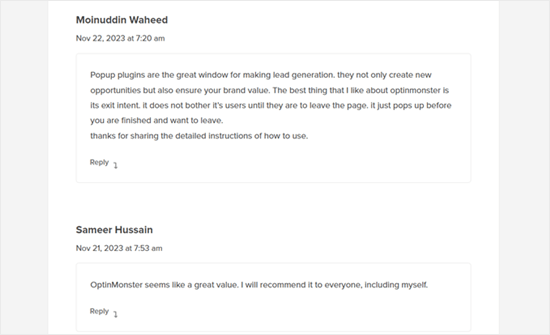
Varsayılan olarak WordPress en eski yorumları başa koyar, ancak bu yeni sohbetleri başlatmaya yardımcı olmayabilir. En yeni yorumları başa koyduğunuzda, ziyaretçileri devam eden tartışmalara katılmaya teşvik eder ve WordPress blogunuzda kullanıcı etkileşimini artırır.
Ayrıca, en son yorumları vurgulamak sitenizin görünümünü tazeler ve daha çekici hale getirir, potansiyel olarak sayfa görüntülemelerini artırır ve WordPress'te hemen çıkma oranını düşürür.
Bununla birlikte, WordPress'te en son yorumları önce nasıl kolayca gösterebileceğinizi görelim. Kullanmak istediğiniz yönteme atlamak için aşağıdaki hızlı bağlantıları kullanın:
Yöntem 1: WordPress Ayarlarında Daha Yeni Yorumları Önce Görüntüleme (Eklentisiz)
Yorumlarınızı yeniden düzenlemenin en kolay yolu, WordPress kontrol panelinizde Ayarlar » Tartışma bölümüne gitmektir.
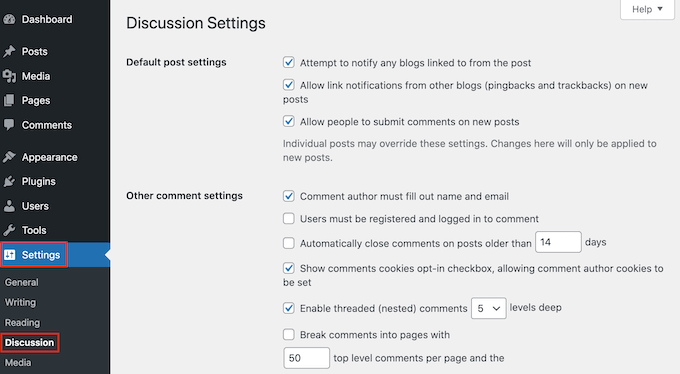
Diğer 'Diğer yorum ayarları' bölümünde, 'Yorumlar şu şekilde görüntülenmelidir…' seçeneğini bulun.
Bu varsayılan olarak 'her sayfanın başında eski yorumlar' olarak ayarlanmıştır, ancak bu açılır menüyü açıp bunun yerine 'yeniler' seçeneğini seçebilirsiniz.
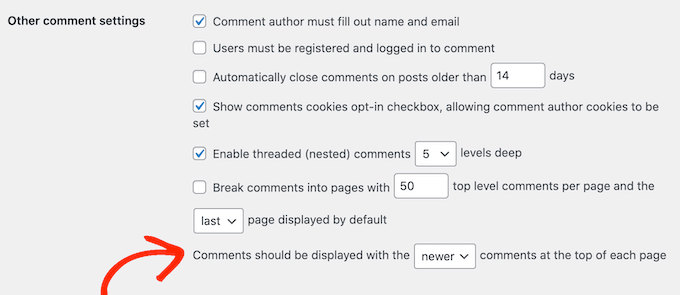
Bunu yaptıktan sonra, sayfanın altına kaydırın ve ayarlarınızı kaydetmek için ‘Değişiklikleri Kaydet’e tıklayın.
Şimdi WordPress blogunuzu ziyaret ederseniz, en yeni yorumları önce göreceksiniz.

WordPress tartışma ayarlarını kullanma hakkında daha fazla bilgi için, WordPress yorumlarını yönetmeye yeni başlayanlar için rehberimize göz atın.
Yöntem 2: WordPress'te Yorum Görüntülenme Sırasını Manuel Olarak Ayarlama (Kod Yöntemi)
İlk yöntem en kolayıdır, ancak WordPress ayarlarının çalışmayacağı bazı durumlar vardır. Örneğin, varsayılan WordPress ayarlarını geçersiz kılan bir WordPress teması kullanıyor olabilirsiniz.
Bu durumda, kod kullanarak en yeni yorumları önce gösterebilirsiniz.
Genellikle, öğreticiler temanızın functions.php dosyasına özel kod parçacıkları eklemenizi söyler. Ancak, bu yöntemi önermiyoruz çünkü kodunuzdaki küçük bir hata yaygın WordPress hatalarına neden olabilir veya sitenizi tamamen bozabilir.
Bu yüzden WPCode kullanmanızı öneririz. WordPress'in çekirdek dosyalarını düzenlemeden kod parçacıklarını WordPress'e eklemenin en kolay ve en güvenli yoludur.
Yapmanız gereken ilk şey, web sitenize ücretsiz WPCode eklentisini yüklemek ve etkinleştirmektir. Daha fazla ayrıntı için lütfen WordPress eklentisi nasıl kurulur hakkındaki adım adım kılavuzumuza bakın.
Etkinleştirdikten sonra, WordPress kontrol panelinizde Kod Parçacıkları » Parçacık Ekle bölümüne gitmeniz gerekir.
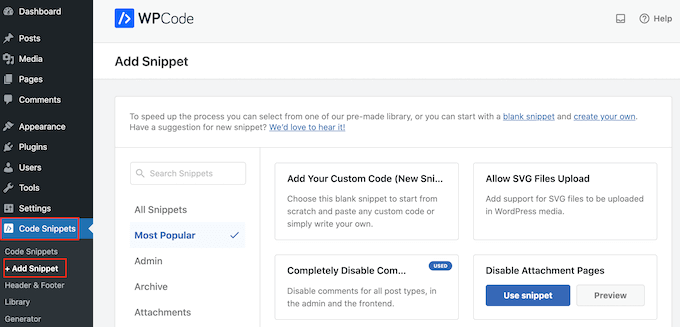
Burada, sitenize ekleyebileceğiniz tüm farklı hazır kod parçacıklarını göreceksiniz.
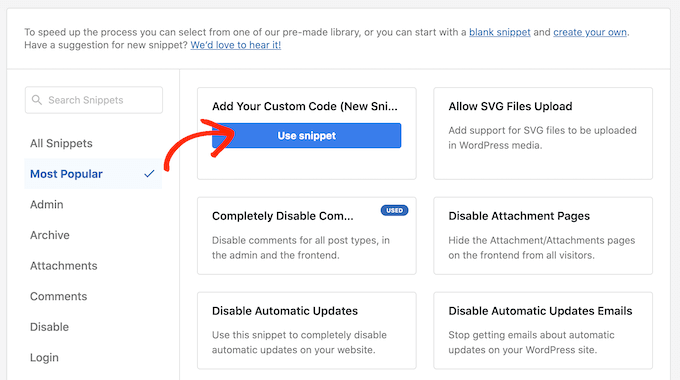
Özel kod parçacığımızı eklemek istediğimiz için, 'Özel Kodunuzu Ekleyin' üzerine fareyle gelin ve ardından 'Kod parçacığını kullan' seçeneğine tıklayın.
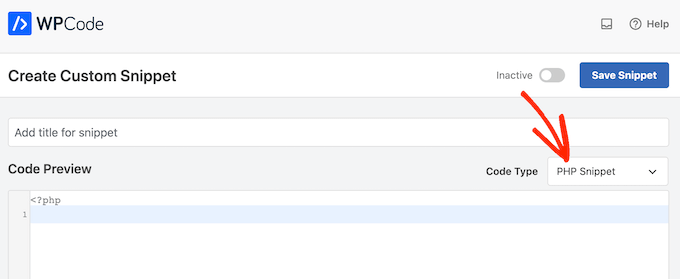
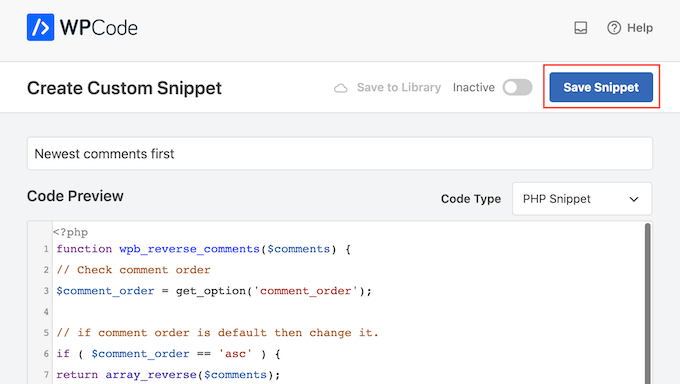
Başlamak için özel parçacık için bir başlık girmeniz yeterlidir. Bu, kod parçacığını WordPress kontrol panelinizde tanımlamanıza yardımcı olacak herhangi bir şey olabilir.
Bundan sonra, 'Kod Türü' açılır menüsünü açın ve 'PHP Kod Parçacığı'nı seçin.
Şimdi, aşağıdaki parçacığı kod düzenleyiciye yapıştırabilirsiniz:
function wpb_reverse_comments($comments) {
// Check comment order
$comment_order = get_option('comment_order');

// if comment order is default then change it.
if ( $comment_order == 'asc' ) {
return array_reverse($comments);
}
}
add_filter ('comments_array', 'wpb_reverse_comments');
Bu kod, WordPress ayarlarınızı kontrol ederek başlar. Yorum sırası önce en eskiler olarak ayarlanmışsa, kod parçacığı bunu geçersiz kılarak en yeni yorumların önce görünmesini sağlar.
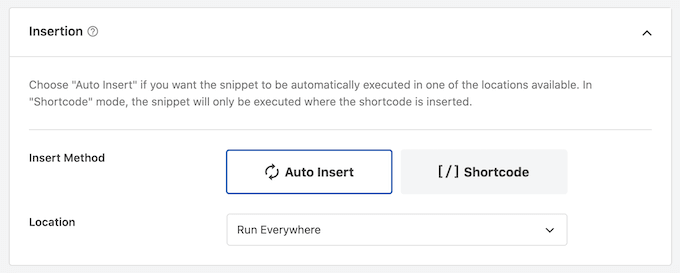
Bundan sonra, ‘Ekleme’ bölümüne kaydırın. Henüz seçilmemişse, parçacığın tüm WordPress web sitenizde kullanılacağından emin olmak için ‘Otomatik Ekle’ yöntemini seçin.
Bundan sonra, 'Konum' açılır menüsünü açın ve 'Her Yerde Çalıştır'ı seçin.
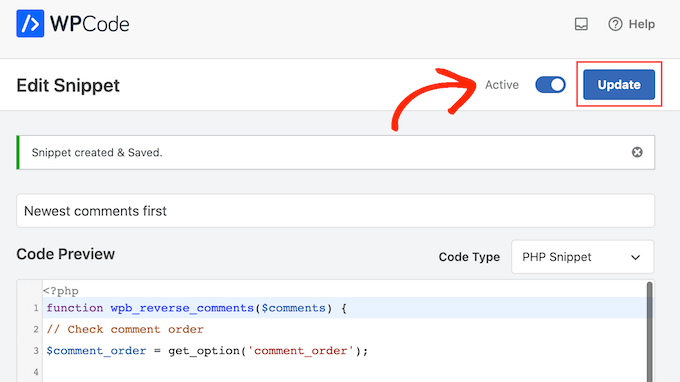
Bunu yaptıktan sonra, ekranın en üstüne kaydırın ve ‘Etkin Değil’ geçiş düğmesine tıklayarak ‘Etkin’ olarak değişmesini sağlayın.
Son olarak, ‘Snippet kaydet’e tıklayın.
Kod parçacığını web sitenizde aktif hale getirmek için ‘Etkin Değil’ kaydırıcısına tıklayarak ‘Aktif’ hale getirin.
Son olarak, 'Güncelle'ye tıklayın.
Şimdi, WordPress web sitenizi ziyaret ederseniz, yorum bölümünün başında en yeni yorumları göreceksiniz.
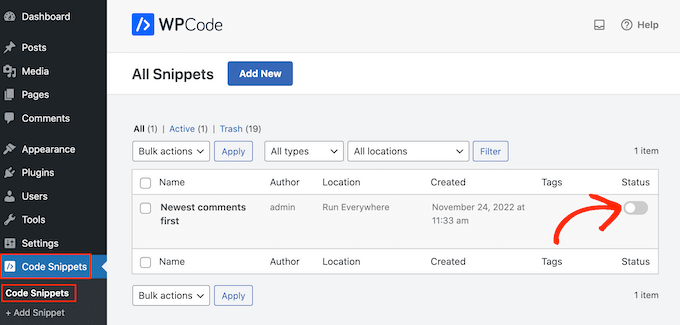
Kodun WordPress ayarlarınızın üzerine yazacağını unutmayın. En eski yorumları önce göstermeye geri dönmek isterseniz, kod parçacığını devre dışı bırakmanız gerekecektir.
Yalnızca Kod Parçacıkları » Kod Parçacıkları'na gidin. Burada, yorum kod parçacığını bulun ve etkin (mavi) durumdan devre dışı (gri) duruma getirmek için geçiş düğmesine tıklayın.
Bonus İpucu: Thrive Comments ile Yorum Etkileşimini Artırın
WordPress'te en yeni yorumları görüntülemek, kullanıcı etkileşimini artırmanın yalnızca bir yoludur. Başka bir yöntem, Thrive Comments gibi bir yorum eklentisi kullanmaktır.
Deneyip gördüğümüz tüm yorum eklentileri arasında, Thrive Comments yorum bölümünüzü iyileştirmek için en kapsamlı özelliklerden bazılarına sahiptir.
Örneğin, yorum yaptıktan sonra yorum yapanları belirli bir eyleme yönlendirmek için yorum dönüştürme özelliğini kullanabilirsiniz.
Bu, özel bir teşekkür sayfası, ilgili bir gönderi veya Thrive Leads ile bir kayıt formu olabilir.
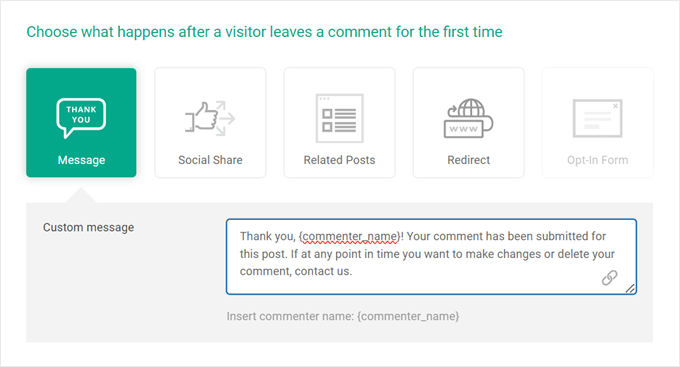
Bunun dışında Thrive Comments, genel konuşmayı yönetmenize yardımcı olacak özelliklere sahiptir. Örneğin, iyi yorumları göstermek ve daha az kullanışlı olanları gizlemek için yorumları öne çıkarabilir/gizleyebilirsiniz veya daha fazla etkileşimi teşvik etmek için beğenileri ve beğenmemeleri etkinleştirebilirsiniz. Bu şekilde, daha aktif ve ilgi çekici bir yorum alanı oluşturursunuz.
Eklenti hakkında Thrive Themes Suite incelememizde daha fazla bilgi edinebilirsiniz.
Umarız bu makale, WordPress'te en son yorumları nasıl göstereceğinizi öğrenmenize yardımcı olmuştur. Ayrıca WordPress blog yazılarınıza nasıl daha fazla yorum alacağınız hakkındaki makalemizi ve iyi bir blog yorumu yazma ve spam filtresini aşma konusundaki başlangıç rehberimizi de görmek isteyebilirsiniz.
Bu makaleyi beğendiyseniz, lütfen WordPress video eğitimleri için YouTube Kanalımıza abone olun. Bizi ayrıca Twitter ve Facebook'ta da bulabilirsiniz.




Jiří Vaněk
Bir kod parçacığı denedim ve WordPress aynı şekilde davranmaya devam etti. Bu yüzden sonunda pes ettim ama kod parçacığını aktif bıraktım, daha sonra geri dönüp sorunun nerede olduğunu bulmaya çalışacağımı düşündüm. Yaklaşık bir hafta sonra, yorumlar aniden kod parçacığına göre doğru şekilde sıralanmaya başladı. Sonunda sorunun ne olduğunu anladım: acemice bir hata—önbelleği temizlemeyi unutmuşum. Yani kod parçacığı, WP Code eklentisi gibi mükemmel çalışıyor. Sadece kılavuza tek başına güvenmemek ve bazen önbellek gibi şeyleri düşünmek önemlidir. Bana zor zamanlar yaşattı ama sonunda mükemmel çalışıyor.
Dayo Olobayo
Bir süredir ilk yöntem benim için çalışmayı reddetti, ta ki bu makaleye rastlayana kadar. Kodu wpcode üzerinde kullandım ve etki hemen canlıya geçti. Teşekkürler efendim.
WPBeginner Desteği
Bu garip ama rehberimizin size yardımcı olabildiğini duyduğuma sevindim!
Yönetici
Lisa
“Diğer yorumlar” seçeneğim yok. Kullanılabilir hale getirmek için ne yapmam gerekiyor?
WPBeginner Desteği
WordPress.com'da mısınız?
Yönetici
M Smith
Çok teşekkürler! Birkaç saniye içinde halledildi!
WPBeginner Desteği
You’re welcome
Yönetici
Jo Smith
Vay canına, bu gerçekten yardımcı oldu! Teşekkür ederim.
ZYnth RObinson
teşekkürler! işe yarayan tek şey buydu!!
Andrei
Bu ipucu için teşekkürler: $comments = array_reverse($comments);
En yeni yorumları en üste gösterme seçeneğini denedim ama işe yaramadı, ancak kodunuz işe yaradı. Teşekkürler!
rexcollin91
Sanırım bu benim için en önemli bilgilerden biri. Ve makalenizi okuduğum için mutluyum. Ancak bazı genel şeylere değinmeliyim, web sitesi stili harika, makaleler gerçekten mükemmel
jackmoores
Merhaba, bu web sitesini gerçekten ilginç buldum! Yer imlerine ekledim!
tonchavez17
Genellikle bir blog yazıyorum ve içeriğinize gerçekten saygı duyuyorum. Makale gerçekten ilgimi çekti. Sitenizi yer imlerine ekleyeceğim ve yeni bilgiler için kontrol etmeye devam edeceğim. Genellikle bir blog yazıyorum ve içeriğinize gerçekten saygı duyuyorum. Makale gerçekten ilgimi çekti. Sitenizi yer imlerine ekleyeceğim ve yeni bilgiler için kontrol etmeye devam edeceğim.
shainatim
2. yöntemi tercih ederim, kodlardan daha kolay. Kodlardan nefret ediyorum çünkü onlarda iyi değilim. Eklenti için teşekkürler.
Jim Hutchinson
@Grace T Kontrol Panelinizde, Eklentiler listesini açın ve Yeni Ekle'ye tıklayın. Orada, yüklemek için üstte bir bağlantı göreceksiniz. Ona tıklayın ve ardından indirdiğiniz ZIP dosyasını bulmak için Gözat düğmesine tıklayın. Ardından Şimdi Yükle'ye tıklayın.
FTP giriş bilgileriniz istenebilir. İstenirse, bilgilerinizi girin ve Devam düğmesine tıklayın. Sonraki sayfada 2 bağlantı görünecektir: Eklentiyi Etkinleştir ve Eklentiler sayfasına dön. Şimdi kullanmaya başlamak için Eklentiyi Etkinleştir'e tıklayın.
Grace T
Eklentiyi indirdim ama teknolojiyle pek aram yok, nasıl etkinleştirebilirim? Aptalca bir soru gibi görünebilir ama gerçekten yardıma ihtiyacım var!
Udegbunam Chukwudi
@Jim Hutchinson: O tartışma ayarları hiçbir işe yaramıyor.
@Editör Kadrosu: Sadece
yerineyazsaydınız daha iyi olurdu.Bu çözümü bulmak için wordpress forumuna gitmek zorunda kaldım.
Jim Hutchinson
Bunun için bir eklentiye gerek yok. Tartışma Ayarları'na girin ve yorumların nasıl gösterileceğini, eski veya yeni olarak seçin.
“Yorumlar, her sayfanın başında [eski][yeni] yorumlarla birlikte görüntülenmelidir”
Grace T
Ah, haklı olduğunu yeni fark ettim! Teşekkürler!
Chijo
Bu eklentinin 2008'den beri güncellenmediğini görüyorum, bu yüzden kullanmaktan çekiniyorum.
Ayrıca, Tartışma'daki ayarı görüyorum ve yorumlarımı En yeni en üste gelecek şekilde ayarladım, ancak bu işe yaramıyor gibi görünüyor.
Fikri olan var mı?
teşekkürler
Yayın Kadrosu
Tartışma alanındaki varsayılan seçeneği kullanın.
Stefan Pinto
Disqus ile çalışır mı?
Kevin
Elance.com'dan biri tarafından özel bir WordPress teması geliştiriliyor ve temam özel olduğu için Simple Reverse Comments gibi eklentileri yükleyip yükleyemeyeceğimi bilmek istiyorum. Bu konuda bana ışık tutabilir misiniz? Belki de kayıplarımı durdurup Thesis teması gibi daha standart bir şeye yönelmeliyim? Blogunuz için teşekkürler, benim için çok yardımcı oldu.
Yayın Kadrosu
Bu eklentiyi özel temanıza yükleyebilmelisiniz.
Yönetici