


WordPress web sitenizde kayıtlı kullanıcıları öne çıkarmak etkileşimi artırabilir ve daha güçlü bir topluluk duygusu yaratabilir. Üyelerinizi tanımak ve katılımlarını takdir ettiğinizi göstermek harika bir yoldur.
Ancak, sitenizde çok sayıda kullanıcı varsa, hepsini vurgulamak bunaltıcı olabilir. Rastgele seçilmiş birkaç kişiyi görüntülemek daha yönetilebilir ve etkilidir.
Bununla birlikte, kayıtlı kullanıcıları rastgele sergilemek başka bir soruna yol açabilir. Dikkatli olmazsanız, aynı kullanıcıları çok sık gösterebilir ve diğerlerinin takdir edilmediğini hissetmelerine neden olabilirsiniz.
Bu makalede, WordPress sitenizde rastgele kayıtlı kullanıcıların bir listesini görüntüleme adımlarını size adım adım anlatacağız. Tüm üyelerinizin dahil edildiğinden emin olurken, bunu kolay ve etkili bir şekilde nasıl kuracağınızı öğreneceksiniz.
WordPress'te Kayıtlı Kullanıcıları Neden Rastgele Görüntüle?
Kullanıcı kaydına izin veren herhangi bir türde WordPress web sitesi çalıştırıyorsanız, kayıtlı kullanıcılarınızı vurgulamak isteyebilirsiniz.
Bu, ister şunu çalıştırıyor olun: ister şunu çalıştırıyor olun, değerli bir uygulamadır:
- A çok yazarlı blog
- A üyelik sitesi
- An çevrimiçi kurs
- A forum, veya
- Başka bir tür çok kullanıcılı site.
Sitenizin süperstarları sizlersiniz ve onları takdir etmek iyi bir fikirdir.
Sitenizdeki kullanıcıları ve yazarları öne çıkarmanın birçok yolu vardır. Örneğin, bir yazar bilgi kutusu ekleyebilir ve son kayıtlı kullanıcıları görüntüleyebilirsiniz.
Ancak, popüler siteler tüm üyelerini tek bir listede toplamakta zorlanacaktır. Web sitenizi her ziyaret eden farklı rastgele kullanıcıları görüntülemek isteyebilirsiniz.
Sonraki bölümlerde, WordPress'te rastgele kullanıcıları nasıl göstereceğinizi anlatacağız. İşte ele alacağımız tüm adımlara hızlı bir bakış:
- Kayıtlı Kullanıcıları Görüntülemek İçin Özel Kod Ekleme
- Widget'ta Rastgele Kayıtlı Kullanıcıları Görüntüleme (Klasik Tema Kullanıcıları İçin)
- Rastgele Kayıtlı Kullanıcıları Bir Gönderi veya Sayfada Görüntüleme (Blok Tema Kullanıcıları İçin)
- WordPress Şablonunda Rastgele Kayıtlı Kullanıcıları Görüntüleme (Gelişmiş)
- Bonus İpucu: WordPress'te Gerçek Zamanlı Çevrimiçi Kullanıcıları Gösterme
Hemen başlayalım!
Kayıtlı Kullanıcıları Görüntülemek İçin Özel Kod Ekleme
Rastgele kullanıcıların bir listesini görüntülemek için öncelikle WordPress dosyalarınıza kod eklemeniz gerekecektir. Bunu daha önce yapmadıysanız, WordPress'e kod kopyalayıp yapıştırma kılavuzumuza bakın.
WordPress öğreticilerinde, temanızın functions.php dosyasına bir siteye özel eklenti içine kod parçacıkları ekleme talimatları bulmak yaygındır.
Ancak, sorun özel kod parçasındaki en ufak bir hatanın bile sitenizi bozabilmesidir. Örneğin, kodda bir sorun sitenizi erişilemez hale getirebilir.
Bu nedenle WPCode eklentisini kullanmanızı öneririz.

WPCode, WordPress web sitenizin herhangi bir bölümüne güvenli bir şekilde kod eklemenizi sağlayan kullanımı kolay, yeni başlayan dostu bir eklentidir. Tüm kodlarınızı tek bir yerde tutar ve tema dosyalarınızı manuel olarak düzenlerseniz oluşacak hataları önler.
Bu eklenti hakkında daha fazla bilgi edinmek için, tam WPCode incelememizi okuyabilirsiniz.
Yapılacak ilk şey ücretsiz WPCode eklentisini yüklemek ve etkinleştirmektir. Yardıma ihtiyacınız olursa, WordPress eklentisinin nasıl kurulacağına dair kılavuzumuza bakabilirsiniz.
Etkinleştirdikten sonra, WordPress yönetici alanınızdan Kod Parçacıkları » + Parçacık Ekle bölümüne gidebilirsiniz.
Bu sizi, bir dizi hazır kod parçacığı kullanabileceğiniz kod parçacığı kitaplığına gönderecektir. Bu durumda, benzersiz kod parçacığımızı web sitemize eklemek için 'Özel Kodunuzu Ekleyin'e tıklayacağız.
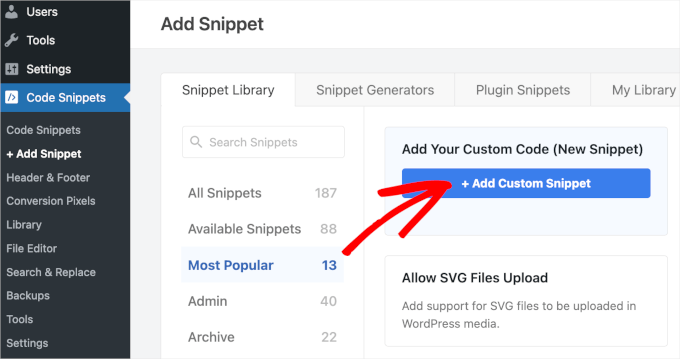
Bir sonraki ekranda, kod türü olarak 'PHP Kod Parçacığı'nı seçeceksiniz.
Bu sizi kod düzenleyici sayfasına götürecektir.
Buradan, kod parçacığınıza 'Rastgele Kullanıcı Görüntüleme' gibi bir ad verebilirsiniz.
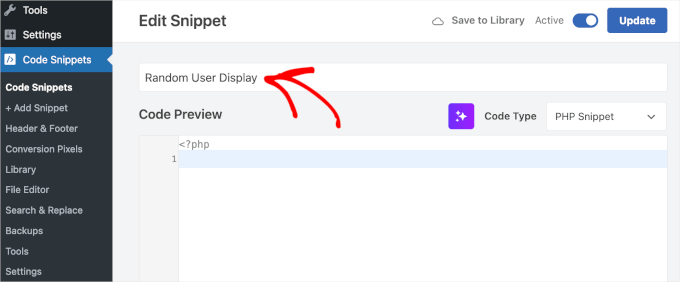
Bundan sonra, aşağıdaki kod parçasını 'Kod Önizleme' kutusuna ekleyebilirsiniz:
function wpb_random_users() {
    global $wpdb;

    if ( false === ( $usernames = get_transient( 'wpb_random_users_cache' ) ) ) {
        $usernames = $wpdb->get_results( "SELECT user_nicename, user_url, user_email FROM $wpdb->users ORDER BY RAND() LIMIT 5" );
        set_transient( 'wpb_random_users_cache', $usernames, HOUR_IN_SECONDS );
    }

    $randomusers = '<ul class="random-users">';

    // Display users in a list
    foreach ( $usernames as $username ) {
        if ( ! $username->user_url ) :
            $randomusers .= '<li>' . get_avatar( $username->user_email, 45 ) . $username->user_nicename . "</li>";
        else :
            $randomusers .= '<li>' . get_avatar( $username->user_email, 45 ) . '<a href="' . $username->user_url . '">' . $username->user_nicename . "</a></li>";
        endif;
    }
    $randomusers .= '</ul>';

    return $randomusers;
}

add_shortcode( 'randomusers', 'wpb_random_users' );
Önemli: Önbelleğin ne zaman sona ereceğini belirttiğiniz ‘HOUR_IN_SECONDS’ metnini, önbelleğin sona ermesini istediğiniz saniye sayısıyla değiştirmeniz gerekir. Örneğin, biz ‘3600’ olarak ayarladık. Önbelleğe alma hakkında daha fazla bilgi edinmek için, WordPress hızını ve performansını artırmaya yönelik nihai kılavuzumuzu okuyabilirsiniz.
WPCode'da şöyle görünmelidir:
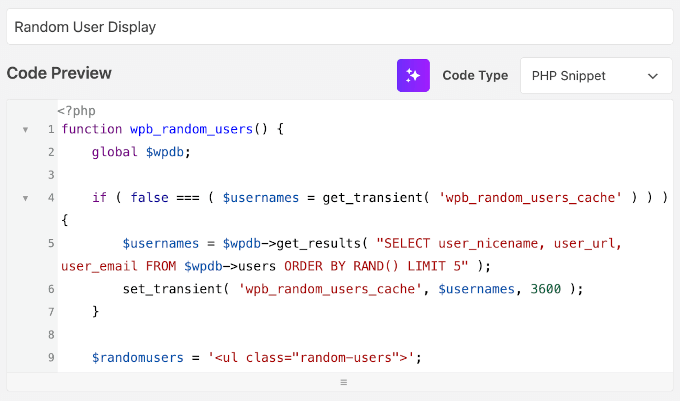
Bu, 5 rastgele kullanıcıdan oluşan bir liste oluşturacaktır. 5. satırdaki 'LIMIT 5' sayısını değiştirerek listede daha fazla veya daha az kullanıcı bulundurabilirsiniz.
Kod parçacığı, veritabanınızdaki WordPress kullanıcı tablosunu sorgular ve rastgele bir satır seçer. Ardından, sonuçları kullanıcının avatarı ve adıyla birlikte madde işaretli bir listede görüntüler. Bir kullanıcı profilinde web sitesi URL'si sağladıysa, kullanıcı adını kendi web sitesine de bağlayacaktır.
Kod parçasını ekledikten sonra, ‘Devre Dışı’ anahtarını ‘Etkin’ olarak değiştirmek isteyeceksiniz.
Ardından, 'Kod Parçasını Kaydet' düğmesine tıklayın.
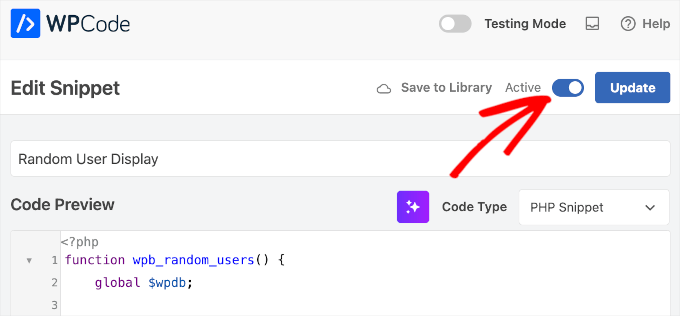
Kaydettikten sonra, 'Ekleme' bölümüne aşağı kaydıralım.
Burada, 2 ekleme yöntemi olduğunu fark edeceksiniz - 'Otomatik Ekle' ve 'Kısa Kod'.
Az önce eklediğiniz kod parçacığı, gönderilerinizde, sayfalarınızda ve widget'larınızda kullanabileceğiniz [randomusers] kısa kodunu atadığından, ekleme yöntemini 'Otomatik Ekle' olarak bırakacaksınız.
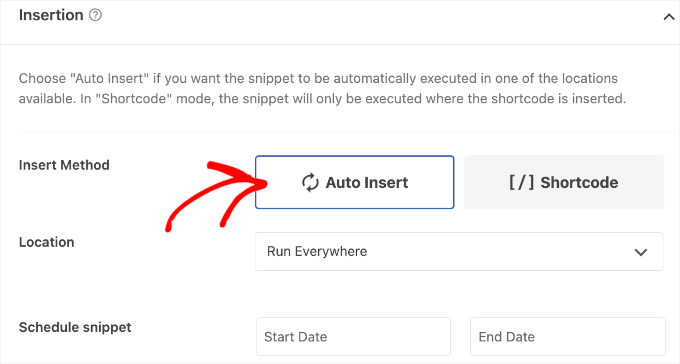
Ardından, kayıtlı kullanıcıların listesini görüntülemek için [randomusers] kısa kodunu kenar çubuğumuza veya başka bir alana eklememiz gerekecek. 2 farklı yöntem ele alacağız.
Bir Widget'ta Rastgele Kayıtlı Kullanıcıları Görüntüleme
Bu yöntem yeni başlayanlar için daha kolaydır. Aşağıdaki kısa kodu kullanarak yeni kayıtlı kullanıcıları görüntülemenizi sağlar:
[randomusers]
Rastgele kayıtlı kullanıcıların listesini görüntülemek istediğiniz bir gönderiye, sayfaya veya widget'a kısa kodu yapıştırabilirsiniz. Bu eğitim için listeyi bir widget'a ekleyeceğiz.
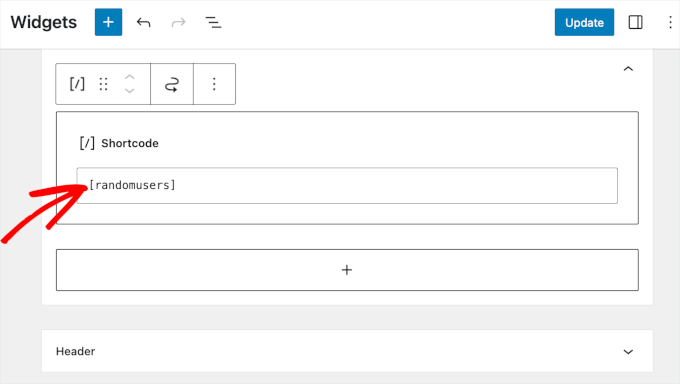
Görünüm » Widget'lar bölümüne gitmeniz ve ardından 'Widget'lar'ın yanındaki '+' blok ekleyici simgesine tıklamanız gerekecektir.
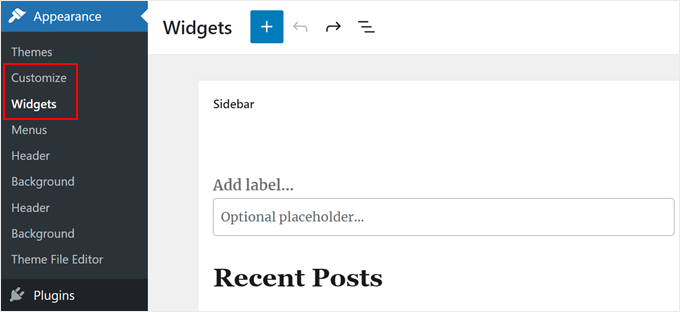
Bu, Widget'lar özelleştirme alanını açacaktır.
Buradan, 'Kısa Kod' bloğunu bulup seçmek ve kenar çubuğunuza veya başka bir widget alanına sürüklemek isteyeceksiniz.
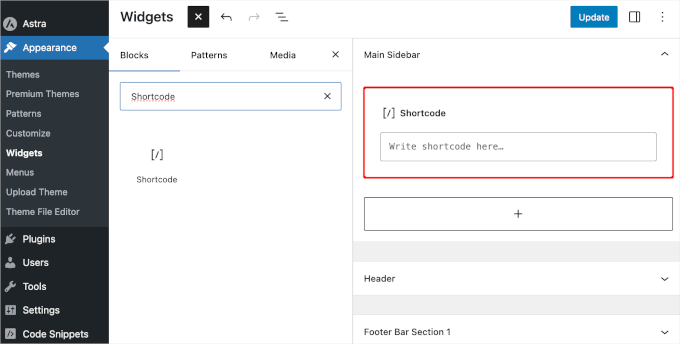
Bundan sonra, WPCode'dan [randomusers] kısa kodunu girebilirsiniz.
Değişikliklerinizi canlı hale getirmek için 'Güncelle' düğmesine tıklamayı unutmayın.
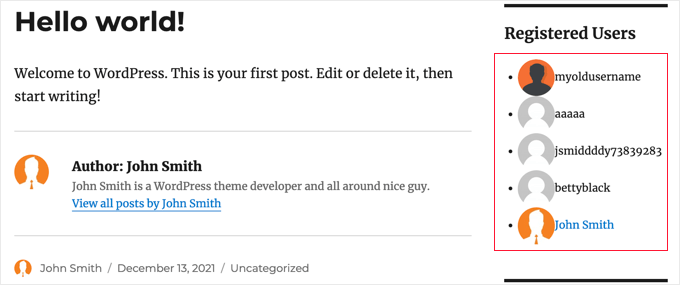
Şimdi, rastgele kayıtlı kullanıcılar listenizi görüntülemek için web sitenizi ziyaret edebilirsiniz.
Bunların nasıl görüneceğini ayarlamak için web sitenize özel CSS eklemeniz gerekecektir.
Rastgele Kayıtlı Kullanıcıları Bir Gönderi veya Sayfada Görüntüleme
Bir blok teması kullanıyorsanız, kenar çubuğu özelliğiniz olmayabilir. Bunun yerine, rastgele kayıtlı kullanıcılarınızı bir gönderi veya sayfada görüntüleyebilirsiniz.
İlk adım tam site düzenleme özelliğine erişmektir, bu yüzden Görünüm » Düzenleyici yolunu izleyelim.

İçeri girdikten sonra temanızın ana şablonunu göreceksiniz.
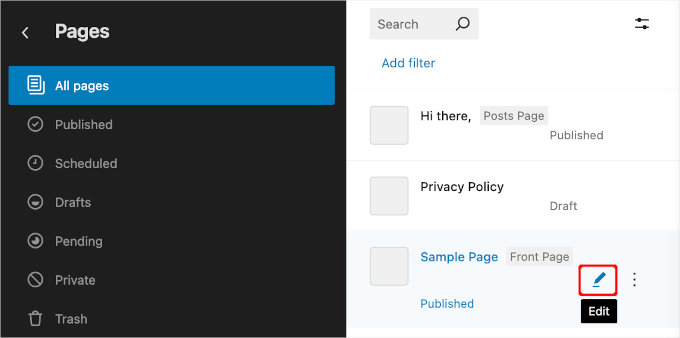
Bir sayfayı düzenlemek için sol dikey gezinme menüsündeki 'Sayfalar'a tıklayalım.

Bir sonraki ekranda, WordPress web sitenizde oluşturduğunuz yayınlanmış, taslak ve zamanlanmış tüm sayfaları görmelisiniz.
Buradan, düzenlemek istediğiniz sayfayı seçmeniz yeterlidir.
Örneğin, rastgele kullanıcı özel kodunu demo sitemizin 'Örnek Sayfa' sayfasına ekleyeceğiz, bu yüzden 'Düzenle' kalem simgesine tıklayacağız.
Bu, sayfanın içerik düzenleyicisini açacaktır.
İçerik düzenleyicide, '+' blok ekleyici düğmesine tıklayın ve ardından özel kod parçacığını eklemek için 'Kısa Kod' bloğunu aramak üzere arama çubuğunu kullanın.
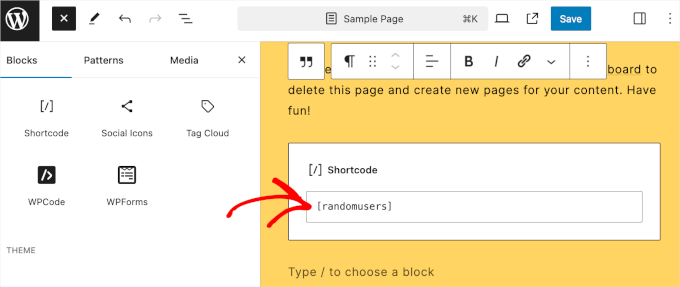
'Kısa Kod' bloğu düzenleyiciye eklendikten sonra, [randomusers] kısa kodunu girin.
İçerik düzenleyici size önizlemeyi göstermeyecektir. Ancak endişelenmeyin; kısa kod gayet iyi çalışır.
Bu nedenle, önizleme sekmesini kapatabilir ve içerik düzenleyicisindeki 'Kaydet', 'Güncelle' veya 'Yayınla' düğmesine basabilirsiniz.
İşte bu kadar!
Şimdi, gönderiyi veya sayfayı ziyaret ettiğinizde, rastgele kayıtlı kullanıcıları görüntülemek için özel bir bölümü olduğunu göreceksiniz.
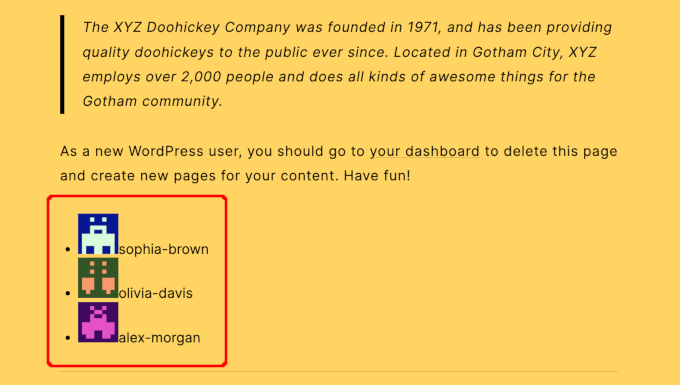
WordPress blok tema düzenleyicisi hakkında daha fazla bilgi edinmek için, tam site düzenlemeye yeni başlayanlar için kılavuzumuza göz atabilirsiniz.
WordPress Şablonunda Rastgele Kayıtlı Kullanıcıları Görüntüleme
Üçüncü yöntem, temanızın şablon dosyalarına, örneğin sidebar.php veya footer.php gibi bir şablon etiketi eklemektir.
Daha fazla bilgi edinmek için, doğru tema şablon dosyasını bulmanıza yardımcı olacak WordPress şablon hiyerarşisi bilgi kartımıza bakabilirsiniz.
Ardından, kayıtlı kullanıcılar listesinin görüntülenmesini istediğiniz yere aşağıdaki şablon etiketi kod parçacığını eklemeniz yeterlidir:
<?php wpb_random_users(); ?>
Bonus İpucu: WordPress'te Gerçek Zamanlı Çevrimiçi Kullanıcıları Gösterme
Çevrimiçi kullanıcıları gerçek zamanlı olarak izlemek, WordPress web sitenizin etkinliğini izlemenizi sağlar ve ziyaretçi davranışı hakkında canlı güncellemeler sunar.
Örneğin, 24 saatlik bir flaş satış yapıyorsanız, gerçek zamanlı izleme satışın ne kadar iyi performans gösterdiğini ve daha fazla ziyaretçi çekip çekmediğini görmenize yardımcı olur. Ayrıca sosyal medya tanıtımlarınızın anlık etkisini de gösterir.
Kullanıcı etkinliğini gözlemlemek, blog yazılarını yayınlamak için en iyi zamanları bulmanıza yardımcı olabilir. En aktif kullanıcılarınızın hangi ülkelerden olduğunu da görebilir, pazarlama kampanyalarınızı buna göre uyarlamanıza olanak tanır.
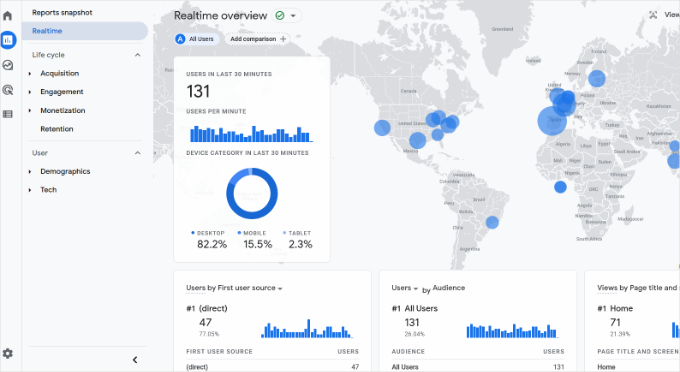
Son olarak, aktif kullanıcı sayısını göstermek sosyal kanıt oluşturur ve sitenizin popüler ve güvenilir görünmesini sağlar. Bu, yeni ziyaretçilerin içeriğinizi keşfetme, satın alma yapma veya iletişim bilgilerini paylaşma konusundaki güvenini artırabilir.
Daha fazla ayrıntı için, WordPress'te gerçek zamanlı çevrimiçi kullanıcıların nasıl gösterileceğine ilişkin kılavuzumuza göz atabilirsiniz.
Umarız bu öğretici, WordPress'te kayıtlı kullanıcıları rastgele nasıl göstereceğinizi öğrenmenize yardımcı olmuştur. Sırada, yeni kullanıcı kayıtlarının nasıl denetleneceğine ve kullanıcıların arkadaş davet etmelerine nasıl izin verileceğine ilişkin kılavuzlarımızı okumak isteyebilirsiniz.
Bu makaleyi beğendiyseniz, lütfen WordPress video eğitimleri için YouTube Kanalımıza abone olun. Bizi ayrıca Twitter ve Facebook'ta da bulabilirsiniz.


Yunus Rahman
WordPress'te rastgele kayıtlı kullanıcıları görüntülemek için hazırladığınız yardımcı eğitim için teşekkürler! Topluluk üyelerimi web sitemde sergilemek istiyordum ve bu rehber işimi kolaylaştırdı. WPBeginner, eğitimleriniz web sitemi her zaman bir sonraki seviyeye taşıyor. Bilginizi paylaşmaya devam edin.
Oleksandr
WPBEGINNER STAFF yardım lütfen
kod ekledim, çalışıyor.
"SELECT user_nicename, user_url, user_email
Kullanıcı_url'yi profil sayfasına gitmek için nasıl yaparım?
Javier S
MERHABA,
Oldukça güzel kod! Teşekkürler!
Buddypress ve bbPress kullanıyorum ve profillerin URL'si için değil, web sitesi URL'si için "user_nicename" kullanmak üzere kodu nasıl düzenleyebileceğimi merak ediyorum?
Teşekkürler
KIM
Ah, şimdi çalışıyor!
Geçerli temanın function.php dosyasındaki fonksiyona yapıştırdım.
Bu doğru, değil mi?
kodu kök dizindeki function.php'ye yapıştırdığımda çalışmadı..
WPBeginner Ekibi
Buna spam kayıtları denir. WordPress'te spam kayıtlarını nasıl durduracağınıza dair rehberimize bakın: >a href=”https://www.wpbeginner.com/plugins/how-to-stop-spam-registrations-on-your-wordpress-membership-site/”>WordPress'te spam kayıtlarını durdurma rehberi
WPBeginner Ekibi
WordPress yerleşik bir kullanıcı yönetimi sistemine sahiptir. Varsayılan olarak WordPress'i kurduğunuzda ilk kullanıcıyı, yani yöneticiyi eklersiniz. Yönetici çubuğundaki Kullanıcılar menü öğesine tıklayarak sitenize daha fazla kullanıcı ekleyebilirsiniz.
Bakınız: https://www.wpbeginner.com/glossary/user-role/
Ancak, kullanıcı kaydı varsayılan olarak kapalıdır. Bu nedenle, sitenizde kullanıcıların kaydolabilmesini istiyorsanız, Ayarlar -> Genel'e gidip kayıt bölümüne doğru kaydırmanız gerekir. Orada, sitenizi kullanıcı kaydına açmak için 'herkes kayıt olabilir' kutusunu işaretleyebilirsiniz.
Rachel Dreher
Teşekkürler. Şimdi anladım. Seçili durumda ve oldukça sayıda kullanıcı eklenmiş durumda. Sadece kendilerini nasıl eklediklerini net değil.
darkeizer
Merhaba, organizasyonuma kayıtlı kişilerin (ad, soyad, adres vb.) bir listesini, sitemde değil, görüntülememi sağlayacak bir eklenti olup olmadığını öğrenmek istiyorum.
Bu bilgileri içeren bir Access veritabanım var.
Daha doğrusu, WordPress'te bir Access dosyası barındırabilir miyim?
Beth
WordPress sitemde kayıtlı bir kullanıcı olmak için insanlar nasıl kayıt oluyor? Siteme birçok kişi kayıt oluyor ancak e-postaları gerçek görünmüyor. Çoğunlukla adresler anlamsız görünüyor ve kayıtlı kullanıcı adı e-posta adresleriyle hiçbir benzerlik taşımıyor. Kayıtlarını doğrulamalarını isteyerek yanıt vermeye çalıştım ancak yanıt gelmedi.
WPBeginner Desteği
WordPress sitenizde spam kayıtlarını durdurma konusundaki makalemize göz atın.
Yönetici
Rachel Dreher
Aynı sorum var. O insanlar nerede kayıt oluyor? Bunu yapabilmek için sitemde bir düğme veya bağlantı göremiyorum. Aptalca bir soruysa özür dilerim!
Madeline
Merhaba,
Konu dışı olduğunu biliyorum ama bir yapım aşamasında sayfasını nasıl kapatabilirim ki web sitesi halka açık olsun. Herhangi bir öneriniz var mı? Olumlu bir cevap bekliyorum. Teşekkürler
Madeline
WPBeginner Desteği
Bir sayfayı taslak durumuna geri alabilirsiniz. Sayfayı düzenleyin ve Yayın Meta kutusunda, Durum açılır menüsünün altında Taslak'ı seçin. Web siteniz yayında kalacak ancak sayfa erişilemez hale gelecektir. Değişiklikleriniz bittiğinde sayfayı yayınlayabilirsiniz.
Yönetici
Madeline Yau
Bu Google aramasına yardımcı olur mu?
Madeline
WPBeginner Desteği
Muhtemelen hayır.
Yönetici
Greg Whitehead
Bunu şablon dosyalarınızda kullanacaksanız, fonksiyon çağrısından önce bir echo kullanmanız gerekmez mi?
WPBeginner Desteği
Hayır.
Yönetici