


Siteniz Weebly'yi aştıysa, tüm içeriğinizi WordPress'e taşıma fikri göz korkutucu bir görev gibi gelebilir. Teknik ayarlar, içerik taşıma ve site kurulumuyla uğraşma düşüncesi süreci bunaltıcı gösterebilir.
İyi haber şu ki, WordPress'e geçiş karmaşık veya pahalı olmak zorunda değil.
Ücretsiz Weebly'den WordPress'e aktarma aracımızla tüm içeriğinizi hızlı ve kolay bir şekilde aktarabilirsiniz. Aracımız sayfalar, blog gönderileri, resimler ve diğer içerikleri işler, böylece manuel olarak yapma veya bir geliştiriciyle çalışma konusunda endişelenmenize gerek kalmaz.
İçeriğiniz taşındıktan sonra, WordPress yepyeni bir olasılıklar dünyası açar. Binlerce tema, eklenti ve özelleştirme seçeneğine erişebilecek, sitenizi büyütmeyi ve profesyonel, özellik dolu bir çevrimiçi varlık oluşturmayı her zamankinden daha kolay hale getireceksiniz.
Bu kılavuzda, web sitenizin geçişinin sorunsuz, güvenli ve sorunsuz olmasını sağlayarak Weebly'den WordPress'e adım adım nasıl doğru şekilde geçeceğinizi göstereceğiz.

Neden Weebly'den WordPress'e Geçiş Yapmalı?
WordPress'i Weebly'ye tercih etmek, esneklik ve kontrol meselesidir.
WordPress, 'her şeyi yapan' türden bir web platformudur. Açık kaynaklıdır, bu da devasa bir geliştirici topluluğunun yeteneklerini sürekli olarak geliştirdiği anlamına gelir.
Sitenizi istediğiniz gibi ölçeklendirmenize ve özelleştirmenize olanak tanıyan binlerce temaya ve eklentiye erişim sağlarsınız. Basit bir blog veya karmaşık bir e-ticaret sitesi kuruyor olun, WordPress hepsini halledebilir.
Weebly kullanıcı dostudur ve hızlı bir şekilde ve minimum zahmetle bir web sitesi oluşturmak istiyorsanız harikadır. Ancak, özelleştirme özellikleri açısından sınırlıdır ve WordPress'in sunduğu tüm SEO yeteneklerine sahip değildir.
Deneyimlerimize göre, çoğu kişi ilk başladığında en iyi blog platformunu seçmez. Bunun yerine, Weebly gibi birçok barındırılan çözümlerden birini kullanma olasılığınız daha yüksektir çünkü ne kadar kolay olduğunu ve ücretsiz olduğunu duymuşsunuzdur.
Ne yazık ki, WordPress bazen kötü bir üne sahip ve hakkında doğru olmayan birçok efsane var.
Blog yazmaya daha fazla başladığınızda ve SEO, para kazanma, özelleştirme vb. hakkında bilgi edindiğinizde, yanlış seçim yaptığınızı fark ettiğinizde bir ah anı yaşarsınız.
WordPress'in gerçekten de piyasadaki en iyi içerik yönetim sistemi olduğunu keşfedeceksiniz.
Ve işte o zaman paniklemeye başlarsınız çünkü sıkı çalışmanızın boşa gitmesini istemezsiniz.
Endişelenmeyin, olmayacak. Yüzlerce kişinin Weebly'den WordPress'e geçmesine yardımcı olduk. Hayır, herhangi bir kod bilmenize gerek yok. Yönergeleri takip edip fareyle tıklayabiliyorsanız, Weebly sitenizi WordPress'e taşıyabilirsiniz.
Evet, Weebly'den WordPress'e doğru şekilde geçiş yapmanız yaklaşık bir saat sürecektir, ancak buna kesinlikle değer.
Ücretsiz Bonus Teklif: Birçoğunuz istediği için, artık ücretsiz WordPress blog kurulum hizmetimizin bir parçası olarak ücretsiz Weebly'den WordPress'e geçiş hizmeti sunuyoruz. Bu, uzman ekip üyelerimizden birinin tüm geçişi sizin için yapacağı anlamına gelir (%100 ücretsiz). Evet, Weebly'den WordPress'e risksiz bir şekilde geçiş yapabilirsiniz.
Ancak, işleri öğrenmeyi ve kendiniz yapmayı seviyorsanız, aşağıdaki adım adım eğitimimizi takip edebilirsiniz.
Hazır mısınız? Dalalım.
Adım 1: Başlarken
WordPress blogu başlatmak için iki şeye ihtiyacınız var:
- Bir alan adı (bu, blogunuzun adıdır, yani wpbeginner.com)
- Bir web barındırma hesabı (web sitenizin internette yaşadığı yer burasıdır)
WordPress'in kendisi ücretsiz olsa da, hem alan adı hem de web barındırma bir maliyetle gelir (alan adı için yıllık 14,99 ABD doları ve web barındırma için aylık 7,99 ABD doları).
Neyse ki, resmi bir WordPress önerilen barındırma sağlayıcısı olan Bluehost, kullanıcılarımıza ücretsiz alan adı ve web barındırmada %70'e varan indirim sunmayı kabul etti.

Bu, ayda yalnızca 2,99 $ karşılığında başlayabileceğiniz anlamına gelir!
Eğer herhangi bir nedenle başka seçenekler isterseniz, en iyi WordPress barındırma şirketleri listemize bakabilirsiniz.
Alan adınızı ve barındırmanızı kurduktan sonra, bir sonraki adım WordPress'i yüklemektir. WordPress nasıl yüklenir konusunda adım adım bir kılavuzumuz var.
WordPress'i kurduktan sonra, bir sonraki adıma geçmeye hazırsınız, bu da Weebly içeriğinizi WordPress'e taşımaktır.
Adım 2: Weebly Sitenizden İçerik Dışa Aktarma
Geçmişte, Weebly'den WordPress'e geçmek kullanıcılar için çok zordu çünkü Weebly'den veri dışa aktarmak kolay değildi.
Bu sorunu çözmeye karar verdik ve ücretsiz bir Weebly'den WordPress'e Aktarıcı geliştirdik.
Weebly'den içeriğinizi içe aktaran ve bunu WordPress uyumlu bir içe aktarma formatına dönüştüren ücretsiz bir çevrimiçi araçtır. Mevcut Weebly sitenizde herhangi bir değişiklik yapmaz, bu nedenle kullanımı tamamen güvenlidir.
Weebly'den WordPress'e Aktarıcı web sitesine gidin ve Weebly web sitenizin URL'sini girin.
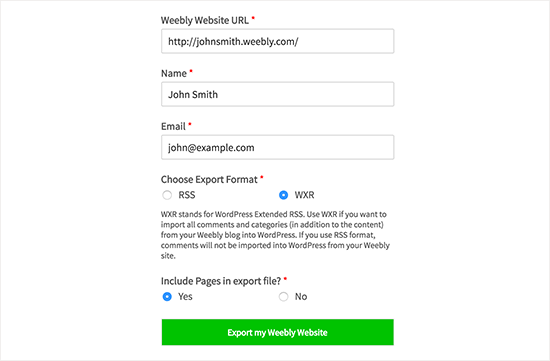
Adınızı ve e-posta adresinizi sağlamanız ve bir dışa aktarma formatı seçmeniz istenecektir.
Varsayılan seçenek WXR formatıdır ve daha sonra bir sorunla karşılaşmadığınız sürece bunu değiştirmemelisiniz.
Sonra, dışa aktarma dosyanıza sayfaları dahil etmek isteyip istemediğinizi seçmeniz gerekir. Varsayılan seçenek 'Evet'tir ve Weebly sayfalarını gerçekten dışa aktarmak istemediğiniz sürece bunu değiştirmenize gerek yoktur.
Bundan sonra, 'Weebly Sitemi Dışa Aktar' düğmesine tıklamanız gerekir.
Weebly - WordPress İçeri Aktarma Aracı, Weebly web sitenizden içeriği alacak ve bunu WordPress uyumlu bir dışa aktarma dosyasına dönüştürecektir.
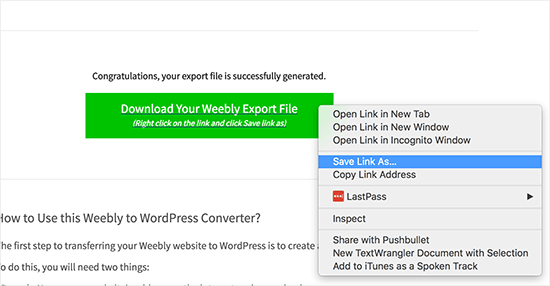
Weebly dışa aktarma dosyanızı indirmek için bir düğme göreceksiniz. Üzerine sağ tıklamanız ve menüden 'Bağlantıyı farklı kaydet' seçeneğini seçmeniz gerekir.
Bu, dışa aktarma.xml dosyasını bilgisayarınıza indirecektir.
Adım 3: Weebly İçeriğini WordPress'e İçe Aktarma
Weebly içeriğiniz artık WordPress uyumlu bir biçimde olduğuna göre, onu WordPress'e aktarma zamanı.
Bunu yapmak için yönetici alanınıza giriş yapın ve Araçlar » İçe Aktarma sayfasına gidin.
Farklı platformlar için kullanılabilen bir içe aktarıcı listesi göreceksiniz. Aşağı kaydırıp WordPress'e gitmeniz ve ardından 'Şimdi Yükle' bağlantısına tıklamanız gerekir.
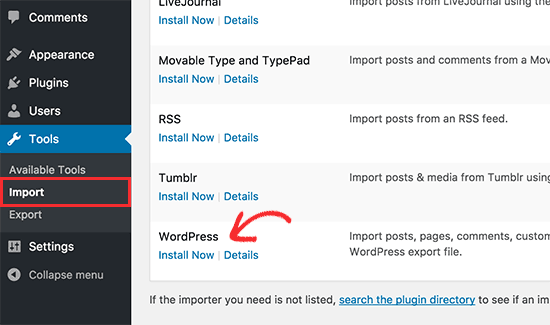
WordPress şimdi içe aktarma eklentisini alacak ve sayfayı yeniden yüklemeden WordPress sitenize yükleyecektir.
Yüklendikten sonra, başlatmak için 'İçe Aktarıcıyı Çalıştır' düğmesine tıklamanız gerekir.
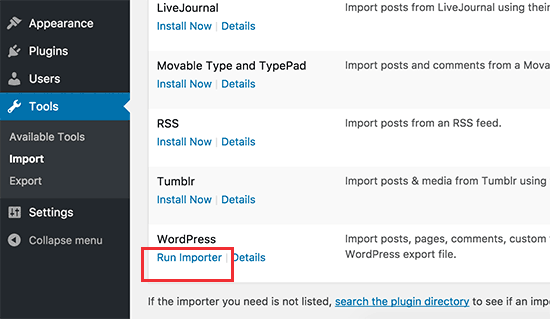
Bu sizi WordPress içe aktarma sayfasına getirecektir. Daha önce indirdiğiniz export.xml dosyasını seçmek için 'Dosya seç' düğmesine tıklayın.
Ardından, devam etmek için 'Dosyayı yükle ve içe aktar' düğmesine tıklayın.
WordPress içe aktarıcısı şimdi dışa aktarma dosyanızı yükleyecek ve analiz edecektir. Bir sonraki ekranda, yazarları atamanız istenecektir.

Weebly web sitenizden bir yazar içe aktarabilir, yeni bir yazar oluşturabilir veya tüm içeriği mevcut WordPress kullanıcınıza atayabilirsiniz.
'Dosya eklerini indir ve içe aktar' seçeneğinin yanındaki kutuyu işaretlemeyi unutmayın. Bu, Weebly web sitenizdeki resimleri daha sonra kullanabilmeniz için WordPress medya kütüphanesine çekecektir.
Artık içe aktarıcıyı çalıştırmak için 'Gönder' düğmesine tıklayabilirsiniz. WordPress şimdi dışa aktarma dosyasından içeriği WordPress veritabanınıza aktaracaktır. Ayrıca Weebly blog yazılarınıza ve sayfalarınıza bağlanan resimleri getirmeye çalışacaktır.
Tamamlandıktan sonra bir başarı mesajı göreceksiniz.
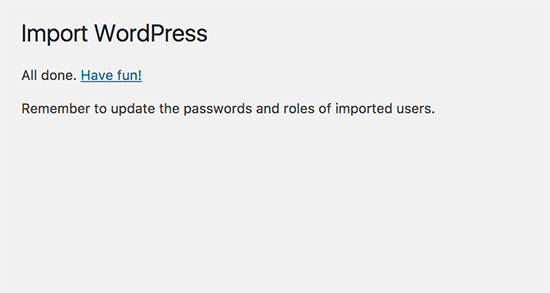
Tebrikler, Weebly blogunuzdaki içeriği başarıyla WordPress'e aktardınız. Tüm içeriğinizin orada olup olmadığını görmek için artık WordPress yönetim alanındaki gönderiler, sayfalar ve kategoriler bölümüne gidebilirsiniz. Ayrıca, Weebly sitenizden aktarılan resimleri görmek için medya kütüphanesini de kontrol edin.
İçe aktarma işlemi ortada başarısız olursa, her zaman tekrar çalıştırabilirsiniz. Aktarıcı, yinelenen içeriği algılayacak ve atlayacak kadar akıllıdır. Yalnızca önceki denemede başarıyla aktarılmayan içeriği içe aktaracaktır.
Adım 4: Yönlendirmeleri Ayarlama
Weebly sitenizde özel bir alan adı (siteniz.com gibi) kullanıyorsanız, onu WordPress barındırma sağlayıcınıza yönlendirmeniz gerekir.
Öncelikle Weebly hesabınıza giriş yapmanız ve Alan Adları sayfasına gitmeniz gerekir. Düzenlemek istediğiniz alan adına tıklayın, ardından Alan Adı Ayarları sayfasında, Alan Adı Sunucuları seçeneğinin yanındaki 'Değiştir' düğmesine tıklayın.
Bir sonraki ekranda, yeni WordPress barındırıcınızın nameserver bilgilerini girmeniz gerekir. Bluehost için bunlar ns1.bluehost.com ve ns2.bluehost.com'dur.
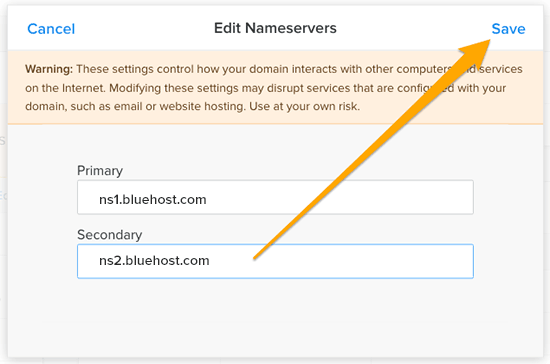
Ayarlarınızı kaydetmek için 'Kaydet' düğmesine tıklayın.
Alan adı sunucusu değişikliklerinin internet genelinde yayılması biraz zaman alabilir. Değişiklikler etkili olduktan sonra ziyaretçiler WordPress sitenizi görmeye başlayacaktır.
Weebly sitenizde bir alt alan adı URL'si kullanıyorsanız (örneğin http://example.weebly.com), yönlendirmeyi şu şekilde ayarlayabilirsiniz.
Öncelikle Weebly kontrol panelinize giriş yapın ve web sitenizi düzenleyin. Ardından, Ayarlar'a ve ardından SEO sekmesine tıklamanız gerekir.
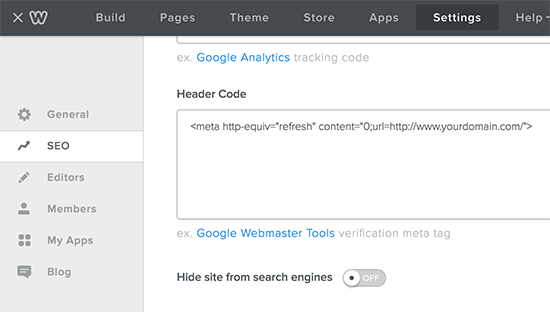
Şimdi, başlık kodu seçeneğine gidin ve bu kod satırını ekleyin:
<meta http-equiv="refresh" content="0;url=http://www.yourdomain.com/">
domainadiniz.com'u yeni WordPress sitenizin alan adıyla değiştirin.
Değişikliklerinizi kaydetmek için 'Kaydet' ve 'Yayınla' düğmelerine tıklamayı unutmayın.
Artık Weebly web sitenizi ziyaret edebilirsiniz, bu da yenilenir ve WordPress web sitenize yönlendirilir.
Adım 5: Kalıcı Bağlantıları Ayarlama
Weebly web siteniz, blog gönderileri ve sayfaları için farklı bir URL yapısına sahip olabilir. Genellikle, şuna benzer bir şeydir:
Blog gönderileri için: http://example.com/blog/your-post-title/
Sayfalar için: http://example.com/page-title.html
Weebly sitenizde özel bir alan adı kullanıyorsanız, eski Weebly blogunuzdaki bir gönderiyi ziyaret eden kullanıcılar 404 hatası görecektir.
Kullanıcıların doğru gönderiye yönlendirildiğinden emin olmak için izlemeniz gereken yol budur.
Ayarlar » Kalıcı Bağlantılar sayfasına gitmeniz gerekecek. Aşağı kaydırın ve 'Özel Yapı' seçeneğini belirleyin, ardından yanındaki metin alanına /blog/%postname% ekleyin.
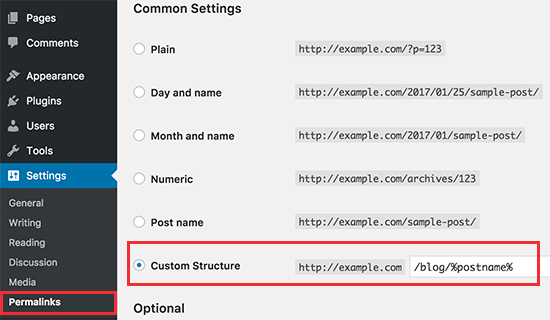
Permalinks'lerinizi güncellemek için ‘Değişiklikleri Kaydet’ düğmesine tıklamayı unutmayın.
Şimdi, WordPress sayfalarınızın URL'lerinin sonuna .html eklemeniz gerekiyor.
Add Any Extension to Pages eklentisini yüklemeniz ve etkinleştirmeniz gerekecektir. Daha fazla ayrıntı için, WordPress eklentisi nasıl yüklenir hakkındaki adım adım kılavuzumuza bakın.
Etkinleştirmenin ardından, Ayarlar » Herhangi Bir Uzantıyı Sayfalara Ekle bölümünü ziyaret etmeniz gerekir. Eklenti ayarlarında .html girmeniz ve 'Ayarları Güncelle' düğmesine tıklamanız yeterlidir.
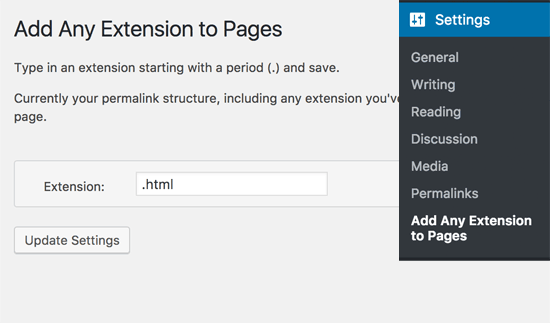
Şimdi, Ayarlar » Kalıcı Bağlantılar sayfasını ziyaret etmeniz ve kalıcı bağlantı yapınızı güncellemek için değişiklikleri kaydet düğmesine tıklamanız gerekir.
Adım 6: Sorun Giderme
Weebly'den WordPress'e sitenizi taşıdıktan sonra ihtiyacınız olabilecek birkaç şey var.
1. Resimleri İçe Aktarma veya Değiştirme
WordPress, içe aktarma sırasında resimleri Weebly web sitenizden WordPress'e aktarmaya çalışacaktır. Ancak, resimleriniz medya kütüphanesine indirilmezse, bunları kendiniz içe aktarmanız gerekecektir. Ayrıntılı adım adım talimatlar için harici resimleri WordPress'e aktarma kılavuzumuza bakın.
2. WordPress'te Hataları Düzeltme
Taşıma işleminden sonra WordPress sitenizde bazı hatalarla karşılaşıyorsanız, yaygın WordPress hataları ve bunları nasıl düzelteceğiniz hakkındaki nihai kılavuzumuza göz atın.
3. WordPress Kurulumundan Sonra Yapılacaklar
Her şey yolunda giderse, yeni web sitenizi özelleştirmeye ve WordPress'in muazzam esnekliğinden yararlanmaya hazır olacaksınız. WordPress'i kurduktan sonra yapmanız gereken önemli şeyler listemize göz atın.
Weebly'den WordPress'e Video Eğitim
Yazılı talimatları takip etmekten hoşlanmıyorsanız, bunun yerine Weebly'den WordPress'e nasıl geçeceğinize dair video eğitimimize göz atın:
Umarız bu makale Weebly'den WordPress'e düzgün bir şekilde geçiş yapmanıza yardımcı olmuştur. Ayrıca işletme web siteleri için olmazsa olmaz WordPress eklentileri listemize ve WordPress - Weebly karşılaştırması kılavuzumuza da göz atmak isteyebilirsiniz.
Bu makaleyi beğendiyseniz, lütfen WordPress video eğitimleri için YouTube Kanalımıza abone olun. Bizi ayrıca Twitter ve Facebook'ta da bulabilirsiniz.


Sarah
Weebly'de yalnızca belirli üyelere veya üye gruplarına görünür olan sayfaları dışa aktarma konusunda herhangi bir ipucu var mı? Aktarmam gereken yaklaşık 100 sayfa var ancak bunlar yalnızca oturum açmış ve bu sayfalara erişimi olan bir üye tarafından görüntülendiğinde görünürler.
WPBeginner Desteği
Weebly'nin dışa aktarma kurallarını değiştirmediği sürece, dışa aktarma dosyası gizli sayfaları da içermelidir.
Yönetici
herve
Merhaba,
Son zamanlarda birkaç Weebly sitesini dışa aktarmam gerekti ama çok büyük olduklarını düşünüyorum. Her dışa aktarma istediğimde 504 – Gateway Timeout hatası alıyorum.
Başka bir çözüm veya alternatif var mı?
Teşekkürler,
Rv
WPBeginner Desteği
Dışa aktarmalara göz atmamız için lütfen aşağıdaki iletişim formunu kullanarak ekibimizle iletişime geçin.
https://www.wpbeginner.com/contact/
Yönetici
Sarah Jayne
Sadece bir şeyi netleştirmek istiyorum - bu tam bir web sitesini mi yoksa sadece blogu mu taşıyor? Weebly'de hem web sitem hem de blogum var ve bunları WordPress'e taşımak istiyorum.
WPBeginner Desteği
The export you include pages so it is for an entire site not just your blog
Yönetici
shlomo
Merhaba, içe aktarıcıyı çalıştırdığımda şu mesajı alıyorum:
Weebly blogunuzda dışa aktarılacak içerik bulunamadı. Doğru URL'yi mi girdiniz?
Alan adım adımı web tarayıcıma girersem web siteme ulaşıyor. Bunu nasıl çözebileceğim konusunda herhangi bir yardım rica ederim?
Teşekkürler
WPBeginner Desteği
Weebly dışa aktarma aracıyla ilgili sorunlar için, lütfen aşağıdaki iletişim formunu kullanarak bize ulaşın ve olası sorunları inceleyebilmemiz için sitenizin URL'sini ekleyin.
https://www.wpbeginner.com/contact/
Yönetici
Kay Gill
Merhaba, Lütfen WordPress'e içe aktarma sırasında hangi temanın kullanıldığını söyleyebilir misiniz?
WPBeginner Desteği
İçeriğinizi içe aktarmak için WordPress'te belirli bir tema kullanılması gerekmez, kullanılan tema kişisel tercihe dayanır.
Yönetici
Lindsey
Yardımcı oldu. Alan adımı Weebly'den aktarıp BlueHost aracılığıyla yeni bir WP sitesi oluşturuyorsam, sağlanan adımları tamamlamadan önce alan adı aktarımının tamamen tamamlanmasını (3-10 gün sürebilir) beklemem gerekir mi? Teşekkürler.
WPBeginner Desteği
BlueHost'ta geçici bir alan adında bir site oluşturabilirsiniz ve alan adınız aktarıldıktan sonra alan adını güncelleyebilirsiniz. Bu, aktarım tamamlanmadan üzerinde çalışmaya başlamanıza olanak tanır.
Yönetici
Palitha
Bu işe yaramıyor, hiçbir şekilde dışa aktarma olmuyor
WPBeginner Desteği
Lütfen iletişim formumuzu kullanarak bize ulaşın ve dışa aktarılmayan Weebly sitesinin URL'sini ekleyin, biz de kesinlikle bir göz atacağız!
https://www.wpbeginner.com/contact/
Yönetici
Adam Lee Rosenfeld
Merhaba, e-ticaret kurulumu (ürünler, alışveriş sepeti vb.) olan bir Weebly sitesi olan bir müşterim var. Bu çözüm böyle bir site için işe yarar mı?
WPBeginner Desteği
Ne yazık ki, şu anda e-ticaret verilerini Weebly'den kolayca aktarmak için önerilen bir yöntemimiz bulunmamaktadır.
Yönetici
Jordan Eagle
Weebly'de başlayıp Wordpress'e geçmek isteyen acemi blog yazarı benim. Bu blog, Weebly blogumdaki medya, metin ve gönderi/sayfa içeriklerinin çoğunu aktarmada süper yardımcı oldu. Ben de onların dışa aktarıcısından şu hatayı aldım:
“Dışa aktarılacak Weebly blogunuzda herhangi bir içerik bulunamadı. Doğru URL'yi mi girdiniz? Geri Dön”
Başarısız denemelerimin ardından bir avuç denemede bir tane tam export.xml dosyası alabildim. Ancak WPBeginner desteğiyle iletişime geçtim ve 12 saat içinde kendileri dışa aktarmayı yaptılar ve dışa aktarma dosyasını gönderdiler.
Kolay bir geçiş için kesinlikle bunu kullanmanızı öneririm.
ZP
Bir kar amacı gütmeyen kuruluşun sitesini taşımalarına yardım ediyorum, ancak blog gönderilerinin diğer tüm site içeriğiyle birlikte aktarılıp aktarılmayacağından emin değiliz. Bilen var mı? Teşekkürler.
WPBeginner Desteği
Blog posts should transfer.
Yönetici
Zhivko G.
Merhaba,
Ben de Weebly sitemi WP'ye taşımaya çalışıyorum ve sürekli olarak “Weebly blogunuzda dışa aktarılacak içerik bulunamadı. Doğru URL'yi mi girdiniz?” mesajını alıyorum. SSL'i devre dışı bıraktım ama işe yaramadı: Birkaç kez denedim, dakikalarca bekledim ama hala bir etki yok. Bir şey yapılabilir mi? Teşekkürler.
WPBeginner Desteği
Dışa aktarıcı ile ilgili sorunlar için, size yardımcı olmamız için aşağıdaki iletişim formunu kullanarak bize ulaşın:
https://www.wpbeginner.com/contact/
Yönetici
Mark Bolmida
Yerleşik (12 yaşında) bir Weebly sitesini Wordpress'e taşımak istiyorum. Sektörüm için iyi sıralamalara sahip ve taşınmanın SEO'mu olumsuz etkilemesini istemiyorum. Etkiler mi? Wordpress'te mevcut olan daha fazla araçla sitemi daha iyi hale getirebileceğimi ve sıralamayı daha da iyileştirebileceğimi umuyorum.
WPBeginner Desteği
Sitenizi taşırsanız ve yönlendirmenizi doğru şekilde ayarlarsanız, SEO'nuzda büyük bir değişiklik olmamalıdır.
Yönetici
Bjorn Yourey
Merhaba, Bunu yapmadan önce sadece merak ediyorum, iletişim formlarım, arka plan resimlerim de aktarılacak mı yoksa sadece weebly'den wordpress'e içerik mi aktarılıyor?
WPBeginner Desteği
Resimlerin nasıl eklendiğine bağlı olacaktır, ancak yalnızca içeriğin aktarılacağını beklemek en iyisidir.
Yönetici
Bjorn Yourey
yanıtınız için çok teşekkür ederim, siteground'daki weebly'den weebly'ye geçiş yapmak için aynı yöntemleri izlemeli miyim? Sitenize yeni kaydoldum ve sadece 1 site için weebly'den wordpress'e geçiş yapmak üzereyim, ancak siteground'daki weebly'den weebly platformuna geçiş için de aynı talimatları izlemem gerekip gerekmediğini de bilmek istedim, yardımlarınız için tekrar teşekkürler.
WPBeginner Desteği
Şu anda Weebly sitesini taşıma konusunda bir rehberimiz yok, SiteGround ile iletişime geçerseniz bu konuda size yardımcı olabilmelidirler.
Megan
Bunu paylaştığınız için ÇOK TEŞEKKÜR EDERİM!!! Çok sinirleniyordum ve bu gerçekten yardımcı oldu!
WPBeginner Desteği
Glad our guide was helpful
Yönetici
JOE
Weebly sitesini dışa aktarmaya çalıştığımda sadece bu hata mesajını alıyorum,
Weebly blogunuzda dışa aktarılacak içerik bulunamadı. Doğru URL'yi mi girdiniz? Geri Dön
Her şeyi yaptım, hala aynı mesajı gösteriyor. Bu arada alan adını Weebly'den kullanıyorum.
lütfen yardım edin.
WPBeginner Desteği
Bu sorunla karşılaşırsanız lütfen iletişim formumuzu kullanarak bize ulaşın.
Yönetici
Alison Bigg
Weebly sitesini dışa aktarmaya çalıştığımda sadece bu hata mesajını alıyorum,
Weebly blogunuzda dışa aktarılacak içerik bulunamadı. Doğru URL'yi mi girdiniz? Geri Dön
Yardımınız için teşekkürler. Alison
WPBeginner Desteği
Bu sorunla ilgili size yardımcı olabilmemiz için iletişim formumuzu kullanarak bize ulaşmanız gerekir.
Yönetici
Charles
Bu, bir Weebly e-ticaret sitesini WooCommerce ile entegre edilmiş bir WordPress sitesine aktarmak için çalışacak mı?
WPBeginner Desteği
Site içeriğinizi aktarmak için çalışması gerekir, ancak ürün sayfalarınızı yeniden oluşturmanız gerekirdi.
Yönetici
Clint Holden
Beaver builder yüklendikten sonra weebly'den dışa aktarmayı beklemem daha mı iyi olur yoksa fark eder mi
WPBeginner Desteği
You can export from Weebly at any point and adding your content would give you something to style on your new site as well
Yönetici
Ian Dunn
Ben de özel bir alan adı kurulumum olduğu için “Herhangi bir içerik bulunamadı…” hatasını aldım.
Çalışması için, bir "{site-adı}.weebly.com" alt alan adı eklemem ve ardından bu adresi araca girmem gerekti.
WPBeginner Desteği
Thank you for letting us know about that issue, we’ll be sure to look into possible reasons why it could have happened
Yönetici
Danielle
Merhaba! Eklentinizi weebly sitemi WordPress'e dönüştürmek için kullanmaya çalışıyorum, ancak her seferinde zaman aşımına uğruyor. Bunu düzeltmek için ne yapabilirim? Yüksek hızlı internetim var, ancak sitemin çok büyük olup olmadığını merak ediyorum?
WPBeginner Desteği
Dışa aktarıcımız bu sorunla karşılaşırsa, lütfen site URL'nizi buraya bildirerek iletişim formumuzu kullanarak bize ulaşın: https://www.wpbeginner.com/contact/
Yönetici
Linda
Merhaba. Sonunda cesaret edip Weebly sitemi WordPress'e aktardım. Bunu ertelemiştim çünkü bir kabus ve karmaşık olacağını düşünüyordum. Sitem çok eski görünüyordu ve sıralama kaybediyordu, bu yüzden artık zamanın geldiğine karar verdim. Ne kadar kolay olduğuna inanamadım! Çalışması için SSL'i kapatmam (ve sonra tekrar açmam) gerekti.
Bu ücretsiz hizmeti sunduğunuz için hepinize çok teşekkür ederim!
Yeni Yılınız Kutlu Olsun ve size en iyi dileklerimi sunarım.
WPBeginner Desteği
You’re welcome, Happy New Year to you as well
Yönetici