


LiveJournal, çevrimiçi bir günlük başlatmak ve bir toplulukla bağlantı kurmak için popüler bir yerdir. Ancak, yazınız geliştikçe, sınırlı özelliklerinden ve kontrol eksikliğinden kısıtlanmış hissetmeniz muhtemeldir.
WPBeginner olarak, binlerce blog yazarının zorlu çalışmalarını kaybetmeden daha esnek platformlara başarıyla geçmelerine yardımcı olduk. Sitenizi taşımak korkutucu görünebilir, ancak doğru araçlarla aslında oldukça basittir.
Bu kılavuzda, LiveJournal'dan WordPress'e nasıl adım adım geçeceğinizi anlatacağız.
📒 Not: WordPress.org'a, yani kendi barındırdığınız bir platforma geçişten bahsedeceğimizi unutmayın. Ayrıca bir blog barındırma platformu olan WordPress.com da bulunmaktadır. İkisini karşılaştırmak için WordPress.com vs. WordPress.org arasındaki fark hakkındaki kılavuzumuza bakabilirsiniz.
Neden LiveJournal'dan WordPress'e Geçmelisiniz?
LiveJournal, korumalı gönderiler, arkadaşlar, topluluklar ve daha fazlası gibi özelliklerle geldiği için blog yazarları için popüler bir seçimdir.
Ancak, günlüğünüzü nasıl görüntüleyeceğiniz veya kontrol edeceğiniz açısından çok sınırlıdır, ücretsiz plan yalnızca bazı temel özellikler sunar.

Bu nedenle blogunuzu WordPress'e taşımak iyi bir fikirdir. Bunu yapmak, markanızın estetiğine uyacak şekilde sitenizi özelleştirmenize olanak tanıyan çok çeşitli temalar ve eklentiler kullanmanıza olanak tanır.
Ayrıca, LiveJournal gibi şifre korumalı gönderiler oluşturabilir ve iç içe yorumlar ekleyebilirsiniz. Bir topluluk özelliği yoktur, ancak WordPress sitenizi diğer çevrimiçi topluluklara bağlayabilir ve hatta bir WordPress forum eklentisi kullanarak kendi topluluğunuzu yönetebilirsiniz.
Sezgisel arayüzü ve güçlü işlevleriyle WordPress, daha sorunsuz ve daha keyifli bir kullanıcı deneyimi sunar. SEO düşünülerek tasarlanmıştır ve LiveJournal'da elde edilmesi daha zor olacak artan trafiğe yol açabilir.
Genel olarak, WordPress tamamen güvenli, ücretsiz ve ölçeklenebilirdir, bu da onu daha iyi bir blog seçeneği haline getirir. Daha fazla bilgi için, neden WordPress kullanmanız gerektiği hakkındaki başlangıç kılavuzumuza bakın.
LiveJournal'ı WordPress'e Taşıma Sorunları
LiveJournal'dan WordPress'e geçiş birçok avantaj sunarken, sorunsuz bir geçiş sağlamak için farkında olmanız gereken birkaç zorluk ve potansiyel sorun vardır.
Örneğin, biçimlendirme sorunlarıyla karşılaşabilirsiniz. Metin ve multimedya öğeleri mükemmel bir şekilde aktarılmayabilir ve manuel ayarlamalar gerektirebilir.
Benzer şekilde, içeriğinizdeki dahili bağlantılar aktarım sırasında bozulabilir ve tüm bağlantıları gözden geçirip güncellemeniz gerekebilir.
Bunun dışında LiveJournal yönlendirmeleri ayarlamanıza izin vermez. Bu, eski LiveJournal sitenizi ziyaret eden kullanıcıların kendi kendine barındırılan WordPress.org sitenize otomatik olarak yönlendirilmeyeceği anlamına gelir. Bu, sitenizin SEO'sunu olumsuz etkileyebilir.
Diğer bir sorun ise yerleşik WordPress içe aktarıcısının resimlerinizi içe aktarmayacak olmasıdır. Resimlerinizi LiveJournal'dan indirip manuel olarak yükleyebilir veya bunu yapmak için bir eklenti kullanabilirsiniz.
Ayrıca, geçişin site kesintisine neden olabileceğini ve kullanıcılarınızın içeriğe erişimini geçici olarak etkileyebileceğini unutmamalısınız.
LiveJournal'dan WordPress'e Geçmeden Önce Yapılacaklar
LiveJournal'dan geçiş yapmadan önce WordPress sitenizi kurmanız gerekecektir. Bunu yapmak için öncelikle barındırma planı ve kendi alan adınızı satın almanız gerekir. Barındırma, web sitenizin tüm verilerini depoladığı yerdir, alan adı ise internetteki sitenizin adıdır.
İşte maliyetlerinizin artmaya başlayacağı yer: bir alan adı 14,99 $/yıl, barındırma maliyetleri ise normalde ayda 7,99 $'dan başlar.
WordPress tarafından önerilen bir barındırma şirketi olan Bluehost'u seçmenizi öneririz. Ayrıca, WPBeginner okuyucularına ücretsiz SSL sertifikası ve alan adı ile birlikte cömert bir indirim sunuyorlar.

Bu teklifi almak için aşağıdaki düğmeye tıklamanız yeterlidir:
Bunu yaptıktan sonra, bir sonraki adım WordPress'i barındırma hesabınıza kurmaktır. Ayrıntılı talimatlar için WordPress nasıl kurulur hakkındaki öğreticimize bakın.
Ardından, LiveJournal'dan WordPress'e geçiş yapmaya hazır olacaksınız.
LiveJournal'dan WordPress'e Nasıl Geçilir
WordPress, LiveJournal girişlerinizi, yorumlarınızı ve etiketlerinizi otomatik olarak WordPress'e aktaran yerleşik bir içe aktarma aracıyla birlikte gelir.
Bunu yapmak için WordPress kontrol panelinden Araçlar » İçe Aktarma sayfasına gidin ve 'LiveJournal' seçeneğinin altındaki 'Şimdi Yükle' düğmesine tıklayın.
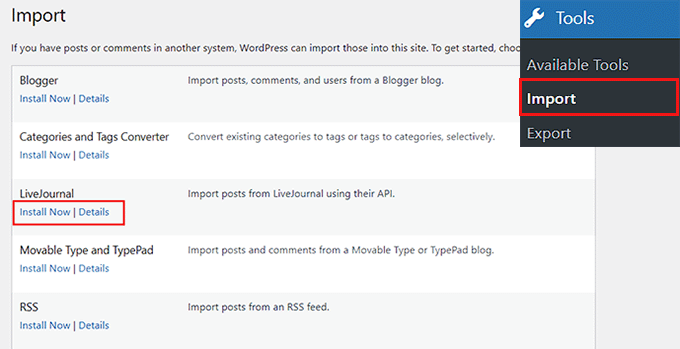
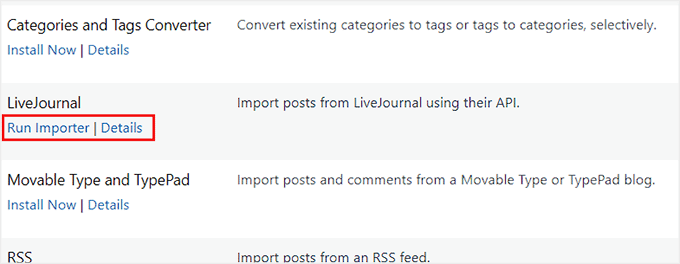
İçe aktarma eklentisi yüklendikten sonra, ‘İçe Aktarmayı Çalıştır’ bağlantısına tıklamanız gerekir.
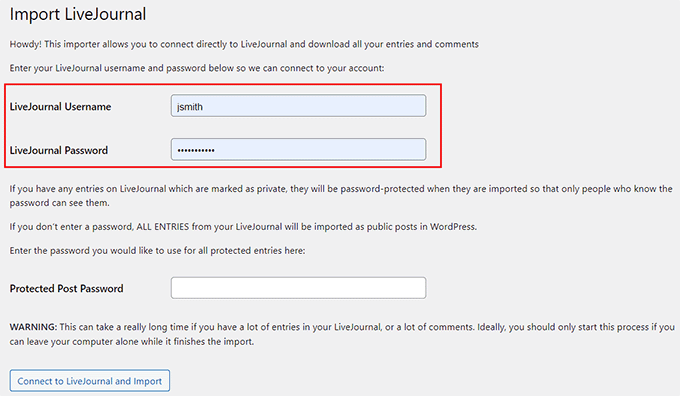
Bu sizi LiveJournal İçeri Aktarıcı sayfasına yönlendirecektir.
Burada, LiveJournal hesabınızın kullanıcı adını ve şifresini girmeniz gerekecektir.
Platformda şifre korumalı gönderileriniz varsa, o içeriğin şifresini de eklemelisiniz. Bu, WordPress içe aktarıcısının bu içeriğe erişmesini sağlayacaktır.
Bu yapıldıktan sonra, 'LiveJournal'a Bağlan ve İçe Aktar' düğmesine tıklayın.
WordPress şimdi içeriğinizi içe aktarmaya başlayacaktır. İşlem farklı adımlara ayrılmıştır ve çok sayıda girişiniz ve yorumunuz varsa uzun sürebilir.
İçeri aktarma sırasında aniden başarısız olursa, içeri aktarıcı girişleri kopyalamayacağı için güvenle tekrar deneyebilirsiniz.
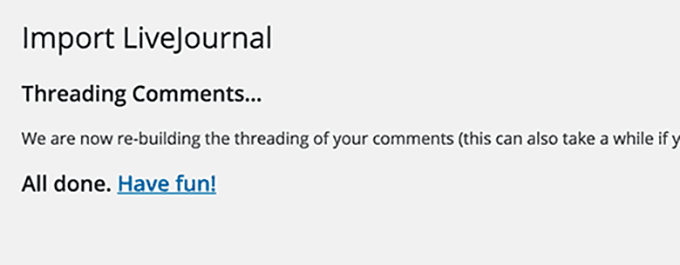
İçeri aktarıcı işini bitirdiğinde bir başarı mesajı göreceksiniz.
WordPress'e Geçişten Sonra Ne Yapmalı
LiveJournal içeriğinizi WordPress'e aktardıktan sonra, kırık olup olmadıklarını görmek için sitenizdeki tüm dahili bağlantıları kontrol etmeniz gerekir.
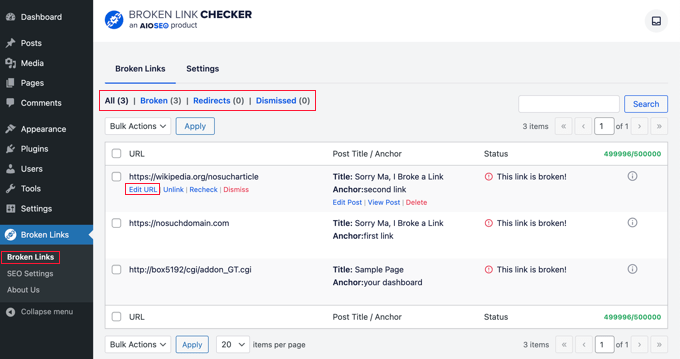
Bu zaman alıcı bir işlem olabilir. Bu nedenle AIOSEO'dan Kırık Bağlantı Denetleyicisi'ni öneriyoruz. Web sitenizdeki hem dahili hem de harici bağlantılar dahil olmak üzere 404 hatasına neden olan kırık bağlantıları düzenli olarak tarayacaktır.
Eklenti etkinleştirildikten sonra, gönderilerinizdeki, sayfalarınızdaki ve özel gönderi türlerinizdeki bağlantıları bulmak için arka planda otomatik olarak çalışmaya başlayacaktır.
Ardından tam raporu görüntülemek için Kırık sekmesine gidebilirsiniz. Bağlantılar kırık, yönlendirmeler ve reddedilenler olarak kategorize edilmiştir. Burada, kırık bir URL altındaki ‘URL'yi Düzenle’ seçeneğine tıklayarak bir bağlantıyı düzeltebilirsiniz.
Ayrıntılar için, WordPress'te kırık bağlantılar nasıl bulunur ve düzeltilir hakkındaki öğreticimize bakın.
Daha önce de belirtildiği gibi, LiveJournal profilinizden yeni sitenize yönlendirme ayarlayamazsınız. Ancak, All in One SEO kullanarak yeni WordPress sitenizdeki yapacağınız herhangi bir değişiklik için uygun yönlendirmeler ayarlamalısınız.
Örneğin, bir gönderinin URL bölümünü daha okunabilir hale getirmek için değiştirmeye karar verirseniz, AIOSEO'nun Yönlendirme Yöneticisi, trafik kaybetmemeniz için eski WordPress URL'sini yenisine kolayca yönlendirmenize olanak tanır.
Özellikleri hakkında daha fazla bilgi edinmek için AIOSEO incelememize bakın.
Etkinleştirdikten sonra tek yapmanız gereken All in One SEO » Yönlendirmeler sayfasını ziyaret etmek ve 'Yönlendirmeleri Etkinleştir' düğmesine tıklamaktır. Ardından, yönlendirmek istediğiniz bağlantıyı 'Kaynak URL' alanına ve bağlantının yeni hedefini 'Hedef URL' alanına girin.

Son olarak, değişiklikleri yapmak için 'Yönlendirme Ekle' düğmesine tıklayın. Daha fazla bilgi için, WordPress'te 301 yönlendirmeleri oluşturma hakkındaki başlangıç kılavuzumuza bakabilirsiniz.
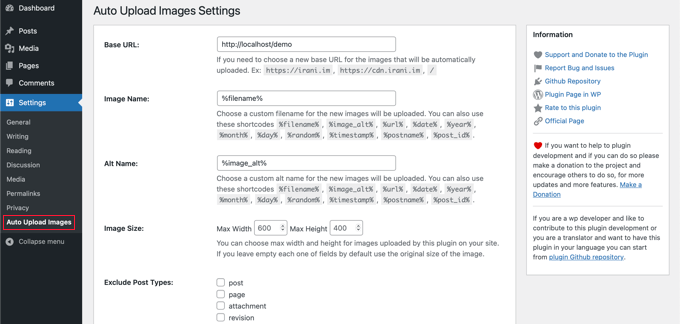
Bu sorun çözüldükten sonra, resimlerinizi içe aktarma zamanı. Varsayılan içe aktarıcı genellikle yalnızca LiveJournal sunucularındaki resimlere bağlanır. LiveJournal hesabınızı daha sonra silerseniz, bu resimler kaybolur. Bunu düzeltmek için Otomatik Resim Yükle eklentisini öneriyoruz.
Bu işlemin biraz zaman alacağını, ancak resimlerinizin tüm gönderilerinize hemen ekleneceğini unutmayın. Ayrıntılı talimatlar için WordPress'te harici resimleri içe aktarma konusundaki öğreticimize bakın.
Son olarak, tüm bu değişiklikler web sitenizde gerçekleşirken, SeedProd kullanarak bir bakım sayfası kurmalısınız. Bu, bakım dönemi boyunca ziyaret eden kullanıcılara, sitenizin bazı değişikliklerden sonra çevrimiçi olacağını garanti edecektir.
SeedProd, bakım sayfaları için harika hazır şablonlarla birlikte gelir, bu nedenle arka uçta siteniz üzerinde çalışırken hoş bir sayfa kurmak biraz zaman alacaktır.
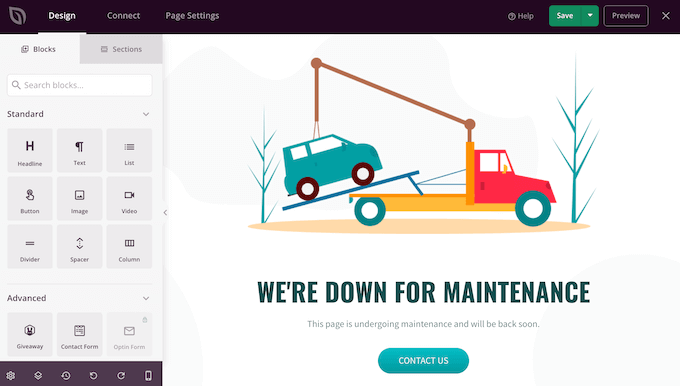
Adım adım talimatlar için lütfen WordPress sitenizi bakım moduna alma kılavuzumuza bakın.
Bonus: WordPress Sitenizi Özelleştirin
Siteniz tamamen kurulduğuna göre, markanıza uyacak şekilde özelleştirme zamanı.
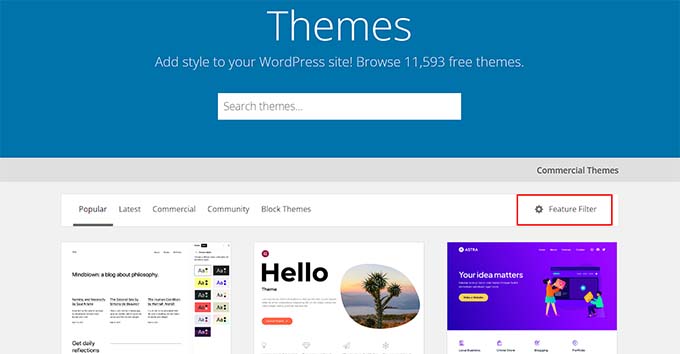
Bunu yapmak için, bir WordPress teması seçerek başlayabilirsiniz. Web sitenize yükleyebileceğiniz binlerce ücretsiz ve ücretli seçenek bulunmaktadır.
Ayrıntılar için, WordPress için mükemmel temayı seçme kılavuzumuza bakın.
Ayrıca, temanızı sıfırdan özelleştirmek için SeedProd gibi bir tema oluşturucu da tercih edebilirsiniz.
Önceden oluşturulmuş şablonlar, görsel oluşturucu ve e-posta pazarlama hizmetleriyle entegrasyon sunduğu için harika bir seçimdir. Ortak markalarımızın birkaçı web sitelerini oluşturmak için bunu kullandı.
Ayrıntılar için WordPress'te özel tema nasıl oluşturulur konusundaki eğitimimize bakın.

Bu işlem tamamlandıktan sonra, web sitenize her türlü işlevi eklemek için farklı WordPress eklentileri kullanabilirsiniz.
Örneğin, bir iletişim formu eklemek için WPForms'u, bir topluluk oluşturmak için BuddyBoss'u, açılır pencereler oluşturmak için OptinMonster'ı ve çok daha fazlasını kullanabilirsiniz.
En iyi seçimlerimizi görmek için, mutlaka olması gereken WordPress eklentileri listemize göz atabilirsiniz.
LiveJournal'ın aksine, tam site düzenleyicisinden veya tema özelleştiricisinden arka plan rengini, metin seçimi rengini, metin rengini, bağlantı rengini veya üstbilgi rengini değiştirebilirsiniz.
Tek yapmanız gereken, yönetici kenar çubuğundan Görünüm » Düzenleyici ekranını ziyaret etmek ve ‘Renkler’ panelini açmak için ekranın sağ üst köşesindeki ‘Stiller’ simgesine tıklamaktır.
Daha fazla bilgi edinmek için, WordPress web sitenizdeki renkleri özelleştirme konusundaki eksiksiz kılavuzumuza bakın.

LiveJournal'dan WordPress'e Geçiş Hakkında Sıkça Sorulan Sorular
Yıllar boyunca, LiveJournal'dan WordPress'e geçmek isteyen kullanıcılardan birçok soru duyduk. İşte en yaygın sorulardan bazılarına cevaplar.
1. LiveJournal arkadaşlarımı ve takipçilerimi kaybeder miyim?
LiveJournal bir sosyal topluluk ve WordPress bir web sitesi platformu olduğu için, 'arkadaşlar' listeniz doğrudan aktarılmaz. Ancak, bu fırsatı bir e-posta listesi oluşturmak için kullanabilirsiniz.
Takipçilerinizi yeni WordPress sitenize abone olmaya davet eden son bir güncelleme yapmanızı LiveJournal blogunuzda öneririz.
2. WordPress, LiveJournal gibi tamamen ücretsiz mi?
WordPress yazılımının kendisi ücretsizdir. Ancak, LiveJournal'ın temel ücretsiz sürümünün aksine, kendi kendine barındırılan bir WordPress sitesine ihtiyacınız olacaktır. Bu, bir alan adı (adres) ve web barındırma (depolama) için ödeme yapmanız gerektiği anlamına gelir.
Daha önce de belirtildiği gibi, WPBeginner indirimi kullanırsanız maliyetler çok düşük olabilir, ayda yaklaşık 2,99 ABD dolarından başlar.
3. Taşıdıktan sonra LiveJournal hesabımı silmeli miyim?
LiveJournal hesabınızı hemen silmenizi önermiyoruz. Bunun yerine, yeni web sitenize bağlantı veren bir 'Taşındı' gönderisiyle bir süre aktif tutmalısınız. Bu, eski profilinizi ziyaret eden herkesin yeni blogunuzu kolayca bulabilmesini sağlar.
4. İçe aktarma aracı resimlerimi taşıyor mu?
İçe aktarıcı içeriğinizi taşımaya çalışır, ancak resimler zorlayıcı olabilir. Genellikle, yeni WordPress gönderilerinizdeki resimler hala LiveJournal sunucularından yüklenebilir.
Bunu düzeltmek için, harici resimleri güvenli bir şekilde WordPress medya kütüphanenize aktarmak üzere ‘Taşınma Sonrası Yapılacaklar’ bölümünde belirtilen eklentiyi kullanmalısınız.
Ek Kaynaklar
Umuyoruz ki bu makale, blogunuzu LiveJournal'dan WordPress'e taşımanıza yardımcı olmuştur. Yeni web sitenize başlamanıza yardımcı olacak diğer kılavuzlarımıza da göz atmak isteyebilirsiniz:
- WordPress Nasıl Kurulur (Adım Adım)
- Mükemmel WordPress Teması Nasıl Seçilir
- İşletme Web Siteleri İçin Olmazsa Olmaz WordPress Eklentileri
- WordPress için En İyi Sosyal Medya Eklentileri
- Yeni Başlayanlar İçin Kapsamlı WordPress SEO Rehberi (Adım Adım)
Umarız bu makale, LiveJournal'dan WordPress'e nasıl geçeceğinizi öğrenmenize yardımcı olmuştur. Ayrıca, yeni başlayanlar için WordPress geçiş kılavuzumuz ve WordPress'i yeni bir barındırma veya sunucuya taşıma konusundaki öğreticimize de bakmak isteyebilirsiniz.
Bu makaleyi beğendiyseniz, lütfen WordPress video eğitimleri için YouTube Kanalımıza abone olun. Bizi ayrıca Twitter ve Facebook'ta da bulabilirsiniz.




Nadia
Doesn’t work. Plugin can’t login to Livejournal, so there is no way importing posts to Wordpress.
WPBeginner Desteği
Bilgilendirdiğiniz için teşekkürler, kesinlikle alternatif yöntemlere bakacağız.
Yönetici