


Google'ın Google İşletme Profili web sitelerini kapatacağı haberi, birçok kullanıcıyı hizmet tamamen kapanmadan sitelerini WordPress'e nasıl taşıyacaklarını sormaya yöneltti.
Mart 2024'te Google, Google Business Profiles ile oluşturulan 21,7 milyondan fazla web sitesini kapatacak. Bu, Google'ın ürün ve hizmetleri kaldırma geçmişindeki en son gelişmedir.
Bu değişiklikten etkilenecek kullanıcılardan biriyseniz, web sitenizi taşımak için şimdi tam zamanı.
Bu makalede, bir Google İşletme Profili web sitesini WordPress'e nasıl taşıyacağınızı göstereceğiz.
Bu kılavuzda neleri ele alacağımıza dair bir genel bakış aşağıdadır. Tercih ettiğiniz bölüme atlamak için aşağıdaki bağlantılara tıklayabilirsiniz:
- Google İşletme Profili Sitesini Neden WordPress'e Taşırsınız?
- Web Siteniz İçin Neden WordPress'i Bir Platform Olarak Seçmelisiniz?
- Adım 1: Google İşletme Profili Sitesinin Yedeğini Oluşturun
- Adım 2: Siteniz İçin Bir Web Barındırma Platformu Seçme
- Adım 3: WordPress'i Kurun ve Ayarlayın
- Adım 4: İşletme Profili Sitesinden WordPress'e İçerik Ekleyin
- Adım 5: İşletme Sitenizi Yerel SEO İçin Optimize Etme
- Adım 6: Google İşletme Profilinde Web Sitesi URL'sini Güncelleyin
- Bonus: Sitenizden En İyi Şekilde Yararlanmak İçin WordPress Eklentileri Yükleyin
Google İşletme Profili Sitesini Neden WordPress'e Taşırsınız?
Google Business Profile oluşturduğunuzda, bir web sitesi ekleme seçeneği alırsınız. Daha önce, bir web siteniz yoksa, Google size anında ücretsiz tek sayfalık bir site oluşturmanıza izin veriyordu.
Bu sayede, yerel bir aramada markanızı arayan kullanıcılar, bir işletme sitesi, çalışma saatleri, mağaza konumları, yol tarifleri, telefon numaraları ve daha fazlasını içeren ayrıntılı bir işletme profili görecektir.
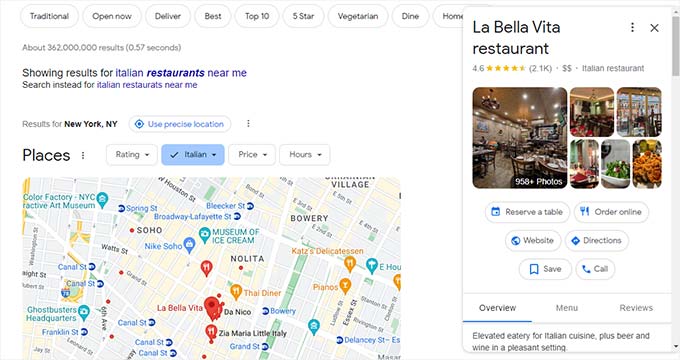
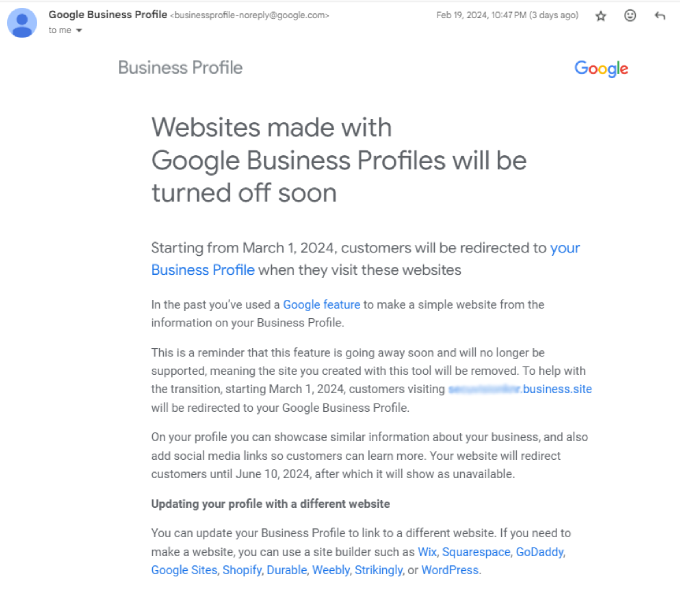
Ancak, Google, Mart 2024'te İşletme Profili sitelerini kapatıyor. Hizmet kapandıktan sonra, kullanıcılar otomatik olarak İşletme Profili sayfanıza yönlendirilecektir.
Ne yazık ki, bu yönlendirme yalnızca 10 Haziran 2024'e kadar çalışacaktır. Bu tarihten sonra sitenizi ziyaret eden kişiler 'sayfa bulunamadı' hatası görecektir.
Bu durum, daha az profesyonel görüneceği için işletmeniz üzerinde olumsuz bir etki yaratabilir. Bahsetmeye bile gerek yok, müşteriler şirketiniz, ürünleriniz ve hizmetleriniz hakkında ayrıntılı bilgileri görüntüleyemeyecektir.
Sonuç olarak, dönüşümleriniz düşebilir ve rakiplerinize müşteri kaybetmekle karşı karşıya kalabilirsiniz.
Bu nedenle Google İşletme Profil sitenizi WordPress'e taşımak önemlidir.
Not: Google yalnızca siteleri Google İşletme Profilleri aracılığıyla barındıran hizmeti kapatıyor. İşletmenizin profili arama sonuçlarında hala kullanılabilir olacaktır. Bu yazının ilerleyen bölümlerinde, yeni WordPress sitenizi işletme profilinizle nasıl bağlayacağınızı göstereceğiz.
Web Siteniz İçin Neden WordPress'i Bir Platform Olarak Seçmelisiniz?
WordPress, internetteki web sitelerinin %43'ünden fazlasını desteklediği için dünyanın en popüler web sitesi oluşturucusudur.
En iyi yanı, WordPress'in kullanımı ücretsiz ve açık kaynaklı olmasıdır. Google Business Profile sitenizi WordPress'e taşıyarak daha fazla kontrol ve esneklik elde edersiniz.
Örneğin, tüm içeriğinize sahip olursunuz ve üçüncü taraf bir platforma güvenmek zorunda kalmazsınız. Başlamak için ihtiyacınız olan tek şey bir web barındırma hizmeti ve bir alan adıdır.
WordPress ile birden çok tema elde edersiniz. Bu, onu çok esnek hale getirir, çünkü basit bir 1 sayfalık WordPress web sitesi veya eksiksiz bir çevrimiçi mağaza oluşturabilirsiniz. Ayrıca, daha fazla özellik ve işlevsellik eklemeye yardımcı olan binlerce eklenti sunar.
Bunun yanı sıra, WordPress SEO dostudur. Bunun anlamı, Google gibi arama motorları için kolayca optimize edebilmenizdir. Bu, web sitenize kullanıcı çekmenize ve dönüşümleri artırmanıza yardımcı olur.
Tüm bu nedenlerden ve daha fazlasından dolayı, WordPress, Google Business Profile web sitelerine en iyi alternatiftir.
Not: WordPress.com ve WordPress.org'un farklı platformlar olduğunu unutmayın. WordPress.com, sınırlı özellikler sunan barındırılan bir çözümdür, oysa WordPress.org herkesin sevdiği ve kullandığı ünlü platformdur. WordPress.com vs. WordPress.org karşılaştırmamızın tamamını görebilirsiniz.
Bununla birlikte, İşletme Profili sitenizi WordPress'e nasıl kolayca taşıyabileceğinize bakalım.
Adım 1: Google İşletme Profili Sitesinin Yedeğini Oluşturun
Web sitenizi WordPress'e taşımadan önce ilk adım, Google My Business sitenizden veri yedeklemektir.
Google İşletme Profili'nin bir dışa aktarma seçeneği sunmadığını unutmayın, bu nedenle tüm resimleri, videoları ve diğer medya dosyalarını manuel olarak indirmeniz gerekecektir.
Bunu yapmak için Google İşletme Profiliniz web sitesini açın ve ardından kaydetmek istediğiniz resme sağ tıklayın.
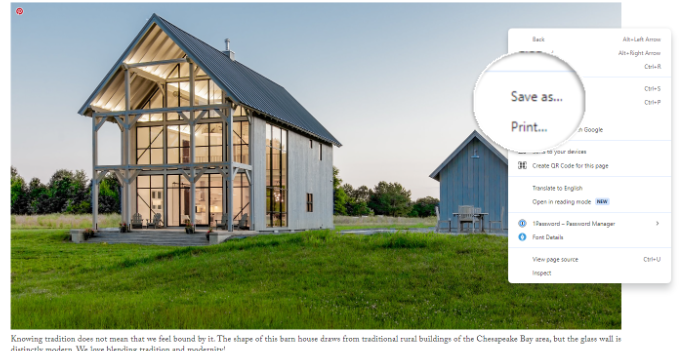
Bundan sonra, 'Farklı Kaydet' seçeneğine tıklamanız ve resmi bilgisayarınızda istediğiniz yere kaydetmeniz yeterlidir.
Benzer şekilde, web sitenizdeki metni kopyalayıp bir belgeye yapıştırabilirsiniz.
Başlamak için önce web sitenizdeki metni vurgulayın ve ardından farenizin sağ tıklama düğmesine basın. Buradan 'Kopyala' düğmesini seçin.
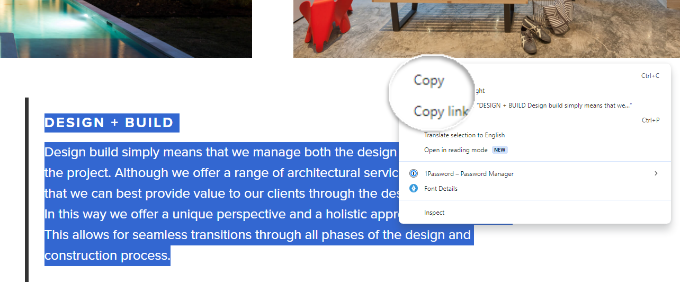
Metni kopyalamak için klavye kısayollarını da kullanabilirsiniz. Örneğin, Windows'ta 'Ctrl + C' ve Mac'te 'Command + C' tuşlarına basmanız gerekecektir.
Ardından, bir Not Defteri dosyası, Google Dokümanlar veya Microsoft Word belgesi açın ve web sitenizdeki içeriği yapıştırın. Metinde bağlantılar varsa, bunları yapıştırılan metinde tutacakları için Google Dokümanlar veya Microsoft Word kullanmak iyi bir fikirdir.
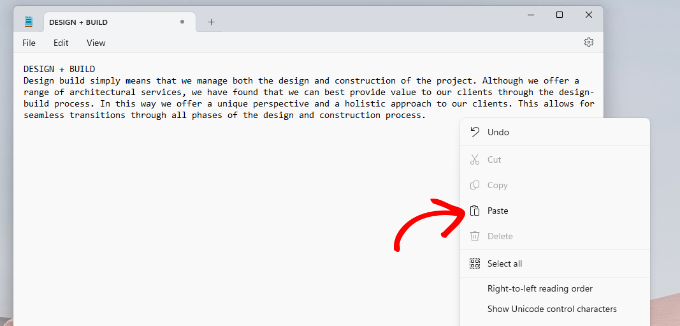
Belgenin herhangi bir yerine sağ tıklayıp ‘Yapıştır’ seçeneğini seçebilirsiniz. Veya metni yapıştırmak için Windows’ta ‘Ctrl + V’ klavye kısayolunu, Mac’te ise ‘Command + V’ kısayolunu kullanın.
Business Profile siteleri küçük ve tek sayfalık olduğundan, verilerinizi indirmek ve kopyalamak hızlı bir işlem olmalıdır.
Adım 2: Siteniz İçin Bir Web Barındırma Platformu Seçme
Ardından, WordPress kullanarak bir web sitesi çalıştırmak için bir web barındırma hizmetine ihtiyacınız olacaktır. Web barındırma, tüm web sitesi dosyalarınızın depolandığı yerdir. Sitenizin içeriğinin yaşadığı bir ev gibi düşünebilirsiniz.
WordPress indirmek ücretsiz olsa da, siteyi barındırmak için Bluehost gibi bir platforma abone olmanız gerekir
Genellikle, web barındırma aylık yaklaşık 7,99 ABD doları (yıllık ödenir) tutarındadır ve alan adı fiyatları alan adı uzantısına bağlı olarak yıllık 16,99 ABD dolarından başlar. Özel bir tema ve daha fazla özellik istiyorsanız WordPress sitesi oluşturma maliyeti daha da yükselebilir.
Bu, Google Business Profile kullanarak ücretsiz bir web sitesi oluşturulduğu göz önüne alındığında önemli bir yatırım olabilir.
Neyse ki, Bluehost, WPBeginner kullanıcıları için özel bir indirim sunuyor. Ayda sadece 2,99 ABD dolarından başlayan fiyatlarla başlayabilir ve ücretsiz bir alan adı + SSL sertifikası alabilirsiniz.
Bluehost, sektördeki en iyi barındırma şirketlerinden biridir. Resmi olarak önerilen bir WordPress barındırma sağlayıcısıdır.
WPBeginner kullanıcıları %70'e varan indirimden yararlanabilir ve 1 tıklamayla WordPress kurulumu yapabilir. Başlamak için Bluehost web sitesini ziyaret edin ve ‘Şimdi Başla’ düğmesine tıklayın.

Bundan sonra bir hosting planı seçmeniz gerekecektir.
Başlangıç veya İş planlarını seçerek başlayabilirsiniz, çünkü bunlar küçük işletme web siteleri için uygun olacaktır. Fiyatlandırma planını seçmek için 'Plan Seç' düğmesine tıklamanız yeterlidir.

Sonraki ekranda web siteniz için bir alan adı seçmeniz gerekecek. Alan adı, kullanıcıların tarayıcılarına girecekleri sitenizin adıdır (wpbeginner.com veya google.com gibi).
Bluehost yeni bir alan adı oluşturmanıza olanak tanır veya sahip olduğunuz mevcut bir alanı kullanabilirsiniz.

Profesyonel İpucu: Doğru adı seçme konusunda yardıma ihtiyacınız varsa, ücretsiz işletme adı oluşturucu aracımızı deneyin. İşletmenizle ilgili kelimeler girmeniz yeterlidir; araç, alan adınız için birçok fikir üretecektir.
Web siteniz için bir isim seçtikten sonra, hesap bilgilerinizi doldurmanız ve Bluehost paketini tamamlamanız gerekecektir.

Ardından, ödeme bilgilerinizi ekleyebilir ve satın alma işlemini tamamlayabilirsiniz.
Bu işlem tamamlandıktan sonra Bluehost barındırma hesabınızı oluşturacak ve size giriş bilgilerini e-posta ile gönderecektir.
Adım 3: WordPress'i Kurun ve Ayarlayın
Ardından, kontrol panelini görüntülemek için Bluehost hesabına giriş yapabilirsiniz. Buradan web sitenizi yönetebilir, destek alabilir ve WordPress kurabilirsiniz.
Bluehost kullanmanın en iyi yanı, WordPress'i sizin için otomatik olarak kurmasıdır.
Soldaki menüden 'Web Siteleri' sekmesine gitmeniz yeterlidir. Ardından, 'Siteyi Düzenle' düğmesine tıklayın.
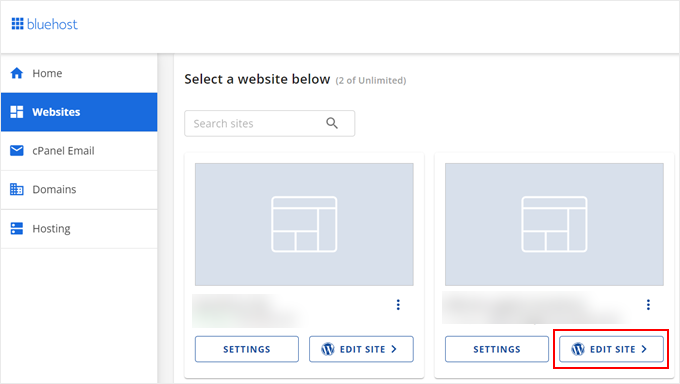
Bu, WordPress kontrol panelini açar; burada oturum açabilir, içerik eklemeye, tasarımı özelleştirmeye ve yeni sayfalar oluşturmaya başlayabilirsiniz.
Bluehost, ilk yapılandırmada size rehberlik edecek yapay zeka destekli bir kurulum sihirbazı sunar. Bir WordPress web sitesi oluşturmak için ekrandaki talimatları izlemeniz yeterlidir. Yapay zeka asistanını devre dışı bırakmayı da seçebilirsiniz.
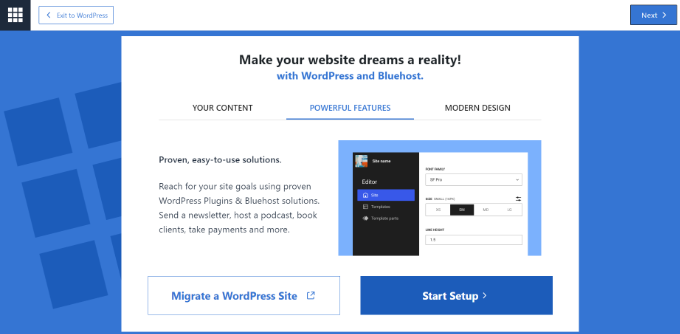
WordPress'in nasıl kurulacağına dair eksiksiz kılavuzumuzu izleyerek daha fazla bilgi edinebilirsiniz.
Adım 4: İşletme Profili Sitesinden WordPress'e İçerik Ekleyin
WordPress siteniz hazır olduğuna göre, bir sonraki adım Google İşletme Profili sitesinden içerik aktarmaktır.
Google Benim İşletmem sitenizden WordPress'e doğrudan veri aktarmanın bir yolu olmadığından, içeriği manuel olarak eklemeniz gerekecektir.
Web siteniz için farklı sayfalar oluşturarak başlayabilirsiniz, örneğin hakkımızda sayfası, iletişim sayfası ve daha fazlası. WordPress kontrol panelindeki Sayfalar bölümüne gidin ve ‘Yeni Sayfa Ekle’ düğmesine tıklayın.
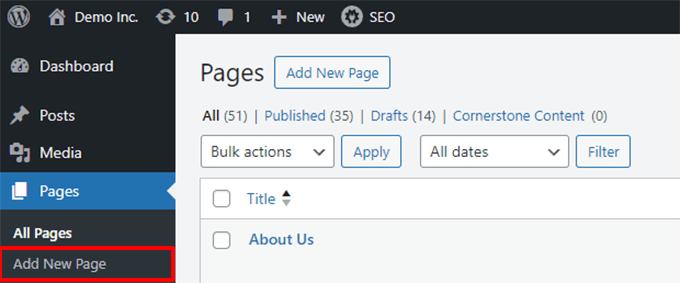
Ardından, içerik düzenleyicisindeki Google İşletme Profili sitesinden kopyaladığınız içeriği girmeniz gerekecektir.
Başlamak için, sayfanızın başlığını en üste girin. Ardından, metni yazabilir veya daha önce oluşturduğunuz dosyadan kopyalayıp içerik düzenleyiciye yapıştırabilirsiniz.
Metni kopyalayıp yapıştırmak için klavye kısayol tuşlarını kullanın. Windows için kopyalamak üzere ‘Ctrl + C’ ve yapıştırmak üzere ‘Ctrl + V’ tuşlarına basmanız gerekir. Mac kullanıyorsanız, kopyalamak için ‘Command + V’ ve yapıştırmak için ‘Command + V’ tuşlarına basın.
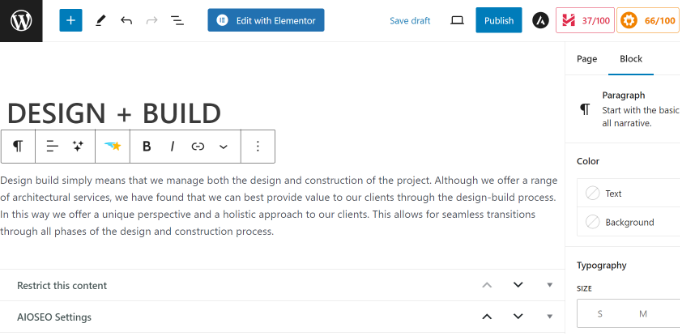
WordPress ayrıca içeriğinize resim, video ve diğer medya dosyalarını eklemenize olanak tanır.
Bir resim eklemek için ‘+’ işaretine tıklayabilir ve içeriğinize bir Resim bloğu ekleyebilirsiniz. Buradan ‘Medya Kütüphanesi’ düğmesine tıklamanız gerekecektir.
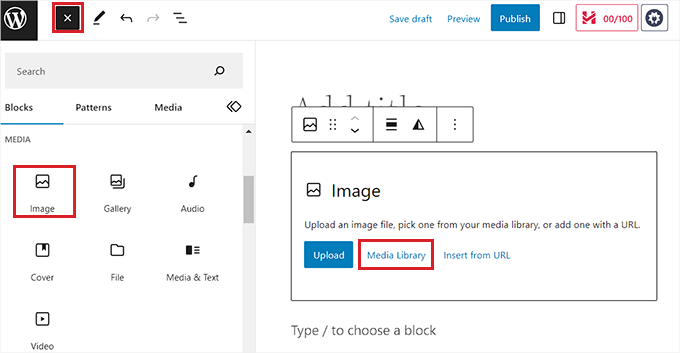
WordPress Medya Kütüphanesi'ni içeren yeni bir açılır pencere açılacaktır.
Ardından, ‘Dosyaları Yükle’ sekmesine geçebilir ve ‘Dosya Seç’ düğmesine tıklayabilirsiniz.
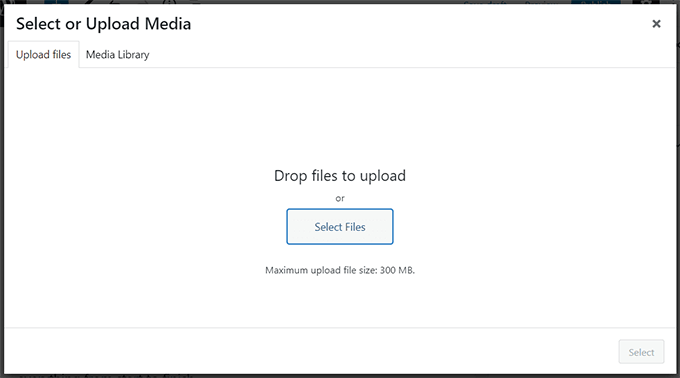
Şimdi, daha önce kaydettiğiniz Google İşletme Profili web sitesi resimlerine gidin ve bunları seçin.
Yüklendikten sonra, Medya Kütüphanesinde görüneceklerdir. İçeriğinize eklemek istediğiniz resmi seçin.
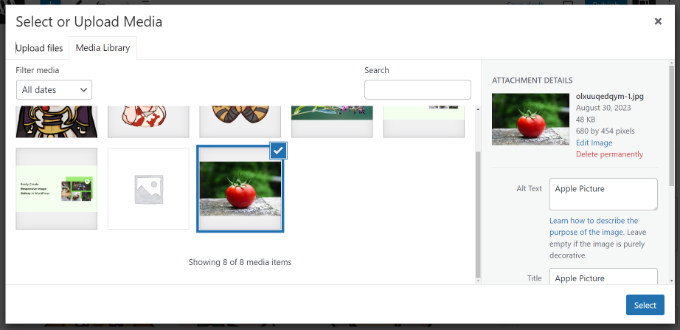
Daha fazla bilgi için, WordPress'e görsellerin nasıl doğru bir şekilde ekleneceğine dair kılavuzumuza bakın.
İşiniz bittiğinde, sayfanın üst kısmındaki 'Yayınla' düğmesine tıklayın. Web siteniz için istediğiniz kadar sayfa oluşturmak üzere bu adımı tekrarlamanız yeterlidir.
Ardından, Google İşletme Profilinizden kaydettiğiniz ve kopyaladığınız içeriği bu sayfalara ekleyebilirsiniz.
Profesyonel İpucu: Her WordPress sitesinin sahip olması gereken önemli sayfalar hakkındaki kılavuzumuza göz atmanızı şiddetle tavsiye ederiz. Bu, Google İşletme Profili'nden WordPress'e geçişinizin mümkün olduğunca eksiksiz olmasını sağlayan sayfaları size gösterecektir.
Web siteniz için blok düzenleyiciyi veya SeedProd gibi bir eklentiyi kullanarak özel bir açılış sayfası oluşturmanızı öneririz.
SeedProd, en iyi WordPress tema ve açılış sayfası oluşturucusudur. Sürükle ve bırak oluşturucu, önceden oluşturulmuş şablonlar ve birçok özelleştirme seçeneği sunar.

Eklentiyi kullanarak sitenizin görünümünü kolayca düzenleyebilir ve kontrol edebilirsiniz. Ayrıca tasarıma ekleyebileceğiniz farklı bloklar da bulunmaktadır.
Sayfaları oluşturduktan sonra, işletme web sitenize yeni blog gönderileri de ekleyebilirsiniz. Daha fazla ayrıntı için, WordPress'te yeni bir gönderinin nasıl ekleneceğine dair kılavuzumuza bakın.
İşletmenizle ilgili yazabileceğiniz çeşitli konular vardır. Bunlar, ürün ve hizmetlerinizin farklı özelliklerinin nasıl kullanılacağını açıklamaya yardımcı olan faydalı rehberler, liste makaleleri, nasıl yapılır eğitimleri ve daha fazlası olabilir.
Adım 5: İşletme Sitenizi Yerel SEO İçin Optimize Etme
Google Benim İşletmem sitenizden WordPress'e içerik ekledikten sonra, sitenizi yerel arama sonuçları için optimize etmeniz gerekecektir. Bu şekilde, işletmenizi arayan kişiler onu Google gibi arama motorlarında kolayca bulabilir.
Bunu yapmanın basit bir yolu All in One SEO (AIOSEO) kullanmaktır. Web sitenizi arama motorları için optimize etmeye yardımcı olan en iyi WordPress SEO eklentisidir. Otomatik olarak şema işaretlemesi ekler ve teknik bilgi olmadan yerel SEO ayarlarını yapılandırmaya yardımcı olur.
Şema işaretlemesi, sitenizde kullanılan özel bir kod biçimidir ve arama motorlarına işletmeniz hakkında ek bilgiler söyler. Örneğin, şema işaretlemesi, Google arama sonuçlarında adres, çalışma saatleri, harita konumu ve daha fazlası gibi ayrıntıları göstermenize yardımcı olur.

Not: AIOSEO'da Yerel SEO özelliğini kullanmak için en az Plus planına ihtiyacınız olacaktır.
Öncelikle, All in One SEO (AIOSEO) eklentisini yüklemeniz ve etkinleştirmeniz gerekecektir. Yardıma ihtiyacınız olursa, bir WordPress eklentisinin nasıl kurulacağına dair kılavuzumuza bakın.
Etkinleştirdikten sonra AIOSEO kurulum sihirbazını göreceksiniz. ‘Başlayalım’ düğmesine tıklayın ve ekrandaki talimatları izleyin.

Daha fazla bilgi için, WordPress'te All in One SEO'nun nasıl doğru bir şekilde kurulacağına dair kılavuzumuza bakın.
Ardından, WordPress kontrol panelinden Tümünü Tek SEO » Yerel SEO'ya gidebilir ve ‘Yerel SEO'yu Etkinleştir’ düğmesine tıklayabilirsiniz.
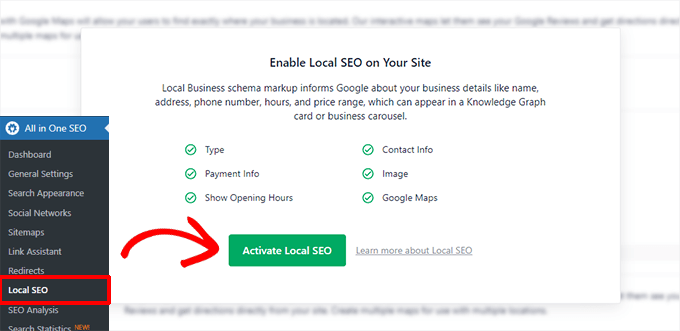
Konum ve İşletme Bilgileri Ekle
Yerel SEO eklentisi etkinleştirildikten sonra, 'Konum' sekmesine gidebilirsiniz.
Burada AIOSEO, birden fazla iş yeriniz olup olmadığını soracaktır. Varsa, 'Birden Fazla Konum' geçişini 'Evet' olarak ayarlayın.
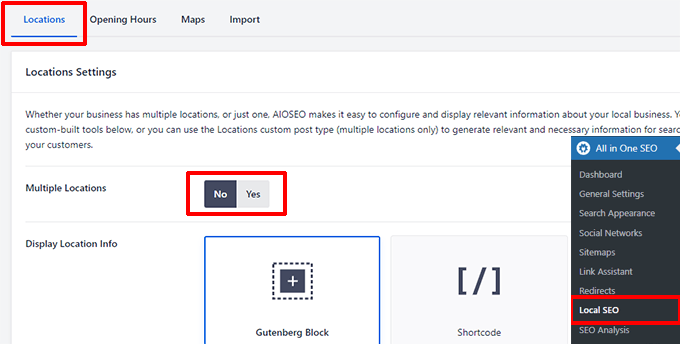
Daha fazla bilgi için, WordPress'te yerel işletme için birden fazla konum şeması nasıl eklenir kılavuzumuza bakın.
Ardından, aşağı kaydırabilir ve işletme bilgilerinizi girebilirsiniz. Örneğin, bir ad, logo, resim, adres sağlayabilir, işletme türünü, telefon numarasını ve daha fazlasını seçebilirsiniz.
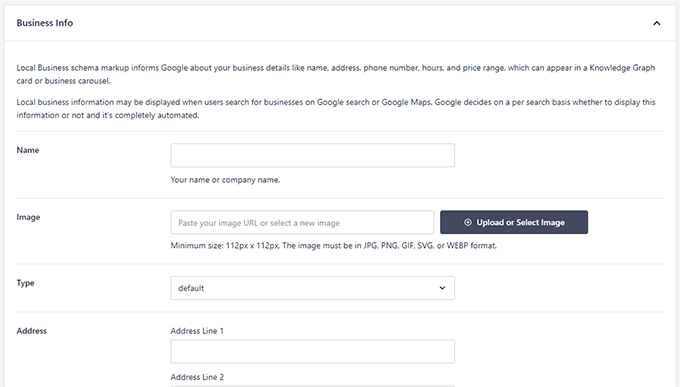
İşletmeniz İçin Açılış Saatleri Ekleyin
Bundan sonra, ‘Açılış Saatleri’ sekmesine gidin ve seçeneği etkinleştirin.
'Açılış Saatlerini Göster' geçişini 'Evet' olarak ayarlayın.
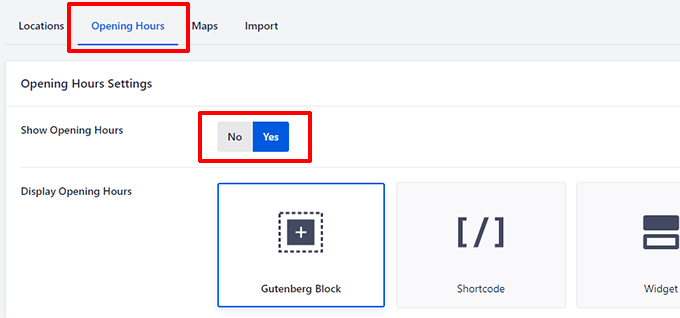
Ardından, aşağı kaydırabilir ve işletme saatlerinizi ekleyebilirsiniz.
İşletmenizin 7/24 açık olduğunu gösterebileceğiniz bir seçenek de mevcuttur.
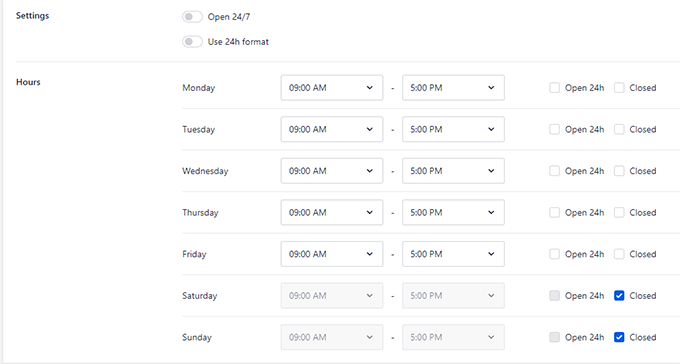
İşletme Konumunu Google Haritalar'da Göster
AIOSEO ayrıca Google Haritalar'ı entegre etmenize ve kullanıcıların işletmenizin nerede bulunduğunu bulmasına yardımcı olur.
Bunu, ‘Haritalar’ sekmesine gidip Google Haritalar API anahtarını girerek yapabilirsiniz.
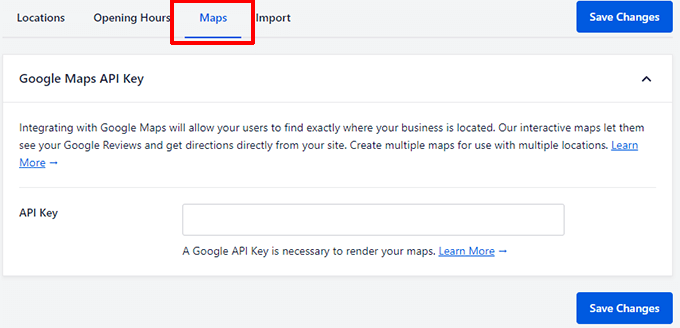
Daha fazla ayrıntı için lütfen WordPress'e Google Haritalar ekleme kılavuzumuza bakın.
Adım 6: Google İşletme Profilinde Web Sitesi URL'sini Güncelleyin
Yeni WordPress web siteniz hazır olduğuna göre, bir sonraki adım Google İşletme Profili'ndeki bağlantıyı güncellemek.
Bunu Google'daki İşletme Profilinizi ziyaret ederek yapabilirsiniz. Buradan, 'Profili Düzenle' seçeneğine tıklamanız yeterlidir.
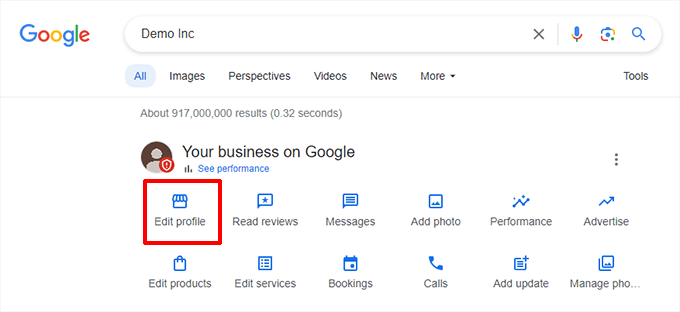
Şimdi işletme bilgilerinizle yeni bir açılır pencere görmelisiniz.
Ardından, ‘Web Sitesi’ bölümüne gidebilir ve URL'yi yeni WordPress web sitenizle değiştirebilirsiniz.
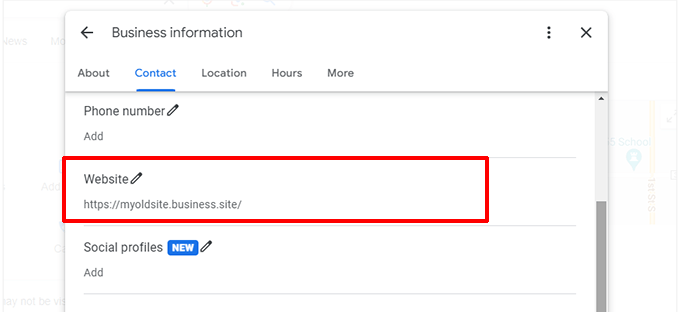
İşte bu kadar! Google İşletme Profilinizdeki web sitenizi başarıyla WordPress'e taşıdınız.
Artık, İşletme Profilinizdeki 'Web Sitesi' bağlantısına tıklayan kullanıcılar yeni WordPress web sitenize yönlendirilecektir.
Bonus: Sitenizden En İyi Şekilde Yararlanmak İçin WordPress Eklentileri Yükleyin
WordPress kullanmanın en iyi yanı eklentilerdir. Onları uygulama gibi düşünebilirsiniz ve sitenize ek özellikler ve işlevsellik eklemeye yardımcı olurlar.
Örneğin, yedekleme oluşturmak, güvenliği artırmak, hızı ve performansı artırmak, çevrimiçi bir mağaza başlatmak ve daha fazlası için eklentiler mevcuttur.
Bununla birlikte, kullanabileceğiniz 59.000'den fazla ücretsiz ve ücretli eklenti bulunmaktadır. Bu, yeni başlayan kullanıcılar için hangi eklentiyi seçeceğini ve kuracağını bilmeyenler için bunaltıcı olabilir.
Size yardımcı olmak için, WordPress sitenizde kullanmanızı önerdiğimiz en iyi eklentilerden bazıları şunlardır:
- WPForms – WordPress için en iyi form oluşturucudur. Farklı türde formları kolayca oluşturabilir ve sitenize ekleyebilirsiniz. Örneğin, basit iletişim formları, ödeme formları, anketler, kayıt formları ve daha fazlasını oluşturmanıza olanak tanır.
- MonsterInsights – WordPress için en iyi Analitik eklentisidir. MonsterInsights kullanarak kodu düzenlemeden Google Analytics'i WordPress'e bağlayabilirsiniz. Ayrıca, insanların sitenizde nasıl davrandığını, nereden geldiklerini, hangi bağlantıları tıkladıklarını öğrenmenize ve diğer faydalı bilgileri ortaya çıkarmanıza yardımcı olur.
- OptinMonster – WordPress için güçlü bir dönüşüm optimizasyonu ve potansiyel müşteri oluşturma araç setidir. E-posta listenizi büyütmek, daha fazla potansiyel müşteri elde etmek ve satışları artırmak için farklı kampanyalar oluşturabilirsiniz.
- Duplicator – En iyi WordPress yedekleme eklentisidir. WordPress sitenizin yedeklerini oluşturabilir ve bunları bulutta saklayabilirsiniz. Bu sayede, bir güvenlik ihlali olursa veya bir şeyler ters giderse sitenizi geri yüklemek için taze bir kopyanız olur.
Daha fazla eklenti önerisi için lütfen işletme siteleri için olmazsa olmaz WordPress eklentileri tam listemize bakın.
Umarız bu makale, bir Google İşletme Profili web sitesini WordPress'e nasıl taşıyacağınızı öğrenmenize yardımcı olmuştur. Ayrıca ücretsiz bir işletme e-posta adresi oluşturma ve blog trafiğinizi artırmanın kolay yolları hakkındaki kılavuzlarımıza da bakmak isteyebilirsiniz.
Bu makaleyi beğendiyseniz, lütfen WordPress video eğitimleri için YouTube Kanalımıza abone olun. Bizi ayrıca Twitter ve Facebook'ta da bulabilirsiniz.




Bir sorunuz veya öneriniz mi var? Tartışmayı başlatmak için lütfen bir yorum bırakın.