


Web siteleri oluşturmaya ilk başladığımda Drupal'ı kullanmayı düşündüm. Güçlü bir platform ama özellikle yeni başlayanlar için çok karmaşık ve öğrenmesi zordu. Kullanıcı dostu yaklaşımı nedeniyle WordPress'e geçtim ve o zamandan beri tüm sitelerimi oluşturmak için onu kullanıyorum.
Aynı geçişi yapmalarında sayısız kişiye yardımcı olduktan sonra, tüm bir web sitesini taşımanın getirdiği endişeyi anlıyorum. Bu süreçte değerli içeriği kaybetme veya kritik özellikleri bozma endişesi yaşarsınız.
Tam da bu yüzden bu adım adım kılavuzu oluşturdum. Herhangi bir siteyi Drupal'dan WordPress'e güvenli ve kolay bir şekilde taşımak için kullandığımız kanıtlanmış süreci size adım adım anlatır.
Drupal'dan WordPress'e Neden Geçiş Yapılmalı?
Drupal ve WordPress benzer görünebilir. Ancak pratikte, bu web sitesi oluşturucuları çok farklıdır.
Drupal'ın inanılmaz derecede yetenekli olmasına rağmen bazen karmaşık ve aşırı güçlü hissedilebildiğini fark ettim.
Basit içerik güncellemeleri beklenenden uzun sürmeye başlıyor. Değişiklikler yapmak için doğru geliştiriciyi bulmak her zaman kolay veya ucuz değildir. Ve dürüst olmak gerekirse, arka uç bazen bunaltıcı gelebilir.
Tecrübelerime göre WordPress çok daha kullanıcı dostu, bu yüzden web sitesi yapmak isteyenlere her zaman onu tavsiye ederim.
Alması kolay ve kullanımı sezgisel, en sevdiğiniz günlük aracınız gibi düşünün. Yeni bir blog yazısı yazmak ve yayınlamak, bir sayfaya resim eklemek veya basit bir iletişim formu yüklemek gibi birçok görevi çok kolaylaştırır.
Öte yandan Drupal, daha çok yüksek düzeyde uzmanlaşmış bir araç kutusu gibidir. Hassas ve güçlüdür, ancak günlük ihtiyaçlarınız için aşırıya kaçmış gibi hissedilebilir. WordPress'te özel bir sayfa düzeni ayarlamak gibi basit bir şeyi yapmak zor olabilir.
Daha fazla ayrıntı için Drupal vs. WordPress karşılaştırmamı inceleyin.
Bununla birlikte, web sitenizi Drupal'dan WordPress'e güvenli bir şekilde taşımak için izleyeceğimiz adımlar şunlardır:
- Adım 1. Drupal Web Sitenizi ve Bağlantı Yapınızı Yedekleyin
- Adım 2. WordPress Kurulumu ve Yapılandırması
- Adım 3. Drupal İçeriğinizi İçe Aktarma
- Adım 4. Alan Adınızı Yeni WordPress Web Sitenize Yönlendirme
- Adım 5. Kalıcı Bağlantıları ve Yönlendirmeleri Ayarlama
- Adım 6. WordPress Temanızı Kurma
- Adım 7. Temel WordPress Eklentilerini Yükleyin
- Bonus: WordPress Öğrenmek
- Drupal'dan WordPress'e Geçiş Hakkında SSS
- Sonraki Adımlar: Geçişinizden Sonra Yapılacaklar
Adım 1. Drupal Web Sitenizi ve Bağlantı Yapınızı Yedekleyin
Drupal sitenizi taşımaya başlamadan önce her şeyin güvenli bir kopyasını oluşturmanız gerekir.
Web sitenizin bağlantı yapısını yedeklemek de harika bir fikirdir. Arama motoru sıralamalarınızı kaybetmediğinizden emin olmak için bu bilgiyi daha sonra kullanacaksınız.
Bir Modül Kullanarak Drupal Web Sitenizi Yedekleme
Drupal web sitenizi bir modül kullanarak kolayca yedekleyebilirsiniz veya daha gelişmiş kullanıcılar bunu manuel olarak yapabilir (aşağıya bakın).
Drupal sitenizi yedeklemenin en kolay yolu, ücretsiz Backup and Migrate modülüdür. Süreci güvenli ve anlaşılır hale getirir.
İlk olarak, modülü resmi Drupal web sitesinden indirmeniz gerekecektir. Zip dosyasını aldıktan sonra, Drupal yönetici alanınıza giriş yapın ve üst menüdeki Uzantılar'a gidin.
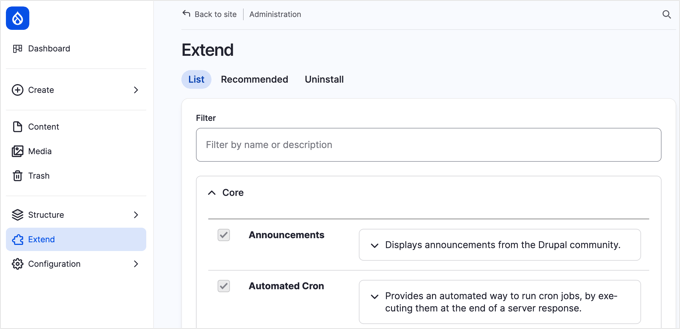
Oradan, + Yeni modül yükle düğmesine tıklayın.
Bir sonraki sayfada, az önce indirdiğiniz zip dosyasını yükleyebilirsiniz. Yüklendikten ve bir başarı mesajı gördükten sonra, ana Uzantılar sayfasına geri dönün.
Şimdi, modüller listesini aşağı kaydırarak 'Yedekleme ve Taşıma'yı bulun (muhtemelen 'Diğer' bölümünde olacaktır). Yanındaki kutuyu işaretleyin ve ardından sayfanın altındaki 'Yükle' düğmesine tıklayın.
Modül yüklendikten sonra, Drupal yönetici menünüzde bulacaksınız. Veritabanınızın, dosyalarınızın veya her ikisinin de yedeklerini oluşturmanıza olanak tanır. Tam site yedeği için her şeyi yedeklemek isteyeceksiniz.
Drupal Web Sitenizi Manuel Olarak Yedekleme
Alternatif olarak, işlerin teknik yönünden rahatsanız, Drupal sitenizi manuel olarak da yedekleyebilirsiniz.
Öncelikle, barındırma sağlayıcınızın dosya yöneticisini veya FTP yazılımını kullanarak web sitesi dosyalarınızı yedeklemeniz gerekecektir.
Barındırma hesabınızın dosya yöneticisinde, sitenizin kök dizinine gidin. Bu klasör genellikle public_html veya www olarak adlandırılır. Bu klasöre sağ tıklayın ve menüden 'Sıkıştır' seçeneğini seçin.
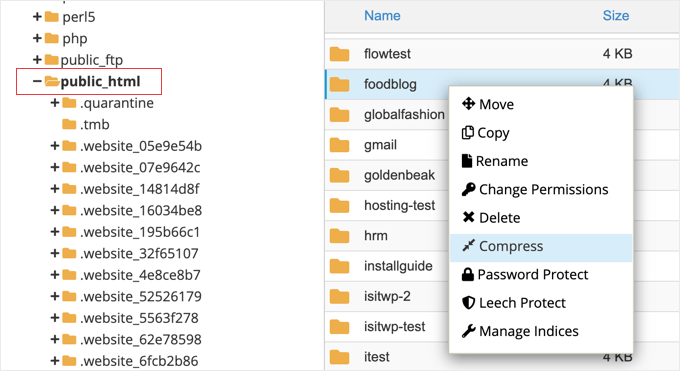
Bir sıkıştırma türü istendiğinde, 'Zip Arşivi' seçeneğini seçmelisiniz. Web siteniz sıkıştırıldıktan sonra onay mesajını kapatabilirsiniz.
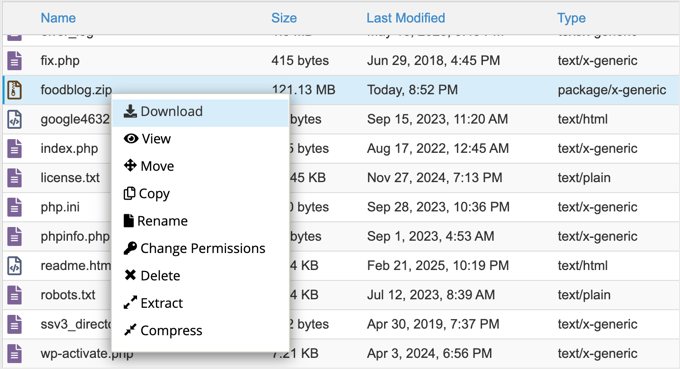
Ardından, sıkıştırılmış zip dosyasını public_html klasöründe bulmanız gerekir. Dosyaya sağ tıklayın ve 'İndir' seçeneğini belirleyin. Bu yedek dosyasını güvenli bir yerde sakladığınızdan emin olun.
Ardından, veritabanınızı phpMyAdmin kullanarak yedeklemeniz gerekecek. Bu kullanışlı aracı çoğu saygın barındırma sağlayıcısının hesap kontrol panelinde bulabilirsiniz.
Örneğin, Bluehost üzerinde, Hosting sekmesine tıklayıp ardından sayfanın aşağısına kaydırarak bunu bulabilirsiniz.
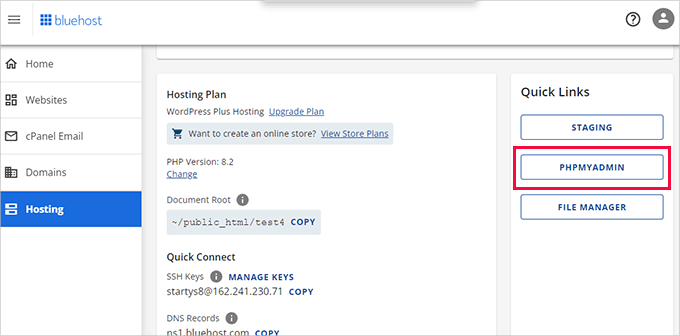
phpMyAdmin düğmesine tıklamak, uygulamayı yeni bir tarayıcı sekmesinde başlatacaktır.
Buradan, sol sütundan Drupal veritabanınızı seçmek için tıklayın ve ardından üstteki 'Dışa Aktar' düğmesine tıklayın.
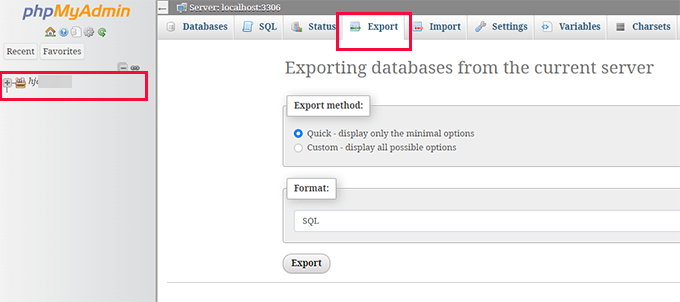
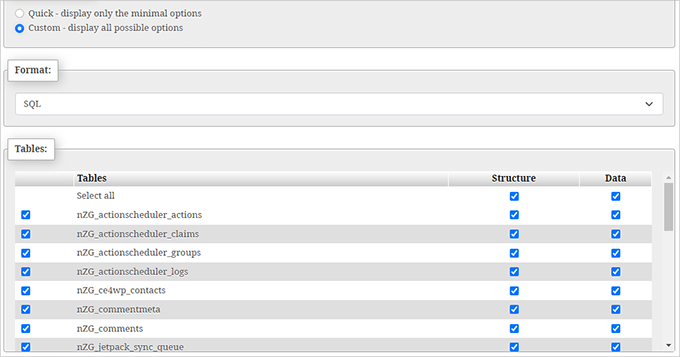
Dışa aktarma yöntemini seçmeniz istendiğinde, 'Özel' seçeneğini seçmelisiniz. Bu size Drupal web sitenizdeki tüm veritabanı tablolarını gösterecektir.
Tam bir yedekleme oluşturmak için tüm tabloların seçili olduğundan emin olun.
Dikkat! Veritabanı tablolarınızın listesi, node ve taxonomy_term_data gibi adlarla aşağıdaki ekran görüntüsünden farklı görünecektir, ancak dışa aktarma işlemi tam olarak aynıdır.
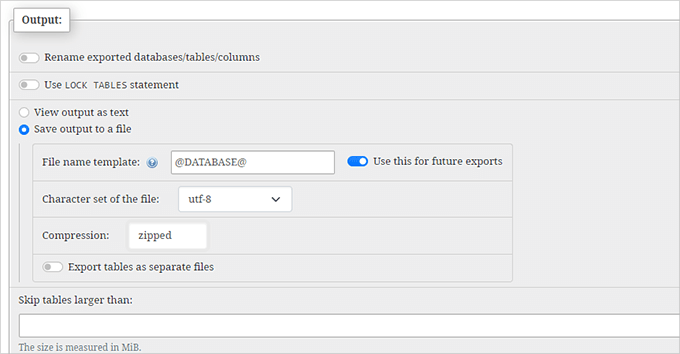
Şimdi 'Çıktı' bölümüne aşağı kaydırmanız ve 'Çıktıyı bir dosyaya kaydet' seçeneğini belirlemeniz gerekiyor.
Sıkıştırma için ‘sıkıştırılmış’ seçeneğini seçin.
Son olarak, sayfanın altına kaydırın ve ‘Git’ düğmesine tıklayın.
Sıkıştırılmış veritabanı dosyası bilgisayarınıza kaydedilecek ve daha önce oluşturduğunuz dosya yedeğiyle birlikte güvenli bir şekilde saklayabileceksiniz.
Bağlantı Yapınızı Yedekleme
Ardından, bağlantı yapınızı yedeklemeniz gerekir. Bu, SEO ve insanların içeriğinizi çevrimiçi olarak bulabilmelerini sağlamak için önemlidir.
Daha sonra WordPress'te yönlendirmeler ayarlayabilmeniz için mevcut tüm Drupal URL'lerinizin bir listesini yapmanız gerekir. Bu şekilde, biri Drupal web sitenize eski bir bağlantıya tıklarsa, yeni WordPress sitenizdeki doğru sayfaya otomatik olarak yönlendirilirler.
Link Klipper adlı bir Chrome uzantısı kullanmayı seviyorum. Ücretsizdir, kullanımı kolaydır ve bir web sitesindeki tüm bağlantıları hızla kaydedebilir. Yukarıdaki bağlantıyı kullanarak tarayıcınıza kolayca yükleyebilirsiniz.
Ardından, Chrome tarayıcınızda Drupal web sitenizin ana sayfasını ziyaret etmeniz gerekir. Oradayken, tarayıcı araç çubuğunuzdaki Link Klipper simgesine tıklayın ve 'Tüm Bağlantıları Çıkar' seçeneğini seçin.

Link Klipper, ana sayfanızdaki ve oradan bağlantılı bulabileceği sayfalarındaki tüm bağlantıları alacak. Bu bağlantıları virgülle ayrılmış değerler (CSV) dosyası olarak indirecektir.
Bu CSV dosyasını Excel veya Google E-Tablolar'da açtığınızda, Drupal URL'lerinizin tam bir listesini göreceksiniz. Bu dosyayı güvenli bir yere kaydettiğinizden emin olun, çünkü daha sonra ihtiyacınız olacaktır.
Adım 2. WordPress Kurulumu ve Yapılandırması
Hem Drupal hem de kendi kendine barındırılan WordPress için gereksinimler oldukça benzerdir. WordPress ile başlamak için bir alan adına ve bir WordPress barındırma hesabına ihtiyacınız olacaktır.
Drupal web siteniz için zaten bir alan adınız ve web sitesi barındırma hesabınız varsa, bunları WordPress web siteniz için de kullanabilirsiniz.
Alternatif olarak, farklı bir barındırma sağlayıcısına geçmek istiyorsanız, WordPress tarafından önerilen en iyi barındırma şirketlerinden biri olan Bluehost'u kullanmanızı öneririm. WordPress barındırma ve ayda sadece 2,99 dolardan başlayan planlarla ücretsiz bir alan adı sunuyorlar.
Alternatifler: Birkaç başka iyi seçeneği keşfetmek isterseniz, Hostinger ve SiteGround da dikkate değerdir. Her ikisi de WordPress barındırma dünyasında güçlü bir üne sahiptir ve iyi performans sunar. Daha fazla seçenek için, en iyi WordPress barındırma sağlayıcıları hakkındaki uzman seçimime bakın.
Bu kılavuz için, işlemin görsel bir örneğini vermek üzere Bluehost'tan ekran görüntüleri kullanacağım.
Bluehost web sitesine gitmeniz ve sarı ‘Şimdi Başla’ düğmesine tıklamanız gerekiyor.

Ardından, farklı barındırma planlarını gösteren fiyatlandırma sayfalarına yönlendirileceksiniz. ‘Başlangıç’ planları çoğu web sitesi için mükemmeldir.
Altındaki ‘Plan Seç’ düğmesine tıklayarak size uygun bir plan seçin.

Ardından, kullanmak istediğiniz alan adı sorulacaktır. Bu, web sitenizin adresi gibidir, örneğin www.websiteniz.com.
‘Alan adını daha sonra seç’ seçeneğini seçmeniz gerekiyor. Bu, alan adınızı WordPress'e yönlendirmeden önce her şeyi taşımanız için size zaman tanır.

Neden daha sonra bir alan adı ayarlayın? 🤔 Zaten Drupal sitenize bağlı bir alan adınız varsa, bu seçeneği belirlemek canlı siteyi etkilemeden WordPress'i kurmanıza olanak tanır. Her şey hazır olduğunda, alan adınızı WordPress'e nasıl yönlendireceğinizi göstereceğim.
Alan adı adımından sonra, satın alma işlemini tamamlamak için hesap bilgilerinizi (ad, adres vb.) ve ödeme bilgilerinizi doldurmanız gerekecektir.
Bluehost daha sonra size giriş bilgilerinizle birlikte bir onay e-postası gönderecektir. Bu e-postayı güvenli bir yerde saklayın! Hosting hesabınızın kontrol paneline giriş yapmak için bu bilgilere ihtiyacınız olacak.
Bluehost hesabınıza ilk kez giriş yaptığınızda, WordPress'i sizin için otomatik olarak yüklerler.
Şimdi, barındırma kontrol panelinizdeki 'Siteyi Düzenle' düğmesini bulun ve tıklayın. Bu sizi doğrudan yeni web sitenizi yönetebileceğiniz WordPress yönetim alanınıza götürecektir.

Ve işte bu kadar. WordPress'i başarıyla yüklediniz.
Uzman İpucu: Farklı bir barındırma sağlayıcısıyla mı çalışıyorsunuz? Her adımı ayrıntılı olarak açıklayan kapsamlı bir WordPress kurulumu eğitim rehberimiz var.
Adım 3. Drupal İçeriğinizi İçe Aktarma
Mümkün olduğunca sorunsuz bir geçiş süreci için, size FG Drupal to WordPress adlı ücretsiz bir WordPress eklentisini nasıl kullanacağınızı göstereceğim. Bu eklenti, bu iki platform arasındaki içeriği taşıma işlemindeki birçok zorlu işi otomatikleştirir.
İlk olarak, eklentiyi yüklemeniz ve etkinleştirmeniz gerekir. Daha fazla ayrıntı için, bir WordPress eklentisinin nasıl kurulacağına dair adım adım kılavuzumda yer alan WordPress eklentisi yükleme hakkındaki adım adım kılavuzuma bakın.
WordPress kontrol panelinizdeki menüde Araçlar » İçe Aktar altında içe aktarma aracını bulacaksınız. Farklı içe aktarma seçeneklerinin bir listesini göreceksiniz. Listede ‘Drupal’i bulun ve ‘İçe Aktarıcıyı Çalıştır’ bağlantısına tıklayın.
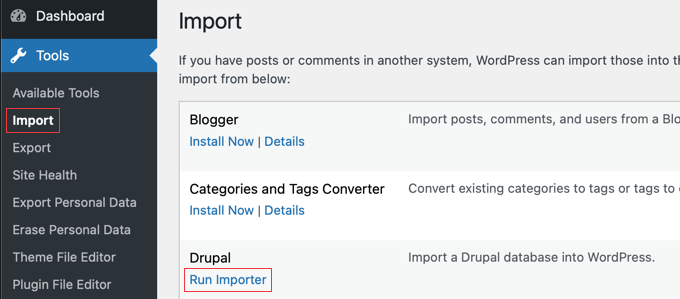
Bu, FG Drupal'dan WordPress'e aktarıcıyı başlatacaktır. Şimdi, aktarıcının içeriğinizi bağlayıp alabilmesi için Drupal web siteniz hakkında bazı bilgiler vermeniz gerekecek.
İlk olarak Drupal web sitenizin URL'sini soracaktır.

Ardından, tüm gönderilerinizi, sayfalarınızı ve diğer içeriklerinizi almak için Drupal veritabanı ayrıntılarınıza ihtiyaç duyar. Şunları sağlamanız gerekecektir:
- ⛁ Veritabanı Sunucusu: Yeni WordPress siteniz eski Drupal sitenizden farklı bir sunucuda olduğundan,
localhostkullanamazsınız. Eski Drupal barındırma sağlayıcınızdan doğru uzak veritabanı ana bilgisayar adını almanız gerekecektir. Bu bir IP adresi veyamysql.your-old-host.comgibi bir URL olabilir. - ⛁ Veritabanı Adı: Drupal veritabanınızın adı.
- ⛁ Veritabanı Kullanıcısı: Drupal veritabanınıza erişmek için kullanılan kullanıcı adı.
- ⛁ Veritabanı Parolası: Bu veritabanı kullanıcısının parolası.
- ⛁ Tablo ön eki: Drupal, veritabanında işleri düzenli tutmak için tablo ön ekleri kullanır. Buraya Drupal tablo ön ekinizi girmeniz gerekecektir. Genellikle
drupal_gibi bir şeydir.
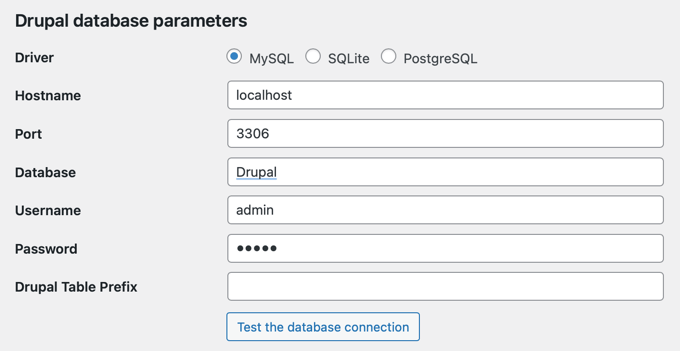
Drupal web sitenizi ilk kurduğunuzda bu bilgileri not almış olabilirsiniz. Aksi takdirde, gelişmiş kullanıcılar ayrıntıları Drupal settings.php dosyanızda bulmak için FTP kullanabilirler. Veya Drupal hosting sağlayıcınızla iletişime geçip yardım isteyebilirsiniz.
Tüm veritabanı ayrıntılarını girdikten sonra, içe aktarıcıdaki 'Veritabanı bağlantısını test et' düğmesine tıklayın. Her şey doğruysa, 'Bağlantı başarılı' mesajını görmelisiniz.
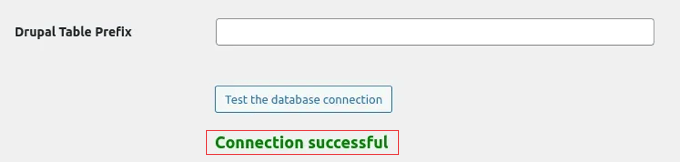
Dikkat! Başka bir sunucudaki bir veritabanına bağlanmak bazen zor olabilir. Bazı barındırma sağlayıcıları güvenlik nedeniyle uzak bağlantıları engeller. 'Bağlantı başarısız' hatası alırsanız, eski barındırma sağlayıcınızdan yeni sunucunuzun IP adresinden uzak erişime izin vermesini istemeniz gerekebilir. Bu yaygın bir adımdır ve destek ekibi size bu konuda yardımcı olabilir!
Bağlantı ayarlarının altında, içe aktarıcıda bazı ek seçenekler göreceksiniz. Bunlar, öne çıkan görseller, içerik görselleri ve diğer şeyler gibi nelerin içe aktarılacağını kontrol etmenizi sağlar.
İlk aktarımınız için varsayılan ayarları olduğu gibi bırakın.
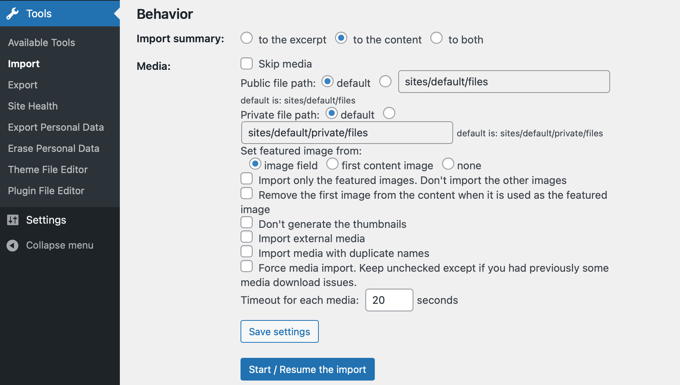
Hazır olduğunuzda, büyük 'İçe Aktarmayı Başlat / Devam Ettir' düğmesine tıklayarak içe aktarmayı başlatabilirsiniz. İçe aktarıcı, içeriğinizi Drupal web sitenizden çekmeye ve WordPress'e getirmeye başlayacaktır. Ayrıca resimlerinizi, blog yorumlarınızı ve daha fazlasını da içe aktaracaktır.
Süresi, sahip olduğunuz içerik miktarına bağlıdır. İçe aktarma bittikten sonra bir başarı mesajı görmelisiniz.
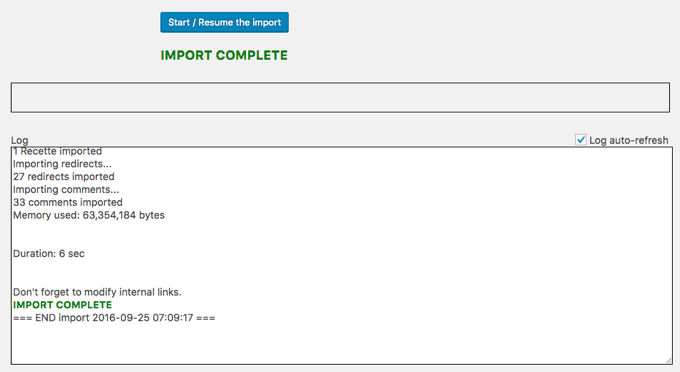
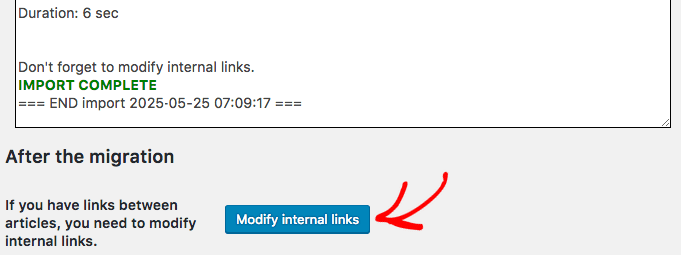
FG Drupal'dan WordPress'e eklentisi, dahili bağlantıları düzeltmenize de yardımcı olabilir.
Bazen, bir geçişten sonra, içeriğinizdeki bağlantılar hala eski Drupal sitenizin yapısına işaret ediyor olabilir. Eklenti, bunları yeni WordPress sitenize işaret edecek şekilde güncellemeye çalışabilir.
İçe aktarıcı sayfasının altına kaydırın ve 'Dahili bağlantıları değiştir' düğmesine tıklayın.
Adım 4. Alan Adınızı Yeni WordPress Web Sitenize Yönlendirme
İçeriğiniz WordPress'e aktarıldığına göre, insanlar alan adınızı yazdıklarında yeni sitenizi bulacaklarından emin olmanız gerekir.
Drupal web siteniz için zaten bir alan adınız varsa (websiteniz.com gibi), o zaman WordPress için de aynı alan adını kullanmak isteyeceksiniz. Etki alanı adlarınızı yeni WordPress sitenizi işaret edecek şekilde ayarlamanız gerekir.
Yeni WordPress barındırma sağlayıcınız, Bluehost, Hostinger veya SiteGround gibi, ihtiyacınız olan nameserver bilgilerini size verecektir.
Genellikle bir çift adres gibi görünür, şöyle bir şey:
ns1.your-wordpress-hosting.com
ns2.your-wordpress-hosting.com
Bu ayarları, alan adınızı ilk kaydettiğiniz şirket olan alan adı kayıt kuruluşunuzla değiştirirsiniz.
Bazen alan adı kaydediciniz, barındırma sağlayıcınızla aynı şirket olabilir. Ancak çoğu zaman ayrıdırlar. Yaygın alan adı kaydedicileri arasında Network Solutions ve Namecheap gibi şirketler bulunur.
Alan adı kaydedicinizin web sitesindeki hesabınıza giriş yapmanız gerekir. Giriş yaptıktan sonra, alan adınızın ayarlarını bulun. ‘DNS Ayarları’, ‘Nameservers’, ‘Alan Adı Yönetimi’ veya ‘DNS Yönet’ gibi bir şey arayın.
Örneğin, Bluehost'ta göreceğiniz ekran budur.

Alan adı kaydedicileriyle ilgili adım adım talimatları, alan adı ad sunucularını nasıl kolayca değiştireceğinizle ilgili rehberimde bulabilirsiniz.
Alan adı sunucularınızı güncelledikten sonra, bu değişikliklerin internet genelinde yayılması biraz zaman alır. Buna DNS yayılımı denir.
DNS yayılımı birkaç saatten, bazı durumlarda 24-48 saate kadar sürebilir. Bu süre zarfında, bazı kişiler hala eski Drupal web sitenizi görebilirken, diğerleri yeni WordPress sitenizi görmeye başlayabilir.
Adım 5. Kalıcı Bağlantıları ve Yönlendirmeleri Ayarlama
Eski Drupal sitenizin kendi URL yapılandırma yöntemi vardı. WordPress, kalıcı bağlantılar ile işleri biraz farklı yapar.
Her gönderinin URL'leri farklı olacağından, eski Drupal içeriğinizin bağlantısına sahip olan herkes yeni WordPress sitenizde sinir bozucu bir ‘404 Sayfa Bulunamadı’ hatasıyla karşılaşacaktır.
Kırık bağlantıları önlemek için WordPress'te SEO dostu kalıcı bağlantılar kurmalı ve eski Drupal URL'lerinizden yeni WordPress sitenizdeki doğru sayfalara ziyaretçilerinizi yönlendirmelisiniz.
WordPress Kalıcı Bağlantılarını Ayarlama
WordPress, web sitenizin adreslerinin (URL'ler) nasıl yapılandırılacağına dair size birkaç farklı seçenek sunar. Bunlara kalıcı bağlantılar denir.
'Yazı adı' ayarı popüler bir seçimdir. Genellikle sayfanızın veya blog yazınızın başlığını içeren güzel, temiz URL'ler oluşturur. Bu yapı, hem ziyaretçiler hem de arama motorları için faydalı olabilir çünkü URL'yi okumayı kolaylaştırır ve sayfanın ne hakkında olduğu hakkında net bir fikir verir.
WordPress kontrol panelinizde Ayarlar » Kalıcı Bağlantılar bölümüne gidin. ‘Yaygın Ayarlar’ başlıklı bir bölüm göreceksiniz. ‘Yazı ismi’ etiketli seçeneği bulun ve seçmek için yanındaki radyo düğmesine tıklayın.

Ardından, sayfanın altına kaydırın ve 'Değişiklikleri Kaydet' düğmesine tıklayın. Tamamlandı!
Eski Drupal URL'lerinizden Yönlendirmeleri Ayarlama
Şimdi eski Drupal bağlantılarınızın hala çalışmasını sağlamak için yönlendirmeler ayarlamanız gerekiyor. Bunu yapmak için, Adım 1'de Link Klipper'ı kullanarak aldığınız eski Drupal URL'leri listesine ihtiyacınız olacak.
İpucu: Drupal içeriğinizi içe aktarmak için FG Drupal to WordPress'in premium sürümünü kullanırsanız, bu yönlendirmeleri sizin için otomatik olarak oluşturabilir.
WordPress'te yönlendirmeleri kolayca ayarlamak için Yönlendirme adlı bir eklenti yüklemeniz ve etkinleştirmeniz gerekir. Ücretsizdir ve yönlendirmeleri yönetmeyi çok kolaylaştırır. Yardıma ihtiyacınız olursa, bir WordPress eklentisinin nasıl kurulacağına dair rehberime bakın.
Etkinleştirildikten sonra, Yönlendirme eklentisi ayarlarını WordPress menünüzde Araçlar » Yönlendirme altında bulacaksınız.

Yönlendirme eklentisi arayüzünde Kaynak URL ve Hedef URL alanlarını göreceksiniz:
- Kaynak URL, eski URL'nizin alan adından sonra gelen kısmını girdiğiniz yerdir. Örneğin, eski sayfanız
yoursite.com/blog/my-first-postise, buraya/blog/my-first-postgireceksiniz. - Hedef URL, aynı sayfa için yeni WordPress URL'sini girdiğiniz yerdir. Yine, alan adından sonraki kısmı eklemeniz yeterlidir, örneğin
/benim-yeni-sayfam.
‘Eşleşme’ türü için ‘301 – Kalıcı Olarak Taşındı’ seçeneğinin işaretli olduğundan emin olun (genellikle varsayılan olarak gelir). Bu, arama motorlarına sayfanın yeni bir konuma kalıcı olarak taşındığını söyler, bu da SEO için önemlidir.
Son olarak, yönlendirmeyi kaydetmek için 'Yönlendirme Ekle' düğmesine tıklayın.
Şimdi, eski Drupal URL'lerinizin listesini gözden geçirmeniz ve yönlendirmek istediğiniz her biri için bu adımları tekrarlamanız gerekecek.
İpucu: Çok sayıda sayfanız varsa, bu büyük bir görev gibi gelebilir. Endişelenmeyin! En önemli sayfalarınızla başlayın, örneğin ana sayfanız, hakkımızda sayfanız, iletişim sayfanız ve en popüler 10-20 blog yazınız. Kalanları daha sonra halledebilirsiniz.
Ayrıntılı talimatlar için, WordPress'te yönlendirme ayarlama konusundaki rehberime bakın.
Alternatif: Yönlendirmeler için AIOSEO Kullanma
Zaten All in One SEO (AIOSEO) eklentisini kullanıyorsanız veya web sitenizin SEO'sunu iyileştirmek için kullanmayı planlıyorsanız, yerleşik bir yönlendirme yöneticisi de bulunur.
Bu, tam site yönlendirmelerini kolayca kurmanızı sağlayan güçlü bir WordPress SEO eklentisidir ve web sitenizin arama sonuçlarında daha üst sıralarda yer almasına yardımcı olacak birçok başka özellik sunar.

Örneğin, 404 hata takibi bozuk bağlantıları kolayca yakalayabilir ve şema işaretlemesi, özel ekmek kırıntıları, yerel SEO modülleri ve çok daha fazlasını ekleyebilirsiniz.
Adım 6. WordPress Temanızı Kurma
WordPress web sitenizin harika görünmesini sağlamak için bir tema seçip yüklemeniz gerekir. Bunlar, renkler, yazı tipleri, sayfalarınızın düzeni ve blog yazılarınızın nasıl görüntülendiği dahil olmak üzere sitenizin görünümünü kontrol eden hazır tasarım şablonlarıdır.
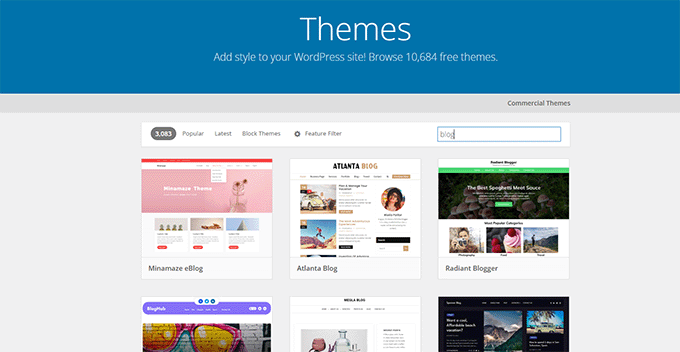
Hayal edebileceğiniz her türlü niş ve sektör için bol miktarda ücretsiz tema ve premium tema mevcuttur.
Deneyimlerime göre, çoğu web sitesi için temiz ve basit tasarımlar en iyi sonucu verir. Daha profesyonel görünürler, ziyaretçilerin gezinmesi daha kolaydır ve en önemlisi, odağı olması gereken yere koyarlar: içeriğinize.
İşleri daraltmanıza yardımcı olmak için en uygun WordPress temasını seçme konusunda bir rehber hazırladım. Dikkat etmeniz gereken temel noktaları gözden geçirmenizi sağlar ve yaygın tuzaklardan kaçınmanıza yardımcı olur.
Ardından, bir WordPress temasının nasıl kurulacağına dair adım adım rehberimi takip edebilirsiniz.
Alternatif olarak, sürükle-bırak yöntemiyle kolayca özel bir WordPress teması oluşturabilirsiniz. Bu, kod yazmadan eski sitenizin görünümünü tam olarak eşleştirmek istiyorsanız harika bir seçenektir ve tasarıma tam kontrol sağlar.
Adım 7. Temel WordPress Eklentilerini Yükleyin
WordPress eklentilerinin kurulumu Drupal modüllerinden daha kolaydır. Hem ücretsiz hem de ücretli binlerce eklenti mevcuttur. Bu nedenle, web siteniz için en iyi eklentileri nasıl seçeceğiniz konusunda bir rehber oluşturdum.
Ancak önce, hemen hemen her yeni WordPress sitesi için önerdiğim bazı olmazsa olmaz eklentileri tanıtayım:
- WPForms, iletişim formları, anketler, sipariş formları ve daha fazlası gibi her türlü WordPress formunu oluşturmanıza olanak tanır. Okuyucuların benimle iletişime geçebilmeleri ve geri bildirimlerini alabilmem için kendi web sitelerimde kullanıyorum.
- SeedProd, güçlü bir sürükle ve bırak web sitesi oluşturucudur. WordPress tasarımınızı kolayca özelleştirmenize, benzersiz sayfa düzenleri oluşturmanıza veya hatta eksiksiz özel bir tema oluşturmanıza olanak tanır.
- AIOSEO (Hepsi Bir Arada SEO) blogunuzu daha iyi arama motoru sıralamaları için optimize etmenize yardımcı olur. WordPress için en güçlü SEO eklentisidir.
- MonsterInsights Google Analytics'e bağlanır ve trafik ve ziyaretçi davranışınızı doğrudan WordPress kontrol panelinizde anlamayı kolaylaştırır.
- OptinMonster, e-posta listenizi büyütmek ve dönüşümleri artırmak için açılır pencereler, kayan formlar ve diğer kayıt formları oluşturmanıza yardımcı olur.
İşletme web siteleri için temel WordPress eklentileri listemde daha fazla fikir bulacaksınız. Kullandığım ve güvendiğim eklentilerle dolu.
Bonus: WordPress Öğrenmek
Artık yeni bir WordPress web siteniz olduğuna göre, daha fazlasını öğrenmek isteyeceksiniz. Neyse ki, hızla bir WordPress uzmanı olmanıza yardımcı olacak birçok ücretsiz kaynağımız var:
- WPBeginner Blog, WPBeginner'ın kalbidir. Binlerce kolay takip edilebilir eğitim, rehber ve nasıl yapılır makalesiyle dolu bir WordPress öğrenme kütüphanesidir.
- WPBeginner Sözlüğü, bir WordPress çevirmeni gibi tüm WordPress terimlerini ve jargonunu anlamanıza yardımcı olur.
- WPBeginner Videoları, temelden daha gelişmiş tekniklere kadar yaygın WordPress görevlerinde size adım adım, görsel olarak rehberlik eder.
- WPBeginner YouTube Kanalımız, en son WordPress yeniliklerinden haberdar olmanıza yardımcı olacak WordPress ipuçları, eğitimleri ve nasıl yapılır videolarıyla doludur.
- WPBeginner Planı size perde arkasını gösterir ve önerdiğimiz WordPress kurulumunu size sunar.
- WPBeginner Fırsatları, WordPress temaları, eklentileri, barındırma ve daha fazlasında özel indirimler ve kuponlar sunar.
Drupal'dan WordPress'e Geçiş Hakkında SSS
Binlerce kullanıcıya Drupal'dan WordPress'e geçişlerinde yardımcı olduk ve birkaç soru oldukça sık soruluyor. İşte en sık duyduğumuz soruların cevapları.
1. Web sitemi Drupal'dan WordPress'e neden taşımalıyım?
Birçok kullanıcı, WordPress'in içerik yayınlama veya resim ekleme gibi günlük görevler için daha kullanıcı dostu ve sezgisel olması nedeniyle geçiş yapıyor. Drupal çok güçlü olsa da, karmaşıklığı birçok web sitesi için aşırı olabilir ve basit güncellemeleri bir angarya haline getirebilir.
2. Drupal'dan WordPress'e geçiş SEO'ma zarar verir mi?
Geçiş, SEO'nuza zarar vermeden yapılabilir, ancak dikkatli olmalısınız. En önemli adım, eski Drupal URL'lerinizden yeni WordPress URL'lerinize 301 yönlendirmeleri ayarlamaktır, bu da bu kılavuzda ayrıntılı olarak ele alınmaktadır.
All in One SEO (AIOSEO) gibi bir eklenti kullanmak, bu yönlendirmeleri yönetmeyi çok daha kolay hale getirebilir ve arama motoru sıralamalarınızı korumanıza yardımcı olabilir.
3. Drupal'dan WordPress'e geçişin maliyeti nedir?
Maliyet değişebilir. Bu kılavuzu izleyerek ve önerilen ücretsiz eklentileri kullanarak sitenizi ücretsiz olarak taşıyabilirsiniz, tek maliyetiniz web barındırma hizmetiniz olacaktır.
Alternatif olarak, sitenizin boyutuna ve karmaşıklığına bağlı olarak yüzlerce dolar veya daha fazla mal olabilecek profesyonel bir geçiş hizmeti kiralayabilirsiniz.
4. Geçiş sırasında herhangi bir içeriğimi kaybeder miyim?
Doğru yapıldığında, geçiş işlemi gönderiler, sayfalar, resimler ve yorumlar dahil olmak üzere tüm önemli içeriğinizi getirmek üzere tasarlanmıştır. Bu nedenle, ilk adım olan Drupal sitenizin tam bir yedeğini oluşturmak çok önemlidir, çünkü her ihtimale karşı bir güvenlik ağı sağlar.
Sonraki Adımlar: Geçişinizden Sonra Yapılacaklar
Sitenizi başarıyla WordPress'e taşıdığınız için tebrikler! Teknik kısım bittiğine göre, yeni platformunuzdan en iyi şekilde yararlanmanıza yardımcı olacak en iyi kılavuzlarımızdan bazıları şunlardır:
- WordPress'i Kurduktan Sonra Yapmanız Gereken En Önemli Şeyler – Yeni sitenizde yapılandırmanız gereken temel ayarların bir kontrol listesi.
- Nihai WordPress Güvenlik Rehberi – Web sitenizi yaygın tehditlerden nasıl koruyacağınızı ve güvende tutacağınızı öğrenin.
- WordPress Hızını ve Performansını Artırmak İçin Nihai Rehber – Yeni WordPress sitenizin ziyaretçileriniz için daha hızlı yüklenmesini sağlamak için ipuçları ve püf noktaları.
- WordPress Blok Düzenleyiciyi Kullanma – Modern WordPress içerik düzenleyicisinde ustalaşmanıza yardımcı olacak ayrıntılı bir öğretici.
- Nihai WordPress SEO Geçiş Kontrol Listesi – Arama motorları için sorunsuz bir geçiş sağlamak üzere SEO ayarlarınızı iki kez kontrol edin.
Bu makaleyi beğendiyseniz, lütfen WordPress video eğitimleri için YouTube Kanalımıza abone olun. Bizi ayrıca Twitter ve Facebook'ta da bulabilirsiniz.




Bir sorunuz veya öneriniz mi var? Tartışmayı başlatmak için lütfen bir yorum bırakın.