


WordPress içeriğinize tarif kartları eklemek mi istiyorsunuz?
Milyonlarca insan her gün çevrimiçi olarak tarif arıyor. İster hızlı bir hafta içi akşam yemeği hazırlamak için olsun, ister misafirleri etkileyici bir tatlıyla etkilemek için olsun, takip etmesi kolay talimatlara sahip tarif kartları okuyuculara istedikleri yemeği yeniden yaratmaları konusunda rehberlik edebilir.
Bu makalede, WordPress'te tarif kartlarının nasıl oluşturulacağını adım adım göstereceğiz.
Tarif Kartları Nedir ve Neden Kullanılır?
Tarif kartları, belirli bir yemeğin hazırlanması için gerekli malzemeleri ve talimatları sağlar. Bu kartlar genellikle aşağıdaki gibi bölümler içeren yapılandırılmış bir formata sahiptir:
- Tarif başlığı
- Malzeme listesi
- Adım adım talimatlar
- Ek notlar veya ipuçları
- Beslenme gerçekleri
Bunlar aslında lezzetli yemekler hazırlamak için planlardır. Tarif kartları, her beceri seviyesindeki aşçılar, özellikle de hızlı ve kolay yemek fikirlerine ihtiyaç duyan meşgul insanlar için mükemmeldir. Düzenli bir formatta sunulurlar, böylece okuyucularınız yemeklerinizi kolayca ve basitçe yeniden oluşturabilirler.
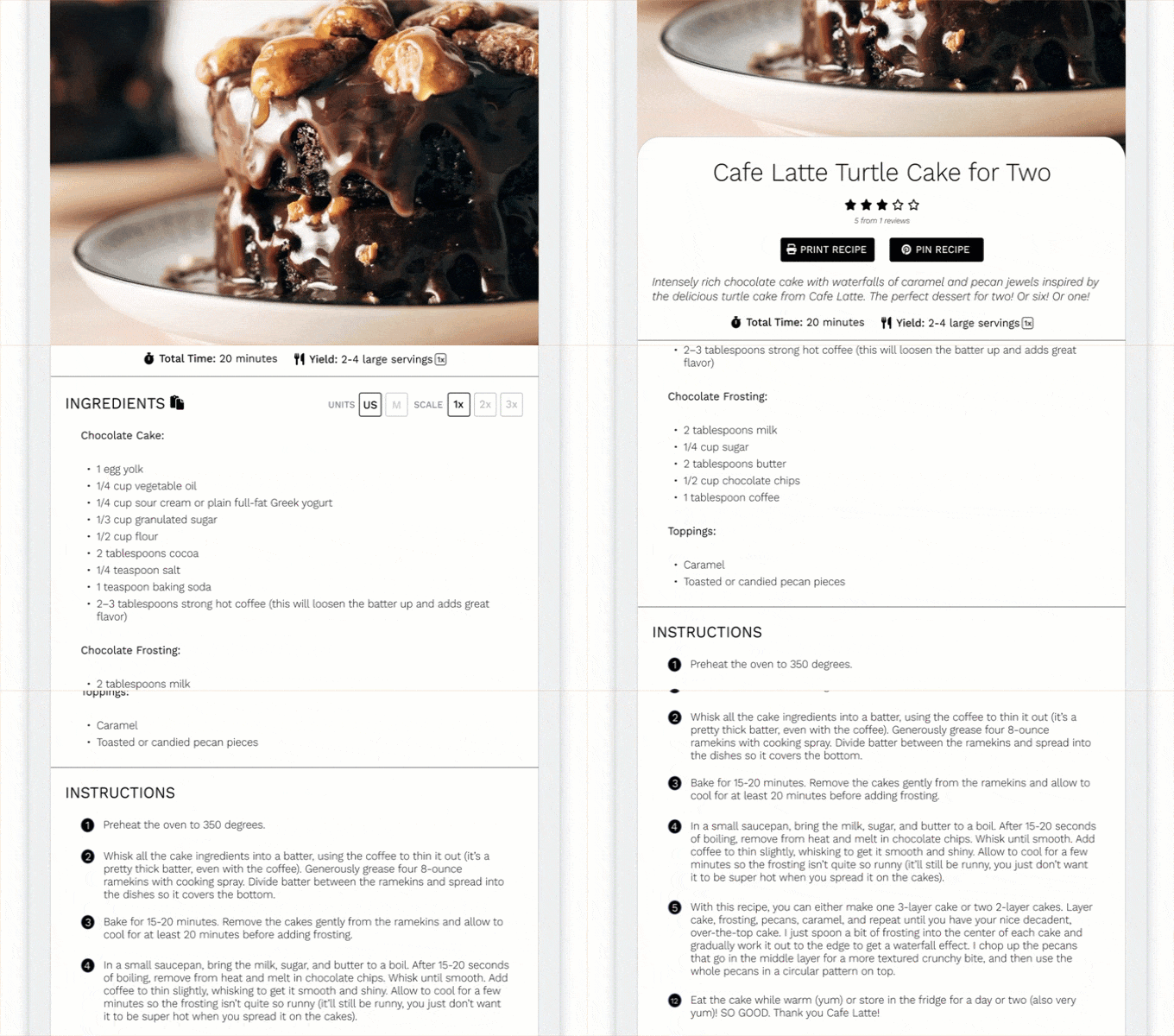
Bunun yanı sıra, sosyal medya varlığınızı oluşturmaya yardımcı olacak şekilde oldukça paylaşılabilirler. Ayrıca, tarif kartları yapılandırılmış veri (schema markup) kullanır, bu da arama motoru sıralamalarında daha üst sıralarda yer alma olasılıklarının daha yüksek olduğu anlamına gelir.
Eğer bir yemek blogu yürütüyorsanız, bir restoran web siteniz varsa veya bir sağlık ve wellness profesyoneliyseniz, muhtemelen sitenize tarif eklemeyi zaten düşünmüşsünüzdür.
En iyisi de, bunu yapmak için karmaşık kodlama veya çok fazla teknik bilgi gerekmemesi. Hadi dalalım ve nasıl yapıldığını görelim.
WP Tasty Recipes ile Tarif Kartları Ekleme
Tarif kartları eklemenin en iyi yolu, WP Tasty Recipes gibi bir tarif eklentisi kullanmaktır. Bu, tariflerinizi birçok şekilde özelleştirmenize olanak tanıyan basit bir eklentidir.
Adım 1: WP Tasty Recipes Eklentisini Yükleme
Başlamak için WP Tasty Recipes eklentisini yükleyip etkinleştirmeniz gerekecektir. Daha fazla bilgi için, bir WordPress eklentisinin nasıl kurulacağına dair ayrıntılı eğitimimize göz atın.
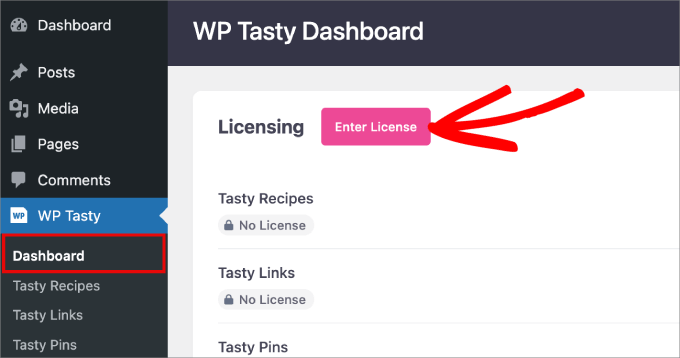
Ardından, WordPress yöneticinizden WP Tasty » Dashboard bölümüne gidin. 'Lisansı Gir'e tıklayın.
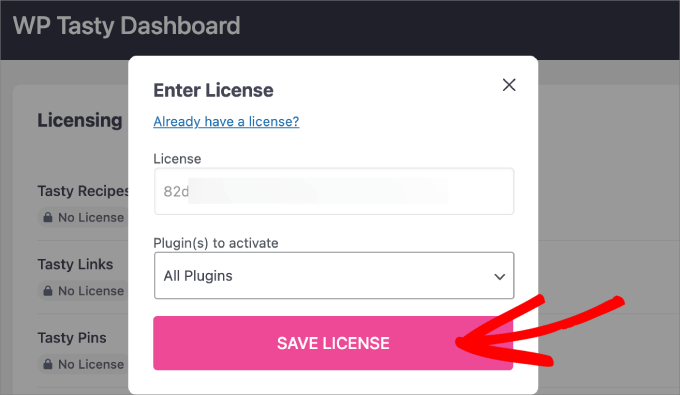
Bir açılır pencere görünecektir. WP Tasty hesabınızdaki indirilenler sayfasından lisans anahtarınızı yapıştırmanız yeterlidir.
'Tüm Eklentiler'i seçin ve ardından 'Lisansı Kaydet' düğmesine basın.
Adım 2: Tarif Kartı Tasarımını Ayarlama
Ardından, tarif kartının tasarımını ihtiyaçlarınıza uyacak şekilde ayarlamak iyi bir fikirdir.
WordPress kontrol panelinizden WP Tasty » Tasty Recipes sayfasına gidin.
Tasarım sekmesi altında, tarif kartınızın nasıl görüneceğini özelleştirebilirsiniz.
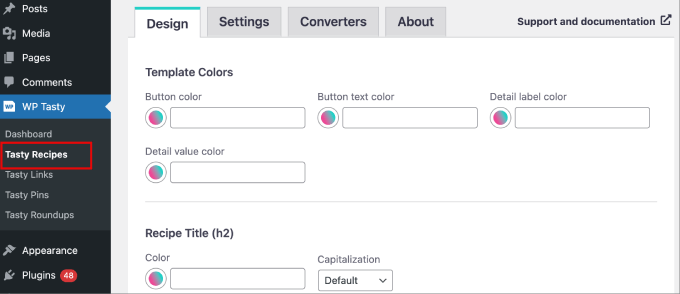
Düğme renkleri, başlık ve alt başlık renkleri, yıldız derecelendirmeleri ve hatta bir sosyal alt bilgi gibi öğeleri özelleştirebilirsiniz.
En alta kadar kaydırırsanız, 'Varsayılan Şablon'un seçili olduğunu fark edeceksiniz.
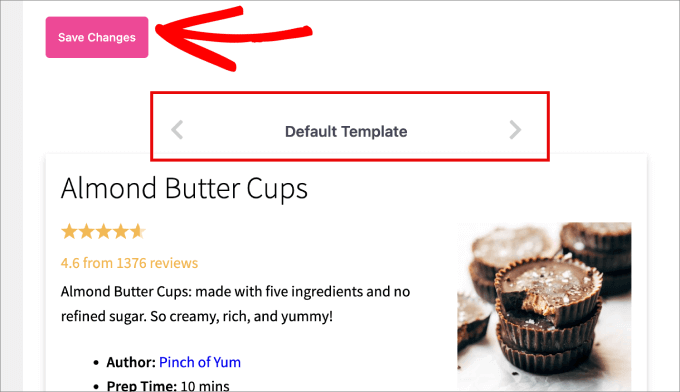
Sol ve sağ okları tıklayın ve en çok görsel olarak çekici bulduğunuz ve sitenizin tasarımına en uygun şablonu seçin.
Oradan, ‘Değişiklikleri Kaydet’e tıkladığınızdan emin olun.
Adım 3: WordPress'te Gönderilere Tarif Kartları Ekleme
Ardından, tarif kartınızı eklemek istediğiniz gönderiye gidin. Yeni bir blok eklemek için blok düzenleyicinin sol üst köşesindeki '+' simgesine tıklayın.
Burada, ‘Tasty Recipe’ bloğunu arayabilir ve seçebilirsiniz.
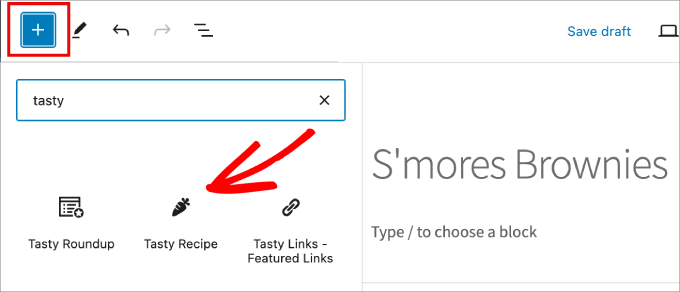
Oradan, ekranda bir pencere görünecektir. Tarifinizle ilgili tüm bilgileri buraya eklemeniz gerekecek.
Google'ın bilgileri kolayca tanımlayabilmesi ve size arama sonuçlarında zengin snippet'ler gösterme konusunda en iyi şansı verebilmesi için mümkün olduğunca çok ayrıntı eklemek önemlidir.
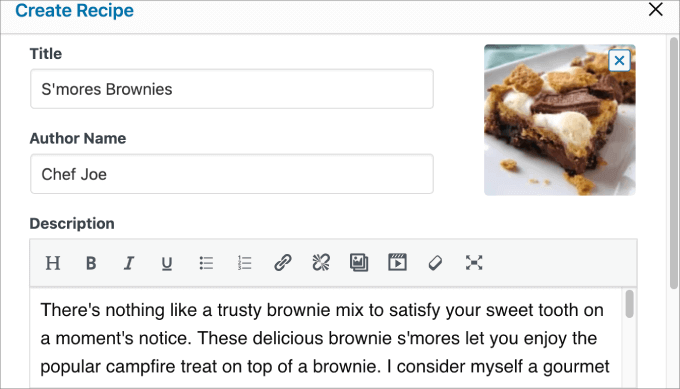
Buraya aşağıdaki bilgileri ekleyebilirsiniz:
- Başlık
- Tarif resmi
- Yazar Adı
- Açıklama
- Malzemeler
- Talimatlar
- Notlar
- Hazırlık süresi, pişirme süresi, verim, kategori vb. gibi ayrıntılar.
- Anahtar Kelimeler
- Video URL'si
- Ekipman
- Beslenme
Tarifiniz hakkındaki bilgileri doldurduktan sonra, alttaki 'Ekle' düğmesine tıklayın.
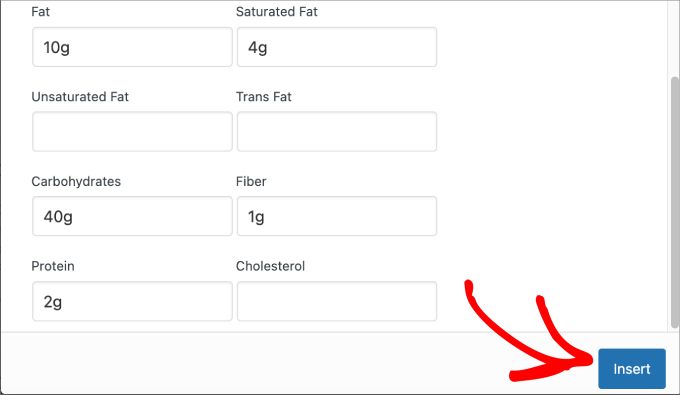
Bundan sonra, tek yapmanız gereken tarif kartınızın sitede yayında olduğundan emin olmak!
Adım 4: Tarif Kartınızı Yayınlama
Şimdi, tarif kartınızı yayınlamaya hazırsınız. Sadece üstteki 'Yayınla' veya 'Güncelle' düğmesine basın.
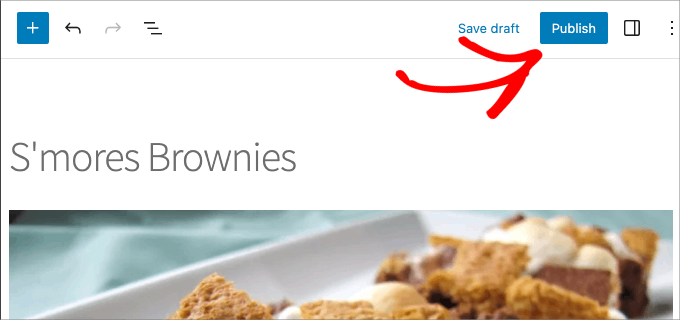
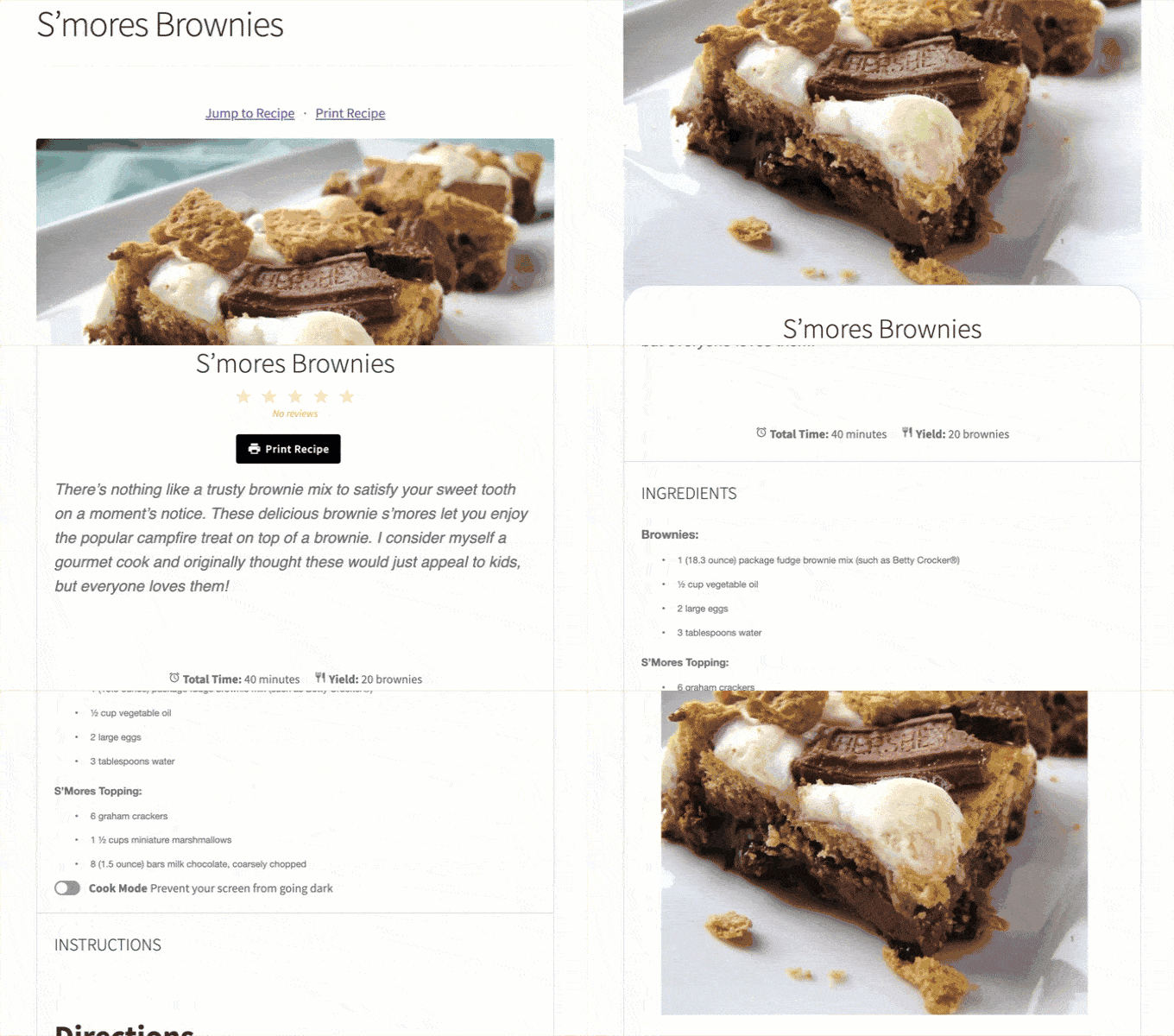
Şimdi, tarif kartınızın çalışırken nasıl göründüğünü görmek için web sitenizin ön yüzüne gidin.
S'mores Brownies kartımız demo sitemizin ön yüzünde böyle görünüyor.
Adım 5: Tarif Kartınıza 'Sabitle' Düğmesi Ekleme (İsteğe Bağlı)
Eğer WP Tasty 'Tüm Erişim' planına yükselttiyseniz veya Tasty Pins ürününü satın aldıysanız, okuyucularınızın tarifi kolayca bir Pinterest panosuna ekleyebilmeleri için tarif kartınıza bir 'Pin It' düğmesi eklemek isteyebilirsiniz.
Okuyucular tarifinizi Pinterest'e sabitlediklerinde, platformdaki daha fazla kullanıcıya resminizi gösterecektir. Sonuç olarak, bu web sitenize daha fazla trafik çekebilir.
Blok düzenleyicinizin en altına kaydırın ve ardından Pinterest resmini, başlığını ve metnini ekleyin; bu, görsellerinizi SEO ve Pinterest için optimize etmek üzere kullanılacaktır.
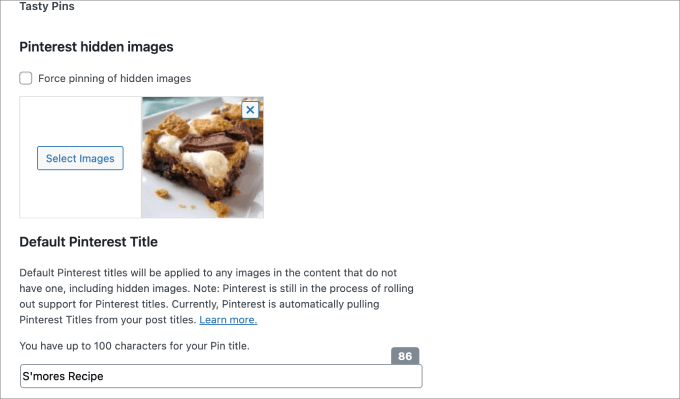
Bu, tarif kartıyla ilgili tüm resimlere bir 'Sabitle' düğmesi ekleyecektir, bu da içeriğinizin paylaşılmasını çok daha kolay hale getirecektir.
Bonus: WordPress'te Şema ile SEO Dostu Tarifler Ekleme
Tarif kartları yapmak bulmacanın sadece bir parçasıdır. Ayrıca tariflerinize mümkün olduğunca çok trafik çekmeyi de sağlamalısınız. Bu, nihayetinde kitabınızın daha fazla satışına, bağlı kuruluş satışlarına veya hizmetleriniz için rezervasyonlara yol açabilir.
Bunu yapmanın en iyi yolu, All in One SEO eklentisini kullanarak WordPress'e bir tarif şema işaretlemesi eklemektir.
Kurulduktan ve etkinleştirildikten sonra, gönderilerinizde veya sayfalarınızda herhangi bir tür şema oluşturma olanağına sahip olacaksınız.
Blok düzenleyicinin en altına kaydırarak 'AIOSEO Ayarları' yazan yere gitmeniz gerekecek. Ardından, 'Şema' sekmesi altında 'Şema Oluştur' seçeneğini belirleyin.
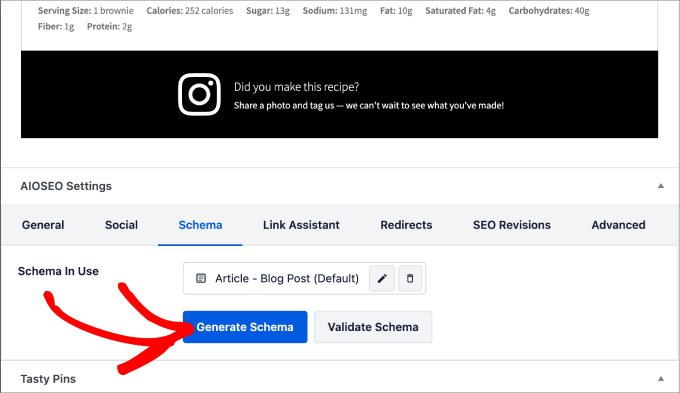
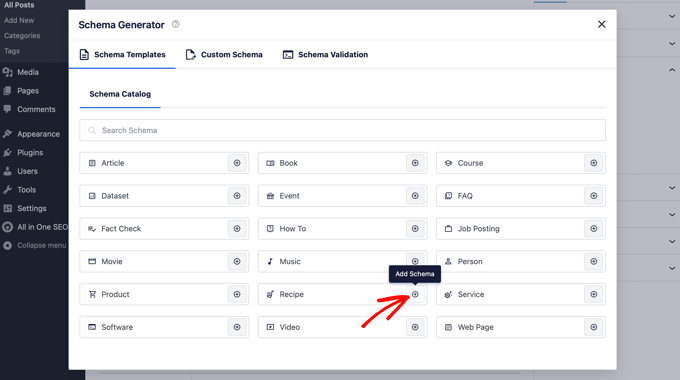
Buradan, aralarından seçim yapabileceğiniz çeşitli şema şablonları göreceğiniz bir açılır pencere görünecektir. Bu, yayınladığınız gönderi türüne göre yapılandırılmış veriler oluşturduğu için tüm ağır işleri sizin için yapar.
Bu durumda, 'Tarif'in yanındaki '+' simgesine tıklayacağız.
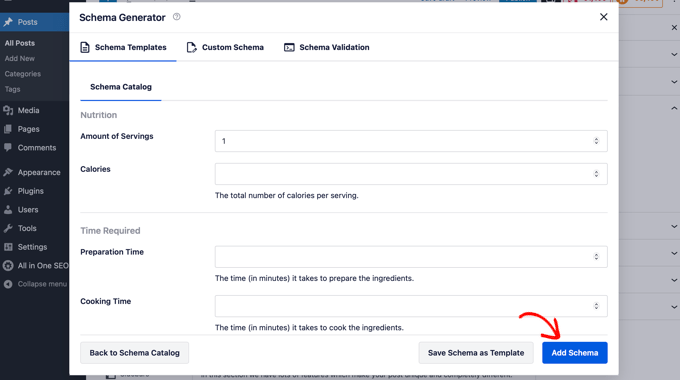
Şema Oluşturucu'ya tarifinizin tüm ayrıntılarını gireceksiniz.
Siz ve ziyaretçileriniz web sitenizde bir fark göremeyeceksiniz, ancak arama motoru botları öne çıkan snippet'ler için ihtiyaç duydukları bilgilere sahip olacak.
Daha fazla ayrıntı için, WordPress'te SEO dostu tarif şeması nasıl eklenir hakkındaki tam eğitimimize göz atın.
Umarız bu makale, WordPress'te nasıl tarif kartları oluşturacağınızı öğrenmenize yardımcı olmuştur. Ayrıca tarif blogları için en iyi WordPress temalarının vitrinimize ve WordPress ile kolayca bir restoran web sitesi nasıl oluşturulacağına dair eğitimimize de göz atmak isteyebilirsiniz.
Bu makaleyi beğendiyseniz, lütfen WordPress video eğitimleri için YouTube Kanalımıza abone olun. Bizi ayrıca Twitter ve Facebook'ta da bulabilirsiniz.




Jiří Vaněk
Bu harika bir ipucu. Teknik bir blogum var ama aynı zamanda ara sıra mutfağımdan tarifler yayınladığım kişisel bir bölümüm de var. Yayınladığım son tarif soğan turşusuydu. Ne yazık ki egom için, bu tarif makaleleri bazen teknik olanlardan daha fazla trafik alıyor. Bu tarifleri daha da ilginç hale getirmek için harika bir ipucu. Özellikle besin değerleri ekleme seçeneğini gerçekten beğendim. Her şeyi çok daha profesyonel gösteriyor. Bu rehber için teşekkürler.