


Görsel olarak çarpıcı bir banner, ziyaretçilerin sitenize ilk girdiklerinde fark ettikleri ilk şeylerden biridir. Markanızın tonunu belirler, mesajınızı iletir ve dönüşümleri teşvik eder, bu da onu ürünlerinizi, hizmetlerinizi veya önemli güncellemelerinizi vurgulamak için güçlü bir araç haline getirir.
Yıllar boyunca, haber bültenimizi tanıtmak, Black Friday fırsatlarını vurgulamak, ücretsiz kurslar paylaşmak, profesyonel hizmetlerimizi sergilemek ve daha fazlası için WPBeginner'da farklı türde bannerlar kullandık.
Bu kampanyalar aracılığıyla, banner'ların sürekli olarak insanların dikkatini çektiğini, harekete geçir düğmelerine tıklamayı teşvik ettiğini ve işimiz için potansiyel müşteriler yarattığını fark ettik.
Bu makalede, WordPress web siteniz için kolayca nasıl bir banner oluşturacağınızı göstereceğiz. Bu sayede, tüm bu faydalardan işinizi geliştirmek için yararlanabilirsiniz.
💡Anahtar Çıkarımlar: Bir Web Sitesi Banner'ı Oluşturmanın 3 Yolu
Acil misiniz? Bir web sitesi banner'ı oluşturmanın en kolay yolları şunlardır:
- Yöntem 1: OptinMonster (Önerilen). Satışları gerçekten artıran (çıkış niyeti gibi) akıllı görüntüleme kurallarıyla dinamik, yüksek dönüşüm sağlayan banner'lar oluşturmak için en iyi seçenek.
- Yöntem 2: Canva (Ücretsiz). Basit sürükle-bırak şablonlarını kullanarak ücretsiz olarak statik banner grafikleri tasarlamak için idealdir.
- Yöntem 3: Thrive Leads. Özellikle WordPress siteleri için potansiyel müşteri oluşturan banner'lar oluşturmak için sağlam bir alternatif.
Web Sitesi Banner'ı Nedir?
Banner, bir WordPress web sitesinin üst, alt veya yan tarafına uzanan grafik bir gösterimdir. Genellikle belirli bir ürünü, hizmeti veya etkinliği tanıtmak için bir marka adı ve logosunun yanı sıra diğer tasarım öğelerini içerir.
Örneğin, çevrimiçi bir mağaza bir indirim duyurursa, sayfanın üst kısmında bir banner gösterebilir. Bu, yeni ziyaretçilere indirim hakkında bilgi verir ve onları satın alma yapmaya teşvik eder.
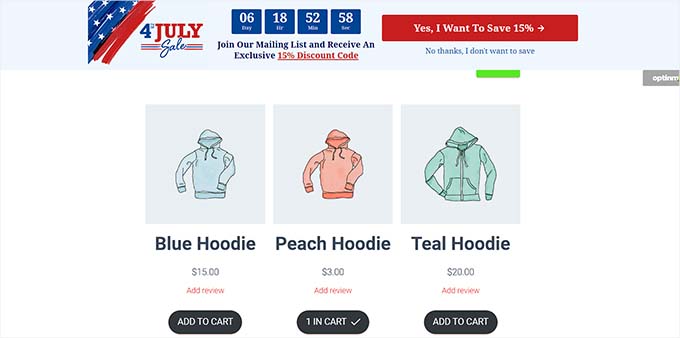
İyi tasarlanmış bir banner güçlü bir izlenim bırakabilir ve ziyaretçileri sitenizin geri kalanını keşfetmeye davet edebilir. Ayrıca, belirli hedeflere ulaşmak için banner'ları kullanabilirsiniz, örneğin:
- Satış ortaklığı ürünlerini tanıtma
- Marka kimliğinizi oluşturmak
- E-posta listesi oluşturma
- Diğer sayfalara trafik çekmek
- Sosyal medya takipçilerinizi artırmak
En İyi Web Sitesi Banner Boyutu Nedir?
İdeal web sitesi banner boyutu, WordPress blogunuzun düzenine ve özel pazarlama hedeflerine bağlıdır.
Örneğin, ekranın üst kısmında dikdörtgen ve ince bir banner görüntülemek istiyorsanız, 970 x 90 boyutlarındaki Büyük Lider Tablosu boyutunu kullanabilirsiniz.
İşte en popüler banner boyutlarının ve nerede kullanılacaklarının hızlı bir özeti:
| Banner Adı | Boyutlar | En İyi Kullanım Senaryosu |
|---|---|---|
| Orta Boy Banner | 300 x 250 | Kenar Çubuğu veya içerik içi |
| Lider Panosu | 728 x 90 | Sayfa Üstü (Üstbilgi) |
| Geniş Gökdelen | 160 x 600 | Kenar Çubuğu (Dikey) |
| Yarım Sayfa | 300 x 600 | Kenar Çubuğu (Yüksek Görünürlük) |
| Büyük Liderlik Tablosu | 970 x 90 | Sayfa Üstü (Geniş Ekranlar) |
| Pankart | 970 x 250 | Sayfa Üstü (Yüksek Etki) |
| Büyük Dikdörtgen | 326 x 280 | Kenar çubuğu veya içerik sonu |
| Dikey Banner | 120 x 240 | Dar Kenar Boşluğu |
| Tam Banner | 468 x 60 | Üst Bilgi veya küçük içerik alanları |
| Yarım Banner | 234 x 60 | Küçük içerik alanları |
Reklam banner'ları görüntülemek istiyorsanız, WordPress için en yüksek performanslı Google AdSense banner boyutları ve formatları hakkındaki başlangıç kılavuzumuza bakmak isteyebilirsiniz.
Bunu söyledikten sonra, WordPress web sitenizde kolayca nasıl bir banner yapabileceğinizi görelim. Bu eğitim için, bir banner yapmak için üç yöntemi ele alacağız ve seçtiğiniz yönteme atlamak için aşağıdaki bağlantıları kullanabilirsiniz:
Yöntem 1: OptinMonster Kullanarak Web Sitesi Banner'ı Oluşturun (Önerilir)
OptinMonster, web siteniz için kayan çubuk ve açılır banner'lar oluşturmanıza olanak tanıyan piyasadaki en iyi WordPress banner oluşturucu eklentisidir.
Web sitesi ziyaretçilerini abonelere ve müşterilere dönüştürmenize yardımcı olan en iyi dönüşüm optimizasyonu ve potansiyel müşteri oluşturma aracıdır.
Ayrıca, OptinMonster'ın banner şablonlarının birçoğunda, web sitesi ziyaretçilerinizin adlarını, e-posta adreslerini ve telefon numaralarını toplamanıza olanak tanıyan kayıt alanları bulunur.
Yıllar boyunca, WPBeginner'da banner eklemek ve başarılı potansiyel müşteri oluşturma kampanyaları oluşturmak için aracı birkaç kez kullandık. Daha fazla ayrıntı için eksiksiz OptinMonster incelememize bakın.
Adım 1: OptinMonster'ı Web Sitenize Kurun
Öncelikle bir OptinMonster hesabı için kaydolmanız gerekecektir. Bunu yapmak için OptinMonster web sitesini ziyaret edin ve 'Şimdi OptinMonster Al' düğmesine tıklayın.

Bundan sonra, WordPress web sitenize ücretsiz OptinMonster eklentisini kurmanız ve etkinleştirmeniz gerekir. Bu ücretsiz araç, siteniz ile OptinMonster hesabınız arasında bir bağlayıcı eklenti görevi görür.
Ayrıntılı talimatlar için, bir WordPress eklentisinin nasıl kurulacağına dair başlangıç kılavuzumuza bakmak isteyebilirsiniz.
Etkinleştirmenin ardından, OptinMonster kurulum sihirbazı WordPress yönetici panelinizde açılacaktır.
Buradan, WordPress sitenizi OptinMonster hesabınıza bağlamak için 'Mevcut Hesabınızı Bağlayın' düğmesine tıklayın.

Bu, bilgisayar ekranınızda yeni bir pencere açacaktır.
Buradan, ilerlemek için 'WordPress'e Bağlan' düğmesine tıklayın.

Adım 2: Banner'ınızı Oluşturun ve Özelleştirin
WordPress hesabınızı OptinMonster ile bağladığınıza göre, WordPress yönetici kenar çubuğundan OptinMonster » Kampanyalar sayfasına gidin.
Buradan, web sitesi banner tasarımınızı oluşturmaya başlamak için ‘İlk Kampanyanızı Oluşturun’ düğmesine tıklayın.

Bu sizi 'Şablonlar' sayfasına yönlendirecektir; burada bir kampanya türü seçerek başlayabilirsiniz.
Örneğin, banner'ınızı ekranın üst kısmında bir çubuk olarak göstermek istiyorsanız, ‘Kayar çubuk’ kampanyasını seçebilirsiniz. Benzer şekilde, banner'ınızı bir açılır pencere olarak görüntülemek için ‘Açılır pencere’ kampanya türünü seçebilirsiniz.
Bundan sonra, seçtiğiniz kampanya için bir şablon da seçmeniz gerekecektir.
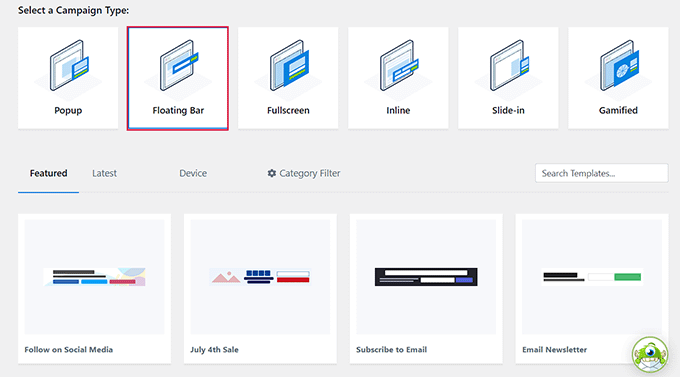
Bu eğitim için, ‘Kayar çubuk’ kampanya türü için bir şablon seçeceğiz.
Ardından, oluşturduğunuz kampanya için bir ad vermeniz istenecektir. Seçtiğiniz bir adı yazmanız ve ilerlemek için ‘Oluşturmaya Başla’ düğmesine tıklamanız yeterlidir.
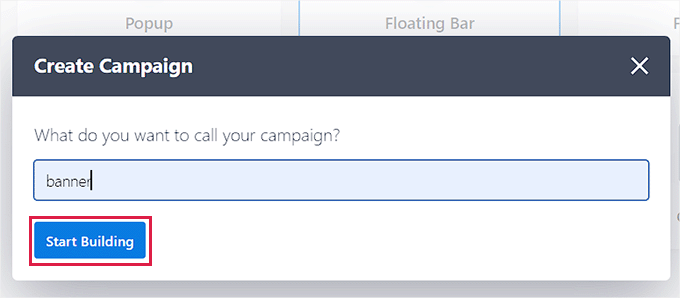
Bu, OptinMonster sürükle ve bırak arayüzünü ekranınızda başlatacak ve bannerınızı özelleştirmeye başlayabileceksiniz. Buradan, soldaki kenar çubuğundan istediğiniz alanları banner üzerine sürükleyip bırakabilirsiniz.
Örneğin, takipçi sayınızı artırmak için banner'ınıza sosyal medya simgeleri eklemek istiyorsanız, Sosyal Medya bloğunu sol kenar çubuğundan sürükleyip bırakabilirsiniz.
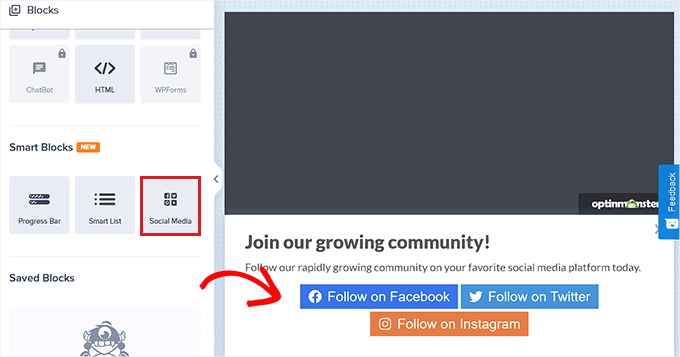
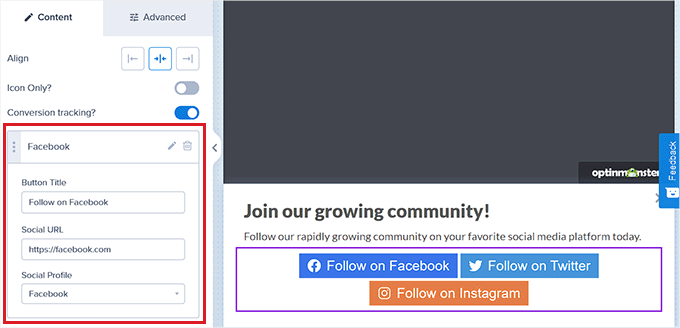
Bundan sonra, sol sütunda ayarlarını açmak için bloğa tıklamanız yeterlidir.
Buradan düğme başlığını değiştirebilir, sosyal medya URL'nizi ekleyebilir ve hatta açılır menüden sosyal medya platformunuzu değiştirebilirsiniz.
Web sitenizin banner tasarımında video, resim, metin veya CTA görüntülemek için başka bloklar da ekleyebilirsiniz.
Bunu yaptıktan sonra, banner konumunu seçmeniz gerekir.
Varsayılan olarak, OptinMonster kayan çubuğu, kaydırmaya başladığınızda web sitenizin ekranının altında görüntülenir.
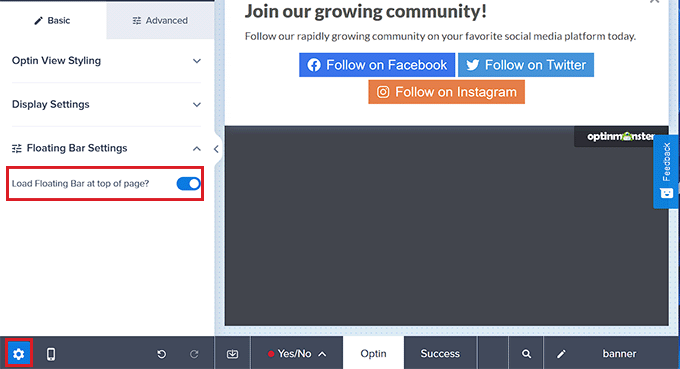
Ancak, soldaki kenar çubuğunun altındaki 'Ayarlar' simgesine tıklayarak bu ayarı kolayca değiştirebilirsiniz.
Bu, sol sütunda ayarları açacaktır; burada ‘Kayar Çubuk Ayarları’ sekmesini genişletmeniz gerekir. Buradan, banner'ı en üste görüntülemek için ‘Kayar Çubuk sayfanın en üstünde mi yüklensin?’ anahtarını çevirmeniz yeterlidir.
Adım 3: Banner'ınız İçin Tetikleyiciler Ekleyin
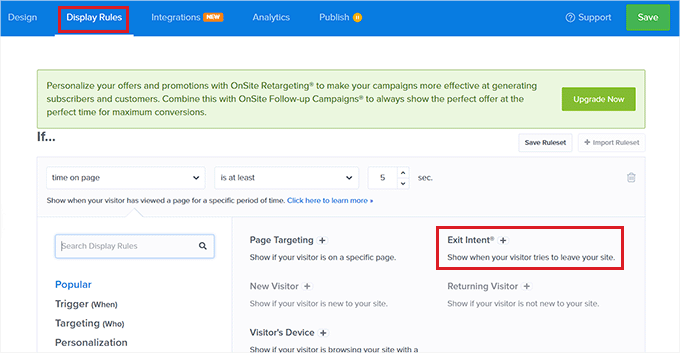
Banner'ınızı tasarladıktan sonra, üstteki 'Görüntüleme Kuralları' sekmesine geçin. Buradan banner'ınızın görüntülenmesi için kurallar ekleyebilirsiniz.
Banner'ınız için belirli bir görüntüleme tetikleyicisi eklemek istediğinizde yalnızca bu sekmeye geçmeniz gerektiğini unutmayın. Aksi takdirde, bir sonraki adıma geçebilirsiniz.
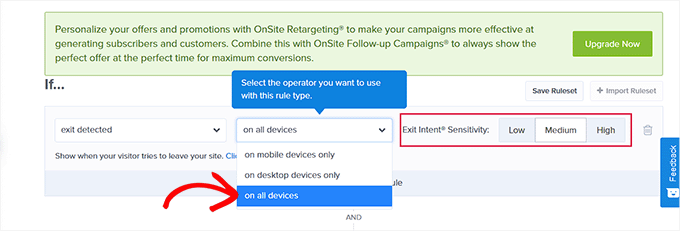
Örneğin, kullanıcı sitenizden ayrılmak üzereyken banner'ınızı göstermek istiyorsanız, 'Çıkış Niyeti' seçeneğini seçmeniz gerekir.
Bunu yaptıktan sonra, ortadaki açılır menüden 'Tüm cihazlarda' seçeneğini seçin. Bu görüntüleme kuralını yalnızca mobil cihazlar için kullanmak isterseniz, bu seçeneği de seçebilirsiniz.
Bundan sonra, Çıkış Niyeti Hassasiyetini istediğiniz gibi seçin ve ‘Sonraki Adım’ düğmesine tıklayın.
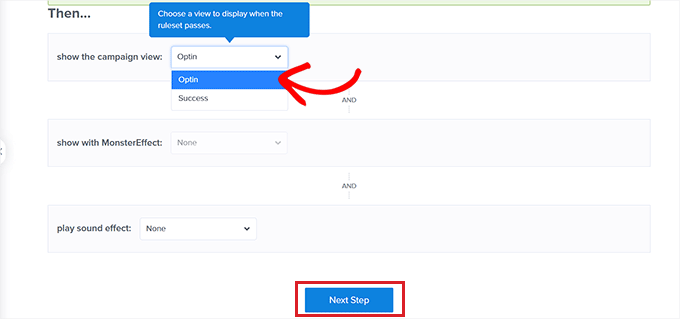
Bu sizi yeni bir ekrana götürecektir. Burada, 'Kampanya görünümünü göster' açılır menüsü için 'Optin' seçeneğinin seçili olduğundan emin olmanız gerekir.
Bunu yaptıktan sonra, 'Sonraki Adım' düğmesine tıklamanız yeterlidir.
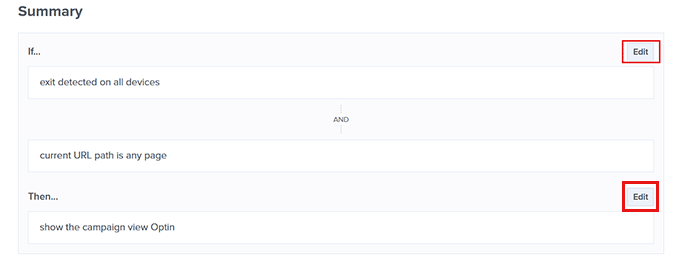
Banner'ınız için görüntüleme kuralınız şimdi ekranda gösterilecektir.
Burada bir şeyi değiştirmek isterseniz, düzeltmek için 'Düzenle' düğmesine tıklayabilirsiniz.
Adım 4: Banner'ınızı Yayınlayın
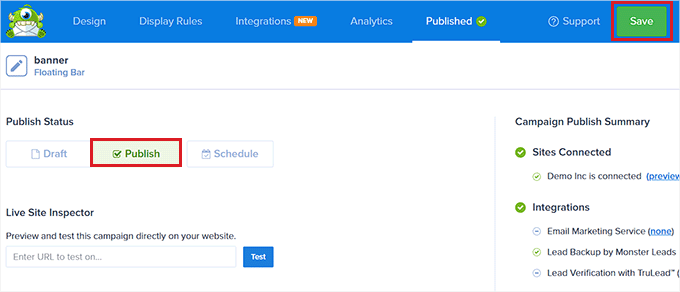
Artık üstteki ‘Yayınla’ sekmesine geçebilir ve ekranın sağ üst köşesindeki ‘Kaydet’ düğmesine tıklayabilirsiniz.
Bundan sonra, banner'ı web sitenizde görüntülemek için 'Yayınla' düğmesine tıklamanız yeterlidir.
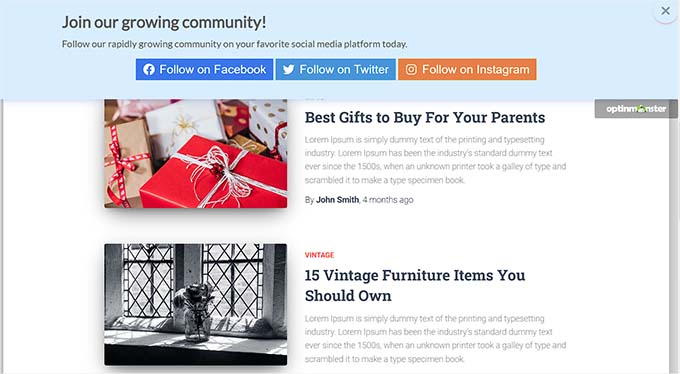
Şimdi, banner'ı ekranınızın üst kısmında görmek için web sitenizi ziyaret edin.
Bu, demo sitemizde nasıl göründüğüydü.
Yöntem 2: Canva Kullanarak Bir Web Sitesi Banner'ı Oluşturun (Ücretsiz)
Ücretsiz bir web sitesi bannerı yapmak istiyorsanız, bu yöntem tam size göre.
Canva, banner'lar, logolar, posterler, kitap kapakları ve daha fazlası dahil olmak üzere her türlü grafiği oluşturmak için popüler bir web tabanlı araçtır. Ayrıca bir web sitesi banner tasarımı oluşturmak için kullanabileceğiniz ücretsiz bir sürüm sunar.
Adım 1: Bir Canva Hesabı Oluşturun
Öncelikle Canva web sitesini ziyaret edin ve bir hesap oluşturmak için 'Kaydol' düğmesine tıklayın.
Zaten bir Canva hesabınız varsa, basitçe giriş yapabilirsiniz.
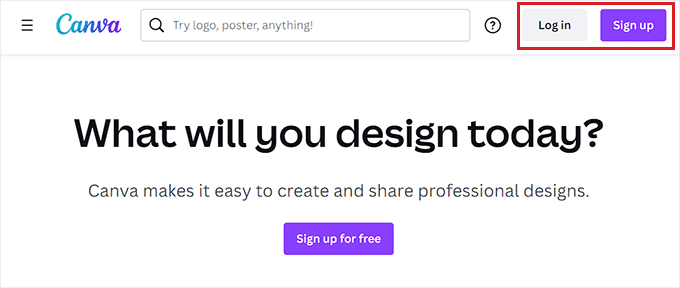
Hesap oluşturulduktan sonra Canva hesabınızın ana sayfasına yönlendirileceksiniz.
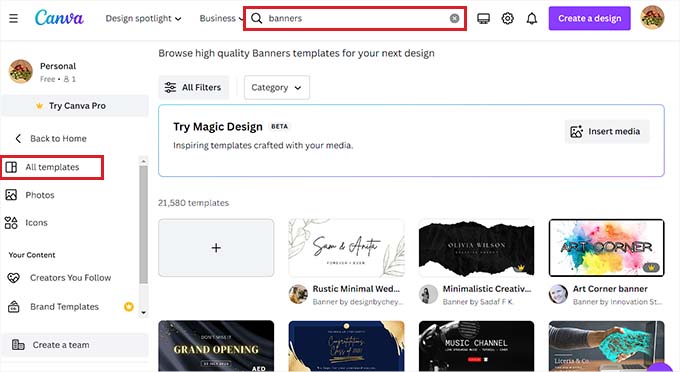
Buradan, sol sütundaki 'Şablonlar' sekmesine geçmeniz ve ardından üstteki arama kutusunu kullanarak banner şablonlarını aramanız gerekir.
Bu, Canva'da bulunan tüm banner şablonlarını gösterecektir. Ancak, bu şablonların bazıları ücretli özellikler olduğu için kilitli olabilir.
Adım 2: Web Sitesi Banner'ınızı Tasarlayın
Bir şablon seçtiğinizde, Canva'nın tasarım arayüzü ekranda başlatılacaktır.
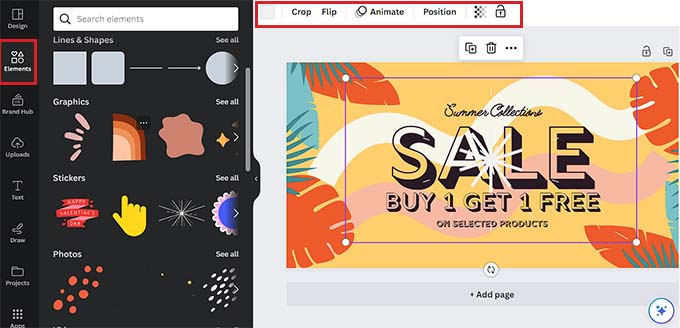
Buradan, banner'ınızı istediğiniz gibi özelleştirebilirsiniz. Bloklara tıklayarak ve metninizi ekleyerek mevcut içeriği değiştirebilirsiniz.
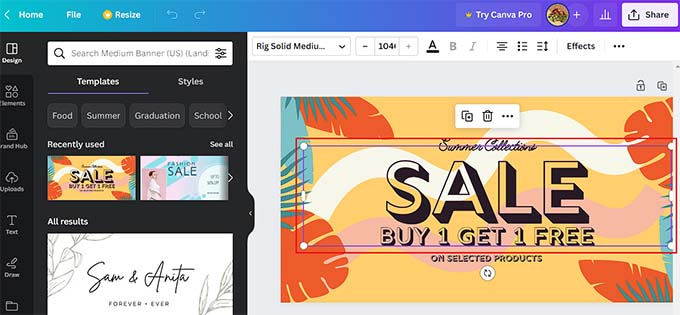
Sol sütundaki 'Öğeler' sekmesine geçerek çıkartmalar, fotoğraflar ve videolar gibi farklı grafik öğeleri bile ekleyebilirsiniz.
Bir öğe ekledikten sonra, üstteki menüden animasyonunu, konumunu ve şeffaflığını daha fazla değiştirebilirsiniz.
Sol sütundaki ‘Yüklemeler’ sekmesine geçerek bilgisayarınızdan medya dosyaları da yükleyebilirsiniz.
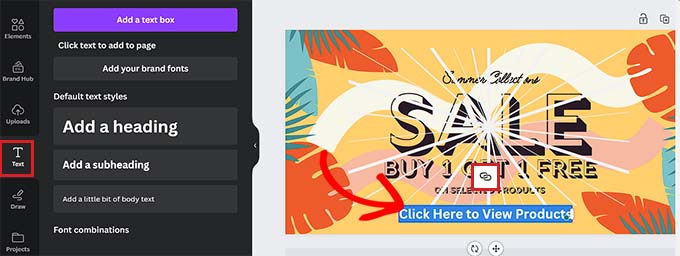
Banner'ınıza metin eklemek için soldaki sütunda bulunan ‘Metin Kutusu’ sekmesine geçin.
Oradayken, banner'ınıza bazı içerikler eklemek için varsayılan metin stillerini veya farklı yazı tipi kombinasyonlarını kullanabilirsiniz.
Farenizi kullanarak metni seçerek bir eylem çağrısı bağlantısı ekleyebilirsiniz. Bu, metnin üst kısmında bir bağlantı simgesi görüntüler.
💡Profesyonel İpucu: Canva bağlantıları betikler aracılığıyla yönettiği için, reklam engelleyiciler bazen bunları devre dışı bırakabilir. Banner bağlantınızın doğru çalıştığından emin olmak için gizli pencerede test etmenizi öneririz.
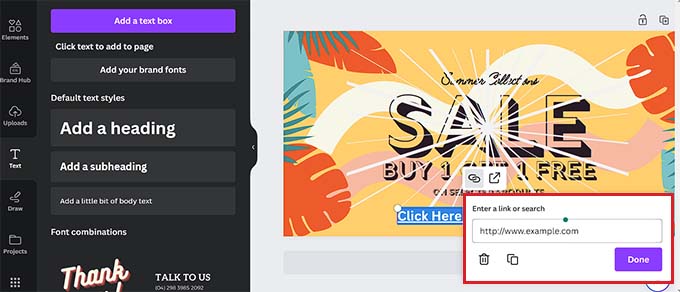
Sadece o simgeye tıklayın ve eklemek istediğiniz bağlantıyı kopyalayıp yapıştırın.
Bundan sonra, kaydetmek için 'Bitti' düğmesine tıklayın.
Adım 3: Banner için Gömme Kodu Alın
Banner özelleştirmenizden memnun kaldığınızda, ekranın sağ üst köşesindeki 'Paylaş' düğmesine tıklamanız yeterlidir.
Bu, altta 'Daha Fazla' seçeneğini seçmeniz gereken bir istem menüsü açacaktır.
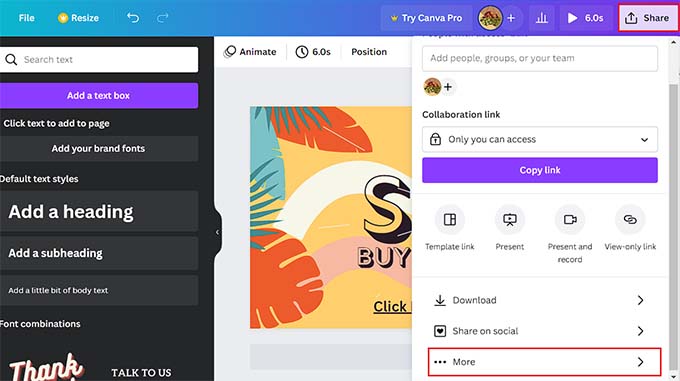
Şimdi sizi, 'Göm' seçeneğini seçmeniz gereken 'Tüm Seçenekler' menüsüne yönlendirecektir.
Bunu yaptıktan sonra, ekranda yeni bir istem açılacaktır. Buradan, ‘Yerleştir’ düğmesine tıklamanız yeterlidir.
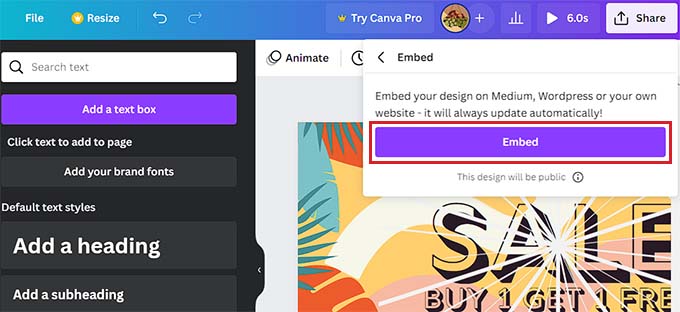
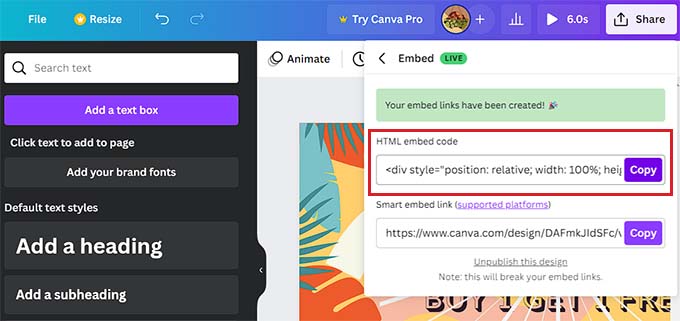
Canva şimdi sizin için bir HTML yerleştirme kodu oluşturacaktır.
Ekran üzerinde görüntülendiğinde, 'HTML gömme kodu' seçeneğinin altındaki 'Kopyala' düğmesine tıklayın.
Adım 4: HTML Yerleştirme Kodunu WordPress'e Ekleme
Artık banner'ınızı istediğiniz gibi WordPress sayfanızda, gönderinizde veya kenar çubuğunuzda görüntüleyebilirsiniz. Bu eğitim için banner'ımızı bir WordPress sayfasında göstereceğiz.
Öncelikle, banner'ı eklemek istediğiniz sayfayı veya gönderiyi açmanız gerekir.
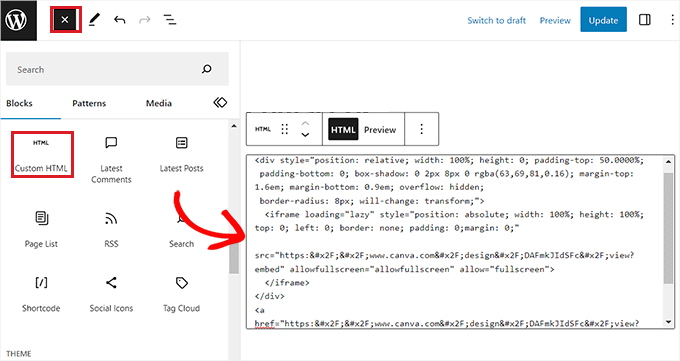
Oradayken, Özel HTML bloğunu bulup sayfaya eklemek için sol üst köşedeki ‘Blok Ekle’ (+) düğmesine tıklayın.
Bunu yaptıktan sonra, kopyaladığınız yerleştirme kodunu bloğa yapıştırmanız yeterlidir.
📍Not: Canva yerleştirmeleri tam olarak duyarlı olmayabilir. Bannerın ekrana doğru uyduğundan emin olmak için sayfanızı bir mobil cihazda kontrol ettiğinizden emin olun.
Son olarak, değişikliklerinizi kaydetmek için 'Güncelle' veya 'Yayınla' düğmesine tıklayın.
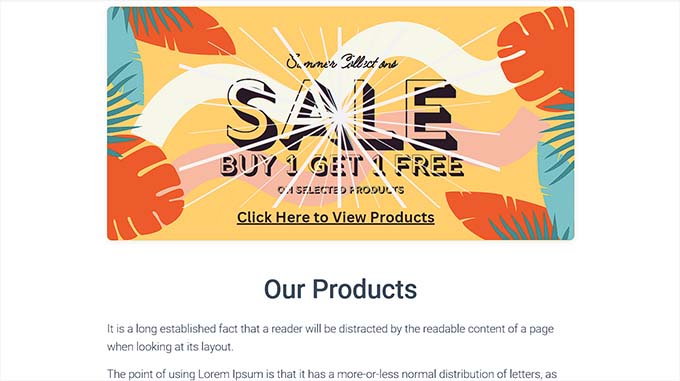
Şimdi, WordPress bannerının çalışırken görünmesi için web sitenizi ziyaret edin.
Yöntem 3: Thrive Leads Kullanarak Bir Web Sitesi Banner'ı Oluşturun
Ayrıca Thrive Leads kullanarak bir web sitesi başlığı oluşturabilirsiniz. 114.000'den fazla web sitesi tarafından kullanılan popüler bir WordPress açılır eklentisidir.
Thrive Leads ile, WordPress sitenizde potansiyel müşterileri yakalamanıza ve e-posta listenizi büyütmenize yardımcı olacak yüksek kaliteli başlıklar tasarlayabilirsiniz.
Bu aracı gerçek zamanlı olarak kapsamlı bir şekilde test ettik ve sezgisel bir arayüze ve çekici şablonlara sahip, yeni başlayanlar için süper kullanıcı dostu olduğunu gördük. Ayrıntılar için Thrive Themes Suite incelememize bakın.
Adım 1: Thrive Leads'i WordPress Sitenize Kurun
Öncelikle eklentiyi satın almak için Thrive Themes web sitesini ziyaret etmeli ve bir hesap için kaydolmalısınız. Bunu yaptıktan sonra üye kontrol panelinize gidin.
Buradan, 'Thrive Product Manager eklentisini indir ve yükle' bağlantısına tıklayın.

Ardından, Thrive Product Manager eklentisini yüklemek ve etkinleştirmek için WordPress web sitenizi ziyaret edin. Ayrıntılı talimatlar için, bir WordPress eklentisinin nasıl kurulacağına dair adım adım kılavuzumuza bakmak isteyebilirsiniz.
Etkinleştirdikten sonra, WordPress yönetici kontrol panelinden Ürün Yöneticisi sekmesine gidin ve ‘Hesabıma giriş yap’ düğmesine tıklayın.

Giriş kimlik bilgilerinizi girdikten sonra, Thrive Ürün Yöneticisi kontrol panelinizi görebileceksiniz.
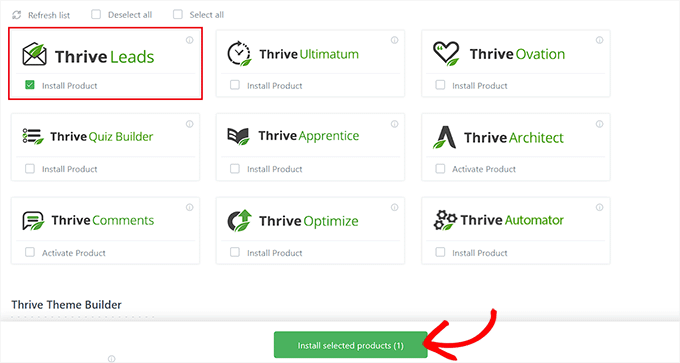
Buradan, sitenizde yüklemek ve kullanmak istediğiniz ürünleri seçebilirsiniz. Sadece 'Thrive Leads' eklentisini seçin ve 'Seçili ürünleri yükle' düğmesine tıklayın.
Adım 2: Bir Web Sitesi Banner'ı Oluşturun
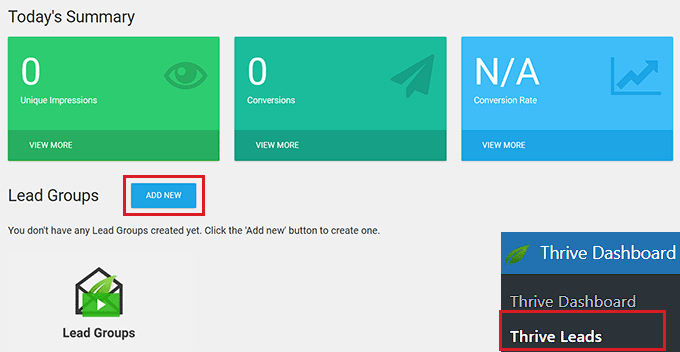
Eklenti kurulumundan sonra, WordPress yönetici kenar çubuğundan Thrive kontrol paneli » Thrive Leads sayfasını ziyaret etmeniz gerekir.
Oraya ulaştığınızda, 'Öncü Grupları' seçeneğinin yanındaki 'Yeni Ekle' düğmesine tıklamanız yeterlidir.
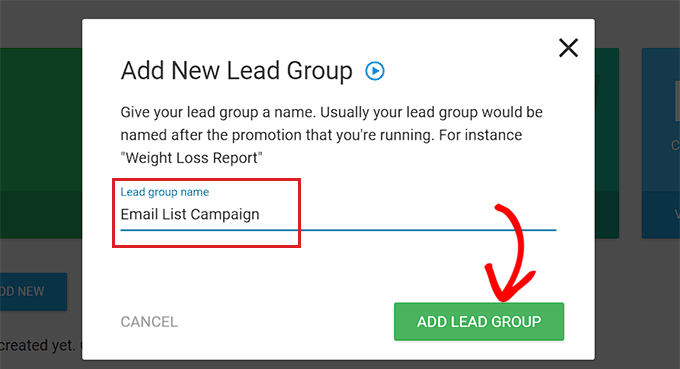
Bu, ekranda oluşturmakta olduğunuz potansiyel müşteri grubu için bir ad yazmanız gereken ‘Yeni Potansiyel Müşteri Grubu Ekle’ açılır penceresini gösterecektir.
Tanımlamanıza yardımcı olacak şekilde öncü grubu adlandırdığınızdan emin olun.
Örneğin, e-posta listenizi oluşturmak için bir banner oluşturuyorsanız, potansiyel müşteri grubunuza ‘E-posta Listesi Kampanyası’ adını verebilirsiniz.
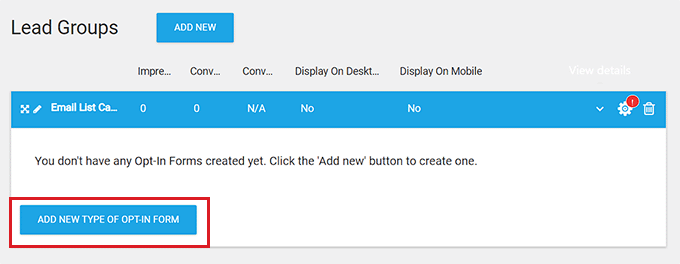
Bundan sonra, oluşturduğunuz potansiyel müşteri grubu ekranda görünecektir. Erişmek için ‘Yeni Bir Opt-in Formu Türü Ekle’ düğmesine tıklayın.
Bu, oluşturmak istediğiniz banner türünü seçmeniz gereken yeni bir istem açacaktır.
Beğeninize göre bir kayan, kurdele, widget, içerik içi, lightbox veya kaydırma matı banner'ı oluşturabilirsiniz.
Bu başlıklar, kullanıcılarınızdan e-posta adresleri, telefon numaraları ve daha fazlasını içeren verileri toplayacakları için bir form gibi olacaktır.
Bu eğitim için sitemiz için bir kurdele banner'ı oluşturacağız.
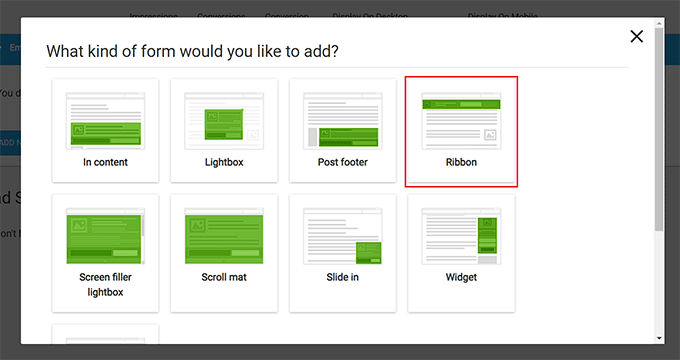
Bir web sitesi banner tasarım türü seçtikten sonra, istem otomatik olarak ekrandan kaybolacaktır.
Şimdi, potansiyel müşteri grubu kontrol panelinizi açmak için Potansiyel Müşteri Grupları sekmenizin sağ köşesindeki ‘Ekle’ düğmesine tıklamanız gerekir.
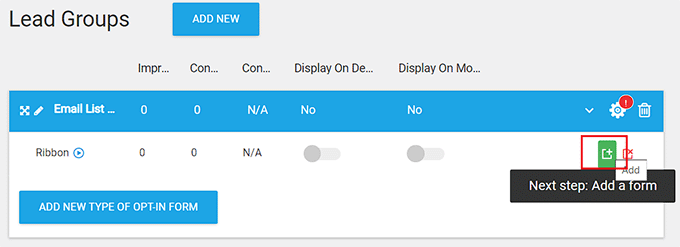
Bu sizi, kampanyanız yayına girdikten sonra grup için tüm formların ve potansiyel müşteri raporlarının görüntüleneceği Öncü Grupları kontrol panelinize götürecektir.
Örneğin, e-posta adreslerini toplamak için bir banner oluşturmak istiyorsanız, banner aracılığıyla topladığınız tüm kullanıcı bilgileri burada görüntülenecektir.
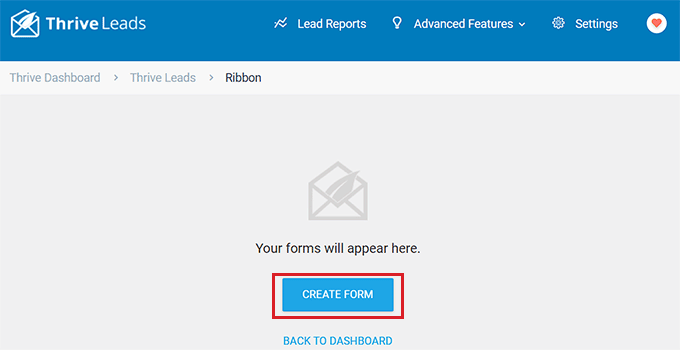
Şimdilik, banner'ınızı oluşturmaya başlamak için 'Form Oluştur' düğmesine tıklamanız yeterli.
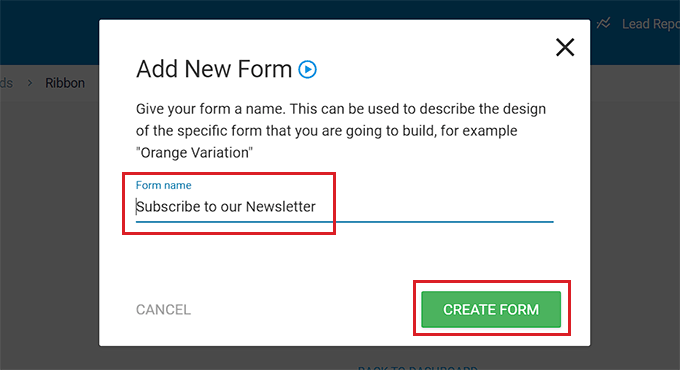
Bu, forma bir ad sağlamanız ve 'Form Oluştur' düğmesine tıklamanız gereken yeni bir istem açacaktır.
Formunuz oluşturulduktan sonra, Kurşun Grupları kontrol panelinizde görüntülenecektir.
Buradan, banner'ınızı oluşturmaya başlamak için sağ köşedeki 'Tasarımı Düzenle' düğmesine tıklayın.
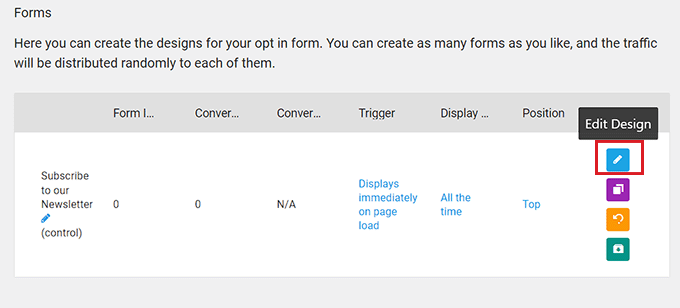
Adım 3: Web Sitesi Banner'ınızı Özelleştirin
Thrive görsel düzenleyicisi şimdi ekranınızda yeni bir sekmede başlatılacaktır.
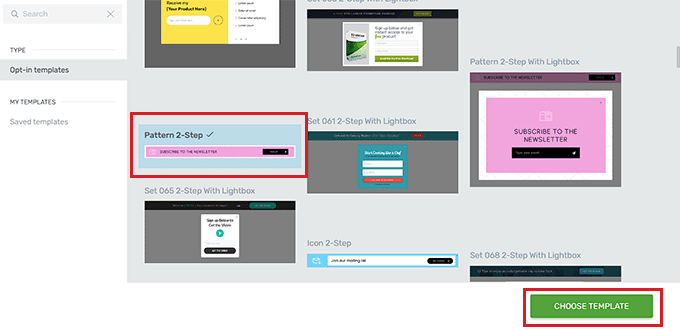
Buradan, 'Thrive Leads Kütüphanesi' isteminden banner'ınız için bir şablon seçerek başlayabilirsiniz.
Ardından, önceden hazırlanmış şablonlardan birini olduğu gibi kullanabilir veya görsel düzenleyici ile daha fazla özelleştirebilirsiniz. Seçiminizi yaptıktan sonra, ilerlemek için ‘Şablon Seç’ düğmesine tıklamanız yeterlidir.
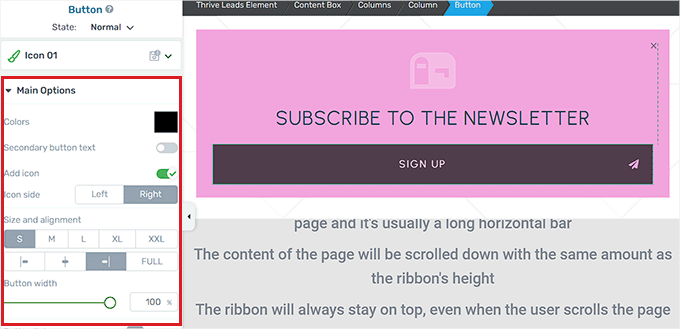
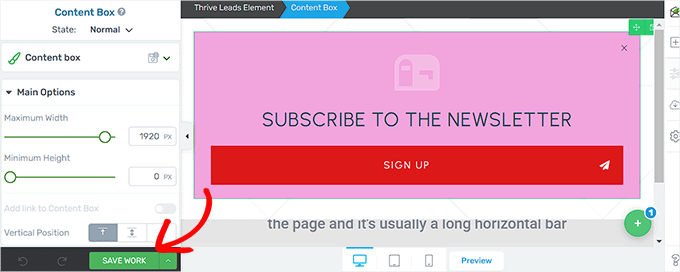
Bir şerit banner şablonu ekledikten sonra, her birine tıklayarak içindeki öğeleri kolayca özelleştirebilirsiniz. Bu, öğenin ayarlarını soldaki kenar çubuğunda açacaktır.
Örneğin, şablonunuzdaki düğme rengini değiştirmek istiyorsanız, ayarlarını kenar çubuğunda açmak için üzerine tıklamanız gerekir.
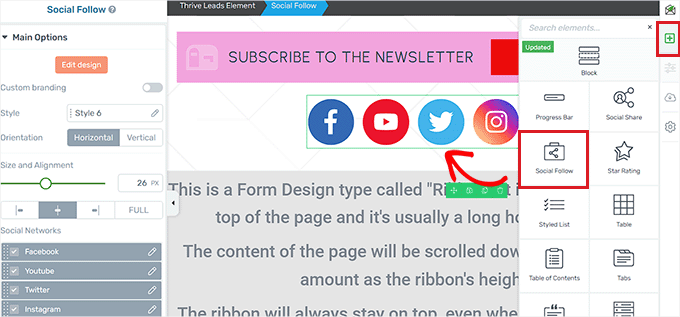
Banner'ınıza tamamen yeni bir öğe eklemek isterseniz, bunu ekranın sağ köşesindeki '+' simgesine tıklayarak da yapabilirsiniz.
Bu, sağdaki 'Öğeler Ekle' kenar çubuğunu açacaktır; burada istediğiniz öğeleri banner'a sürükleyip bırakabilirsiniz.
Örneğin, bannerınıza sosyal medya hesabı düğmeleri eklemek istiyorsanız, sağ kenar çubuğundan Sosyal Takip öğesini sürükleyip bırakmanız gerekecektir.
Memnun kaldığınızda, değişikliklerinizi saklamak için sol alt köşedeki 'İşi Kaydet' düğmesine tıklayın.
Bundan sonra, Potansiyel Müşteri Grupları kontrol panelinize geri dönmeniz gerekir.
Adım 4: Banner Ayarlarını Yapılandırın
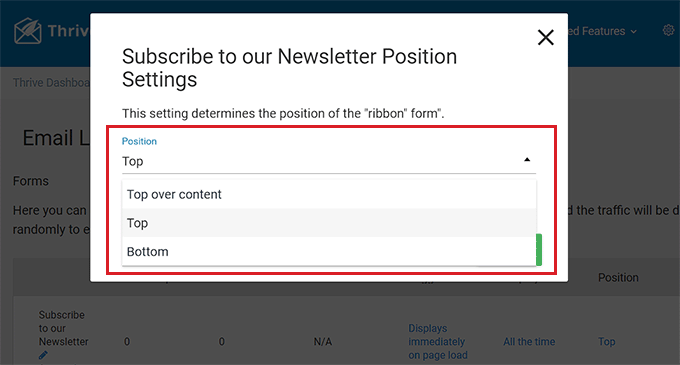
Kontrol panelinize geri döndüğünüzde, form satırındaki 'Konum' seçeneğine tıklayarak banner'ınızın konumunu değiştirebilirsiniz.
Bu, açılır menüden tercih ettiğiniz banner konumunu seçebileceğiniz 'Konum Ayarları' istemini açacaktır.
Ardından, ‘Kaydet’ düğmesine tıklayın.
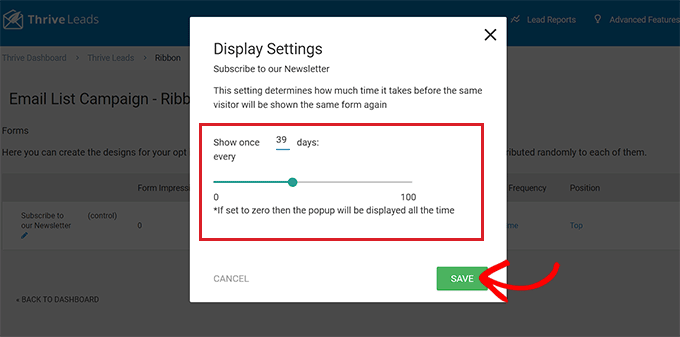
Ardından, banner'ın görüntülenme sıklığını yapılandırmak için form satırındaki ‘Görüntülenme Sıklığı’ seçeneğine tıklayın.
Bu, banner'ın ekranda kaç kez görüntülenmesi gerektiğini belirlemek için kaydırıcıyı kullanabileceğiniz 'Görüntüleme Ayarları' istemini açacaktır.
0 sayısını tutarsanız, banner her zaman görüntülenecektir. Seçiminizi yaptıktan sonra ayarlarınızı saklamak için 'Kaydet' düğmesine tıklayın.
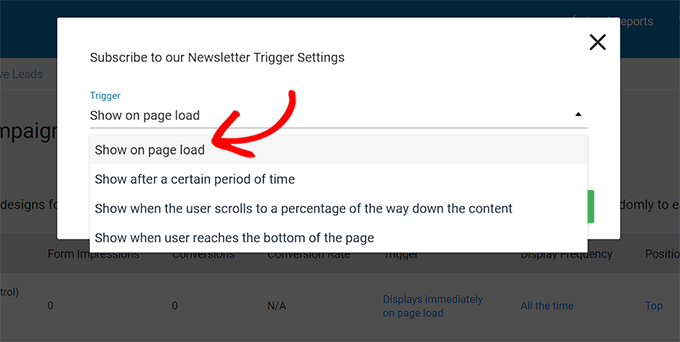
Banner'ınızın gösterilmesi için belirli bir tetikleyici eklemek istiyorsanız, form satırındaki 'Tetikleyici' seçeneğine tıklamanız gerekir.
Bu, ‘Tetikleyici Ayarları’ istemini gösterecektir. Burada, açılır menüden belirli bir süre sonra veya bir kullanıcı sayfanın altına ulaştığında gibi bir banner tetikleyicisi seçebilirsiniz.
İşiniz bittiğinde, ayarlarınızı kaydetmek için ‘Kaydet’ düğmesine tıklayın.
Adım 5: Banner'ınızı Yayınlayın
Banner ayarlarını yapılandırdıktan sonra, Potansiyel Müşteri Grupları kontrol panelinizden çıkmanız ve üstteki bağlantıya tıklayarak Thrive Leads kontrol paneline geri dönmeniz gerekir.
Oraya gittiğinizde, Kurşun Grupları sekmenizi genişletin ve 'Masaüstünde Görüntüle' anahtarını 'Açık' konumuna getirin. Banner'ınızı mobil cihazlarda da görüntülemek istiyorsanız, 'Mobil Cihazda Görüntüle' anahtarını 'Açık' konumuna getirebilirsiniz.
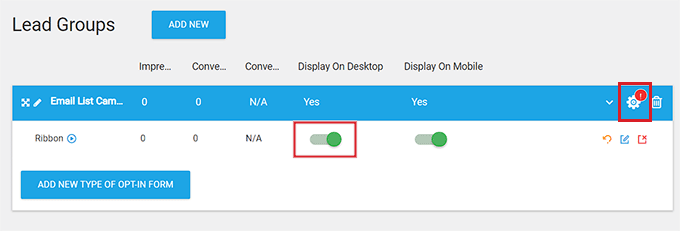
Ardından, görüntü ayarlarını açmak için Potansiyel Müşteri Grupları sekmesinin sağ üst köşesindeki dişli simgesine tıklayın.
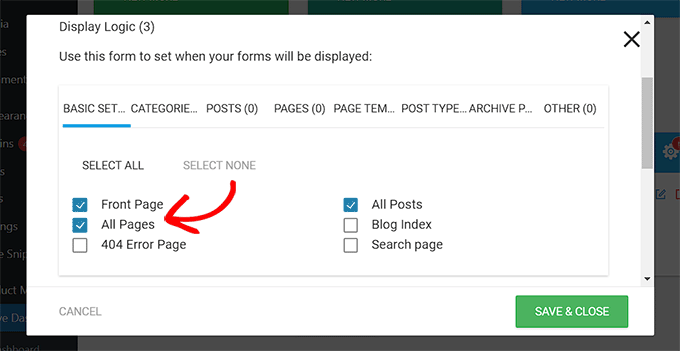
Burada, banner'ın görüntüleneceği web sitesi sayfalarını seçebilirsiniz. Örneğin, banner'ın tüm sayfa ve gönderilerin üst kısmında görünmesini istiyorsanız, bu seçeneklerin yanındaki kutuyu işaretleyebilirsiniz.
Son olarak, değişikliklerinizi kaydetmek için 'Kaydet ve Kapat' düğmesine tıklayın.
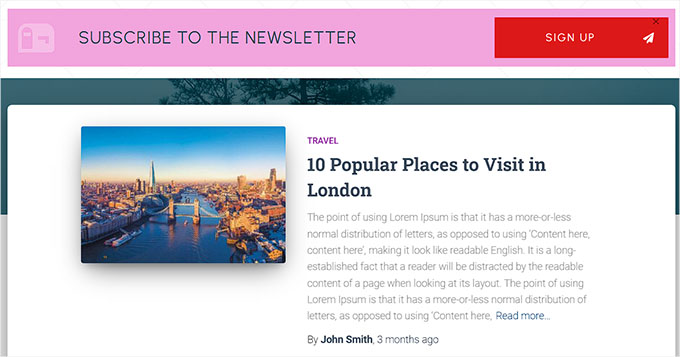
Şimdi, sayfanın üst kısmında görüntülenen banner'ı kontrol etmek için web sitenizi ziyaret edebilirsiniz.
Demo web sitemizde görünümü böyleydi.
Bonus: WordPress'e Akıllı Uygulama Banner'ları Ekleyin
Eğer web siteniz için bir mobil uygulamanız varsa, akıllı uygulama başlıkları görüntülemek iyi bir fikirdir. Bu başlıklar, uygulamalarınızı tanıtmak ve iPhone veya iPad kullanıcılarını indirmeye teşvik etmek için yalnızca mobil cihazlarda görünmek üzere özel olarak tasarlanmıştır.
Ziyaretçiler bu banner'a tıkladığında, uygulama mağazasına yönlendirilecekler ve buradan uygulamanızı indirebilecekler. Uygulama cihazlarında zaten yüklüyse, akıllı uygulama banner'ı bunun yerine uygulamayı açmalarını isteyecektir.
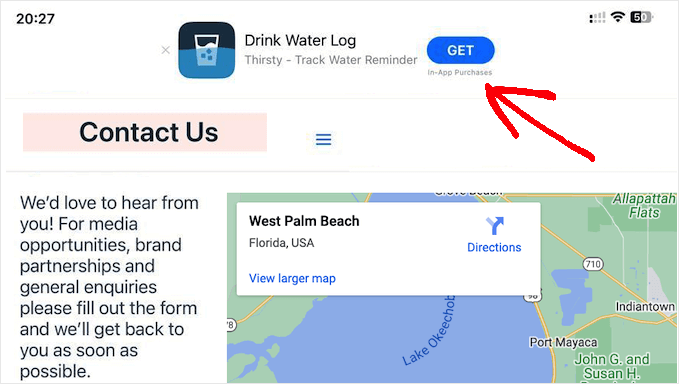
WordPress'te WPCode ile kolayca akıllı bir uygulama başlığı ekleyebilirsiniz. Kanımızca, piyasadaki en iyi WordPress kod parçacığı eklentisidir. Uygulamanızın kimliğini web sitesine kolayca eklemenizi sağlar.
Daha fazla bilgi için, WordPress'te akıllı bir uygulama başlığının nasıl kolayca ekleneceğine dair eğitimimize bakın.
Web Sitesi Bannerları Hakkında Sıkça Sorulan Sorular
Web sitesi bannerları oluşturma hakkında okuyucularımızın sıkça sorduğu bazı sorular şunlardır:
Banner oluşturmak için ücretsiz web sitesi hangisidir?
Canva, başlık yapmak için en iyi ücretsiz web sitesidir. Binlerce hazır şablon ve tasarım becerisi olmadan profesyonel grafikler oluşturmanıza olanak tanıyan kolay bir sürükle ve bırak düzenleyici sunar.
Web banner tasarımı için en iyi yazılım hangisidir?
Canva, basitliği nedeniyle yeni başlayanlar için en iyi yazılım olarak kabul edilir. Gelişmiş düzenleme özellikleri arayan profesyonel tasarımcılar için Adobe Photoshop endüstri standardı olmaya devam etmektedir.
Banner tasarımı için yapay zeka kullanabilir miyim?
Evet, başlık tasarımlarını anında oluşturmak için yapay zeka araçlarını kullanabilirsiniz. Canva ve Adobe Firefly gibi platformlar artık basit metin komutlarına dayalı olarak görseller, arka planlar ve metin düzenleri oluşturan yapay zeka özellikleri sunuyor.
Canva'dan bir logoyu yasal olarak kullanabilir miyim?
Canva'nın medya öğelerini bannerlar dahil olmak üzere ticari projeler için yasal olarak kullanabilirsiniz. Ancak, Canva'da oluşturulan bir logoyu ticari marka olarak tescil edemezsiniz çünkü tasarımda kullanılan stok öğeleri münhasır değildir ve diğer kullanıcılar tarafından kullanılabilir.
Web banner tasarımında yaygın hatalar nelerdir?
En yaygın hatalar, tasarıma çok fazla metin eklemek ve düşük kontrastlı renkler kullanmaktır. Bunu düzeltmek için mesajınızı basit tutun, yüksek kaliteli görseller kullanın ve Eylem Çağrısı (CTA) düğmenizin net bir şekilde öne çıktığından emin olun.
Bir web sitesi bannerı için ideal boyut nedir?
Tek bir ideal boyut yoktur, ancak 728 x 90 Leaderboard, başlık bannerları için endüstri standardıdır. Kenar çubukları için 300 x 250 Medium Rectangle, hem masaüstü hem de mobil ekranlarda iyi uyum sağladığı için en popüler seçenektir.
Umarız bu makale, WordPress için kolayca bir web sitesi başlığı oluşturmayı öğrenmenize yardımcı olmuştur. Ayrıca, WordPress web sitenizdeki renklerin nasıl özelleştirileceğine dair başlangıç kılavuzumuza ve en iyi web tasarım yazılımları için en iyi seçimlerimize bakmak isteyebilirsiniz.
Bu makaleyi beğendiyseniz, lütfen WordPress video eğitimleri için YouTube Kanalımıza abone olun. Bizi ayrıca Twitter ve Facebook'ta da bulabilirsiniz.


Ralph
Canva'da basit jpeg/png olarak bannerlar yapardım ve görselleri nereye yönlendirmeleri gerektiğine dair bağlantılarla tıklanabilir hale getirirdim. Ancak bu her zaman kötü bir seçimdi. Masaüstünde iyi görünen mobil cihazlarda kötü görünüyor ve tam tersi.
Görseller ekrana uyacak şekilde ölçeklenebilir ve sığabilir, ancak normal kodlanmış bannerlar gibi uyum sağlamazlar ki bu çok daha iyidir. İlk yöntem gerçekten umut verici ve profesyonel görünüyor, bunun dönüşlerimi artırmama yardımcı olacağını umuyorum.