


Varsayılan olarak WordPress, RSS beslemesinde en son on gönderiyi görüntüler. Bu sayıyı ayarlamak, beslemeyi hedef kitlenizin ihtiyaçlarına göre uyarlamaya yardımcı olabilir.
İçerik görünürlüğünü, akıştaki gönderi sayısını kontrol ederek yönetebilirsiniz. Bu aynı zamanda okuyucuların bunalmadan en alakalı güncellemeleri görmesini sağlar.
Bu kılavuzda, WordPress RSS beslemesindeki gönderi sayısını nasıl sınırlayacağınızı ve daha iyi arama motoru dizini oluşturma için bir RSS site haritası oluşturmayı göstereceğiz.
Video Eğitim
Videoyu beğenmediyseniz veya daha fazla talimata ihtiyacınız varsa, okumaya devam edin.
WordPress RSS Beslemesinde Gönderi Sınırını Değiştirin
Varsayılan olarak, WordPress ana RSS beslemesinde en son on gönderiyi gösterir. Ancak, WordPress ayarlarını değiştirerek daha fazla veya daha az gönderi gösterebilirsiniz.
WordPress yönetici panelinizde Ayarlar » Okuma sayfasına gidin.
Buradan, 'Sindicasyon akışları en son gösterilenleri gösterir' seçeneğinin yanındaki değeri değiştirmeniz gerekir. RSS akışınızda gösterilmesini istediğiniz gönderi sayısını girmeniz yeterlidir.
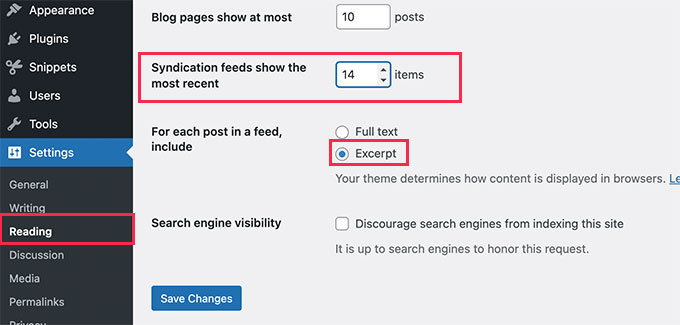
Bu seçeneğin altında, RSS akışlarında tam metni veya alıntıyı gösterme seçeneğini de göreceksiniz.
İki nedenle ‘Özet’ seçeneğini kullanmanızı öneririz.
- Beslemede gösterilen içeriği sınırlar. Bize göre, beslemede tam makaleyi göstermek yalnızca içerik kazıyıcıların içeriğinizi çalmasına yardımcı olur.
- Özetler, akışınızı kompakt hale getirir ve akış okuyucularında bakmayı kolaylaştırır. Kullanıcılar okumak istedikleri makaleye tıklayarak sayfa görüntülemelerini artırır.
Bundan sonra, ayarlarınızı kaydetmek için lütfen 'Değişiklikleri Kaydet' düğmesine tıklamayı unutmayın.
Bu kadar, sitenizin RSS akışında görüntülenen gönderi sayısını başarıyla sınırladınız.
Arama Motorları İçin RSS Site Haritası Oluşturun
Daha fazla arama motoru görünürlüğü için RSS akışlarınızdaki gönderi sayısını değiştirmek istiyorsanız, ana WordPress RSS akışlarınızdaki gönderileri artırmak bunu yapmanın **en iyi yolu değildir**.
Google ve Bing gibi birçok popüler arama motoru RSS site haritalarını destekler.
İçeriğinizin çoğunu içeren XML site haritalarının aksine, RSS site haritaları arama motorlarına sitenizdeki en son gönderileri sağlar.
Bu, arama motorlarının web sitenizin güncellenmiş gönderilerini hızlı bir şekilde bulmasına yardımcı olur. Ana WordPress RSS beslemenizi etkilemeden dahil etmek istediğiniz gönderi sayısı için farklı bir sınır belirleyebilirsiniz.
WordPress'e bir RSS site haritası eklemenin en kolay yolu All in One SEO'yu kullanmaktır. Piyasadaki en iyi WordPress SEO eklentisidir ve herhangi bir SEO becerisine sahip olmadan web sitenizi kolayca optimize etmenizi sağlar.
Öncelikle, All in One SEO for WordPress eklentisini yüklemeniz ve etkinleştirmeniz gerekir. Daha fazla ayrıntı için, bir WordPress eklentisinin nasıl kurulacağına dair adım adım kılavuzumuza bakın.

Eklenti etkinleştirildikten sonra, All in One SEO kurulum sihirbazını göreceksiniz. Ekrandaki talimatları izleyin veya WordPress için All in One SEO'yu nasıl kuracağınız konusundaki eğitimimize göz atın.
Kurulumu tamamladıktan sonra, **All in One SEO » Site Haritaları** sayfasına gidin ve RSS Site Haritası sekmesine geçin.
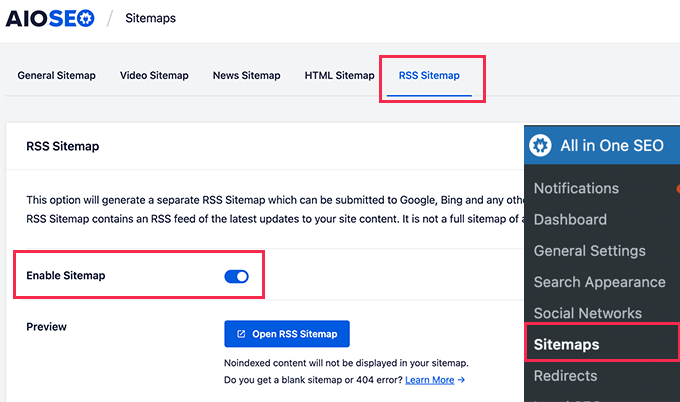
Buradan RSS site haritasını etkinleştirebilirsiniz.
Site haritasına dahil etmek istediğiniz gönderi sayısını da ayarlayabilirsiniz.
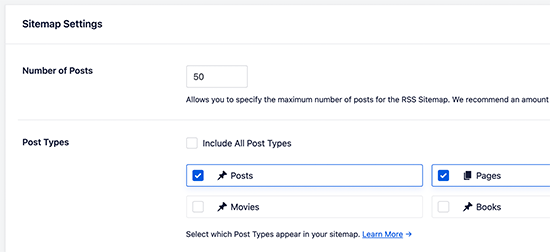
Bu site haritası, gönderiler, sayfalar, ürünler ve sahip olabileceğiniz özel gönderi türleri dahil olmak üzere tüm gönderi türlerinizi içerir.
Yalnızca blog yazılarını dahil etmek istiyorsanız, ‘Tüm Yazı Türlerini Dahil Et’ seçeneğinin işaretini kaldırın ve ‘Yazılar’ı seçin.
Ayarlarınızı kaydetmek için memnun kaldığınızda, ‘Değişiklikleri Kaydet’ düğmesine tıklamayı unutmayın.
Artık RSS site haritanızın URL'sini kopyalamak için 'RSS Site Haritasını Aç' düğmesine tıklayabilirsiniz.
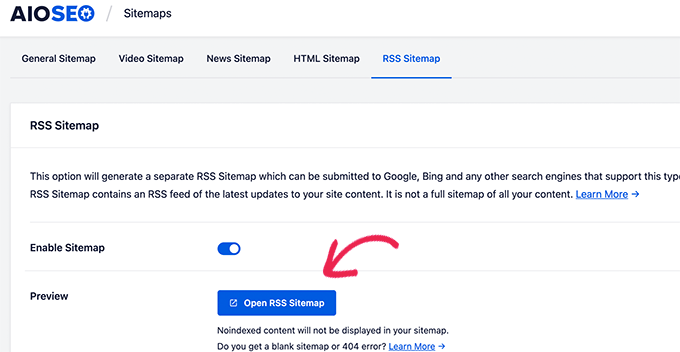
Ardından, RSS site haritanızı Google Search Console'a göndermeniz gerekir. WordPress sitenizi Google Search Console'a ekleme konusundaki adım adım eğitimimize bakın.
Umarız bu makale, WordPress RSS beslemesindeki gönderileri sınırlamanıza yardımcı olmuştur. Ayrıca WordPress RSS beslemelerini optimize etme konusundaki pratik ipuçlarımızı görmek veya WordPress'te üçüncü taraf RSS beslemesi görüntüleme konusundaki eğitimimize göz atmak isteyebilirsiniz.
Bu makaleyi beğendiyseniz, lütfen WordPress video eğitimleri için YouTube Kanalımıza abone olun. Bizi ayrıca Twitter ve Facebook'ta da bulabilirsiniz.




vicky
Merhaba kardeşim yardımın için teşekkürler ama işe yaramadı, beslemelerim 15.01.2016'dan beri güncellenmiyor lütfen kontrol edip bazı ayarlar önerir misin? Cloudflare ve w3tc kullanıyorum sitemi
WPBeginner Desteği
Tüm eklentileri devre dışı bırakmayı deneyin.
Yönetici
Vicky
Çok teşekkürler kardeşim... w3tc sorundu, kaldırdım şimdi blogumu optimize etmek ve hızlandırmak için w3tc alternatifleri önerebilir misin?
WPBeginner Ekibi
RSS beslemeleri WordPress.com bloglarında da mevcuttur. Ancak bunları bir WordPress.org blogunda yapabileceğiniz gibi manipüle edemezsiniz.
Hollandalı opa
RSS beslemeleri yalnızca WordPress.org'da mı mevcut? Başka bir soru: WordPress.com'da kayıtları (e-posta isteme) kullanabilir miyim? WordPress.org'da mı?