


Bir WordPress çoklu site ağı kurmak, tek bir WordPress kurulumundan birden fazla web sitesini yönetmenizi sağlar. Bu özellik, ayrı siteleri yönetirken merkezi bir kontrol panosunu koruması gereken bloglar, okullar ve işletmeler için özellikle kullanışlıdır.
Kendi web sitelerimiz için bir çoklu site ağı kullandık ve birkaç kullanım durumu için içeriği düzenlemede çok yardımcı olduğunu gördük.
Bu kılavuzda, bu özellikten en iyi şekilde yararlanmanızı sağlayarak bir WordPress çoklu site ağını doğru bir şekilde kurma ve ayarlama adımlarında size yol göstereceğiz.
Bu kapsamlı bir makale olduğundan, daha kolay gezinme için bu içindekiler tablosunu ekledik. Öğrenmek istediğiniz bölüme atlamak için aşağıdaki hızlı bağlantıları kullanabilirsiniz:
WordPress Çoklu Site Temelleri
- WordPress Çoklu Site Nedir?
- WordPress Çoklu Site Ağı Kullanmanın Artıları
- WordPress Çoklu Site Ağını Kullanmanın Dezavantajları
- Bir WordPress Çoklu Site Ağına Kimlerin İhtiyacı Var?
WordPress Çoklu Site Kurulumu ve Yapılandırması
- WordPress Çoklu Site Ağı Gereksinimleri
- Çoklu Site Ağınız İçin Alan Adı Yapısı Seçme
- Joker Alt Alan Adlarını Ayarlama
- WordPress Çoklu Site İçin Özel Alan Adı Kurulumu
- WordPress Çoklu Site Ağ Özelliğini Etkinleştirme
- WordPress Çoklu Site Ağınızı Kurma
WordPress Çoklu Site Yapılandırma Ayarları
- Ağ Ayarlarını Yapılandırma
- Çoklu Site Ağınızı Kayıtlara Açma
- Yeni Site Ayarları
- Multisite Ağınız İçin Yükleme Ayarları
- Eklenti Menü Ayarları
Varsayılan İçerik, Tema ve Eklentileri Ayarlama
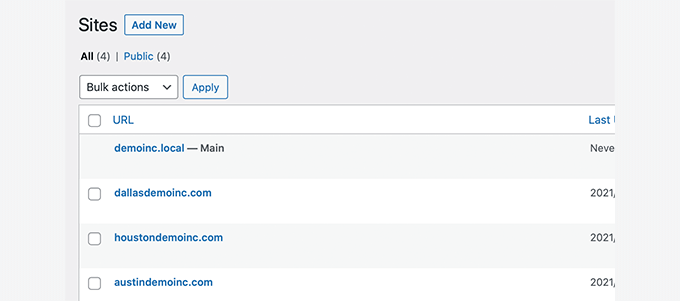
- WordPress Çoklu Site Ağınıza Yeni Siteler Ekleme
- Çoklu Site Ağınıza Tema ve Eklenti Ekleme
- Yeni Sitelere Varsayılan İçerik Ekleme
Sorun Giderme ve SSS
WordPress Çoklu Site Ağı Nedir?
Bir WordPress çoklu site ağı, tek bir WordPress kurulumundan birden çok WordPress blogunu veya web sitesini çalıştırmanıza ve yönetmenize olanak tanır.
Yeni siteleri anında oluşturmanıza ve aynı kullanıcı adı ve şifreyi kullanarak yönetmenize olanak tanır. Hatta diğer kullanıcıların alan adınızda kaydolup bloglarını veya web sitelerini oluşturmalarına izin verebilirsiniz.
WordPress çoklu site ağı, ağınızdaki her web sitesini/blogu özelleştirmek için kullanabileceğiniz gelişmiş ayarlarla birlikte gelir.
WordPress Çoklu Site Ağı Kullanmanın Artıları
Birçok durumda, bir WordPress çoklu site ağı, birden çok bağımsız WordPress sitesini yönetmekten daha kullanışlı olabilir. İşte bir WordPress çoklu site ağı kullanmanın bazı avantajları:
- Ağ yöneticisi olarak, tek bir kontrol panelinden birden fazla siteyi kolayca yönetebilirsiniz.
- Ağdaki her sitenin kendi yönetici kullanıcıları olabilir. Site yöneticileri yalnızca kendi web sitelerini yönetme yeteneğine sahip olacaktır.
- Eklentileri/temaları yükleyebilir ve tek bir indirmeyle birden çok site için etkinleştirebilirsiniz.
- Çoklu site ağı, güncellemeleri yönetmenizi de kolaylaştırır. WordPress, eklentiler veya temalarınızı yalnızca tek bir "ana" kurulumda güncellemeniz yeterlidir.
WordPress Çoklu Site Ağını Kullanmanın Dezavantajları
Bir WordPress çoklu site ağı oluşturmak, birden fazla siteyi yönetmek için her zaman faydalı değildir.
İşte bir çoklu site ağı kurmadan önce aklınızda bulundurmanız gereken bazı dezavantajlar.
- Ağdaki tüm siteler aynı kaynakları paylaşır, bu nedenle ağınız çöktüğünde diğer tüm siteler de çöker.
- Başlangıç seviyesindeki kullanıcıların trafik ve sunucu kaynaklarını yönetmesi zordur. Web sitelerinizden biri beklenmedik trafik alırsa, bu ağdaki diğer tüm web sitelerini etkileyecektir.
- Eğer bir web sitesi hacklenirse, ağınızdaki tüm siteler hacklenir. Daha fazla bilgi için, WordPress çoklu site güvenlik ipuçları hakkındaki rehberimize bakın.
- Bazı WordPress eklentileri çoklu site ağında iyi çalışmayabilir.
- Tüm web barındırma sağlayıcıları WordPress çoklu site ağını yeterince desteklememektedir, bu da seçeneklerinizi sınırlar. Makalenin ilerleyen bölümlerinde bu konuyu daha ayrıntılı tartışacağız.
Bir WordPress Çoklu Site Ağına Kimlerin İhtiyacı Var?
Birden fazla WordPress web sitesini yönetiyor olmanız, çoklu site ağı kullanmaya başlamanız gerektiği anlamına gelmez.
Tek bir kontrol panelinden birden çok WordPress sitesini yönetmek için üçüncü taraf araçlar mevcuttur. InfiniteWP veya MainWP gibi araçlar, bir siteden diğerine geçiş yapmadan birden çok WordPress sitesini tek bir çatı altında sürdürmeyi kolaylaştırır.
Çoklu site ağı oluşturmanın mantıklı olduğu bazı senaryolar şunlardır:
- Ayrı ekipler tarafından yönetilen farklı bölümlere sahip bir dergi web sitesi
- Farklı konumlar ve şubeler için alt siteleri olan bir işletme web sitesi
- Farklı departmanlar, konumlar ve bölgeler için WordPress multisite kullanan devlet veya kar amacı gütmeyen kuruluşların web siteleri
- Birden çok alt alan adında çalışan blog ağınız
- Okullar ve kolejler, farklı departmanlar ve bloglar için çoklu site kullanıyor veya öğrencilerin okul sunucularında kendi web sitelerini oluşturmalarına izin veriyor
WordPress Çoklu Site Ağı Gereksinimleri
Bir WordPress çoklu site ağındaki tüm web siteleri aynı sunucu kaynaklarını paylaşır. Bu, ihtiyacınız olacak en önemli şeyin iyi bir WordPress barındırma hizmeti olduğu anlamına gelir.
Sadece birkaç web sitesine sahip olmayı ve düşük trafiği planlıyorsanız, paylaşımlı barındırma muhtemelen iyi bir seçenektir.
Ancak, çoklu site ağının doğası gereği, siteleriniz büyüdükçe genellikle VPS barındırma veya özel bir sunucuya ihtiyacınız olacaktır.
Paylaşımlı barındırma ve VPS/Özel sunucular sundukları için Bluehost'u öneriyoruz. Ayrıca resmi WordPress barındırma ortaklarından biridirler.

Alternatif arıyorsanız, SiteGround ve WP Engine de WordPress çoklu site ağları için mükemmel hizmet sunmaktadır.
Web barındırma dışında, WordPress kurulumu ve FTP kullanarak dosya düzenleme konusunda temel bilgiye ihtiyacınız olacaktır.
Çoklu Site Ağınız İçin Bir Alan Adı Yapısı Seçimi
Bir WordPress çoklu site ağında, yeni siteleri alt alan adları veya alt dizinler kullanarak ekleyebilirsiniz.
Alt alan örneği:
http://site1.example.com
Alt dizin örneği:
http://example.com/site1/
Alt alan adlarını seçerseniz, sunucunuzda wildcard alt alan adlarını yapılandırmanız gerekecektir. Bunu bir sonraki adımda nasıl yapacağınızı göstereceğiz.
Diğer yandan, ağınızdaki siteler için alt dizinleri veya yol tabanlı URL'leri seçerseniz, bir sonraki adımı atlayabilirsiniz.
Joker Alt Alan Adlarını Ayarlama
Joker alt alan adları, alan adınız altında bir yer tutucu alt alan adı oluşturur. Bu yer tutucu alt alan adı, henüz tanımlamadığınız alt alan adlarını eşlemek için kullanılabilir.
Bu ayar, WordPress çoklu site özelliğinin kendi alt alan adlarını kullanarak yeni siteler oluşturmasını sağlar.
Çoklu site ağınızdaki web siteleri için alt alan adlarını kullanmaya karar verirseniz, joker karakter alt alan adları ayarlamanız gerekecektir.
Bunu Bluehost'ta nasıl yapacağınızı göstereceğiz. Ancak, temel işlem tüm barındırma sağlayıcıları için aynıdır.
Öncelikle, WordPress barındırma hesabınızın kontrol paneline giriş yapmanız gerekir. Sitenizi Web Siteleri altında bulun ve ‘Ayarlar’ düğmesine tıklayın.

Bu, sitenizin Ayarlar sayfasını açacaktır; burada 'Gelişmiş' sekmesine geçmeniz gerekir.
Oradan, cPanel bölümüne aşağı kaydırın ve 'Yönet' düğmesine tıklayın.

Bu, cPanel kontrol panelini başlatacaktır.
Şimdi, Alanlar bölümüne gidin ve 'Alanlar'a tıklayın.
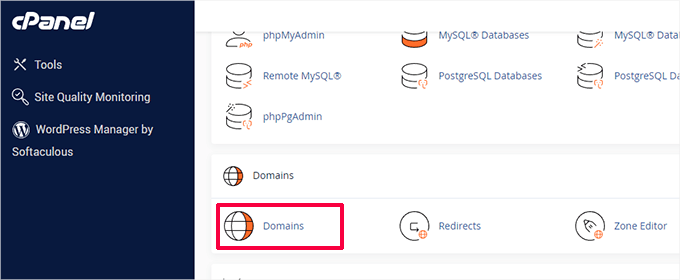
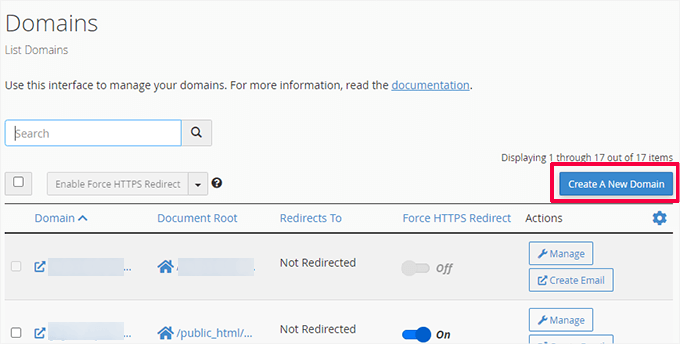
Ardından, barındırma hesabınızdaki alan adları ve alt alan adlarının bir listesini gösterecektir.
Devam etmek için 'Yeni Bir Alan Adı Oluştur' düğmesine tıklamanız gerekir.
Bir sonraki ekranda, Alan adı (Domain) alanının altına bir joker alt alan adı (wildcard subdomain) eklemeniz gerekir.
Joker karakterli bir alt alan adı, bir yıldız işareti, ardından bir nokta ve alan adınızı içerir. Şöyle:
*.example.com
example.com yerine alan adınızı (domain name) değiştirmeyi unutmayın.
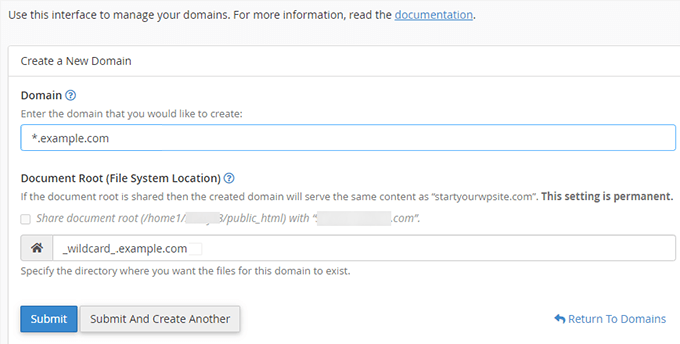
Kök dizin alanı, joker karaktere uyacak şekilde otomatik olarak doldurulacaktır.
Alan adı ayarlarınızı kaydetmek için 'Gönder' düğmesine tıklamanız yeterlidir.
Barındırma hesabınız artık alt alan adlarıyla WordPress çoklu siteyi desteklemeye hazır.
Her Site İçin Özel Alan Adı Ayarlama
WordPress çoklu site, çoklu site ağınızdaki her web sitesi için farklı alan adları ayarlamanıza da olanak tanır.
Özel alan adlarını ayarlamak için alan adı eşleme özelliğini kullanmanız ve alan adı kayıt kuruluşunuzun hesabındaki ad sunucusu kayıtlarını güncellemeniz gerekecektir.
Kurulum talimatlarıyla birlikte farklı alan adlarıyla WordPress çoklu site oluşturma hakkında ayrıntılı adım adım bir kılavuz hazırladık.
WordPress Çoklu Site Ağ Özelliğini Etkinleştirme
Çoklu site ağı özelliği her WordPress kurulumuna yerleşiktir. Kullanmak için, normalde yaptığınız gibi WordPress'i kurup ayarlamanız yeterlidir.
Bundan sonra, çoklu site özelliğini etkinleştirmeniz yeterlidir. Mevcut herhangi bir WordPress sitesinde de çoklu site özelliğini etkinleştirebilirsiniz.
Çoklu siteyi etkinleştirmeden önce, WordPress sitenizin tam bir yedeğini oluşturmayı unutmayın.
Ardından, sitenize bir FTP istemcisi veya cPanel dosya yöneticisi kullanarak bağlanın ve düzenleme için wp-config.php dosyasını açın.
Aşağıdaki kodu, /* Hepsi bu kadar, düzenlemeyi bırakın. Mutlu yayınlar. */ satırından hemen önce wp-config.php dosyanıza eklemeniz gerekir:
/* Multisite */
define( 'WP_ALLOW_MULTISITE', true );
İşlem tamamlandıktan sonra, wp-config.php dosyanızı kaydedip sunucuya yükleyebilirsiniz.
Bu kod, WordPress sitenizde çoklu site özelliğini etkinleştirir. Etkinleştirildikten sonra, çoklu site ağını kurmanız gerekecektir.
WordPress Çoklu Site Ağınızı Kurma
WordPress sitenizde çoklu site ağı özelliğini başarıyla etkinleştirdiğinize göre, şimdi ağı kurma zamanı.
Mevcut bir WordPress web sitesinde çoklu site ağı kuruyorsanız, sitenizdeki tüm eklentileri devre dışı bırakmanız gerekecektir.
Yalnızca Eklentiler » Yüklü Eklentiler sayfasına gidin ve tüm eklentileri seçin. Ardından, ‘Toplu Eylemler’ açılır menüsünden ‘Devre Dışı Bırak’ı seçin ve ‘Uygula’ düğmesine tıklayın.

Artık Araçlar » Ağ Kurulumu sayfasına gidebilirsiniz.
Burada, çoklu site ağınızı yapılandırabilirsiniz.
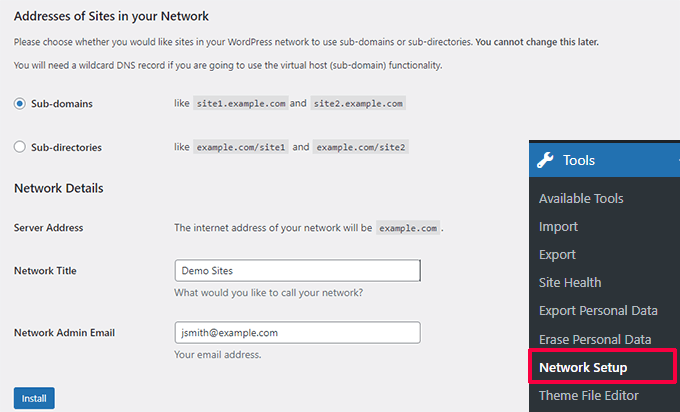
Ağ kurulum ekranında, sunucunuzda Apache'nin mod_rewrite modülünün kurulu olması gerektiğini fark edeceksiniz. Bu modül, en iyi WordPress barındırma sağlayıcılarının tümünde kurulu ve etkindir.
Ardından, ağınızdaki siteler için hangi alan adı yapısını kullanacağınızı WordPress'e bildirmeniz gerekir, örn. Alt Alan Adları veya Alt Dizinler.
Bundan sonra, ağınız için bir başlık sağlamanız ve 'Ağ Yöneticisi E-postası' alanındaki e-posta adresinin doğru olduğundan emin olmanız gerekecektir.
Devam etmek için 'Yükle' düğmesine tıklayın.
WordPress şimdi wp-config.php ve .htaccess dosyalarınıza sırasıyla eklemeniz için bazı kodlar gösterecektir.
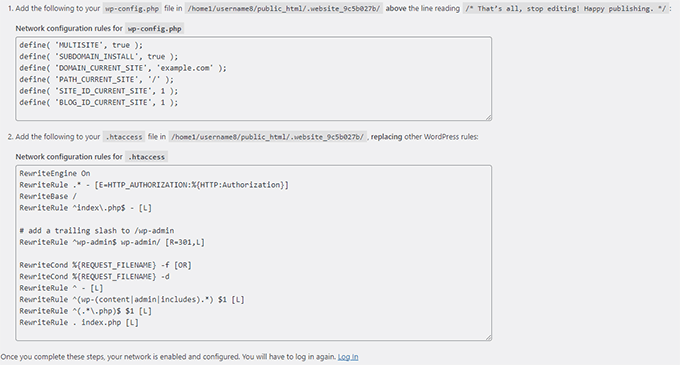
Kodu kopyalayıp yapıştırmak için bir FTP istemcisi veya cPanel'deki Dosya Yöneticisi'ni kullanabilirsiniz.
Öncelikle wp-config.php dosyasını düzenleyin ve kodu, önceki adımda eklediğiniz satırın hemen altına yapıştırın.
İkinci olarak, .htaccess dosyasını düzenlemeniz ve .htaccess dosyanızdaki mevcut WordPress kurallarını kopyaladığınız WordPress çoklu site kodunuyla değiştirmeniz gerekir.
Değişikliklerinizi kaydetmeyi ve düzenlenmiş dosyaları sunucunuza geri yüklemeyi unutmayın.
Bittiğinde, çoklu site ağına erişmek için WordPress sitenize tekrar giriş yapmanız gerekecektir.
Ağ Ayarlarını Yapılandırma
Çoklu site ağını kurduğunuza göre, ağ ayarlarını yapılandırma zamanı.
WordPress web sitenizin yönetici alanına giriş yaparak başlayın.
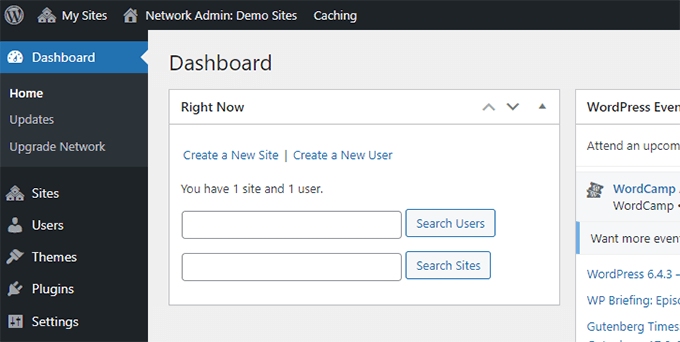
Ardından, ağ ayarlarını değiştirmek, yeni siteler eklemek ve diğer ayarları yapılandırmak için 'Ağ Kontrol Paneli' ayarlarına geçmeniz gerekir.
Fareyi 'Sitelerim' menüsüne getirdiğinizde, bir açılır pencere görünecektir. Ağ Yöneticisi » Kontrol Paneli'ne tıklayın.
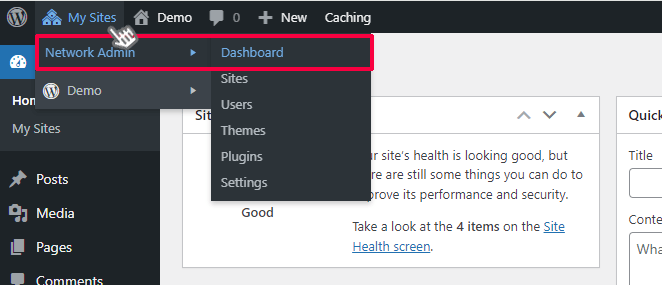
Bu sizi çoklu site ağı panosuna götürecektir. Çoklu site ağınızı yönetmek için yeni menü öğeleri olduğunu fark edeceksiniz.
Ayrıca yeni bir site oluşturmanıza ve yeni kullanıcılar eklemenize olanak tanıyan bir ‘Şu Anda’ kontrol paneli widget'ı da göreceksiniz.
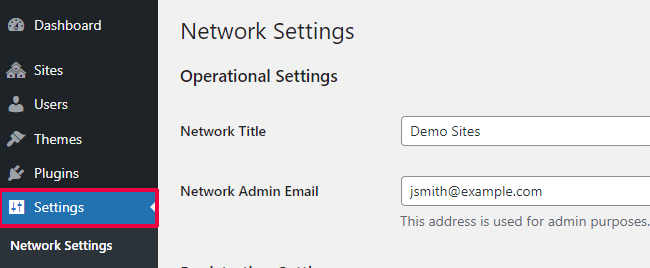
Ağ ayarlarını yapılandırmak için yönetici kenar çubuğundaki 'Ayarlar' bağlantısına tıklayın.
Ağ ayarları sayfasındaki ilk seçenek, sitenizin başlığını ve yönetici e-posta adresini ayarlamaktır. Bu alanlar, kurulum sırasında girdiğiniz ağ başlığı ve yönetici e-postası ile otomatik olarak doldurulacaktır.
Çoklu Site Ağınızı Kayıtlara Açma
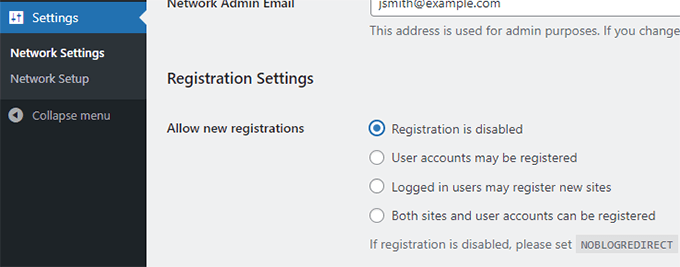
Ağ ayarları sayfasındaki 'Kayıt Ayarları' bölümü, muhtemelen ağ kurulumunuzun en önemli ayarıdır.
Varsayılan olarak, hem kullanıcı hem de site kayıtları ağda devre dışıdır.
Sitenizi kullanıcı kaydına açmayı, yalnızca mevcut kullanıcıların yeni siteler oluşturmasına izin vermeyi veya hem kullanıcı hem de site kaydına izin vermeyi seçebilirsiniz.
Çoklu site ağınızı kayıtlara açıyorsanız, 'Kayıt Bildirimi' seçeneğinin yanındaki kutuyu işaretleyebilirsiniz.
Bu, her yeni kullanıcı veya site kayıt olduğunda e-posta bildirimleri almanızı sağlayacaktır.
Bireysel site yöneticilerinin sitelerine yeni kullanıcılar eklemesine izin vermek istiyorsanız, 'Yeni Kullanıcı Ekle' seçeneğinin yanındaki kutuyu işaretleyin.
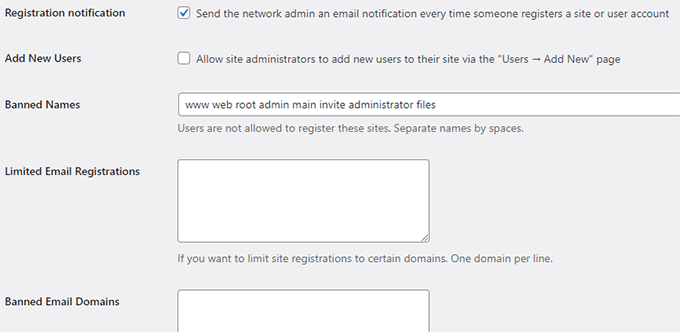
Sınırlı E-posta Kaydı seçeneği, site veya kullanıcı kaydını belirli alan adlarından gelen e-posta adresleriyle sınırlamanıza olanak tanır.
Bu, özellikle yalnızca kuruluşunuzdaki kişilerin kaydolmasına ve kullanıcı veya site oluşturmasına izin vermek istediğinizde kullanışlıdır.
Benzer şekilde, belirli alan adlarını da kayıttan yasaklayabilirsiniz.
Yeni Site Ayarları
‘Yeni Site Ayarları’ bölümü, çoklu site ağınızda oluşturulan yeni siteler için varsayılan seçenekleri yapılandırmanıza olanak tanır.
Bu ayarlarda karşılama e-postalarını ve ilk varsayılan gönderi, sayfa ve yorum içeriğini değiştirebilirsiniz.
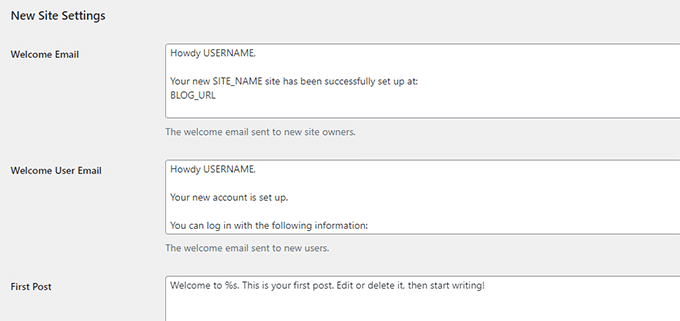
Bir ağ yöneticisi olarak bu ayarları istediğiniz zaman değiştirebilirsiniz.
Multisite Ağınız İçin Yükleme Ayarları
Sunucu kaynaklarınızın kullanımını izlemek önemlidir. 'Yükleme Ayarları' bölümünde, bir sitenin yüklemeler için kullanabileceği toplam alanı sınırlayabilirsiniz.
Varsayılan değer 100 MB'dir, bu da muhtemelen en az 100 fotoğraf yüklemesi için yeterlidir. Disk alanınıza bağlı olarak bu alanı artırabilir veya azaltabilirsiniz.
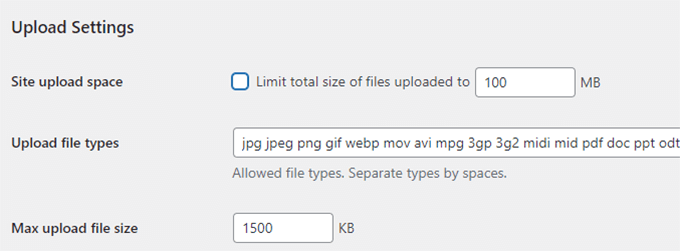
Varsayılan yükleme dosya türleri resim, ses, video ve PDF dosyalarıdır. Ek dosya türleri, doc, docx, odt gibi ekleyebilirsiniz.
Daha sonra, kullanıcıların sunucuya aşırı büyük dosyalar yükleyememesi için bir dosya boyutu sınırı seçebilirsiniz.
Eklenti Menü Ayarları
Ardından, Menü Ayarları'na geçebilirsiniz. Bu, ağ sitelerinizdeki eklentiler bölümü için yönetici menüsünü etkinleştirmenize olanak tanır.

Bunu etkinleştirmek, ilgili site yöneticilerine Eklentiler menüsünü gösterecektir. Eklentileri kendi sitelerinde etkinleştirebilir veya devre dışı bırakabilirler, ancak yeni eklenti yükleyemezler.
Tüm yapılandırma ayarlarından memnun kaldığınızda, ‘Değişiklikleri Kaydet’ düğmesine tıklayın.
WordPress Çoklu Site Ağınıza Yeni Siteler Ekleme
WordPress çoklu site ağınıza yeni bir site eklemek için, yönetici araç çubuğundaki Sitem » Ağ Yönetimi menüsü altındaki 'Siteler'e tıklamanız yeterlidir.
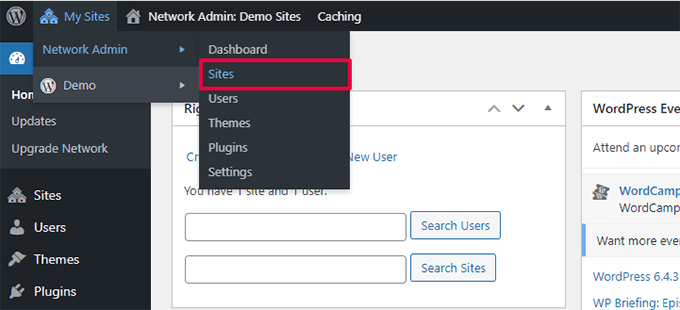
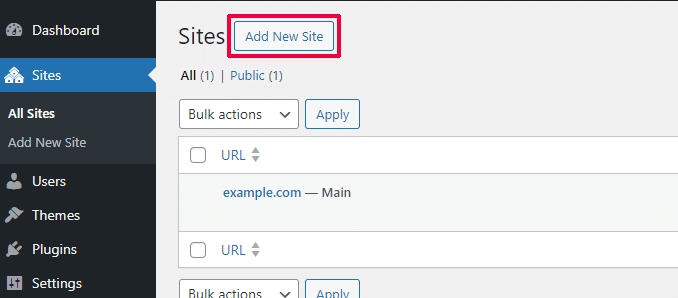
Bu, mevcut çoklu site kurulumunuzdaki sitelerin bir listesini gösterecektir. Varsayılan olarak, birincil siteniz WordPress çoklu site ağınızdaki tek site olarak listelenir.
Yeni bir site eklemek için üstteki 'Yeni Ekle' düğmesine tıklayın.
'Yeni Site Ekle' sayfasında sitenin adresini girin. Tam adresi yazmanıza gerek yok, yalnızca alt alan adı veya alt dizin olarak kullanmak istediğiniz kısmı yazmanız yeterlidir.
Ardından, bir site başlığı ekleyin ve site yöneticisinin e-posta adresini girin.
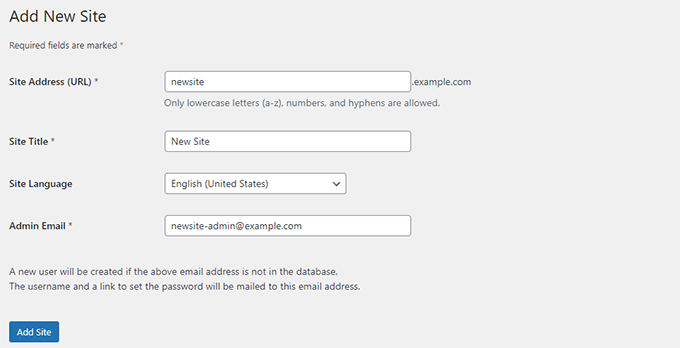
Çoklu site ağınızı yönetmek için şu anda kullandığınızdan başka bir yönetici e-posta adresi ekleyebilirsiniz.
Başka bir kullanıcı şu anda o e-posta adresini kullanmıyorsa, WordPress yeni bir kullanıcı oluşturacak ve girdiğiniz e-posta adresine kullanıcı adını ve şifresini gönderecektir.
İşiniz bittiğinde, ‘Site Ekle’ düğmesine tıklamanız yeterlidir.
WordPress çoklu site ağınıza yeni bir site eklenecektir. Ağ yöneticisi olarak yeni bir site kayıt e-postası da alacaksınız.
Yeni bir kullanıcı oluşturursanız, o kullanıcı şifreyi ayarlama ve oturum açma talimatlarını içeren bir e-posta alacaktır.
Çoklu Site Ağınıza Tema ve Eklenti Ekleme
Varsayılan olarak, çoklu site ağındaki bireysel site yöneticileri kendi başlarına tema ve eklenti yükleyemezler.
Ağ yöneticisi olarak, ilgili eklentileri ve temaları kurabilirsiniz, böylece ağınızdaki tüm siteler için kullanılabilir olurlar.
Çoklu Site Ağınız İçin Tema Yükleme
Tema eklemek için Sitem » Ağ Yöneticisi » Temalar sayfasına gidin.
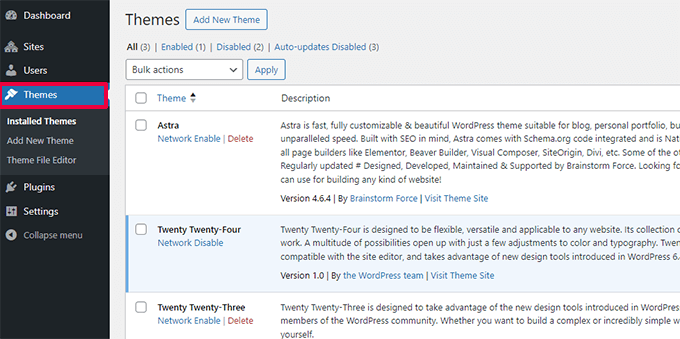
Bu sayfada, WordPress çoklu sitenizde şu anda yüklü olan temaların bir listesini göreceksiniz.
Bir temayı, o temanın altındaki 'Ağ Etkinleştir' seçeneğine tıklayarak diğer siteler için kullanılabilir hale getirebilirsiniz.
Ayrıca, temanın altındaki ‘Ağ Devre Dışı Bırak’ bağlantısına tıklayarak bir temayı devre dışı bırakabilirsiniz. Ağ Devre Dışı Bırak seçeneğinin yalnızca tema etkinleştirildiğinde görüneceğini unutmayın.
Yeni bir tema eklemek için ekranınızın üst kısmındaki 'Yeni Ekle' düğmesine tıklayın ve normalde yaptığınız gibi bir WordPress teması yükleyin.
Yeni tema yüklendikten sonra, 'Ağ Etkinleştir' seçeneğiyle ağınızdaki diğer siteler için kullanılabilir hale getirebileceksiniz.
Ağınız için hangi temaların kullanılabilir olacağına dair önerilere ihtiyacınız varsa, işte kullanabileceğiniz en iyi WordPress temaları seçimlerimiz:
- En iyi ücretsiz WordPress blog temaları
- En iyi ücretsiz WordPress fotoğraf temaları
- En İyi WordPress Çok Amaçlı Temaları
Çoklu Site Ağınız İçin Varsayılan Tema Belirleme
Birkaç tema eklemiş olsanız bile, WordPress yine de her yeni site için varsayılan WordPress temasını etkinleştirecektir.
Yeni siteler için başka bir temayı varsayılan yapmak istiyorsanız, wp-config.php dosyanıza aşağıdaki kodu eklemeniz gerekir:
// Setting default theme for new sites
define( 'WP_DEFAULT_THEME', 'your-theme' );
your-theme kısmını temanızın adıyla değiştirin. FTP veya Dosya Yöneticisi kullanarak /wp-content/themes/ klasörüne bakarak bulabileceğiniz temanın klasör adını kullanmanız gerekecektir.
Çoklu Site Ağınız İçin Eklenti Kurulumu
Benzer şekilde, eklentileri yüklemek ve çoklu site ağınızda etkinleştirmek için her eklentinin altındaki 'Ağ Etkinleştir' bağlantısına tıklamak için Sitem » Ağ Yönetici » Eklentiler sayfasını ziyaret edebilirsiniz.
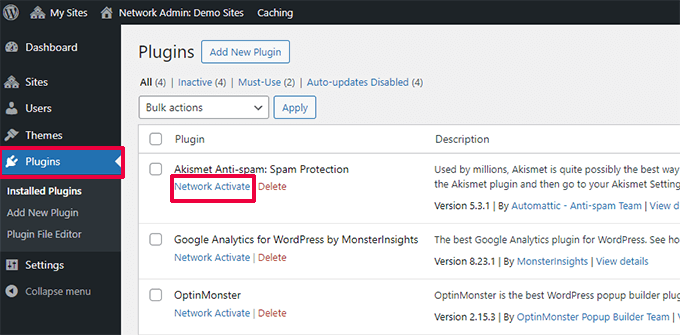
İşte her web sitesi için önerdiğimiz birkaç temel WordPress eklentisi:
- WPForms – Basit bir sürükle ve bırak form oluşturucu kullanarak hızlı bir şekilde güzel formlar oluşturmanıza olanak tanıyan en iyi WordPress iletişim formu eklentisidir.
- All in One SEO – Arama motorlarından daha fazla ziyaretçi almanıza yardımcı olacak, piyasadaki en kapsamlı WordPress SEO eklentisidir.
- MonsterInsights – Trafik verilerini ve diğer yardımcı raporları WordPress kontrol panelinizde görüntülemenizi sağlayan, WordPress için en iyi Google Analytics çözümüdür.
- SeedProd – Site yöneticileri, siteleri üzerinde çalışırken yakında çıkacak bir sayfa göstermek isteyebilirler. SeedProd, güzel yakında çıkacak ve bakım modu açılış sayfaları eklemelerine olanak tanır.
- WP Mail SMTP – WP Mail SMTP, kritik çoklu site kayıt ve bildirim e-postalarını göndermek için bir SMTP sunucusu kullanarak WordPress'in e-posta göndermeme sorununu düzeltmenize yardımcı olur.
Daha fazla eklenti önerisi için, tüm web siteleri için temel WordPress eklentileri listemize bakın.
Not: Daha önce 'Ağ Ayarları'ndaki Eklentiler Menüsü seçeneğini site yöneticileri için etkinleştirdiyseniz, site yöneticileri kendi başlarına yüklü eklentileri etkinleştirebilir veya devre dışı bırakabilir. Ancak, kendi başlarına yeni bir eklenti silemez veya yükleyemezler.
Multisite Sitelerine Varsayılan İçerik Ekleme
Varsayılan olarak WordPress, çoklu site ağınızdaki her site için bazı varsayılan içerikler eklemenize ve düzenlemenize olanak tanır. Bunu ‘Yeni site ayarları’ bölümünde eklemek için Ayarlar » Ağ Ayarları sayfasına gidebilirsiniz.
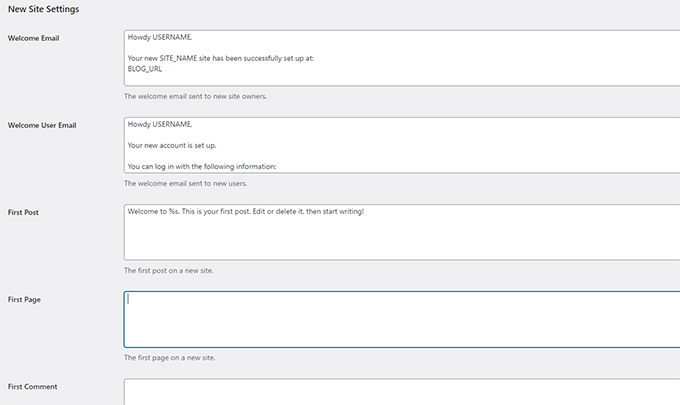
Varsayılan gönderi, sayfa ve yorum içeriğini düzenleyebilirsiniz. Varsayılan içeriği site yöneticileriniz için daha kullanışlı bir şeyle değiştirmenizi öneririz.
Peki ya her yeni siteye ek varsayılan içerik eklemek isteseydiniz?
Varsayılan olarak WordPress, yeni siteler için ek varsayılan içerik oluşturma seçeneği sunmaz. Bunu yapmak istiyorsanız, WordPress çoklu sitenize özel kod eklemeniz gerekecektir.
Bu örnekte, her yeni site için oluşturulacak yeni bir varsayılan sayfa ekleyeceğiz. Bu kodu ana sitenizin functions.php dosyasına veya ana sitenizde WPCode eklentisini kullanarak ekleyebilirsiniz:
add_action('wpmu_new_blog', 'wpb_create_my_pages', 10, 2);

function wpb_create_my_pages($blog_id, $user_id){
  switch_to_blog($blog_id);

// create a new page
  $page_id = wp_insert_post(array(
    'post_title'     => 'About',
    'post_name'      => 'about',
    'post_content'   => 'This is an about page. You can use it to introduce yourself to your readers or you can simply delete it.',
    'post_status'    => 'publish',
    'post_author'    => $user_id, // or "1" (super-admin?)
    'post_type'      => 'page',
    'menu_order'     => 1,
    'comment_status' => 'closed',
    'ping_status'    => 'closed',
 ));

restore_current_blog();
}
Yeni siteler için varsayılan gönderiler oluşturmak üzere aynı kodu küçük değişikliklerle kullanabilirsiniz. Aşağıdaki koda göz atın:
add_action('wpmu_new_blog', 'wpb_create_my_pages', 10, 2);

function wpb_create_my_pages($blog_id, $user_id){
  switch_to_blog($blog_id);

// create a new page
  $page_id = wp_insert_post(array(
    'post_title'     => 'A sample blog post',
    'post_name'      => 'sample-blog-post',
    'post_content'   => 'This is just another sample blog post. Feel free to delete it.',
    'post_status'    => 'publish',
    'post_author'    => $user_id, // or "1" (super-admin?)
    'post_type'      => 'post',
 ));

restore_current_blog();
}
WordPress Çoklu Site Sorunlarını Giderme
WordPress çoklu site ağı kurulumundaki en yaygın sorunlar, wildcard alt alan adlarının yanlış yapılandırılması ve alan adı eşleme sorunlarıdır. Çoklu siteyi kurmadan önce, web barındırıcınızın wildcard alt alan adlarını desteklediğinden emin olun.
Aşağıda bazı diğer yaygın sorunlar ve hızlı çözümleri bulunmaktadır.
Çoklu Site Kurulumlarında Oturum Açma Sorunlarını Giderme
Yaygın bir sorun, alt dizinlerle WordPress çoklu site kullanırken, bazı kullanıcıların wp-config.php dosyasına gerekli kodu ekledikten sonra sitelerinin yönetici alanına giriş yapamamasıdır.
Bunu düzeltmek için wp-config.php dosyasındaki şu satırı bulun:
define('SUBDOMAIN_INSTALL', false);
Şimdi, bunu aşağıdaki satırla değiştirin:
define('SUBDOMAIN_INSTALL', 'false');
Onaylanmamış Kullanıcıları Bul
Karşılaşabileceğiniz bir diğer sorun, ağınızda kayıtlı olan ancak aktivasyon e-postasını alamayan kullanıcıları bulamamanızdır.
Bu sorunu düzeltmek için, WordPress'te bekleyen onaylanmamış kullanıcıları nasıl bulacağınıza ilişkin kılavuzumuza bakın.
Çoklu Siteden Kendi WordPress Kurulumuna Bir Siteyi Dışa Aktarma
Daha sonra, siz veya başka bir site sahibi, bir siteyi çoklu site kurulumundan ayrı bir WordPress kurulumuna dışa aktarmak isteyebilir. Bu kolayca yapılabilir. Adım adım talimatlar için, bir siteyi WordPress çoklu sitesinden tekli kuruluma taşıma kılavuzumuza bakın.
Ayrıca, yaygın WordPress hataları ve bunları nasıl düzelteceğinizle ilgili nihai kılavuzumuzu yer imlerine eklemek isteyebilirsiniz. Bu, en yaygın WordPress sorunlarını hızla çözerek size çok zaman kazandıracaktır.
WordPress Çoklu Site Ağı Hakkında SSS
Kullanıcılarımızın çoğu bize WordPress çoklu site ağı ve onu daha verimli kullanma hakkında birçok soru sordu. Aşağıda yanıtladığımız en sık sorulan sorulardan bazıları yer almaktadır.
1. Çoklu site ağı ile sitelerimi daha iyi yönetebilir miyim?
Dürüst olmak gerekirse, cevap gerçekten kullanım senaryonuza bağlıdır.
Örneğin, web siteleriniz birbiriyle ilişkili değilse, InifiteWP gibi çoklu site yönetim aracını kullanmanız daha iyi olacaktır.
Ancak, bir restoran zinciri, üniversite veya çevrimiçi dergi için birden fazla siteyi yönetiyorsanız, WordPress çoklu site daha verimli olacaktır.
2. WordPress çoklu site web sitelerimi daha hızlı yüklenmesini sağlar mı?
Tekrar belirtmek gerekirse, bu birkaç faktöre bağlıdır. Bol sunucu kaynağına sahip daha iyi WordPress barındırma, çoklu sitenin daha hızlı çalışmasını sağlayacaktır, ancak bu kaynaklarla bireysel WordPress siteleri de daha hızlı çalışacaktır.
Ancak, paylaşımlı barındırma hesabında trafik artışları bellek kullanımını artıracak ve çoklu site ağındaki tüm web sitelerini aynı anda yavaşlatacaktır. Çoklu site hızını iyileştirmek için WordPress performansı ve hız optimizasyonu kılavuzumuza bakın.
3. Bir WordPress Çoklu Site Web Sitesine çevrimiçi bir mağaza ekleyebilir miyim?
Evet, WordPress çoklu site ağında çevrimiçi bir mağaza ekleyebilirsiniz. Muhtemelen bunun için WooCommerce gibi bir e-ticaret eklentisi kullanacaksınız, bu da WordPress çoklu sitesi ile uyumludur.
4. WordPress çoklu siteme ‘x eklentisi’ kurabilir miyim?
Bazı WordPress eklentileri WordPress çoklu site (multisite) ile uyumlu olmayabilir. Normalde, eklenti yazarları bunu eklentinin web sitesinde belirtir ve çoklu site kurulumunda çalışmayabilecek bir eklentiyi yüklemekten kaçınabilirsiniz. Ancak, belirtilmemişse, çoklu site ile uyumlu olduğunu varsaymak güvenlidir.
5. Çoklu site ağı genelinde kullanıcı girişlerini ve rollerini nasıl paylaşabilirim?
Varsayılan olarak, bir sitede kayıtlı olan bir kullanıcı, aynı ağdaki başka bir siteye kaydedilemez veya eklenemez. Bunun nedeni, zaten paylaşımlı WordPress veritabanında kayıtlı olmalarıdır. Ancak, diğer sitelerde kullanıcı rolü ayrıcalıkları yoktur.
Ağ genelinde kullanıcıları senkronize etmek için WP Multisite User Sync gibi üçüncü taraf eklentileri kullanabilirsiniz. Ancak, birine bir siteye yönetici ayrıcalıkları verme olasılığınız olduğundan dikkatli olmanız gerekir.
Umarız bu makale, bir WordPress çoklu site ağı kurma ve yapılandırma konusunda size yardımcı olmuştur. Ayrıca farklı alan adlarına sahip bir WordPress çoklu sitesi oluşturma eğitimimize veya en iyi WordPress çoklu site eklentileri uzman seçimimize de bakmak isteyebilirsiniz.
Bu makaleyi beğendiyseniz, lütfen WordPress video eğitimleri için YouTube Kanalımıza abone olun. Bizi ayrıca Twitter ve Facebook'ta da bulabilirsiniz.



Dayo Olobayo
İtiraf etmeliyim ki, bu makaleyi okumadan önce WordPress Multisite Ağlarının faydalarına tam olarak ikna olmamıştım. Ancak, özellikle benzer web sitelerinden oluşan bir ağı yönetmek için potansiyel avantajları sunduğunuz şekil, kesinlikle bakış açımı değiştirdi. Adım adım kurulum talimatları açık ve özlü ve alt alan adları ile alt dizinler arasındaki farkları anlama vurgusu yerinde. Bu kesinlikle gelecekte başvurmak üzere yer imlerine eklenmiş bir makale!
Johann
Senkronize edilmiş desenleri ağdaki birden fazla sitede yeniden kullanmak mümkün mü?
WPBeginner Desteği
It would depend on the pattern but there are also plugins that would allow you to share the patterns
Yönetici
Jiří Vaněk
Sormak isterim çünkü çoklu siteyi doğru anlayıp anlamadığımdan emin değilim. Birden fazla web sitem var ve bunları merkezi olarak yönetmek istiyorum. Bunun için Main WP gibi birçok ücretli ve ücretsiz araç olduğunu biliyorum. Ancak, çoklu site aynı amaçlar için kullanılabilir mi? Yani, tek bir WordPress ve merkezi yönetim altında birden fazla web sitesi. Ancak, tüm web sitelerinin aynı sunucuda olması gerektiğini varsayıyorum, bu doğru mu?
WPBeginner Desteği
Sitelerin aynı veritabanını kullandıkları için aynı sunucuda olmaları gerektiği konusunda haklısınız. Multisite, benzer satın alımlar için kısmen kullanılabilir, ancak sitelerin normalde bağlı olmaması gerekiyorsa, multisite ile uyumluluğu olmayan eklentiler için birden çok siteyi yönetmek üzere eklentiler kullanmanızı yine de öneririz.
Yönetici
Jiří Vaněk
Yanıtınız için teşekkür ederim. Durumun böyle olabileceğinden şüpheleniyordum. Yine de yanıtınızı takdir ediyorum. Şu anda, yönetimi MainWP aracılığıyla test etmeye başladım ve şimdiye kadar tam olarak aklımdaki amaçlar için harika bir hizmet gibi görünüyor. Bu nedenle, zamanınız ve rehberliğiniz için bir kez daha teşekkür ederim.
Mrteesurez
Dediğiniz gibi, kullanıcıların kendi bloglarını (tüm siteyi) oluşturmalarına izin verilebilir.
Bu, WordPress çoklu sitemi Medium, Quora, WordPress.com, Mastodon ve diğerleri gibi bir şeye dönüştürebileceğim anlamına mı geliyor?
Lütfen bana bildirin
WPBeginner Desteği
You would need a plugin or tool to recreate all the functionality but you could create sites for users similar to those sites
Yönetici
WPBeginner Desteği
You would require a plugin or tool for all of the features but it would be something close to those sites
Yönetici
Mrteesurez
Çoklu site bazı durumlarda iyi olsa da, özellikle güvenlik konusunda, bir site hacklenirse diğerlerinin de etkilenmesi gibi sorunlarda, Dezavantajları Avantajlarından daha ağır basıyor.
Sizin kelimeniz: 'Başka kullanıcıların da kaydolup kendi bloglarını alan adınızda oluşturmalarına izin verebilirsiniz'
Blog veya blog yazısı oluşturmak mı?
WPBeginner Desteği
Blogs as in entire sites
Yönetici
Thomas
Merhaba, kodu wp-config.php dosyasına kurduğunuzda çoklu site hemen etkinleşir mi — yoksa biraz zaman mı alır?
Kodu kurdum ve Bluehost hesabımda eski dosyayı değiştirdim – kodun orada olduğunu doğruladım ancak henüz araçlar menüsünde Ağ Kurulumu seçeneğini göremiyorum!
WPBeginner Desteği
Önbelleğe alma işleminiz varsa, onu temizlemeniz gerekebilir ancak değişiklikleri hemen görmelisiniz.
Yönetici
Jiří Vaněk
Kodu az önce denedim ve gerçekten hızlı çalışıyor. Tarayıcınızda, barındırmanızda (eklenti) bir önbellek olup olmadığını veya bir CDN kullanmıyorsanız ve henüz orada bir önbelleğiniz yoksa kontrol etmeyi deneyin.
WPBeginner Yorumları
Evet, CDN veya tarayıcı önbelleğini kontrol etmek ve temizlemek de iyi bir fikirdir.
Ashikur Rahman
Varsayılan tema ayarı gibi. Yeni web sitesinin kalıcı bağlantı yapısını POST NAME olarak ayarlamak mümkün mü? çünkü varsayılan olarak aylar ve ardından gönderi adı içeriyor.
Bu öğretici için teşekkürler
WPBeginner Desteği
Bunu varsayılan olarak oluşturmadan ayarlayamasanız da, çoklu sitenizdeki yeni bir site olarak kalıcı bağlantıyı değiştirebilirsiniz, çünkü bu yeni sitenin içeriği olmayacaktır.
Yönetici
Quintin
Merhaba.
Bir ağ oluşturuyorum ve bu sitelerin kullanması için bir dizi tema oluşturacağım.
Soruma gelince, herhangi bir nedenle güncellenmeleri gerekirse bu temaları nasıl güncellerim?
Sadece o temanın klasörünü üzerine mi yazacağım?
Teşekkür ederim.
Quintin
Merhaba.
Makale için teşekkürler.
Her şeyi takip ettim ve ne yazık ki, siteleri oluşturduğumda, ayrıntılar "sites" alanının altında yer alıyor, ancak bu sitelere görüntülemek veya yönetmek için tıkladığımda, mevcut değiller.
Alt alan adlarını manuel olarak eklemeyi denedim, ancak bunu yaptığımda bile hata "Dosya bulunamadı." oluyor.
Ne yanlış yaptığımı hiç bilmiyorum.
WPBeginner Desteği
En yaygın neden için, alan adı sorunu olmadığından emin olmak üzere barındırma sağlayıcınızla görüşmek istersiniz
Yönetici
Mary Gaughan
WordPress'e yeni başladım ve çoklu site kurmayı düşünüyorum. Temaların site başına etkinleştirilip devre dışı bırakılabildiğini anlıyorum, ancak başlıklar ve altbilgiler gibi şeyler ne olacak? Örneğimdeki diğer sitelerin kendi markaları olacak.
WPBeginner Desteği
Tema özelleştirmeleri, temaya doğrudan kod düzenlemediğiniz sürece her site için benzersiz olacaktır, bu durumda bir çocuk teması oluşturmak isteyeceksiniz.
Yönetici
Kaye fiq
Harika yazı için teşekkürler, takip ettim ve kurdum. Ancak oluşturduğum ikinci siteye eriştiğimde “500 dahili hata” alıyorum.
WPBeginner Desteği
500 dahili sunucu hatasını düzeltmek için aşağıdaki makalemize göz atmanızı öneririz, bu size yardımcı olacaktır:
https://www.wpbeginner.com/wp-tutorials/how-to-fix-the-internal-server-error-in-wordpress/
Yönetici