


Bir WordPress çoklu site ağı kurmak, tek bir WordPress kurulumundan birden fazla web sitesini yönetmenizi sağlar. Bu özellik, ayrı siteleri yönetirken merkezi bir kontrol panosunu koruması gereken bloglar, okullar ve işletmeler için özellikle kullanışlıdır.
Kendi web sitelerimiz için bir çoklu site ağı kullandık ve birkaç kullanım durumu için içeriği düzenlemede çok yardımcı olduğunu gördük.
Bu kılavuzda, bu özellikten en iyi şekilde yararlanmanızı sağlayarak bir WordPress çoklu site ağını doğru bir şekilde kurma ve ayarlama adımlarında size yol göstereceğiz.
Bu kapsamlı bir makale olduğundan, daha kolay gezinme için bu içindekiler tablosunu ekledik. Öğrenmek istediğiniz bölüme atlamak için aşağıdaki hızlı bağlantıları kullanabilirsiniz:
WordPress Çoklu Site Temelleri
- WordPress Çoklu Site Nedir?
- WordPress Çoklu Site Ağı Kullanmanın Artıları
- WordPress Çoklu Site Ağını Kullanmanın Dezavantajları
- Bir WordPress Çoklu Site Ağına Kimlerin İhtiyacı Var?
WordPress Çoklu Site Kurulumu ve Yapılandırması
- WordPress Çoklu Site Ağı Gereksinimleri
- Çoklu Site Ağınız İçin Alan Adı Yapısı Seçme
- Joker Alt Alan Adlarını Ayarlama
- WordPress Çoklu Site İçin Özel Alan Adı Kurulumu
- WordPress Çoklu Site Ağ Özelliğini Etkinleştirme
- WordPress Çoklu Site Ağınızı Kurma
WordPress Çoklu Site Yapılandırma Ayarları
- Ağ Ayarlarını Yapılandırma
- Çoklu Site Ağınızı Kayıtlara Açma
- Yeni Site Ayarları
- Multisite Ağınız İçin Yükleme Ayarları
- Eklenti Menü Ayarları
Varsayılan İçerik, Tema ve Eklentileri Ayarlama
- WordPress Çoklu Site Ağınıza Yeni Siteler Ekleme
- Çoklu Site Ağınıza Tema ve Eklenti Ekleme
- Yeni Sitelere Varsayılan İçerik Ekleme
Sorun Giderme ve SSS
WordPress Çoklu Site Ağı Nedir?
Bir WordPress çoklu site ağı, tek bir WordPress kurulumundan birden çok WordPress blogunu veya web sitesini çalıştırmanıza ve yönetmenize olanak tanır.
Yeni siteleri anında oluşturmanıza ve aynı kullanıcı adı ve şifreyi kullanarak yönetmenize olanak tanır. Hatta diğer kullanıcıların alan adınızda kaydolup bloglarını veya web sitelerini oluşturmalarına izin verebilirsiniz.
WordPress çoklu site ağı, ağınızdaki her web sitesini/blogu özelleştirmek için kullanabileceğiniz gelişmiş ayarlarla birlikte gelir.
WordPress Çoklu Site Ağı Kullanmanın Artıları
Birçok durumda, bir WordPress çoklu site ağı, birden çok bağımsız WordPress sitesini yönetmekten daha kullanışlı olabilir. İşte bir WordPress çoklu site ağı kullanmanın bazı avantajları:
- Ağ yöneticisi olarak, tek bir kontrol panelinden birden fazla siteyi kolayca yönetebilirsiniz.
- Ağdaki her sitenin kendi yönetici kullanıcıları olabilir. Site yöneticileri yalnızca kendi web sitelerini yönetme yeteneğine sahip olacaktır.
- Eklentileri/temaları yükleyebilir ve tek bir indirmeyle birden çok site için etkinleştirebilirsiniz.
- Çoklu site ağı, güncellemeleri yönetmenizi de kolaylaştırır. WordPress, eklentiler veya temalarınızı yalnızca tek bir "ana" kurulumda güncellemeniz yeterlidir.
WordPress Çoklu Site Ağını Kullanmanın Dezavantajları
Bir WordPress çoklu site ağı oluşturmak, birden fazla siteyi yönetmek için her zaman faydalı değildir.
İşte bir çoklu site ağı kurmadan önce aklınızda bulundurmanız gereken bazı dezavantajlar.
- Ağdaki tüm siteler aynı kaynakları paylaşır, bu nedenle ağınız çöktüğünde diğer tüm siteler de çöker.
- Başlangıç seviyesindeki kullanıcıların trafik ve sunucu kaynaklarını yönetmesi zordur. Web sitelerinizden biri beklenmedik trafik alırsa, bu ağdaki diğer tüm web sitelerini etkileyecektir.
- Eğer bir web sitesi hacklenirse, ağınızdaki tüm siteler hacklenir. Daha fazla bilgi için, WordPress çoklu site güvenlik ipuçları hakkındaki rehberimize bakın.
- Bazı WordPress eklentileri çoklu site ağında iyi çalışmayabilir.
- Tüm web barındırma sağlayıcıları WordPress çoklu site ağını yeterince desteklememektedir, bu da seçeneklerinizi sınırlar. Makalenin ilerleyen bölümlerinde bu konuyu daha ayrıntılı tartışacağız.
Bir WordPress Çoklu Site Ağına Kimlerin İhtiyacı Var?
Birden fazla WordPress web sitesini yönetiyor olmanız, çoklu site ağı kullanmaya başlamanız gerektiği anlamına gelmez.
Tek bir kontrol panelinden birden çok WordPress sitesini yönetmek için üçüncü taraf araçlar mevcuttur. InfiniteWP veya MainWP gibi araçlar, bir siteden diğerine geçiş yapmadan birden çok WordPress sitesini tek bir çatı altında sürdürmeyi kolaylaştırır.
Çoklu site ağı oluşturmanın mantıklı olduğu bazı senaryolar şunlardır:
- Ayrı ekipler tarafından yönetilen farklı bölümlere sahip bir dergi web sitesi
- Farklı konumlar ve şubeler için alt siteleri olan bir işletme web sitesi
- Farklı departmanlar, konumlar ve bölgeler için WordPress multisite kullanan devlet veya kar amacı gütmeyen kuruluşların web siteleri
- Birden çok alt alan adında çalışan blog ağınız
- Okullar ve kolejler, farklı departmanlar ve bloglar için çoklu site kullanıyor veya öğrencilerin okul sunucularında kendi web sitelerini oluşturmalarına izin veriyor
WordPress Çoklu Site Ağı Gereksinimleri
Bir WordPress çoklu site ağındaki tüm web siteleri aynı sunucu kaynaklarını paylaşır. Bu, ihtiyacınız olacak en önemli şeyin iyi bir WordPress barındırma hizmeti olduğu anlamına gelir.
Sadece birkaç web sitesine sahip olmayı ve düşük trafiği planlıyorsanız, paylaşımlı barındırma muhtemelen iyi bir seçenektir.
Ancak, çoklu site ağının doğası gereği, siteleriniz büyüdükçe genellikle VPS barındırma veya özel bir sunucuya ihtiyacınız olacaktır.
Paylaşımlı barındırma ve VPS/Özel sunucular sundukları için Bluehost'u öneriyoruz. Ayrıca resmi WordPress barındırma ortaklarından biridirler.

Alternatif arıyorsanız, SiteGround ve WP Engine de WordPress çoklu site ağları için mükemmel hizmet sunmaktadır.
Web barındırma dışında, WordPress kurulumu ve FTP kullanarak dosya düzenleme konusunda temel bilgiye ihtiyacınız olacaktır.
Çoklu Site Ağınız İçin Bir Alan Adı Yapısı Seçimi
Bir WordPress çoklu site ağında, yeni siteleri alt alan adları veya alt dizinler kullanarak ekleyebilirsiniz.
Alt alan örneği:
http://site1.example.com
Alt dizin örneği:
http://example.com/site1/
Alt alan adlarını seçerseniz, sunucunuzda wildcard alt alan adlarını yapılandırmanız gerekecektir. Bunu bir sonraki adımda nasıl yapacağınızı göstereceğiz.
Diğer yandan, ağınızdaki siteler için alt dizinleri veya yol tabanlı URL'leri seçerseniz, bir sonraki adımı atlayabilirsiniz.
Joker Alt Alan Adlarını Ayarlama
Joker alt alan adları, alan adınız altında bir yer tutucu alt alan adı oluşturur. Bu yer tutucu alt alan adı, henüz tanımlamadığınız alt alan adlarını eşlemek için kullanılabilir.
Bu ayar, WordPress çoklu site özelliğinin kendi alt alan adlarını kullanarak yeni siteler oluşturmasını sağlar.
Çoklu site ağınızdaki web siteleri için alt alan adlarını kullanmaya karar verirseniz, joker karakter alt alan adları ayarlamanız gerekecektir.
Bunu Bluehost'ta nasıl yapacağınızı göstereceğiz. Ancak, temel işlem tüm barındırma sağlayıcıları için aynıdır.
Öncelikle, WordPress barındırma hesabınızın kontrol paneline giriş yapmanız gerekir. Sitenizi Web Siteleri altında bulun ve ‘Ayarlar’ düğmesine tıklayın.

Bu, sitenizin Ayarlar sayfasını açacaktır; burada 'Gelişmiş' sekmesine geçmeniz gerekir.
Oradan, cPanel bölümüne aşağı kaydırın ve 'Yönet' düğmesine tıklayın.

Bu, cPanel kontrol panelini başlatacaktır.
Şimdi, Alanlar bölümüne gidin ve 'Alanlar'a tıklayın.
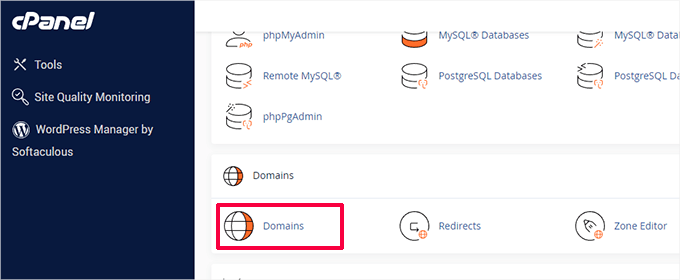
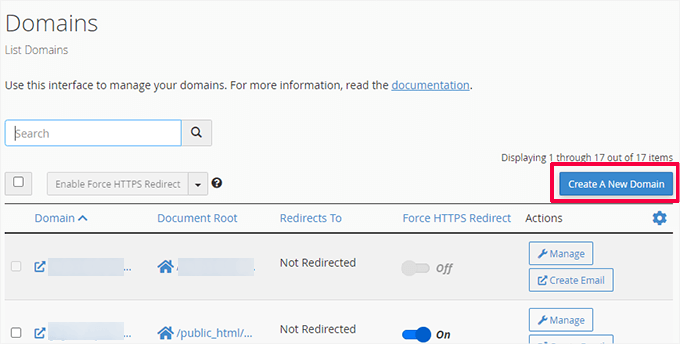
Ardından, barındırma hesabınızdaki alan adları ve alt alan adlarının bir listesini gösterecektir.
Devam etmek için 'Yeni Bir Alan Adı Oluştur' düğmesine tıklamanız gerekir.
Bir sonraki ekranda, Alan adı (Domain) alanının altına bir joker alt alan adı (wildcard subdomain) eklemeniz gerekir.
Joker karakterli bir alt alan adı, bir yıldız işareti, ardından bir nokta ve alan adınızı içerir. Şöyle:
*.example.com
example.com yerine alan adınızı (domain name) değiştirmeyi unutmayın.
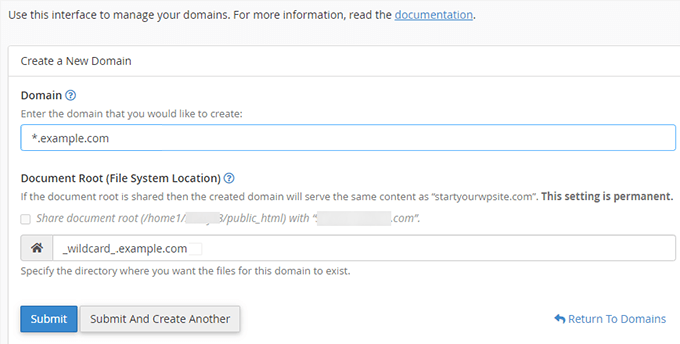
Kök dizin alanı, joker karaktere uyacak şekilde otomatik olarak doldurulacaktır.
Alan adı ayarlarınızı kaydetmek için 'Gönder' düğmesine tıklamanız yeterlidir.
Barındırma hesabınız artık alt alan adlarıyla WordPress çoklu siteyi desteklemeye hazır.
Her Site İçin Özel Alan Adı Ayarlama
WordPress çoklu site, çoklu site ağınızdaki her web sitesi için farklı alan adları ayarlamanıza da olanak tanır.
Özel alan adlarını ayarlamak için alan adı eşleme özelliğini kullanmanız ve alan adı kayıt kuruluşunuzun hesabındaki ad sunucusu kayıtlarını güncellemeniz gerekecektir.
Kurulum talimatlarıyla birlikte farklı alan adlarıyla WordPress çoklu site oluşturma hakkında ayrıntılı adım adım bir kılavuz hazırladık.
WordPress Çoklu Site Ağ Özelliğini Etkinleştirme
Çoklu site ağı özelliği her WordPress kurulumuna yerleşiktir. Kullanmak için, normalde yaptığınız gibi WordPress'i kurup ayarlamanız yeterlidir.
Bundan sonra, çoklu site özelliğini etkinleştirmeniz yeterlidir. Mevcut herhangi bir WordPress sitesinde de çoklu site özelliğini etkinleştirebilirsiniz.
Çoklu siteyi etkinleştirmeden önce, WordPress sitenizin tam bir yedeğini oluşturmayı unutmayın.
Ardından, sitenize bir FTP istemcisi veya cPanel dosya yöneticisi kullanarak bağlanın ve düzenleme için wp-config.php dosyasını açın.
Aşağıdaki kodu, /* Hepsi bu kadar, düzenlemeyi bırakın. Mutlu yayınlar. */ satırından hemen önce wp-config.php dosyanıza eklemeniz gerekir:
/* Multisite */
define( 'WP_ALLOW_MULTISITE', true );
İşlem tamamlandıktan sonra, wp-config.php dosyanızı kaydedip sunucuya yükleyebilirsiniz.
Bu kod, WordPress sitenizde çoklu site özelliğini etkinleştirir. Etkinleştirildikten sonra, çoklu site ağını kurmanız gerekecektir.
WordPress Çoklu Site Ağınızı Kurma
WordPress sitenizde çoklu site ağı özelliğini başarıyla etkinleştirdiğinize göre, şimdi ağı kurma zamanı.
Mevcut bir WordPress web sitesinde çoklu site ağı kuruyorsanız, sitenizdeki tüm eklentileri devre dışı bırakmanız gerekecektir.
Yalnızca Eklentiler » Yüklü Eklentiler sayfasına gidin ve tüm eklentileri seçin. Ardından, ‘Toplu Eylemler’ açılır menüsünden ‘Devre Dışı Bırak’ı seçin ve ‘Uygula’ düğmesine tıklayın.

Artık Araçlar » Ağ Kurulumu sayfasına gidebilirsiniz.
Burada, çoklu site ağınızı yapılandırabilirsiniz.
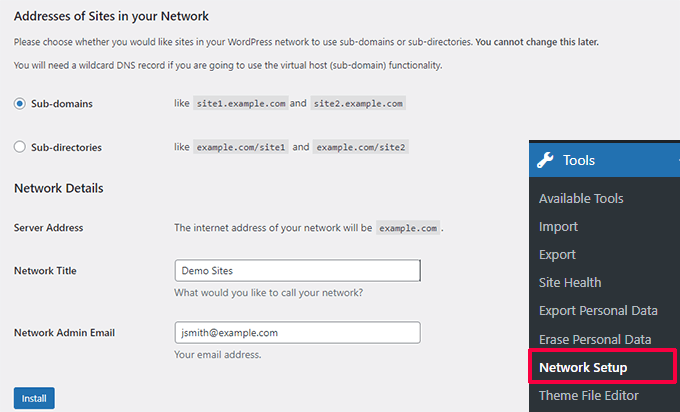
Ağ kurulum ekranında, sunucunuzda Apache'nin mod_rewrite modülünün kurulu olması gerektiğini fark edeceksiniz. Bu modül, en iyi WordPress barındırma sağlayıcılarının tümünde kurulu ve etkindir.
Ardından, ağınızdaki siteler için hangi alan adı yapısını kullanacağınızı WordPress'e bildirmeniz gerekir, örn. Alt Alan Adları veya Alt Dizinler.
Bundan sonra, ağınız için bir başlık sağlamanız ve 'Ağ Yöneticisi E-postası' alanındaki e-posta adresinin doğru olduğundan emin olmanız gerekecektir.
Devam etmek için 'Yükle' düğmesine tıklayın.
WordPress şimdi wp-config.php ve .htaccess dosyalarınıza sırasıyla eklemeniz için bazı kodlar gösterecektir.
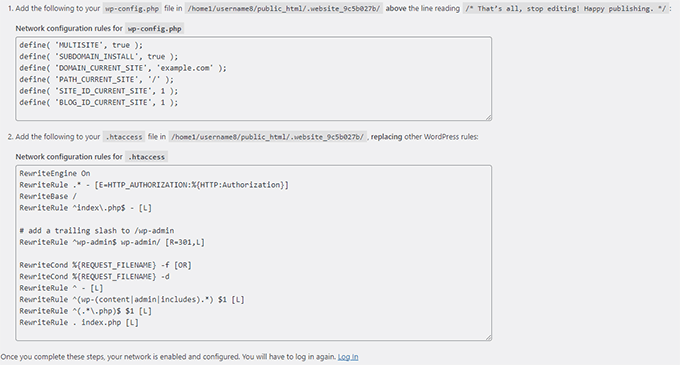
Kodu kopyalayıp yapıştırmak için bir FTP istemcisi veya cPanel'deki Dosya Yöneticisi'ni kullanabilirsiniz.
Öncelikle wp-config.php dosyasını düzenleyin ve kodu, önceki adımda eklediğiniz satırın hemen altına yapıştırın.
İkinci olarak, .htaccess dosyasını düzenlemeniz ve .htaccess dosyanızdaki mevcut WordPress kurallarını kopyaladığınız WordPress çoklu site kodunuyla değiştirmeniz gerekir.
Değişikliklerinizi kaydetmeyi ve düzenlenmiş dosyaları sunucunuza geri yüklemeyi unutmayın.
Bittiğinde, çoklu site ağına erişmek için WordPress sitenize tekrar giriş yapmanız gerekecektir.
Ağ Ayarlarını Yapılandırma
Çoklu site ağını kurduğunuza göre, ağ ayarlarını yapılandırma zamanı.
WordPress web sitenizin yönetici alanına giriş yaparak başlayın.
Ardından, ağ ayarlarını değiştirmek, yeni siteler eklemek ve diğer ayarları yapılandırmak için 'Ağ Kontrol Paneli' ayarlarına geçmeniz gerekir.
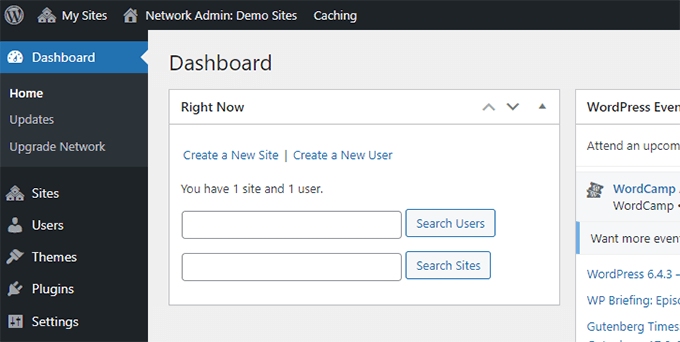
Fareyi 'Sitelerim' menüsüne getirdiğinizde, bir açılır pencere görünecektir. Ağ Yöneticisi » Kontrol Paneli'ne tıklayın.
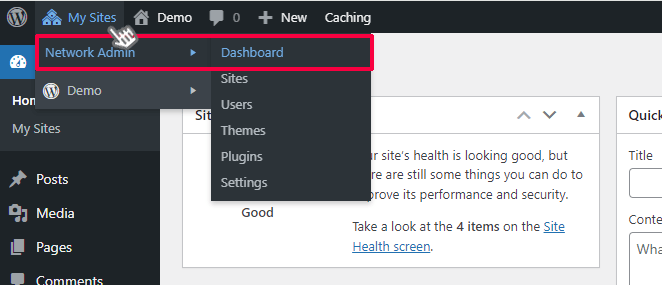
Bu sizi çoklu site ağı panosuna götürecektir. Çoklu site ağınızı yönetmek için yeni menü öğeleri olduğunu fark edeceksiniz.
Ayrıca yeni bir site oluşturmanıza ve yeni kullanıcılar eklemenize olanak tanıyan bir ‘Şu Anda’ kontrol paneli widget'ı da göreceksiniz.
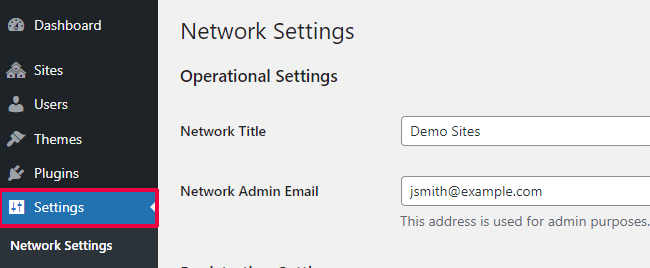
Ağ ayarlarını yapılandırmak için yönetici kenar çubuğundaki 'Ayarlar' bağlantısına tıklayın.
Ağ ayarları sayfasındaki ilk seçenek, sitenizin başlığını ve yönetici e-posta adresini ayarlamaktır. Bu alanlar, kurulum sırasında girdiğiniz ağ başlığı ve yönetici e-postası ile otomatik olarak doldurulacaktır.
Çoklu Site Ağınızı Kayıtlara Açma
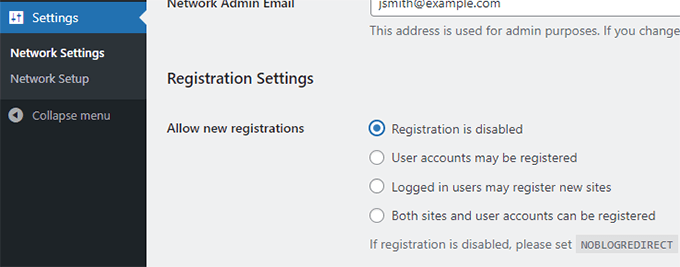
Ağ ayarları sayfasındaki 'Kayıt Ayarları' bölümü, muhtemelen ağ kurulumunuzun en önemli ayarıdır.
Varsayılan olarak, hem kullanıcı hem de site kayıtları ağda devre dışıdır.
Sitenizi kullanıcı kaydına açmayı, yalnızca mevcut kullanıcıların yeni siteler oluşturmasına izin vermeyi veya hem kullanıcı hem de site kaydına izin vermeyi seçebilirsiniz.
Çoklu site ağınızı kayıtlara açıyorsanız, 'Kayıt Bildirimi' seçeneğinin yanındaki kutuyu işaretleyebilirsiniz.
Bu, her yeni kullanıcı veya site kayıt olduğunda e-posta bildirimleri almanızı sağlayacaktır.
Bireysel site yöneticilerinin sitelerine yeni kullanıcılar eklemesine izin vermek istiyorsanız, 'Yeni Kullanıcı Ekle' seçeneğinin yanındaki kutuyu işaretleyin.
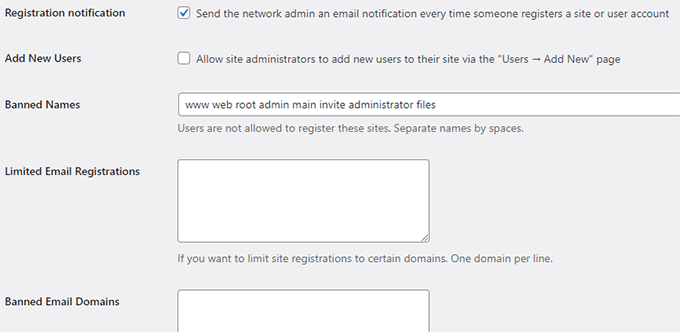
Sınırlı E-posta Kaydı seçeneği, site veya kullanıcı kaydını belirli alan adlarından gelen e-posta adresleriyle sınırlamanıza olanak tanır.
Bu, özellikle yalnızca kuruluşunuzdaki kişilerin kaydolmasına ve kullanıcı veya site oluşturmasına izin vermek istediğinizde kullanışlıdır.
Benzer şekilde, belirli alan adlarını da kayıttan yasaklayabilirsiniz.
Yeni Site Ayarları
‘Yeni Site Ayarları’ bölümü, çoklu site ağınızda oluşturulan yeni siteler için varsayılan seçenekleri yapılandırmanıza olanak tanır.
Bu ayarlarda karşılama e-postalarını ve ilk varsayılan gönderi, sayfa ve yorum içeriğini değiştirebilirsiniz.
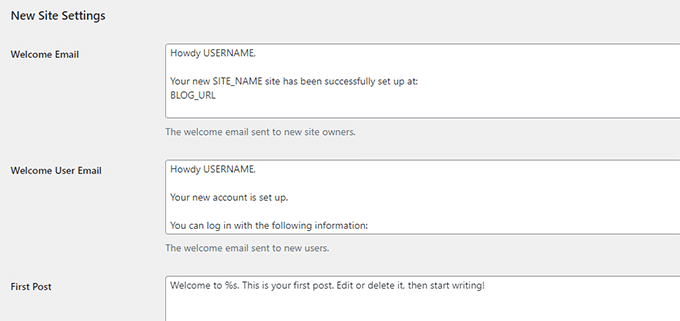
Bir ağ yöneticisi olarak bu ayarları istediğiniz zaman değiştirebilirsiniz.
Multisite Ağınız İçin Yükleme Ayarları
Sunucu kaynaklarınızın kullanımını izlemek önemlidir. 'Yükleme Ayarları' bölümünde, bir sitenin yüklemeler için kullanabileceği toplam alanı sınırlayabilirsiniz.
Varsayılan değer 100 MB'dir, bu da muhtemelen en az 100 fotoğraf yüklemesi için yeterlidir. Disk alanınıza bağlı olarak bu alanı artırabilir veya azaltabilirsiniz.
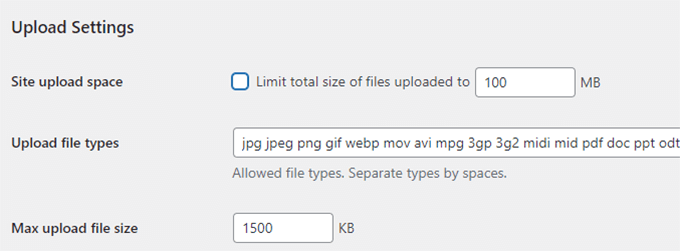
Varsayılan yükleme dosya türleri resim, ses, video ve PDF dosyalarıdır. Ek dosya türleri, doc, docx, odt gibi ekleyebilirsiniz.
Daha sonra, kullanıcıların sunucuya aşırı büyük dosyalar yükleyememesi için bir dosya boyutu sınırı seçebilirsiniz.
Eklenti Menü Ayarları
Ardından, Menü Ayarları'na geçebilirsiniz. Bu, ağ sitelerinizdeki eklentiler bölümü için yönetici menüsünü etkinleştirmenize olanak tanır.

Bunu etkinleştirmek, ilgili site yöneticilerine Eklentiler menüsünü gösterecektir. Eklentileri kendi sitelerinde etkinleştirebilir veya devre dışı bırakabilirler, ancak yeni eklenti yükleyemezler.
Tüm yapılandırma ayarlarından memnun kaldığınızda, ‘Değişiklikleri Kaydet’ düğmesine tıklayın.
WordPress Çoklu Site Ağınıza Yeni Siteler Ekleme
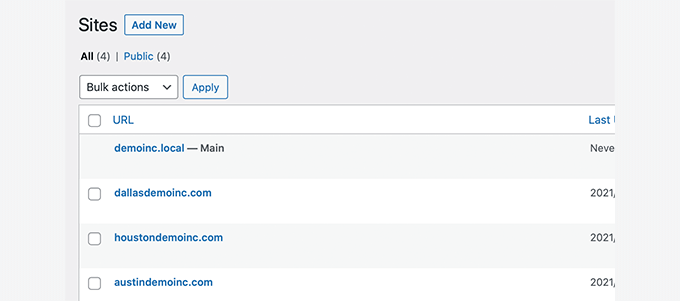
WordPress çoklu site ağınıza yeni bir site eklemek için, yönetici araç çubuğundaki Sitem » Ağ Yönetimi menüsü altındaki 'Siteler'e tıklamanız yeterlidir.
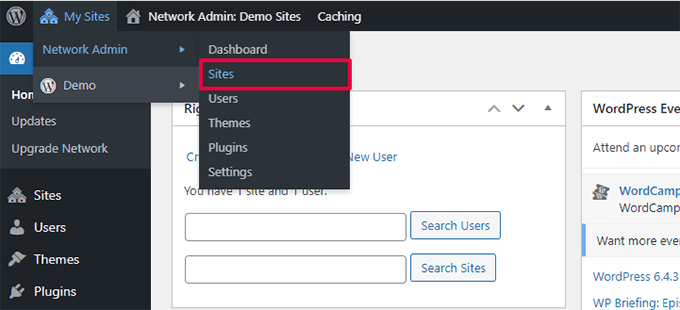
Bu, mevcut çoklu site kurulumunuzdaki sitelerin bir listesini gösterecektir. Varsayılan olarak, birincil siteniz WordPress çoklu site ağınızdaki tek site olarak listelenir.
Yeni bir site eklemek için üstteki 'Yeni Ekle' düğmesine tıklayın.
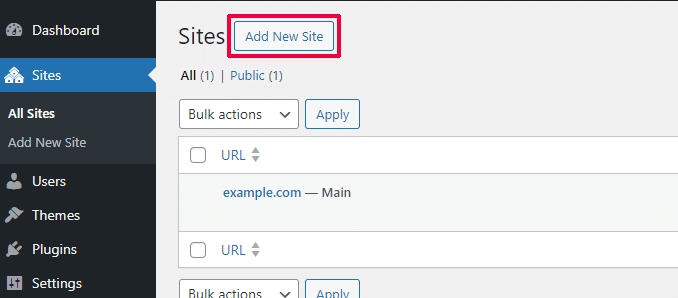
'Yeni Site Ekle' sayfasında sitenin adresini girin. Tam adresi yazmanıza gerek yok, yalnızca alt alan adı veya alt dizin olarak kullanmak istediğiniz kısmı yazmanız yeterlidir.
Ardından, bir site başlığı ekleyin ve site yöneticisinin e-posta adresini girin.
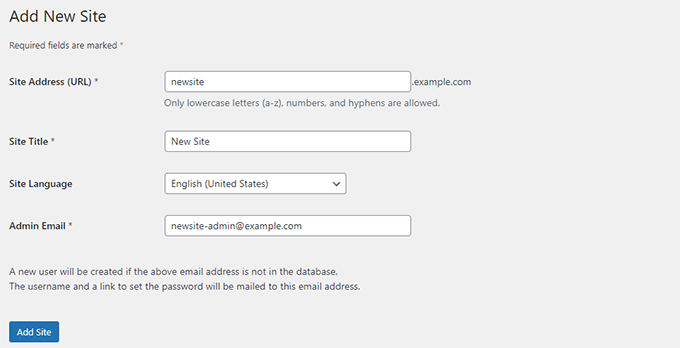
Çoklu site ağınızı yönetmek için şu anda kullandığınızdan başka bir yönetici e-posta adresi ekleyebilirsiniz.
Başka bir kullanıcı şu anda o e-posta adresini kullanmıyorsa, WordPress yeni bir kullanıcı oluşturacak ve girdiğiniz e-posta adresine kullanıcı adını ve şifresini gönderecektir.
İşiniz bittiğinde, ‘Site Ekle’ düğmesine tıklamanız yeterlidir.
WordPress çoklu site ağınıza yeni bir site eklenecektir. Ağ yöneticisi olarak yeni bir site kayıt e-postası da alacaksınız.
Yeni bir kullanıcı oluşturursanız, o kullanıcı şifreyi ayarlama ve oturum açma talimatlarını içeren bir e-posta alacaktır.
Çoklu Site Ağınıza Tema ve Eklenti Ekleme
Varsayılan olarak, çoklu site ağındaki bireysel site yöneticileri kendi başlarına tema ve eklenti yükleyemezler.
Ağ yöneticisi olarak, ilgili eklentileri ve temaları kurabilirsiniz, böylece ağınızdaki tüm siteler için kullanılabilir olurlar.
Çoklu Site Ağınız İçin Tema Yükleme
Tema eklemek için Sitem » Ağ Yöneticisi » Temalar sayfasına gidin.
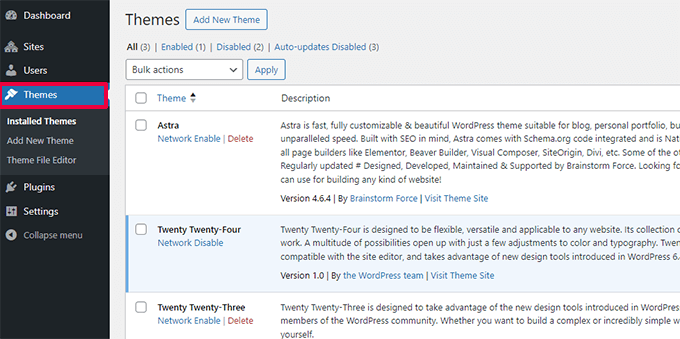
Bu sayfada, WordPress çoklu sitenizde şu anda yüklü olan temaların bir listesini göreceksiniz.
Bir temayı, o temanın altındaki 'Ağ Etkinleştir' seçeneğine tıklayarak diğer siteler için kullanılabilir hale getirebilirsiniz.
Ayrıca, temanın altındaki ‘Ağ Devre Dışı Bırak’ bağlantısına tıklayarak bir temayı devre dışı bırakabilirsiniz. Ağ Devre Dışı Bırak seçeneğinin yalnızca tema etkinleştirildiğinde görüneceğini unutmayın.
Yeni bir tema eklemek için ekranınızın üst kısmındaki 'Yeni Ekle' düğmesine tıklayın ve normalde yaptığınız gibi bir WordPress teması yükleyin.
Yeni tema yüklendikten sonra, 'Ağ Etkinleştir' seçeneğiyle ağınızdaki diğer siteler için kullanılabilir hale getirebileceksiniz.
Ağınız için hangi temaların kullanılabilir olacağına dair önerilere ihtiyacınız varsa, işte kullanabileceğiniz en iyi WordPress temaları seçimlerimiz:
- En iyi ücretsiz WordPress blog temaları
- En iyi ücretsiz WordPress fotoğraf temaları
- En İyi WordPress Çok Amaçlı Temaları
Çoklu Site Ağınız İçin Varsayılan Tema Belirleme
Birkaç tema eklemiş olsanız bile, WordPress yine de her yeni site için varsayılan WordPress temasını etkinleştirecektir.
Yeni siteler için başka bir temayı varsayılan yapmak istiyorsanız, wp-config.php dosyanıza aşağıdaki kodu eklemeniz gerekir:
// Setting default theme for new sites
define( 'WP_DEFAULT_THEME', 'your-theme' );
your-theme kısmını temanızın adıyla değiştirin. FTP veya Dosya Yöneticisi kullanarak /wp-content/themes/ klasörüne bakarak bulabileceğiniz temanın klasör adını kullanmanız gerekecektir.
Çoklu Site Ağınız İçin Eklenti Kurulumu
Benzer şekilde, eklentileri yüklemek ve çoklu site ağınızda etkinleştirmek için her eklentinin altındaki 'Ağ Etkinleştir' bağlantısına tıklamak için Sitem » Ağ Yönetici » Eklentiler sayfasını ziyaret edebilirsiniz.
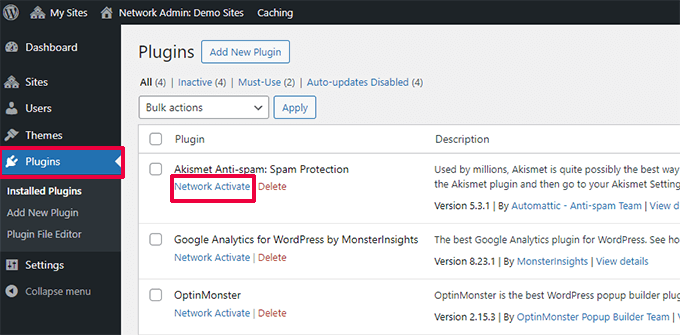
İşte her web sitesi için önerdiğimiz birkaç temel WordPress eklentisi:
- WPForms – Basit bir sürükle ve bırak form oluşturucu kullanarak hızlı bir şekilde güzel formlar oluşturmanıza olanak tanıyan en iyi WordPress iletişim formu eklentisidir.
- All in One SEO – Arama motorlarından daha fazla ziyaretçi almanıza yardımcı olacak, piyasadaki en kapsamlı WordPress SEO eklentisidir.
- MonsterInsights – Trafik verilerini ve diğer yardımcı raporları WordPress kontrol panelinizde görüntülemenizi sağlayan, WordPress için en iyi Google Analytics çözümüdür.
- SeedProd – Site yöneticileri, siteleri üzerinde çalışırken yakında çıkacak bir sayfa göstermek isteyebilirler. SeedProd, güzel yakında çıkacak ve bakım modu açılış sayfaları eklemelerine olanak tanır.
- WP Mail SMTP – WP Mail SMTP, kritik çoklu site kayıt ve bildirim e-postalarını göndermek için bir SMTP sunucusu kullanarak WordPress'in e-posta göndermeme sorununu düzeltmenize yardımcı olur.
Daha fazla eklenti önerisi için, tüm web siteleri için temel WordPress eklentileri listemize bakın.
Not: Daha önce 'Ağ Ayarları'ndaki Eklentiler Menüsü seçeneğini site yöneticileri için etkinleştirdiyseniz, site yöneticileri kendi başlarına yüklü eklentileri etkinleştirebilir veya devre dışı bırakabilir. Ancak, kendi başlarına yeni bir eklenti silemez veya yükleyemezler.
Multisite Sitelerine Varsayılan İçerik Ekleme
Varsayılan olarak WordPress, çoklu site ağınızdaki her site için bazı varsayılan içerikler eklemenize ve düzenlemenize olanak tanır. Bunu ‘Yeni site ayarları’ bölümünde eklemek için Ayarlar » Ağ Ayarları sayfasına gidebilirsiniz.
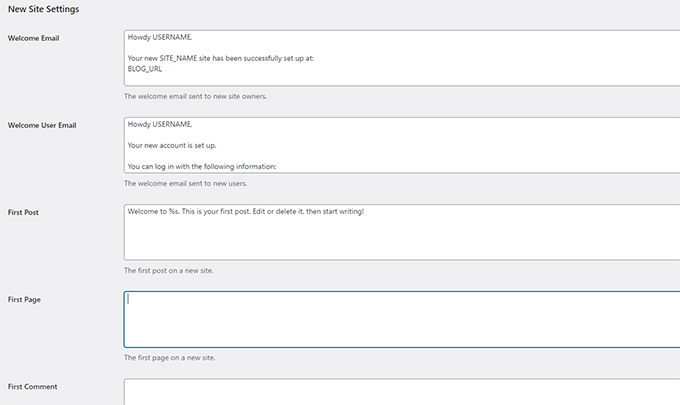
Varsayılan gönderi, sayfa ve yorum içeriğini düzenleyebilirsiniz. Varsayılan içeriği site yöneticileriniz için daha kullanışlı bir şeyle değiştirmenizi öneririz.
Peki ya her yeni siteye ek varsayılan içerik eklemek isteseydiniz?
Varsayılan olarak WordPress, yeni siteler için ek varsayılan içerik oluşturma seçeneği sunmaz. Bunu yapmak istiyorsanız, WordPress çoklu sitenize özel kod eklemeniz gerekecektir.
Bu örnekte, her yeni site için oluşturulacak yeni bir varsayılan sayfa ekleyeceğiz. Bu kodu ana sitenizin functions.php dosyasına veya ana sitenizde WPCode eklentisini kullanarak ekleyebilirsiniz:
add_action('wpmu_new_blog', 'wpb_create_my_pages', 10, 2);

function wpb_create_my_pages($blog_id, $user_id){
  switch_to_blog($blog_id);

// create a new page
  $page_id = wp_insert_post(array(
    'post_title'     => 'About',
    'post_name'      => 'about',
    'post_content'   => 'This is an about page. You can use it to introduce yourself to your readers or you can simply delete it.',
    'post_status'    => 'publish',
    'post_author'    => $user_id, // or "1" (super-admin?)
    'post_type'      => 'page',
    'menu_order'     => 1,
    'comment_status' => 'closed',
    'ping_status'    => 'closed',
 ));

restore_current_blog();
}
Yeni siteler için varsayılan gönderiler oluşturmak üzere aynı kodu küçük değişikliklerle kullanabilirsiniz. Aşağıdaki koda göz atın:
add_action('wpmu_new_blog', 'wpb_create_my_pages', 10, 2);

function wpb_create_my_pages($blog_id, $user_id){
  switch_to_blog($blog_id);

// create a new page
  $page_id = wp_insert_post(array(
    'post_title'     => 'A sample blog post',
    'post_name'      => 'sample-blog-post',
    'post_content'   => 'This is just another sample blog post. Feel free to delete it.',
    'post_status'    => 'publish',
    'post_author'    => $user_id, // or "1" (super-admin?)
    'post_type'      => 'post',
 ));

restore_current_blog();
}
WordPress Çoklu Site Sorunlarını Giderme
WordPress çoklu site ağı kurulumundaki en yaygın sorunlar, wildcard alt alan adlarının yanlış yapılandırılması ve alan adı eşleme sorunlarıdır. Çoklu siteyi kurmadan önce, web barındırıcınızın wildcard alt alan adlarını desteklediğinden emin olun.
Aşağıda bazı diğer yaygın sorunlar ve hızlı çözümleri bulunmaktadır.
Çoklu Site Kurulumlarında Oturum Açma Sorunlarını Giderme
Yaygın bir sorun, alt dizinlerle WordPress çoklu site kullanırken, bazı kullanıcıların wp-config.php dosyasına gerekli kodu ekledikten sonra sitelerinin yönetici alanına giriş yapamamasıdır.
Bunu düzeltmek için wp-config.php dosyasındaki şu satırı bulun:
define('SUBDOMAIN_INSTALL', false);
Şimdi, bunu aşağıdaki satırla değiştirin:
define('SUBDOMAIN_INSTALL', 'false');
Onaylanmamış Kullanıcıları Bul
Karşılaşabileceğiniz bir diğer sorun, ağınızda kayıtlı olan ancak aktivasyon e-postasını alamayan kullanıcıları bulamamanızdır.
Bu sorunu düzeltmek için, WordPress'te bekleyen onaylanmamış kullanıcıları nasıl bulacağınıza ilişkin kılavuzumuza bakın.
Çoklu Siteden Kendi WordPress Kurulumuna Bir Siteyi Dışa Aktarma
Daha sonra, siz veya başka bir site sahibi, bir siteyi çoklu site kurulumundan ayrı bir WordPress kurulumuna dışa aktarmak isteyebilir. Bu kolayca yapılabilir. Adım adım talimatlar için, bir siteyi WordPress çoklu sitesinden tekli kuruluma taşıma kılavuzumuza bakın.
Ayrıca, yaygın WordPress hataları ve bunları nasıl düzelteceğinizle ilgili nihai kılavuzumuzu yer imlerine eklemek isteyebilirsiniz. Bu, en yaygın WordPress sorunlarını hızla çözerek size çok zaman kazandıracaktır.
WordPress Çoklu Site Ağı Hakkında SSS
Kullanıcılarımızın çoğu bize WordPress çoklu site ağı ve onu daha verimli kullanma hakkında birçok soru sordu. Aşağıda yanıtladığımız en sık sorulan sorulardan bazıları yer almaktadır.
1. Çoklu site ağı ile sitelerimi daha iyi yönetebilir miyim?
Dürüst olmak gerekirse, cevap gerçekten kullanım senaryonuza bağlıdır.
Örneğin, web siteleriniz birbiriyle ilişkili değilse, InifiteWP gibi çoklu site yönetim aracını kullanmanız daha iyi olacaktır.
Ancak, bir restoran zinciri, üniversite veya çevrimiçi dergi için birden fazla siteyi yönetiyorsanız, WordPress çoklu site daha verimli olacaktır.
2. WordPress çoklu site web sitelerimi daha hızlı yüklenmesini sağlar mı?
Tekrar belirtmek gerekirse, bu birkaç faktöre bağlıdır. Bol sunucu kaynağına sahip daha iyi WordPress barındırma, çoklu sitenin daha hızlı çalışmasını sağlayacaktır, ancak bu kaynaklarla bireysel WordPress siteleri de daha hızlı çalışacaktır.
Ancak, paylaşımlı barındırma hesabında trafik artışları bellek kullanımını artıracak ve çoklu site ağındaki tüm web sitelerini aynı anda yavaşlatacaktır. Çoklu site hızını iyileştirmek için WordPress performansı ve hız optimizasyonu kılavuzumuza bakın.
3. Bir WordPress Çoklu Site Web Sitesine çevrimiçi bir mağaza ekleyebilir miyim?
Evet, WordPress çoklu site ağında çevrimiçi bir mağaza ekleyebilirsiniz. Muhtemelen bunun için WooCommerce gibi bir e-ticaret eklentisi kullanacaksınız, bu da WordPress çoklu sitesi ile uyumludur.
4. WordPress çoklu siteme ‘x eklentisi’ kurabilir miyim?
Bazı WordPress eklentileri WordPress çoklu site (multisite) ile uyumlu olmayabilir. Normalde, eklenti yazarları bunu eklentinin web sitesinde belirtir ve çoklu site kurulumunda çalışmayabilecek bir eklentiyi yüklemekten kaçınabilirsiniz. Ancak, belirtilmemişse, çoklu site ile uyumlu olduğunu varsaymak güvenlidir.
5. Çoklu site ağı genelinde kullanıcı girişlerini ve rollerini nasıl paylaşabilirim?
Varsayılan olarak, bir sitede kayıtlı olan bir kullanıcı, aynı ağdaki başka bir siteye kaydedilemez veya eklenemez. Bunun nedeni, zaten paylaşımlı WordPress veritabanında kayıtlı olmalarıdır. Ancak, diğer sitelerde kullanıcı rolü ayrıcalıkları yoktur.
Ağ genelinde kullanıcıları senkronize etmek için WP Multisite User Sync gibi üçüncü taraf eklentileri kullanabilirsiniz. Ancak, birine bir siteye yönetici ayrıcalıkları verme olasılığınız olduğundan dikkatli olmanız gerekir.
Umarız bu makale, bir WordPress çoklu site ağı kurma ve yapılandırma konusunda size yardımcı olmuştur. Ayrıca farklı alan adlarına sahip bir WordPress çoklu sitesi oluşturma eğitimimize veya en iyi WordPress çoklu site eklentileri uzman seçimimize de bakmak isteyebilirsiniz.
Bu makaleyi beğendiyseniz, lütfen WordPress video eğitimleri için YouTube Kanalımıza abone olun. Bizi ayrıca Twitter ve Facebook'ta da bulabilirsiniz.



Joseph
Yeni site oluşturmak için alt dizin eksik. sadece alt alan adı
Colleen
Merhaba, WP'ye yeni başladım ve adım adım öğreniyorum. Eşim ve benim, web sitesi oluşturucusu kapanan birkaç web sitemiz var. Bu yüzden bir hosting ve alan adlarımız var. Bir wordpress hesabı açtım ve sitelerimden birini aktarma sürecindeyim.
Ancak, yukarıdaki makalenizi okuduğumdan beri, çoklu site ağı en iyisi olmayabilir gibi görünüyor, ancak farklı bir web sitesiyle yeni ve farklı bir WP hesabı nasıl açılacağına dair çevrimiçi hiçbir bilgi bulamıyorum. ve bunu beş web sitemizin her biri için yapmam gerekecek. Hepsi birbirinden tamamen farklı türde siteler ve birbirleriyle hiç alakası yok.
Ne önerirsiniz? teşekkür ederim
WPBeginner Desteği
Merhaba Colleen,
Bir hosting sağlayıcısına kaydolabilir ve aynı hosting hesabında birden fazla web sitesi barındırabilirsiniz. Ayrıca birden fazla alan adı ekleyebilir ve aynı hosting hesabı altında her web sitesi için birden fazla WordPress örneği yükleyebilirsiniz.
Ancak, web siteleriniz daha fazlasını aldığında VPS barındırma veya yönetilen WordPress barındırma'yı düşünebilirsiniz.
Yönetici
Joao Cerca
Bu gönderideki tüm talimatları uyguladıktan sonra, temalarla ilgili hep aynı sorunu yaşıyorum. Ana web sitesi için bir temam var ve mükemmel çalışıyor, hatta tema seçici alanı da iyi.
Ancak, oluşturulan 2. ve sonraki web siteleri tamamen stil yoksunu, ayrıca tema seçicide de hiçbir şey yok. Sorunum için doğru bir çözüm bulamıyorum.
WPBeginner Desteği
Merhaba Joao Cerca,
Ağınızdaki diğer siteler için tema yüklemek üzere Ağ Yöneticisi > Temalar sayfasına gidebilirsiniz. O temanın altındaki 'Ağı Etkinleştir' düğmesine tıklamanız gerekecektir. Bundan sonra diğer sitelerinize gidip kullanmak istediğiniz temayı etkinleştirebilirsiniz.
Yönetici
Dese Abebe
Hostgator'da çoklu site (multisite) oluşturduğumda, www'yi kaldırmam gerektiğine dair bir uyarı mesajı aldım. Ancak web sitelerimin
www.example.com/multisitesgibi görünmesini istiyorum.Bunu nasıl yapabilirim? Lütfen wpbeginner bana bir çözüm ver!
WPBeginner Desteği
Merhaba Dese,
HostGator'a kurabilirsiniz.
Yönetici
Max Dai
Tüm eklentileri aynı anda devre dışı bıraktım ve aniden sitem çalışmaz hale geldi. Tarayıcı "çok fazla kez yönlendirildiniz" diyor. Nasıl çözebilirim?
Ryan
Yaşadığım sorun şu ki, yeni bir alt alan adı site2.example.com oluşturduktan sonra wordpress'te etkili bir şekilde “yeni site ekle” yapabilmek için, eski “site1.example.com” sitesini nasıl sileceğimi ve URL'yi alt alan adı 2'ye nasıl yönlendireceğimi bilmiyorum. İkinci alt alan adı cPanel dosya yapımda görünmüyor. Peki biri “içeriği ilk siteden dışa aktarıp, yeni siteye içe aktarıp… sonra web adreslerini değiştirebilir mi?” Bunun için çevrimiçi olarak kolay bir cevap bulunmuyor gibi görünüyor.
Jacob Conway
Kullanıcıların çoklu site kullanarak bir siteye kaydolmalarına izin vermem gerekiyor, ancak ana sitemin kullanıcı için kopyalanması da gerekiyor. Bu yapılabilir mi? Eğer yapılabiliyorsa, nasıl?
Jeanette Folkes
Harika makale ve takip etmesi süper kolay adımlar. Çoklu siteyi oluşturduğumda, aldığım tek şey Dizin içeriği / ve bir dizin listesi, ki şu anda sadece cgi-bin. Başlangıçta site bulunamadı hatası alıyordum ve .htaccess dosyama FollowSymLinks ekledim ve şimdi sadece bir dizin listesi alıyorum.
Bunu düzeltmek için herhangi bir öneriniz var mı? Mevcut bir site olduğu için alt alan adlarını kullanıyorum. wp-config dosyasını ve .htaccess dosyasını güncelledim. Barındırma hizmeti, tüm gereksinimleri (mod_rewrite vb.) karşıladıklarını doğruladı. Sadece buradan nereye gideceğimi bilmiyorum. Site, WordPress kurulumunu bulamıyor gibi hissediyorum.
Herhangi bir öneri için çok teşekkürler!
Cristiano
Merhaba,
Gönderiniz ÇOK ilginç ve iyi yazılmış. Bunun için teşekkürler.
O zaman sorum şu: Çoklu site ağı (multisite network) kendi başına bir alt alana (subdomain) kurulabilir mi?
(Ağın bireysel siteleri için alt dizinleri kullanacağım)
Çok teşekkürler!
WPBeginner Desteği
Merhaba Cristiano,
Evet, bir alt alan adına çoklu site ağı kurabilir ve ağdaki her site için alt dizinler kullanabilirsiniz.
Yönetici
Cristiano
Merhaba,
Cevabınız için teşekkürler.
Az önce denedim ve mükemmel çalışıyor.
Bu makale için bir kez daha tebrikler.
İyi çalışmalar
Cristiano.
Amir hanif
Bu çoklu site işine woocomerce uygulama seçeneği var mı, yani bir alt alan adı sitesi bir ürün satarsa, sipariş alt alan adı sitesinde ve yönetici sitesinde görünecek mi, bu da diğer siteleri vb. yapabilir.
Bu parçanın işe yarayıp yaramayacağını bilmek faydalıdır, böylece alt alan adlarının tüm siparişlerinin toplandığı tek bir yer olabilir
Sonia Woolf
Tüm panolarım orijinal siteye geri dönüyor – ve yapılan tüm değişiklikler orijinal sitede yapılıyor… Nerede yanlış yaptığımı göremiyorum.
Taylor
Ben de aynı sorunu yaşıyorum. Çözümü bulabildiniz mi?
Harsh Nagda
Merhaba,
wp-config.php dosyasını ve .htacces dosyasını değiştirdikten sonra bu hatayı alıyorum.
“Bir veya daha fazla veritabanı tablosu kullanılamıyor. Veritabanının onarılması gerekebilir.”
Ne yapılabilir?
Teşekkürler.
Laura
Merhaba,
En azından birkaç kişinin aynı sorunla karşılaştığını fark ettim, ancak yanıt yok: Yeni oluşturduğum ek siteleri görüntülemeye çalıştığımda, 403 hatası alıyorum – görüntüleme iznim yok. Neyi kaçırdım? Kontrol panelleri sorunsuz çalışıyor, sadece sitelerin kendilerini görüntüleyemiyorum.
Wouter
Kendi barındırdığım bloglarımı (bireysel alan adları) kategorize etmek ve ardından blog yazarıma yalnızca belirli bir kategorideki bloglara erişim izni vermek istiyorum, böylece onları güncel içerikle yönetebilir. Bunu nasıl yapabilirim? Kategorizasyon için bu eklentiyi zaten buldum:
Artık kullanıcılara yalnızca bir kategoriden bloglara erişim izni verebilmek için.
Ankit Dhadwal
Bir alt alan adı oluşturdum ancak yolu public_html/ değil……
Alt alan adı oluşturduğumda izlediğim adımlar şunlardı:
1. Yeni alt alan adıma isim verdim
2. Ardından oluştur düğmesine tıkladım.
Otomatik olarak bir yol oluşturuldu blog.xyz.com
Bunu ekran görüntünüzde ve YouTube'da da kontrol ettim ancak her yerde yol public_html/
peki benim yolum neden farklı???
Bu konuda bana yardım eder misiniz ve ayrıca alt alan adıma WordPress kurmama yardımcı olabilir misiniz?
WPBeginner Desteği
Merhaba Ankit,
Tamamdır, web barındırma şirketinizin sunucularını nasıl yapılandırdığına bağlı olarak yolunuz farklı olabilir.
Yönetici
Vishnu Goyal
Alt alan adları mı yoksa alt dizinler mi kullanılmalı? Her ikisinin de artıları ve eksileri nelerdir? Lütfen bu konuya ilişkin küçük bir rehber ekleyin.
Teşekkürler!
akıllı kesici
merhaba, makaleniz için çok teşekkürler gerçekten yardımcı oldu ama çoklu sitemdeki yeni alanın wp-admin'ine nasıl erişebilirim?.. bana şu hata mesajıyla Erişim Engellendi diyor:
Erişim yasak!
İstediğiniz dizine erişim izniniz yok. Ya bir dizin belgesi yok ya da dizin okunmaya karşı korumalı.
Bunun bir sunucu hatası olduğunu düşünüyorsanız, lütfen web yöneticisiyle iletişime geçin.
Hata 403
localhost
Apache/2.4.23 (Win32) OpenSSL/1.0.2h PHP/7.0.
Erik
İçerik, tasarım vb. gibi önceden oluşturulmuş bir tema ayarlama imkanı var mı ve yeni bir kullanıcı kaydolup yeni bir site oluşturduğunda otomatik olarak bu önceden oluşturulmuş web sitesi sayfasına sahip mi olacak?
Sara
Selam, bu açıklama için teşekkürler.
Çoklu site (multisite) üzerinde dört web sitesine kadar çalışan bir galeri eklentisi önerebilir misiniz?
Her web sitesinde aynı resimleri kullanabilmek için tek bir galeri oluşturabileceğim bir şeye ihtiyacım var, böylece resimleri birden çok kez yüklemek zorunda kalmam.
Yardımınız için minnettarım!
Sara
Ameer Hamza
beyefendi, eklentileri devre dışı bırakamıyorum, bunun için bir çözüm var mı?
WPBeginner Desteği
Merhaba Ameer,
WordPress yönetici paneline erişemediğinizde eklentileri nasıl devre dışı bırakacağınızla ilgili kılavuzumuza bakın.
Yönetici
rohit
merhaba,
mevcut temaları nereye yükleyeceğimi bilmek istiyorum. aslında 10 tane tekil sitem var, bu yüzden bir çoklu site uygulamak istiyorum. tüm tekil siteler aynı temaya sahip ancak farklı css'leri var. bu yüzden tüm 10 temayı çoklu siteye tekil site için nasıl dahil edebilirim.
Wenda
OK. First. THANK YOU! it’s amazing that you published this full and comprehensive post about creating the wordpress multi-users. I am having a problem finding the one step that shows whether I want a subdomain versus subdirectory. Maybe it’s because I cant find the apache installation so I can’t see find the mod_rewrite. I haven’t gotten past that part of your tutorial (besides enabling the registration) I suppose I can live with the directory.. but I’d REALLY REALLY like the subdomain! I setup the wildcard, but I don’t have a “tools” option in the network dashboard and no option to choose between subdomain or directory.
Hamza
Merhaba,
wordpress'te mümkün müdür ki 1 web sitesinde yayınladığımız bir yazı başka bir wordpress web sitesinde de yayınlanabilsin?
not: iframe ile değil.
teşekkürler
SAMITH TON
Merhaba,
Rehberlerinizi takip ederek birden fazla WordPress web sitesi kurdum ancak çoklu site ağında alan adı alt dizinini kullanmam gerekiyor. Ancak, adım adım kılavuzu tamamladıktan sonra, Ağ Yöneticisi'nde yeni siteler eklemek için yalnızca Alt Alan Adları gösteriliyor. Alt alan adları yerine joker alt dizini eklemenin başka bir yolu olabilir mi? Lütfen takip etmem için bana eğitimler sağlayın.
Yayınladığınız yardımcı makaleler için çok teşekkürler!
Saygılarımla,
SAMITH TON
Tony
Kullanıcılarımın hizmetleri kullanmak için siteye giriş yapmalarını istiyorum. Sitemi çoklu siteye dönüştürdüğümde, kullanıcılarım giriş yapmak için temel URL'ye (www.myblogsite.net) gidebilecekler mi – yoksa giriş yapmak için sitenin alt alan adına/alt dizinine mi gitmeleri gerekecek? Başka bir deyişle, temel URL'ye giderlerse (kullanıcı adı ve şifre gerektiren) WordPress her bir bireysel kullanıcıyı tanıyacak ve ait oldukları uygun alt alan adına/alt dizine mi yönlendirecek?
Mayuna
Bu harika makaleyi paylaştığınız için teşekkür ederim.
Yukarıdaki tüm adımları başarıyla tamamladım, ancak bundan sonra site1 kontrol paneline nasıl erişebilirim?
‘site1.domain.com/wp-admin’ bulunamadı.
Bana bir tavsiye verebilir misiniz..?
Edmond
Sevgili WP Yeni Başlayan
Multisite oluşturdum. Alt alan adı oluşturduğumda izin veriyor ancak alt alan adı sitesine erişemiyorum. pointtheme.edmoblogs.com/wp-admin/ adresini ziyaret ettiğimde bir hata alıyorum. Web barındırma sağlayıcısıma wildcard'ı iyi yapılandırdım mı diye sordum ve kontrol ettiler, kendi taraflarında bir sorun olmadığını söylediler.
İlk çoklu siteyi kurduğumda, bir alt dizine kurulmuştu. define(‘SUBDOMAIN_INSTALL’, ‘false’);” ifadesini define(‘SUBDOMAIN_INSTALL’, ‘TRUE’);” olarak değiştirmek için wp-config.php dosyasına eriştim.
.HTACCESS dosyasını değiştirmeli miyim yoksa ne yapabilirim?
Jared latigo
Çözülüp çözülmediğinden emin değilim ama ağı kurduktan sonra değiştiremezsiniz. İlk kurulduğu şekildedir. Nedenini bilmiyorum ama benim için durum böyle. Ne yazık ki ağı yeniden yüklemeniz gerekecek. Umarım yardımcı olur.
Chris
Temel talimatları izledim
/* Multisite */
define( ‘WP_ALLOW_MULTISITE’ , true);
sunucumdaki wp-config.php dosyasına FTP aracılığıyla ancak değişiklikleri kaydettikten ve WordPress sitemi yeniledikten sonra bile ARAÇLAR bölümümde AĞ KURULUMU seçeneğini göremiyorum.
Bunun için tüm eklentilerimi zaten devre dışı bıraktım ve değişikliklerin etkili olması için yeterli zaman tanıdım.
Bu çok temel ilk adımın neden işe yaramadığına dair düşünceleriniz neler? PHP değişiklikleri sunucudaki dosyalara kaydedildi…doğrulandı
Manel
Ben de.
Lütfen, bir çözüme ihtiyacımız var
Angie
Bunu çözen oldu mu? Aynı sorunu yaşıyorum ve ne deneyeceğimden emin değilim.
Teşekkürler!
Joao Cerca
Söz dizimindeki kotaları kontrol edin. Söz dizimini kopyalarken sistemin ‘ yerine ` koyuyor olabilir.
Bu başıma bir kere geldi.
R. Arms
TEŞEKKÜRLER!!! Bunu nasıl çalıştırabileceğimi anlamaya çalışırken kafamı duvarlara vuruyordum. Bunu çalıştırmak için her şeyi kaldırdım ve yeniden yükledim.
Bunların düz tırnak olmadığını hiç fark etmemiştim.
Ahmad
wp-config.php'de yapmanız gereken kodu, wp-config.php'deki [ /* Hepsi bu kadar, düzenlemeyi bırakın! Mutlu bloglar. */ ] satırının üzerine yapıştırdığınızdan emin olun.
Tyler
Yeni bir wordpress kurulumunda bu kılavuzu takip ettikten sonra, eklenti siteleri yüklenmiyor. Eklenti sitelerinin web sitesi/kontrol paneli'ne erişmeye çalıştığımda 404 hatası alıyorum. Ana web sitesi gayet iyi çalışıyor gibi görünüyor. Fikirleriniz var mı?
Carrie
Zaten çalışan bir wordpress (.org) kurulumum var. Bir sınıf projesi için kullandım.
Sınıfın öğretmediği şey… şimdi bir müşterim var ve bir site kurması gerekiyor – bu onların hiç sahip olmadığı yeni bir site. Peki bunu nasıl yaparım ve nereye giderim? Proje için MS webmatrix kullanmak zorunda kaldım. Tamamen kayboldum ve kafam karıştı. Bunu nasıl yapacağıma dair eğitimleriniz var mı? Bunu hiçbir yerde bulamıyorum?
Bu eğitimleriniz var mı ve yoksa yapabilir misiniz...
Teşekkürler... Tamamen hayal kırıklığına uğradım
WPBeginner Desteği
Bir WordPress blogu başlatma konusundaki nasıl yapılır kılavuzumuza göz atın. Daha fazla yardım için Buradan Başlayın sayfamıza bakın.
Yönetici
Dan Snyder
Birden fazla mağazası olan bir mağaza zinciri için bir site kurmak istiyorum. Her mağaza için bir site yaparak çoklu site kullanırsam, ana temanın grafikleriyle birlikte her mağazaya doğrudan kopyalanmasını sağlayabilir miyim, böylece hepsi birbirine benzeyerek her mağazayı yapılandırmadan mı görünür? Her mağazanın envanterini gösterecek şekilde WooCommerce kullanabilir miyim, bu diğer mağazalardan farklı olacaktır?
teşekkürler,
Dan
Shetty
İki sitemi tek bir plan altında siteground'a taşıdım. Onlar çoklu site kurulumu kullandılar. Ana site doğru çalışıyor, ancak ikinci site ile sorun yaşıyorum
Görünüşe göre Çoklu site kurulumumda bir sorunum var.
Örneğin, Araçlar -> Ağ'a erişmeye çalıştığımda şu mesajı alıyorum:
Uyarı: Ağ özelliğini etkinleştirmeden önce eklentilerinizi devre dışı bırakın.
Ağı nasıl etkinleştiririm, ikinci sitenin verilerini kaybeder miyim?
İki site için ayrı veritabanım da var. kullanıcı hesapları da farklı
Doğru mu?
Jaco Smith
İyi günler, acil yardıma ihtiyacım var! WordPress Çoklu Site Ağımda bir sitem var, ancak bunu tek bir WordPress kurulumuna dönüştürmek istiyorum!
Lütfen acilen yardım edin!
WPBeginner Desteği
Bir siteyi WordPress çoklu site kurulumundan tekli kuruluma taşıma konusunda nasıl yapılır kılavuzumuza bakın.
Yönetici
James
Mükemmel bir makale, sadece benim beceriksizliğim yüzünden bozuldu!
Kayıt Ayarları ile ilgili kısmı yanlış anlamış olmalıyım, çünkü 'Kayıt devre dışı' kutucuğunu işaretli bıraktım. Bunun, yeni kayıtların devre dışı bırakılacağı anlamına geldiğini ve zaten kayıtlı olduğum için bunun sorun olmadığını düşündüm. Ne yazık ki, siteye erişmeye çalışırken kendi kaydımın da devre dışı bırakıldığını buldum!
Durumu nasıl düzeltebilirim ve siteme nasıl erişebilirim?
James
Yukarıdakilere ek olarak. “değiştirme” yorumunu okudum
define(‘SUBDOMAIN_INSTALL’, false);
dosyasındaki satır
define(‘SUBDOMAIN_INSTALL’, ‘false’);”
Tek sorun, bu satırı wp-config.php dosyamda hiçbir yerde göremiyorum. 'Authentication Unique Keys and Salts' (bunlar ne olursa olsun), Define WPLANG WP DEBUG ABSPATH ve ayrıca yukarıdaki talimatlarda belirtilen 'WP_ALLOW_MULTISITE' gibi her türlü tanım var, ancak SUBDOMAIN_INSTALL yok
Ben
Ayarlar -> Ağ Kurulumu altında – wp-config.php dosyanıza yapıştırmanız gereken kodu bulmalısınız.
Victor Adeniyi
merhaba benimki diyor lütfen
İstenen URL /wp-admin/ bu sunucuda bulunamadı.
Ek olarak, bir ErrorDocument kullanarak isteği işleme çalışırken 404 Bulunamadı hatasıyla karşılaşıldı.
Habib Manjotha
Son paragraf doğru mu? Bence, doğru olan kodun 2. satırı olmalı.
“Yaygın bir başka sorun ise, WordPress Multisite'ı alt dizinlerle kullanırken, bazı kullanıcıların wp-config.php dosyasına gerekli kodu ekledikten sonra sitelerinin yönetici alanına giriş yapamamasıdır. Bunu düzeltmek için, wp-config.php dosyasındaki
define(‘SUBDOMAIN_INSTALL’, false);
satırını
define(‘SUBDOMAIN_INSTALL’, ‘false’);
ile değiştirmeyi deneyin.
Umarız bu makale WordPress çoklu site ağını kurmanıza ve ayarlamanıza yardımcı olmuştur.”
Sansar Lochan
Merhaba WpBeginner. Yazılarınızın düzenli bir takipçisiyim. Bu önemli makalenizi okuyordum ve bir yerde hata yaptığımı fark ettim. Ama nerede yanlış yaptığımı daha iyi yönlendirebilirsiniz.
Aslında Hintçe bir wordpress blogu yayınlıyorum. Daha sonra İngilizce yazmaya karar verdim, bu yüzden alt alan adı oluşturmak yerine, blogumun İngilizce versiyonu için alt dizin oluşturmayı tercih ettim. & WordPress'i alt klasörüme başarıyla kurdum
Ancak bu blogunuzda bahsettiğiniz gibi çoklu site seçeneğini kullanmıyorum. Ana alan adım ve alt klasörüm için iki farklı wp-admin kimlik bilgisiyle giriş yapıyorum. Alt klasörün tabii ki farklı bir htaccess dosyası ve robots txt'si var.
Şimdi sizden şunu öğrenmek istiyorum, SEO'ma zarar veren yanlış bir şey yapıyor muyum? Alt klasörüme gelen trafik ana alan adım için sayılmayacak mı? Çoklu site seçeneğini kullanmalı mıyım?
Uzun yorumumu okuduğunuz için sabrınız için teşekkürler. Sizden bilgili bir yanıt almayı umuyorum.
WPBeginner Desteği
Birçok web sitesi bunu yapıyor, bu yaklaşımla ilgili herhangi bir sorun olduğunu düşünmüyoruz.
Yönetici
vicky
Güzel makale
Imran Mohammad
Merhaba,
Harika konu,
WordPress kullanarak ayrı alan adlarına sahip birden fazla blog çalıştırmak istiyorum. Hostgator.in'de birden fazla alan adı barındırma hesabım var. Şu anda standart HTML ve CSS ile geliştirilmiş kişisel web sitemi çalıştırıyorum. Hem WordPress çoklu bloglarımı hem de kişisel web sitemi birlikte nasıl yönetebilirim.?
Şimdiden teşekkürler.
Charles
Gerçekten Bilgilendirici Makale.
Marlon
Harika bir öğretici. Tebrikler dostum.
Ne yazık ki bir sorunum var. Kurulumu yaptım ancak yakın zamanda oluşturulan alt site açılmıyor. hata mesajı "yanlış yönlendirme".
Alt dizinlerle kullanırken alt klasörlere başka bir wordpress kurmam gerekiyor mu? Fikri olan var mı?
teşekkürler
Doug Ithier
Merhaba, harika makale!
Çoklu siteyi oluşturdum ancak yeni sitenin yönetici paneline giriş yapamıyorum. Sizin yazdığınızı fark ettim:
Bunu düzeltmek için, wp-config.php dosyasındaki
define(‘SUBDOMAIN_INSTALL’, false);
satırını
define(‘SUBDOMAIN_INSTALL’, ‘false’);
ile değiştirmeyi deneyin.
Ama benim satırım şöyle diyor:
define(‘SUBDOMAIN_INSTALL’, true);
false olarak değiştirdim ve virgülleri kullanmayı denedim ama işe yaramadı. Başka fikirleriniz var mı?
Sunucuma yeni site için klasör eklenmediğini fark ettim?
Arkadaşım için DIVI temamı ve eklentilerimi kullanarak tek sayfalık bir web sitesi oluşturmaya ve onu yönetmeye çalışıyorum. Umudum, DNS ayarlarındaki yeni alan adını oluşturduğum web sayfasına yönlendirmek mi?
Teşekkürler Doug.
Manisha saini
Merhaba
Çoklu site oluşturdum ama ana sitede bir tıklama düğmesi açmak ve kullanıcı siteyi ziyaret ettiğinde alt siteyi ve bilgilerini açmak istiyorum. Bu nasıl yapılır..
Edmond
Merhaba, bu eğitimler için teşekkürler. Hepsini takip ettim ve ağlarım çalışır durumda.
Gcod
Harika makale!
Bir sitedeki bir gönderiyi diğerinde görüntüleyebilir miyim?
Bir siteden diğerine işaret eden bağlantılar var mı? Aynı veritabanını mı paylaşıyorlar?
Glenn Lloyd
Merhaba, kurulum için tüm adımları izledim ancak mccsites.com/pussa adresindeki test moda mağazası sitemde bir şablon sorunu yaşıyorum. Sayfa olması gerektiği gibi görünmüyor.
Teşekkürler
Bernard Brillo
Soru, wordpress multisite bunu yapar.
*ana web sitemin bir klonunu bir alt alana oluştur
*ana web sitesindeki güncellemeler alt alandaki klon kopyasına otomatik olarak yansıyacak
Bunu başarmak istiyorum çünkü klon kopya web sitemde farklı bir tema istiyorum ancak ana web sitemdeki gönderiyi klon siteye manuel olarak yeniden yayınlamak istemiyorum
Mark
Merhaba, bu çoklu site ağı oluşturma eğitimini kullandım ve mükemmel çalıştı. Teşekkürler! Ancak başka bir soru ortaya çıktı. Aynı çoklu site ağı üzerinde birden fazla çerçeve çalıştırmak mümkün mü? Mümkünse, bu konuyu kapsayan bir eğitiminiz var mı?
Hem equity framework hem de genesis framework için tasarlanmış temalarımız var ve temaları aynı çoklu site ağında demo yapmak istiyoruz.
Bu konuda sunabileceğiniz herhangi bir bilgi için teşekkürler
Sabelo
Merhaba
Çoklu site oluşturdum, alt alan adı sitesini kopyalarken veya oluştururken ana sayfamda ürün kategorileri görünmüyor. Lütfen yardım edin, WP'ye yeniyim, sitemin URL'si burada: ayrıca ürün kategorilerinin görünmediği oluşturduğum alt alan adı sitesi de burada:
Teşekkürler
WPBeginner Desteği
Lütfen her kategoride en az bir ürün olduğundan emin olun. WordPress varsayılan olarak boş kategorileri göstermez.
Yönetici
Sabelo Nxumalo
Merhaba
Bir çoklu site oluşturdum, alt alan adı sitesini kopyalarken veya oluştururken ana sayfamda ürün kategorileri görünmüyor. Lütfen yardım edin, WP'ye yeniyim, sitemin URL'si burada: