


Bir WordPress çoklu site ağı kurmak, tek bir WordPress kurulumundan birden fazla web sitesini yönetmenizi sağlar. Bu özellik, ayrı siteleri yönetirken merkezi bir kontrol panosunu koruması gereken bloglar, okullar ve işletmeler için özellikle kullanışlıdır.
Kendi web sitelerimiz için bir çoklu site ağı kullandık ve birkaç kullanım durumu için içeriği düzenlemede çok yardımcı olduğunu gördük.
Bu kılavuzda, bu özellikten en iyi şekilde yararlanmanızı sağlayarak bir WordPress çoklu site ağını doğru bir şekilde kurma ve ayarlama adımlarında size yol göstereceğiz.
Bu kapsamlı bir makale olduğundan, daha kolay gezinme için bu içindekiler tablosunu ekledik. Öğrenmek istediğiniz bölüme atlamak için aşağıdaki hızlı bağlantıları kullanabilirsiniz:
WordPress Çoklu Site Temelleri
- WordPress Çoklu Site Nedir?
- WordPress Çoklu Site Ağı Kullanmanın Artıları
- WordPress Çoklu Site Ağını Kullanmanın Dezavantajları
- Bir WordPress Çoklu Site Ağına Kimlerin İhtiyacı Var?
WordPress Çoklu Site Kurulumu ve Yapılandırması
- WordPress Çoklu Site Ağı Gereksinimleri
- Çoklu Site Ağınız İçin Alan Adı Yapısı Seçme
- Joker Alt Alan Adlarını Ayarlama
- WordPress Çoklu Site İçin Özel Alan Adı Kurulumu
- WordPress Çoklu Site Ağ Özelliğini Etkinleştirme
- WordPress Çoklu Site Ağınızı Kurma
WordPress Çoklu Site Yapılandırma Ayarları
- Ağ Ayarlarını Yapılandırma
- Çoklu Site Ağınızı Kayıtlara Açma
- Yeni Site Ayarları
- Multisite Ağınız İçin Yükleme Ayarları
- Eklenti Menü Ayarları
Varsayılan İçerik, Tema ve Eklentileri Ayarlama
- WordPress Çoklu Site Ağınıza Yeni Siteler Ekleme
- Çoklu Site Ağınıza Tema ve Eklenti Ekleme
- Yeni Sitelere Varsayılan İçerik Ekleme
Sorun Giderme ve SSS
WordPress Çoklu Site Ağı Nedir?
Bir WordPress çoklu site ağı, tek bir WordPress kurulumundan birden çok WordPress blogunu veya web sitesini çalıştırmanıza ve yönetmenize olanak tanır.
Yeni siteleri anında oluşturmanıza ve aynı kullanıcı adı ve şifreyi kullanarak yönetmenize olanak tanır. Hatta diğer kullanıcıların alan adınızda kaydolup bloglarını veya web sitelerini oluşturmalarına izin verebilirsiniz.
WordPress çoklu site ağı, ağınızdaki her web sitesini/blogu özelleştirmek için kullanabileceğiniz gelişmiş ayarlarla birlikte gelir.
WordPress Çoklu Site Ağı Kullanmanın Artıları
Birçok durumda, bir WordPress çoklu site ağı, birden çok bağımsız WordPress sitesini yönetmekten daha kullanışlı olabilir. İşte bir WordPress çoklu site ağı kullanmanın bazı avantajları:
- Ağ yöneticisi olarak, tek bir kontrol panelinden birden fazla siteyi kolayca yönetebilirsiniz.
- Ağdaki her sitenin kendi yönetici kullanıcıları olabilir. Site yöneticileri yalnızca kendi web sitelerini yönetme yeteneğine sahip olacaktır.
- Eklentileri/temaları yükleyebilir ve tek bir indirmeyle birden çok site için etkinleştirebilirsiniz.
- Çoklu site ağı, güncellemeleri yönetmenizi de kolaylaştırır. WordPress, eklentiler veya temalarınızı yalnızca tek bir "ana" kurulumda güncellemeniz yeterlidir.
WordPress Çoklu Site Ağını Kullanmanın Dezavantajları
Bir WordPress çoklu site ağı oluşturmak, birden fazla siteyi yönetmek için her zaman faydalı değildir.
İşte bir çoklu site ağı kurmadan önce aklınızda bulundurmanız gereken bazı dezavantajlar.
- Ağdaki tüm siteler aynı kaynakları paylaşır, bu nedenle ağınız çöktüğünde diğer tüm siteler de çöker.
- Başlangıç seviyesindeki kullanıcıların trafik ve sunucu kaynaklarını yönetmesi zordur. Web sitelerinizden biri beklenmedik trafik alırsa, bu ağdaki diğer tüm web sitelerini etkileyecektir.
- Eğer bir web sitesi hacklenirse, ağınızdaki tüm siteler hacklenir. Daha fazla bilgi için, WordPress çoklu site güvenlik ipuçları hakkındaki rehberimize bakın.
- Bazı WordPress eklentileri çoklu site ağında iyi çalışmayabilir.
- Tüm web barındırma sağlayıcıları WordPress çoklu site ağını yeterince desteklememektedir, bu da seçeneklerinizi sınırlar. Makalenin ilerleyen bölümlerinde bu konuyu daha ayrıntılı tartışacağız.
Bir WordPress Çoklu Site Ağına Kimlerin İhtiyacı Var?
Birden fazla WordPress web sitesini yönetiyor olmanız, çoklu site ağı kullanmaya başlamanız gerektiği anlamına gelmez.
Tek bir kontrol panelinden birden çok WordPress sitesini yönetmek için üçüncü taraf araçlar mevcuttur. InfiniteWP veya MainWP gibi araçlar, bir siteden diğerine geçiş yapmadan birden çok WordPress sitesini tek bir çatı altında sürdürmeyi kolaylaştırır.
Çoklu site ağı oluşturmanın mantıklı olduğu bazı senaryolar şunlardır:
- Ayrı ekipler tarafından yönetilen farklı bölümlere sahip bir dergi web sitesi
- Farklı konumlar ve şubeler için alt siteleri olan bir işletme web sitesi
- Farklı departmanlar, konumlar ve bölgeler için WordPress multisite kullanan devlet veya kar amacı gütmeyen kuruluşların web siteleri
- Birden çok alt alan adında çalışan blog ağınız
- Okullar ve kolejler, farklı departmanlar ve bloglar için çoklu site kullanıyor veya öğrencilerin okul sunucularında kendi web sitelerini oluşturmalarına izin veriyor
WordPress Çoklu Site Ağı Gereksinimleri
Bir WordPress çoklu site ağındaki tüm web siteleri aynı sunucu kaynaklarını paylaşır. Bu, ihtiyacınız olacak en önemli şeyin iyi bir WordPress barındırma hizmeti olduğu anlamına gelir.
Sadece birkaç web sitesine sahip olmayı ve düşük trafiği planlıyorsanız, paylaşımlı barındırma muhtemelen iyi bir seçenektir.
Ancak, çoklu site ağının doğası gereği, siteleriniz büyüdükçe genellikle VPS barındırma veya özel bir sunucuya ihtiyacınız olacaktır.
Paylaşımlı barındırma ve VPS/Özel sunucular sundukları için Bluehost'u öneriyoruz. Ayrıca resmi WordPress barındırma ortaklarından biridirler.

Alternatif arıyorsanız, SiteGround ve WP Engine de WordPress çoklu site ağları için mükemmel hizmet sunmaktadır.
Web barındırma dışında, WordPress kurulumu ve FTP kullanarak dosya düzenleme konusunda temel bilgiye ihtiyacınız olacaktır.
Çoklu Site Ağınız İçin Bir Alan Adı Yapısı Seçimi
Bir WordPress çoklu site ağında, yeni siteleri alt alan adları veya alt dizinler kullanarak ekleyebilirsiniz.
Alt alan örneği:
http://site1.example.com
Alt dizin örneği:
http://example.com/site1/
Alt alan adlarını seçerseniz, sunucunuzda wildcard alt alan adlarını yapılandırmanız gerekecektir. Bunu bir sonraki adımda nasıl yapacağınızı göstereceğiz.
Diğer yandan, ağınızdaki siteler için alt dizinleri veya yol tabanlı URL'leri seçerseniz, bir sonraki adımı atlayabilirsiniz.
Joker Alt Alan Adlarını Ayarlama
Joker alt alan adları, alan adınız altında bir yer tutucu alt alan adı oluşturur. Bu yer tutucu alt alan adı, henüz tanımlamadığınız alt alan adlarını eşlemek için kullanılabilir.
Bu ayar, WordPress çoklu site özelliğinin kendi alt alan adlarını kullanarak yeni siteler oluşturmasını sağlar.
Çoklu site ağınızdaki web siteleri için alt alan adlarını kullanmaya karar verirseniz, joker karakter alt alan adları ayarlamanız gerekecektir.
Bunu Bluehost'ta nasıl yapacağınızı göstereceğiz. Ancak, temel işlem tüm barındırma sağlayıcıları için aynıdır.
Öncelikle, WordPress barındırma hesabınızın kontrol paneline giriş yapmanız gerekir. Sitenizi Web Siteleri altında bulun ve ‘Ayarlar’ düğmesine tıklayın.

Bu, sitenizin Ayarlar sayfasını açacaktır; burada 'Gelişmiş' sekmesine geçmeniz gerekir.
Oradan, cPanel bölümüne aşağı kaydırın ve 'Yönet' düğmesine tıklayın.

Bu, cPanel kontrol panelini başlatacaktır.
Şimdi, Alanlar bölümüne gidin ve 'Alanlar'a tıklayın.
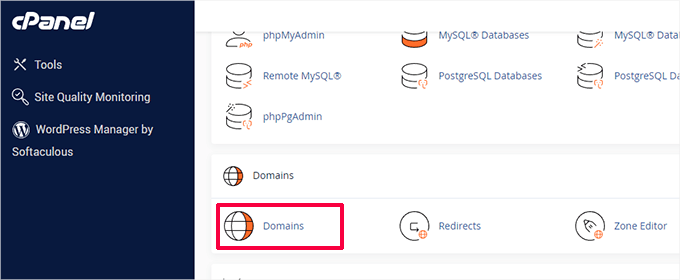
Ardından, barındırma hesabınızdaki alan adları ve alt alan adlarının bir listesini gösterecektir.
Devam etmek için 'Yeni Bir Alan Adı Oluştur' düğmesine tıklamanız gerekir.
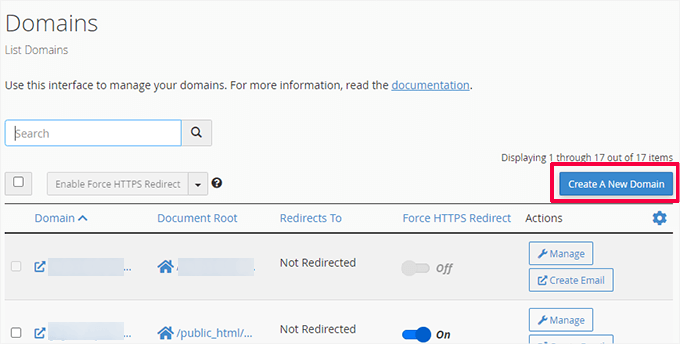
Bir sonraki ekranda, Alan adı (Domain) alanının altına bir joker alt alan adı (wildcard subdomain) eklemeniz gerekir.
Joker karakterli bir alt alan adı, bir yıldız işareti, ardından bir nokta ve alan adınızı içerir. Şöyle:
*.example.com
example.com yerine alan adınızı (domain name) değiştirmeyi unutmayın.
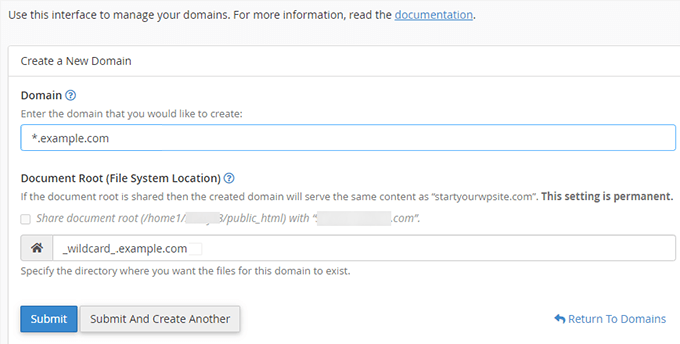
Kök dizin alanı, joker karaktere uyacak şekilde otomatik olarak doldurulacaktır.
Alan adı ayarlarınızı kaydetmek için 'Gönder' düğmesine tıklamanız yeterlidir.
Barındırma hesabınız artık alt alan adlarıyla WordPress çoklu siteyi desteklemeye hazır.
Her Site İçin Özel Alan Adı Ayarlama
WordPress çoklu site, çoklu site ağınızdaki her web sitesi için farklı alan adları ayarlamanıza da olanak tanır.
Özel alan adlarını ayarlamak için alan adı eşleme özelliğini kullanmanız ve alan adı kayıt kuruluşunuzun hesabındaki ad sunucusu kayıtlarını güncellemeniz gerekecektir.
Kurulum talimatlarıyla birlikte farklı alan adlarıyla WordPress çoklu site oluşturma hakkında ayrıntılı adım adım bir kılavuz hazırladık.
WordPress Çoklu Site Ağ Özelliğini Etkinleştirme
Çoklu site ağı özelliği her WordPress kurulumuna yerleşiktir. Kullanmak için, normalde yaptığınız gibi WordPress'i kurup ayarlamanız yeterlidir.
Bundan sonra, çoklu site özelliğini etkinleştirmeniz yeterlidir. Mevcut herhangi bir WordPress sitesinde de çoklu site özelliğini etkinleştirebilirsiniz.
Çoklu siteyi etkinleştirmeden önce, WordPress sitenizin tam bir yedeğini oluşturmayı unutmayın.
Ardından, sitenize bir FTP istemcisi veya cPanel dosya yöneticisi kullanarak bağlanın ve düzenleme için wp-config.php dosyasını açın.
Aşağıdaki kodu, /* Hepsi bu kadar, düzenlemeyi bırakın. Mutlu yayınlar. */ satırından hemen önce wp-config.php dosyanıza eklemeniz gerekir:
/* Multisite */
define( 'WP_ALLOW_MULTISITE', true );
İşlem tamamlandıktan sonra, wp-config.php dosyanızı kaydedip sunucuya yükleyebilirsiniz.
Bu kod, WordPress sitenizde çoklu site özelliğini etkinleştirir. Etkinleştirildikten sonra, çoklu site ağını kurmanız gerekecektir.
WordPress Çoklu Site Ağınızı Kurma
WordPress sitenizde çoklu site ağı özelliğini başarıyla etkinleştirdiğinize göre, şimdi ağı kurma zamanı.
Mevcut bir WordPress web sitesinde çoklu site ağı kuruyorsanız, sitenizdeki tüm eklentileri devre dışı bırakmanız gerekecektir.
Yalnızca Eklentiler » Yüklü Eklentiler sayfasına gidin ve tüm eklentileri seçin. Ardından, ‘Toplu Eylemler’ açılır menüsünden ‘Devre Dışı Bırak’ı seçin ve ‘Uygula’ düğmesine tıklayın.

Artık Araçlar » Ağ Kurulumu sayfasına gidebilirsiniz.
Burada, çoklu site ağınızı yapılandırabilirsiniz.
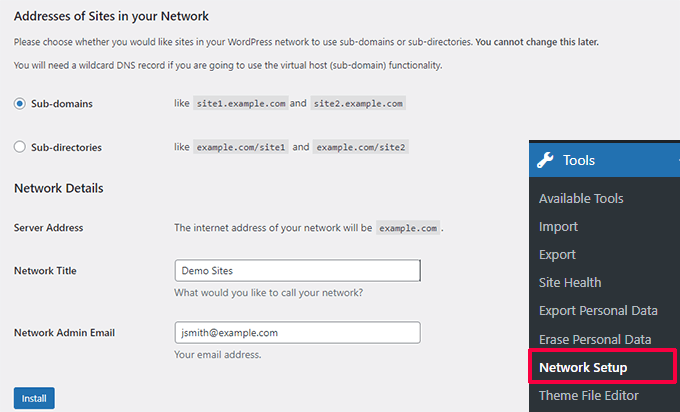
Ağ kurulum ekranında, sunucunuzda Apache'nin mod_rewrite modülünün kurulu olması gerektiğini fark edeceksiniz. Bu modül, en iyi WordPress barındırma sağlayıcılarının tümünde kurulu ve etkindir.
Ardından, ağınızdaki siteler için hangi alan adı yapısını kullanacağınızı WordPress'e bildirmeniz gerekir, örn. Alt Alan Adları veya Alt Dizinler.
Bundan sonra, ağınız için bir başlık sağlamanız ve 'Ağ Yöneticisi E-postası' alanındaki e-posta adresinin doğru olduğundan emin olmanız gerekecektir.
Devam etmek için 'Yükle' düğmesine tıklayın.
WordPress şimdi wp-config.php ve .htaccess dosyalarınıza sırasıyla eklemeniz için bazı kodlar gösterecektir.
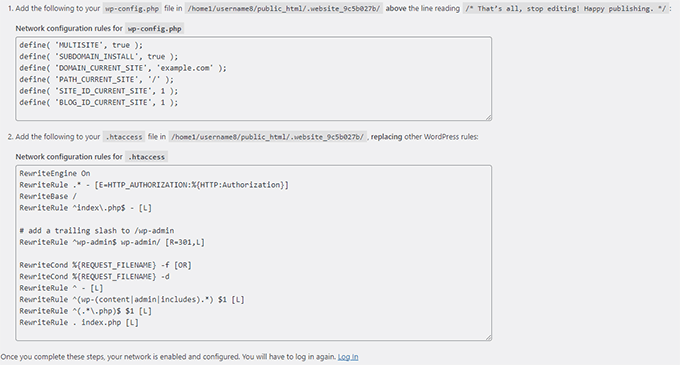
Kodu kopyalayıp yapıştırmak için bir FTP istemcisi veya cPanel'deki Dosya Yöneticisi'ni kullanabilirsiniz.
Öncelikle wp-config.php dosyasını düzenleyin ve kodu, önceki adımda eklediğiniz satırın hemen altına yapıştırın.
İkinci olarak, .htaccess dosyasını düzenlemeniz ve .htaccess dosyanızdaki mevcut WordPress kurallarını kopyaladığınız WordPress çoklu site kodunuyla değiştirmeniz gerekir.
Değişikliklerinizi kaydetmeyi ve düzenlenmiş dosyaları sunucunuza geri yüklemeyi unutmayın.
Bittiğinde, çoklu site ağına erişmek için WordPress sitenize tekrar giriş yapmanız gerekecektir.
Ağ Ayarlarını Yapılandırma
Çoklu site ağını kurduğunuza göre, ağ ayarlarını yapılandırma zamanı.
WordPress web sitenizin yönetici alanına giriş yaparak başlayın.
Ardından, ağ ayarlarını değiştirmek, yeni siteler eklemek ve diğer ayarları yapılandırmak için 'Ağ Kontrol Paneli' ayarlarına geçmeniz gerekir.
Fareyi 'Sitelerim' menüsüne getirdiğinizde, bir açılır pencere görünecektir. Ağ Yöneticisi » Kontrol Paneli'ne tıklayın.
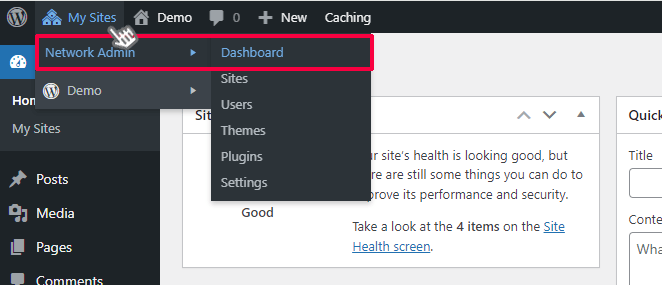
Bu sizi çoklu site ağı panosuna götürecektir. Çoklu site ağınızı yönetmek için yeni menü öğeleri olduğunu fark edeceksiniz.
Ayrıca yeni bir site oluşturmanıza ve yeni kullanıcılar eklemenize olanak tanıyan bir ‘Şu Anda’ kontrol paneli widget'ı da göreceksiniz.
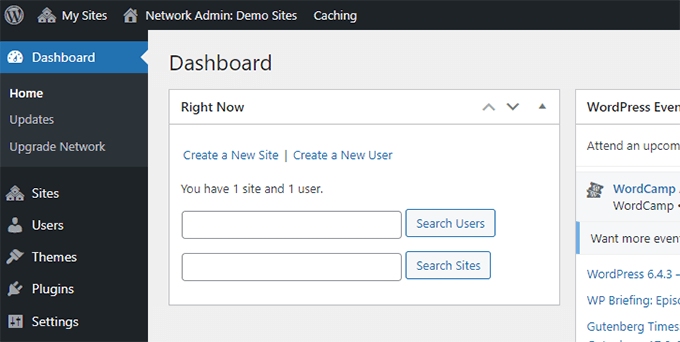
Ağ ayarlarını yapılandırmak için yönetici kenar çubuğundaki 'Ayarlar' bağlantısına tıklayın.
Ağ ayarları sayfasındaki ilk seçenek, sitenizin başlığını ve yönetici e-posta adresini ayarlamaktır. Bu alanlar, kurulum sırasında girdiğiniz ağ başlığı ve yönetici e-postası ile otomatik olarak doldurulacaktır.
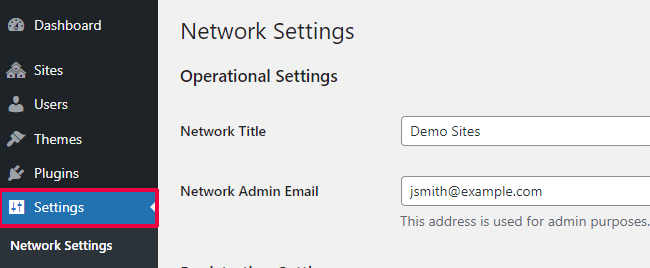
Çoklu Site Ağınızı Kayıtlara Açma
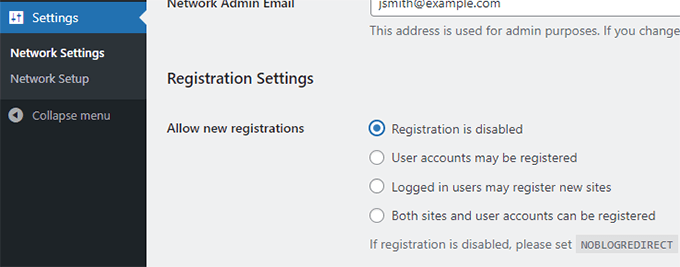
Ağ ayarları sayfasındaki 'Kayıt Ayarları' bölümü, muhtemelen ağ kurulumunuzun en önemli ayarıdır.
Varsayılan olarak, hem kullanıcı hem de site kayıtları ağda devre dışıdır.
Sitenizi kullanıcı kaydına açmayı, yalnızca mevcut kullanıcıların yeni siteler oluşturmasına izin vermeyi veya hem kullanıcı hem de site kaydına izin vermeyi seçebilirsiniz.
Çoklu site ağınızı kayıtlara açıyorsanız, 'Kayıt Bildirimi' seçeneğinin yanındaki kutuyu işaretleyebilirsiniz.
Bu, her yeni kullanıcı veya site kayıt olduğunda e-posta bildirimleri almanızı sağlayacaktır.
Bireysel site yöneticilerinin sitelerine yeni kullanıcılar eklemesine izin vermek istiyorsanız, 'Yeni Kullanıcı Ekle' seçeneğinin yanındaki kutuyu işaretleyin.
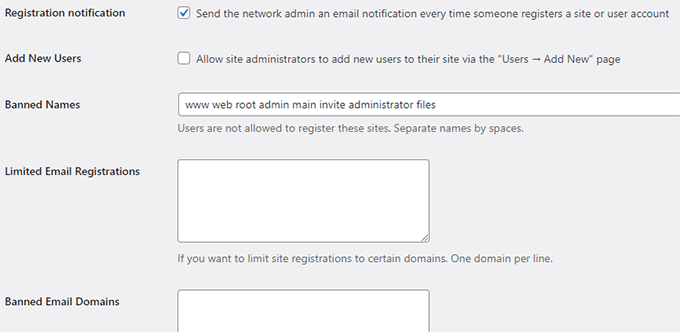
Sınırlı E-posta Kaydı seçeneği, site veya kullanıcı kaydını belirli alan adlarından gelen e-posta adresleriyle sınırlamanıza olanak tanır.
Bu, özellikle yalnızca kuruluşunuzdaki kişilerin kaydolmasına ve kullanıcı veya site oluşturmasına izin vermek istediğinizde kullanışlıdır.
Benzer şekilde, belirli alan adlarını da kayıttan yasaklayabilirsiniz.
Yeni Site Ayarları
‘Yeni Site Ayarları’ bölümü, çoklu site ağınızda oluşturulan yeni siteler için varsayılan seçenekleri yapılandırmanıza olanak tanır.
Bu ayarlarda karşılama e-postalarını ve ilk varsayılan gönderi, sayfa ve yorum içeriğini değiştirebilirsiniz.
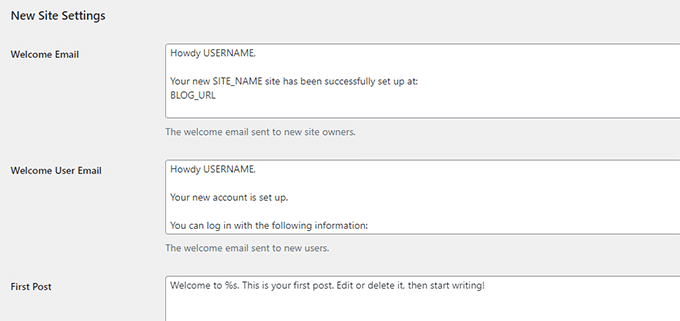
Bir ağ yöneticisi olarak bu ayarları istediğiniz zaman değiştirebilirsiniz.
Multisite Ağınız İçin Yükleme Ayarları
Sunucu kaynaklarınızın kullanımını izlemek önemlidir. 'Yükleme Ayarları' bölümünde, bir sitenin yüklemeler için kullanabileceği toplam alanı sınırlayabilirsiniz.
Varsayılan değer 100 MB'dir, bu da muhtemelen en az 100 fotoğraf yüklemesi için yeterlidir. Disk alanınıza bağlı olarak bu alanı artırabilir veya azaltabilirsiniz.
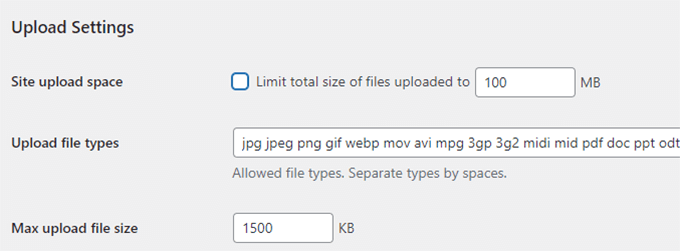
Varsayılan yükleme dosya türleri resim, ses, video ve PDF dosyalarıdır. Ek dosya türleri, doc, docx, odt gibi ekleyebilirsiniz.
Daha sonra, kullanıcıların sunucuya aşırı büyük dosyalar yükleyememesi için bir dosya boyutu sınırı seçebilirsiniz.
Eklenti Menü Ayarları
Ardından, Menü Ayarları'na geçebilirsiniz. Bu, ağ sitelerinizdeki eklentiler bölümü için yönetici menüsünü etkinleştirmenize olanak tanır.

Bunu etkinleştirmek, ilgili site yöneticilerine Eklentiler menüsünü gösterecektir. Eklentileri kendi sitelerinde etkinleştirebilir veya devre dışı bırakabilirler, ancak yeni eklenti yükleyemezler.
Tüm yapılandırma ayarlarından memnun kaldığınızda, ‘Değişiklikleri Kaydet’ düğmesine tıklayın.
WordPress Çoklu Site Ağınıza Yeni Siteler Ekleme
WordPress çoklu site ağınıza yeni bir site eklemek için, yönetici araç çubuğundaki Sitem » Ağ Yönetimi menüsü altındaki 'Siteler'e tıklamanız yeterlidir.
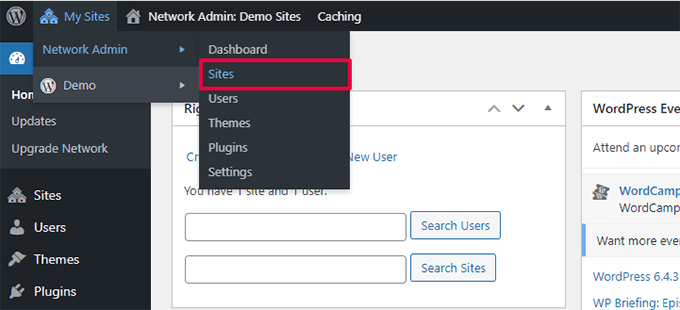
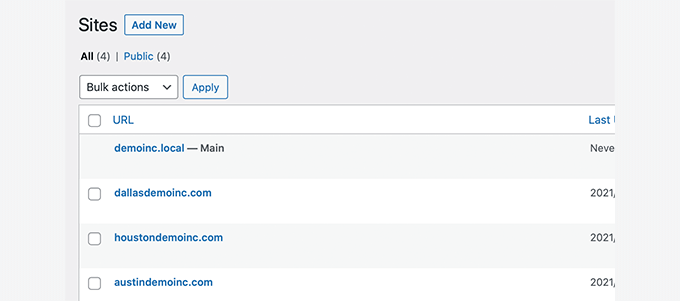
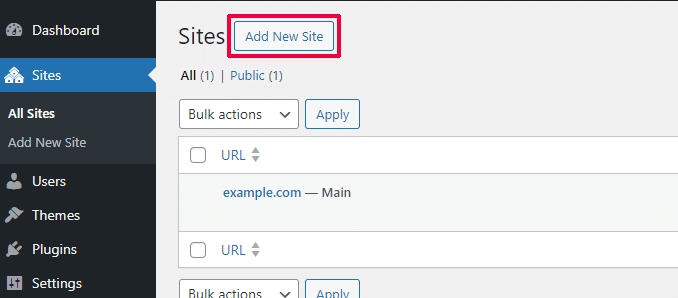
Bu, mevcut çoklu site kurulumunuzdaki sitelerin bir listesini gösterecektir. Varsayılan olarak, birincil siteniz WordPress çoklu site ağınızdaki tek site olarak listelenir.
Yeni bir site eklemek için üstteki 'Yeni Ekle' düğmesine tıklayın.
'Yeni Site Ekle' sayfasında sitenin adresini girin. Tam adresi yazmanıza gerek yok, yalnızca alt alan adı veya alt dizin olarak kullanmak istediğiniz kısmı yazmanız yeterlidir.
Ardından, bir site başlığı ekleyin ve site yöneticisinin e-posta adresini girin.
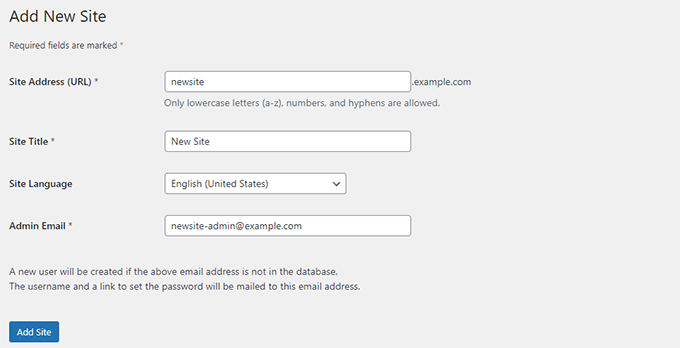
Çoklu site ağınızı yönetmek için şu anda kullandığınızdan başka bir yönetici e-posta adresi ekleyebilirsiniz.
Başka bir kullanıcı şu anda o e-posta adresini kullanmıyorsa, WordPress yeni bir kullanıcı oluşturacak ve girdiğiniz e-posta adresine kullanıcı adını ve şifresini gönderecektir.
İşiniz bittiğinde, ‘Site Ekle’ düğmesine tıklamanız yeterlidir.
WordPress çoklu site ağınıza yeni bir site eklenecektir. Ağ yöneticisi olarak yeni bir site kayıt e-postası da alacaksınız.
Yeni bir kullanıcı oluşturursanız, o kullanıcı şifreyi ayarlama ve oturum açma talimatlarını içeren bir e-posta alacaktır.
Çoklu Site Ağınıza Tema ve Eklenti Ekleme
Varsayılan olarak, çoklu site ağındaki bireysel site yöneticileri kendi başlarına tema ve eklenti yükleyemezler.
Ağ yöneticisi olarak, ilgili eklentileri ve temaları kurabilirsiniz, böylece ağınızdaki tüm siteler için kullanılabilir olurlar.
Çoklu Site Ağınız İçin Tema Yükleme
Tema eklemek için Sitem » Ağ Yöneticisi » Temalar sayfasına gidin.
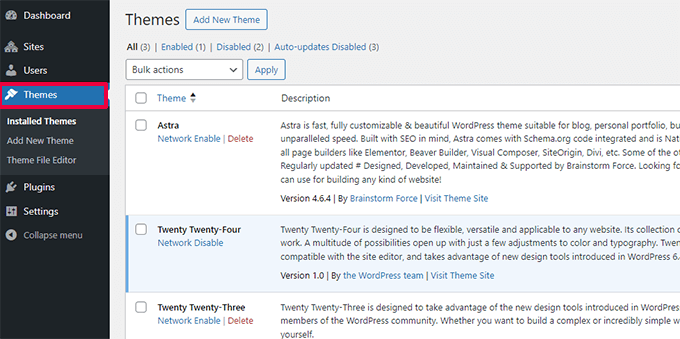
Bu sayfada, WordPress çoklu sitenizde şu anda yüklü olan temaların bir listesini göreceksiniz.
Bir temayı, o temanın altındaki 'Ağ Etkinleştir' seçeneğine tıklayarak diğer siteler için kullanılabilir hale getirebilirsiniz.
Ayrıca, temanın altındaki ‘Ağ Devre Dışı Bırak’ bağlantısına tıklayarak bir temayı devre dışı bırakabilirsiniz. Ağ Devre Dışı Bırak seçeneğinin yalnızca tema etkinleştirildiğinde görüneceğini unutmayın.
Yeni bir tema eklemek için ekranınızın üst kısmındaki 'Yeni Ekle' düğmesine tıklayın ve normalde yaptığınız gibi bir WordPress teması yükleyin.
Yeni tema yüklendikten sonra, 'Ağ Etkinleştir' seçeneğiyle ağınızdaki diğer siteler için kullanılabilir hale getirebileceksiniz.
Ağınız için hangi temaların kullanılabilir olacağına dair önerilere ihtiyacınız varsa, işte kullanabileceğiniz en iyi WordPress temaları seçimlerimiz:
- En iyi ücretsiz WordPress blog temaları
- En iyi ücretsiz WordPress fotoğraf temaları
- En İyi WordPress Çok Amaçlı Temaları
Çoklu Site Ağınız İçin Varsayılan Tema Belirleme
Birkaç tema eklemiş olsanız bile, WordPress yine de her yeni site için varsayılan WordPress temasını etkinleştirecektir.
Yeni siteler için başka bir temayı varsayılan yapmak istiyorsanız, wp-config.php dosyanıza aşağıdaki kodu eklemeniz gerekir:
// Setting default theme for new sites
define( 'WP_DEFAULT_THEME', 'your-theme' );
your-theme kısmını temanızın adıyla değiştirin. FTP veya Dosya Yöneticisi kullanarak /wp-content/themes/ klasörüne bakarak bulabileceğiniz temanın klasör adını kullanmanız gerekecektir.
Çoklu Site Ağınız İçin Eklenti Kurulumu
Benzer şekilde, eklentileri yüklemek ve çoklu site ağınızda etkinleştirmek için her eklentinin altındaki 'Ağ Etkinleştir' bağlantısına tıklamak için Sitem » Ağ Yönetici » Eklentiler sayfasını ziyaret edebilirsiniz.
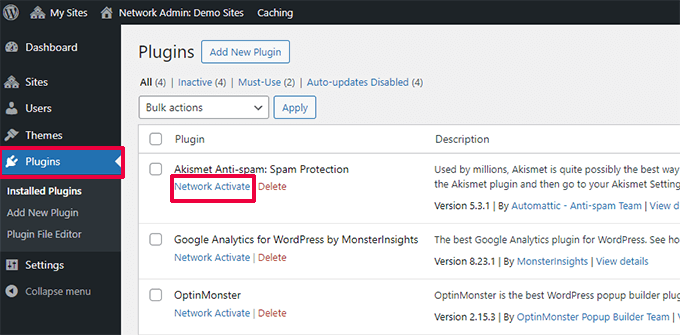
İşte her web sitesi için önerdiğimiz birkaç temel WordPress eklentisi:
- WPForms – Basit bir sürükle ve bırak form oluşturucu kullanarak hızlı bir şekilde güzel formlar oluşturmanıza olanak tanıyan en iyi WordPress iletişim formu eklentisidir.
- All in One SEO – Arama motorlarından daha fazla ziyaretçi almanıza yardımcı olacak, piyasadaki en kapsamlı WordPress SEO eklentisidir.
- MonsterInsights – Trafik verilerini ve diğer yardımcı raporları WordPress kontrol panelinizde görüntülemenizi sağlayan, WordPress için en iyi Google Analytics çözümüdür.
- SeedProd – Site yöneticileri, siteleri üzerinde çalışırken yakında çıkacak bir sayfa göstermek isteyebilirler. SeedProd, güzel yakında çıkacak ve bakım modu açılış sayfaları eklemelerine olanak tanır.
- WP Mail SMTP – WP Mail SMTP, kritik çoklu site kayıt ve bildirim e-postalarını göndermek için bir SMTP sunucusu kullanarak WordPress'in e-posta göndermeme sorununu düzeltmenize yardımcı olur.
Daha fazla eklenti önerisi için, tüm web siteleri için temel WordPress eklentileri listemize bakın.
Not: Daha önce 'Ağ Ayarları'ndaki Eklentiler Menüsü seçeneğini site yöneticileri için etkinleştirdiyseniz, site yöneticileri kendi başlarına yüklü eklentileri etkinleştirebilir veya devre dışı bırakabilir. Ancak, kendi başlarına yeni bir eklenti silemez veya yükleyemezler.
Multisite Sitelerine Varsayılan İçerik Ekleme
Varsayılan olarak WordPress, çoklu site ağınızdaki her site için bazı varsayılan içerikler eklemenize ve düzenlemenize olanak tanır. Bunu ‘Yeni site ayarları’ bölümünde eklemek için Ayarlar » Ağ Ayarları sayfasına gidebilirsiniz.
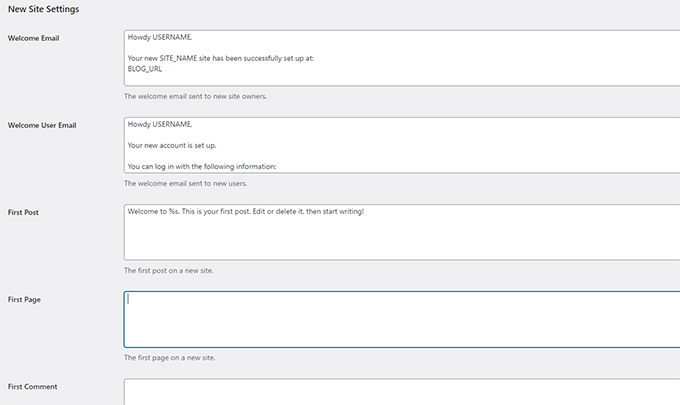
Varsayılan gönderi, sayfa ve yorum içeriğini düzenleyebilirsiniz. Varsayılan içeriği site yöneticileriniz için daha kullanışlı bir şeyle değiştirmenizi öneririz.
Peki ya her yeni siteye ek varsayılan içerik eklemek isteseydiniz?
Varsayılan olarak WordPress, yeni siteler için ek varsayılan içerik oluşturma seçeneği sunmaz. Bunu yapmak istiyorsanız, WordPress çoklu sitenize özel kod eklemeniz gerekecektir.
Bu örnekte, her yeni site için oluşturulacak yeni bir varsayılan sayfa ekleyeceğiz. Bu kodu ana sitenizin functions.php dosyasına veya ana sitenizde WPCode eklentisini kullanarak ekleyebilirsiniz:
add_action('wpmu_new_blog', 'wpb_create_my_pages', 10, 2);

function wpb_create_my_pages($blog_id, $user_id){
  switch_to_blog($blog_id);

// create a new page
  $page_id = wp_insert_post(array(
    'post_title'     => 'About',
    'post_name'      => 'about',
    'post_content'   => 'This is an about page. You can use it to introduce yourself to your readers or you can simply delete it.',
    'post_status'    => 'publish',
    'post_author'    => $user_id, // or "1" (super-admin?)
    'post_type'      => 'page',
    'menu_order'     => 1,
    'comment_status' => 'closed',
    'ping_status'    => 'closed',
 ));

restore_current_blog();
}
Yeni siteler için varsayılan gönderiler oluşturmak üzere aynı kodu küçük değişikliklerle kullanabilirsiniz. Aşağıdaki koda göz atın:
add_action('wpmu_new_blog', 'wpb_create_my_pages', 10, 2);

function wpb_create_my_pages($blog_id, $user_id){
  switch_to_blog($blog_id);

// create a new page
  $page_id = wp_insert_post(array(
    'post_title'     => 'A sample blog post',
    'post_name'      => 'sample-blog-post',
    'post_content'   => 'This is just another sample blog post. Feel free to delete it.',
    'post_status'    => 'publish',
    'post_author'    => $user_id, // or "1" (super-admin?)
    'post_type'      => 'post',
 ));

restore_current_blog();
}
WordPress Çoklu Site Sorunlarını Giderme
WordPress çoklu site ağı kurulumundaki en yaygın sorunlar, wildcard alt alan adlarının yanlış yapılandırılması ve alan adı eşleme sorunlarıdır. Çoklu siteyi kurmadan önce, web barındırıcınızın wildcard alt alan adlarını desteklediğinden emin olun.
Aşağıda bazı diğer yaygın sorunlar ve hızlı çözümleri bulunmaktadır.
Çoklu Site Kurulumlarında Oturum Açma Sorunlarını Giderme
Yaygın bir sorun, alt dizinlerle WordPress çoklu site kullanırken, bazı kullanıcıların wp-config.php dosyasına gerekli kodu ekledikten sonra sitelerinin yönetici alanına giriş yapamamasıdır.
Bunu düzeltmek için wp-config.php dosyasındaki şu satırı bulun:
define('SUBDOMAIN_INSTALL', false);
Şimdi, bunu aşağıdaki satırla değiştirin:
define('SUBDOMAIN_INSTALL', 'false');
Onaylanmamış Kullanıcıları Bul
Karşılaşabileceğiniz bir diğer sorun, ağınızda kayıtlı olan ancak aktivasyon e-postasını alamayan kullanıcıları bulamamanızdır.
Bu sorunu düzeltmek için, WordPress'te bekleyen onaylanmamış kullanıcıları nasıl bulacağınıza ilişkin kılavuzumuza bakın.
Çoklu Siteden Kendi WordPress Kurulumuna Bir Siteyi Dışa Aktarma
Daha sonra, siz veya başka bir site sahibi, bir siteyi çoklu site kurulumundan ayrı bir WordPress kurulumuna dışa aktarmak isteyebilir. Bu kolayca yapılabilir. Adım adım talimatlar için, bir siteyi WordPress çoklu sitesinden tekli kuruluma taşıma kılavuzumuza bakın.
Ayrıca, yaygın WordPress hataları ve bunları nasıl düzelteceğinizle ilgili nihai kılavuzumuzu yer imlerine eklemek isteyebilirsiniz. Bu, en yaygın WordPress sorunlarını hızla çözerek size çok zaman kazandıracaktır.
WordPress Çoklu Site Ağı Hakkında SSS
Kullanıcılarımızın çoğu bize WordPress çoklu site ağı ve onu daha verimli kullanma hakkında birçok soru sordu. Aşağıda yanıtladığımız en sık sorulan sorulardan bazıları yer almaktadır.
1. Çoklu site ağı ile sitelerimi daha iyi yönetebilir miyim?
Dürüst olmak gerekirse, cevap gerçekten kullanım senaryonuza bağlıdır.
Örneğin, web siteleriniz birbiriyle ilişkili değilse, InifiteWP gibi çoklu site yönetim aracını kullanmanız daha iyi olacaktır.
Ancak, bir restoran zinciri, üniversite veya çevrimiçi dergi için birden fazla siteyi yönetiyorsanız, WordPress çoklu site daha verimli olacaktır.
2. WordPress çoklu site web sitelerimi daha hızlı yüklenmesini sağlar mı?
Tekrar belirtmek gerekirse, bu birkaç faktöre bağlıdır. Bol sunucu kaynağına sahip daha iyi WordPress barındırma, çoklu sitenin daha hızlı çalışmasını sağlayacaktır, ancak bu kaynaklarla bireysel WordPress siteleri de daha hızlı çalışacaktır.
Ancak, paylaşımlı barındırma hesabında trafik artışları bellek kullanımını artıracak ve çoklu site ağındaki tüm web sitelerini aynı anda yavaşlatacaktır. Çoklu site hızını iyileştirmek için WordPress performansı ve hız optimizasyonu kılavuzumuza bakın.
3. Bir WordPress Çoklu Site Web Sitesine çevrimiçi bir mağaza ekleyebilir miyim?
Evet, WordPress çoklu site ağında çevrimiçi bir mağaza ekleyebilirsiniz. Muhtemelen bunun için WooCommerce gibi bir e-ticaret eklentisi kullanacaksınız, bu da WordPress çoklu sitesi ile uyumludur.
4. WordPress çoklu siteme ‘x eklentisi’ kurabilir miyim?
Bazı WordPress eklentileri WordPress çoklu site (multisite) ile uyumlu olmayabilir. Normalde, eklenti yazarları bunu eklentinin web sitesinde belirtir ve çoklu site kurulumunda çalışmayabilecek bir eklentiyi yüklemekten kaçınabilirsiniz. Ancak, belirtilmemişse, çoklu site ile uyumlu olduğunu varsaymak güvenlidir.
5. Çoklu site ağı genelinde kullanıcı girişlerini ve rollerini nasıl paylaşabilirim?
Varsayılan olarak, bir sitede kayıtlı olan bir kullanıcı, aynı ağdaki başka bir siteye kaydedilemez veya eklenemez. Bunun nedeni, zaten paylaşımlı WordPress veritabanında kayıtlı olmalarıdır. Ancak, diğer sitelerde kullanıcı rolü ayrıcalıkları yoktur.
Ağ genelinde kullanıcıları senkronize etmek için WP Multisite User Sync gibi üçüncü taraf eklentileri kullanabilirsiniz. Ancak, birine bir siteye yönetici ayrıcalıkları verme olasılığınız olduğundan dikkatli olmanız gerekir.
Umarız bu makale, bir WordPress çoklu site ağı kurma ve yapılandırma konusunda size yardımcı olmuştur. Ayrıca farklı alan adlarına sahip bir WordPress çoklu sitesi oluşturma eğitimimize veya en iyi WordPress çoklu site eklentileri uzman seçimimize de bakmak isteyebilirsiniz.
Bu makaleyi beğendiyseniz, lütfen WordPress video eğitimleri için YouTube Kanalımıza abone olun. Bizi ayrıca Twitter ve Facebook'ta da bulabilirsiniz.


WTF
Oldukça havalı bir alan adım var ve üzerinde bir wp ağı başlatmak istiyorum, böylece insanlar kendi temalarım arasından seçim yaparak bloglar ve web siteleri oluşturabilirler.
Artık barındırmamaya karar verirsem tüm siteleri kapatma olasılığını korumak için yasal olarak ne yapmam gerektiğini öğrenmek istiyorum. Kullanmam gereken bir kullanım koşulları ve sözleşme var mı yoksa zaten dahil mi? Birden fazla site barındırma konusunda deneyimi olan varsa bu benim için çok yardımcı olacaktır.
Ganesh
Sayın,
Yakın zamanda WordPress'e çoklu site ekledim, ancak şimdi feed burner çoklu sitede çalışmıyor.
Mercedes
Merhaba WP Beginner
Siteniz, çoklu site kurmak için mod_rewrite'a ihtiyacım olduğunu anlamama bir kez daha yardımcı oldu. Hosting servis sağlayıcım bu kodu sağlamayacak ve bir geliştiriciye ihtiyacım olduğunu söylüyor.
Lütfen yardımcı olabilir misiniz? Çok fazla mod rewrite kodu görüyorum ama hangisini kullanmam gerektiğinden emin değilim
Tekrar teşekkürler
Mercedes
WPBeginner Desteği
Lütfen ihtiyacınız olanı yapıp yapmadığını görmek için bu WordPress için en kullanışlı .htaccess hilelerine bir göz atın.
Yönetici
Mahesh
Joker karakterli alt alan adı park edilmiş alan adı için çalışır mı. Alt alan adını oluşturuyor ancak şunu gösteriyor:
“Sunucu Hatası
İsteği işlemek için bir ErrorDocument kullanmaya çalışırken 500 Dahili Sunucu Hatası hatasıyla karşılaşıldı.
Savya
Merhaba,
Multisite özelliğini kullanarak blogumda bir alt alan adı kurmaya çalışıyorum ancak her zaman hata alıyorum. cPanel'de joker karakter alt alan adı kuralını bile ayarladım ancak pek yardımcı olmuyor gibi görünüyor.
Bana yardımcı olabilir misiniz, lütfen?
WPBeginner Desteği
Ne hatası alıyorsunuz?
Yönetici
itzforu
Merhaba Ekip,
Halihazırda çalışan bir WordPress sitesinde multisite yapılandırmak mümkün mü?
Şimdiden teşekkürler
Edmond
Harika bir makale, çoklu site kurdum ve her şey yolunda gidiyor ancak google analytic eklentisini etkinleştirdiğimde ağ yöneticimde hiçbir şey yapamıyorum, herhangi bir eklenti yükleyebilirim ve hata alıyorum.
Başka bir sorun, WP alan adını eşleme kurdum. Kurulum yapmak istediğimde bazı kodlar eklememi istiyor. Hepsini yaptım ve işe yaramadı. Bana başarıya ulaşmamı sağlayacak adımları verebilir misiniz? Minnettar kalırım.
Stanislaw Schmidt
Merhaba, harika bir eğitim!
Alt alan adı yapısını kullanırsam joker alt alan adı oluşturmak zorunlu mu? Yoksa alt alan adlarını manuel olarak oluşturabilir miyim?
Sevgiler, Stanislaw
siva
Merhaba
wpbeginner Ekibine çok teşekkürler, tüm bilgileriniz çok kolay anlaşılır, çok teşekkürler....
Joerg Buyna
Bu makale için çok teşekkürler. Çok iyi yapılandırılmış ve yazılmış. Değerli saatlerimi kurtardı.
JMB
vishal
Kendi çoklu site ağı sitemi oluşturdum. Ana sitem çalışıyor ancak yeni bir site oluşturduğumda çalışmıyor ??? Bulunamadı hatası veriyor??? Alt dizin yapısını kullanıyorum, bu yüzden WordPress dizini kendisi mi ekliyor yoksa yeni site eklerken bu dizinleri manuel olarak mı oluşturabiliriz…… kafam karıştı ????
Natalya
Bu makalede BlueHost'u tavsiye etmenize şaşırdım, çünkü çoklu siteyi desteklemediklerini belirtiyorlar.
WPBeginner Desteği
BlueHost'un pro planı WordPress çoklu siteyi destekler.
Yönetici
Natalya
Bu soruyu Bluehost'a sordum ve aldığım yanıt (doğrudan alıntı) şöyleydi:
“Lou
Ne yazık ki, çoklu site için teknik destek içeren bir planımız bulunmamaktadır.”
sanj
Sayın Yazar;
Bunu yapıyorum ama menü çubuğuna yeni bir sitenin URL'sini girdiğimde:
Bulunamadı
İstenen URL /index.php bu sunucuda bulunamadı.
Apache/2 Sunucusu abc.example.com Port 80
görünüyor. sebebi nedir?
vinay kumar singhal
Veritabanı bağlantısı kurma hatası
Ağda site1'i oluşturduktan sonra veritabanı hatası veriyor
lütfen yardım edin
kodum şu:
define(‘MULTISITE’, true);
define(‘SUBDOMAIN_INSTALL’, ‘false’);
define(‘DOMAIN_CURRENT_SITE’, ‘example.com’);
define(‘PATH_CURRENT_SITE’, ‘/’);
define(‘SITE_ID_CURRENT_SITE’, 1);
define(‘BLOG_ID_CURRENT_SITE’, 1);
Hardy
Lütfen bana yardım edin
WordPress'te çoklu site konusunda yeniyim, çoklu siteyi kurdum ama şu hatayı alıyorum: "Mevcut bir WordPress ağı algılandı." Lütfen bu hatayı benimle birlikte çözün.
leen
Merhaba,
Bu kullanışlı ve detaylı eğitim için teşekkürler!
Yakın zamanda WP'de Belçika'nın tüm büyük şehirlerindeki alışveriş yerleriyle bir şehir rehberi kurmaya başladım.
Ancak şimdi MultiSite'ın iyi bir fikir olup olmadığını merak ediyorum: çünkü farklı alt alan adı sitelerimin (şehirler) bir hack sorunu olduğunda veya bir alt alan adı çöktüğünde kaybolmasını istemiyorum.
Bu tür dizinler için ne tavsiye edersiniz: çoklu mu yoksa tek mi…?
Çok teşekkürler!
& iyi dileklerimle,
Leen / Belçika
WPBeginner Desteği
Hepsi kullanışlılığa bağlı. Alt alan adlarında birden fazla kurulumu kolayca yönetebiliyorsanız, ona bağlı kalmalısınız. Ancak, birden fazla kurulumu yönetmenin zor olduğunu düşünüyorsanız, çoklu site ağını deneyebilirsiniz. Çoklu site ağı oluşturmak, yeni siteler oluşturmanıza, siteler arasında geçiş yapmanıza, temaları, eklentileri ve yedeklemeleri yönetmenize olanak tanır. Ancak bu aynı zamanda WordPress kurulumunuz hacklenirse tüm sitelerinizin de çökeceği anlamına gelir.
Yönetici
Pierre
Dediğin her şeyi yaptım ama yeni bir site oluşturduğumda, örnek: test.noov.fr, ve test.noov.fr adresine gittiğimde çalışmıyor. Yani test.noov.fr adında manuel olarak bir alt alan adı oluşturup WordPress'i oraya kurmam gerekiyor. O zaman çalışıyor, ancak benim istediğim, WordPress ağımda yeni bir site oluşturduğumda bunun “otomatik” olması. Cevap verebilirsen teşekkürler.
WPBeginner Desteği
Pierre, wildcard alan adı kurulumunu ya kaçırmışsın ya da barındırma hizmetinde çalışmıyor gibi görünüyor. Lütfen web barındırma hizmeti sağlayıcınızla iletişime geçin.
Yönetici
Mark Ballou
Merhaba,
İnterneti Çoklu Site hakkında bilgi toplamak için taradım ve tonlarca faydalı bilgi buldum, ancak nasıl ilerleyeceğimden hala emin değilim. Aramalarım beni her zaman buraya geri götürdüğü için, size ulaşmaya karar verdim. Bir süredir yorum yapılmamış olsa da, Çoklu Sitenin benim için iyi bir çözüm olup olmadığına karar vermeme ve eğer öyleyse, uygulamak için en iyi adımları netleştirmeme yardımcı olabileceğinizi umuyordum. İleriye dönük düşünmek ve ileride baş ağrılarından kaçınmak, WP sitelerim için sağlam bir temel oluşturmak istiyorum.
Arka Plan: WP'ye yeniyim ve zaten barındırılan alan adımda Godaddy ile bir blog kurdum. Bir alt alan adı (blog.mydomain.com) kullandım ve Godaddy'nin WP kurulum aracını kullanarak alt alan adına WP'yi kurdum.
Daha önce düşük trafikli blogumu Blogger'da tutuyordum ancak sınırlamalardan dolayı hayal kırıklığına uğramıştım. Zaten ödediğim web barındırmadan faydalanabileceğimi fark ederek, Blogger Importer Extended kullanarak tüm gönderileri Godaddy planımdaki bir alt alana taşıdım. Ardından bunları Blogger 301 Redirect ile bağladım. Bazı biçimlendirmeleri temizlemem gerekti, ancak genel olarak iyi çalışıyor ve bildiğim kadarıyla insanlar eski Blogger bağlantılarından yeni WP bloguna sorunsuz bir şekilde ulaşıyor.
Artık WP konusunda biraz daha rahat olduğum için, şu anki eski Flash sitesinin yerine ana alan adım için yeni bir site kurmayı düşünüyorum. Blog ve ana alan adı sitesi ilişkili değil, Blog kişisel ve ana alan adı sitesi iş için ayrı, bir tür demo/özgeçmiş sitesi. Ayrıca farklı bir iş sitem için tamamen ayrı bir alan adım daha var. Bu da şu an dokunmadığım çok temel bir html özgeçmiş sayfası. İleride ana alan adımda farklı sitelerime portal görevi görecek statik bir sayfam olabilir, ancak şimdilik yalnızca iki siteyi yönetmem gerekecek (mydomain.com ve blog.mydomain.com).
Şu soruyla başlayalım: Bir Çoklu Site çerçevesi oluşturmak için iyi bir zaman mı? Anlattığım senaryo kullanımı için uygun mu? Yoksa basit tutmalı ve iki ayrı WP kurulumuna sahip olmalı ve işler ileride daha karmaşık hale geldiğinde Çoklu Site ile mi ilgilenmeliyim?
Yanıtınızı bekliyorum!
WPBeginner Desteği
Ayrı WordPress kurulumlarını sürdürmenin kendi avantajları vardır. Örneğin, ağdaki diğer siteleri etkilemeden her siteniz özelleştirilebilir. Tek bir site beklentilerinizin ötesine geçerse kolayca taşıyabilirsiniz. Güncelleme işlemini otomatikleştirerek sitelerinizin minimum gözetim gerektirmesini sağlayabilirsiniz.
Diğer yandan, sitelerinizin aynı WordPress çekirdeğini kullanarak bir ağ oluşturmaktan fayda sağlayacağınızı düşünüyorsanız, bunu da yapabilirsiniz. Her site için ayrı kurulumlardan daha verimli olacağını düşünmüyoruz.
Yönetici
sunil
Merhaba,
1 joker alt alan adı ile wordpress yönetici panelinden kaç alt alan adı oluşturduğumu bilmek istiyorum
Sumit Agarwal
Merhaba,
sahibiyim ve web sitesi bir multisite ağı üzerinde çalışıyor… Google web sitesini iyi indeksliyor ancak alt alan adlarımı indekslemiyor veya taramıyor… Bunun nedeni, multisite ağ kurulumunda bir yerde nofollow kullanılmış olması mı?
Saygılarımla,
Sumit
WPBeginner Desteği
İnsanlar ağınızda bloglarını oluşturduklarında, onu herkese açık tutmak veya arama motorlarından gizlemek isteyip istemediklerini seçebilirler.
Yönetici
Alvaro Portela
Merhaba! Sadece alt alan adları için Wordpress Multisite kullanıp kullanamayacağımı merak ediyordum. Demek istediğim: 2 seçenekli (Seçenek A ve Seçenek B) bir açılış sayfası yapmak istiyorum (wordpress teması olmadan), bu http://www.example.com ve 2 alt alan adı “optionA.example.com” ve “optionB.example.com”. Farklı içeriklere sahip 2 ana sayfam olmasını istiyorum, option A alt alan adı yalnızca optionA etiketine sahip makaleleri içerecek ve aynı şey option B için de geçerli olacak, ancak bunu yalnızca tek bir wordpress kurulumundan yönetmek istiyorum. Bu mümkün mü?
shane
alt alan adı oluşturduğunuzda, ftp aracılığıyla erişebileceğim ana bilgisayarımda yeni bir alt alan adı klasörü oluşturur mu?
Peter Wade
Harika bir makale, ancak mevcut kurulumlardan birini hariç tutarak hepsini nasıl sileceğimi göremedim. İki alt alanım ve ayrı WP kurulumlarına sahip bir alt dizinim var. Çoklu site kurulduktan sonra bunlardan neleri silmeliyim, lütfen?
Maureen
Merhaba,
Çoklu site ağını kurduğumda alt alan adı veya alt dizinler arasında seçim yapma şansım yoktu, bu yüzden sadece kur'a tıkladım. Şimdi ilk sitem çalışıyor ancak diğer siteye kontrol paneline gittiğimde sayfa bulunamadı diyor.
Alt alan adı olarak gittiğini düşünüyorum çünkü ağ kurulumunda bana ('ALTALANADI_KURULUM', true) yapıştırmamı istediler. İstediğim BU DEĞİLDİ. Alt dizinler olmasını istiyordum. Bunun yerine ('ALTALANADI_KURULUM', false) koymayı denedim ama hiç işe yaramadı!!
Bunu nasıl düzelteceğimi bilmiyorum.
Bana yardım edecek birine ihtiyacım var! Alt dizinlere gidip geri dönebilir miyim?
WPBeginner Ekibi
Evet, olabilir. Yönetici ayarlarındaki Ayarlar -> Genel sayfasında doğru site URL'sine ve WordPress URL'sine sahip olduğunuzdan emin olun.
seosamba
WordPress çoklu site tam bir kabus. Yani tüm yumurtaları aynı sepete koymak neden?
Bir site çökerse hepsinin çökmesi veya birinin hacklenmesi durumunda hepsinin hackerlara yenik düşmesi kimse için kabul edilebilir mi?
Elbette, bunun asla olmayacağını umduğunuz için bunu göz ardı edebilirsiniz, ben bunun gerçekleşmesinin an meselesi olduğunu düşünüyorum.
Ayrıca, yerel franchise'lar, satış noktaları, distribütörler ve benzeri için arama motorlarıyla performans göstermesi amaçlanan ince orijinal içerik sitelerinden oluşan bir ağ oluşturan birçok kişi tanıdığımı biliyorum.
Ne yazık ki, SEO açısından bakıldığında, aynı IP bloğundan sunulan herhangi bir yinelenen içerik, dizin sonuçlarını tamamlamanın yolunu hızla gösterecektir, bu nedenle bana göre WP multisite mimarisi sadece esnek değil, aynı zamanda çok kusurludur.
Marshall Hunt
Hello! I followed your steps (including the ‘false’ trouble-shooting change to my config file), but I am getting a redirect loop for my sub-directory folders ( I set up two). Is there something else I can do? I haven’t bought a domain yet, I’m using my website providers temporary ip address to house my website, , so could that possibly have something to do with it? Thanks for the help! Really enjoyed the article and was able to set up with no difficulty except I can’t access it.
cedric
Umarım bana yardım edebilirsiniz, çoklu siteyi etkinleştirdim, config.php'ye yazdım, sayfadaki tüm adımları izledim, ağı kurdum, özel kullanıcılarımı ve kullanıcı için bir web sitesi oluşturdum ancak kullanıcı giriş yapmak istediğinde bu çıkıyor:
Uyarı:
require_once(/home/u645014264/public_html/demoshop/wp-includes/load.php):
stream açılamadı: Böyle bir dosya veya dizin yok
/home/u645014264/public_html/demoshop/wp-load.php satır 41'de
Ölümcül hata: require_once(): Gerekli dosya açılamadı
‘/home/u645014264/public_html/demoshop/wp-includes/load.php’
(include_path=’.:/usr/lib/php’) içinde
/home/u645014264/public_html/demoshop/wp-load.php satır 41'de
lütfen yardım edin
WPBeginner Ekibi
Web barındırma hesabınıza alan adları ekleyin. Her alan adı için farklı bir dizin seçin. Ardından her dizine ayrı bir WordPress kopyası kurun. Alan adlarının nasıl ekleneceğini öğrenmek için web barındırıcınızın yardım/belgeler bölümüne bakın.
WPBeginner Ekibi
Aynı sunucuda kendi alan adlarına sahip birden fazla WordPress örneği çalıştırabilirsiniz. Multisite ağına mutlaka ihtiyacınız yok.
christian
Yanıtınız için teşekkürler. Bununla ilgili bir rehber veya dokümantasyon bulmakta zorlanıyorum, bazı bilgiler bulabileceğim bir yer biliyor musunuz?
christian
Tek bir çoklu site kurulumunda farklı alanları barındırmak mümkün mü, domain1.com, domain2.com vb.? Değilse, aynı sunucuda farklı siteleri barındırmak için en iyi çözüm nedir? Şirketimizin barındırması gereken 3 alanı var ve aynı sunucuda olmasını tercih ederim.
Steve
Merhaba, aynı alan adı altında başka bir ağ oluşturmak mümkün mü? Şu anda alt dizinlerde bulunan alt sitelerin bir listesiyle ana ağım var. Farklı bir amaç için sitelerin ayrı bir ağını oluşturabileceğim, ancak orijinal alanın bir parçası olan aynı alan adı altında başka bir ağ oluşturmak istiyorum.
Gördüğüm tüm çözümler, çoklu ağlar kurarken farklı bir alan adı kullanmamı gerektiriyor.
Teşekkürler
WPBeginner Ekibi
WordPress'te Veritabanı bağlantısı hatası nasıl düzeltilir kılavuzumuza bakın.
DJEB
Sadece "
Veritabanı bağlantısı hatası oluştu" gösteren gerçekten sıkıcı bir site oluşturmayı başardım.
David
Merhaba,
Çoklu site ağı kurdum. İlk sitem çalışıyor ancak diğer siteye kontrol paneline gittiğimde sayfa bulunamadı diyor.
Alt alan adları joker karakteriyle ilgili bir sorun olduğunu düşünüyorum ama bunu nasıl düzelteceğimi bilmiyorum. Manuel olarak bir alt alan adı oluşturmam mı gerekiyor?
Umarım biri bana yardım edebilir!
Sevgiler, David – Hollanda
Nitesh
Merhaba david, config.php'deki define(‘SUBDOMAIN_INSTALL’, false); yerine define(‘SUBDOMAIN_INSTALL’, ‘false’); düzenlemeniz yeterlidir.
Rihan
This is great! very usefull and can you please tell how to point a domain using domain mapping plugin for subdirectories installation Thank you very much
WPBeginner Ekibi
Sadece WordPress'i kurun ve çoklu siteyi etkinleştirin.
Jorge Diaz
Merhaba, burada biraz başım dertte… Tam olarak anlamadım, çoklu siteyi etkinleştirdim, tamam, joker karakter, tamam, ancak yeni bir site eklediğimde boş bir sayfa veya 404 hatası alıyorum. Yani sorum şu: WordPress'i 2 kez mi kurmam gerekiyor? Ana etki alanında çoklu siteyi etkinleştirip ikinci siteyi mi eklemeliyim yoksa sadece ana WordPress'i kurup çoklu siteyi etkinleştirmem yeterli mi?
Gerald Eder
Jorge ile aynı sorun. Alt alan adındaki yeni sitenin kontrol paneline gitmek istediğimde 404 sayfası çıkıyor.
Gerald
Merhaba, aynı sorunu yaşıyorum. Çoklu site kurulumu tamam, wildcard tamam, ancak yeni sitenin panosuna girmeye çalıştığımda 404 hatası alıyorum. Bana yardımcı olabilir misiniz?
CopiousJ
Alt klasörleri alt alan adlarına tercih etmenizi şiddetle tavsiye ederim - MOZ gibi güvenilir kaynaklardan okuduklarıma göre SEO için daha iyidir - talimatlar verirken en azından insanlara bu seçeneği sunmalısınız, sadece bir öneri.
Kenneth Guinto
Kesinlikle doğru değil derim çünkü sitenin kendini nasıl markalaştıracağı sitenin doğasına bağlıdır. 4 yıldır çoklu site kurulumu olan bir kuruluşta çalışıyorum ve bu bir alt alan adında. Ancak SEO konularına gelince... arama motorlarının kendilerinin belirlediği spesifikasyonlara güvenmek çok daha iyidir.
WPBeginner Ekibi
Bunun nedeni / ve define arasında bir satır sonu veya boşluk bırakmış olmanızdır. Şu şekilde kullanın:
/* Çoklu site */
define( ‘WP_ALLOW_MULTISITE’, true );
Marco Floriano
Bu harika eğitim için çok teşekkürler!
Jyoti
Bizim tarafta telnet yanıtı alamıyorum çünkü SDC'de internete tam erişimimiz yok ancak bağlantı sayısını port üzerinde alıyorum, yani trafik bizim taraftan geçiyor.
Michael
Bunu ekledim ve bir sözdizimi hatası alıyorum
/* Multisite */define( ‘WP_ALLOW_MULTISITE’, true );
lime_ice
Teşekkürler – bu çok faydalı oldu!
Greg
Evet, cPanel'inize gidin ve alt alan adını ekleyin * başka hiçbir şey değil ve ana html klasörünüzde bırakın, hepsi bitti
francisco paulo
Teşekkürler, Greg!
Wade Steele
Greg – (Bluehost'ta) bir alt alan adı eklediğimde, alt alan adını kök dizinde tutmama izin vermiyor, yeni oluşturulan alt alan adı için otomatik olarak kök dizinimde yeni bir alt dizin ekliyor. Bunun etrafından dolaşmanın bir yolu var mı çünkü ben de 404 hatası alıyorum.
francisco paulo
Wildcard alt alan adları oluşturamıyorsam ne olur? WordPress ile kullanmayı düşündüğüm alt alan adlarını (cPanel altında) manuel olarak oluşturabilir miyim?
Vivienne Eggers
Merhaba, çoklu site ve WP çoklu ağ kurdum ve alt alanlar veya kullanıcı oluşturmada sorun yok. Peki ayrıcalık atama? (Ayrıca kurduğum Extended Super Users'ın yalnızca belirli bir role atanan ayrıcalıkları kaldırdığını ve bu rolün mevcut bir kullanıcıya atandığını varsaydım – bu nedenle ayarlarda “bu kullanıcıya süper yönetici erişimi ata” kutusunu işaretlersem, oluşturduğum YENİ kullanıcıların varsayılan olarak Süper Yönetici olacağını varsaydım. Harika – ama bunu süper yönetici olarak yapıyorum – bir ağ oluşturdum, siteler atadım, siteyi silebilir, (alt) alan adını ve yolunu düzenleyebilirim ancak “ağ yönetici” alanına erişmeye çalıştığımda, alana erişmek için yeterli ayrıcalığım olmadığını söylüyor. Biraz kafam karıştı. Bir ağ oluşturmak, siteler atamak ve bir yönetici kullanıcı adı atamak istiyorum – o kullanıcıya o belirli ağda atadığım tüm siteler için “tam” ayrıcalıklar vermek istiyorum. Bunu oluşturulan bir rolde süper yönetici ayrıcalıklarını kaldırarak yapmaktan memnuniyet duyarım – ancak ağ oluşturma ve atama konusunda sorun yaşıyorum. Bir ağ oluşturduktan sonra, Süper yönetici olarak da erişebilmek istiyorum. Ağı kurduğum ağın e-posta ile gönderilen kullanıcı adı ve şifresi aracılığıyla erişmeye çalıştığımda “ağım” kontrol paneline erişebiliyorum ancak ardından bir hata mesajı alıyorum – dosya bulunamadı. Bu adımlar hakkında ayrıntılı talimatlara erişebileceğim bir yer var mı?
WPBeginner Ekibi
Hayır, yapmadık. Önce çoklu siteye izin vermeniz, ardından ağ kurulumunu çalıştırmanız gerekir. Kurulumu çalıştırdıktan sonra. Kurulum sırasında seçtiğiniz seçeneklere bağlı olarak WordPress, wp-config.php dosyasına girilmesi gereken kodu gösterecektir. Bahsettiğiniz satır, kurulumdan sonra WordPress tarafından sağlanan satırlardan biridir ve bir kullanıcı alt alanlar yerine alt dizinleri tercih ederse farklı olabilir.
Rone
Farklı bir alan adı belirtmek istersem? mümkün mü?
karma_düşünceleri
Hem buradaki yönlendirmelerinizi hem de WordPress Codex'i takip ederek tek bir site kurulumunu çoklu siteye dönüştürdüm. Ancak, yeni eklenen bir alt sitenin (myexample.mainsite.org) kontrol panosuna gitmeye çalıştığımda tarayıcı, bulunamadığı yanıtını veriyor. Talimatları birkaç kez gözden geçirdim ve yaptıklarımı tekrarladım, ancak bunun neden olduğunu anlayamıyorum. Varsayılan temanın yeni siteme otomatik olarak atanması gerekmez miydi? ve oradan yeni sitemi düzenlemeye başlayabilmem gerekmez miydi? İlk adım olarak, barındırma sağlayıcımın cPanel'ine gittim ve alt alan adı joker karakterini ayarladım; hatta bundan önce, barındırma durumumun (paylaşımlı barındırma) çoklu site durumunu destekleyip desteklemeyeceğini doğrulamak için barındırma sağlayıcısıyla iletişime geçtim.
Fikirler? Teşekkür ederim, minnettarım!
WPBeginner Ekibi
Lütfen web barındırıcınızla iletişime geçerek joker karakter alt alan adları oluşturmanıza izin verdiklerinden emin olun.
karma_düşünceleri
Thank you. I did confirm that was ok. I still don’t really know what the issue was, but after spending an hour on the chat line with my hosting provider, and giving him super admin access to my site, it’s all fixed! Hooray
Clifford Enoc
şöyle olmalı:
dosyasındaki satır
define(‘SUBDOMAIN_INSTALL’, ‘true’);
It’s just repeated from the first line. I know you overlooked that
ajeets
WordPress Çoklu Site ağını tek siteye geri almak istersem, bunun için süreç nedir?