


Reklamlardan para kazanmak sadece daha fazla reklama sahip olmakla ilgili değildir; onları daha akıllıca *yerleştirmekle* ilgilidir.
Birçok WordPress site sahibinin eski alışkanlıklarına devam ettiğini görüyoruz: okuyucuların genellikle bunları görmezden geldiğini fark etmeden reklamları kenar çubuklarına, üstbilgilere veya altbilgilere yerleştirmek. Diğerleri ise biraz ileri giderek sayfalarını aşırı yükler, bu da ziyaretçileri uzaklaştırır.
Yıllarca süren testler sonucunda, büyük bir fark yaratan basit bir değişikliği keşfettik: reklamları blog içeriğinizin *içine* yerleştirmek. Doğal duraklama noktalarına eklendiğinde, bu reklamlar çok daha iyi performans gösterir ve okuma deneyimini bozmaz.
Bu kılavuzda, WordPress'te gönderi içeriğinize reklam ekleme işlemini adım adım anlatacağız. Yeni başlıyor olun veya mevcut yapınızı iyileştirmek istiyor olun, arkanızdayız! 🙌

WordPress'te Gönderi İçeriğinize Reklam Eklemenin Nedenleri
Banner ve kenar çubuğu reklamları, WordPress ile blog yazarak çevrimiçi para kazanmanın harika bir yoludur. Ancak kolayca gözden kaçabilirler.
İnsanlar sitenizi içeriklerinizi okumak için ziyaret eder ve kenar çubuğunuza veya sayfanın diğer alanlarına o kadar dikkat etmeyebilirler. Gönderi içeriğiniz ziyaretçilerin en çok dikkatini çektiği için, reklam göstermek için mükemmel bir yerdir.
Bunu akılda tutarak, WordPress'te gönderi içeriğinize reklam eklemenin 3 farklı yolunu göstereceğiz. Belirli bir yönteme doğrudan geçmeyi tercih ederseniz, aşağıdaki bağlantıları kullanabilirsiniz:
- Yöntem 1. Reklamları Gönderi İçeriğine WPCode Kullanarak Ekleme (Otomatik)
- Yöntem 2. Reklamları Gönderi İçeriğine Reklam Ekleme Eklentisi ile Ekleme
- Yöntem 3. Kod Kullanarak Gönderi İçeriğine Reklam Ekleme (Gelişmiş)
- Bonus İpucu: Dönüşüm Takibini Ayarlama
- SSS: WordPress Gönderi İçeriğine Reklam Nasıl Eklenir
Hazır mısınız? Başlayalım.
Yöntem 1. Reklamları Gönderi İçeriğine WPCode Kullanarak Ekleme (Otomatik)
Gönderi içeriğinize reklam eklemenin bir yolu, ücretsiz WPCode eklentisini kullanmaktır. Pazardaki en iyi WordPress kod parçacığı eklentilerinden biridir ve en iyi WordPress reklam yönetimi eklentilerinden biri olarak da işlev görür.
Biz bunu birkaç iş ortağı markamızda kod parçacıklarını yönetmek için kullanıyoruz ve olağanüstü iyi çalışıyor. Eklenti hakkında daha fazla bilgi edinmek için tam WPCode incelememize göz atabilirsiniz.

Şimdi, WPCode, reklamları WordPress web sitenizin herhangi bir sayfasına, gönderisine veya widget alanına yerleştirmek için kodu kolayca eklemenizi sağlar.
Google AdSense gibi üçüncü taraf reklam ağlarından reklam gösterebilirsiniz. Alternatif olarak, kendi barındırdığınız reklamları görüntüleyebilirsiniz, bu da WordPress blogunuzda reklam satmak için mükemmeldir.
Başlamak için WPCode eklentisini yüklemeniz ve etkinleştirmeniz gerekir. Yardıma ihtiyacınız olursa, lütfen WordPress eklentisi nasıl kurulur hakkındaki kılavuzumuza bakın.
💡 Not: Bu öğreticiyi ücretsiz WPCode eklentisini kullanarak takip edebilirsiniz. Ancak parçacıklarınızı zamanlamak, değişiklikleri izlemek veya tam kod kitaplığının kilidini açmak gibi ekstralar istiyorsanız, WPCode Pro'yu kontrol etmeye değer olabilir.
Etkinleştirildikten sonra, WordPress kontrol panelinizden Kod Parçacıkları » + Parçacık Ekle bölümüne gidelim.
Sonraki ekranda, ‘Özel Kodunuzu Ekleyin (Yeni Parça)’ seçeneğinin üzerine gelin ve ‘+ Özel Parça Ekle’ düğmesine tıklayın.

Ardından, ekranda beliren seçenekler listesinden kod türünü seçmeniz gerekecektir.
Bu eğitim için ‘HTML Parçası’na tıklayın.

Bu sizi kod düzenleyiciye götürecektir.
Buradan yapmanız gereken ilk şey, kod parçacığı adını 'Parçacık için başlık ekle' alanına yazmaktır.
Site ziyaretçilerinizin başlığı görmeyeceğini unutmayın, çünkü bu yalnızca sizin referansınız içindir.

Bundan sonra, sitenize yerleştirmek istediğiniz reklam türünü seçebilirsiniz.
Bir seçenek, Google AdSense gibi bir program tarafından sağlanan reklam kodunu kullanmaktır.
Google AdSense kodunu kullanıyorsanız, en yüksek performanslı Google AdSense banner boyutları ve formatları hakkındaki kılavuzumuza bakmak isteyebilirsiniz.
Ayrıca WordPress'te AdSense gelirinizi nasıl optimize edeceğiniz konusunda eksiksiz bir kılavuzumuz var.
Başka bir seçenek de kendi reklamınızı oluşturmaktır. Bu yöntemi seçtiyseniz, o zaman reklamı WordPress sitenizde göstermeniz için size ödeme yapan kişiden kodu almanız veya kodu kendiniz yazmanız gerekir.
Reklam kodunu aldıktan sonra, 'Kod Önizleme' kutusuna kopyalayıp yapıştırmanız yeterlidir.
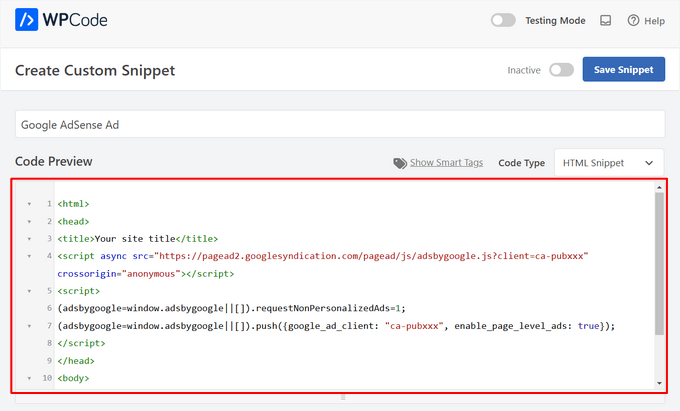
Sonraki adımda, ‘Ekleme’ bölümüne aşağı kaydırmak isteyeceksiniz. Seçebileceğiniz iki ana ekleme seçeneği vardır:
- Otomatik Ekleme – Reklam kodu, seçtiğiniz konumda web sitenize otomatik olarak eklenecek ve yürütülecektir.
- Kısa Kod – Reklam kodu otomatik olarak eklenmeyecektir. Manuel olarak WordPress web sitenizde herhangi bir yere ekleyebileceğiniz bir kısa kod alacaksınız.
Reklamları otomatik olarak gönderi içeriğinde görüntülemek için 'Otomatik Ekle' yöntemine tıklayabilirsiniz.
Ardından, 'Konum' alanının yanındaki açılır listeden 'Paragraftan Sonra Ekle' seçeneğini seçin.
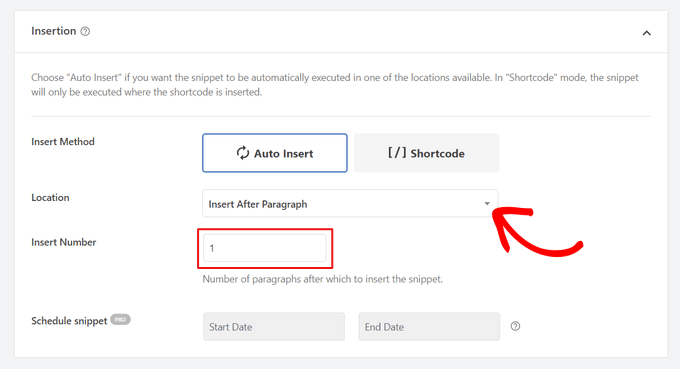
Paragraf ekleme sayısını seçmek için 'Ekleme Numarası'nı da değiştirebilirsiniz.
Örneğin, reklamı ilk paragraftan ziyade ikinci paragraftan sonra görüntülemek istiyorsanız, 1'i 2 ile değiştirmeniz yeterlidir.
Bir paragraftan sonra reklam eklemenin yanı sıra, içerikten önce veya sonra, gönderiler arasında, alıntılardan önce veya sonra gibi konumlarda (WordPress fonksiyonları) reklamları otomatik olarak görüntüleyebilirsiniz.
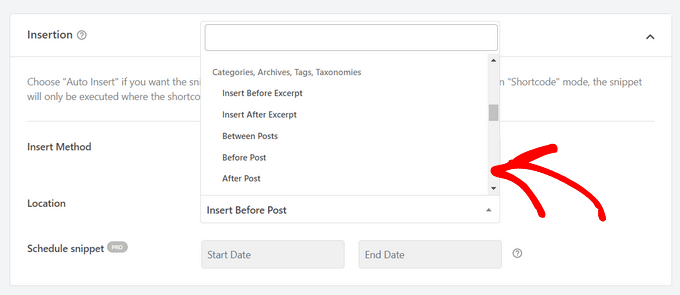
WPCode'un premium sürümüyle, ürünlerden, sepetten ve ödeme sayfasından önce veya sonra gibi WooCommerce konumlarına reklam ekleyebilirsiniz, sadece birkaçını saymak gerekirse.
WPCode Pro ayrıca reklam kod parçacıklarınızı başlangıç ve bitiş tarihiyle zamanlamanıza olanak tanır. Bu, tatil sezonu veya diğer sınırlı süreli promosyonlar etrafında reklam görüntülemek için mükemmeldir.
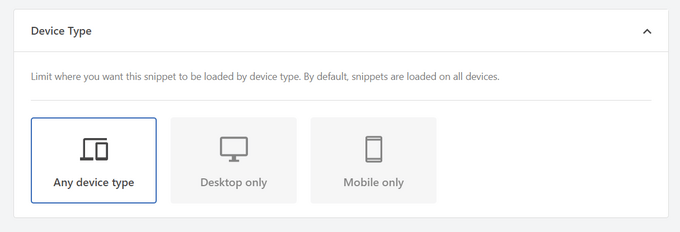
Ardından, 'Cihaz Türü' bölümüne aşağı kaydırabilirsiniz. Burada, reklamınızı herhangi bir cihaz türünde, yalnızca masaüstünde veya yalnızca mobilde göstermek isteyip istemediğinizi seçmekte özgürsünüz.
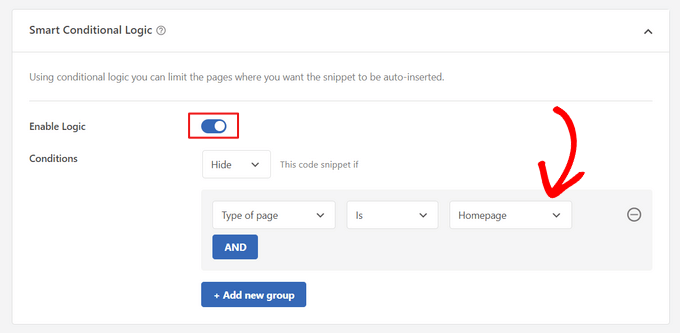
Reklam kodu parçacığının otomatik olarak ekleneceği sayfaları veya gönderileri sınırlamak istiyorsanız, aşağı kaydırarak ‘Akıllı Koşullu Mantık’ bölümüne gidebilirsiniz.
Örneğin, reklamlarınızı belirli sayfa türlerinde veya sayfa URL'lerinde gizleyebilirsiniz.
Reklamlarınızı düzenlemeye yardımcı olmak için ‘Temel bilgiler’ bölümüne gidebilirsiniz.
Bu alanda, reklam kod parçacığınızın ne işe yaradığını hatırlamanıza yardımcı olmak için etiketler ve notlar ekleyebilirsiniz.
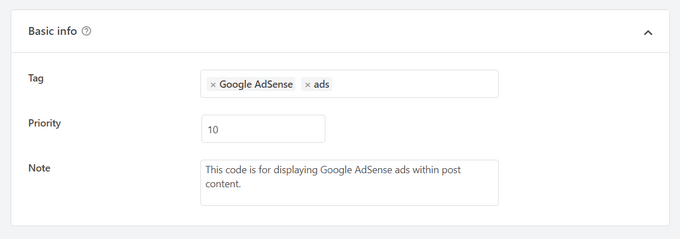
Ayrıca, birden fazla parçacığı aynı konumda görüntülemek istediğinizde parçacıkların yürütülme sırasını kontrol etmenizi sağlayan bir 'Öncelik' alanı da vardır.
Tüm kod parçacıkları varsayılan olarak 10 öncelik alır. Ancak reklam kodunuzun diğerlerinden daha önce görüntülenmesini istiyorsanız, önceliği daha düşük bir sayıya ayarlamanız yeterlidir.
Reklamınız üzerinde çalışmayı bitirdikten sonra, yayınlama zamanı gelmiş demektir.
Bunu yapmak için, sayfanın başına geri dönelim ve anahtarı 'Etkin Değil'den 'Etkin'e getirelim. Ardından, 'Kod Parçasını Kaydet' düğmesine tıklayın.
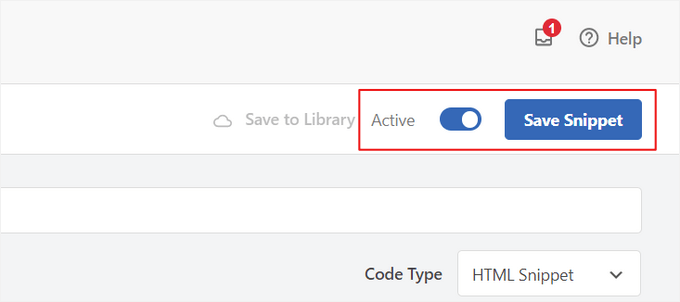
Hepsi bu kadar! Bu eğitimde gösterilen 'Otomatik Ekle' yöntemini seçtiyseniz, reklamınız artık gönderi içeriğinize otomatik olarak eklenecektir.
'Kısa Kod' ekleme yöntemini seçerseniz, yeni bir sayfa veya gönderi oluşturabilir veya düzenlemek için birini açabilirsiniz. Ardından, bu reklamı gönderi içeriğinizde nerede göstermek istediğiniz tam yeri bulun ve yeni bir kısa kod bloğu oluşturun.
Ardından kısa kodu bu bloğa yapıştırabilirsiniz. Adım adım talimatlar için, WordPress'te kısa kod nasıl eklenir konusundaki başlangıç kılavuzumuzu okuyabilirsiniz.
Şimdi sayfayı veya gönderiyi ziyaret ederseniz, reklamı gönderi içeriğinizde göreceksiniz.
💡 Not: Google AdSense reklamları gösteriyorsanız, reklamın sayfada görünmesi 20-30 dakika sürebilir.
Yöntem 2. Gönderi İçeriğine Reklam Ekleme Ad Inserter Kullanarak
Başka bir seçenek de Ad Inserter kullanmaktır. Bu, hem barındırılan reklamları hem de bir ağ tarafından sağlanan reklamları gösterebilen bir WordPress reklam yönetimi eklentisidir.
Bir ağ kullanıyorsanız, reklam kodunuzu Ad Inserter eklentisine yapıştırabilirsiniz. Ancak, barındırılan bir reklam oluşturuyorsanız, kodu kendiniz yazmanız veya web sitenizde reklamını göstermesi için ödeme yapan kişiden almanız gerekecektir.
Başlamak için yapmanız gereken ilk şey ücretsiz Ad Inserter eklentisini yüklemek ve etkinleştirmektir. Yardıma ihtiyacınız olursa, lütfen WordPress eklentisi nasıl kurulur hakkındaki kılavuzumuza bakın.
Etkinleştirdikten sonra Ayarlar » Reklam Ekleme bölümüne gitmek isteyeceksiniz.
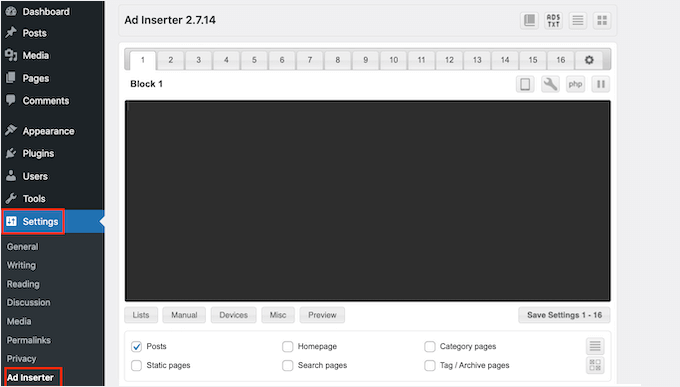
Bu ekranda her sekme farklı bir reklamı temsil eder. Bu, birden çok reklam oluşturmanıza ve bunları web sitenize yerleştirmenize olanak tanır.
Artık göstermek istediğiniz reklamın kodunu gönderi içeriğinize yazabilir veya kopyalayıp yapıştırabilirsiniz.
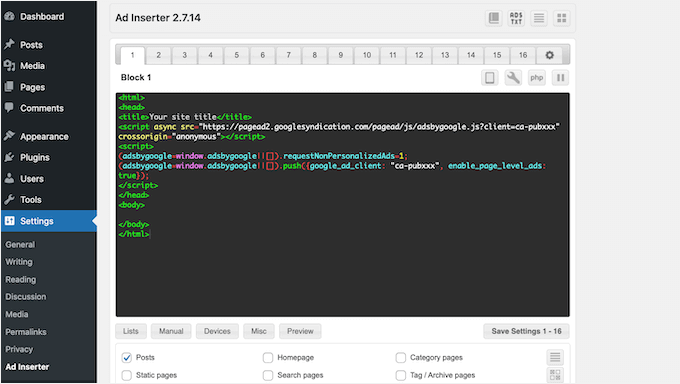
Bir sonraki adım bu reklamı web sitenize yerleştirmektir.
Bir seçenek, reklamı bir kısa kod kullanarak herhangi bir sayfaya, gönderiye veya widget'a hazır alana eklemektir. Başka bir seçenek ise, Ad Inserter'a bu reklamı her gönderiye ve belirli bir konuma, örneğin her üçüncü paragraftan sonra otomatik olarak eklemesini söylemektir.
Bu reklamı gönderilerinize otomatik olarak eklemek istiyorsanız, 'Gönderi' kutusunu işaretleyerek başlayabilirsiniz.
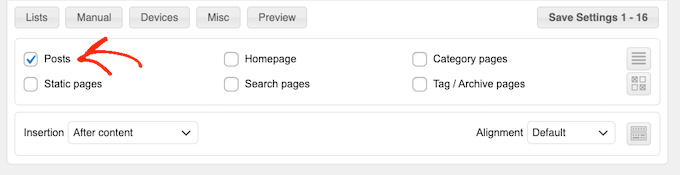
Ardından, 'Ekleme' açılır menüsünü açmanız ve Ad Inserter'ın bu reklamı nerede göstermesi gerektiğini seçmeniz gerekecek.
Reklamları gönderi içeriğine eklemek istediğimiz için, genellikle 'Paragraftan Önce', 'Paragraftan Sonra', 'Görselden Önce' veya 'Görselden Sonra' seçeneklerinden birini tercih etmek istersiniz.
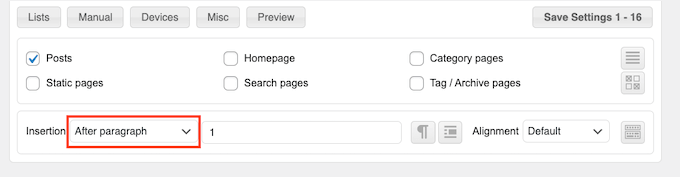
Listeden bir seçenek belirledikten sonra, bu reklamın tam olarak nerede görünmesini istediğinizi yazabilirsiniz.
Örneğin, reklamı ikinci paragraftan sonra göstermek isteseydiniz, aşağıdaki resimde görebileceğiniz gibi '2' yazardınız.
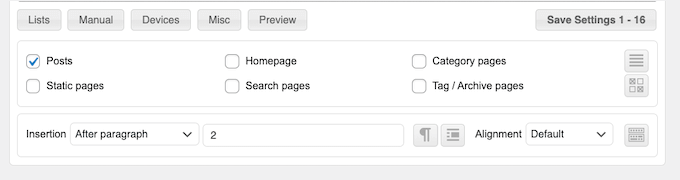
Ayarlarınızdan memnun kaldığınızda, ‘Ayarları Kaydet’ düğmesine tıklayın.
Ad Inserter artık bu reklamı seçtiğiniz konumda gönderi içeriğinize ekleyecektir.
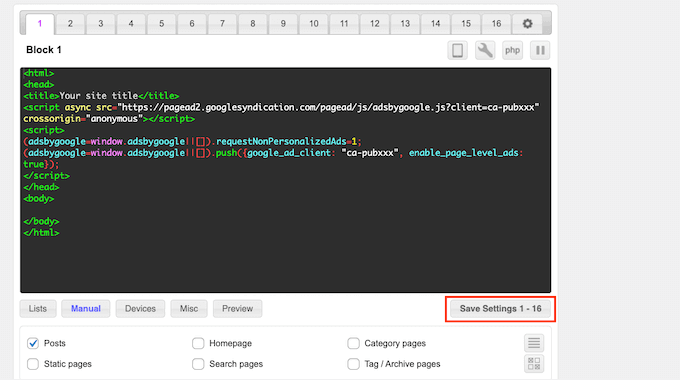
Daha önce de belirttiğimiz gibi, bu reklamı kısa kod kullanarak sitenize de yerleştirebilirsiniz.
Bunu yapmak için 'Manuel' düğmesine tıklayın ve ardından 'Kısa Kod' kutusunu işaretleyin.
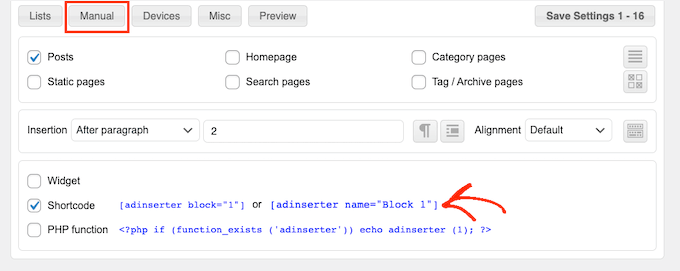
Bunu yaptıktan sonra, Ad Inserter kısa kodunu kopyalayın. Ardından reklamınızı kaydetmek için 'Ayarları Kaydet' düğmesine tıklayabilirsiniz.
İşiniz bittiğinde, bu kısa kodu herhangi bir sayfaya, gönderiye veya widget'a hazır alana yerleştirebilirsiniz. Adım adım talimatlar için, WordPress'e kısa kod ekleme kılavuzumuza bakabilirsiniz.
Yöntem 3. Reklamları Gönderi İçeriğine Kod Kullanarak Ekleme (Gelişmiş)
Ayrıca kod kullanarak WordPress'teki gönderi içeriğinize bir reklam ekleyebilirsiniz.
Sitenizin kodunu düzenlediğiniz için bu, yeni başlayanlar için en kolay yöntem değildir. Ancak, özel bir reklam yönetimi eklentisi yüklemek zorunda kalmadan reklamlar oluşturmanıza olanak tanır.
Bir reklamı kod kullanarak eklemek için temanızın functions.php dosyasını açın veya bir kod parçacığı eklentisi kullanın.
Yine, ücretsiz WPCode eklentisini kullanmanızı öneririz çünkü temanızın functions.php dosyasını düzenlemeden kod parçacıklarını WordPress'e yapıştırmayı kolaylaştırır.
Ayrıca, WPCode, yaygın kod hatalarını önlemenize ve sitenizi bozmanızı engellemenize yardımcı olmak için akıllı kod parçacığı doğrulamasıyla birlikte gelir.
Ardından aşağıdaki kodu ekleyebilirsiniz:
//Insert ads after second paragraph of single post content.

add_filter( 'the_content', 'prefix_insert_post_ads' );

function prefix_insert_post_ads( $content ) {

    $ad_code = '<div>Ads code goes here</div>';

    if ( is_single() && ! is_admin() ) {
        return prefix_insert_after_paragraph( $ad_code, 2, $content );
    }

    return $content;
}

// Parent Function that makes the magic happen

function prefix_insert_after_paragraph( $insertion, $paragraph_id, $content ) {
    $closing_p = '</p>';
    $paragraphs = explode( $closing_p, $content );
    foreach ($paragraphs as $index => $paragraph) {

        if ( trim( $paragraph ) ) {
            $paragraphs[$index] .= $closing_p;
        }

        if ( $paragraph_id == $index + 1 ) {
            $paragraphs[$index] .= $insertion;
        }
    }

    return implode( '', $paragraphs );
}
Bu kod, bir gönderinin içeriğindeki ikinci paragraftan sonra bir reklam gösterecektir.
Reklamınızı başka bir konumda göstermek istiyorsanız, aşağıdaki bölümü değiştirmeniz yeterlidir:
    if ( is_single() && ! is_admin() ) {
        return prefix_insert_after_paragraph( $ad_code, 3, $content );
    }
Yukarıdaki örnek kodda, reklamı üçüncü paragraftan sonra eklediğimizi görebilirsiniz.
Bunu yaptıktan sonra, reklam kodunuzu yazabilir veya yapıştırabilirsiniz. Bu, reklamınızın nasıl göründüğünü ve davrandığını kontrol eden koddur.
Bu kodu, ‘Kod buraya eklenir.’ yazan yere $ad_code değeri olarak ekleyeceksiniz.
$ad_code = '<div>Ads code goes here</div>';
Bunu yaptıktan sonra, reklamınızı yayınlamaya hazırsınız.
Bunu yapmak için, sitenize özel eklentinizi etkinleştirin, sitenizin functions.php dosyasında yaptığınız değişiklikleri kaydedin veya WPCode'da kod parçacığınızı etkinleştirin ve kaydedin.
Şimdi web sitenizi ziyaret ederseniz, reklamınızın yayında olduğunu görmelisiniz.
Bonus İpucu: Dönüşüm Takibini Ayarlama
İçeriğinize reklam yerleştirirken, dönüşüm izleme reklamlarınızın ne kadar iyi performans gösterdiğini gösterebilir.
Kullanıcılar onlara tıklıyor mu? Satışlara veya kaydolmalara yol açıyorlar mı?
Temel olarak, dönüşüm izleme, reklam performansınız ve genel web sitesi etkinliğiniz hakkında kritik bilgiler sağlar. Örneğin, dönüşüm izleme ile şunları yapabilirsiniz:
- Çabalarınızı Optimize Edin: Bir trafik kaynağından gelen reklamların daha fazla dönüşüm sağladığını fark ederseniz, daha iyi sonuçlar için o kaynağa odaklanabilirsiniz.
- ROI Ölçümü: Dönüşüm takibi, reklamlarınızın değer sağlayıp sağlamadığını gösterir. Bu, düşük performans gösteren yerleştirmelere para harcamaktan kaçınmanıza yardımcı olur.
- Engelleri Belirleyin: Kullanıcıların içeriğinizi görüntülediğini ancak dönüşüm sağlamadığını varsayalım (örneğin, bir formu terk ederler). Bu durumda, formu basitleştirmek veya renklerini daha erişilebilir olacak şekilde ayarlamak gibi tam olarak nerede iyileştirmeler yapmanız gerektiğini bilirsiniz.
Şimdi, kurulum süreci ilk başta biraz karmaşık görünebilir, ancak bunu yalnızca bir kez yapmanız gerekiyor!
Eklentiler veya entegrasyonlar gibi birçok WordPress aracı, dönüşüm takibi için yerleşik destek sunarak süreci basitleştirir.
Daha fazla bilgi için, WordPress dönüşüm izleme hakkındaki nihai kılavuzumuza göz atabilirsiniz.
Akıllı reklam yerleşimini dönüşüm takibiyle birleştirerek gelirinizi artırabilir ve sitenizin performansını optimize etmek için değerli bilgiler edinebilirsiniz.
SSS: WordPress Gönderi İçeriğine Reklam Nasıl Eklenir
WordPress gönderilerinize reklam eklerken aklınıza gelebilecek bazı yaygın sorular şunlardır:
Reklam eklemek WordPress sitemi yavaşlatır mı?
Özellikle reklam kodu ağır veya kötü optimize edilmişse olabilir. İşlerin sorunsuz yürümesi için WPCode gibi bir eklenti kullanın ve aşırı büyük reklam komut dosyalarından kaçının.
Reklamların hangi sayfalarda görüntüleneceğini kontrol edebilir miyim?
Evet! Çoğu reklam yönetimi eklentisi, belirli gönderileri, sayfaları, kategorileri ve hatta kullanıcı rollerini hedeflemek için koşullu mantık kullanmanıza olanak tanır. Bu sayede reklamların nerede görüneceği konusunda kontrol sizde kalır.
Reklamlarımın görünürlüğünü nasıl artırabilirim?
Reklamları yalnızca kenar çubuğuna yerleştirmek yerine içeriğinize yerleştirmeyi deneyebilirsiniz. Bunun nedeni, satır içi reklamların daha iyi performans gösterme eğiliminde olmasıdır. Ayrıca, en çok tıklamayı hangisinin aldığını görmek için reklamları farklı biçimlerde, boyutlarda veya konumlarda görüntülemek üzere bir A/B bölünmüş test çalıştırabilirsiniz.
Reklamların kullanıcı deneyimine zarar vermemesini nasıl sağlayabilirim?
Okuyucularınızı bunaltmamak için reklamları az, iyi yerleştirilmiş ve ilgili tutmayı unutmayın. Reklamlar içeriğinizi kesintiye uğratmak yerine tamamlamalıdır.
Reklam yönetimi için önerebileceğiniz eklentiler var mı?
Evet! WPCode, reklam kodunu hassasiyetle eklemek ve yönetmek için harikadır. Daha fazla düzen denetimi ve otomasyon özelliği istiyorsanız Ad Inserter da sağlam bir seçenektir.
Umarız bu makale, WordPress'te gönderi içeriğinize reklam eklemeyi öğrenmenize yardımcı olmuştur. Ayrıca bir ilan sitesi nasıl yapılır veya sitenize Amazon reklamları nasıl eklenir hakkındaki kılavuzlarımıza da göz atmak isteyebilirsiniz.
Bu makaleyi beğendiyseniz, lütfen WordPress video eğitimleri için YouTube Kanalımıza abone olun. Bizi ayrıca Twitter ve Facebook'ta da bulabilirsiniz.





Manuel Graf
Teşekkürler, benim için işe yarıyor ama bir özelliğe ihtiyacım var, sihir yalnızca Gönderi 1500 karakterden fazlaysa gerçekleşebilir mi? Bunu nasıl yapabilirim?
Çok teşekkürler!
WPBeginner Desteği
We do not have a recommended method for only activating if there are a certain number of characters but if we do we will look to update the article
Yönetici
Erika
Ad Sanity, harici reklamları yalnızca tek bir gönderiye mi yoksa tüm siteye mi yerleştirmeye izin verecek mi?
WPBeginner Desteği
İsterseniz reklamları yalnızca bir gönderide gösterebilirsiniz!
Yönetici
George
Birden fazla paragraftan sonra farklı reklamlar eklemenin bir yolu var mı? Örneğin, 2. paragraftan sonra AdSense reklamı no 1, 6. paragraftan sonra AdSense reklamı no 2?
WPBeginner Desteği
If your ad network has different ads to display then method 2 should allow for what you are wanting currently
Yönetici
Gideon
Bu kod, tema alt temasının mevcut kodunun tamamını değiştirecek mi?
<?php başlangıcı hata veriyor
WPBeginner Desteği
Tema tasarımınızın tamamını değiştirmeyecektir. Kodu functions.php'ye yapıştırmak için, sorunu çözmeye yardımcı olup olmadığını görmek üzere açılış PHP etiketini kaldırmayı deneyebilirsiniz.
Yönetici
Marvin
Nasıl tekrar etmesini sağlayabilirim (Örneğin. 2. paragraftan sonra tekrar etmesi gibi.)?
WPBeginner Desteği
Şu anda kodun tekrarlanması için önerilen bir yöntemimiz yok.
Yönetici
Deepak
Büyüleyici. Çok kolay. Teşekkürler beyler.
WPBeginner Desteği
You’re welcome
Yönetici
Mi Monir
Bu çalışıyor. Çok teşekkürler.
WPBeginner Desteği
You’re welcome
Yönetici
Oniel
Lütfen eklentiyi ilk paragraftan "sonra" yerine ilk paragraftan "önce" kod ekleyebilecek şekilde güncelleyebilir misiniz?
WPBeginner Desteği
Eklenti, bir paragraf numarasından sonra değil, gönderi içeriğinizden önce ekleme seçeneğine sahiptir.
Yönetici
Shannon
Bu harika, çok teşekkür ederim. Neden reklamımın gönderinin soluna gittiğini ve ortaya gitmediğini biliyor musunuz?
WPBeginner Desteği
En yaygın neden, temanızın bu hizalamayı zorlayan bir stile sahip olmasıdır.
Yönetici
Karthik
Kod yerleştirildikten sonra onay alındıktan sonra sitemizde adsense reklamının görüntülenmesi ne kadar sürer?
WPBeginner Desteği
Bu, AdSense için bir soru olacaktır, çünkü siteniz için şu anda sundukları reklamlar olmayabilir.
Yönetici
Sangam
Teşekkürler, bu kod parçacığının yardımıyla her 300 kelimeden sonra reklam göstermeyi başardım. Paragraf yerine kelime sayısını ekledim.
WPBeginner Desteği
Glad we could give you a starting point
Yönetici
Chango
Merhaba, bu Gönderi reklamları eklentisi iyi mi? yoksa siteyi çökertir mi veya yavaşlatır mı? 7 yıl önce bir adsense eklentisi kullanmıştım ve eklentinin yapımcısı web siteme kendi reklamlarını ekliyordu, bu yüzden endişeliyim.
Bu reklam ekleme eklentisi iyi mi, tavsiye eder misiniz? Kodlarla oynar mı veya siteyi yavaşlatır mı?
teşekkürler.
WPBeginner Desteği
Sorunlu kodu manuel olarak eklemediğiniz sürece, gönderi reklam ekleme eklentisi sitenizin hızına zarar vermemelidir.
Yönetici
Arkantos
Harika çalışıyor! Ancak gömülü bir tweet'ten paragrafları da saydığını fark ettim. Bunu önlemenin ve yalnızca içerik/makaleden metin paragraflarını saymanın bir yolu var mı?
WPBeginner Desteği
Ne yazık ki, şu anda değil.
Yönetici
Von
Bloglarımın ortasına otomatik olarak bir 'içerik/blok' eklemek için bir wordpress etiketi var mı?
Dokümantasyon arıyorum (daha önce görmüştüm). Burada herhangi bir yardım için minnettar olurum.
Teşekkür ederim.
WPBeginner Desteği
İstediğiniz şeye benziyor, makaledeki öneriyi kullanmak istersiniz
Yönetici
Willys
Merhaba, Google AdSense'e yeni kaydoldum ancak Google AdSense kodumu web siteme (WordPress) nasıl kopyalayacağım konusunda bir sorun yaşıyorum. Bunu nasıl yapabilirim?
WPBeginner Desteği
Adsense eklemek için buradaki makalemize bakmak isteyebilirsiniz: https://www.wpbeginner.com/beginners-guide/how-to-add-google-adsense-to-your-wordpress-site/
Yönetici
Sangam
Reklamların 3. paragrafta görünmesini sağlamak için bu kod parçasını çocuk temanızın function.php dosyasında kullanıyorum. Ancak her 3 veya 4 paragraftan sonra tekrarlamasını istiyorum. Bu nasıl yapılabilir?
WPBeginner Desteği
Makalede belirttiğimiz gibi, reklamın nerede görüneceğini değiştirmek için kod parçacığındaki sayıyı değiştirirdiniz.
Yönetici
Sangam
Nasıl tekrarlanır? 3./6./9./12. vb. sonrasında?
WPBeginner Desteği
Reklamın birden çok kez görüntülenmesini istiyorsanız, if ifadesinin içinde: return prefix_insert_after_paragraph
prefix_insert_after_paragraph'ın farklı bir paragraf numarasıyla bir kopyasını eklediğiniz yeni bir satır istersiniz
Ahsan Ali
Tek bir gönderide her 3. paragraftan sonra reklam nasıl eklenir?
Lütfen yönlendirin!
WPBeginner Desteği
Siteye özel eklenti yöntemini kullanmanız ve 12. satırdaki 2'yi 3 olarak değiştirmeniz gerekir.
Yönetici
Peter
Merhaba
Gönderimde sadece kod görünüyor, resim yok. Kod gönderinin içinde öylece duruyor, orada olduğunu fark etmezsiniz bile
Bunu değiştirmek için ne yapabilirim
Bannnerların gönderide görünmesi gerekiyor
WPBeginner Desteği
Reklamlarınız için kodu tüm etiketleriyle birlikte doğru bir şekilde eklediğinizden ve hiçbir etiketi atlamadığınızdan emin olmak isteyebilirsiniz.
Yönetici
Ngo
Merhaba,
Manuel kod için teşekkürler. Herkes için çalışıyor gibi görünüyor ama benim sitemde bir türlü çalıştıramadım. Sitem sadece Özel Gönderi Tiplerinden oluşuyor. Bu yüzden mi çalışmıyor? Lütfen özel gönderi tiplerimde görüntülenmeleri için kodda neyi değiştirmem gerekiyor?
Sıradan widget'lar bile sitemde görüntülenmiyor. Özel sayfalarımdaki değişikliklerin görüntülenmesini sağlamak için functions.php'ye ekleyebileceğim bir şey var mı?
Lütfen yardım edin, internetteki her kodu denedim ve hiçbiri çalışmıyor.
WPBeginner Desteği
Özel kodunuzu özel bir gönderi türünde kullanmak istiyorsanız ve mevcut yöntemimiz çalışmıyorsa, is_single() fonksiyonunu şununla değiştirmeyi deneyebilirsiniz: is_singular( $post_types = "")
ve özel gönderi türünüzün adını tek tırnak içine yerleştirin
Yönetici
Swagatam Innovations
Harika çalıştı, bu kod için çok teşekkür ederim!
WPBeginner Desteği
Glad our article could help
Yönetici
Minh Hieu
Bana yardım edebilir misin?
Bir ID öğesinden önce reklam nasıl eklenir?
Örn: reklamları öncesine eklemek istiyorum
Çok teşekkür ederim!
JOHN HOBBS
Sağladığınız her şey için teşekkürler. Gerçekten takdire şayan. Ama bir soru. Bu makale şunu okuyor
Son güncelleme: 2 Mayıs 2014
en üstte. Sunulan bilgiler hala geçerli ve güncel mi?
Bana çok yardımcı oldunuz, bu yüzden sormak istemiyorum ama bilmem gerekiyor.
Tekrar, sağladığınız harika kaynaklar için teşekkürler!
John
WPBeginner Desteği
Merhaba John,
Makalede bahsedilen eklenti hala mevcut ve harika çalışıyor.
Yönetici
Tell.com.ng
Lütfen farklı paragraflardan sonra birden fazla reklam eklemek için açıkça tanımlanmış bir yol istiyorum.
Acilen yanıt gerekli lütfen.
Teşekkürler!
Atul
Sonsuz kaydırma özellikli bir tema ve reklamlar için gönderi reklam eklentisi kullanıyorum ancak reklamlar yalnızca ilk gönderide görünüyor, sonraki gönderilerde değil. Bunu nasıl çözebilirim. Bu eklenti gönderiler arasında reklamları tekrarlamıyor.
Melissa
This is by far the easiest plugin I’ve ever used! It works perfectly and looks great. Thank you so much! WPBeginner has been a huge help to me in starting my new blog!
rishabh shrivastava
Yardımcı oldu! Teşekkürler
sandeep
Çok teşekkürler, çalışıyor dostum
Hoàng Trí
Yani etiketlere göre reklam eklemek istiyorum (Spor Salonu, Fitness gibi) sadece iki etiket reklam gösterecek, diğerleri göstermeyecek. Bunu nasıl yapabilirim?
Bob
Reklamı ilk paragraftan önce, tek gönderi resminin altına nasıl yerleştirebilirim? Numarayı "0" olarak ayarladığımda... hiçbir şey olmuyor?
Qasim Iqbal
Hey, Kodu Reklam Ver'i kullanarak eklersem, her gönderide olur mu? doğru mu?
Olmazsa söyleyin, istiyorum
Bright Joe
functions.php için kod için çok teşekkürler. Bu, çok sayıda gereksiz eklentiden kaçınmamı sağlıyor.
Tekrar teşekkürler!
Martijn
Merhaba,
Kod için teşekkürler!
Belirli gönderileri nasıl hariç tutabilirim?
Selamlar,
Martijn
David
Kampala WordCamp 2017'deki sunumuma başlamak için içtenlikle yardımcı oldu.
Sizden gerçekten inanılmaz yardım.
Segun
Reklam alanıma nasıl HTML kodu ekleyebilirim?
Adem
birden fazla reklam için şuna değiştirin:
$ad_code = ‘Reklam kodu buraya gelecek’;
$ad_code2 = $ad_code;
if ( is_single() && ! is_admin() ) { $content = prefix_insert_after_paragraph( $ad_code, 2, $content ); $content = prefix_insert_after_paragraph( $ad_code2, 8, $content ); return $content; } return $content; }
Teşekkürler!
Bright Joe
Çok teşekkür ederim!
Akios
Nasıl ekleyeceğimi bilmiyorum
Sunil Kumar
Teşekkürler! İşe yaradı.
Shehab
Gönderimde iki reklam göstermek istiyorum. Bunu nasıl yapabilirim?
Gösterdiğiniz işlemde, gönderi başına yalnızca bir reklam görebiliyorum. ancak her gönderide iki reklam göstermek istiyorum
shuseel
JavaScript kodu kullanarak Adsense dışındaki reklam kodlarını uygulamak istiyorum.
Yukarıdaki kod, JavaScript kodunu Reklam kodunu buraya ekle ile değiştirdiğimde çalışmıyor.
Lütfen metin yerine nasıl uygulanacağını önerin.
phil
Merhaba,
Bu function.php kodu için tebrikler! İyi çalışıyor
Bir sorum var:
Belirli gönderilerde veya sayfalarda reklamların görüntülenmemesi için ne yapabilirim?
Çok teşekkürler.
Saygılar.
Phil
Andrea
Güzel kod! Belirli bir yazarın gönderisi için nasıl eklenir?
Aditya
Admiral temasını kullanıyorum ve her gönderinin küçük resminin üzerine reklamları yerleştirmek istiyorum. Ne yapabilirim?
Shubhamk
Eklentiyi kurdum, gönderilerimde reklamlarımı oluşturdum ancak altta görünüyor, başlangıçta değil.
Sally
Merhaba, eklentiyi wp siteme kurdum ve talimatları izledim – reklam gönder ve gönderilerde reklam göstermek için ayarları düzenle. Ancak reklamlar gönderilerimde görünmüyor. Nedenini biliyor musunuz? şimdiden teşekkürler!
Gail
Eklentiyi yeni kullanmaya başladım ve harika çalışıyor!! Bir soru: Şimdi yeni bir reklam eklemek istiyorum. Eskisini çöp atmalı ve sonra yenisini mi oluşturmalıyım? Yoksa eskini ileride kullanmak üzere saklayabilir miyim? Yenisi için yer açmak için onu çöp atmam gerekiyormuş gibi görünüyor. Teşekkürler.
Percival
$ad_code = ‘Reklam kodu buraya gelecek’; yerine bir widget eklemenin mümkün olup olmadığını merak ediyorum.
Bu mümkün mü? Söz dizimini doğru bir şekilde uygulayamıyorum, çünkü bir widget eklemek paragraf numaralandırmasına uymuyor gibi görünüyor ve metne rastgele bir "1" ekliyor:
$ad_code .= dynamic_sidebar(‘test’);
John
Percival, bir çözüm bulabildin mi? Benzer bir şey yapmaya çalışıyorum.
Morgan
Bir reklam için kod nereden bulabilirim?
hassan
Reklamlar için kod demek mi istediniz?………
Google AdSense veya reklam kodunuz için reklam ağınızı ziyaret etmeniz ve ardından buraya ekle'nin arasına eklemeniz gerekir………
Stephen
Bir Google AdSense hesabı oluşturmanız ve içine bir reklam eklemeniz gerekiyor. Ardından, yeni oluşturulan reklam için verdikleri kodu alıp oraya ekleyin.
Jagadish Prasad B
Reklamlarımı bir düzenleyici kullanarak içeriğin ortasına yerleştirmek istiyorum. Lütfen düzenleyiciye kodu nasıl ekleyeceğimi önerin. Destek için teşekkürler.
Ryan S
Kısa kod oluşturmak sizin için en uygun olanıdır, bu nedenle önce Kısa Kod reklamları oluşturmanız ve ardından bu kısa kodu makalenizde/gönderinizde kullanmanız gerekir.
Ryan S
hsabarp
teşekkürler
aradığım şey buydu…….
Vỹ Spirit
Merhaba, Yukarıdaki kodu functions.php dosyasına ekledikten sonra makalelerimde reklamlar yerine adsbygoogle metni görünüyor... Bunu nasıl düzeltebilirim?
hassan
Ben birkaç dakika önce yaptım ve iyi çalışıyor, eğer functions.php'nizde zaten varsa <?php'yi kaldırmayı deneyin…….
Enrique Grobbelaar
This app seems to work for everyone, except me. I have followed all the steps, said it should display after paragraph 3. Now there is a large white block on all posts below paragraph 3, but no ad.
Acaba yanlış ne yaptığımı bilen var mı?
(Google Adsense Kullanarak)
Enrique Grobbelaar
Never mind. It is working now.
Harika
Eğitimler için teşekkürler, gönderi reklamını sitemde kullandım ve mükemmel çalışıyor ancak yeni pencerede açılmıyor. Lütfen gönderi reklam banner'larını yeni pencerede açılacak şekilde nasıl ayarlarım?