


Bir eğitim için yüksek çözünürlüklü bir fotoğraf yüklediğimi, ancak canlı sitede grenli göründüğünü hatırlıyorum. WordPress'in disk alanından tasarruf etmek için dosyayı otomatik olarak sıkıştırdığı ortaya çıktı.
Bu özellik sayfalarınızın daha hızlı yüklenmesine yardımcı olurken, fotoğrafçılar ve tasarım portföyleri için görüntü netliğini fark edilir derecede azaltabilir. Performans ve net görseller arasında seçim yapmak zorunda kalmamalısınız.
On yılı aşkın süredir görsel ağırlıklı web siteleri yönetiyoruz ve kalite ile hız arasında bir denge kurmanın bir yolunu bulduk. Bu ayarları özel ihtiyaçlarınıza uyacak şekilde kolayca ayarlayabilirsiniz.
Bu kılavuzda, WordPress'te JPEG görüntü sıkıştırmasını nasıl değiştireceğinizi göstereceğiz.
Bu kılavuzda neleri ele alacağımıza hızlı bir bakış. İhtiyacınız olan bölüme doğrudan atlamak için aşağıdaki bağlantıları kullanabilirsiniz.
WordPress JPEG Resim Sıkıştırmasını Neden Değiştirmeli?
Bir JPEG görüntüsü yüklediğinizde, WordPress temanızın farklı alanlarında kullanmak üzere birkaç küçük sürüm (küçük resim) oluşturur. Varsayılan olarak, bu oluşturulan görüntüleri %82 kaliteye sıkıştırır.
Yüksek kaliteli görüntüleri sergilemesi gereken bir fotoğrafçı, sanatçı veya e-ticaret mağazası sahibiyseniz, WordPress'i daha yüksek kalite ayarları kullanmaya zorlayabilirsiniz.
WordPress'te Resim Sıkıştırmayı Devre Dışı Bırakma
Görüntü sıkıştırma ayarlarını değiştirmenin en güvenli yolu, WordPress'e küçük bir kod parçası eklemektir. Kodu doğrudan temanızın functions.php dosyasına ekleyebilseniz de, yaygın hatalardan kaçınmak için bir kod parçacığı eklentisi kullanmanızı öneririz.
Bu amaçla kullandığımız eklenti WPCode'dur çünkü ücretsiz, güçlü ve yeni başlayanlar için kullanımı kolaydır. Hatta özel kodu yönetmek için tüm Awesome Motive web sitelerimizde WPCode kullanıyoruz, bu da tema güncellemeleri sırasında her şeyi düzenli ve güvenli tutar.
İlk olarak, ücretsiz WPCode eklentisini yükleyip etkinleştirmeniz gerekecek. Yardıma ihtiyacınız olursa, bir WordPress eklentisi nasıl kurulur hakkındaki kılavuzumuzu izleyin.
Etkinleştirme sonrasında WordPress kontrol panelinizde Kod Parçacıkları » + Parçacık Ekle bölümüne gitmeniz gerekir. Ardından, ‘Özel Kod Ekle’ şablonunun üzerine gelin ve ‘Parçacık Kullan’ düğmesine tıklayın.

Bu sizi özel kod parçacığınızı oluşturabileceğiniz yeni bir ekrana götürecektir. Kod parçacığına, örneğin ‘WordPress’te Görüntü Sıkıştırmayı Devre Dışı Bırak’ gibi bir başlık eklemeniz gerekir.
Bundan sonra, Kod Türü açılır menüsünden 'PHP Snippet' seçmelisiniz, ardından aşağıdaki kod parçasını 'Kod Önizleme' bölmesine yapıştırın.
add_filter('jpeg_quality', function($arg){return 100;});
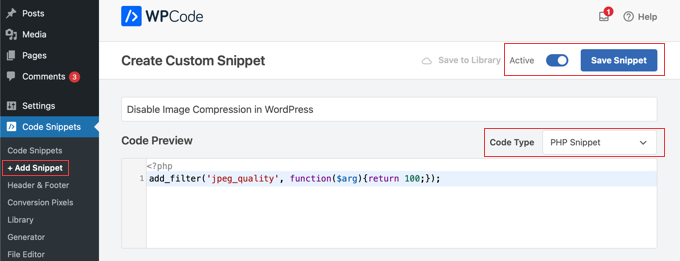
Değeri 100 olarak ayarladığınızda, WordPress resmi en yüksek kalitesinde sıkıştıracaktır.
Son olarak, ekranın üst kısmındaki geçiş anahtarını 'Etkin Değil'den 'Etkin'e getirmeniz ve ardından 'Kod Parçasını Kaydet' düğmesine tıklamanız gerekir.
Tebrikler, WordPress görüntü kalitenizi %100 olarak ayarladınız.
Önemli: Görüntü kalitesini %100 olarak ayarlamak, önemli ölçüde daha büyük dosya boyutlarına neden olur ve bu da web sitenizi yavaşlatabilir. Bunu yalnızca görüntü netliği sizin için sayfa yükleme hızından daha önemliyse öneririz.
Bu değişikliğin yalnızca kodu ekledikten sonra yüklediğiniz görüntüleri etkilediğini unutmayın. Bunu eski görüntülere uygulamak istiyorsanız, küçük resimlerinizi yeniden oluşturmanız gerekecektir.
Eğer bir fotoğrafçı veya sanatçı değilseniz, muhtemelen kalitede pek bir fark görmezsiniz. Ancak günlük olarak yüksek kaliteli görsellerle çalışanlar için kalite farkı ortadadır.
WordPress'te Görüntü Sıkıştırması Nasıl Artırılır
Sıkıştırma kalitesini olduğu gibi bırakmanın kesinlikle performans faydaları vardır. Ancak disk alanından tasarruf etmek istiyorsanız, sıkıştırma sayısını 75 veya daha düşük bir değere ayarlayabilirsiniz. Bu, resimlerinizi varsayılan WordPress ayarından daha fazla sıkıştıracaktır.
Önceki yöntemde yaptığınız gibi yeni bir WPCode parçacığı oluşturun ve ardından aşağıdaki kodu yapıştırın:
add_filter('jpeg_quality', function($arg){return 75;});
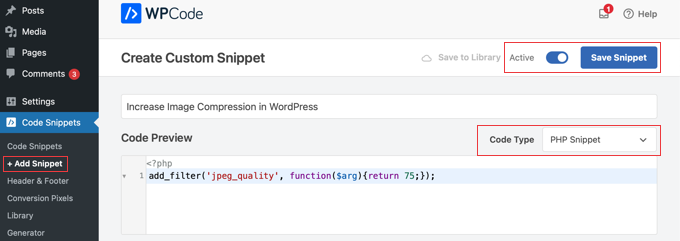
Parçacığı etkinleştirdiğinizde ve kaydettiğinizde, JPEG resimleriniz daha küçük dosya boyutlarına sıkıştırılacaktır. Resimler daha düşük kalitede görünecektir, ancak web sunucunuzda yer kazanacaksınız.
İpucu: Bu görüntü kalitesi değişikliklerini yaparken, küçük resimlerinizi yeniden oluşturduğunuzdan emin olmak istersiniz.
Görüntü Sıkıştırma Hakkında Sıkça Sorulan Sorular
İşte WordPress'te JPEG sıkıştırma ayarlarını değiştirmekle ilgili en sık aldığımız sorulardan bazılarına yanıtlar.
WordPress'te varsayılan JPEG sıkıştırma seviyesi nedir?
Varsayılan olarak WordPress, JPEG resimlerini orijinal kalitelerinin %82'sine sıkıştırır. Bu ayar, resim netliği ile ziyaretçiler için daha hızlı sayfa yükleme süreleri arasında iyi bir denge sağlamak için seçilmiştir.
Sıkıştırma ayarını değiştirmek mevcut görüntüleri etkiler mi?
Hayır, bu kod yalnızca ekledikten sonra yüklediğiniz yeni görseller için geçerlidir. Medya Kütüphanenizde zaten bulunan görselleri değiştirmeyecektir.
Yeni ayarları daha önce yüklediğiniz görüntülere uygulamak istiyorsanız, küçük resimlerinizi yeniden oluşturmanız gerekecektir.
Bu yöntem, bir görsel optimizasyon eklentisi kullanmaktan daha mı iyi?
Bu kod parçacığı, genel kalite ayarını (basit sıkıştırma) ayarlamanın basit bir yoludur. Ancak, özel görüntü sıkıştırma eklentileri, kaliteyi görünür şekilde etkilemeden dosya boyutunu küçültmek için akıllı algoritmalar kullanır.
Eklentiler görüntüleri harici sunucularda sıkıştırabilir, bunları WebP gibi modern formatlara dönüştürebilir ve tembel yükleme ekleyebilir. Çoğu kullanıcı için tam bir eklenti, web sitesi hızı için daha eksiksiz bir çözüm sunar.
Kullanmak için iyi bir sıkıştırma seviyesi nedir?
Varsayılan %82, çoğu web sitesi için sağlam bir orta yoldur. Bir fotoğrafçı veya sanatçıysanız, çalışmanızın mümkün olan en yüksek ayrıntıyla görüntülenmesini sağlamak için bunu %90 veya hatta %100 olarak ayarlayabilirsiniz.
Ana hedefiniz maksimum site hızı ise, %75 civarında bir değerle deneyler yapabilirsiniz. Size en iyi görüneni görmek için birkaç seçeneği test etmenizi öneririz.
Bu kod parçacığı, genel kalite ayarını (basit sıkıştırma) ayarlamanın basit bir yoludur. Ancak, özel görüntü sıkıştırma eklentileri, kaliteyi görünür şekilde etkilemeden dosya boyutunu küçültmek için akıllı algoritmalar kullanır.
Görüntü Optimizasyonu İçin Ek Kaynaklar
Varsayılan sıkıştırmayı değiştirmek, resimleri etkili bir şekilde yönetmenin yalnızca bir parçasıdır. Hız ve SEO için resimlerinizi daha fazla optimize etmenize yardımcı olacak diğer bazı kılavuzlar şunlardır:
- En İyi WordPress Görüntü Sıkıştırma Eklentileri Karşılaştırıldı – Bu basit kod parçacığının sağladığından daha fazla özellik istiyorsanız, özel bir eklenti doğru yoldur. Bu kılavuz, mevcut en iyi seçenekleri karşılaştırır.
- Web İçin Optimize Edilmiş Görüntüleri Kaydetme – En iyi sonuçlar için görüntülerinizi WordPress'e yüklemeden önce web için doğru şekilde hazırlamayı öğrenin.
- Görüntü SEO'su İçin Başlangıç Kılavuzu – Görüntü aramalarından web sitenize daha fazla trafik çekmek için görüntülerinizi arama motorları için optimize etmeyi keşfedin.
- WordPress'te Görüntüleri Kolayca Tembel Yükleme – Tembel yükleme, görüntüleri yalnızca kullanıcının ekranında göründüğünde yükleyerek web sitenizin daha hızlı hissetmesini sağlayan başka bir tekniktir.
Bu makaleyi beğendiyseniz, lütfen WordPress video eğitimleri için YouTube Kanalımıza abone olun. Bizi ayrıca Twitter ve Facebook'ta da bulabilirsiniz.



Kelly
Bunun yalnızca örneğin banner/kavisli resimler için geçerli olacak şekilde özelleştirmenin bir yolu var mı?
Sitedeki diğer görüntülerin sıkıştırılmasını istiyorum ancak ana sayfadaki carousel'deki görüntüler ziyaretçilerin ilk gördüğü şey, bu yüzden onları %100 kalitede tutmak istiyorum!
WPBeginner Desteği
We do not have a simple way for that, in this we would recommend optimizing images before uploading them and that would solve the issue in a different way
https://www.wpbeginner.com/beginners-guide/speed-wordpress-save-images-optimized-web/
Yönetici
Jiří Vaněk
Bu sıkıştırmanın yalnızca JPEG görüntüleri için mi geçerli olduğunu yoksa bu işlevin diğer formatlar için de kullanılıp kullanılmadığını sormak isterim. Özellikle WebP formatı ve daha az ölçüde PNG formatı ile ilgileniyorum. Web sitemdeki görüntülerin çoğu WebP formatındadır. Bu formatın zaten yüksek oranda sıkıştırılmış olduğunu biliyorum, bu yüzden WordPress tarafından ek sıkıştırma nedeniyle ek kalite kaybetmek istemem.
WPBeginner Desteği
JPEG resim sıkıştırması yalnızca JPEG dosya türünü etkiler.
Yönetici
Tom
Bunu defalarca ve bu kodun birçok farklı varyasyonunu denedim ama hiç işe yaramadı. Başka ne yapacağımı bilmiyorum. Her fotoğraf yüklediğimde kalitenin daha bulanık olduğunu görebiliyorum. Başka ipuçlarınız var mı?
WPBeginner Desteği
Lütfen resimlerinizi sıkıştıran/optimize eden başka eklentileriniz olmadığından emin olun, çünkü resimlerin sıkıştırılmasının en yaygın nedeni budur. Diğer yaygın neden ise temanızın resimleri yeniden boyutlandırmasıdır, bu durumda aşağıdaki makalemize göz atmanızı öneririz!
https://www.wpbeginner.com/beginners-guide/wordpress-image-sizes-beginners-guide/
Yönetici
Tom
Cevap için teşekkürler. Güncelleme: Fotoğraflarımı sıkıştıranın barındırma şirketim olduğu ortaya çıktı. Bilmediğim otomatik olarak etkinleştirilmiş bir CDN özelliğine sahiptiler. Onu devre dışı bıraktıktan sonra fotoğraflarım artık iyi.
Purnendu Mukherjee
Merhaba,
Smush, Optiomole veya başka bir resim sıkıştırma eklentisi kullanırsak, resimlerim iki kez mi sıkıştırılacak (bir kez WordPress tarafından, sonra eklenti tarafından)?
WPBeginner Desteği
Kullanmayı düşündüğünüz eklentinin desteğiyle görüşmeniz gerekir, ancak çoğu standart sıkıştırmayı iptal etme yeteneğine sahip olmalıdır.
Yönetici
Rigsby
Merhaba, php eklendikten sonra, daha sonra yüklenecek herhangi bir görüntü sıkıştırma eklentisini geçersiz kılacak mı yoksa eklenti kodu mu geçersiz kılacak? Uzun zaman önce php'nizin eklendiğini hatırlamak zor olacaktır ve bu nedenle eklentinin neden düzgün çalışmadığını merak ederek baş ağrılarına neden olabilir.
Teşekkürler :)
Tom
"İsterseniz, sayıyı 100'den 80'e veya daha düşük bir değere değiştirebilirsiniz... o zaman tek yapmanız gereken şu kodu yapıştırmak:"
KODU NEREYE EKLEYECEĞİM???
WPBeginner Desteği
Yukarıdaki kodda olduğu gibi, temanızın functions.php dosyasına veya siteye özel bir eklentiye yerleştirirsiniz. Tema güncellemelerinden korunmak için normalde siteye özel bir eklenti öneririz:
https://www.wpbeginner.com/beginners-guide/what-why-and-how-tos-of-creating-a-site-specific-wordpress-plugin/
Yönetici
rob
Merhaba – Etkinleşmesi için resimlerin yeniden yüklenmesi gerekiyor mu?
Ayrıca, bu png resimleri için de çalışır mı yoksa php kodunda jpeg'i png olarak değiştirmem mi gerekir?
Teşekkürler
WPBeginner Desteği
Bu yalnızca yeni görseller için geçerli olacaktır, mevcut görselleriniz için değil ve PNG sıkıştırması konusunda endişelenmenize gerek yok.
Yönetici
Netgoondoo
Merhaba, bu kod parçacığı php 7'de geçerli mi?
WPBeginner Desteği
Kod parçacığı hala çalışıyor olmalı
Yönetici
puspa chaulagai
Merhaba, ben love and fun quotes'tanım, WordPress'te otomatik resim sıkıştırmayı nasıl durduracağımı ararken makalenizi buldum. Kodunuzu denedim ama hala çalışmıyor. Temayı değiştirdiğimde çalışıyor ama uyguladığım temada çalışmıyor. Tema tarafından otomatik resim sıkıştırmayı nasıl kaldırabilirim lütfen yardım edin.
WPBeginner Desteği
Belirli sıkıştırmaları konusunda size yardımcı olabilmeleri için belirli temanızın desteğiyle iletişime geçmek isteyeceksiniz.
Yönetici
Sukanya
Yenileme sonrasında bile pek bir fark görmedim. Bir şeyi mi kaçırıyorum?
Heather Wilson
Merhaba,
wordpress.com ile çalışıyorum – bunu özelleştirme CSS menüsü aracılığıyla yapabilir misiniz ve eğer yapabiliyorsanız nasıl? Kodlamada yeniyim.
WPBeginner Desteği
Merhaba Heather,
Hayır, yapamazsınız. Lütfen kendi barındırdığınız WordPress.org ve ücretsiz WordPress.com blog arasındaki fark hakkındaki rehberimize bakın.
Yönetici
Karlo Gavric
Sıkıştırmayı %100'e değiştirsem bile, görsellerim kalitesi çok kötü görünüyor, yalnızca tam boyutlu (genişlik 1300+ piksel) kullandığımda iyi oluyor, ancak 900 piksel olan Büyük dosya kullandığımda korkunç oluyor.
functions.php'ye sıkıştırmayı değiştirmek için kod ekledim, tema tedarikçim ve hosting desteğimle iletişime geçtim, herhangi bir sıkıştırma açık değil.
Herhangi bir fikriniz var mı?
WPBeginner Desteği
Merhaba Karlo,
Tüm eklentileri devre dışı bırakmayı ve varsayılan bir temaya geçmeyi deneyin, ardından büyük bir görsel yükleyin ve sorunun çözülüp çözülmediğini görün.
Yönetici
Karlo Gavric
Merhaba,
Deneydim ama sorun hala devam ediyor. Eklentiler etkin / devre dışı bırakılmış halde sadece temayı değiştirmeyi de denedim, hiçbir değişiklik yok (?! gerçekten kafa karıştırıcı hissediyorum?!)
nospampls
büyük dosya boyutunuzu daha yüksek bir resim boyutuna ayarlamanız gerekir. wordpress resimlerinizi otomatik olarak kırpacaktır…
Anne
bunun anlamı ne
Ölümcül hataları kontrol etmek için site ile iletişim kurulamadı, bu nedenle PHP değişikliği geri alındı. PHP dosya değişikliğinizi SFTP gibi başka bir yolla yüklemeniz gerekecektir.
Teşekkürler
Eoin
Bu, dosyaları düzenlemek için harici bir düzenleyici kullanmanız gerektiği anlamına gelir çünkü Wordpress düzenleyicisi kısıtlıdır. Wordpress yönetici panelinden tema dosyalarını düzenlemek için eklentiler mevcuttur, bunları Yeni Eklenti Ekle sayfasında arayabilirsiniz, aksi takdirde tema dosyalarınızı bir FTP yazılımı kullanarak indirmeniz, functions.php dosyasını güncellemeniz ve sunucudaki tema klasörüne geri yüklemeniz gerekir. FTP konusunda emin değilseniz, Wordpress yönetici panelinde yapabilmeniz için bir tema düzenleyici eklentisi aramanızı öneririm, ancak herhangi bir güvenlik sorununu önlemek için işiniz bittiğinde eklentiyi devre dışı bıraktığınızdan emin olun.
Devi Chand
Merhaba,
Ürün görsellerim bulanıktı çünkü zaten optimize edilmişlerdi ve wordpress onları tekrar optimize ediyordu (sanırım). Yukarıdaki kodu kullandım ve küçük resimleri de yeniden oluşturdum. Başlangıçta değişiklikleri bulamadım. Ancak daha sonra görseller bir süreliğine istediğim gibi (bulanık değil, mükemmel) görünmeye başladı. Ama tekrar kontrol ettiğimde görsellerin hepsi tekrar bulanık görünüyor. Yardımcı olabilir misiniz?
Bjornen
Merhaba!
Yani, WP'nin "Medya" aracılığıyla WordPress'e yükleme yaparken görüntü boyutunu (kb/mb) ölçeklendirmemesinin bir çözümü var mı?
Anlamı; WP'nin resmi küçük resim, orta ve büyük boyutlara ölçeklendirmesini ve varsayılan olarak yaptığı gibi orijinalini saklamasını istiyorum, ancak küçük resim, orta veya büyük dosya boyutlarını büyütmemesini istiyorum?
Teşekkürler!
Mike
Bu kodu tam olarak gösterdiğiniz gibi ekledim ve şimdi fotoğraf yüklememe izin vermiyor, sürekli bir hata mesajı geliyor. Lütfen yardım edin! Teşekkürler!
Yara
Merhaba
WordPress.com'da ücretsiz sürümde görüntünün kalitesini iyileştirmenin mümkün olup olmadığını biliyor musunuz?
Teşekkürler
Yara
Veya daha iyisi, eğer mümkünse görüntünün kalitesini düşürmemek
WPBeginner Desteği
Merhaba Yara,
WordPress.com'un resimleri işleme biçimiyle sınırlısınız. Lütfen kendi barındırdığınız WordPress.org ve ücretsiz WordPress.com blog arasındaki fark hakkındaki rehberimize bakın.
Yönetici
Yara
Merhaba
Artık wordpress.org kullanıyorum çünkü resimlerimin kalitesinden dolayı hayal kırıklığına uğramıştım. Ama şimdi daha da kötü. Videonuzda söylediklerinizi yaptım ama hala sorunlarım var.
Bunun sadece resmi yüklemek ve tamam olduğunu sanıyordum. Kafa resmim ve gönderiye yüklediğimde kalite iyi değil.
Gerçekten ne yapacağımı bilmiyorum :/
Mélanie
Merhaba, bu kodu kullanıyorum ve tüm görsellerimi yeniden oluşturdum, ancak ne yazık ki görselimin boyutu aynı. Enfold temasını ve WP sürümüm 4.7.2'yi kullanıyorum. Bir adımı mı kaçırdım?
Mélanie
Söylemeyi unuttum, 75'e sıkıştırdım.
Luke Cavanagh
Seviyeyi 92 veya 90 olarak ayarlamak iyidir, varsayılan 90 idi ve 82'ye düşürüldü.
Alessandro
Merhaba, videoda gösterildiği gibi kodu ekledim ama işe yaramadı, Wordpress resimlerimin boyutunu küçültmeye devam ediyor.
Başka bir seçenek var mı?
Desteğiniz için teşekkürler
Alessandro
Lukas Priyambodo
JPEG algoritması ve görüntünün içeriğinin türü nedeniyle 100 Kalite her zaman en yüksek kalite anlamına gelmez. SSIM kullanarak, bazen 95 Kalitenin 100 Kaliteden daha iyi bir puana sahip olduğunu veya en azından 100 Kaliteye kıyasla 95 Kalitenin daha iyi dosya boyutu dengesine sahip olduğunu buldum.
Jaime
Merhaba. Ücretsiz bir WordPress hesabınız varsa resim sıkıştırmayı devre dışı bırakabiliyor musunuz? Eğer öyleyse, function’s php dosyamı nerede bulabilirim?
WPBeginner Desteği
Kendi kendine barındırılan WordPress.org ve ücretsiz WordPress.com blog arasındaki farklar konusundaki kılavuzumuza bakın.
Yönetici
M.Mairaj
WordPress'te görüntü sıkıştırma hakkında böyle harika bir gönderi paylaştığınız için teşekkürler. Tüm ipuçları gerçekten çok çok değerli.
Keep sharing
Saygılarımla
Mairaj
Peter
Bu tavsiyeye uymayın! Bu kod satırını functions.php dosyama ekledim ve şimdi web sitemi yüklerken bu mesajı alıyorum!
Ayrıştırma hatası: sözdizimi hatası, beklenmeyen T_STRING /home/sittin11/public_html/wp-content/themes/Divi/core/functions.php dosyasında 44. satırda
WPBeginner Desteği
WordPress'te sözdizimi hatasını düzeltme hakkındaki rehberimize bakın.
Yönetici
blogmann
Teşekkürler
Imsanity eklentisini kullanıyorum, daha fazla ayarı var
karl
Bazı şeyleri netleştirelim.
1 – WP, orijinal yüklediğiniz dosyayla oynamaz. Bahsedilen sıkıştırma seviyeleri, WP tarafından oluşturulan görseller – WP medya ayarlarınızdaki KÜÇÜK RESİM, ORTA, BÜYÜK – içindir.
2 – Sıkıştırma ayarlarını değiştirirseniz, WP mevcut tüm yüklemelerinizi yeniden işlemez. Bu yüzden Yeniden Oluştur Küçük Resimler'i çalıştırırsınız.
3 – Herhangi bir fotoğrafçıyı JPG'de %100 ile %90 arasındaki kalite farkını görmeye davet ediyorum. Nadir durumlarda görebilirsiniz. Ancak görsellerin %99'u için asla fark edemezsiniz.
4 – Tema ve medya ayarlarınıza bağlı olarak, evet, orijinal yüklemenizden bazı küçük resim boyutları kırpılacaktır. Bu işin doğası gereği böyledir. Eğer TN'niz kare ise ve yatay bir fotoğraf yüklerseniz, elbette kırpılacaktır. Görüntülerinizi yüklemeden ÖNCE kırpmanız ve tema düzeninizle uyumlu bir oran kullanmanız daha az sorun yaşamanızı sağlayacaktır.
Santiago Gonzalez
Teşekkürler Karl, yorumun işleri netleştirmeme çok yardımcı oldu.
Thanks
chang hong
Merhaba, yüklediğim her resmi wp neden kırpıyor? Nasıl engelleyebilirim! Teşekkürler
Dave Porter
Makale için teşekkürler, bilmek çok faydalı oldu.
'Küçük resimleri yeniden oluşturduğunuzdan emin olun' yorumuyla ilgileniyorum
Bir görüntü %82'de yüklenirse, küçük resimlerin yeniden oluşturulması ne işe yarar?
Ve yüzdeyi değiştirdikten sonra bunun yalnızca yeni resimler için olacağını varsayıyorum?
Var olan resimlerin aynı kalitede kalacağını tahmin ediyorum, yoksa WordPress yüklenen orijinalin bir kopyasını saklıyor mu?
Şimdiden teşekkürler, Dave
WPBeginner Desteği
WordPress, yüklenen orijinal dosyanın bir kopyasını saklar.
Yönetici
Michael
WordPress'te resim sıkıştırmayı devre dışı bırakmak mümkün mü?
Makalenin başlığında öyle diyor ama sonra bunu "en az sıkıştırma" olarak açıklıyor, bu da sıkıştırmayı devre dışı bırakmak değil… sadece yüklenen resimler için sıkıştırmanın devre dışı bırakılmasının mümkün olup olmadığını merak ediyorum.
karl
Sıkıştırmayı %100'e ayarlamak onu devre dışı bırakır.
Thomas
Harika İpuçları, teşekkürler.
Bir sorum daha var: Zaten sıkıştırılmış (diyelim ki %90'a) WP'ye resim yüklersem - tekrar sıkıştırılırlar mı (%90'ın %82'si = %74.8)?
Stephen
Evet. Tek istisna, yüklediğiniz görüntünün gelecekte kullanılmak üzere olduğu gibi kaydedilmesidir.