


WordPress'te gezinme menülerini içe ve dışa aktarmak ister misiniz?
Varsayılan WordPress içe/dışa aktarma özelliği, menüleri tam site aktarımının bir parçası olarak bir web sitesinden diğerine taşımanıza olanak tanır. Ancak, menüleri kendi başlarına içe ve dışa aktarmanıza izin vermez.
Bu makalede, tam bir site aktarımı yapmadan WordPress'te gezinme menülerini nasıl kolayca içe ve dışa aktaracağınızı göstereceğiz.
Neden WordPress'te Gezinme Menülerini İçe ve Dışa Aktarmalı?
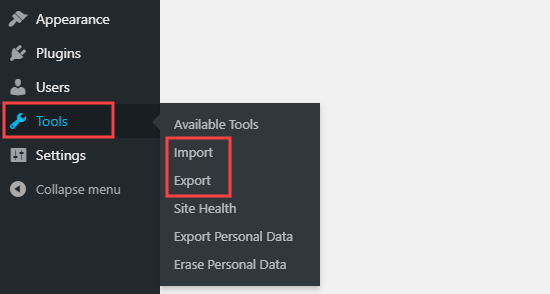
Her WordPress web sitesinin yerleşik içe ve dışa aktarma özellikleri vardır. Bunları WordPress kontrol panelinizde Araçlar » İçe Aktarma ve Araçlar » Dışa Aktarma bölümlerine giderek bulabilirsiniz.
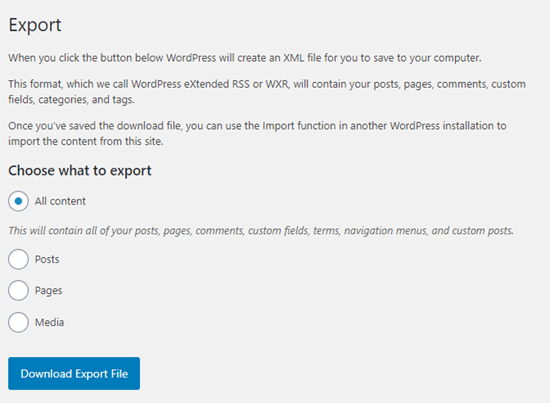
Burada, tüm içeriği dışa aktarmayı veya yalnızca yazılarınızı, sayfalarınızı veya medyalarınızı dışa aktarmayı seçebilirsiniz.
Eğer ‘Tüm içerik’ seçerseniz, WordPress tüm sayfalarınızı ve yazılarınızı, ayrıca yorumlarınızı, özel alanlarınızı, terimlerinizi, özel yazı türlerinizi ve gezinme menülerinizi dışa aktaracaktır.
Ancak, bazen yalnızca gezinme menüsünü dışa aktarmak isteyebilirsiniz. Örneğin, yeni bir ürün için bir kardeş web sitesi oluşturuyor olabilirsiniz ve aynı menü düzenini ve tasarımını korumak isteyebilirsiniz.
Bunu akılda tutarak, diğer içeriklerinizi dışa aktarmadan bir gezinme menüsünü yeni bir WordPress bloguna nasıl kopyalayabileceğinizi görelim.
WordPress'te Navigasyon Menüleri Nasıl Dışa ve İçe Aktarılır
Daha ileri gitmeden önce, dışa aktarmayı planladığınız menüden memnun olduğunuzdan emin olun. Örneğin, menünün stilini değiştirebilir, önemli menü öğelerini vurgulayabilir veya başka değişiklikler yapabilirsiniz.
Sitenizin menüsünü WordPress kontrol panelinde Görünüm » Menüler yolunu izleyerek bulabilirsiniz.
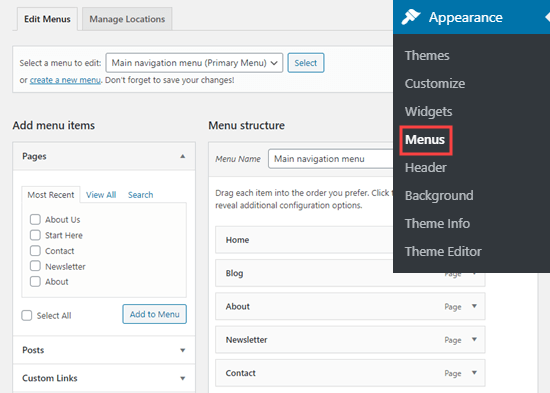
Menüyü nasıl değiştireceğiniz hakkında daha fazla bilgi için lütfen WordPress'te gezinme menüsü nasıl eklenir konulu ayrıntılı kılavuzumuza bakın.
Ardından, WPS Menu Exporter eklentisini yüklemeniz ve etkinleştirmeniz gerekir. Daha fazla ayrıntı için, WordPress eklentisi nasıl kurulur hakkındaki adım adım kılavuzumuza bakın.
Etkinleştirdikten sonra, WordPress yönetici kontrol panelinizde Araçlar » Dışa Aktar yolunu izlemeniz gerekir.
Navigasyon menüsü ögelerini dışa aktarmak için yeni bir seçenek göreceksiniz. Bu, menünün kendisini ve ona bağlı tüm içeriği içerecektir. Eklenti ayrıca bağlı gönderilerdeki yorumları da dışa aktaracaktır.

Bu içeriği dışa aktarmak için ‘Navigasyon Menü Öğeleri’ radyo düğmesini seçin ve ardından ‘Dışa Aktarma Dosyasını İndir’ düğmesine tıklayın.
Bu, navigasyon menüsünü ve tüm bağlantılı sayfalarını ve yorumlarını indirir.
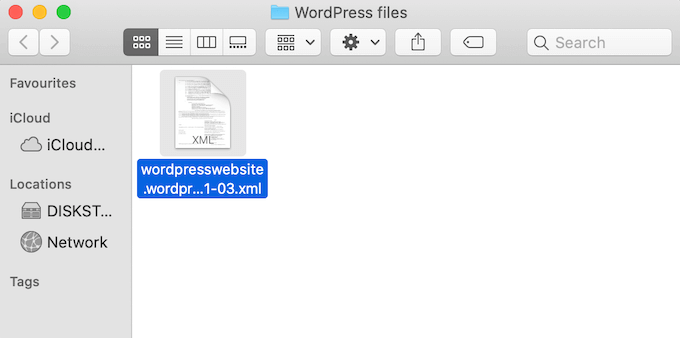
Tüm bu içerik, site.wordpress.yyyy-aa-gg adında bir .xml dosyasında saklanır; burada “site” web sitenizin adıdır ve “yyyy-aa-gg” indirmeyi oluşturduğunuz tarihtir.
WordPress Menünüzü Yeni Sitenize Aktarma
Şimdi, .xml dosyasını WordPress’in standart Aktarma özelliğini kullanarak aktarabilirsiniz.
Başlamadan önce, hedef web sitesinde yeni menüyle aynı ada sahip herhangi bir sayfa olup olmadığını, çöp kutusundaki sayfalar dahil, kontrol edin. Bu adımı atlarsanız, WordPress bu sayfaları doğru şekilde aktarmayabilir.
Bundan sonra, navigasyon menüsünü aktarmak istediğiniz web sitesine giriş yapın. Ardından, Araçlar » Aktar bölümüne gidin.
Henüz yapmadıysanız, WordPress aktarma aracını yüklemeniz gerekebilir. Bu durumda, ‘WordPress’ başlığını bulun ve ‘Şimdi Yükle’ye tıklayın.
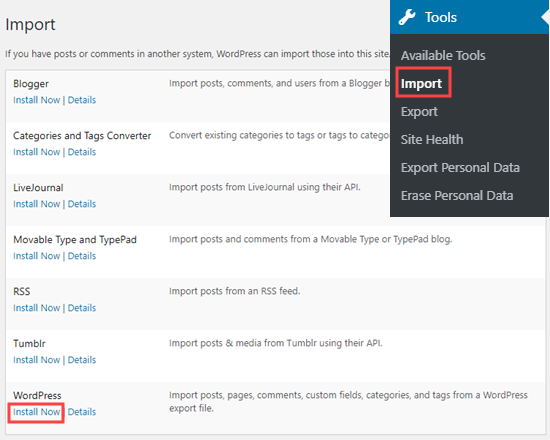
WordPress aktarma aracını yükledikten sonra, yeni bir ‘Aktarıcıyı Çalıştır’ bağlantısı görmelisiniz.
Bu bağlantıya tıklayabilirsiniz.

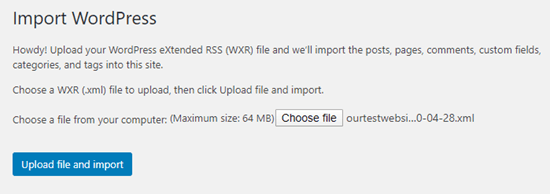
WordPress İçe Aktarma ekranında, ‘Dosya Seç’ düğmesine tıklayın ve daha önce indirdiğiniz .xml dosyasını seçin.
Bundan sonra, ‘Dosyayı Yükle ve İçe Aktar’ düğmesine tıklayın.
Bir sonraki ekranda WordPress, içe aktarılan içeriği bir yazara atamanızı isteyecektir.
Eğer çok yazarlı bir WordPress blogu çalıştırıyorsanız, ‘yazıları mevcut bir kullanıcıya ata’ açılır menüsünü açabilir ve listeden bir kullanıcı adı seçebilirsiniz.
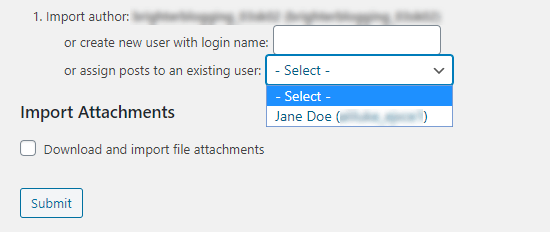
Diğer bir seçenek ise, ‘yeni kullanıcı oluştur…’ alanına bir giriş adı yazarak bu içerik için yeni bir kullanıcı veya yazar eklemektir.
Menü ile birlikte sayfaları içe aktarıyorsanız, herhangi bir görüntünün içe aktarmaya dahil edildiğinden emin olmak için ‘Dosya eklerini indir ve içe aktar’ kutusunu işaretlemek isteyeceksiniz.
İçe aktarmanın nasıl ayarlandığından memnun kaldığınızda, ‘Gönder’ düğmesine tıklayın.
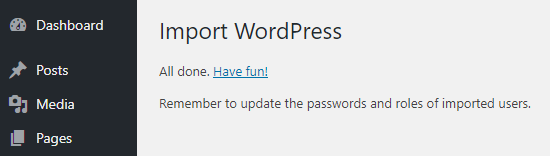
Birkaç dakika sonra, içe aktarmanın başarılı olduğuna dair bir mesaj görmelisiniz.
İçe Aktarılan Menünüzü ve Sayfalarınızı Görüntüleme
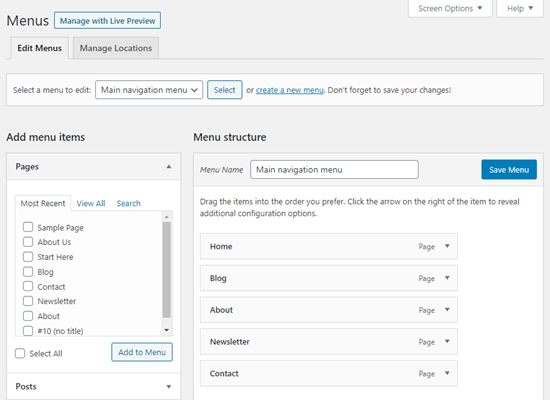
İçe aktarılan menüye göz atmak için Görünüm » Menüler bölümüne gidin. Burada, her şeyin doğru ayarlandığından emin olabilirsiniz.
İçe aktarılan menüde, örneğin bir arama çubuğu eklemek veya sosyal medya simgeleri eklemek gibi bazı değişiklikler yapmak isteyebilirsiniz.
Ayrıca, menü ile birlikte herhangi bir bağlantılı sayfanın, yorumun ve görüntünün içe aktarıldığından emin olmak için WordPress kontrol panelinizdeki Sayfalar sekmesine tıklayabilirsiniz.
Umarız bu makale, WordPress'te gezinme menülerinin nasıl içe ve dışa aktarılacağını öğrenmenize yardımcı olmuştur. Ayrıca gezinme menülerine konu ekleme kılavuzumuza bakmak veya WordPress gezinme menülerinde ustalaşmak için en iyi eğitimlerin uzman seçimimizi görmek isteyebilirsiniz.
Bu makaleyi beğendiyseniz, lütfen WordPress video eğitimleri için YouTube Kanalımıza abone olun. Bizi ayrıca Twitter ve Facebook'ta da bulabilirsiniz.



kzain
Tam da aradığım şey bu!
Menülerimi yeni bir siteye taşımaya çalışıyorum ve WPS Menu Exporter eklentisi tam bir oyun değiştirici gibi görünüyor. Tam bir dışa aktarmadan çok daha kolay.
Dahili araç hakkındaki uyarı için de teşekkürler. Gelecekteki yedeklemeler için iyi bilmek lazım!
Dennis Muthomi
Mega menüler kullanan bir sitem var ve mega menüleri de dışa ve içe aktarmanın mümkün olup olmadığını merak ediyordum.
Yoksa mega menüler söz konusu olduğunda herhangi bir sınırlama var mı?
WPBeginner Desteği
Bu, mega menüyü oluşturmak için hangi aracın kullanıldığına büyük ölçüde bağlı olacaktır.
Yönetici
Dayo Olobayo
Bu harika bir kaynak ama merak ediyorum... alt menüleri olan gezinme menülerini de içe ve dışa aktarabilir mi? Yoksa bu işlem yalnızca temel menüler için mi çalışıyor?
WPBeginner Yorumları
Genellikle evet, temel alt menüler de aktarılmalıdır.
Jiří Vaněk
Dışa aktarma yardımcı olabilir, ancak sorabilir miyim, menüyü kopyalama seçeneği var mı?
WPBeginner Desteği
Şu anda yok ama bunu başarmak için menüyü aynı siteye içe aktarabilirsiniz.
Yönetici
Val Archer
Merhaba – son adımı atladınız. İçe aktardıktan sonra Görünüm / Menüler'e gitmeniz, ardından her menüyü tek tek seçmeniz ve “Menü Ayarları” altındaki hangi alana uygulanacağını işaretlemeniz, ardından Menüyü Kaydetmeniz gerekir — ve ancak o zaman menüler yeni sitede doğru şekilde görüntülenir.
Tilak Conrad
Merhaba
Bu, tüm bir siteyi bir alan adından ve barındırıcısından farklı bir barındırıcıdaki başka bir alan adına taşımak için kullanılacak bir araç mı olurdu?
WPBeginner Desteği
Bunun için aşağıdaki makalemize göz atmak isteyebilirsiniz:
https://www.wpbeginner.com/wp-tutorials/how-to-move-wordpress-to-a-new-host-or-server-with-no-downtime/
Yönetici