


XML site haritanızda 404 hatası görmek inanılmaz derecede sinir bozucudur. Arama motorlarının yeni sayfalarınızı bulmasını engeller, bu da web sitesi trafiğinize zarar verir.
İlk zamanlarımızda Yoast SEO kullandık ve bu tam baş ağrısıyla uğraştık. Birden çok düzeltmeyi test ettikten ve nihayet sitemizi All in One SEO'ya geçirdikten sonra, bu hatanın tam olarak neyden kaynaklandığını biliyoruz.
İyi haber şu ki, bunu teknik beceri gerektirmeden çözebilirsiniz. Site haritanızı dakikalar içinde tekrar çalışır hale getirmek için gereken adımları size adım adım göstereceğiz.
WordPress'te Yoast SEO Site Haritası 404 Hatasına Ne Neden Oluyor?
Yoast SEO site haritası, arama motorlarının web sitenizdeki bulmalarını ve indekslemelerini istediğiniz tüm içeriği bulmasına yardımcı olur.
Hatayı düzeltmek, arama motorlarının site haritanıza erişebilmesini ve sitenizdeki tüm sayfaları ve içeriği keşfedebilmesini sağlar. Bu, daha iyi arama motoru görünürlüğü ve sıralaması sağlayabilir ve ayrıca sitemap olmadan içeriğinizin daha hızlı sıralanmasına yardımcı olacaktır.
WordPress'in, Google Search Console'a ve diğer arama motorlarına gönderebileceğiniz varsayılan bir XML site haritası vardır.
Yerel WordPress site haritası /wp-sitemap.xml adresinde bulunurken, çoğu SEO eklentisi standart /sitemap.xml adresini kendi özel site haritalarına otomatik olarak yönlendirecektir.
Ancak, bu varsayılan WordPress tarafından oluşturulan site haritası çok basittir. Bunu düzeltmek için, Yoast SEO ve All in One SEO eklentisi gibi tüm üst düzey WordPress SEO eklentileri, daha fazla özelliğe sahip kendi XML site haritalarını oluşturur.
WordPress SEO eklentiniz tarafından oluşturulan XML site haritasını kullandığınızda, eklenti varsayılan WordPress XML site haritası kısayolunu yeniden yazar.
Bu, yukarıda belirtilen site haritası URL'sinin kullanıcıları WordPress SEO eklentiniz tarafından oluşturulan site haritalarına göndereceği anlamına gelir.
Ne yazık ki, bu, eklenti çakışmaları veya yanlış WordPress ayarları nedeniyle bazı web sitelerinde 404 hatasına neden olabilir.
Sonraki bölümlerde, Yoast SEO eklentisindeki WordPress site haritası 404 hatasını nasıl kolayca düzelteceğinizi göstereceğiz. İşte ele alacağımız tüm yöntemlere hızlı bir genel bakış:
Hazır mısınız? Hemen başlayalım.
1. WordPress Kalıcı Bağlantı Yapısını Yenileyin
WordPress, kalıcı bağlantılar olarak adlandırılan SEO dostu bir URL yapısıyla birlikte gelir. Bu URL yapısı, bir kullanıcı tarayıcısına bir URL girdiğinde hangi sayfayı yükleyeceğini web barındırma sunucunuza bildirmek için bir yönlendirme sistemi kullanır.
Normalde, web sitenizde değişiklik yaptığınızda bu kalıcı bağlantı ayarları otomatik olarak güncellenir.
Kötü haber şu ki, bazen WordPress kalıcı bağlantı yapısını yenileyemez, bu da Yoast SEO'nun site haritası 404 hatasının görünmesine neden olabilir.
Bununla birlikte, bu sorun WordPress yönetici alanından Ayarlar » Kalıcı Bağlantılar sayfasına gidip ‘Değişiklikleri Kaydet’ düğmesine tıklayarak kolayca giderilebilir.
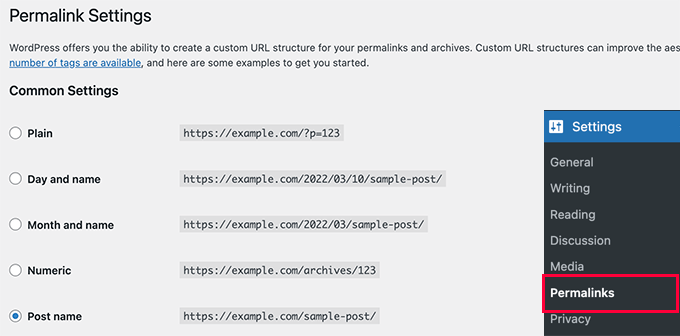
Bunu yapmak, web sitenizi dahili adres defterini (yazma kuralları olarak bilinir) güncellemeye zorlayarak WordPress kalıcı bağlantı ayarlarını yenileyecektir. Çoğu durumda, bu bozuk site haritası URL'sini anında yeniden bağlar. Sorununuzu çözüp çözmediğini görmek için şimdi XML site haritası sayfanızı ziyaret edebilirsiniz.
Sorunu çözmediyse, okumaya devam edebilirsiniz.
2. Permalinks'i Manuel Olarak Güncelleyin
WordPress kalıcı bağlantı yapınızı yenilemek 404 hatasını düzeltmezse, web sunucunuza kullanıcılara Yoast SEO'nun site haritası sayfasına yönlendirme yapmasını manuel olarak söyleyebilirsiniz.
Önemli: Bu yöntem Apache sunucusunda barındırılan web siteleri için çalışır. .htaccess dosyası, Apache'nin yönlendirmeleri ve URL yapılarını işlemek için kullandığı bir yapılandırma dosyasıdır.
Siteniz Nginx sunucusu kullanan bir ana bilgisayarda ise, bu dosya kullanılmayacaktır. Bu durumda, bir sonraki yönteme atlamanızı veya sunucu düzeyinde yönlendirmelerle ilgili yardım için barındırma sağlayıcınızla iletişime geçmenizi öneririz.
Bunu yapmak için, aşağıdaki kodu dikkatlice .htaccess dosyanıza eklemeniz gerekecektir. Bu kodu, başka herhangi bir kuraldan önce dosyanızın en başına yapıştırdığınızdan emin olun.
# Yoast SEO - XML Sitemap Rewrite Fix
RewriteEngine On
RewriteBase /
RewriteRule ^sitemap_index.xml$ /index.php?sitemap=1 [L]
RewriteRule ^locations.kml$ /index.php?sitemap=wpseo_local_kml [L]
RewriteRule ^geo_sitemap.xml$ /index.php?sitemap=geo [L]
RewriteRule ^([^/]+?)-sitemap([0-9]+)?.xml$ /index.php?sitemap=$1&sitemap_n=$2 [L]
RewriteRule ^([a-z]+)?-?sitemap.xsl$ /index.php?yoast-sitemap-xsl=$1 [L]
# END Yoast SEO - XML Sitemap Rewrite Fix
Önemli: Bu dosyayı düzenlemek, bir hata yapılırsa sitenizi bozabilir. Herhangi bir değişiklik yapmadan önce, yedek olarak .htaccess dosyanızın bir kopyasını bilgisayarınıza indirmek için bir FTP istemcisi veya web barındırma Dosya Yöneticinizi kullanın. Bu kodu, diğer kurallardan önce dosyanızın en üstüne yapıştırdığınızdan emin olun.
WordPress web siteniz bir alt dizine veya klasöre (örneğin https://example.com/mywebsite/ gibi) kurulmuşsa, yukarıdaki kodu kullanmayın. Bunun yerine, aşağıdaki alternatif kodu kullanmanız gerekecektir:
# Yoast SEO - XML Sitemap Rewrite Fix
RewriteEngine On
RewriteBase /mywebsite/
RewriteRule ^sitemap_index.xml$ /index.php?sitemap=1 [L]
RewriteRule ^locations.kml$ /index.php?sitemap=wpseo_local_kml [L]
RewriteRule ^geo_sitemap.xml$ /index.php?sitemap=geo [L]
RewriteRule ^([^/]+?)-sitemap([0-9]+)?.xml$ /index.php?sitemap=$1&sitemap_n=$2 [L]
RewriteRule ^([a-z]+)?-?sitemap.xsl$ /index.php?yoast-sitemap-xsl=$1 [L]
# END Yoast SEO - XML Sitemap Rewrite Fix
/benimsitem/ kısmını alt dizin adınızla değiştirmeyi unutmayın.
Bu kod, web sunucunuza kullanıcılar Yoast SEO'nun XML haritalarına eriştiğinde hangi sayfaların görüntüleneceğini söyler.
Sorununuzu çözüp çözmediğini görmek için XML site haritanızı görüntülemeyi deneyebilirsiniz.
3. XML Site Haritaları Eklentisine Geçin
Yukarıdaki yöntemler 404 hatasını çözmediyse, kolay bir alternatif sadece site haritanızı oluşturmak için özel bir eklenti kullanmaktır. Bunun için popüler ve güvenilir Google XML Sitemaps eklentisini öneririz. Bu, Yoast'ın site haritası özelliğini devre dışı bırakmanıza ve bunun yerine bu özel aracı kullanmanıza olanak tanır.
Bu yaklaşımın dezavantajı, XML site haritaları oluşturmak için ayrı bir eklentiye ve diğer SEO özellikleri için Yoast SEO'ya güvenmek zorunda kalmanızdır.
Öncelikle eklentiyi kurmanız ve etkinleştirmeniz gerekir. Daha fazla ayrıntı için, bir WordPress eklentisinin nasıl kurulacağına dair adım adım kılavuzumuza bakabilirsiniz.
Yoast SEO kullandığınız için, Google XML Sitemaps eklentisini veya Yoast SEO'nun site haritası işlevselliğini devre dışı bırakmanız için otomatik olarak bir bildirim alacaksınız.
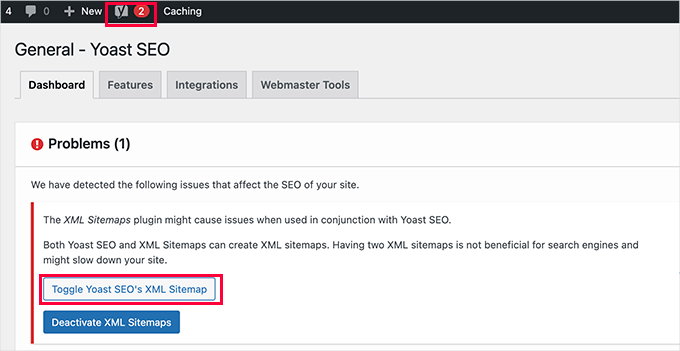
Ardından, devam etmek için 'Yoast SEO'nun XML Site Haritasını Aç/Kapat' düğmesine tıklayabilirsiniz.
Bu sizi ayarlar alanına götürecektir. Yoast SEO » Ayarlar » Site özellikleri bölümüne gitmeniz, aşağı kaydırıp 'XML site haritaları' seçeneğini bulmanız ve kapatmanız gerekecektir.
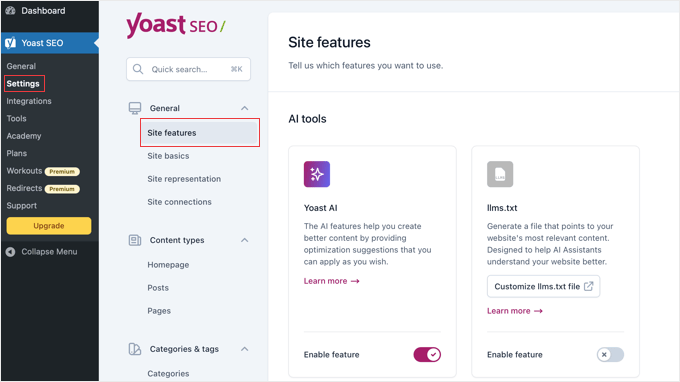
Ayarlarınızı kaydetmek için lütfen ‘Değişiklikleri Kaydet’ düğmesine tıklamayı unutmayın.
Artık site haritanızın Yoast SEO » Ayarlar » Site özellikleri altında aktif olduğunu doğrulayabilirsiniz.
Varsayılan ayarlar çoğu site için çalışırken, Yoast Ayarlar menüsündeki bireysel İçerik Türleri veya Taksonomiler bölümlerini ziyaret ederek site haritalarınızda hangi içeriğin görüneceğini daha fazla özelleştirebilirsiniz.
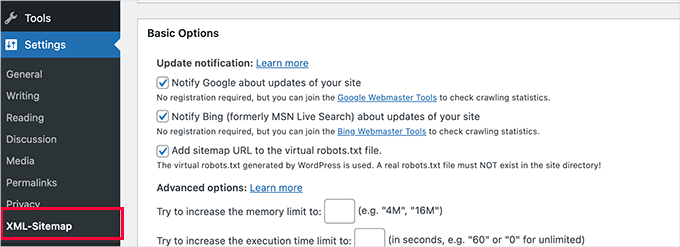
Ancak ayarları her zaman ihtiyaçlarınıza göre yapılandırabilirsiniz.
Artık XML site haritası URL'sini Google arama konsolu ve diğer arama motorlarına gönderebilirsiniz.
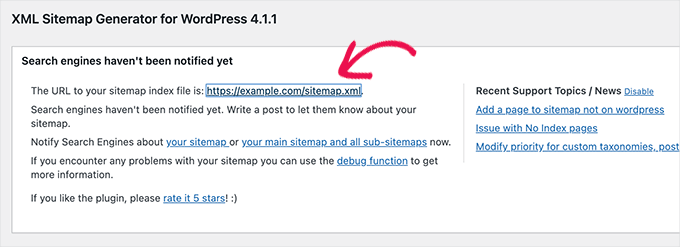
4. WordPress için All in One SEO'ya geçin
Hala sorun yaşıyorsanız veya daha güçlü ve modern bir site haritası çözümü tercih ediyorsanız, WordPress için Hepsi Bir Arada SEO'ya geçmek için mükemmel bir zaman. Pazardaki en iyi WordPress SEO eklentisi ve çok daha iyi bir Yoast SEO alternatifi.
Farklılıklar hakkında daha fazla ayrıntı için Yoast ve Hepsi Bir Arada SEO karşılaştırmamıza bakabilirsiniz.
All in One SEO (AIOSEO), gelişmiş XML site haritaları ve bunlara nelerin dahil edileceği veya hariç tutulacağı üzerinde tam kontrol sağlayan yönetimi kolay seçeneklerle birlikte gelir.
Daha da iyisi, AIOSEO'nun site haritaları, WordPress'in yerel yeniden yazma API'si ile dinamik olarak entegre olur, bu da statik dosya çakışmalarından kaynaklanan 404 hatalarını neredeyse ortadan kaldırır.
Öncelikle, WordPress için Hepsi Bir Arada SEO eklentisini yükleyip etkinleştirelim. Daha fazla ayrıntı için WordPress eklentisi nasıl kurulur hakkındaki adım adım kılavuzumuza bakın.
Not: WordPress için Hepsi Bir Arada SEO'nun video ve haber hariç çoğu XML site haritası özelliğini içeren ücretsiz bir sürümü de vardır.
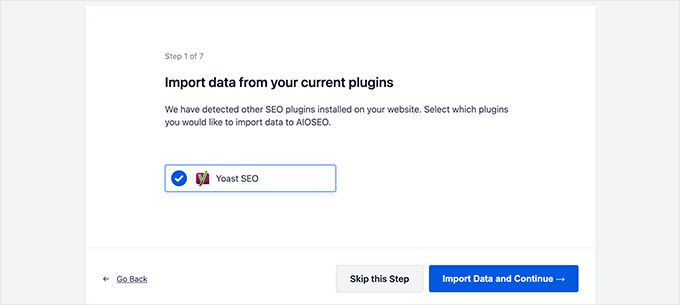
Etkinleştirdikten sonra, eklenti sizi bir kurulum sihirbazıyla yönlendirecektir. Kurulum sırasında yardıma ihtiyacınız olursa, WordPress için Hepsi Bir Arada SEO eklentisini doğru şekilde kurma kılavuzumuzu izleyin.

All in One SEO, Yoast SEO'dan SEO verilerini içe aktarmanıza da olanak tanır.
Bu, önceki tüm SEO meta etiketlerinizin ve başlıklarınızın değişmeden kalmasını sağlar.
İlk kurulumdan sonra, XML site haritası ayarlarını yapılandırmak için Tümünü Tek Bir Yerde SEO » Site Haritaları sayfasına gidebilirsiniz.
WordPress'te site haritası 404 hatasını düzeltip düzeltmediğini görmek için 'Site Haritasını Aç' düğmesine tıklayabilirsiniz.
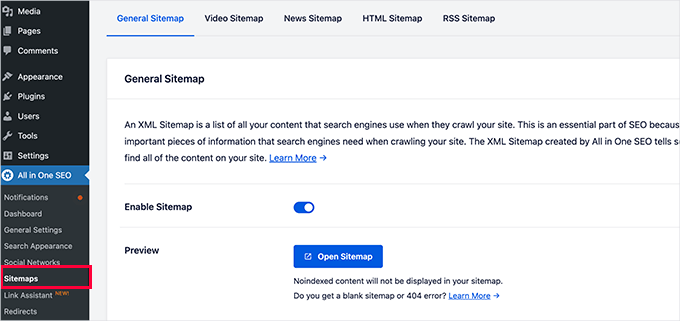
Bundan sonra, gerekirse site haritası ayarlarını yapılandırırsınız.
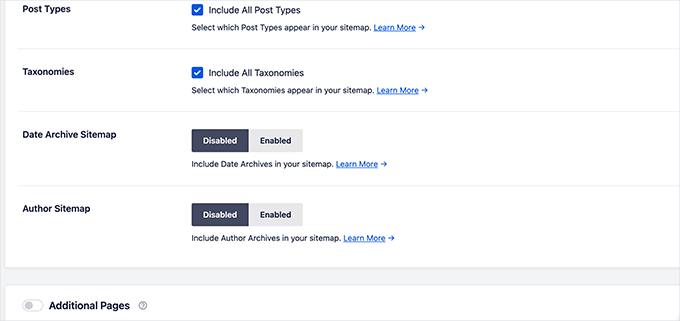
Örneğin, All in One SEO site haritalarınıza nelerin dahil edileceğini seçmenize olanak tanır. Gönderi türlerini, taksonomileri, bireysel gönderileri ve sayfaları ekleyebilir veya kaldırabilirsiniz.
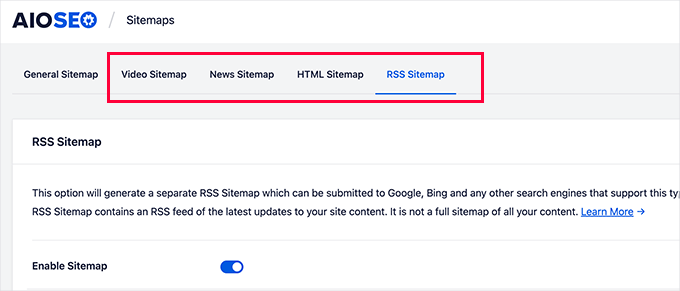
Hepsi Bir Arada SEO ayrıca web siteniz için video, haber, RSS site haritası ve HTML site haritası oluşturmanıza olanak tanır.
Daha fazla ayar yapılandırmak isteyip istemediğinizi görmek için sekmelerini keşfedin.
Bu site haritaları ayrıca Google Search Console ve diğer arama motorlarına gönderilebilir. Bu, arama motorlarının web sitenizdeki daha yeni içeriği hızlı bir şekilde bulmasına yardımcı olur.
Site Haritası Hataları Hakkında Sıkça Sorulan Sorular
WordPress site haritası hatalarını düzeltme hakkında en sık aldığımız soruların yanıtları burada.
1. XML site haritası nedir ve neden önemlidir?
Bir XML site haritası, arama motorları için web sitenizin bir yol haritası gibidir. Önemli tüm sayfalarınızı, gönderilerinizi ve diğer içeriğinizi listeler, bu da arama motoru botlarının arama sonuçlarında gösterilmesini istediğiniz her şeyi bulmasını ve indekslemesini kolaylaştırır.
Çalışan bir site haritası, içeriğinizin hızlı bir şekilde keşfedilmesini sağlamaya yardımcı olur, bu da iyi SEO'nun önemli bir parçasıdır.
2. Yoast SEO site haritası neden 404 hatası veriyor?
En yaygın neden, WordPress'in kalıcı bağlantı veya 'yeniden yazma' sistemiyle çakışmasıdır. Kalıcı bağlantı ayarlarınızı kaydettiğinizde, WordPress .htaccess adlı bir dosyada kurallar oluşturur. Bazen bu kurallar doğru şekilde güncellenmez ve bu da site haritası URL'si için 404 hatasına yol açar.
Diğer nedenler arasında başka bir eklentiyle çakışma veya belirli bir sunucu yapılandırma sorunu yer alabilir.
3. Yoast'tan All in One SEO'ya geçersem SEO ayarlarımı kaybeder miyim?
Hayır, önemli SEO verilerinizin hiçbirini kaybetmeyeceksiniz. All in One SEO, Yoast SEO'yu otomatik olarak algılayan ve tüm ayarlarınızı tek bir tıklamayla içe aktarmanıza olanak tanıyan bir kurulum sihirbazı içerir.
Bu, sıralamalarınıza zarar vermeden sorunsuz bir geçişi garanti eden SEO başlıklarınızı, meta açıklamalarınızı ve diğer yapılandırmalarınızı içerir.
9. Site haritamı Google'a ne sıklıkla göndermeliyim?
Ana site haritası URL'nizi (sitemap_index.xml gibi) Google Search Console'a yalnızca bir kez göndermeniz gerekir. Hepsi Bir Arada SEO dahil modern SEO eklentileri, yeni içerik yayınladığınızda veya sitenizde değişiklik yaptığınızda site haritasını otomatik olarak güncelleyecek ve arama motorlarını bilgilendirecektir.
Ek Kaynaklar
Bu kılavuzun site haritası hatasını düzeltmenize yardımcı olduğunu umuyoruz. Sitenizin SEO'sunu ve performansını iyileştirmeye yönelik daha fazla ipucu için bu faydalı makalelere göz atın:
- Yeni Başlayanlar İçin Kapsamlı WordPress SEO Rehberi
- WordPress Sitenizi Google Search Console'a Nasıl Eklenir
- Yaygın WordPress Hataları ve Bunları Düzeltme Yolları
- En İyi WordPress SEO Eklentisi Nasıl Seçilir
- XML Site Haritası Nedir? WordPress'te Site Haritası Nasıl Oluşturulur?
- 404 Sayfalarını İzleme ve WordPress'te Yönlendirme
Bu makaleyi beğendiyseniz, lütfen WordPress video eğitimleri için YouTube Kanalımıza abone olun. Bizi ayrıca Twitter ve Facebook'ta da bulabilirsiniz.



Reyhan Emilia
Yoast beni imkansız bir noktaya getirdiği için teşekkür ederim. Bloglarınızı her zaman okuyacağım. Mükemmelsiniz.
WPBeginner Desteği
Rica ederim, yardımcı olabildiğimize sevindik!
Yönetici
Scott Baranek
Bu makale için çok teşekkürler!!! Birçok kişi ve destek ekibiyle görüştüm ve bunun her zaman kolay bir şey olduğunu biliyordum. Makale kolay anlaşılır bir şekilde parçalara ayrılmıştı. Teşekkürler!!!
Mars'lı Mark
Açıklama için çok teşekkürler. Bu yüzden saçlarımı yoluyordum.
WPBeginner Desteği
Glad our guide was helpful
Yönetici
ahmed
ilk çözümü denedikten sonra önbellekleri silmeyi deneyin, işe yarayacaktır
WPBeginner Desteği
Thanks for sharing your recommendation
Yönetici
Deepak Kumar
Bu eğitim sayesinde. Sorunum çözüldü çok teşekkürler………..
WPBeginner Desteği
You’re welcome, glad our guide could be helpful
Yönetici
Adam
Bana da aynı 404 hatası geliyordu ve ilk çözüm benim için sorunu çözdü.
Çok teşekkürler!
WPBeginner Desteği
You’re welcome, glad our guide was helpful
Yönetici
Binod Raj Joshi
Hey, wpbeginner, birkaç gündür site haritası sorunum vardı, şimdi çözüldü. WP hata düzeltme konusunda sizden çok şey öğreniyorum, teşekkürler!
WPBeginner Desteği
You’re welcome, glad our guide could help
Yönetici
saurab
Merhaba
http'den https'ye geçtikten sonra, Site Haritası adresi 404 hatası veriyor, Bunun çözümünü öğrenebilir miyim?
Ashish Sharma
Güzel eklenti, ancak yoast kullanarak site haritası oluşturup webmaster'a gönderdiğimde birden fazla URL için 404 hatası veriyor. Sitemde aradım, bu URL'ler hiçbir yerde yok. Ama neden site haritasına geliyorlar anlamıyorum, bana yardım edecek bir uzman var mı?
RAJEEV KUMAR
Beyefendi, WordPress blogumda Yoast SEO'nun Arama Konsolu özelliğinde 410 Yanıt kodu hatası gösteriliyor. Bunu nasıl düzeltebilirim?
seerity
Teşekkürler, bu benimkini düzeltti.
Tracy Pope
Yoast SEO eklentisini indirmeye çalıştım ve şu hata mesajını aldım:
Ölümlü hata: Tanımsız fonksiyon çağrısı apply_filters_deprecated() /websites/websitename/wp-content/plugins/wordpress-seo/admin/menu/class-admin-menu.php satır 246'da
Web sitemin arka ucuna hiç giremiyorum, sürekli bu hatayı alıyorum? Ne yapabilirim??
WPBeginner Desteği
Merhaba Tracy,
FTP veya cPanel hesabınızdaki Dosya Yöneticisi uygulamasını kullanarak web sitenize bağlanmanız gerekir. wp-content/plugins/ dizinine gidin ve wordpress-seo klasörünü silin. Bundan sonra, WordPress yönetici alanınıza giriş yapabilecek ve eklentiyi yeniden yükleyebileceksiniz.
Yönetici
Amit
Merhaba,
.htaccess dosyasını düzenlemek için mevcut kodu kaldırıp sizin kodunuzu eklememiz gerekiyor mu?
veya
mevcut kodu tut ve kendi kodunu da ekle mi?
Yardıma ihtiyacım var.
WPBeginner Desteği
Merhaba Amit,
Mevcut kodu koruyun ve yeni kodu altına yapıştırın.
Yönetici
Keitai
hımm,
Her öneriyi denedim ama hala 404 alıyorum. bir şekilde xml html htm php dosya uzantılarını yönlendiremiyorum.
sitemap_index.xl$ yerine
RewriteRule ^sitemap_index.xml$ /site/index.php?sitemap=1 [L] denediğimde
Bu nedenle, “m”yi kaldırdım ve yönlendirme çalışıyor ancak sitemap_index.xml çalışmıyor
Başka ipuçları var mı?
Carol
İlk seçeneği yaptım ve şimdi dahili sunucu hatası alıyorum!
Tony
Dinlediğiniz için teşekkürler. Çözümü buldum, yaşasın
WPBeginner Desteği
Merhaba Tony,
Glad to hear that you found a solution. Good luck
Yönetici
Tony
@wpbeginner destek. Sitemap'ı zaten aldım, google'a test için gönderdiğimde 404 hatası veriyor. .ht access dosyasını ve wp seo'yu nasıl düzenleyeceğinizle ilgili yazınızı okudum. Yoast eklentisini de kontrol ettim ve işaretini kaldırdım. Ancak 404 hatası çözülmedi. Lütfen yardım edin
Tony
Yeni bir Wordpress sitesi açtım. Her şeyi denedim ancak Yoast SEO tarafından oluşturulan site haritası hala http 404 hatası veriyor. Ne yapmalıyım. Web sitesi . lütfen .htaccess dosyamı düzenlediğimi, wp-content/Wordpress. Pap'ı düzenlediğimi, SEO için site haritası ayarlarını işaretleyip kaldırdığımı, kalıcı bağlantıları kaydettiğimi unutmayın. Hatta ücretsiz bir site haritası oluşturucu kullandım ve dosyayı Cpanel'im aracılığıyla yükledim ancak hala aynı hatayı alıyorum
WPBeginner Desteği
Merhaba Tony,
Yoast SEO tarafından oluşturulan site haritası dosyasını bulamıyorsanız, http://example.com/sitemap_index.xml adresinde bulunur.
example.com'u kendi alan adınızla değiştirin.
Yönetici
nageswarao
Merhaba kardeşim, web sitem Google XML Sitemaps son 5 aydır gösterilmiyor (sitemap-pt-post-2016-06.xml bittikten sonra gösterilmiyor) ve sitemap-tax-post_tag.xml de gösterilmiyor, sorunumu nasıl çözebilirim?
Brandon Still
Bu benim için işe yaradı, teşekkür ederim!!!
Nik
Teşekkürler! Çalıştırmak için çok uğraşıyordum ve .htaccess kodu içeren ilk bölüm işe yaradı!
Andy Johnston
Benim için işe yaradı. Teşekkür ederim!
Kunal Sarkar
Merhaba herkese,
Bu blog yazısına rastlayana kadar aynı sorunla karşılaşıyordum. Ama sanırım teknolojiyle arası iyi olmayanlar için daha iyi bir çözüm buldum.
Wordpress'ten JetPack'i kurup Sitemap işlevini etkinleştirebilir ve Yoast'ın Sitemap'ını devre dışı bırakabilirsiniz. Ayrıca Jetpack'in her WP yöneticisinin sahip olması gerektiğini düşündüğüm birçok temel özelliği var.
Teşekkürler,
Kunal Sarkar
Shivam
Bende farklı bir sorun var. Bağlantılar yerine düz metin gösteriyor. Yardımcı olabilir misiniz lütfen
Naman Kumar
Merhaba, yoast xml site haritasını düzelten aynı kodu kullanıyorum ama google analytics by yoast için ne yapmalıyım?
Mohammed Jhosawa
Merhaba Millet,
Yoast XML Site Haritası ile 404 hatası sorunu yaşıyorsanız lütfen şu adımları izleyin:
1. > Yoast SEO Eklentisi'ne gidin.
2. Yoast SEO Eklentisi > XML Site Haritası.
3. Kullanıcı XML Site Haritası işlevinin işaretini kaldırın > Değişiklikleri Kaydet.
4. XML Site Haritası işlevini tekrar işaretleyin > Değişiklikleri Kaydet.
5. XML Site Haritası'na tıklayın ve sitemap_index.xml dosyanızı orada göreceksiniz.
Umarım bu bilgiler sizin için faydalı olur.
Teşekkürler.
Alx Diesel
@Mohammed Öneriniz işe yaradı. Çok teşekkürler.
Amar
Teşekkürler bro, bu işe yaradı.
Bay Dif
Bu benim için de işe yaradı, ancak .htacess değişikliğini de uyguladım.
Muhammed
Fikriniz iyiydi ve çok teşekkürler
Faisal Sofi
İşe yaradı… Teşekkürler
Felix
İşte bunu düzeltmenin kolay bir yolu ve herkes için iyi çalışmalı!
WordPress'te ayarlara git
Kalıcı bağlantıları seçin
Hiçbir şeyi değiştirme
Sayfanın altındaki Değişiklikleri kaydet'e basın yeter
Yoast'taki XML Site Haritası düğmesine tekrar tıklayın
404 hatası artık gösterilmemeli
Rica ederim canlarım
Pankaj
Evet, bu düzeltildi! Çok teşekkürler!
Christian
Teşekkürler dostum, bu işe yaradı.
Grant
Bu yöntemin benim için işe yaradığını söyleyerek yanıtlayın. Ayarlardaki kalıcı bağlantılar sayfasına gidin ve kaydet'e tıklayın.
Raf
Harika!! İşe yaradı.
Sergey
Teşekkürler! benim için düzeltildi
Deborah
Çok teşekkürler! Sayıyı 1000'den 100'e indirmek için harika çalıştı.
Tim
SEO eklentisindeki “XML site haritası işlevselliğini etkinleştirmek için bu kutuyu işaretleyin.” seçeneğinin işaretini kaldırın ve Değişiklikleri Kaydedin, ardından tekrar etkinleştirin. Sorun çözüldü.
Arshad
Teşekkürler Joshua
Aynı sorunu yaşadım. Satırları 1000'den 100'e değiştirmek benim için düzeltti.
Tıklama
Teşekkürler, 1000'den 100'e değiştirdim, şimdi çalışıyor, Teşekkürler
Ridfay
Şimdi bu ipuçlarıyla çalışın, teşekkürler
Miro
İlk kodu htacces dosyanıza ekledikten sonra site haritası işlevini devre dışı bırakın, önbelleğinizi temizleyin (w3 total cache gibi herhangi bir önbellekleme aracı kullanıyorsanız) ve ardından işlevi tekrar etkinleştirin.
Benim için bu şekilde çalıştı.
Eğitim için teşekkürler! Yardımcı oldu!
aaron
Gönderilerim için bunu alıyorum gibi görünüyor. Yoast'ın .htaccess dosyamı sildiğinden şüpheleniyorum.
Jeremy Vandermeer
XML Site Haritası seçeneğini işaretleyip tekrar işaretlemek de benim için işe yaradı. Teşekkürler!
Esteban
Teşekkürler!
Joe
Selam millet. Düzelttim! Bu kusursuz eklentide bu site haritası seçeneğini kapattım ve farklı bir eklenti kullandım. Bu kadar kolaydı. Muhtemelen benim berbat temamdandı ama. Muhtemelen.
Atanas Tanev
Tamam millet. Bir gündür bu sorunla uğraşıyordum ve sonunda çözümü buldum!
Bahsedilen eklentileri ve web sitenize zarar verebilecek kodları atlayın. Her şeyi denedim!
Yoast eklentisindeki “şeridi kaldır” seçeneğinin işaretini kaldırın ve bu seçenek yerine wordpress eklenti bölümünden “Kategori URL’sini Kaldır” eklentisini indirip kurun.
Eklenti WPML ve site haritalarını destekler ve 404 hatası düzeltildi!
Şimdi tüm baş ağrılarınızı kurtardığım için bana bir bira ısmarlayabilirsiniz!
Şerefe!
Atanas Tanev
Nirav Dave
Merhaba ATANAS!
Hiçbir şekilde dostum! Bu çözüm benim için işe yaradı. Paylaştığınız için çok teşekkür ederim.
Nirav
Bas
Kodu .htaccess dosyamın içine yerleştirdim ve kaydettim. Şimdi her sayfa 500 dahili sunucu hatası veriyor!!!
Ne yapabilirim?
Jay
Benimle aynı!!!? Bunu düzeltebildin mi?
Miles O'Brien
Yaptığım şey, SEO eklentisi altındaki xml site haritası sayfasına gittim ve kullanıcı site haritası altında kullanıcı site haritasını devre dışı bırak seçeneğini kaldırdım. sonra site haritasını webmaster'a girdiğimde başarılı bir şekilde çalıştı. 500 dahili hatanızla ilgili size yardımcı olamam, ancak bunu sıfırdan yaparsanız kod kullanmak yerine çalışması gerekir.
Rafael
BAS: .htaccess dosyanıza girdiğiniz kodu kaldırın, sunucuya yeniden kaydedin ve web sitesini yeniden yükleyin.
Henry
Eğer iThemes güvenlik eklentisini kullanıyorsanız ve .htaccess dosyasını korumak üzere ayarladıysanız, onu devre dışı bırakın ve site haritanızı oluşturun, ardından yeniden etkinleştirin.
Rami Alloush
İşaretini kaldırıp sonra tekrar işaretlemek sorunu benim için çözdü.
Teşekkürler
Chris
LOL Bu bende de işe yaradı. Yorumunuzu görmeden önce 25 sayfaya baktım.
Nikos Kavvadas
Kodu .htaccess'e eklerim ve ardından Yoast'ın SEO eklentisindeki site haritası seçeneğinin işaretini kaldırıp ayarlarını kaydederim. Bundan sonra site haritası seçeneklerini tekrar kontrol ederim ve hata çözülür!
Teşekkürler!
Henk Valk
Teşekkürler Joshua
Aynı sorunu yaşadım. Satırları 1000'den 100'e değiştirmek benim için düzeltti.
Morteza
Çok teşekkürler ama benim için işe yaramadı. Bunların hepsini denedim ve XML site haritası işlemini ikisini de kontrol edip/kaydedip/işaretini kaldırıp/kaydedip... ama HATA 404!
Bunun için başka eklentiler deneyeceğim.
Harika siteniz için teşekkürler..
Gaurav k
evet bu harika bir buluş çok teşekkürler
TimValDen
Bende de işe yaradı… Yoast SEO tarafından oluşturulan site haritasını yüklerken 404 sayfa sorunum vardı.
Joshua Largent
This is what worked for me – Go to the yoast XML sitemap on your dashboard. Change the Max Entries per sitemap from 1000 to 100. Worked like a charm for me.
Tony
Easy yine iş başında, kodu değiştirmeden 1000'den 100'e değiştirmek işe yaradı. Teşekkürler!
onarto
Görünüşe göre htaccess düzenlemesi dünden beri kayboldu… menüde artık bir şey yok…
Adrienne McCue
Sadece işaretlemeyi ve işaretlemeyi kaldırmayı halletmek sorunu çözer. Şimdi bu eklentiye bakacağım! Daha önce çok fazla SEO yaptım ama buradaki birçok özelliği beğendim!
David Bell
Aşağıdaki Jane ile aynı şeyi buldum. Teşekkürler!
smaug
.htaccess dosyama aşağıdaki kodu eklemek sitemi benim için düzeltti:
https://gist.github.com/jdevalk/5345872
(bu kod, WordPress kurulumunuz bir alt dizin olan 'wordpress' içindeyse geçerlidir; farklı bir klasördeyse, kodda dizin adını değiştirin)
Awais
fotoğrafçılık web sitem var. Medyayı hariç tut seçeneğini işaretini kaldırmalı mıyım yoksa sorun değil mi?