


WordPress sitenizde '429 Çok Fazla İstek' hatası görüyorsanız, yalnız değilsiniz. Bu hatayla biz de zaman zaman karşılaşıyoruz ve web sitenize erişemediğinizde oldukça sinir bozucu olabilir.
429 hatası, web sitenizin kısa bir süre içinde çok fazla istek alması durumunda ortaya çıkar. Modern web siteleri, her zamankinden daha fazla trafik ve otomatik isteklerle karşı karşıyadır. Bu hata sitenizi aşırı yüklenmeden korumaya yardımcı olurken, aynı zamanda meşru kullanıcıları da istemeden engelleyebilir.
WordPress '429 Çok Fazla İstek' hatasını düzeltmek için çözümleri ve bu hatanın tekrar oluşmasını önlemek için bazı önleme ipuçlarını inceleyelim.
WordPress 429 Çok Fazla İstek Hatasına Ne Neden Olur?
WordPress'teki ‘429 Çok Fazla İstek’ hatası genellikle bir kullanıcının, botun veya betiğin web sitenize kısa bir süre içinde çok sayıda istek göndermeye çalışmasıyla oluşur. Bu, sitenize yönelik potansiyel saldırıları, yani DDOS saldırılarını durdurmak için bir koruma önlemi gibidir.
Web sitenizi kalabalık bir kapı olarak hayal edin. İşlerin sorunsuz yürümesi için aynı anda girebilecek kişi sayısında bir sınır vardır.
Aynı anda çok fazla kişi girmeye çalışırsa, kapı bazılarından "bekleyin" der ve işte o zaman '429 Çok Fazla İstek' hatasını görürsünüz.
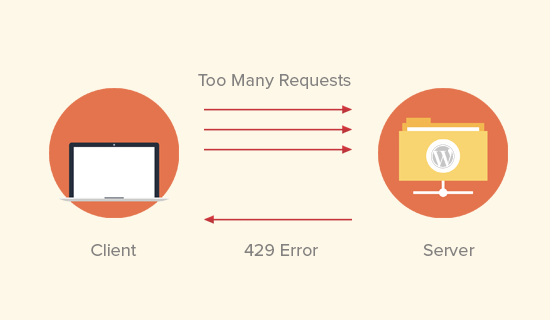
Bu hatayla karşılaşabileceğiniz bir senaryo, WordPress web sitenizden çok fazla istek gelmesidir.
Bir eklenti veya kod parçası çok fazla bilgiyi çok hızlı yüklemeye çalışıyorsa, web sitenizin güvenliği "Bekle, bu çok hızlı!" diyebilir.
Bu durum, sitenizin arama motorlarında nasıl göründüğünü etkileyebilir ve hatta WordPress yönetici paneline giriş yapmanızı engelleyebilir.
Bazen siteniz, API adı verilen bir şey (web siteleri arasındaki bir haberci gibi) kullanarak başka bir web sitesinden bilgi istiyor olabilir.
Siteniz çok sık veya çok hızlı istekte bulunursa, diğer web sitesi, “Bir dakika, çok fazla şey istiyorsun, çok erken” diyebilir ve ‘429’ hatasıyla yanıt verir.
Bununla birlikte, WordPress'te '429 Çok Fazla İstek' hatasını kolayca nasıl giderebileceğimize ve düzeltebileceğimize bakalım.
WordPress'te 429 Çok Fazla İstek Hatasını Düzeltme
'429 Çok Fazla İstek' hatası farklı faktörlerden kaynaklanabileceğinden, bunu gidermek ve düzeltmek için size birden fazla yol göstereceğiz.
Kullanmak istediğiniz yönteme atlamak için aşağıdaki hızlı bağlantıları kullanabilirsiniz:
- Sorunlu Bir Eklentiyi Bulun ve Devre Dışı Bırakın
- Varsayılan Bir WordPress Temasına Geçin
- WordPress Giriş URL'nizi Değiştirin
- Karma İçerik Sorunlarını Kontrol Et
- Eklentilerinizin API İstek Sınırlarını Kontrol Edin
- Hata Kayıtlarınızı Hata Ayıklama Modu ile Gözden Geçirin
- Web Sitesi Yedeklemenizi Geri Yükleyin
- Bir WordPress Önbellekleme Eklentisi Kurun
- WordPress CDN Kullanın
- Aşamalı Yükleme Uygulayın
- WordPress Desteği İçin İletişime Geçin
1. Sorunlu Bir Eklentiyi Bulun ve Devre Dışı Bırakın
429 hatasının en yaygın nedeni web sitenizdeki bozuk bir eklentidir. Eklentiler bazen web sitenize birden fazla istekte bulunabilir ve sunucu bu isteği 429 hata koduyla reddedebilir.
Yapmanız gereken ilk şey, web sitenizdeki tüm WordPress eklentilerini devre dışı bırakmaktır.
Bunu yapmak için WordPress yönetici alanınızdaki Eklentiler » Yüklü Eklentiler sayfasını ziyaret edip tüm eklentileri seçebilirsiniz. Ardından, ‘Toplu işlemler’ açılır menüsünden ‘Devre Dışı Bırak’ı seçin ve ‘Uygula’ya tıklayın.
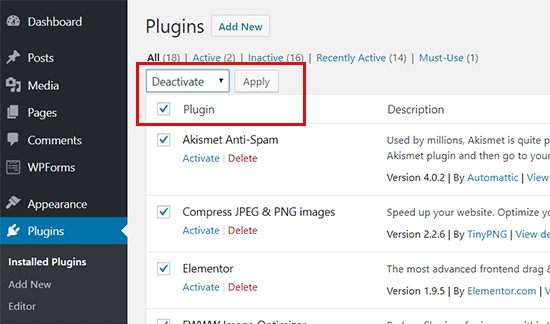
WordPress yönetici alanına erişemiyorsanız, WordPress eklentilerini FTP üzerinden devre dışı bırakma kılavuzumuza bakın.
Şimdi, hatayı tekrar üretebilip üretemediğinizi görmek için web sitenizi tekrar ziyaret edin. Yapamıyorsanız, bu soruna bir eklentinin neden olduğu anlamına gelir.
Artık eklentilerinizi tek tek etkinleştirebilir ve her birini etkinleştirdikten sonra web sitenizi kontrol edebilirsiniz. Bu şekilde, hataya neden olan eklentiyi bulabilirsiniz.
Hataya neden olan eklentiyi bulduğunuzda, onu alternatif bir WordPress eklentisiyle değiştirebilir veya eklenti yazarıyla iletişime geçerek hatayı bildirebilirsiniz.
Daha fazla ayrıntı için WordPress desteği isteme ve alma kılavuzumuza bakabilirsiniz.
2. Varsayılan WordPress Temasına Geçin
Birçok WordPress teması, normalde eklentilerle gelen işlevsellik içerir. Bu temalar da web sitenizde '429 Çok Fazla İstek' hatasına neden olabilir.
Durumun böyle olup olmadığını anlamanın en kolay yolu, Yirmi Yirmi Bir gibi varsayılan bir WordPress temasına geçmektir.
Bunu yapmak için Görünüm » Temalar'a gidip varsayılan temalardan birinin altındaki ‘Etkinleştir’e tıklayabilirsiniz.

Daha fazla ayrıntı için, lütfen WordPress temasını düzgün bir şekilde değiştirme kılavuzumuza bakın. Bu gönderi ayrıca WordPress yönetici paneline erişememeniz durumunda ne yapmanız gerektiğini de gösterecektir.
Varsayılan bir temaya geçmek 429 hatasını giderirse, başka bir WordPress teması bulabilirsiniz. Sorunu tema geliştiricisine de bildirebilirsiniz, onlar da düzeltebilirler.
3. WordPress Giriş URL'nizi Değiştirin
‘409 Çok Fazla İstek’ hatasını bir DDoS saldırısı nedeniyle gördüğünüzden endişe ediyorsanız, WordPress giriş URL'nizi değiştirmek isteyebilirsiniz.
Bu şekilde, bilgisayar korsanları web sitenizin URL'sinin sonuna wp-admin veya wp-login ekleyerek giriş sayfanızı bulamazlar.
WordPress giriş URL'sini WPS Hide Login eklentisini kullanarak kolayca değiştirebilirsiniz. Yardıma ihtiyacınız olursa, lütfen WordPress eklentisi yükleme kılavuzumuza bakın.
Etkinleştirildikten sonra, Ayarlar » WPS Gizli Giriş sayfasına gitmeniz gerekir.
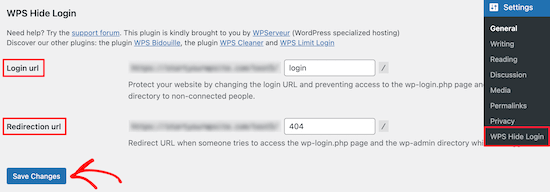
Giriş sayfası URL'sini 'Giriş URL'si' kutusuna girmeniz yeterlidir. Ayrıca bir 'Yönlendirme URL'si' de ekleyebilirsiniz.
Ayarlarınızı kaydetmek için ‘Değişiklikleri Kaydet’e tıkladığınızdan emin olun.
Daha fazla bilgi için lütfen WordPress'te özel bir giriş URL'si ekleme kılavuzumuza bakın.
4. Karma İçerik Sorunlarını Kontrol Edin
Bazen ‘429 Çok Fazla İstek’ hatası, karma içerik adı verilen başka bir hatayla ilişkilidir. Bu, web sitenizin HTTPS kullanılarak sunulduğu, ancak resimler, içerik ve diğer öğeler gibi bölümlerinin hala HTTP üzerinden yüklendiği zamandır.
Bir WordPress güvenlik eklentisi kullanıyorsanız, sitenizin karma içerik sorunlarını potansiyel güvenlik tehditleri olarak algılayabilir. Ardından, potansiyel saldırıları veya kötüye kullanımı önlemek için hız sınırlaması uygulayabilir.
Bir kullanıcı karma içerik içeren sayfaları tekrar tekrar yükleyerek bu sınırı tetiklerse, bu 429 kod hatasına neden olabilir. Bu sorunu çözmek için WordPress'te karma içerik hatalarını düzeltme makalemizi okuyabilirsiniz.
5. Eklentilerinizin API İstek Sınırlarını Kontrol Edin
Bazen 429 hatası, harici hizmetlere dayanan web sitenizdeki eklentiler veya özellikler tarafından tetiklenebilir.
Bu hizmetler, web sitenizle API adı verilen bir şey aracılığıyla iletişim kurar; bu, web siteleri arasında bir haberci gibi davranır. Web sitenizde olduğu gibi, bazı API'lerin belirli bir zaman diliminde alabilecekleri istek sayısı sınırı vardır.
Sitenizdeki bir eklenti sürekli olarak bir API'ye istek gönderiyor ve bu sınırları aşıyorsa, bu durum 429 hatasına yol açabilir.
Bunu kontrol etmek için, harici kaynaklara bağlanan kullandığınız eklentilerin veya hizmetlerin belgelerine göz atın. Belgeleri, API istek sınırlarından ve bunlara nasıl uyacağınızdan bahsedebilir.
6. Hata Kayıtlarınızı Hata Ayıklama Modu ile Gözden Geçirin
Biraz daha fazla sorun gidermeye rahatsanız, WordPress hata ayıklama modunu etkinleştirmek 429 hatasının kaynağı hakkında değerli bilgiler sağlayabilir.
Hata ayıklama modu, WordPress'in web sitenizde arka planda neler olup bittiği hakkında ayrıntılı bilgileri, 429 sorununa neden olabilecek hatalar dahil olmak üzere kaydetmesine olanak tanır.
Hata ayıklama modunu etkinleştirmek için, WordPress hata günlüklerini bulma ve erişme konusundaki adım adım kılavuzumuza göz atabilirsiniz.

7. Web Sitenizin Yedeğini Geri Yükleyin
'429 Çok Fazla İstek' hatasına neyin neden olduğundan hala emin değilseniz ve bir yedeğiniz varsa, hatanın oluşmasından önce bir yedekten geri yüklemenizi öneririz.
Bunu yaparak, adımlarınızı geri izleyebilir ve hataya yol açan şeyin tam olarak ne olduğunu anlayabilirsiniz. Dahası, web sitenizi hızlı bir şekilde tekrar çalışır duruma getirebilirsiniz, bu da çevrimiçi bir mağaza veya işletme yürütüyorsanız önemlidir.
Kılavuz için WordPress sitesi yedeğini geri yükleme konusundaki kılavuzumuza göz atabilirsiniz. Henüz herhangi bir yedekleme yapmadıysanız ancak gelecekte yapmak istiyorsanız, WordPress'i yedekleme hakkındaki makalemize göz atın.
8. Bir WordPress Önbellekleme Eklentisi Kurun
Belki de ‘429 Çok Fazla İstek’ hatasını çözdünüz, ancak tekrar oluşmasını nasıl önleyeceğinizi merak ediyorsunuz. Bir WordPress önbellekleme eklentisi yüklemenizi öneririz.
Önbellekleme eklentileri, sık erişilen dosyaların ve bilgilerin kopyalarını depolar, böylece biri sitenizi ziyaret ettiğinde, bu öğeler her seferinde yeniden oluşturulmak zorunda kalmak yerine önbellekten çok daha hızlı yüklenebilir.
Önbellekleme eklentileri, sunucunuzun işlemesi gereken istek sayısını azaltarak, özellikle aynı veriler için aşırı isteklerden kaynaklanıyorsa, 429 hatasını önlemeye yardımcı olabilir.
Bununla birlikte, eklentilerin bazen çakışmalara neden olabileceğini belirtmek önemlidir, bu nedenle bir tane yükledikten sonra web sitenizi iyice test ettiğinizden emin olun.
9. WordPress CDN Kullanın
‘429 Çok Fazla İstek’ hatasını önlemenin bir başka yolu da içerik dağıtım ağı (CDN) kullanmaktır. CDN hizmetiniz olarak Cloudflare kullanmanızı şiddetle tavsiye ederiz.
WPBeginner'da, mükemmel güvenlik özellikleri nedeniyle Cloudflare'a geçtik.
Cloudflare, 429 hatalarını önlemeye yardımcı olur:
- Trafiğinizi birden fazla sunucuya dağıtma
- Akıllı hız sınırlama kontrolleri sağlama
- Gelişmiş DDoS koruması sunma
- Kötü amaçlı istekleri otomatik olarak engelleme
Adım adım kılavuzumuzda Cloudflare'ı WordPress sitenize nasıl kuracağınızı öğrenebilirsiniz.
10. Aşamalı Yükleme Uygulayın
Bir sonraki önleme ipucu, sitenizin yaptığı eşzamanlı istek sayısını azaltmaktır. İhtiyaç duyulduğunda içerik yükleyerek aşamalı yükleme yardımcı olur.
Uygulama adımları şunlardır:
- Görüntüler için tembel yüklemeyi etkinleştirin
- Videolar için tembel yüklemeyi ekleyin
- Otomatik sonsuz kaydırma yerine ‘Daha Fazla Yükle’ düğmelerini kullanın
- Uzun içerikler için sayfalama uygulayın
Bu önleme yöntemleri yalnızca 429 hatalarından kaçınmaya yardımcı olmakla kalmaz, aynı zamanda genel site performansınızı ve kullanıcı deneyiminizi de iyileştirir.
11. WordPress Desteği İçin İletişime Geçin
Çoğu zaman, web sitenize erişmesi gereken üçüncü taraf hizmetlerde ‘429 Çok Fazla İstek’ hatası görürsünüz. Bunlar arama motorları, tarayıcılar ve diğer web uygulamaları olabilir.
Hatayı Google Search Console veya herhangi bir üçüncü taraf hizmetinde görüyorsanız, büyük olasılıkla web sitenize çok fazla istek gönderiyorlar.
Bu durumda, WordPress barındırma sağlayıcınızdan bu istekleri engellemamasını istemeniz gerekir.
Barındırma hakkında konuşurken, web sitenizin hizmet sağlayıcınızın sağladığından daha fazla kaynak kullanıp kullanmadığını da kontrol etmek isteyebilirsiniz.
Eğer öyleyse, daha fazla CPU gücü, bant genişliği ve depolama alanı elde etmek için barındırma planınızı yükseltmeniz gerekecektir. Veya, büyümesini desteklemek için WordPress sitenizi farklı bir sağlayıcıya taşıyın.
Yaygın WordPress Hatalarını Çözmenin Daha Fazla Yolunu Öğrenin
Web sitenizi diğer yaygın WordPress hatalarından korumak mı istiyorsunuz? Diğer WordPress sorunları hakkında bilgi edinmenize yardımcı olacak diğer kılavuzlar şunlardır:
- WordPress'te 500 Dahili Sunucu Hatasını Düzeltme
- WordPress Gönderileri 404 Hatası Veriyor Nasıl Düzeltilir (Adım Adım)
- WordPress'te 403 Yasak Hatası Nasıl Düzeltilir
- 414 İstek URI'si Çok Uzun Hatası Nedir ve Nasıl Düzeltilir
- WordPress'te 504 Gateway Timeout Hatası Nasıl Düzeltilir
- WordPress'te 413 İstek Varlığı Çok Büyük Hatası Nasıl Düzeltilir
- cURL Hatası 28: Milisaniyeler Sonra Bağlantı Zaman Aşımına Uğradı Nasıl Düzeltilir
- WordPress'te 401 Hatası Nasıl Düzeltilir
- WordPress Admin Ajax 400 (Kötü İstek) Hatası Nasıl Düzeltilir
Umarız bu makale, web sitenizdeki WordPress ‘429 Çok Fazla İstek’ hatasını düzeltmenize yardımcı olmuştur. Ayrıca, en yaygın blok düzenleyici hataları ve bunları nasıl düzelteceğiniz hakkındaki listemizi ve en iyi WordPress SEO eklentileri ve araçları hakkındaki seçimlerimizi de görmek isteyebilirsiniz.
Bu makaleyi beğendiyseniz, lütfen WordPress video eğitimleri için YouTube Kanalımıza abone olun. Bizi ayrıca Twitter ve Facebook'ta da bulabilirsiniz.


Jiří Vaněk
Sağlayıcının WordPress sitelerine yönelik saldırılarla ilgili sorunları olduğunda sitemde bu hatayı bir keresinde gördüm. Alan adının DNS'ini bu tür saldırıları harika bir şekilde filtreleyen CloudFlare'a taşımak bana çok yardımcı oldu. Bu nedenle, DDOS nedeniyle bu hatayla bir sorun yaşayan varsa, CloudFlare harika bir çözüm olabilir.
Alan Brady
Merhaba, sadece canlı sitemde değil, aynı zamanda bir alt alan adındaki yepyeni bir sitede de sürekli olarak bu 429 hatasını alıyorum. Alt alan adının 429 hatasını "devralması" mümkün mü, yoksa barındırma sağlayıcım ile mi konuşmalıyım?
WPBeginner Desteği
Hosting sağlayıcınızla konuşmak isteyeceksiniz ve bu hatayı düzeltmenize yardımcı olabilirler, çünkü bu bir eklenti veya temadan değil, hosting'inizden kaynaklanıyor gibi görünüyor.
Yönetici
Snehal
Merhaba
Web sitemizde bu 429 hata koduyla karşılaşıyoruz. Doğrudan adres çubuğundan açarsanız açılıyor ancak anahtar kelimeleri google aramaya yazarsanız sonuç sayfaları açılmıyor, bu 429 hata kodunu veriyor.
Bu sorun yalnızca google arama motorunda devam ediyor, yahoo veya bing aramada değil. Bunun nedeni ne olabilir ve google aramada bu nasıl çözülür?
Bu sorunu çözmemize yardımcı olabilir misiniz?
WPBeginner Desteği
Bu makaledeki adımları izlemek ve muhtemelen Google'ın sitenizi yeniden taramasını sağlamak isteyeceksiniz.
Yönetici
Alamu
Lütfen fotoğrafımın bunu temizlemesine yardım edin
WPBeginner Desteği
Ne demek istediğinizden emin değilim, bu hatayı alıyorsanız makaledeki adımları izlemeniz gerekir.
Yönetici