


'Site teknik zorluklar yaşıyor' mesajı, web sitenizde görebileceğiniz en yaygın WordPress hatalarından biridir. PHP kodunda ciddi bir sorun nedeniyle siteniz bozuk olduğunda görüntülenir.
Ne yazık ki, bu hata hem WordPress yöneticinizden sizi kilitleyebilir hem de ziyaretçilerin içeriğinizi görmesini engelleyebilir. Bu yüzden mümkün olduğunca çabuk düzeltmek çok önemlidir.
Okuyucularımıza WordPress sorunlarını giderme ve düzeltme konusunda çok zaman harcadık. Ve bugünkü rehberimizde, sorunlu kodu nasıl bulacağınızı ve 'Site teknik zorluklar yaşıyor' hata mesajını nasıl düzelteceğinizi göstereceğiz.
WordPress'te Teknik Zorluklar Hatası Nedir?
WordPress web siteniz PHP programlama dili kullanılarak oluşturulmuştur. Bu kodla ilgili herhangi bir sorun web sitenizi bozabilir.
Geçmişte ölümcül bir PHP hatası, Ölümün Beyaz Ekranı'na yol açardı.
WordPress 5.2'de tanıtılan yardımcı bir özellik, ölümcül hata korumasını iyileştirdi, bu nedenle artık boş bir ekran yerine şu hata mesajı görüntüleniyor: 'Site teknik zorluklar yaşıyor.'

Sitenize giriş yapmayı denerseniz, biraz farklı bir mesaj görürsünüz.
'Site teknik zorluklar yaşıyor. Lütfen talimatlar için site yönetici e-posta gelen kutunuzu kontrol edin.'

Veya bunun yerine şu hata mesajını görebilirsiniz: 'Bu web sitesinde kritik bir hata oluştu.'
PHP, WordPress çekirdeğinde, temalarında ve eklentilerinde kullanılır, bu nedenle bunlar sorunun olası kaynaklarıdır. Örneğin, yakın zamanda web sitenize kod parçacıkları kopyalayıp yapıştırmış olabilirsiniz veya başka bir eklenti, tema veya özel bir kodla bir eklenti çakışması olabilir.
İşiniz, WordPress hatasının kaynağını bulmak ve ardından onu düzeltmek olacaktır.
Bunu söyledikten sonra, WordPress'te 'Bu site teknik zorluklar yaşıyor' hatasını nasıl düzelteceğimize bakalım. Farklı yöntemleri ele alacağız ve ilki, hata hakkında bir e-posta aldıysanız en basiti olacaktır:
Yöntem 1: Teknik Zorluklar Hatasını Kurtarma Modu Kullanarak Düzeltme
Teknik zorluklar hata mesajı pek yardımcı olmuyor. Neyse ki WordPress, hatanın nedenine ilişkin ayrıntıları web sitenizin yönetici e-posta adresine bir e-posta ile gönderir.
Eğer Bluehost kullanıyorsanız veya bir WordPress otomatik yükleyicisi kullandıysanız, yönetici e-posta adresiniz muhtemelen WordPress barındırma hesabınız için kullandığınız adresle aynı olacaktır.
Birçok WordPress sitesi e-posta gönderme sorunları yaşar, bu nedenle e-postayı almadıysanız, hatayı düzeltmek için hala Yöntem 2'yi takip edebileceksiniz.
Gelen kutunuzda, ‘Siteniz Teknik Bir Sorun Yaşıyor’ konu satırına sahip bir e-posta görmelisiniz. Web sitenizdeki hataya neyin neden olduğu hakkında yararlı bilgiler içerecektir.
Örneğin, aşağıdaki ekran görüntüsünde, e-posta hatanın Porto teması tarafından kaynaklandığını açıklıyor. Ayrıca, sorunu araştırmak ve düzeltmek için sitenizin arka ucuna kurtarma modunda giriş yapmanıza olanak tanıyan özel bir bağlantı içeriyor.

Şimdi, WordPress kurtarma moduna giden bağlantıya tıklamanız yeterlidir, bu sizi WordPress yönetici alanınıza götürecektir.
İlk olarak, WordPress'e giriş yapmanız istenecektir.
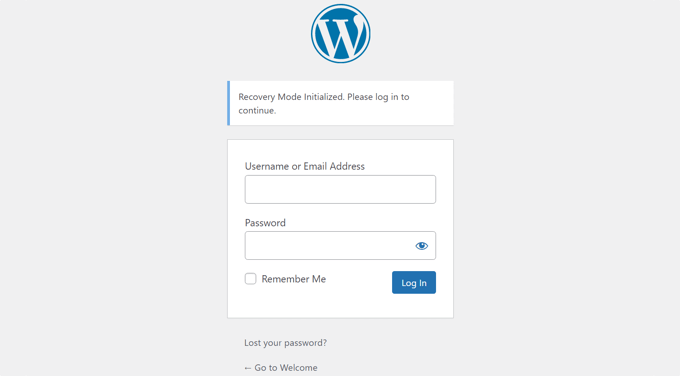
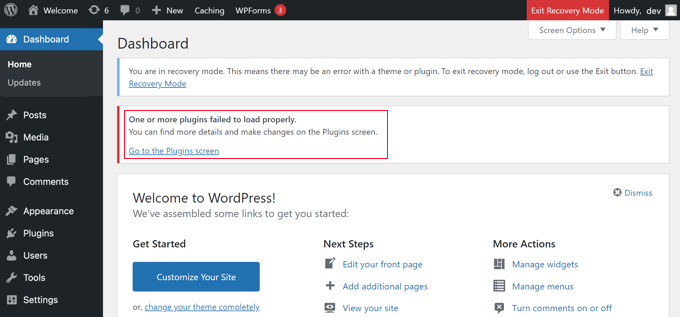
Giriş yaptıktan sonra, kurtarma modunda olduğunuza dair bir bildirim göreceksiniz. Sorunu giderebileceğiniz bir bağlantı da göreceksiniz.
Örneğin, aşağıdaki ekran görüntüsünde, mesaj bize bir veya daha fazla eklentinin düzgün yüklenemediğini ve eklentiler sayfasına bir bağlantı sağladığını söylüyor.
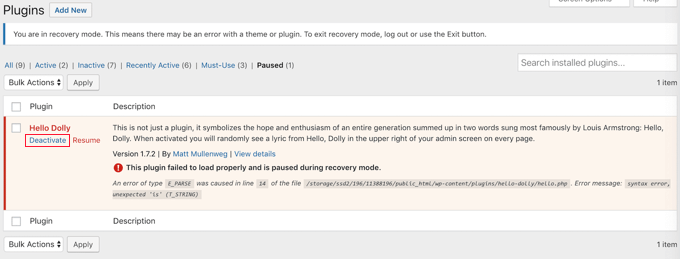
Bağlantıya tıkladığınızda, sorunlu eklentiyi göreceksiniz. Ayrıca hataya tam olarak hangi kod satırının neden olduğunu da göreceksiniz.
Şimdilik eklentiyi devre dışı bırakabilirsiniz.
Ardından, basitçe alternatif bir WordPress eklentisi arayabilir veya eklenti geliştiricilerinden destek alıp alamayacağınıza bakabilirsiniz. Hatanın açıklamasını onlarla paylaştığınızdan emin olun.
Benzer şekilde, sorun temanızla ilgiliyse, temalar sayfasına bir bağlantı göreceksiniz. Sayfanın altında, soruna neden olan temayı görebilirsiniz.

Basitçe WordPress temanızı değiştirebilir veya bozuk temayı silebilir ve sorunu çözüp çözmediğini görmek için resmi kaynaktan yeni bir kopyasını yeniden yükleyebilirsiniz.
Sorunu giderdikten sonra, üstteki 'Kurtarma Modundan Çık' düğmesine tıklayarak devam edebilirsiniz.
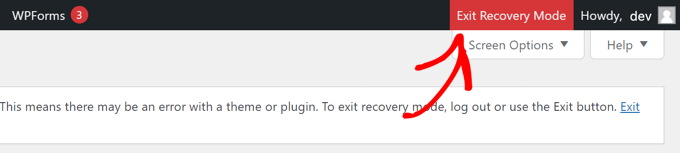
Çoğu durumda, WordPress web siteniz artık normal şekilde çalışacaktır.
Ancak, WordPress'te hala teknik zorluklar hatası görüyorsanız, bir sonraki adımda sorun giderme adımlarını deneyebilirsiniz.
Yöntem 2: Teknik Zorluklar Hatasını Manuel Olarak Düzeltme
Teknik zorluklar hatası hakkında WordPress bildirim e-postasını almadıysanız, bu yöntemle sorunu giderebilir ve düzeltebilirsiniz.
Hata, son zamanlarda aldığınız bir eylemden kaynaklandıysa, sorunu çözmek için o eylemi geri alabilirsiniz.
Örneğin, yeni bir eklenti yüklediyseniz ve etkinleştirmek teknik bir zorluğa neden olduysa, onu devre dışı bırakmanız gerekir. Aşağıdaki ilk adımda bunu nasıl yapacağınızı göstereceğiz.
Öte yandan, emin değilseniz, bu adımları izleyebilirsiniz.
Tüm WordPress Eklentilerini Devre Dışı Bırakın
Teknik zorluklar hatası, hatalı veya çakışan eklenti dosyalarından kaynaklanabilir. Eklentiyi devre dışı bırakmak sorunu gidermenin en kolay yoludur.
Ancak, iki probleminiz var. WordPress panosuna erişiminiz yok ve hangi eklentiyi devre dışı bırakacağınızı bilmiyorsunuz.
Bu nedenle, tüm WordPress eklentilerini devre dışı bırakmanız gerekecektir. Endişelenmeyin; WordPress yönetici alanınıza erişim sağladığınızda bunları kolayca yeniden etkinleştirebilirsiniz.
FileZilla gibi bir FTP istemcisi veya WordPress barındırma kontrol panelinizdeki (cPanel gibi) dosya yöneticisi uygulamasını kullanarak WordPress web sitenize bağlanın. Bağlandıktan sonra /wp-content/ klasörüne gitmeniz gerekir.

wp-content klasörünün içinde, plugins adlı bir klasör göreceksiniz. Bu klasöre sağ tıklamanız ve ardından menüden 'Yeniden Adlandır' seçeneğini seçmeniz gerekir.
Ardından, eklentiler klasörünün adını istediğiniz herhangi bir şeyle değiştirin. Örneğimizde, bunu plugins-deactivated olarak adlandıracağız.
Bunu yaptığınızda, tüm eklentileriniz devre dışı bırakılacak ve teknik zorluklar mesajının kaybolup kaybolmadığını görmek için web sitenizi ziyaret edebilirsiniz.
Hata mesajı hala sitenizde görüntüleniyorsa, nedeni bir eklenti değildir. Klasörü tekrar plugins olarak yeniden adlandırmalı ve aşağıdaki sonraki adıma geçmelisiniz.
Ancak, hata mesajı artık görüntülenmiyorsa, sorunun kaynağının hangisi olduğunu bulmanız gerekecektir. Klasörü tekrar plugins olarak yeniden adlandırarak başlayın.
Şimdi WordPress yönetici alanınıza giriş yapabilir ve Eklentiler » Yüklü Eklentiler sayfasına gidebilirsiniz. Hataya neden olan eklentiyi belirleyebilmek için eklentileri tek tek yeniden etkinleştirmeniz gerekir.
Ardından bu eklentiyi FTP kullanarak sitenizden silebilir veya eklenti yazarından destek isteyebilirsiniz.
Varsayılan Temaya Geç
Soruna bir eklenti neden olmadıysa, bir tema çakışmasının hataya neden olup olmadığını kontrol etmelisiniz. Bunu yapmak için mevcut temanızı varsayılan bir tema ile değiştirmeniz gerekir.
İlk olarak, bir FTP istemcisi kullanarak web sitenize bağlanın ve /wp-content/themes/ klasörüne gidin. Bu klasör, web sitenizde yüklü olan tüm temaları içerir.
Ardından, mevcut WordPress temanıza sağ tıklamanız ve bir yedek olarak bilgisayarınıza indirmeniz gerekir.

Ardından, mevcut temanızı web sitenizden güvenle silebilirsiniz. Tema klasörünüze sağ tıklayıp 'Sil' seçeneğini seçmeniz gerekecektir.
FTP istemciniz şimdi temayı web sitenizden silecektir.

Web sitenizde Twenty Twenty-Two gibi varsayılan bir WordPress teması yüklüyse, WordPress otomatik olarak onu varsayılan tema olarak kullanmaya başlayacaktır. Ancak, varsayılan bir tema yüklü değilse, FTP kullanarak manuel olarak yüklemeniz gerekir.
Sitenizi ziyaret ettiğinizde teknik zorluklar hatası artık görüntülenmiyorsa, sorunun nedeni temanızdır.
Hatayı düzeltmenin bir diğer olası yolu, temanızın functions.php dosyasına bakmaktır. Dosyanın altında fazladan boşluklar varsa, bunları kaldırmanız gerekir. Bazen bu sorunu çözer.
Aksi takdirde, temanızın yeni bir kopyasını yeniden yüklemeyi düşünmelisiniz. Daha fazla ayrıntı için, WordPress teması nasıl kurulur hakkındaki başlangıç kılavuzumuza bakın.
WordPress'i Yeniden Yükleme
Web siteniz hatalı bir eklenti veya tema nedeniyle teknik zorluklar yaşamıyorsa, sorun bozuk bir WordPress çekirdek dosyası olabilir veya sitenizde kötü amaçlı yazılım olabilir.
Basitçe WordPress.org'a gidin ve bilgisayarınıza taze bir WordPress kopyası indirin.
Dosyayı indirdikten sonra, bilgisayarınıza açmanız (unzip) gerekir. Bu, yeniden yükleme için ihtiyacınız olan tüm dosyaları içeren wordpress adlı bir klasör oluşturacaktır.
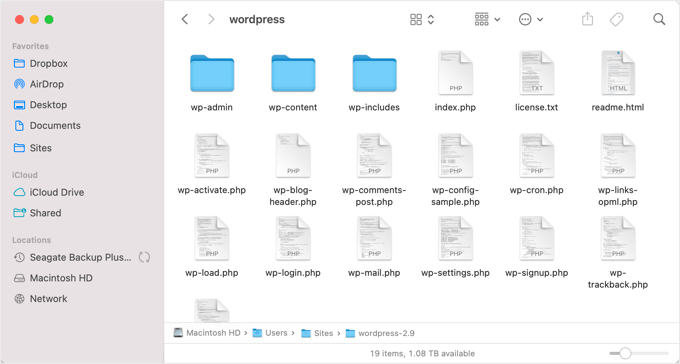
Ardından, FTP istemcisini veya barındırma kontrol panelinizdeki dosya yöneticisi uygulamasını kullanarak WordPress sitenize bağlanmanız gerekir.
Bağlandıktan sonra, sağ bölmeyi web sitenizin kök klasörüne yönlendirmeniz gerekir. Kök klasör, wp-admin, wp-content, wp-includes ve wp-admin klasörlerini içeren klasördür.
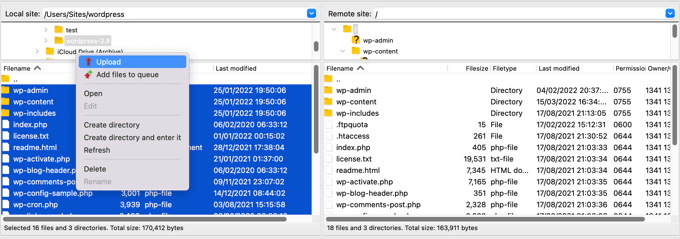
Şimdi, sol bölmede az önce oluşturduğunuz yeni wordpress klasörüne gidin. Bu klasördeki dosyaları seçip web sitenize yüklemeniz gerekiyor.
FTP istemciniz bu dosyaların üzerine yazmak isteyip istemediğinizi veya atlamak isteyip istemediğinizi soracaktır. 'Üzerine Yaz' seçeneğini seçmeniz ve 'Her zaman bu eylemi kullan' seçeneğinin yanındaki kutuyu işaretlemeniz gerekir.
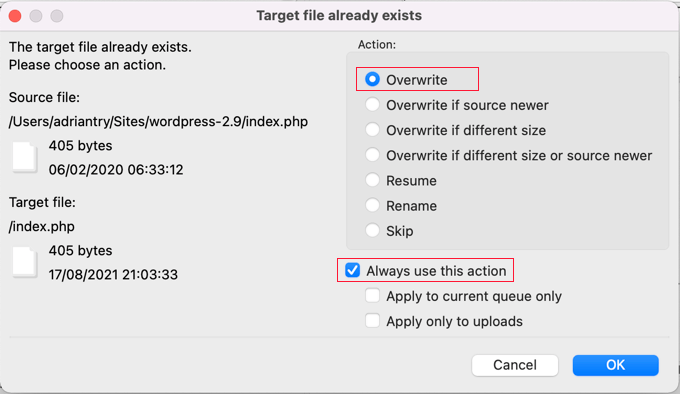
Şimdi devam etmek için ‘Tamam’ düğmesine tıklayabilirsiniz. FTP istemciniz, tüm temel WordPress dosyalarınızı bilgisayarınızdaki yeni kopyalarıyla değiştirecektir.
Bittiğinde, yeni WordPress yüklemesinin hatayı çözüp çözmediğini görmek için web sitenizi ziyaret etmeyi deneyebilirsiniz.
Teknik zorluk bozuk bir WordPress çekirdek dosyası veya kötü amaçlı yazılımdan kaynaklanıyorsa, hata mesajı artık görünmemelidir.
PHP Sürümünüzü Yükseltin
Bazen PHP'nin eski bir sürümü, WordPress'te ‘Site teknik zorluklar yaşıyor’ hatasına neden olabilir.
Neyse ki, bunu en son PHP sürümüne yükselterek düzeltebilirsiniz; bu konuda adım adım kılavuzumuzda WordPress'te PHP sürümünüzü nasıl yükselteceğiniz hakkında bilgi edinebilirsiniz.
Barındırma Sağlayıcınızla İletişime Geçin
Yukarıdaki tüm adımları denediyseniz ve hala 'Site teknik zorluklar yaşıyor' mesajını görüyorsanız, yardım isteyebilirsiniz.
Ne yapabileceklerini görmek için WordPress barındırma sağlayıcınızla iletişime geçmelisiniz. Birçok sağlayıcı mükemmel teknik destek sunar ve sorununuzu çözebilir.
Örneğin, sunucu hata günlüklerini kontrol edebilir veya WordPress sitenizin bir yedeğini geri yükleyebilirler. Nasıl yardımcı olabileceklerini ve sonra ne yapmanız gerektiğini size bildireceklerdir.
En iyi sonuçlar için, WordPress desteğini doğru bir şekilde isteme ve alma kılavuzumuzu kontrol ettiğinizden emin olun.
Umarız bu eğitim, WordPress'te ‘Site teknik zorluklar yaşıyor’ hatasını nasıl düzelteceğinizi öğrenmenize yardımcı olmuştur. Ayrıca kapsamlı WordPress sorun giderme kılavuzumuza bakmak veya WordPress desteğiyle nasıl iletişime geçeceğinizi öğrenmek isteyebilirsiniz.
Bu makaleyi beğendiyseniz, lütfen WordPress video eğitimleri için YouTube Kanalımıza abone olun. Bizi ayrıca Twitter ve Facebook'ta da bulabilirsiniz.



Jiří Vaněk
Yakın zamanda web sitelerimden birinde bir eklenti çakışması yaşadım ve WordPress bana kurtarma modunu kullanarak sorunu çözme seçeneği sundu. Daha önce hiç deneyimim olmamıştı, ancak Google arama sonuçlarında makalenizi buldu, bu yüzden ne bekleyeceğimi araştırmayı başardım. Gerçekten çok yardımcı oldu ve eklentiyi devre dışı bırakıp değiştirerek sorunu çözmeyi başardım. Çok teşekkürler!
Sadece sormak istedim. Bir sorun oluştuğunda eklenti geri alma özelliğinin zaten aktif olması gereken 6.6 sürümünde şimdi aynı şekilde mi çalışıyor?
WPBeginner Desteği
Nispeten benzer şekilde çalışmalı, ancak geri alma işlemi hatanın birçok durumda görünmesini engellemelidir.
Yönetici
Jiří Vaněk
Anlıyorum ve yanıtınız için teşekkür ederim. WordPress'in otomatik özelliği başarısız olduğunda, ki bu olabilir, manuel prosedürleri bilmek gerçekten iyi. Bu tür durumlar için her zaman bir yedek planına sahip olmak akıllıcadır. Açıklama için çok teşekkür ederim.