


WordPress'e bir resim yüklüyorsunuz ve aniden bir HTTP hatası alıyorsunuz. Bu, iş akışınızı durdurur ve ne olduğunu merak etmenize neden olur.
Öne çıkan resimler eklerken veya eğitimleri güncellerken bu sorunla birçok kez karşılaştık. WordPress size tam olarak neden olduğunu söylemediği için sinir bozucu.
Bu kılavuzda, WordPress'te HTTP resim yükleme hatasını nasıl düzelteceğinizi göstereceğiz.
Hızlı Özet: WordPress HTTP resim yükleme hatası için en yaygın çözümler şunlardır:
- PHP bellek limitinizi artırmak.
- Imagick'ten GD Kütüphanesine geçmek.
- Resim dosya boyutunuzu küçültmek.
WordPress'te Medya Yükleme Sırasında HTTP Hatası Neden Olur?
WordPress'teki HTTP hatası genellikle medya kütüphanesi aracılığıyla bir resim yüklerken ortaya çıkar, ancak aslında neyin yanlış gittiğini söylemez.
Bunun birkaç nedeni olduğunu gördük. İşte en yaygın suçlular:
- Sunucu zaman aşımları
- Eklenti çakışmaları
- Düşük sunucu belleği
- Geçici aksaklıklar
Çoğu durumda, WordPress hatayı yakalamaya çalışır ve size bunun gibi daha açıklayıcı bir hata mesajı gösterir:
“Sunucu resmi işleyemiyor. Sunucu meşgul olduğunda veya görevi tamamlamak için yeterli kaynağa sahip olmadığında bu durum oluşabilir. Daha küçük bir resim yüklemek yardımcı olabilir. Önerilen maksimum boyut 2560 pikseldir.”
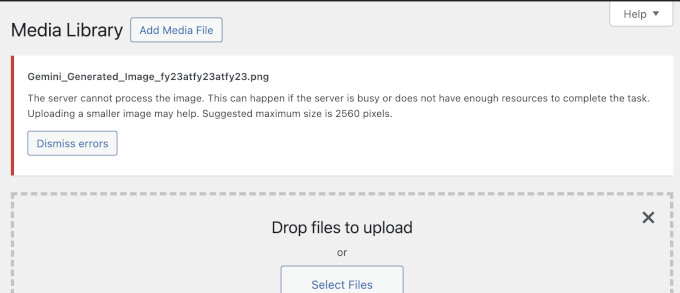
Ancak, nadir durumlarda, nedenini söylemek yerine, WordPress sadece belirsiz bir 'HTTP hatası' mesajı gösterir.
Şuna benzer görünebilir.
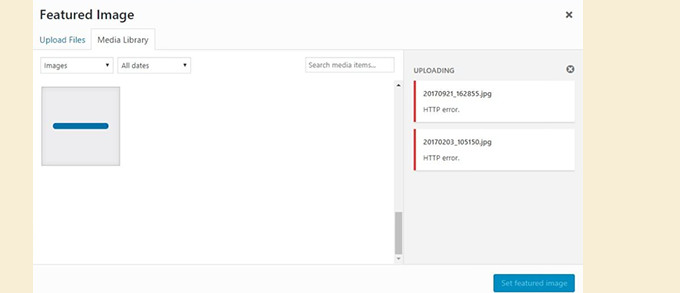
İşte bu onu zorlaştırıyor. Tek bir çözüm yok. Yüklemeyi engelleyen şeyi anlamak için genellikle birkaç farklı şeyi denemeniz gerekir.
Aşağıda, sorunu gidermek ve çözmek için en güvenilir yolları adım adım açıklayacağız. Belirli bir yönteme atlamak için aşağıdaki bağlantıları da kullanabilirsiniz:
- Resmi Tekrar Yüklemeyi Deneyin
- Tüm Eklentileri ve Mevcut Temanızı Devre Dışı Bırakın
- WordPress Bellek Sınırını Artırın
- Görüntü Düzenleyici Kitaplığını Imagick'ten GD Kitaplığına Değiştirin
- .htaccess Düzenleyerek Imagick'i Sınırla
- PHP Sürümünüzü Güncelleyin
- Dosya ve Klasör İzinlerini Kontrol Edin
- Hata Ayıklama Modunu Etkinleştirin
- Hosting Kaynaklarınızı Kontrol Edin
- Sıkça Sorulan Sorular (SSS)
- WordPress Hataları ve Resimlerle İlgili Daha Fazla Yardım
1. Görüntüyü Tekrar Yüklemeyi Deneyin
Bazen HTTP hatası sadece geçici bir aksaklıktır. Bu nedenle ilk yaklaşımımız birkaç dakika beklemek ve sonra görüntüyü yüklemeyi tekrar denemektir, normalde yaptığınız gibi.
Bu durumun kısa süreli trafik artışları sırasında veya sunucu kaynaklarının zorlandığı zamanlarda yaşandığını gördük. Çoğu iyi barındırma sağlayıcısı bu sorunları arka planda otomatik olarak çözer.
Hata hala görünüyorsa, deneyebileceğiniz birkaç hızlı şey şunlardır:
- Tarayıcınızı yenileyin veya tarayıcı önbelleğinizi temizleyin.
- Görüntüyü tekrar yüklemeden önce yeniden boyutlandırın ve yeniden adlandırın. Sadece dosya boyutunu değil, piksel boyutlarını (genişlik ve yükseklik) da küçültmelisiniz. Ayrıca önerilen görüntü sıkıştırma eklentilerimize göz atabilirsiniz.
- Dosyayı farklı bir biçimde kaydetmeyi deneyin, örneğin bir JPEG'i PNG'ye dönüştürmek ve sonra tekrar yüklemek gibi.
Bunların hiçbiri yardımcı olmazsa, sorun muhtemelen geçici değildir ve bir sonraki çözüme geçmek isteyeceksiniz.
2. Tüm Eklentileri ve Mevcut Temanızı Devre Dışı Bırakın
Yakın zamanda yeni bir WordPress eklentisi yüklediyseniz, diğer eklentilerinizle uyumsuz olabilir ve görsel yükleme sürecini bozabilir. Durumun böyle olup olmadığını görmek için tüm WordPress eklentilerinizi devre dışı bırakabilirsiniz.
Bir WordPress eklentisini devre dışı bıraktıktan sonra HTTP hatası kaybolursa, o zaman HTTP resim yükleme hatasının arkasındaki suçlu o olabilir. Alternatif bir eklenti yükleyebilir veya destek için geliştiriciyle iletişime geçebilirsiniz.
Daha fazla bilgi için, tüm WordPress eklentilerini kolayca nasıl devre dışı bırakacağınız ve WordPress paneline erişilemediğinde eklentiler nasıl devre dışı bırakılır hakkındaki kılavuzumuza bakın.

Benzer şekilde, bazen tema çakışmaları da görüntü yükleme sürecini bozabilir. Temalar, WordPress'in medya yüklemelerini nasıl işlediğiyle çakışabilecek işlevler içerebilir.
Neyse ki, bir tema çakışmasını belirlemek nispeten basittir. Geçici olarak varsayılan bir WordPress temasına geçiş yapabilirsiniz. Daha fazla bilgi için, WordPress temaları doğru şekilde nasıl değiştirilir hakkındaki kılavuzumuza bakın.
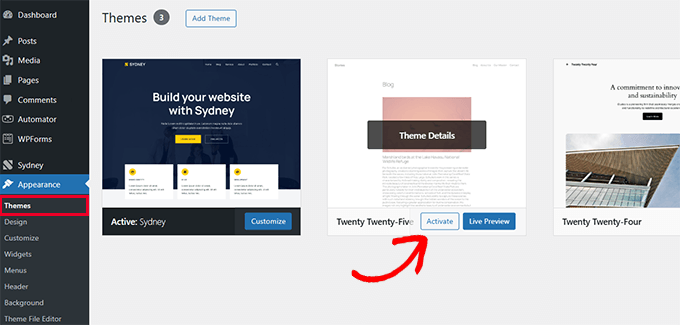
Varsayılan tema aktif olduğunda, tekrar bir resim yüklemeyi deneyin. Hata kaybolursa, sorun muhtemelen mevcut temanızdadır. Bu durumda, bir tema güncellemesinin mevcut olup olmadığını kontrol edebilirsiniz. Güncellemeler genellikle uyumluluk sorunlarını ve hataları düzeltir.
Veya destek için tema geliştiricisine ulaşabilirsiniz. Bir yama sağlayabilir veya çakışmayı çözme konusunda rehberlik sunabilirler.
3. PHP Bellek Sınırını Artırın
WordPress, PHP programlama dilinde yazılmıştır. Ve farklı PHP işlemleri için ayrılan bellek miktarı, web barındırma sunucunuz tarafından belirlenir.
Görsel yüklemek, mevcut olandan daha fazla PHP belleği gerektiriyorsa, WordPress'te HTTP görsel yükleme hatası görebilirsiniz.
Bunu düzeltmek için sunucunuzda PHP'nin kullanabileceği belleği artırmanız gerekir.
Not: Çekirdek dosyaları düzenlemeden önce bir yedek oluşturmanızı öneririz. Bunu kolayca yapmak için Duplicator gibi bir eklenti kullanabilirsiniz.
Öncelikle web barındırma kontrol panelinizdeki Dosya Yöneticisi uygulaması aracılığıyla veya bir FTP istemcisi kullanarak sitenizin dosyalarına erişmeniz gerekecektir. Ardından, kök dizininize gidin ve wp-config.php dosyasını bulun.

Ardından, wp-config.php dosyasını bir metin düzenleyici kullanarak düzenlemeniz ve 'Hepsi bu kadar, düzenlemeyi bırakın! Mutlu bloglar.' yazan satırdan hemen önce aşağıdaki kod satırını eklemeniz gerekecektir.
define( 'WP_MEMORY_LIMIT', '256M' );
Bu kod, WordPress bellek sınırını 256 MB'a yükseltir, bu da bellek sınırı sorunlarını gidermek için yeterli olacaktır.
Son olarak, dosyayı kaydetmeniz ve sunucuya geri yüklemeniz gerekir.
Daha fazla bilgi edinmek için lütfen adım adım kılavuzumuza bakın: WordPress'te PHP bellek sınırını nasıl artırılır.
4. Görüntü Düzenleyici Kitaplığını Imagick'ten GD Kitaplığına Değiştirin
WordPress, görüntüleri işlemek için iki modül kullanan PHP üzerinde çalışır. Bu modüller GD Library ve Imagick olarak adlandırılır. WordPress, hangisinin mevcut olduğuna bağlı olarak bunlardan birini kullanabilir.
Ancak, Imagick genellikle bellek sorunlarıyla karşılaşır ve bu da resim yüklemeleri sırasında HTTP hatasına neden olur. Bunu düzeltmek için GD Kütüphanesini varsayılan resim düzenleyiciniz yapabilirsiniz.
Bunu, bu kodu WordPress temanızın functions.php dosyasına ekleyerek veya (önerilen) WPCode kullanarak yapabilirsiniz:
function wpb_image_editor_default_to_gd( $editors ) {
    $gd_editor = 'WP_Image_Editor_GD';
    $editors = array_diff( $editors, array( $gd_editor ) );
    array_unshift( $editors, $gd_editor );
    return $editors;
}
add_filter( 'wp_image_editors', 'wpb_image_editor_default_to_gd' );
Özel kod parçacıklarını güvenli bir şekilde eklemek için kendi sitelerimizde WPCode kullanıyoruz. Bu, tema dosyalarını manuel olarak düzenlerken oluşabilecek hataları önler.
Daha fazla ayrıntı için, WordPress'e özel kod nasıl eklenir hakkındaki kılavuzumuza bakabilirsiniz.
Bu kodu ekledikten sonra, medya yükleyiciyi kullanarak dosyaları tekrar yüklemeyi deneyebilirsiniz. Bu sorunu çözmezse, bu kodu kaldırabilir ve bu makalede açıklanan diğer yöntemleri deneyebilirsiniz.
5. Imagick'i .htaccess Düzenleyerek Sınırlandırın
Bu yöntem, Imagick'in sunucu kaynaklarını nasıl kullandığını kontrol etmenizi sağlar. Birçok paylaşımlı barındırma sağlayıcısı, daha hızlı görüntü işleme için Imagick'in birden çok iş parçacığı kullanma yeteneğini sınırlar. Ancak, görüntüleri yüklerken bir HTTP hatası göreceksiniz.
Değişiklik yapmadan önce .htaccess dosyanızı yedeklediğinizden emin olun.
Kolay bir çözüm, aşağıdaki kodu .htaccess dosyanızın en altına eklemektir:
SetEnv MAGICK_THREAD_LIMIT 1
Bu kod, resim işleme için Imagick'i basitçe tek bir iş parçacığına sınırlar.
6. PHP Sürümünüzü Güncelleyin
WordPress siteniz PHP'nin güncel olmayan bir sürümünü kullanıyorsa, bu HTTP resim yükleme hatasına neden olabilir. Bunun nedeni, daha yeni PHP sürümlerinin performans iyileştirmelerine sahip olması ve genellikle daha az bellek kullanmasıdır.
Bu ayarı genellikle web hosting kontrol panelinizde (cPanel) 'PHP Yöneticisi' veya 'PHP Sürümünü Seç' altında bulabilirsiniz.
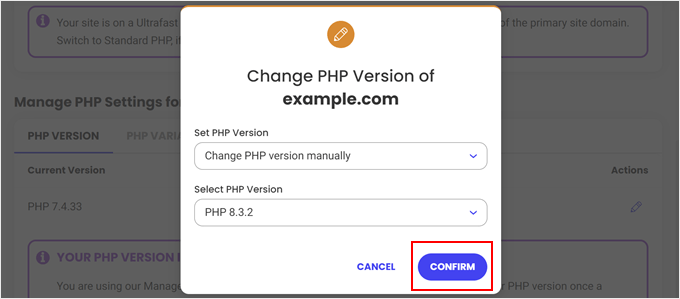
Neyse ki, PHP sürümünüzü kontrol etmek ve güncellemek kolaydır. Daha fazla ayrıntı için, lütfen yeni başlayanlar kılavuzumuza bakın: WordPress'te PHP sürümünüzü nasıl güncellersiniz.
7. Dosya ve Klasör İzinlerini Kontrol Edin
WordPress'in düzgün çalışması için belirli dosya ve klasör izinlerine ihtiyacı vardır. Yanlış izinler, WordPress'in dosyalara erişmesini veya bunları değiştirmesini engelleyerek yükleme hatalarına yol açabilir.
Örneğin, yükleme dizininin uygun yazma izinleri yoksa, WordPress yüklenen resimleri kaydedemez.

Klasörler genellikle 755, dosyalar ise 644 olarak ayarlanmalıdır.
Doğru dosya izinlerini sağlamak için, WordPress'te dosya ve klasör izinleri hatasını düzeltme kılavuzumuza göz atın.
8. Hata Ayıklama Modunu Etkinleştirin
Bazen, altta yatan PHP hataları HTTP resim yükleme hatasına neden olabilir ve WordPress sorun giderme işlemini zorlaştırabilir.
WordPress yapılandırmanızda hata ayıklama modunu etkinleştirmek, hata ayıklama günlüğündeki herhangi bir PHP hatasını ortaya çıkaracak ve yükleme sorununun temel nedenine ilişkin değerli ipuçları sağlayacaktır.
Bunu, bu kodu wp-config.php dosyanıza ekleyerek etkinleştirebilirsiniz:
define( 'WP_DEBUG', true );
WP_DEBUG modunu etkinleştirme talimatları için, WordPress hata ayıklama modunu etkinleştirme hakkındaki makalemize bakın. Bu kılavuz, gerekli kodu wp-config.php dosyanıza eklemek için adım adım talimatlar sunar.
9. Barındırma Kaynaklarınızı Kontrol Edin
Web siteniz depolama kotasına ulaşırsa veya sunucu kaynak sınırlamalarıyla karşılaşırsa, yükleme hataları yaşayabilirsiniz. Örneğin, yetersiz disk alanı, WordPress'in resim yüklemeleri için gereken yeni dosyaları veya klasörleri oluşturmasını engelleyebilir.
Çoğu web barındırma sağlayıcısı, web sitenizin 'Disk Kullanımı' veya 'Inode kullanımı' dahil olmak üzere kaynak kullanımını görüntüleyebileceğiniz bir kontrol paneli sunar. Göremiyorsanız, yardım için barındırma sağlayıcınızın destek ekibiyle iletişime geçin.
Depolama sınırınıza yaklaşıyorsanız, kaynaklarınızı optimize etmeyi düşünün. Örneğin, büyük resim dosyaları önemli miktarda depolama alanı tüketebilir. Yüklemeden önce dosya boyutlarını küçültmek için resimlerinizi optimize edebilirsiniz.
Kaynakları optimize etmek yeterli değilse, daha fazla depolama alanına sahip bir hosting planına yükseltmeyi düşünün. Bu, web sitenizin dosyaları için gereken ek kapasiteyi sağlayacaktır.
Cömert depolama alanına sahip güvenilir bir WordPress barındırma sağlayıcısı arıyorsanız, Bluehost popüler bir seçenektir. Çeşitli web sitesi ihtiyaçlarına uygun çeşitli planlar sunarlar.

Sıkça Sorulan Sorular (SSS)
1. WordPress'te resim yüklerken HTTP hatasına ne sebep olur?
Bu hata, düşük PHP belleği, eklenti çakışmaları veya geçici sunucu sorunları gibi çeşitli nedenlerle oluşabilir. WordPress belirli bir neden göstermez, bu nedenle onu düzeltmek için farklı çözümler denemeniz gerekebilir.
2. Imagick'ten GD Library'ye geçmek güvenli mi?
Evet, GD Library'ye geçmek güvenlidir. Görüntü yükleme sorunlarını gidermek için bunu birkaç sitede yaptık ve gerekirse WordPress Imagick'e geri dönecektir.
3. PHP bellek sınırını artırmak site performansımı etkiler mi?
Performansı olumsuz etkilemez. Hatta bellek sınırını artırmak, özellikle siteniz birden fazla eklenti çalıştırıyorsa veya büyük dosyalarla uğraşıyorsa diğer sorunları önlemeye yardımcı olabilir.
4. Yöntemlerin hiçbiri işe yaramazsa ne yapmalıyım?
Her şeyi denediyseniz ve hala hatayı görüyorsanız, barındırma sağlayıcınızla iletişime geçmeniz en iyisidir. Sunucu günlüklerini veya izinleri kontrol edebilir ve temel nedeni düzeltmenize yardımcı olabilirler.
WordPress Hataları ve Resimlerle İlgili Daha Fazla Yardım
Hala sorun yaşıyorsanız veya resimle ilgili diğer sorunları önlemek istiyorsanız, bu kılavuzlar yardımcı olabilir.
Kendi sitelerimiz ve müşterilerimiz için benzer sorunları giderirken bunların çoğunu kendimiz kullandık:
- En Yaygın WordPress Hataları ve Bunları Düzeltme Yolları
- Yaygın WordPress Blok Düzenleyici Sorunları (Ve Bunları Nasıl Düzeltirsiniz)
- WordPress'te Resim Yükleme Sorunlarını Düzeltme
- WebP vs. PNG vs. JPEG: WordPress için En İyi Görüntü Formatı
- WordPress'te Görüntü ve Medya Dosyalarını Kolayca Değiştirme
Umuyoruz ki bu rehber, WordPress'te HTTP resim yükleme hatasını düzeltmenize yardımcı olmuştur. İşe yarayan çözümü bulmak birkaç deneme gerektirebilir, ancak bir kez düzeltildiğinde, kesintisiz olarak yükleme ve yayınlama yapmaya geri döneceksiniz.
Bu makaleyi beğendiyseniz, lütfen WordPress video eğitimleri için YouTube Kanalımıza abone olun. Bizi ayrıca Twitter ve Facebook'ta da bulabilirsiniz.





John
hiçbir yöntem işe yaramadı
WPBeginner Desteği
Bu makaledeki yöntemlerden hiçbiri işe yaramadıysa, barındırma sağlayıcınızla iletişime geçerek makalemizdeki genel sorun giderme adımlarını deneyebilirsiniz: https://www.wpbeginner.com/beginners-guide/beginners-guide-to-troubleshooting-wordpress-errors-step-by-step/
Yönetici
Sandy
Seçenek 3'ü denedim. Şimdi ana sayfam tamamen boş. Bireysel sayfalar hala orada. Kenar çubuğu hala görünür durumda, ancak ana sayfanın geri kalanı boş.
Mümkünse lütfen yardım edin.
Teşekkürler,
Sandy
WPBeginner Desteği
Sorun giderme sırasında ana sayfa ayarlarınızı değiştirmediğinizden emin olmak isteyebilirsiniz ve eksik içeriğin çözülüp çözülmediğini görmek için kodu kaldırdınız mı?
Yönetici
Sanju
İşe yaradı, 3. Seçenek.
Wordpress yönetim panelim yavaşken.. Üzerinde çalışıyorum. Herhangi bir rehber var mı?
WPBeginner Desteği
Eklentilerinizden birinin yönetici alanını yavaşlatıp yavaşlatmadığını görmek için eklentilerinizi devre dışı bırakmayı deneyebilirsiniz.
Yönetici
Lucas Vidal
Method #3 worked like a charm
WPBeginner Desteği
Glad our guide could help
Yönetici
Mounika
Çok teşekkürler! 3. seçenek benim için işe yaradı.
WPBeginner Desteği
Glad our article could help
Yönetici
Rahana Razak
Teşekkürler efendim, çalışıyor (3. olan benim için işe yaradı)
WPBeginner Desteği
Glad our article could help
Yönetici
Adriana
Merhaba,
Tüm bu adımları denedim ve hiçbiri işe yaramadı, bu noktada başka ne yapmam gerektiğinden emin değilim, zamanım kısıtlı olduğu için bunu düzeltmem gerekiyor, başka fikirleriniz varsa lütfen yardımcı olun. Çok teşekkür ederim
WPBeginner Desteği
Soruna neden olabilecek herhangi bir hata olup olmadığını görmek için barındırma sağlayıcınızla iletişime geçmek isteyebilirsiniz.
Yönetici
Karan
Teşekkürler. Varsayılan resim dosyası kütüphanesini değiştirerek çalışıyor.
WPBeginner Desteği
Glad our article could help solve the issue
Yönetici
SL101
Çok teşekkürler, 3. çözüm işe yaradı.
WPBeginner Desteği
Glad our article could help
Yönetici
DrewDownz
Number 3! Pow! Now lets hope in shows up in other browsers!
WPBeginner Desteği
Glad our article could help
Yönetici
Salbin Sajan
Merhaba kardeşim… Makalen için teşekkürler..
#3 Sorunu çözdü..
Tekrar teşekkürler..
WPBeginner Desteği
Glad our tutorial could help
Yönetici
Tina
Merhaba,
Bu rehber için teşekkürler. Ne yazık ki, tüm bu fikirler benim için işe yaramadı. Bugün, "web sitesi kısmen güvende" SSL sertifikası mesajını kaldırmaya çalışırken, veritabanlarımda "http" kelimesini aramak ve bunları "https" olarak değiştirmek için "Ara ve Değiştir" eklentisini kullandım. Bu hatayla ilişkilendirebileceğim tek şey bu, ancak bu konuda uzman olmadığım için, bunu nasıl ve eğer düzeltebileceğimi veya bu değişiklikleri nasıl geri alabileceğimi bilmiyorum. Herhangi bir yardım?
WPBeginner Desteği
For your site having mixed content you would want to take a look at our SSL issues article rather than this one: https://www.wpbeginner.com/wp-tutorials/how-to-fix-common-ssl-issues-in-wordpress-beginners-guide/
Yönetici
kyle
Merhaba, 4MB'den büyük bir resim yüklediğimde her zaman http hatası alıyorum. Web tasarımcım ve hostumla iletişime geçtim ve ikisi de 15MB'den büyük resimleri yüklemeyi denediler ve onlar için çalışıyor. Ancak, farklı internet bağlantılarında birden fazla bilgisayarda denedim ve hala http hatası alıyorum. Yardımcı olabilir misiniz?
WPBeginner Desteği
Bu makaledeki yöntemlerden hiçbiri sorunu çözmezse, sorunun kullanıcıyla mı yoksa genel sorun giderme adımlarıyla mı ilgili olduğunu görmek için yeni bir kullanıcı oluşturmayı deneyebilirsiniz: https://www.wpbeginner.com/beginners-guide/beginners-guide-to-troubleshooting-wordpress-errors-step-by-step/
Yönetici
Hien
Sadece yorum yapmak istedim, #3 kesinlikle bazen resim yüklerken 503 hatası/http hatası konusunda yardımcı oldu. Diğer zamanlarda resimler sorunsuz yükleniyor.
WPBeginner Desteği
Thanks for sharing and glad our article could help resolve the issue
Yönetici
rahul sharma
Beyefendi, function.php dosyasında kodu nereye koymalıyım??? {sonuna mı yoksa ortasına mı}
WPBeginner Desteği
Kodu daha sonra düzenlemeniz veya kaldırmanız gerekebileceği için eklediğiniz kodu normalde sona koymak istersiniz
Yönetici
Cindy
Çok teşekkür ederim! Üçüncü seçenek benim için işe yaradı!
WPBeginner Desteği
Glad our guide could help
Yönetici
Mike Gaudreau
Benim durumumda, gösterge panelinden çıkış yapıp tekrar giriş yaptım ve sorun çözüldü.
WPBeginner Desteği
Thanks for sharing that, it sounds like either your caching had a hiccup or you ran into one of the server issues
Yönetici
Mohamed
Bu HTTP şeyinin üzerimde yarattığı stres seviyesini hayal bile edemezsiniz. 3 numaralı çözüm hayatımı kurtardı. Bunu yayınladığınız için teşekkür ederim.
WPBeginner Desteği
Glad our article could help
Yönetici
OA
Thanks! Option 3 work for me.
WPBeginner Desteği
Glad our recommendation worked
Yönetici
Mohamed
Teşekkürler… 3. Yöntem iyi işe yaradı
WPBeginner Desteği
Glad our article could help
Yönetici
Janet
Yüklemek için yaklaşık 10 resmim vardı ve tekrarlayan bir şekilde 3 tanesi için HTTP hatası aldım. Sonunda bu üçünün dosya adında kesme işareti olduğunu anladım!!! Aptal! Kesme işaretini kaldırmak çözümdü.
WPBeginner Desteği
Thanks for sharing your solution, glad you were able to get the files uploaded
Yönetici
Hector
Teşekkürler, 3 Numaralı çözüm işe yaradı. Harika bir eğitim.
Rae
3 numaralı çözüm benim için de işe yaradı. Bunun için teşekkürler!
WPBeginner Desteği
Glad our article could help
Yönetici
Sandra
Thanks for this! Number 3 fixed my problem
William Davidson
#2 benim için işe yaradı. Çok kolay. Düzeltmeme yardım ettiğiniz için teşekkürler.
WPBeginner Desteği
Merhaba William,
Faydalı bulduğunuza sevindik. Daha fazla WordPress ipucu ve öğreticisi için bizi Twitter'da takip etmeyi unutmayın.
Yönetici
Magloire
Bu sorun beni gerçekten strese soktu. 3 numaralı çözüm sorunumu çözdü.
Teşekkürler
Yann
3 numara benim için de işe yaradı. Wordpress'in Görünüm > düzenleyicisindeki function.php dosyasının en sonuna yapıştırdım
Eylene
Merhaba,
3. Seçenek benim için çalışıyor! Bu beni çıldırtıyordu, çok teşekkürler!!!
Alissa
Bu çözümlerden herhangi birini denemeden önce. Wordpress'ten çıkış yapıp tekrar giriş yaptım ve aniden hata mesajı almayı bıraktım. Bu yüzden önce bunu denemek isteyebilirsiniz.
Isla S
Dosya adında kesme işareti içeren dosyalarla bu durumun başıma geldiğini fark ettim. Onu kaldırdığımda, sorunsuz yükleniyorlar
Belki de ' ? ' karakterini kaldırmayı deneyin.
Wanda
THANK YOU! Removing the ‘ worked for me
Andy
Teşekkürler! Bu beni deliye döndürüyordu, günlerdir bir arkadaşım için bunu çözmeye çalışıyordum
Marek
No. 3 işe yarıyor, teşekkürler.
Christina
Bunların hiçbiri benim için işe yaramadı. Biraz daha araştırdıktan sonra, bu kod parçasını .htaccess dosyasının en altına koymanın benim için işe yaradığını buldum:
# Dosya yükleme ve WP CRON betiklerini kimlik doğrulamasından hariç tut
Herhangi Bir
Sipariş İzin Ver, Reddet
Herkes İçin İzin Ver
Kimseyi Reddet
Her ihtimale karşı .htaccess dosyanızı yedeklemeyi unutmayın!
Savi Huang
Hiçbiri işe yaramadı. Lütfen yardım edin!
NICOLE
4 Numaralı seçenek benim için işe yaradı!!! Çok teşekkürler!
Pat Smithers
Hayır. 3 numara harika çalıştı.
Çok teşekkür ederim!
mike
Lütfen bu çözümler wordpress'in yerel bir kurulumunda çalışır mı?
WPBeginner Desteği
Bu yöntemler localhost ile çalışmalı, bellek sınırı sunucunuz için MAMP veya WAMP gibi programlar kullanılarak değiştirilmesi gerekebilir
Yönetici
Omar Ajruli
Üç numaralı seçenek sorunumu çözdü beyler, teşekkürler. İyi günler.
3. WordPress'in Kullandığı Resim Düzenleyici Kitaplığını Değiştirin.
Ali HyDer
Benim için çalışıyor! Yuppiiiiiiiiiiiiiiiiii
Thanks Syed Balkhi
Emmanuel Usen Jackson
Blogum bana “Yüklemede bir hata oluştu. Lütfen daha sonra tekrar deneyin.” diyor. Lütfen ne yapmalıyım?
Jake
Daha sonra tekrar deneyin
John
Hepsini denedim ama işe yaramadı TA Kİ kodu functions.php dosyasına ekleyene kadar. ÇOK teşekkürler!
Dan
Bu satırı .htaccess dosyama eklemek işe yaradı! Teşekkürler!
vishwas
Sitedeki tüm bu değişiklikleri yaptım ama resim yüklenmiyor, lütfen bu sorunu çözmeme yardım edin (http hatası)
Casey
TEŞEKKÜRLER! Görüntü düzenleyiciyi değiştirmek benim için işe yaradı.
David
Benim için sorun, başlığında kesme işareti olan bir dizi resimdi. Yeniden adlandırdım ve sorunsuz çalıştı.
Tom Jaggard
Büyük dosyaları yüklerken HTTP hatasını çözmek için yardıma ihtiyacım var. Sitemi başka biri 64MB yükleme boyutu sınırı ile oluşturdu. Bazen 64MB'den büyük ses dosyaları yüklemeye çalışıyorum. Maksimum yükleme boyutumu 128MB'ye değiştirmek için bir eklenti (Upload Max File Size) ekledim. PHP.ini'deki memory_limit'i 256M'ye değiştirdim. PHP.ini'deki max_execution_time'ı 300'e değiştirdim. wp-config'deki memory_limit'i 256M olarak ayarladım. .htaccess'teki memory_limit'i 256M olarak değiştirdim. WordPress'in Imagick yerine GD Kütüphanesini kullanmaya zorlamak için .htaccess'e kod eklemeyi denedim. İşe yaramadı, bu yüzden o kodu kaldırdım ve ardından Imagick'i 1 iş parçacığı ile sınırlamak için satırı ekledim. Tüm bu değişikliklere rağmen, 64MB'den büyük bir dosyayı yüklerken hala HTTP hatası alıyorum.
Başka fikirleriniz var mı?
Teşekkürler!
siddharth pathak
Çok teşekkürler, 2 saattir bunu düzeltmeye çalışıyordum ve bu makaleyi okuduktan sonra sadece birkaç saniyede hallettim ve zaten test ettim, çok teşekkürler
Mauricio Lazo
Yan not olarak, resim yüklerken size HTTP hataları verebilecek başka bir şey de php.ini dosyanızdaki bir yapılandırmadır, özellikle de “max_execution_time=30;” satırı.
Bazı paylaşımlı hosting sağlayıcıları, PHP'nin tek bir sunucu çekirdeğiyle çalışmasını sınırlayarak, PHP Imagick'in görüntüyü alması, işlemesi ve küçük resimler oluşturması için geçen süreyi artırır. Bu nedenle öneri, max_execution_time'ı varsayılan 30 saniye yerine 120 saniyeye çıkarmaktır.
wassim jied
Merhaba
Benim durumumda
function wpb_image_editor_default_to_gd( $editors ) { $gd_editor = ‘WP_Image_Editor_GD’; $editors = array_diff( $editors, array( $gd_editor ) ); array_unshift( $editors, $gd_editor ); return $editors; } add_filter( ‘wp_image_editors’, ‘wpb_image_editor_default_to_gd’ );
sorunsuz çalıştı teşekkürler
Php Bellek limiti 128Mo v 7.13 apache 2.4
Joost Walter
Yükleme hatasının nedenlerinden biri, yüklemeye çalıştığınız dosyanın adında bir kesme işareti olmasıdır. Örneğin, ‘Let’s_dance.jpg’ adlı bir resim hata verirken, ‘Lets_dance.jpg’ sorunsuz yüklenebilir.
Floz
Sorun benim durumumda buydu, çok teşekkürler!! Çok zahmetten kurtardınız ^_^