


Sitenizde “502 Kötü Ağ Geçidi” hatası almak çoğu yeni başlayan için kafa karıştırıcı bir sorun olabilir. Tüm çevrimiçi işinizi durdurabilecek, sinir bozucu derecede belirsiz bir hatadır.
502 kötü ağ geçidi hatasını düzeltmek için sayfayı yeniden yüklemeyi, tarayıcı önbelleğinizi temizlemeyi ve CDN'nizi veya güvenlik duvarınızı devre dışı bırakmayı deneyebilirsiniz.
Bunlar başarısız olursa, sonraki adımlar eklentilerinizi ve temalarınızı sorun gidermek, bir yedeklemeyi geri yüklemek veya yardım için barındırma sağlayıcınızla iletişime geçmektir.
Bu sorunu binlerce okuyucumuz için çözdükten sonra, çözümün genellikle düşündüğünüzden daha basit olduğunu öğrendik. Bu kılavuzda, sitenizi hızla tekrar çevrimiçi hale getirmek için adım adım süreci size anlatacağız.
502 Kötü Ağ Geçidi Hatası Nedir?
WordPress barındırma sunucunuz başka bir sunucudan geçersiz veya boş bir yanıt aldığında 502 kötü ağ geçidi hatası oluşur. Bir web sitesini ziyaret ettiğinizde, tarayıcınız barındırma sunucusuna bir istek gönderir, bu da sayfayı görüntülemek için gerekli verileri alır.
Bazen bu istek, CDN veya güvenlik duvarı hizmeti gibi “ağ geçidi” olarak adlandırılan bir ara sunucu aracılığıyla iletilir. Bu ağ geçidi ana barındırma sunucusundan kötü bir yanıt alırsa, tarayıcınızda gördüğünüz 502 hatasını tetikler.

Bu hatanın en yaygın nedeni sunucunun yanıtında bir gecikmedir. Bu gecikme, geçici bir trafik artışı, kötü kodlanmış bir WordPress teması veya eklentisi veya bir sunucu yanlış yapılandırması nedeniyle oluşabilir.
Diğer ilgili hata mesajları arasında 404 bulunamadı, 503 hizmet kullanılamıyor, 403 yasak hata ve daha fazlası bulunur.
Şimdi, WordPress'te 502 kötü ağ geçidi hatasını kolayca nasıl düzelteceğimize bakalım. Belirli bir çözüme atlamak için bu hızlı bağlantıları kullanmaktan çekinmeyin:
- Web Sitenizi Yeniden Yükleyin
- Tarayıcı Önbelleğini Temizle
- CDN'yi veya Güvenlik Duvarını Devre Dışı Bırakın
- WordPress Temalarınızı ve Eklentilerinizi Güncelleyin
- Bir WordPress Web Sitesi Yedeklemesini Geri Yükleyin
- PHP Zaman Aşımlarını Kontrol Edin
- Barındırma Sağlayıcınızla İletişime Geçin
- Frequently Asked Questions & Additional Resources
1. Web Sitenizi Yeniden Yükleyin
Bazen sunucunuz, artan trafik veya düşük sunucu kaynakları nedeniyle yanıt vermesi daha uzun sürebilir. Bu durumda, sorun birkaç dakika içinde otomatik olarak ortadan kalkabilir.
Görmekte olduğunuz web sayfasını yeniden yüklemeyi deneyerek sorunun kaynağının bu olup olmadığını görmelisiniz. Bu sorununuzu çözerse, daha fazla okumanıza gerek yoktur.
Ancak, bu hatayı sık sık görüyorsanız, düzeltilmesi gereken başka bir şey olabileceğinden, okumaya devam etmeniz gerekecektir.
2. Tarayıcı Önbelleğini Temizle
Tarayıcınız size hatayı önbelleğinden gösteriyor olabilir. Sorun giderildikten sonra bile, tarayıcı web sitenizin eski bir kopyasını yüklediği için 502 hatasını görmeye devam edebilirsiniz.
Bunu düzeltmek için, tüm büyük tarayıcılarda tarayıcı önbelleğinizi nasıl temizleyeceğiniz hakkındaki kılavuzumuza göz atın. Ayrıca WordPress önbelleğinizi temizlemek isteyebilirsiniz.
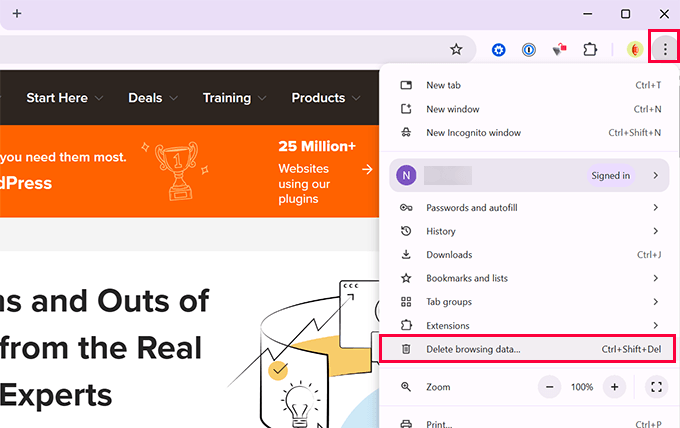
Ek olarak, sorun tarayıcı önbelleği nedeniyle mi oluşuyor diye kontrol etmek için farklı bir tarayıcı kullanmayı deneyin. Hata hala görünüyorsa, okumaya devam edin.
3. CDN'yi veya Güvenlik Duvarını Devre Dışı Bırakın
Bir CDN hizmeti veya bir WordPress güvenlik duvarı kullanıyorsanız, sunucuları ziyaretçilerinizle web siteniz arasına oturur. Hizmetlerinde bir aksaklık olursa, 502 hatası görünebilir.
Hizmetinizin kontrol paneline giriş yapın ve geçici olarak duraklatın. Örneğin, Cloudflare'da önbelleğini ve güvenlik duvarını atlamak için 'Geliştirme Modu'nu etkinleştirebilirsiniz. Diğer hizmetlerde de benzer bir seçenek olacaktır.
Deneyimimiz: WPBeginner'da CDN ve güvenlik duvarımız olarak Cloudflare kullanıyoruz. Son derece güvenilir olmasına rağmen, zaman zaman onların tarafındaki ağ sorunlarının kullanıcılarımız için 502 hatalarını tetiklediğini gördük. Hizmeti geçici olarak duraklatmak, sorunun kaynağının bu olup olmadığını doğrulamak için en hızlı yoldur.
Şimdi sitenizi yeniden yükleyin. Hata kaybolursa, CDN veya güvenlik duvarı suçluydu. Hizmeti tekrar açmadan önce yardım için destek ekibiyle iletişime geçin.
4. WordPress Temalarınızı ve Eklentilerinizi Güncelleyin
Eski veya kötü kodlanmış temalar ve eklentiler bazen 502 Kötü Ağ Geçidi hatasını tetikleyebilir. Mevcut kod veya sunucu ayarlarıyla çakışan yakın zamanda yapılan bir güncelleme olduğunda bunun sık sık gerçekleştiğini gördük.
Bunu elemek için tüm WordPress eklentilerinizi FTP aracılığıyla devre dışı bırakın. Bunu, wp-content içindeki ana plugins klasörünü plugins_old gibi bir şeye yeniden adlandırarak yapabilirsiniz.

Ardından web sitenizi yeniden yükleyin. Hata kaybolursa, eklentilerinizden birinin neden olduğunu doğrulamış olursunuz. Şimdi, klasör adını geri yükleyin ve sorunlu eklentiyi bulana kadar her eklentiyi tek tek etkinleştirin.
Eklentiler suçlu değilse, temanız olabilir. Temanızı Yirmi Yirmi Dört gibi varsayılan bir temaya geçirmeyi deneyin ve sitenizi tekrar kontrol edin. Bu sorunu çözerse, sorun temanızdı.
5. Bir WordPress Web Sitesi Yedeklemesini Geri Yükleyin
Deneyimlerimize göre, sitenizdeki yakın zamanda yapılan bir değişiklik 502 hatasına neden olduysa, web sitenizi tekrar çalışır duruma getirmenin en hızlı yolu bir yedekten geri yüklemektir. Bu, sitenizi hatanın başlamasından önceki bir noktaya geri döndürecektir.
Bu işlem hakkında daha fazla ayrıntı için, yedeklerden WordPress'i nasıl geri yükleyeceğiniz hakkındaki başlangıç kılavuzumuzu okuyabilirsiniz. Bu çözüm başarısız olursa, bir sonraki adıma geçmek isteyebilirsiniz.
Uzman İpucu 💡: Yedekler, web sitenizi beklenmeyen hatalardan korumanın en iyi yoludur. Bir yedekleme eklentisi arıyorsanız, Duplicator'ı öneririz.
✅ Kolay otomatik yedeklemeler
✅ Yedeklemeleri bulutta güvenle saklayın
✅ Web sitenizi 1 tıklamayla geri yükleyin
WPBeginner dahil tüm web sitelerimizde Duplicator kullanıyoruz. Daha fazla bilgi edinmek için tam Duplicator incelememize bakın.
6. PHP Zaman Aşımlarını Kontrol Edin
Bazen web sitenizdeki bir betik yürütülmek için çok uzun sürer ve sunucunuz tarafından ayarlanan zaman sınırını aşar. Bu, karmaşık hesaplamalar veya yavaş veritabanı sorguları nedeniyle olabilir.
Bu olduğunda, sunucu betiğin çalışmasını durdurur, bu da tarayıcınızda gördüğünüz 502 kötü ağ geçidi hatasını tetikleyebilir. Bu yavaş betikleri sitenizin hata günlüklerini kontrol ederek belirleyebilirsiniz.
Bu hataları görmenin en kolay yolu WordPress hata ayıklama modunu etkinleştirmektir. Sitenize FTP aracılığıyla bağlanın ve `wp-config.php` dosyanızı düzenleyin. 'Hepsi bu kadar, düzenlemeyi bırakın!' satırından hemen önce aşağıdaki kod satırlarını ekleyin:
define( 'WP_DEBUG', true );
define( 'WP_DEBUG_LOG', true );
Bu, `wp-content` klasörünüzde bir `debug.log` dosyası oluşturacaktır ve bu dosya PHP zaman aşımları hakkında bilgi içerebilir. Ayrıca maksimum yürütme süresi hatalarını nasıl düzelteceğiniz hakkındaki kılavuzumuzu da okuyabilirsiniz.
7. Barındırma Sağlayıcınızla İletişime Geçin
Yukarıdaki adımların tümünü denemenize rağmen hata devam ederse, sorun muhtemelen barındırma sunucunuzun tarafındadır. Son çözüm, web barındırma destek ekibinizle iletişime geçmektir.
Sorun hakkında onları bilgilendirdiğinizden ve aldığınız tüm sorun giderme adımlarını belirttiğinizden emin olun. Tüm iyi WordPress barındırma şirketleri, sorun bir sunucu yanlış yapılandırmasından kaynaklanıyorsa bunu hızla düzeltebilir.
Ayrıca WordPress desteği için nasıl doğru şekilde soracağınız ve alacağınız hakkındaki kılavuzumuza da göz atabilirsiniz.
Sıkça Sorulan Sorular & Ek Kaynaklar
Aşağıda 502 hatasıyla ilgili yaygın soruların yanıtları ve benzer sorunları gidermenize yardımcı olacak ek rehberler bulunmaktadır.
502 kötü ağ geçidi hatasının ana nedeni nedir?
En sık görülen neden, sunucular arasındaki bir iletişim kesintisidir. Bu genellikle bir sunucunun trafikle aşırı yüklenmesi, bir betiğin çalışması için çok uzun sürmesi (PHP zaman aşımı) veya bir güvenlik duvarının veya CDN'nin yanlış yapılandırılması nedeniyle olur.
Bir WordPress eklentisi 502 hatasına neden olabilir mi?
Evet, kesinlikle. Kötü kodlanmış bir eklenti veya iki eklenti arasındaki bir çakışma, 502 hatasının çok yaygın bir nedenidir. Eklentileri devre dışı bırakma ve yeniden etkinleştirme sorun giderme adımlarını izlemek, suçluyu belirlemenize yardımcı olacaktır.
502 hatası benim hatam mı yoksa barındırıcımın hatası mı?
Her ikisi de olabilir. Sitenizdeki kötü bir eklenti veya tema gibi sorunlar sizin kontrolünüzdedir. Ancak hata, barındırma sunucunuzdaki sorunlardan da kaynaklanabilir, bu durumda düzeltme için sağlayıcınızla iletişime geçmeniz gerekir.
502 hatası 504 hatasından nasıl farklıdır?
Her iki hata da sunucu iletişimiyle ilgilidir, ancak farklı anlamlara gelirler. 502 Kötü Ağ Geçidi, bir sunucunun diğerinden geçersiz bir yanıt aldığı anlamına gelir. 504 hatası ise sunucunun belirli bir zaman dilimi içinde başka bir üst akış kaynağından hiç yanıt alamadığı anlamına gelir.
WordPress Hatalarını Sorun Giderme İçin Ek Kaynaklar
- WordPress 429 Çok Fazla İstek Hatası Nasıl Düzeltilir
- WordPress'te 500 Dahili Sunucu Hatasını Düzeltme
- WordPress'te 401 Hatası Nasıl Düzeltilir (7 Çözüm)
- WordPress'te 503 Hizmet Kullanılamıyor Hatası Nasıl Düzeltilir
- WordPress'te 504 Gateway Timeout Hatası Nasıl Düzeltilir
Bu makalenin WordPress'te 502 kötü ağ geçidi hatasını nasıl düzelteceğinizi öğrenmenize yardımcı olduğunu umuyoruz. Ayrıca, WordPress sorun giderme kılavuzumuzu ve web sitenizi büyütmek için en iyi e-posta pazarlama hizmetleri hakkındaki uzman seçimlerimizi de görmek isteyebilirsiniz.
Bu makaleyi beğendiyseniz, lütfen WordPress video eğitimleri için YouTube Kanalımıza abone olun. Bizi ayrıca Twitter ve Facebook'ta da bulabilirsiniz.





Dennis Muthomi
502 hatalarının potansiyel bir nedeni olarak yüksek trafiği belirttiniz. Bir DDOS saldırısı da sunucuyu aşırı yükleyip bu hatayı gösterebilir mi?
WPBeginner Desteği
It is possible but normally it is high traffic
Yönetici
Piper
Sadece bir öneri gerçekten. Hata yalnızca wp-admin'e veya yönetici alanındaki herhangi bir yere doğrudan gitmeye çalıştığınızda ortaya çıkıyorsa, bunun nedeni wordpress sitesinin sizi oturum açtıramaması olabilir. Oturum açma denemelerinizi sınırlayan bir güvenliğiniz varsa, durum bu olabilir. Önce bir kullanıcı olarak oturum açmayı deneyin ve '20 dakika içinde tekrar deneyin' veya benzeri bir uyarı alıp almadığınızı kontrol edin. Beklemek bu sorunu çözecektir.
WPBeginner Desteği
Thanks for your additional recommendation
Yönetici