


WordPress kontrol panelinize giriş yaptığınızı ve önemli bir eklentinin tamamen kaybolduğunu fark ettiğinizi hayal edin. Bu, özellikle o eklenti bir iletişim formu veya satış sayfası çalıştırıyorsa, iş akışınızı bozabilecek stresli bir andır.
WPBeginner olarak, sayısız kullanıcıya bu gizemi çözmelerinde yardımcı olduk. Genellikle eklenti silinmemiştir; yalnızca bir izin hatası veya arka plan çakışması nedeniyle gizlenmiştir.
Bu kılavuzda, eksik eklentilerinizi bulmak ve kontrol panelinize geri yüklemek için kanıtlanmış adımları paylaşacağım.
Anahtar Çıkarımlar (Hızlı Özet):
- İzinleri Kontrol Edin: Kullanıcı hesabınızın eklentileri görüntülemek için doğru role sahip olduğundan emin olun.
- Çakışmaları Eleme: Başka bir eklentiyle ilgili bir aksaklık menü öğesini gizliyor olabilir.
- Önbellekleri Temizleyin: Tarayıcınız veya sitenizin önbelleği, yönetici panelinin güncel olmayan bir sürümünü gösteriyor olabilir.
- Kötü Amaçlı Yazılım Taraması Yapın: Güvenlik ihlalleri bazen tespiti önlemek için eklentileri gizleyebilir.
Eklentiler Neden WordPress Kontrol Panelinden Kaybolur?
Bir eklenti kontrol panelinden sessizce kaybolduğunda, farkında olmadan önemli özellikleri bozabilir. Bir form çalışmayı durdurduğunda veya sitenizin bir bölümü kaybolduğunda bir şeylerin yanlış olduğunu fark edebilirsiniz.
Bunun çeşitli nedenlerle olduğunu gördüm. Panik yapmadan önce, Eklentiler » Yüklü Eklentiler listesini hızlıca kontrol etmenizi öneririm.

Bazen eklenti eksik değil, sadece devre dışı bırakılmıştır.
Listede varsa ancak etkin değilse, sadece "Etkinleştir"e tıklayabilirsiniz. Eğer hiç yoksa veya "Eklentiler" menüsü bile gitmişse, işte en yaygın nedenler şunlardır:
- Eklenti Çakışmaları: Bir eklentinin dosyaları bozulursa veya başka bir eklentiyle ya da WordPress sürümünüzle çakışırsa gizlenebilir veya çalışmayı durdurabilir. Eklenti çakışmalarını nasıl tespit edeceğinizi öğrenin.
- Güvenlik Sorunları: Nadir durumlarda, kötü amaçlı yazılım veya hacklenmiş bir site eklentileri zorla kaldırabilir veya gizleyebilir. Bu genellikle sitenin temel dosyaları değiştirildiğinde olur.
Sonraki adımlarda, bunların her birini nasıl düzelteceğimi ve eklentilerinizi ait oldukları yere nasıl geri getireceğimi anlatacağım:
- WordPress'te Kullanıcı Rolleri İçin İzinleri Kontrol Edin
- Çakışmayı Gidermek İçin Tüm WordPress Eklentilerini Devre Dışı Bırakın
- Tarayıcı ve WordPress Önbelleğini Temizleyin
- WordPress Sitenizin Güvenlik Taramasını Yapın
- Kaybolan WordPress Eklentileri Hakkında Sıkça Sorulan Sorular
- WordPress Eklenti Hataları ve En İyi Uygulamalarla İlgili Daha Fazla Yardım
1. WordPress'te Kullanıcı Rolleri İçin İzinleri Kontrol Edin
Bazen, web sitesi sahipleri veya müşteriler, diğer kullanıcıların eklenti ayarlarını görüntülemesini ve değiştirmesini engeller. Bu, siteyi bozabilecek veya güvenlik açıklarına neden olabilecek kazara değişiklikleri önler.
Bu durum, çok yazarlı bir web siteniz varsa veya çoklu site ağında çalışıyorsanız yaygındır.
İlk adım, doğru kullanıcı rolüne sahip olup olmadığınızı kontrol etmektir. Kullanıcı rolü, hesabınıza atanan ve sitede tam olarak neyi görebileceğinizi ve yapabileceğinizi kontrol eden bir izin kümesidir.
Kenar çubuğunda Eklentiler menüsünü göremiyorsanız, Kullanıcılar menüsüne bakın. Kullanıcılar » Tüm Kullanıcılar'a erişebiliyorsanız, kullanıcı adınızın yanındaki 'Rol' sütununu kontrol edin.
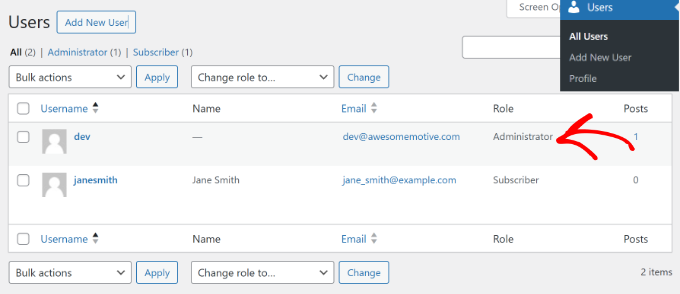
Eğer ne Kullanıcılar menüsünü ne de Eklentiler menüsünü görebiliyorsanız, bu Yönetici izinlerine sahip olmadığınızı doğrular. Bu durumda, izinlerinizin düzeltilmesi için site yöneticisiyle iletişime geçmelisiniz.
Ancak, yönetici sizseniz ve izinleriniz doğruysa, sorun muhtemelen bir çakışmadan veya hatadan kaynaklanmaktadır. Şimdi bunu nasıl düzelteceğimize bakalım.
2. Çakışmayı Çözmek İçin Tüm WordPress Eklentilerini Devre Dışı Bırakın
Bir eklentinin WordPress kontrol panelinden kaybolmasının bir diğer nedeni, sitenizdeki başka bir eklentiyle çakışmasıdır.
Bu sorunları çözme deneyimimde, en güvenilir yöntemin web sitenizdeki tüm eklentileri devre dışı bırakmak olduğunu gördüm. Bunu yapmadan önce, Duplicator gibi bir araç kullanarak sitenizin tam bir yedeğini oluşturmanızı şiddetle tavsiye ederim.
Tüm eklentileri devre dışı bırakmak için WordPress kontrol panelinden Eklentiler » Yüklü Eklentiler'e gidin ve onay kutusuna tıklayarak tüm eklentileri seçin.
Buradan, üstteki 'Toplu işlemler' açılır menüsüne tıklayabilir ve 'Devre dışı bırak' seçeneğini seçebilirsiniz.

Eksik eklenti (veya menü öğesi) her şeyi devre dışı bıraktıktan sonra yeniden görünürse, bu durum onu gizleyen bir çakışma olduğunu doğrular. Soruna neden olan belirli eklentiyi bulmak için daha sonra her eklentiyi tek tek yeniden etkinleştirebilirsiniz.
WordPress yönetici paneline erişiminiz engellendiyse, FTP istemcisine veya web barındırma cPanel'inizdeki Dosya Yöneticisi aracına bağlanmanız gerekecektir.
Bu şekilde, tüm eklentilere erişebilir ve bunları manuel olarak devre dışı bırakabilirsiniz. Daha fazla bilgi edinmek için lütfen wp-admin'e erişemediğinizde tüm eklentileri nasıl devre dışı bırakacağınız hakkındaki kılavuzumuza bakın.
3. Tarayıcı ve WordPress Önbelleğinizi Temizleyin
Kaybolan eklentileri kontrol panelinden düzeltmek için WordPress sitenizden çıkış yapmayı ve tarayıcı önbelleğini temizlemeyi de deneyebilirsiniz.
Tarayıcı önbelleği, sayfa yüklemesini hızlandırmak için web sitesi verilerini bir kullanıcının bilgisayarında depolayan popüler tarayıcılar tarafından kullanılan bir teknolojidir. Bazen tarayıcınız, eklentinin menü bağlantısının henüz görünmediği sayfanın güncel olmayan önbelleğe alınmış bir sürümünü yükleyebilir.
Tarayıcı önbelleğini temizlemek, tarayıcınızı web sitesinin yeni bir kopyasını yüklemeye zorlar. Google Chrome'da, sağ üst köşedeki üç noktalı menü simgesine tıklayabilir ve 'Tarama verilerini temizle' seçeneğini seçebilirsiniz.
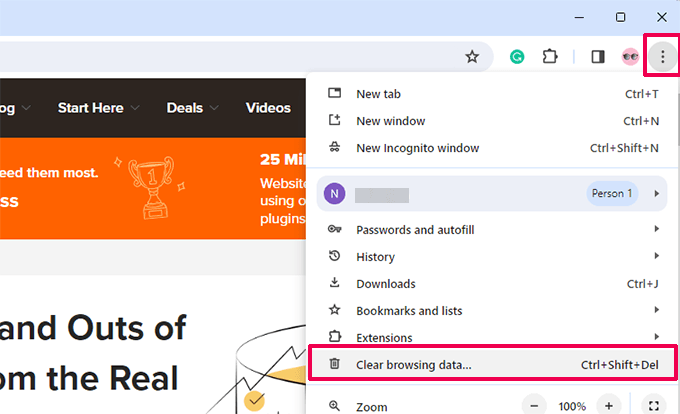
Ardından, Tarama verilerini temizle ayarları sayfasının açılır penceresini göreceksiniz.
'Temel' sekmesine geçebilir ve 'Önbelleğe alınmış resimler ve dosyalar' onay kutusunu tıklayabilirsiniz. Ayrıca zaman aralığını seçebilir, göz atma geçmişini temizleyebilir ve çerezleri ve diğer site verilerini seçebilirsiniz.

Seçenekleri seçtikten sonra, 'Verileri temizle' düğmesine tıklamanız yeterlidir.
Bundan sonra, web sitenize giriş yapın ve kaybolan eklentinin geri dönüp dönmediğini görmek için WordPress kontrol panelini açın.
Diğer tarayıcılar hakkında daha fazla ayrıntı için lütfen tüm büyük tarayıcılarda önbelleğin nasıl temizleneceği hakkındaki kılavuzumuzu izleyin.
Bu işe yaramazsa, önbelleği WordPress'te önbellekleme eklentinizle veya WordPress barındırma hizmetinizden temizlemeyi deneyebilirsiniz.
WordPress'te önbellekleme, tarayıcı önbelleklemesine benzer şekilde çalışır; burada sitenizin statik bir sürümü depolanır ve kullanıcılara anında gösterilir. Bu, sitenizin hızını ve performansını artırmaya yardımcı olur.
Genellikle sitenizin WP Rocket gibi bir önbellekleme çözümüne ihtiyacı vardır. Bazı WordPress barındırma sağlayıcıları ayrıca yerleşik önbellekleme çözümleri de sunar.
Eklentileriniz WordPress kontrol panelinde görünmüyorsa, WordPress'teki önbelleği temizleyebilirsiniz. Örneğin, WP Rocket kullanıyorsanız, ayarlarına gidip 'Önbelleği Temizle' düğmesine tıklayabilirsiniz.

Web barındırma sağlayıcınız olarak Bluehost kullanıyorsanız, üst yönetici araç çubuğunda bir 'Önbellekleme' seçeneği göreceksiniz.
Üzerine gelin ve 'Tümünü Temizle' seçeneğine tıklayın.

Daha fazla yöntem öğrenmek için WordPress'te önbelleğin nasıl temizleneceği hakkındaki kılavuzumuzu takip edebilirsiniz.
4. WordPress Sitenizin Güvenlik Taramasını Yapın
Bazı durumlarda, sitenize kötü amaçlı yazılım veya zararlı kod enjekte edilmiş olabileceğinden, eklentiler WordPress kontrol panelinden kaybolmaya devam edebilir.
Sitenizin tehlikeye girmediğinden emin olmak için potansiyel kötü amaçlı kod taraması yapmalısınız. Şahsen bu sorunları tespit etmek için Sucuri veya Wordfence gibi araçları kullanıyor ve tavsiye ediyorum.
Daha fazla bilgi edinmek için lütfen WordPress sitenizi kötü amaçlı kodlara karşı nasıl tarayacağınız hakkındaki kılavuzumuza bakın.
Kötü amaçlı kod veya kötü amaçlı yazılım tespit ettikten sonra, sitenizi kaldırmak ve temizlemek için güvenlik eklentisini kullanabilirsiniz. Kaldırma işleminden sonra, yönetici paneline erişebilir ve sorunu çözüp çözmediğini görebilirsiniz.
Kaybolan WordPress Eklentileri Hakkında Sıkça Sorulan Sorular
WordPress kontrol panelinden eklentilerin kaybolmasıyla ilgili sıkça sorduğumuz bazı sorulara hızlı yanıtlar şunlardır:
1. Otomatik güncellemeler bir eklentinin kaybolmasına neden olabilir mi?
Evet, ama nadirdir. Bazen bir eklenti güncellemesi başarısız olur veya mevcut WordPress sürümünüzle uyumsuz hale gelir. Bu olursa, eklenti kendini devre dışı bırakabilir veya kontrol panelinde görünmeyi durdurabilir.
2. Eklentiyi yeniden yüklemek onu geri getirir mi?
Sorun kullanıcı izinleriyle veya kötü amaçlı yazılımlarla ilgili olmadığı sürece, yapabilir. Eklenti dosyaları bir güncelleme veya çakışma sırasında bozulduysa veya silindiyse yeniden yükleme yardımcı olur.
3. Hosting sağlayıcım eklentileri gizleyebilir veya kaldırabilir mi?
Evet. Bazı yönetilen WordPress barındırma hizmetleri, performans sorunlarına neden olduğu bilinen eklentileri otomatik olarak devre dışı bırakır. Yaygın örnekler arasında yinelenen önbellekleme eklentileri, belirli yedekleme eklentileri veya yoğun ilgili gönderi eklentileri bulunur.
7. Bir eklentiyi silip yeniden yüklemek güvenli midir?
Çoğu durumda evet. Ancak, bir eklentiyi silmek, nasıl oluşturulduğuna bağlı olarak ayarlarını veya verilerini de kaldırabilir. Silmeden önce, eklentinin belgelerini kontrol edin veya güvende olmak için tam bir site yedeği alın.
WordPress Eklenti Hataları ve En İyi Uygulamalarla İlgili Daha Fazla Yardım
Eklentiyle ilgili sorunlarla hala uğraşıyorsanız veya gelecekteki sorunları önlemek istiyorsanız, bu kılavuzlar yardımcı olabilir.
Eklentilerde sorun giderme, doğru şekilde seçme ve yönetme konusunda en popüler eğitimlerimizin bazılarını ekledim:
- En Yaygın WordPress Hataları ve Bunları Düzeltme Yolları
- WordPress'te Neden Eklenti Ekleyemiyorum veya Yükleyemiyorum? (5 Neden)
- Her Web Sitesi İçin Olmazsa Olmaz WordPress Eklentileri
- Kaç Adet WordPress Eklentisi Yüklemelisiniz? Çok Fazla Nedir?
- WordPress Eklentilerini Doğru Bir Şekilde Nasıl Güncellersiniz (Adım Adım)
Umarız bu makale, WordPress kontrol panelinden kaybolan eklentilerin nasıl düzeltileceğini öğrenmenize yardımcı olmuştur. Ayrıca 'bağlantınız özel değil' hatasının nasıl düzeltileceği hakkındaki kılavuzumuza ve WordPress bakımına ilişkin nihai kılavuzumuza da bakmak isteyebilirsiniz.




Moinuddin Waheed
Kullanıcı rolleri, eklentilerin kontrol panelinde görünmemesinin nedenlerinden biridir.
Bu nedenle yönetici rolünden daha düşük bir role sahip olanlar eklentide değişiklik yapamaz.
Bu nedenle, başka herhangi bir düzeltmeden önce kullanıcı rollerini ve izinlerini kontrol etmek iyi bir uygulamadır.
Jiří Vaněk
Tarayıcı önbelleğini temizlemek yardımcı olmadıysa, komut istemini kullanarak Windows ortamında önbelleği ve DNS'yi temizlemeyi denemek bu durumda mantıklı mı, yoksa bu ağ önbelleğini etkilemeyecek mi? Ek olarak, web sitesi bir CDN kullanıyorsa, CDN önbelleği de temizlenmeli mi? Sadece önbellekle ilgili tüm sorunları ortadan kaldırdığımdan emin olmak için. Yoksa önbelleği web sitesinde ve tarayıcıda temizlemek yardımcı olmazsa bunlar önemsiz ayrıntılar mı?
WPBeginner Desteği
CDN'nizi temizlemeyi deneyebilirsiniz ancak çoğu durumda Windows DNS'inizi komut satırından temizlemenizi önermeyiz.
Yönetici
Moinuddin Waheed
Komut istemcisini kullanarak Windows ortamında önbelleği temizlemenin işe yarayacağını sanmıyorum.
Eklentilerin kaybolması kontrol panelinin içinde meydana gelir ve dosyalar bir sunucuda barındırılır.
Bu nedenle, önbellekten kaynaklanıyorsa bu sorunu önlemek için web sitesi önbelleğini ve tarayıcı önbelleğini temizlemek mantıklıdır.
Çoğu durumda bu sorun bozuk eklentiler nedeniyle ortaya çıkar ve eklentileri tek tek yüklemek sorunu çözmeye yardımcı olacaktır.