


Özel alanlar, WordPress gönderilerinize ve sayfalarınıza ek ayrıntılar eklemenizi sağlar. Karmaşık eklentilere ihtiyaç duymadan ek bilgileri depolamanıza ve görüntülemenize olanak tanıyan yeni olanaklar sunar.
Birçok WordPress kullanıcısı, özellikle özelleştirmeleri keşfedenler, yönetici alanlarında 'Özel Alanlar' seçeneğini neden bulamadıklarını merak eder. Çözüm aslında oldukça basittir.
WordPress, özel alanlar meta kutusunu varsayılan olarak gizler, ancak bunu yalnızca birkaç tıklamayla geri getirebilirsiniz. Kodlama veya teknik beceri gerekmez.
Bu kılavuzda, özel alanları tekrar görünür hale getirmeyi adım adım göstereceğiz, böylece hemen kullanmaya başlayabilirsiniz.
Hızlı Cevap: WordPress'te Özel Alanlar Neden Görünmüyor?
Herhangi bir gönderiyi blok düzenleyicide açın, sağ üst köşedeki üç noktalı menüye tıklayın, ardından Tercihler'e tıklayın, ardından Paneller'e tıklayın ve "Özel Alanlar" seçeneğini etkinleştirin. "Etkinleştir ve Yeniden Yükle"ye tıklayın ve özel alanlar meta kutusu düzenleyicinin altında görünecektir.
Özel Alanların WordPress'te Görünmemesi Sorunu Nasıl Giderilir
Özel alanlar, WordPress gönderilerine ve sayfalarına ek ayrıntılar eklemenizi sağlar. Onları, önemli bilgileri arka planda saklayan gizli notlar gibi düşünün. Genellikle özel ayarlar, ek meta veriler veya özel düzenler için kullanılırlar.
WordPress eğitimlerini takip ettiyseniz, özel alanlardan bahsedildiğini görmüş olabilirsiniz. Ancak sitenize gittiğinizde, hiçbir yerde bulunamazlar. Bu kafa karıştırıcı olabilir, özellikle WordPress'i yeni kullanmaya başladıysanız.
Özel alanlar eskiden gönderi düzenleme ekranında hemen orada bulunuyordu. Ancak şimdi, WordPress varsayılan olarak yeni kullanıcılar için özel alanlar meta kutusunu gizliyor.
İyi haber? Onları geri getirmek için herhangi bir kodlama veya teknik hileye ihtiyacınız yok. WordPress, yalnızca birkaç tıklamayla onları açmanın yerleşik bir yoluna sahiptir.
Adım 1: Bir Gönderi Açın ve Tercihlere Erişin
Öncelikle, herhangi bir gönderiyi veya sayfayı düzenleyicide açın. Ardından, sağ üst köşedeki üç noktalı menüye tıklayın.
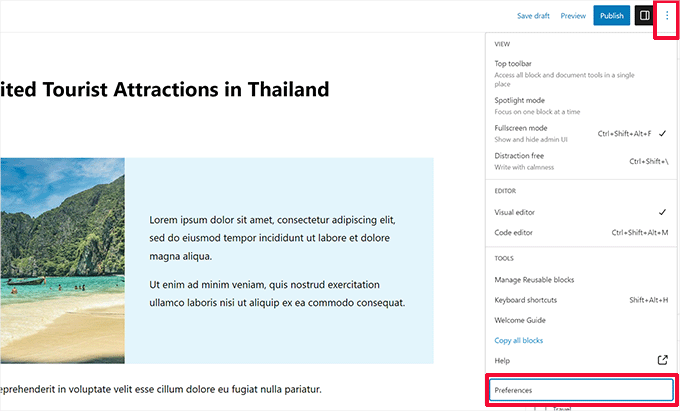
Aşağı kaydırın ve 'Tercihler'e tıklayın. Bu, düzenleyici için bir ayarlar paneli açar.
Adım 2: Paneller Sekmesinde Özel Alanları Etkinleştirin
Şimdi 'Paneller' sekmesine geçin. Burada, 'Özel Alanlar' için bir geçiş düğmesi bulacaksınız. Açın.
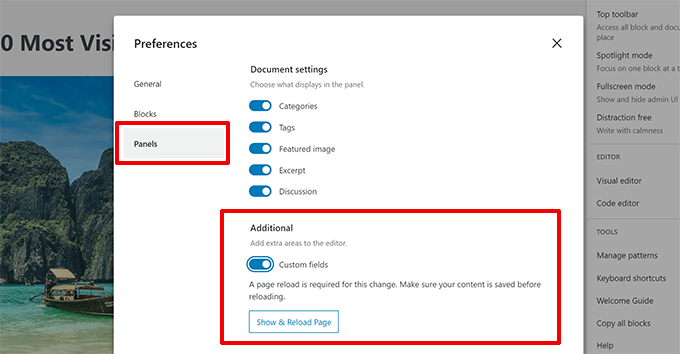
Not: Bu seçeneği görmüyorsanız endişelenmeyin. Sorun giderme adımlarını aşağıda ele alıyoruz.
Adım 3: Sayfayı Yeniden Yükleyin ve Özel Alanları Kullanmaya Başlayın
Özel alanları etkinleştirdikten sonra WordPress sizden sayfayı yeniden yüklemenizi isteyecektir. 'Etkinleştir ve Yeniden Yükle'ye tıklayın.
Sayfa yenilendikten sonra, düzenleyicinin altına kaydırın. Sizi bekleyen 'Özel Alanlar' meta kutusunu göreceksiniz.
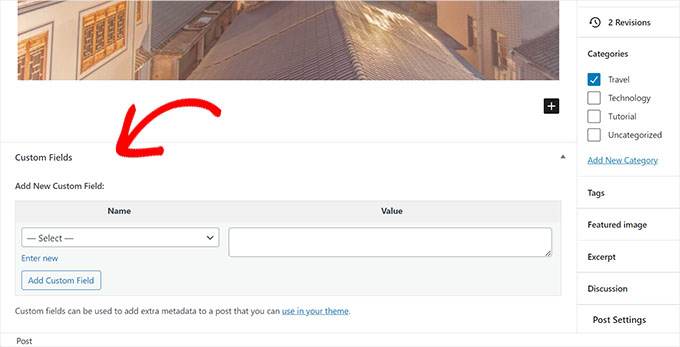
En iyi yanı? WordPress bu ayarı hatırlar. Özel alanlar meta kutusu, bir gönderiyi veya sayfayı her düzenlediğinizde görünür kalacaktır.
Artık özel alanları kolayca eklemeye, düzenlemeye ve yönetmeye başlayabilirsiniz.
WordPress'te Neden Özel Alanlar Kullanılır?
Özel alanlar, normal gönderi içeriğinizin ötesinde derecelendirmeler, fiyatlar veya özel ayarlar gibi ek gönderi meta verileri depolamanıza olanak tanır.
- İçeriğinizi genişletin — tema dosyalarını düzenlemeden veya karmaşık kod yazmadan ek verileri görüntüleyin
- Eklentileri güçlendirin — All in One SEO gibi birçok eklenti, her gönderi için ayarları depolamak üzere özel alanları kullanır
Onlarla neler yapabileceğinizi merak ediyorsanız, WordPress özel alanları için başlangıç kılavuzumuza göz atın. Örnekler, ipuçları ve fikirlerle dolu.
WPBeginner'ın farklı alanlarında özel alanlar kullanıyoruz. Örneğin, onları WordPress çözüm merkezimizde eyleme geçirirken görebilirsiniz, burada her ürün incelemesi hakkında ek veri depolamak için kullanıyoruz.
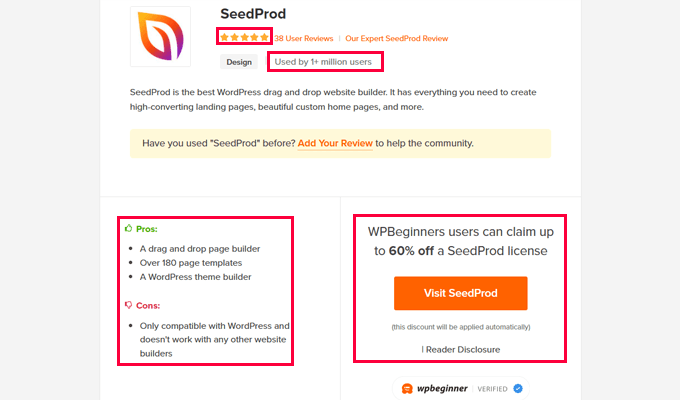
Özel alanlar ayrıca birçok üst düzey WordPress eklentisi tarafından yaygın olarak kullanılır. Bu, eklentilerin kendi veritabanı tablolarını oluşturmak yerine mevcut WordPress veritabanı yapısını kullanarak meta verileri depolamasına olanak tanır.
Örneğin, All in One SEO eklentisi, SEO ayarlarınızı bireysel gönderiler için özel alanları kullanarak depolar.
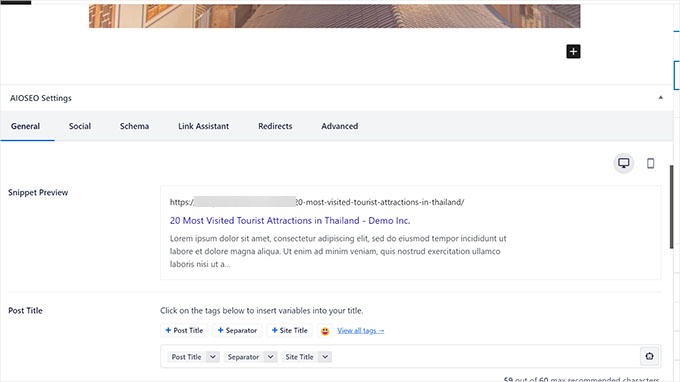
Ayrıca, varsayılan özel alanlar meta kutusunu kullanmak yerine birçok eklentinin özel meta kutuları oluşturduğunu fark edeceksiniz. Bunlar, kullanıcıların bilgi girmesi için daha temiz bir yol sunar.
Kendi özel meta kutunuzu oluşturmak mı istiyorsunuz? WordPress'e özel meta kutuları ekleme hakkındaki adım adım kılavuzumuza göz atın.
WordPress'te Özel Alanları Sorun Giderme
Yakın zamanda okuyucularımızdan biri, Özel Alanlar seçeneğinin blok düzenleyici tercihlerinden kaybolduğu bir sorunla karşılaştı. Bazı araştırmalardan sonra sorunun nedenini bulduk.
WordPress sitenizde ‘Tercihler’ menüsü altında Özel Alanlar seçeneği yoksa, Advanced Custom Fields (ACF) eklentisinin kurulu ve etkin olup olmadığını kontrol etmeniz gerekir.
ACF, geliştiricilerin özel meta kutuları oluşturmak için kullandığı popüler bir WordPress eklentisidir.
ACF sürüm 5.5.13, varsayılan WordPress özel alanlar meta kutusunu kaldırmak için bir ayar ekledi. Bu, gönderi düzenleme sayfasındaki yükleme sürelerini hızlandırır. Fikir, ACF kullandığınız için varsayılan meta kutusuna ihtiyacınız olmamasıdır.
Ancak, varsayılan WordPress özel alanlar meta kutusunu etkinleştirmek istiyorsanız, aşağıdaki kodu functions.php dosyasını veya WPCode kullanarak WordPress temanıza eklemeniz gerekir:
add_filter('acf/settings/remove_wp_meta_box', '__return_false');
Daha fazla ayrıntı için, lütfen WordPress'e özel kodu kolayca ekleme kılavuzumuza bakın.
Sıkça Sorulan Sorular
WordPress blok düzenleyicimde özel alanlar neden görünmüyor?
WordPress, özel alanlar meta kutusunu varsayılan olarak gizler. Etkinleştirmek için blok düzenleyicideki üç noktalı menüye tıklayın, ardından Tercihler'e tıklayın, Paneller sekmesine geçin ve “Özel Alanlar” seçeneğini açın.
Özel alanları Klasik Düzenleyici ile kullanabilir miyim?
Evet. Klasik Düzenleyici'de, gönderi düzenleme ekranının üst kısmındaki “Ekran Seçenekleri”ne tıklayın. Ardından, içeriğinizin altında meta kutusunu görünür kılmak için “Özel Alanlar” kutusunu işaretleyin.
Advanced Custom Fields (ACF) kurduktan sonra özel alanlar neden kayboldu?
ACF, sayfa yükleme hızını artırmak için varsayılan WordPress özel alanlar meta kutusunu gizler. Geri getirmek için, functions.php dosyanıza add_filter('acf/settings/remove_wp_meta_box', '__return_false'); kodunu ekleyin.
Özel alanlar gönderi meta ile aynı mı?
Evet, özel alanlar gönderi meta verilerini görüntülemenin ve düzenlemenin kullanıcı dostu bir yoludur. Arka planda, WordPress özel alan değerlerini postmeta veritabanı tablosunda anahtar-değer çiftleri olarak depolar.
Özel alanlar WordPress sitemi yavaşlatır mı?
Hayır, özel alanların kendisi sitenizi yavaşlatmaz. Ancak, gönderi düzenleme ekranında çok sayıda özel alan yüklemek düzenleyici yükleme süresini biraz artırabilir, bu nedenle ACF varsayılan meta kutusunu gizler.
WordPress'te Özel Alanları Kullanma İpuçları
Özel alanları kullanmak biraz karmaşık ve ileri düzey görünebilir. Ancak, biraz yardımla, acemi kullanıcılar bile bunları kolayca kullanabilir.
WordPress web sitenizde özel alanları kullanmanın yaratıcı yollarını keşfetmek için kullanabileceğiniz bazı ek kaynaklar aşağıdadır.
- WordPress'te Özel Alanları Aranabilir Hale Nasıl Getirilir (Kolay Yol)
- WordPress'te Gönderi Yayınlandığında Özel Alanları Otomatik Olarak Ekleme
- WordPress Yorum Formuna Özel Alanlar Nasıl Eklenir
- WordPress'te Misafir Yazar Adını Özel Alanlarla Nasıl Yeniden Yazdırılır
- WordPress Gönderisini Yalnızca Belirli Bir Özel Alanı Varsa Görüntüleme
Umarız bu makale, WordPress sitenizdeki eksik özel alanlar seçeneğini bulmanıza yardımcı olmuştur. Ayrıca yaygın WordPress hatalarını düzeltme kılavuzumuza bakmak veya WordPress'te hata günlüklerinin nasıl ayarlanacağını öğrenmek isteyebilirsiniz.
Bu makaleyi beğendiyseniz, lütfen WordPress video eğitimleri için YouTube Kanalımıza abone olun. Bizi ayrıca Twitter ve Facebook'ta da bulabilirsiniz.


Graeme Coles-Andrew
Benzer şekilde ACF ile yapılandırdığım özel alanlarım da kaybolmuştu, ancak functions.php'yi içeren yukarıdaki sorun giderme yöntemi yetersizdi. Seçenek listeleri gibi oluşturduğum tüm alanları geri yüklemeyi başaramadı ve zaten ACF'nin düzgün çalışmasını istiyordum.
ACF forumunda, kullanıcı optryc bir çözüm yayınladı, ben de bunu genişleteceğim: kısacası, özel alanların nerede gösterildiğini belirleyen ACF konum kuralını yenileyin.
ACF / Alan Grupları'na gidin ve eksik olan alan grubunu Düzenleyin. Düzenleme sayfasında, Ayarlar / Konum Kuralları altında, 'bu alan grubunu göster' kuralını farklı bir gönderi türü seçerek değiştirin. Değişiklikleri Kaydedin, ardından orijinal gönderi türüne geri koyun ve tekrar Değişiklikleri Kaydedin.
Benim durumumda tam kural şuydu: “Bu alan grubunu, gönderi türü XYZ'ye eşitse göster.”
Tam ACF alanları artık 'XYZ gönderi türü' düzenleme ekranımda normal olarak gösteriliyor. Bu çözüm, bir ACF alan grubunun özel bir gönderi türüyle ilişkilendirilmesini sıfırlıyor gibi görünüyor. Umarım bazı insanlara yardımcı olur. Tekrar optryc'e teşekkürler.
Amirhosein Taheri
Sorun giderme kısmı faydalıydı. TEŞEKKÜRLER
WPBeginner Desteği
You’re welcome, glad our guide was helpful
Yönetici
Ralph
Bu ek bölümde ise bilgiyi oraya koymaya gerçekten değer mi? Bu SEO'ya önemli bir şekilde fayda sağlıyor mu? Yoksa daha çok bizim için mi? Buradaki faydayı gerçekten anlamıyorum.
WPBeginner Desteği
Hangi özel alanların sizin için görünmediğine bağlı olurdu. Bazen bir eklenti için bölüm kaybolur ve bu kılavuzu takip etmek bölümün sizin için tekrar görünmesini sağlardı.
Yönetici
Keith Stanfield
Bu eklentiyle özel alanlar ürün verilerinin altında görünmüyor, fonksiyon kodunu ekledim ve özel alanlar onay kutusunu etkinleştirdim ancak hiçbir şey görünmüyor.
WPBeginner Desteği
If you are using the block editor, we would recommend checking under preferences to ensure the custom fields are not hidden based on those settings.
Yönetici
GD
Hayatımı kurtardınız! Bir hata olduğunu sanmıştım, ama sadece ekran seçeneklerini değiştirmem gerekiyormuş
WPBeginner Desteği
Rehberimizin yardımcı olmasına sevindik!
Yönetici
Dalia Sued
Özel alanlar WordPress 6.1'den itibaren kayboldu, yeni WordPress güncellemesinden bu yana, özel alanlara sahip tüm eklentiler, yazılar ve sayfalar dahil olmak üzere tüm yazı türlerinden kayboldu.
WPBeginner Desteği
Özel alanlar hala mevcut, düzenleyicinizde devre dışı bırakılmış olabilir. Sağ üst köşeye gidip üç noktaya tıklarsanız, ardından tercihlere giderseniz özel alanları etkinleştirme seçeneğini bulmalısınız.
Yönetici
Litbea
Harika!! Fonksiyon için teşekkürler, benim durumumda gerçekten ACF idi…
WPBeginner Desteği
Glad our guide could help
Yönetici
Diego
Çok teşekkür ederim!
Bu makale sorunumu çözdü!
Saygılarımla!
WPBeginner Desteği
Glad our article could solve your problem
Yönetici
olacak
Ana sayfamda görüntülenmeyen ACF'lerim var. ACF pro eklentisinin güncellenmesi gerektiğini biliyorum. Bu, alanlarımın ana sayfamda görüntülenmemesinin nedeni olabilir mi?
WPBeginner Desteği
Sorunun bir parçası bu olabilir. Eklentinin desteğiyle iletişime geçerseniz yardımcı olabilirler.
Yönetici
Alfredo
Merhaba!
Harika bir makale. Çıldırmak üzereyim. Çözümleri Buldum!:)
Teşekkürler.
WPBeginner Desteği
Glad our article was helpful
Yönetici
Ushir Shah
Teşekkürler! ACF nedeniyle filtreyi functions dosyasına eklemek sorunumdu, harika bir yardım oldu!
WPBeginner Desteği
Glad our recommendation could help
Yönetici
Cedric Shaw
Yani ACF çalışıyor ve "düzeltme" functions.php dosyamızda. Yaşadığımız sorun, açılır menü alanının yalnızca 148 giriş göstermesi ve tüm özel alanları görüntülememesi. Tüm özel alanların görüntülenmesini engelleyen bir şey var mı?
WPBeginner Desteği
Bunun için, olası nedenleri görmek üzere ACF'nin desteğiyle iletişime geçmek isteyeceksiniz.
Yönetici
Poul
Bu sorunu çözmek (neden “Ekran Seçenekleri” menüsünde o seçeneği görmediğimi öğrenmek) için birkaç saat harcadım.
Thanks!
WPBeginner Desteği
Glad our guide could help
Yönetici
Luke
Merhaba,
Bahşişiniz için teşekkürler.
ACF'yi yükledim, ancak özel alan onay kutusunu hala göremiyorum.
Kodu yapıştırmaya çalıştığımda şu hata mesajını aldım: sözdizimi hatası, beklenmeyen 'add_filter' (T_STRING)
Yardımcı olabilir misiniz?
Çok Teşekkürler!
WPBeginner Desteği
ACF ile iletişime geçerseniz, kullanabileceğiniz daha yeni bir geçici çözüm sunabilirler
Yönetici
SK
Merhaba. Özel alanları yeniden etkinleştirdim. Yenilerini ekleyebiliyorum ancak orijinal alanlar arka uçta görünmüyor (web sitesinde hala görüntüleniyor) bu yüzden içeriğimi düzenleyemiyorum. Fikirleriniz var mı? Teşekkürler
WPBeginner Desteği
Alanların nasıl eklendiğine bağlı olacaktır, eğer klasik düzenleyicide görünürlerse o zaman geçici olarak şuradan o düzenleyiciye dönebilirsiniz: https://www.wpbeginner.com/plugins/how-to-disable-gutenberg-and-keep-the-classic-editor-in-wordpress/
Yönetici
Ali Rashidy
Çok teşekkürler! Beni kurtardın!
WPBeginner Desteği
You’re welcome, glad our guide could help
Yönetici
Matthew Warner
Teşekkürler!
WPBeginner Desteği
You’re welcome
Yönetici
Serge
Süper. Özel alanları gizleyen ayarı arıyorduk. Bir ayar olduğunu biliyorduk ama nerede olduğunu bulamıyorduk. Kod parçası için de teşekkürler, ileride işe yarayabilir.
teşekkürler,
Serge.
WPBeginner Desteği
Glad our article could help
Yönetici
Dave Combs
Ne yazık ki, functions.php dosyası için add_filter kodu çalışmadı, bu yüzden sorunu çözmeye çalışmak için yola çıkıyorum.
WPBeginner Desteği
Bilgilendirdiğiniz için teşekkür ederiz, önerebileceğimiz diğer çözümleri kesinlikle takip edeceğiz.
Yönetici
David
I lost a day of work trying to figure out why my custom metabox wasn’t showing. Then I checked the source code and it was there with the ‘hide’ class suffix. Thanks a lot ACF
Thank you for the fix
WPBeginner Desteği
Thanks for sharing your solution, glad our article could help
Yönetici
Robbie
Sorun giderme bölümündeki add_filter() hilesi için teşekkür etmek istedim. Yeni bir müşteri, daha önce hiç görmediğim bir sitede bir şeyi düzeltmemi istedi ve nihayet ihtiyacım olan şey buydu.
Eric
Çok teşekkürler! ACF'nin bu özel alanları gizlemesi pek iyi değil.
Kash
Teşekkürler!
ACF bunu ayarlarda bir seçenek olarak eklemeli! Hoş değil!
ALU
kod için teşekkürler. ACF'deki aptal değişiklik…
Pace
Teşekkürler! Ne kadar aptalca bir değişiklik ACF!
Kai Dickas
Merhaba,
kod için teşekkürler. Saatlerdir aradığım şey buydu. Bana çok yardımcı oldu.
Julia Moss
Çok teşekkür ederim – bu sorun beni çıldırtıyordu! Fonksiyonlar dosyası için yazdığınız kod işe yaradı.