


Fiziksel bir konuma sahip bir işletme için web sitesi oluştururken önemli bulduğumuz şeylerden biri harita eklemektir.
Google Haritaları genellikle tercih edilen seçenek olsa da, Bing Haritalarının benzersiz özellikler sunduğunu ve bazen daha doğru seyahat süreleri sağladığını keşfettik ve harika bir alternatif olabileceğini gördük.
Bu makalede, Bing Haritaları'nı WordPress'e adım adım nasıl kolayca ekleyeceğinizi göstereceğiz.
Neden WordPress'e Bing Haritaları Eklenir (Ve Google Haritaları Değil)?
Mağaza, restoran, salon, turistik yer veya başka bir fiziksel işletme işletiyorsanız, web sitenize Bing Haritaları eklemek müşterilerin sizi bulmasını kolaylaştıracaktır.
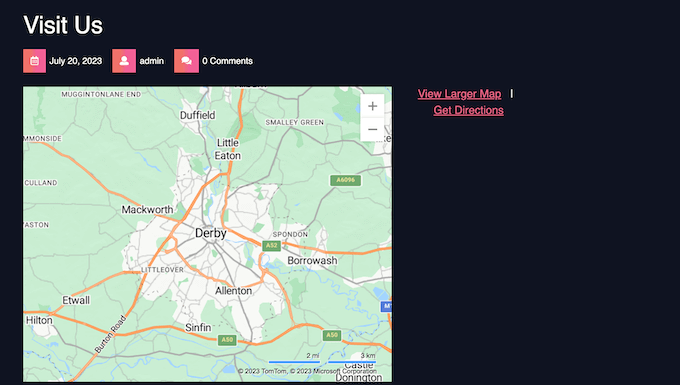
Potansiyel müşteriler işletmenize yol tarifi alabilir ve konumunuzu arkadaşlarınızla ve ailenizle kolayca paylaşabilir. Sadece bu da değil, Bing Haritaları'nı yerleştirmek WordPress SEO'nuzu iyileştirebilir ve sitenizi yerel aramalarda daha görünür hale getirebilir.
WordPress'e harita eklemek söz konusu olduğunda, Google Haritalar özellikle bir Google Haritalar mağaza bulucu sundukları için bariz seçenek gibi görünebilir.
Ancak, son yıllarda Bing Haritaları daha popüler hale geldi ve her iki hizmet de biraz farklı özellikler, alan kapsamı ve veriler sunuyor. Özellikle, birçok kişi Google Haritaları'nın hedefinize ulaşmak için gereken süreyi fazla tahmin ettiğine inanıyor.
Google Haritalar'dan memnun değilseniz veya basitçe Microsoft'u Google'a tercih ediyorsanız, Bing Haritaları harika bir alternatiftir.
Bunu göz önünde bulundurarak, Bing Haritalar'ı WordPress web sitenize nasıl ekleyebileceğinize bakalım. Adımlar arasında gezinmek için aşağıdaki hızlı bağlantıları kullanmanız yeterlidir:
Adım 1: Bir Bing Harita Eklentisi Kurun ve API Anahtarınızı Alın
Daha önce, platformdan bir yerleştirme kodu oluşturarak bir Bing haritasını yerleştirebiliyordunuz. Ancak, bu yöntemi denediğimizde artık çalışmıyor.
Bu nedenle, Bing haritanızı WordPress'e yerleştirmenin en kolay yolu artık Ultimate Maps by Supsystic kullanmaktır. Bu eklenti, Bing haritalarını, Leaflet haritalarını ve diğer Google Haritalar alternatiflerini yerleştirmeyi kolaylaştırır.
Ayrıca, her sayfaya bir harita eklemeniz gerekebilecek bir işletme dizini işletiyorsanız da iyi bir seçenektir.
Not: Bu eklentinin en son WordPress sürümüyle test edilmediğini fark edebilirsiniz. Ancak biz kendimiz test ettik ve bu öğreticinin amacı için iyi çalıştığını gördük.
Daha fazla bilgi için WordPress sürümünüzle test edilmemiş eklentileri kullanıp kullanmamanız gerektiği hakkındaki yazımıza göz atabilirsiniz.
Yapmanız gereken ilk şey, Ultimate Maps by Supsystic eklentisini kurmak ve etkinleştirmektir. Ayrıntılı talimatlar için, bir WordPress eklentisinin nasıl kurulacağına dair adım adım kılavuzumuza bakın.
Bu eklentiyi Bing Haritaları ile kullanmak için bir Bing Haritası API Anahtarına ihtiyacınız olacak.
Bu anahtarı almak için Bing Maps Geliştirici Merkezi'nde bir hesap oluşturmanız yeterlidir. Zaten bir Microsoft hesabınız varsa, Microsoft oturum açma bilgilerinizle oturum açabilirsiniz.
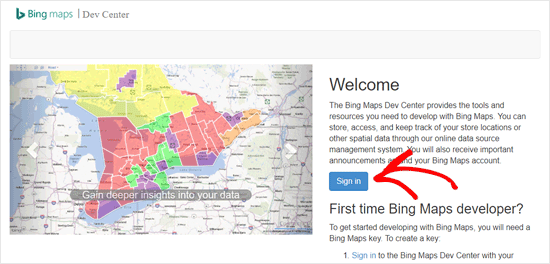
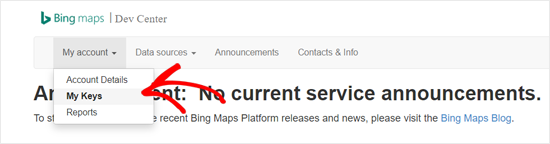
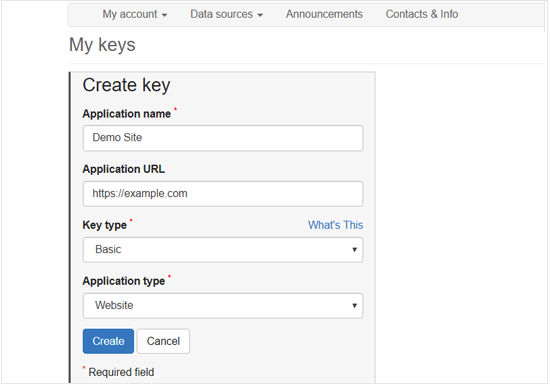
Hesabınıza giriş yaptıktan sonra, ‘Hesabım’ menüsüne tıklayın.
Ardından, ‘Anahtarlarım’ seçeneğini seçin.
Sonraki ekranda, WordPress blogunuzun veya web sitenizin bilgilerini doldurmanız gerekir.
Ardından, ‘Oluştur’a tıklayın.
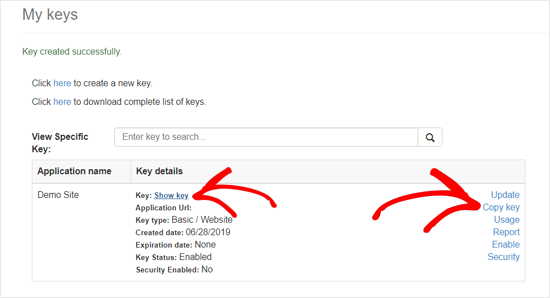
Birkaç dakika sonra, ‘Anahtar başarıyla oluşturuldu.’ mesajını göreceksiniz.
Artık 'Anahtarı göster'e tıklayabilir ve Bing Haritaları API anahtarını kopyalayabilir veya sadece 'Anahtarı kopyala' bağlantısına tıklayabilirsiniz.
Adım 2: API Anahtarını Yapıştırın ve İşaretçi Kategorileri Oluşturun
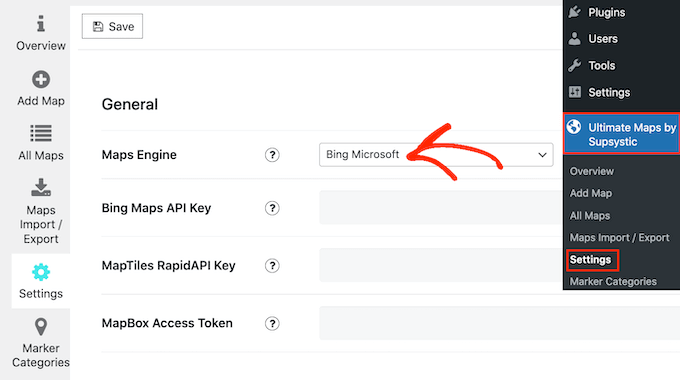
Bir sonraki adım, anahtarı eklenti ayarlarına yapıştırmaktır.
WordPress kontrol panelinizde Ultimate Maps by Supsystic » Ayarlar bölümüne gitmeniz gerekir. Ardından, 'Haritalar Motoru' açılır menüsünü açın ve 'Bing Microsoft' seçeneğini belirleyin.
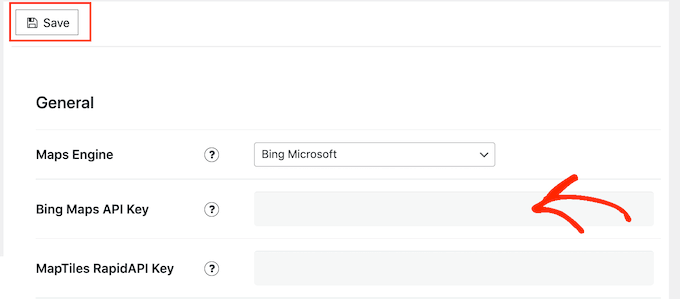
Artık API anahtarını 'Bing Haritaları API Anahtarı' alanına yapıştırabilirsiniz.
Bu işlem bittikten sonra 'Kaydet' düğmesine tıklamayı unutmayın.
Bundan sonra, işaretçi kategorileri eklemek isteyebilirsiniz. WordPress'teki kategoriler ve etiketler gibi, bunlar haritanızdaki ilgi noktalarını düzenlemeye yardımcı olabilir.
Örneğin, turistler için bir harita oluşturuyorsanız, 'Konaklama', 'Restoranlar' ve 'Gezilecek Yerler' gibi kategoriler oluşturabilirsiniz.
Bir kategori oluşturmak için ‘İşaretçi Kategorileri’ sekmesini seçin ve ardından ‘Kategori Ekle’ye tıklayın.
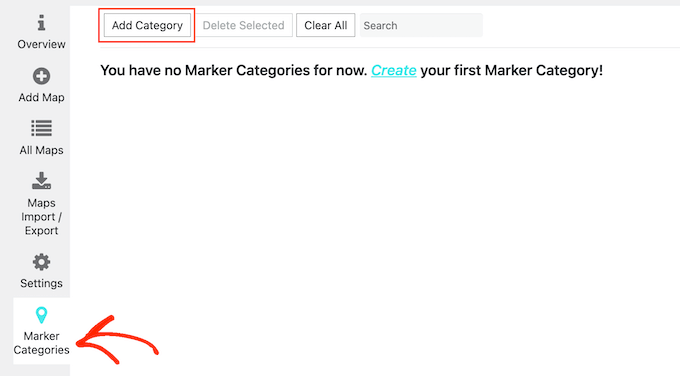
Artık bir başlık ekleyebilir, arka plan ve metin rengini değiştirebilir ve alt kategorileri üst kategorilere atayabilirsiniz.
Girdiğiniz bilgilerden memnun kaldığınızda, ‘Kaydet’e tıklayın.
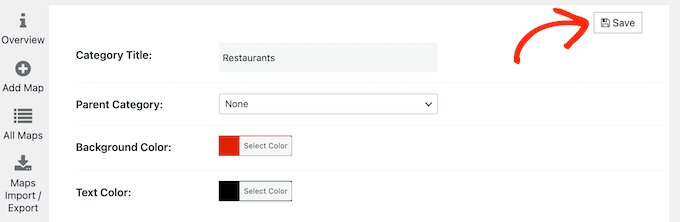
Daha fazla kategori oluşturmak için 'Kategori Ekle' düğmesine tıklamanız yeterlidir.
Adım 3: Bing Haritanızı Özelleştirin
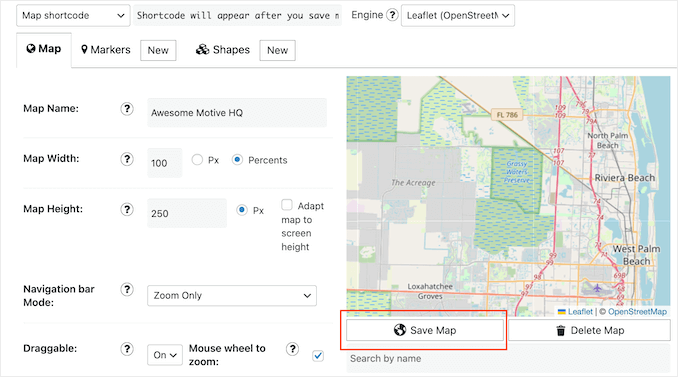
Bu işlem tamamlandıktan sonra, ‘Harita Ekle’ sekmesine tıklayın. Artık harita için bir ad yazabilir, genişliğini ve yüksekliğini tanımlayabilir, bir gezinti çubuğu modu seçebilir ve daha fazlasını yapabilirsiniz.
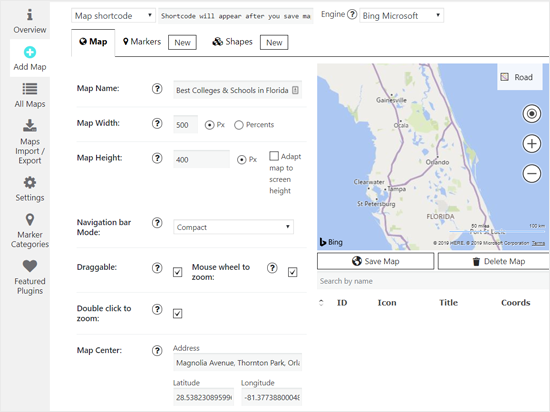
Ayrıca Bing Haritası'nı sürüklenebilir hale getirme, yakınlaştırmak için çift tıklama ve daha fazlası gibi seçenekleri yapılandırabilirsiniz.
En önemlisi, 'Harita Merkezi' bölümünde göstermek istediğiniz konumu yazın. Adresi veya boylam ve enlem değerlerini yazabilirsiniz.
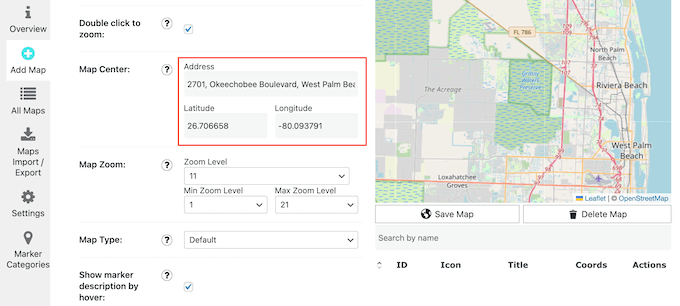
Bu sayfada birçok ayar var, bu yüzden tüm seçenekleri gözden geçirmeye ve gerekli değişiklikleri yapmaya değer.
Haritanın nasıl ayarlandığından memnun kaldığınızda, 'Haritayı Kaydet'e tıklamanız yeterlidir.
Bundan sonra, işaretleyiciler kullanarak haritada bir veya daha fazla konumu vurgulamak isteyebilirsiniz.
Başlamak için, İşaretçiler sekmesine tıklayın ve ardından işaretçi için bir ad yazın. Genellikle, yerin veya kuruluşun adını kullanmak istersiniz, ancak istediğiniz herhangi bir adı yazabilirsiniz.
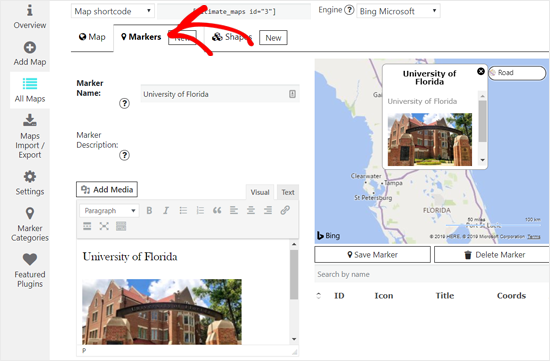
Bundan sonra, işaretçi açıklamasına metin ve resim ekleyebilirsiniz. İşaretçi için bir simge de seçebilirsiniz.
Bu yapıldıktan sonra, işaretçi için bir adres girmeniz ve bir işaretçi kategorisi seçmeniz gerekir.
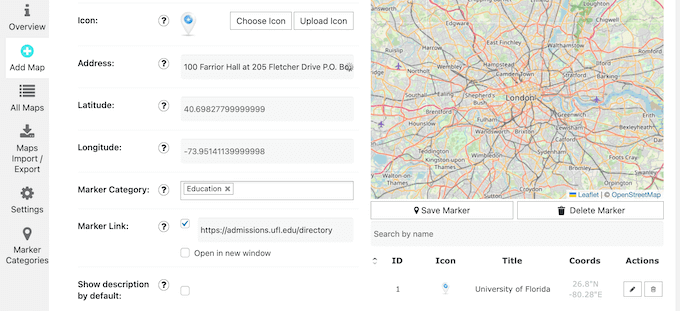
Her şeyin nasıl ayarlandığından memnun kaldığınızda, ‘İşaretçi Kaydet’e tıklayın.
Daha fazla işaretçi eklemek için yukarıda açıklanan süreci izlemeniz yeterlidir.
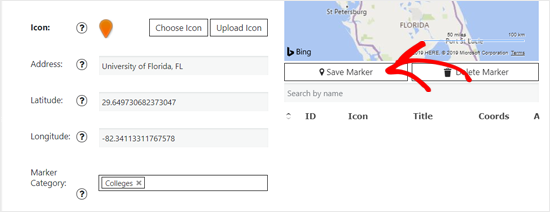
İşaretçiler ekledikçe, harita önizlemesi otomatik olarak güncellenecektir.
Adım 4: Bing Haritasını WordPress Sitenize Gömün
Haritayı özelleştirmeyi bitirdiğinizde, 'Harita kısa kodu' yanındaki kısa kodu kopyalayın.

Bir kısa kod görmüyorsanız, haritayı kaydettiğinizden emin olun.
Artık Bing Haritasını yerleştirmek istediğiniz WordPress gönderisini veya sayfasını açabilirsiniz. ‘Yeni Blok Ekle ‘+’ simgesine tıklayın ve ‘Kısa Kod’ yazın.
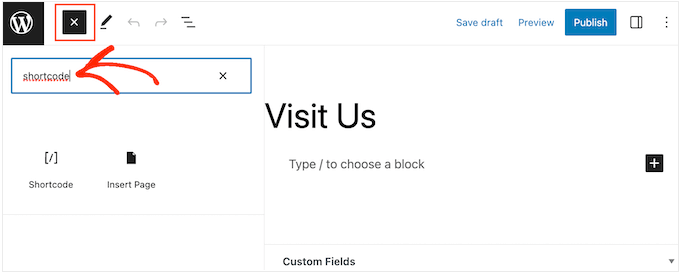
Doğru blok göründüğünde, sayfaya eklemek için tıklayın.
Şimdi, Bing Haritası kısa kodunu bloğa yapıştırmanız yeterlidir.
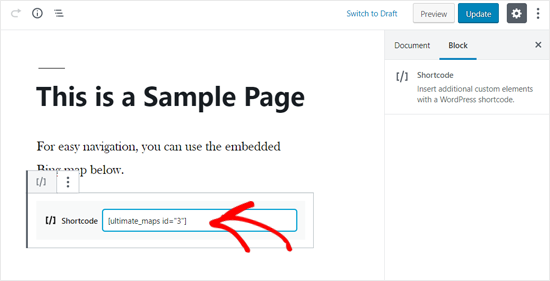
Haritayı canlı hale getirmek için ‘Güncelle’ veya ‘Yayınla’ düğmesine tıklayın. Şimdi web sitenizi ziyaret ederseniz, Bing Haritası'nın çalıştığını göreceksiniz.
WordPress'e Öğe Yerleştirmenin Daha Fazla Yolunu Öğrenin
Bing haritası dışında WordPress web sitenize başka öğeler eklemek ister misiniz? Aşağıdaki makalelere göz atın:
- WordPress Blog Yazılarına Kolayca Video Ekleme
- WordPress'e iFrame Kodunu Kolayca Nasıl Yerleştirilir
- WordPress Blog Yazılarına PDF, Hesap Tablosu ve Diğerlerini Gömme
- WordPress Blog Yazılarına Gerçek Tweetleri Gömme
- WordPress'e Bir YouTube Oynatma Listesi Nasıl Gömülür (En İyi Yöntem)
- Instagram'ı WordPress'e Kolayca Gömme (Adım Adım)
- Bir Google Formunu WordPress'e Gömme
- WordPress'e YouTube Canlı Yayın Nasıl Gömülür
- WordPress'e Facebook Albümleri Nasıl Gömülür (Kolay Yol)
- Medium Blog Yazılarını WordPress'e Yerleştirme (Kolay Yol)
- WordPress'e Facebook Grubu Akışı Nasıl Yerleştirilir
Umarız bu makale, Bing Haritalar'ı WordPress'e nasıl kolayca yerleştireceğinizi öğrenmenize yardımcı olmuştur. Ayrıca, satışları artırmak için bir WooCommerce açılır penceresinin nasıl oluşturulacağına dair eksiksiz kılavuzumuza veya küçük işletmeler için en iyi canlı sohbet yazılımları hakkındaki uzman seçimimize de göz atmak isteyebilirsiniz.
Bu makaleyi beğendiyseniz, lütfen WordPress video eğitimleri için YouTube Kanalımıza abone olun. Bizi ayrıca Twitter ve Facebook'ta da bulabilirsiniz.


Jiří Vaněk
Pratik rehber için teşekkürler. Şu ana kadar sadece google haritalarıyla deneyimim vardı. İşlevlerini ve muhtemelen yükleme hızını test etmek için BING haritalarını da entegre etmeyi kesinlikle deneyeceğim.
Jiří Vaněk
İpucu için teşekkürler, aslında Google dışında haritaları kullanmayı hiç düşünmemiştim. Ama benim için hız önemli. Google Haritalar sayfa yüklemesini çok yavaşlatıyor. Bing ve Microsoft daha mı iyi?
WPBeginner Desteği
Haritaların şu anda benzer bir yükleme süresine ihtiyacı olacaktır.
Yönetici
GODZILLA491
Neden bilmiyorum ama çalışmıyor.
Senin yaptığın şeyleri yaparak birkaç dakika harcadıktan sonra senin eğitimini buldum ama tek sahip olduğum boş bir gönderiydi.
Google ile çalışıyor, ancak bing haritalarını kullanmam gerekiyor.
WPBeginner Ekibi
Bunun için YouTube Kanalımızda bir video eğitimimiz var, abone olmayı unutmayın:
http://www.youtube.com/watch?v=JDCoOOLCmQg
Anita
google haritaları ekleme hakkında bir video nasıl bulabilirim