


Google Hangout, canlı yayınları barındırmak için en iyi ücretsiz çözümdür. Yayın yapmanıza, kaydetmenize, misafir getirmenize ve canlı izleyicilerle soru-cevap oturumları yapmanıza olanak tanır. Ana sorun, tüm bunların kendi sitenizde değil, Google+ üzerinde gerçekleşmesidir. Bu makalede, WordPress'e canlı bir Google Hangout oturumunu nasıl yerleştireceğinizi göstereceğiz.
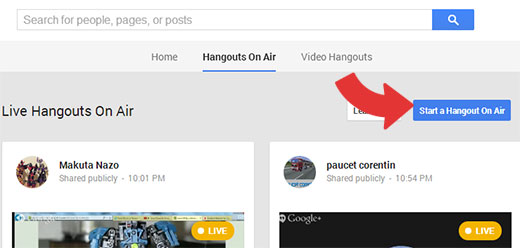
Yapmanız gereken ilk şey, Google+ Hangouts On Air web sitesine gitmek ve Hangout On Air Başlat düğmesine tıklamaktır.
Hangout On Air'ınızın ayrıntılarını soran yeni bir açılır pencere görünecektir. Hangout'unuza bir ad vermeniz ve bu hangout'un ne hakkında olduğuna dair kısa bir açıklama eklemeniz gerekir. Ad ve açıklamanın altında, Başlangıç etiketli bir bölüm göreceksiniz. Daha Sonra üzerine tıklamanız ve ardından hangout'unuz için bir tarih ve saat seçmeniz gerekir.
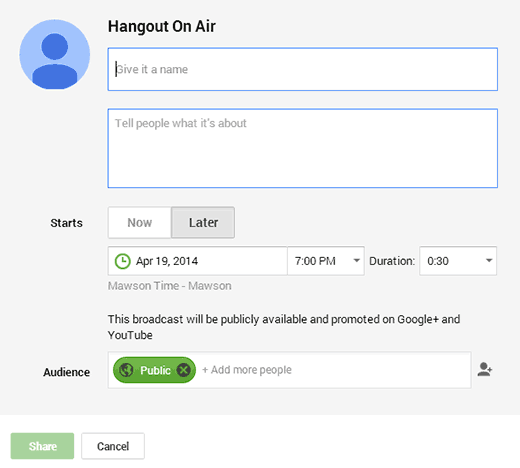
Varsayılan olarak Hangout'unuz herkese açık olacaktır, yani herkes görebilir. Bunu herkese açık hale getirmek istemiyorsanız veya yalnızca belirli kişilerin erişmesini istiyorsanız, o kişileri etiketlemeniz veya bir daire seçmeniz gerekir.
Bu öğretici için, izleyicileriniz için mümkün olduğunca çok kişi istediğinizi varsayıyoruz, bu nedenle herkese açık bir hangout olacaktır.
Ayarlarınız bittiğinde, Paylaş düğmesine tıklayın. YouTube hesabınızı henüz doğrulamadıysanız, sizden bunu yapmanız istenecektir. YouTube Hesabınızı doğrulama işlemini tamamladıktan sonra, paylaş düğmesine tekrar tıklayın.
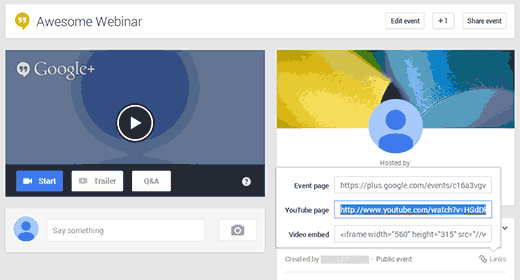
Sohbet sayfanıza yönlendirileceksiniz, bu sayfada sohbetinizle ilgili ayrıntılar yer alır. Sohbet ayrıntıları bölümünün altında bir bağlantılar simgesi bulacaksınız. Bağlantılar simgesine tıkladığınızda, sohbet bağlantılarını ve yerleştirme kodunu gösterecektir.
YouTube Sayfa URL'sini kopyalamanız gerekir.
Şimdi WordPress sitenize geri dönün ve Google+ Hangout'unuzu yerleştirmek istediğiniz bir gönderi veya sayfayı oluşturun veya düzenleyin. WordPress'te bir YouTube videosunu nasıl yerleştireceğinizle ilgili eğitimimizi takip edebilirsiniz. Tek yapmanız gereken, YouTube URL'sini sayfa düzenleyicisine kendi satırına yapıştırmak ve değişikliklerinizi kaydetmektir.
Şimdi sayfanızı önizlerseniz, Google+ Hangout'unuzu WordPress sayfanıza yerleştirilmiş olarak görebileceksiniz.
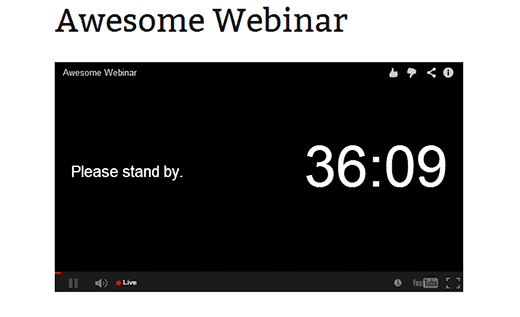
WordPress siteniz artık Canlı Google+ Hangout oturumunuzu barındırmaya hazır.
Bu makaleyi beğendiyseniz, daha fazla WordPress video eğitimi için lütfen YouTube Kanalımıza abone olun. Bizi ayrıca Twitter ve Google+ üzerinden de bulabilirsiniz.




Yasemin
Hangout'a yalnızca belirli kişileri davet etmek istersem ve bu kişiler Google Plus veya Gmail hesabı sahibi değillerse ne olur?
fpaillie
Soru-Cevapları nasıl yönetiyorsunuz?
Hangout'u yerleştirdiğiniz WordPress'inizde insanlar nasıl soru soruyor?
Paul Coman
Gömülü videonun küçük resmini değiştirebilir misiniz?
WPBeginner Ekibi
Muhtemelen gözden kaçırdınız, ekran görüntüsünün hemen altında bulacaksınız.
Krishna De
Merhaba - eğitiminizle karşılaştım.
Bilginize, yerleştirme kodunu bulmak için YouTube URL'sine gitmenize gerek yok.
HOA etkinlik sayfanızın ekran görüntüsünde (makalenin alttan ikinci) "YouTube sayfası" yazan alanın altında "video yerleştirme" var. Bu nedenle tek yapmanız gereken bu kodu alıp WordPress sitenize veya blogunuza eklemek.
Elbette tüm izleyicilerinizi Google Sohbet Etkinlik Sayfanıza yönlendirerek orada etkileşim kurmalarını sağlamak istemiyorsanız, bu yaklaşımı şiddetle tavsiye ederim.
Stephen Redding
Teşekkürler! Yeni bir hangout başlattığımda bu URL'yi yerleştirmek otomatik olarak güncellenecek mi? Canlı hangout'lar için yerleştirilmiş bir oynatıcıya sahip olmanın ve her yeni hangout başlattığımda en yeni hangout'a güncellenmesinin mümkün olduğunu biliyorum. Bunun böyle olacağından emin olmak istiyorum. ÇOK TEŞEKKÜRLER! -Stephen
WPBeginner Ekibi
Hayır, bu yalnızca yerleştirmek istediğiniz sohbeti yerleştirecektir.
Stephen Redding
Tamam, teşekkürler. Yapmak istediğim şeyle ilgili bir eğitiminiz var mı?
Ya da bu bilgiyi bulabileceğim bir yere yönlendirebilir misiniz?
Çok teşekkürler!
-Stephen
mkhuda
harika.. teşekkürler
WPBeginner Ekibi
Disqus'a neden geçtiğimizi inceleyin.
Srikar
güzel yazı, disqus'a neden geçtiğinizi öğrenebilir miyim?