


Hiç bir web sitesini ziyaret edip, “Vay canına, burası ne kadar aktif—ben de bunun bir parçası olmak istiyorum!” diye düşündüğünüz oldu mu? İşte en yeni üyelerinizi sergilemenin gücü bu.
WordPress sitenizde yakın zamanda kayıt olan kullanıcıları görüntülemek, bir topluluk hissi yaratır ve daha fazla kişinin katılmasını teşvik eder. Aktif, büyüyen bir kullanıcı tabanını vurgular, bu da güven oluşturur ve etkileşimi artırır.
Ancak bir sorun var - bunu doğru yapmanız gerekiyor. Bu, gizlilik, tasarım ve sorunsuz entegrasyon arasında denge kurmak anlamına gelir.
Bu makalede, daha fazla katılımı teşvik etmek için WordPress'te yakın zamanda kayıt olan kullanıcıları tam olarak nasıl görüntüleyeceğinizi göstereceğiz.

WordPress'te Yakın Zamanda Kayıt Olan Kullanıcıları Neden Görüntülemelisiniz?
Web sitenizde yeni kayıtları görüntülemek, sosyal kanıtın klasik bir örneğidir. Potansiyel kullanıcılar başkalarının aktif olarak katıldığını gördüklerinde, bu durum anında güven oluşturur ve canlı bir topluluk hissi yaratır.
Üyelik siteleri yönetme deneyimimizde, aktif bir topluluğu sergilemenin yeni kayıtları teşvik etmenin en etkili yollarından biri olduğunu gördük. İnsanların heyecan duyduğu gerçek bir değer sunduğunu işaret eder.
Son kullanıcı listesini kullanabileceğiniz birkaç yol:
- Üyeler için paylaşılan iletişim bilgilerinden oluşan bir kaynak oluşturun.
- Küçük işletme siteleri için, ekip üyelerinizin veya katkıda bulunanlarınızın filtrelenebilir bir dizinini oluşturun.
- Kâr amacı gütmeyen kuruluşunuz için bağışçıların bir listesini sergileyin.
- Topluluğun büyüdüğünü göstererek yeni forum kayıtlarını teşvik edin.
- Etkileşimi artırmak için bir çevrimiçi kursun yeni öğrencilerini görüntüleyin.
Maksimum etki için, son kullanıcılarınızın listesini topluluğunuzun Hakkında sayfasındaki bir kenar çubuğu widget'ına yerleştirmeyi düşünebilirsiniz. Veya, potansiyel üyelere katılmaları için son itici gücü vermek üzere doğrudan kayıt formunuzun yanına yerleştirebilirsiniz.
Bunu akılda tutarak, WordPress'te yakın zamanda kaydolan kullanıcıları nasıl görüntüleyebileceğinizi göstereceğiz. Kullanmak istediğiniz yönteme doğrudan atlamak için aşağıdaki hızlı bağlantıları kullanabilirsiniz:
- Yöntem 1. WordPress'e Kod Ekleyerek Yakın Zamanda Kayıt Olan Kullanıcıları Gösterme
- Method 2. Display Recently Registered Users with Formidable Forms
- Yöntem 3. Dinamik Kullanıcı Dizini ile Yakın Zamanda Kaydolan Kullanıcıları Görüntüleme
- Ek İpucu: TrustPulse ile Sosyal Kanıtınızı Maksimize Edin
- WordPress'te Yakın Zamanda Kaydolan Kullanıcıları Görüntüleme Hakkında SSS
- Daha Fazla Kullanıcı Yönetimi İpucu
Hazır mısınız? Başlayalım.
Yöntem 1. WordPress'e Kod Ekleyerek Yakın Zamanda Kayıt Olan Kullanıcıları Gösterme
Yakın zamanda kayıt olan kullanıcılarınızı görüntülemenin en basit yolu, WordPress'e kod eklemektir.
Genellikle, temanızın functions.php dosyasına özel bir kod parçacığı eklemenizi söylerler.
Ancak, bunu yapmaktan kaçınmanızı şiddetle tavsiye ederiz. Yeni başlayanlar için pek dost canlısı değil – küçük bir hata, web sitenizi bozma riskini alırsınız.
Bunun yerine, WPCode gibi bir kod parçacığı eklentisi kullanmanızı öneririz. Bu şekilde, sitenizde özel kod parçacıkları ekleyebilir ve yönetebilirsiniz.
WPCode, piyasadaki en iyi kod parçacığı eklentisidir ve kendi web sitelerimizde kullanıyoruz. Araca daha derinlemesine bakmak için detaylı WPCode incelememize göz atın.

✋ Hızlı not: Özel bir kod parçacığı eklemek için ücretsiz WPCode eklentisini kullanabilirsiniz. Ancak kod zamanlaması ve geçmiş erişimi gibi ek avantajlar istiyorsanız, WPCode Pro'ya yükseltmek en iyi yoldur!
Öyleyse, WPCode eklentisini kuralım ve etkinleştirelim. Yardıma ihtiyacınız olursa, bir WordPress eklentisinin nasıl kurulacağına dair kılavuzumuza başvurabilirsiniz.
Etkinleştirdikten sonra, önce Kod Parçacığı » + Parçacık Ekle yoluna gidelim.
Bir sonraki ekranda, ‘Özel Kodunuzu Ekleyin (Yeni Parça)’ üzerine gelip ‘Özel Parça Ekle’ düğmesine tıklamak isteyeceksiniz.

Bundan sonra, WPCode sizden bir kod türü seçmenizi isteyecektir.
Burada, ‘PHP Snippet’e tıklamanız gerekecek.

Bu sizi kod düzenleyiciye götürecektir.
Yapılacak ilk şey, özel kod parçacığına bir ad vermektir. Bu yalnızca sizin referansınız içindir, bu nedenle istediğiniz herhangi bir adı vermekte çekinmeyin. Yalnızca daha sonra başvurmanızı kolaylaştırmak için açık bir ad kullandığınızdan emin olun.
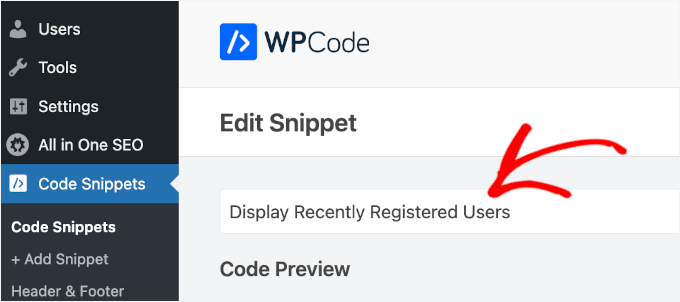
Ardından, aşağıdaki özel kod parçasını ‘Kod Önizleme’ alanına yapıştırabilirsiniz:
function wpb_recently_registered_users() {
    global $wpdb;

    ob_start();

    $recent_users = $wpdb->get_results(
        "SELECT user_nicename, user_url, user_email
        FROM $wpdb->users
        ORDER BY user_registered DESC
        LIMIT 5"
    );

    if ( $recent_users ) {
        echo '<ul class="recently-registered-users">';
        foreach ( $recent_users as $user ) {
            $avatar = get_avatar( $user->user_email, 45 );
            $user_url = esc_url( $user->user_url );
            $user_nicename = esc_html( $user->user_nicename );

            echo '<li>';
            if ( ! empty( $user_url ) ) {
                echo '<a href="' . $user_url . '" title="' . $user_nicename . '">' . $avatar . $user_nicename . '</a>';
            } else {
                echo $avatar . $user_nicename;
            }
            echo '</li>';
        }
        echo '</ul>';
    }

    return ob_get_clean();
}
add_shortcode( 'wpb_newusers', 'wpb_recently_registered_users' );
Şöyle görünmelidir:
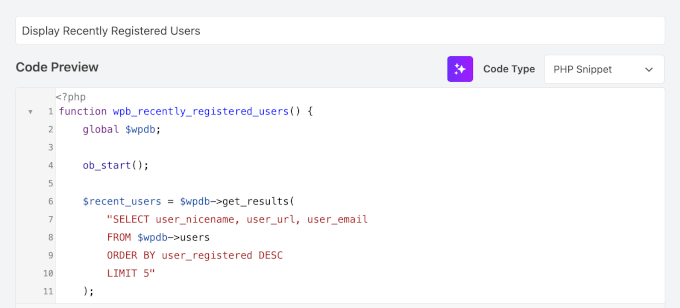
Ardından, ‘Etkin Değil’ anahtarını ‘Etkin’ olarak değiştirebilirsiniz.
Ve son olarak, 'Kod Parçasını Kaydet' düğmesine tıklamayı unutmayın.

Bu kod parçacığı birkaç önemli şeyi yapar: WordPress veritabanınızdan güvenli bir şekilde en son kaydedilen 5 kullanıcıyı alır, kullanıcı adlarını ve avatarlarını çeker ve bunları basit bir listeye sarar.
Son olarak, bu listeyi sitenizin herhangi bir yerine kolayca görüntüleyebilmeniz için [wpb_newusers] kısa kodunu oluşturur.
🧑💻 Profesyonel ipucu: Koddaki LIMIT 5 ifadesini LIMIT 10 gibi başka bir sayıyla düzenleyerek görüntülenen kullanıcı sayısını kolayca değiştirebilirsiniz. Ayrıca, bir kullanıcının adının yalnızca WordPress profillerine bir web sitesi adresi eklemiş olmaları durumunda tıklanabilir bir bağlantı olacağını lütfen unutmayın.
Kısa kodu web sitenize eklemek için, kullanıcı listesinin görüntülenmesini istediğiniz sayfayı açmanız yeterlidir.
Ardından, '+' blok ekle simgesine tıklamak, 'Kısa Kod' araması yapmak ve onu seçmek isteyeceksiniz.
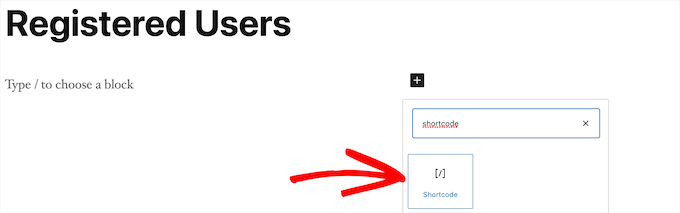
Bundan sonra, [wpb_newusers] kısa kodunu bloğa yapıştırabilirsiniz.
Değişiklikleri yaptıktan sonra, değişikliklerinizi canlı hale getirmek için 'Güncelle' veya 'Yayınla' düğmesine tıklayın.
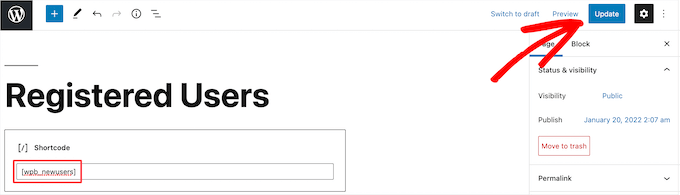
Kısa kodu bir gönderiye veya widget alanına ekleyerek aynı adımları izleyebilirsiniz.
Şimdi, yakın zamanda kaydolan kullanıcılarınızın listesini görüntüleyebilirsiniz:

Yöntem 2. Formidable Forms ile Yakın Zamanda Kaydolan Kullanıcıları Görüntüleme
Son kayıtlı kullanıcıları görüntülemenin bir başka yolu da Formidable Forms eklentisini kullanmaktır.
En iyi iletişim formu eklentilerinden ve WordPress için en iyi kullanıcı kayıt eklentilerinden biridir. Bu eklenti, kullanıcı profili verileri de dahil olmak üzere kullanıcı tarafından gönderilen verileri web sitenizin ön yüzünde biçimlendirmenize, filtrelemenize ve görüntülemenize olanak tanıyan gelişmiş özelliklere sahiptir.
Test ettiğimiz tüm özellikleri kapsamlı Formidable Forms incelememizde keşfedin.

Bu yöntem tüm kullanıcıları otomatik olarak göstermez, ancak size daha fazla kontrol ve zengin profiller sunar. Biyografiler, sosyal medya bağlantıları, iş unvanları ve daha fazlası için özel alanlar ekleyebilirsiniz.
Hatta MemberPress ile entegre olur, böylece en son kayıtlı üyelerinizin bir listesini üyelik web sitenizde kolayca görüntüleyebilirsiniz.
Ayrıca, web dizinleri, çevrimiçi hesap makineleri ve daha fazlası gibi her türlü kullanışlı çevrimiçi araç oluşturmak için kullanabilirsiniz.
🚨 Önemli: Formidable Forms tüm yeni kullanıcıları otomatik olarak göstermez. Bunun yerine, hangi kullanıcıların ve hangi bilgilerin görüntüleneceği üzerinde tam kontrol sağlar.
Bir kullanıcıyı dizininizde görüntülemek için ayrı bir form oluşturulmalı ve doldurulmalıdır. Size nasıl yapılacağını göstereceğiz.
Yapmanız gereken ilk şey Formidable Forms eklentisini kurmak ve etkinleştirmektir. Daha fazla ayrıntı için, bir WordPress eklentisinin nasıl kurulacağına dair kılavuzumuza bakmaktan çekinmeyin.
Etkinleştirdikten sonra, Formidable » Genel Ayarlar'a gitmeniz gerekecek.
Ardından, 'Hesap Bağla' düğmesine tıklamanız veya lisans anahtarınızı manuel olarak girmeniz yeterlidir. Bu bilgiyi Formidable Forms web sitesindeki hesabınızın altında bulabilirsiniz.
Bunu yaptıktan sonra, 'Lisansı Kaydet' düğmesine tıklayın.
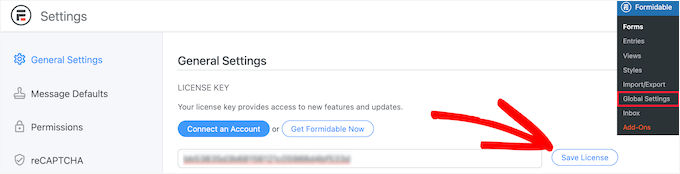
Sıradaki, Formidable Directory eklentisini kurmanız gerekiyor. Planınıza bağlı olarak bu eklenti zaten aktif olabilir.
Değilse, Formidable Directory sayfasına gitmeniz ve 'Formidable Directory Al' düğmesine tıklamanız gerekir.
Satın alma işlemini tamamladıktan sonra, hesabınıza otomatik olarak eklenecektir.
Ardından, Formidable Forms » Eklentiler'e gidelim ve 'Directory' eklentisini arayalım.
Bulduğunuzda, ‘Yükle’ düğmesine tıklamak isteyeceksiniz.
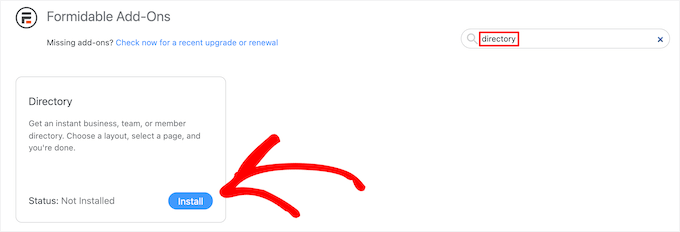
Bundan sonra, Formidable » Genel Ayarlar'a gidin.
Ardından, 'Dizin' menü seçeneğine tıklayın.
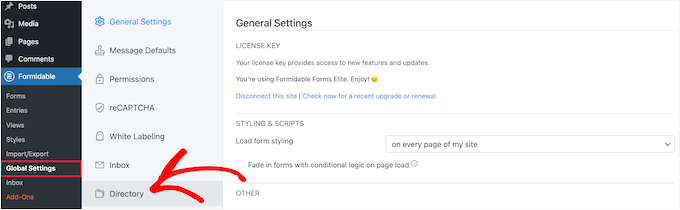
Bu, kullanıcı dizininizi oluşturmanıza yardımcı olacak kurulum sihirbazını otomatik olarak başlatacaktır. Sitenizi Formidable Forms'a bağlamadıysanız, şimdi bunu yapmanız istenecektir.
Bir sonraki adım, gerekli eklentilerin kullanıma hazır olması için 'Yükle ve Etkinleştir' düğmesine tıklamaktır.
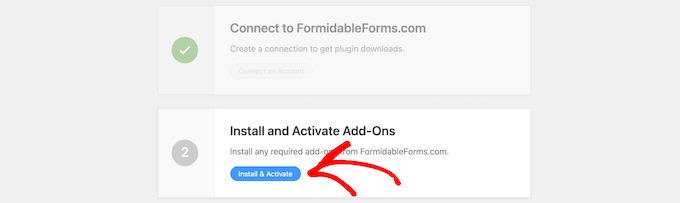
Artık, yakın zamanda kaydolan kullanıcılarınızı görüntülemek için ‘Kullanıcı/Üye’ kutusuna tıklayabilir ve ‘İki Sütun’ veya ‘Tablo Listesi’ görünümünü seçebilirsiniz.
Ardından, liste formunuz ve dizin sayfanız için basitçe bir sayfa adı girin ve ‘Şimdi Oluştur’ düğmesine tıklayın.
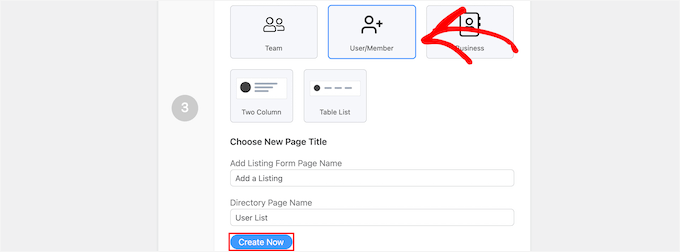
Bu, kullanıcılarınızı görüntülemek için gerekli formları, görünümleri ve sayfaları otomatik olarak oluşturacaktır, ancak henüz yayınlamaz, bu nedenle hala değişiklik yapabilirsiniz.
Ardından, ‘Yeni Sayfalarınızı Özelleştirin’ bölümündeki ‘Sayfayı Görüntüle’ düğmesine tıklayabilirsiniz.

Kayıtlı kullanıcı listenizin bulunduğu sayfaya yönlendirileceksiniz.
Bu sayfada bir arama çubuğu, A-Z filtresi ve kayıtlı kullanıcılarınızın her birini içeren kutular bulunur. Kullanıcı listenizi keşfetmek için bu özelliklerden yararlanmaktan çekinmeyin.

Her şey ayarlandığında, yayınlama zamanı.
Bunu yapmak için, ekranın üst kısmındaki ‘Sayfayı Düzenle’ düğmesine tıklamanız yeterlidir.
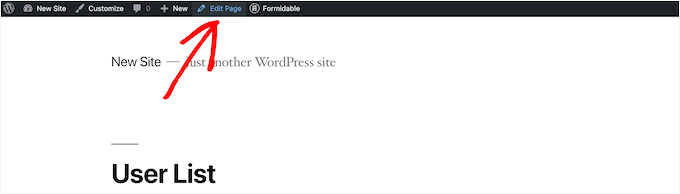
Bu, sayfa düzenleyici ekranını açacaktır. Bu sayfayı düzenleyebilir ve diğer tüm WordPress sayfalarında yaptığınız gibi gerekli ayarlamaları yapabilirsiniz.
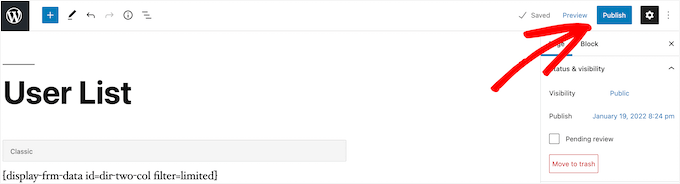
Sayfayı düzenlemeyi bitirdiğinizde, canlı hale getirmek için 'Yayınla' düğmesine tıklayabilirsiniz.
Kayıtlı kullanıcı dizininizin görünümünü özelleştirmek istiyorsanız, Formidable » Görünümler'e gidin.
Bu alanda, yeni oluşturulan görünüme gelip ‘Düzenle’ye tıklamanız gerekecek.

Bu sizi görünüm düzenleyici ekranına getirecektir.
Burada, kullanıcı dizininizin görünümünü tamamen özelleştirebilirsiniz. Örneğin, sayfa başına kullanıcı sayısını sınırlayabilir, kullanıcı girişlerini filtreleyebilir ve sıralayabilir veya bireysel profillerine daha fazla içerik ekleyebilirsiniz.
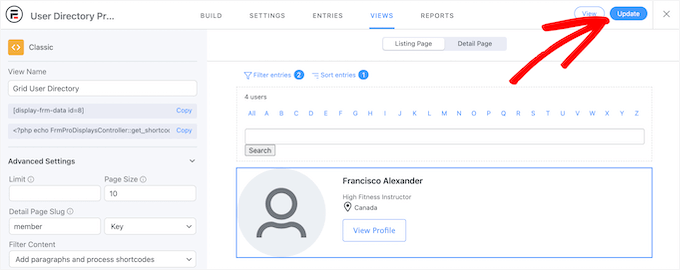
Değişiklikleri yaptıktan sonra, 'Güncelle' düğmesine tıklayın.
Daha önce yayınladığınız kullanıcı dizinini otomatik olarak güncelleyecektir.

Kullanıcı Profili Formunu Yayınla
Kullanıcı dizininizi özelleştirip yayınladıktan sonra, dizine bağlı formu da yayınlamanız gerekecektir.
WordPress sitenize zaten kaydolmuş olan kullanıcıların, kullanıcı dizininde listelenmek için bu ayrı formu doldurmaları gerekecektir.
Bunun nedeni, varsayılan WordPress kaydının aksine, dizinin kullanıcıların daha zengin profiller paylaşmasına izin vermesidir. Biyografi veya fotoğraf gibi şeyler ekleyebilirler, ancak yalnızca bu bilgileri herkese açık yapmayı seçerlerse.
İlk olarak, Sayfalar » Tüm Sayfalar'a gidin ve ardından daha önce oluşturulan sayfaya tıklayın. Bu durumda, ‘Bir Liste Ekle’.

Bu sizi sayfa düzenleyici ekranına götürecektir; burada sayfa başlığını ve bir kısa kodu göreceksiniz.
Ardından, sayfanızı yayına almak için ‘Yayınla’ düğmesine tıklamanız yeterlidir.
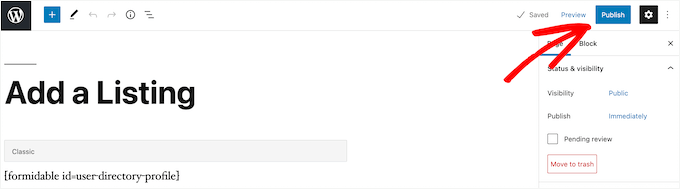
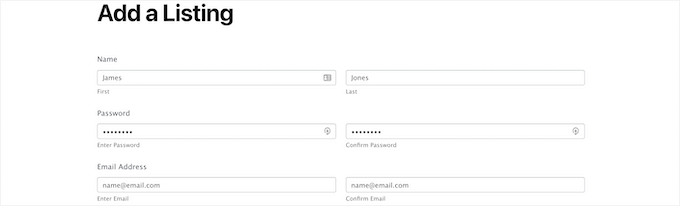
Şimdi, sayfanızı ve kullanıcı kayıt formunuzu görüntüleyebilirsiniz.
Yeni kullanıcılar, web sitenizde kullanıcı dizini profil bilgilerini doldurmak için bu formu kullanabilir.
Form alanlarını özelleştirmek istiyorsanız, Formidable » Forms yolunu izleyin.
Ardından, daha önce adlandırdığınız forma tıklayın. Bu durumda, 'Kullanıcı Dizini Profili' formu.
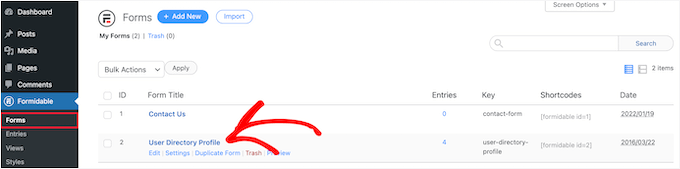
Bu, form oluşturucuyu başlatacaktır.
Yeni form alanları eklemek istiyorsanız, bunları soldaki seçenekler panelinden formunuza sürüklemeniz yeterlidir.
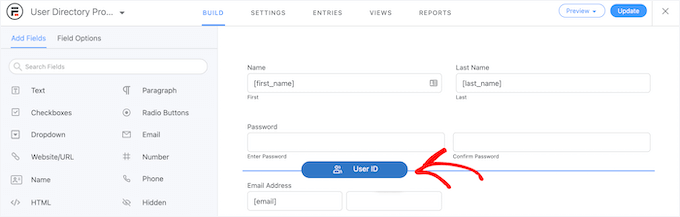
Mevcut form alanlarını silmek için, alana tıklayıp ‘Üç Nokta’ menü seçeneğine tıklayabilirsiniz.
Mevcut açılır menü öğelerinden ‘Sil’e tıklayın.

Formunuzu özelleştirmeyi bitirdikten sonra, değişikliklerinizi kaydetmek için lütfen 'Güncelle' düğmesine tıkladığınızdan emin olun. Formunuz daha sonra otomatik olarak güncellenecektir.
Yöntem 3. Dinamik Kullanıcı Dizini ile Yakın Zamanda Kaydolan Kullanıcıları Görüntüleme
Ücretsiz ve hafif bir seçeneği tercih ediyorsanız, Dinamik Kullanıcı Dizini eklentisi harika bir seçimdir. Formidable Forms kadar gelişmiş veya özelleştirilebilir olmasa da, yeni kaydolan kullanıcılarınızın basit bir listesini görüntülemenizi sağlar.
Yapmanız gereken ilk şey eklentiyi kurmak ve etkinleştirmektir. Daha fazla ayrıntı için WordPress eklentisinin nasıl kurulacağına ilişkin adım adım kılavuzumuza bakın.
Bundan sonra, dizin ayarlarınızı yapılandırmak için Ayarlar » Dinamik Kullanıcı Dizini bölümüne gitmeniz gerekecek.
Kayıtlı kullanıcı listenizin nasıl sıralanacağını ‘Sıralama Alanı’ açılır menüsünden kontrol edebilirsiniz. Ardından, ‘Dizin Türü’nden hangi tür dizin göstermek istediğinizi seçeceksiniz.
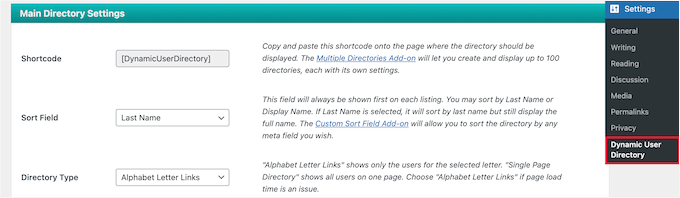
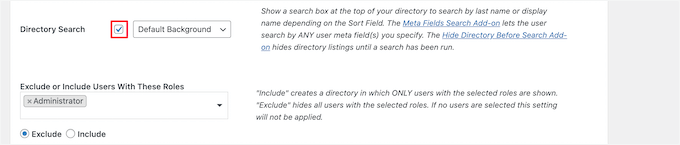
Bundan sonra, 'Dizin Araması' kutusunu işaretleyerek bir dizin arama özelliği etkinleştirebilirsiniz.
Hariç tutmak istediğiniz belirli kullanıcı rollerini veya belirli kullanıcıları açılır listeden seçebilirsiniz.
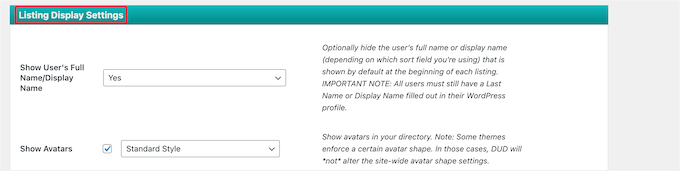
Ardından, dizininizin nasıl görüneceğini ve hangi kullanıcı bilgilerinin görüntüleneceğini kontrol edelim.
Bunu yapmak için 'Liste Görüntüleme Ayarları' bölümüne gidin. Burada, kullanıcının adını, avatarlarını, kenarlıklarını ve daha fazlasını kontrol edebilirsiniz.
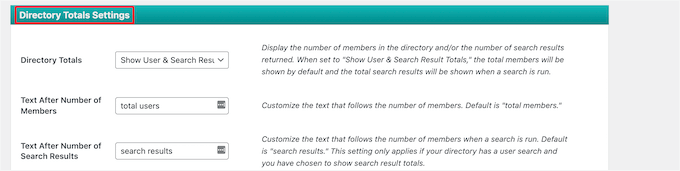
Bunun altında, 'Dizin Toplamları Ayarları' meta kutusunda, kullanıcıların toplam sayısını seçebilir, metni özelleştirebilir ve daha fazlasını yapabilirsiniz.
Yeni kullanıcıları sitenizde hesap oluşturmaya teşvik etmek için sosyal kanıt kullanmak istiyorsanız, toplam kullanıcı sayısını görüntülemek yardımcı olabilir.
Ardından, harf bağlantılarının ve sayfalama yapısının kullanıcı listenizde nasıl görüneceğini özelleştirebilirsiniz.
Sayfa başına gösterilecek kullanıcı sayısını ayarlamak, aralığı değiştirmek ve daha fazlasını yapmak isteyebilirsiniz.
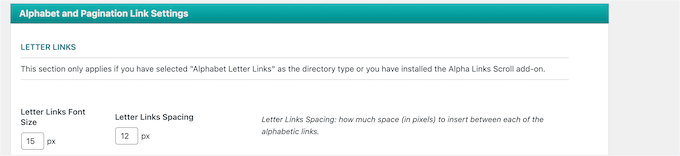
İşiniz bittiğinde, dizininizi kaydetmek için ekranın altındaki 'Seçenekleri kaydet' düğmesine tıklayın.
Bu, sayfanın üst kısmında kullanıcı dizininiz için bir kısa kod oluşturacak ve görüntüleyecektir. Dizininizi sitenize eklemek için bunu kopyalamanız gerekecek.

Kullanıcı listenizi görüntülemek için basitçe sayfayı, gönderiyi veya widget alanını açın.
Bir sonraki adım '+' simgesine tıklamak ve 'Kısa Kod' aramaktır. Bulduğunuzda, üzerine tıklayabilirsiniz.
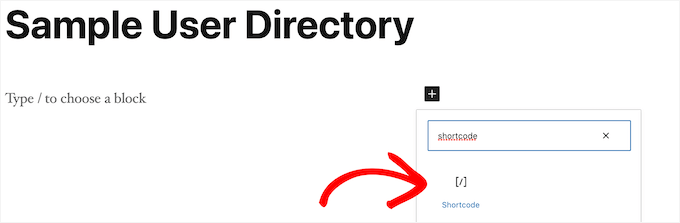
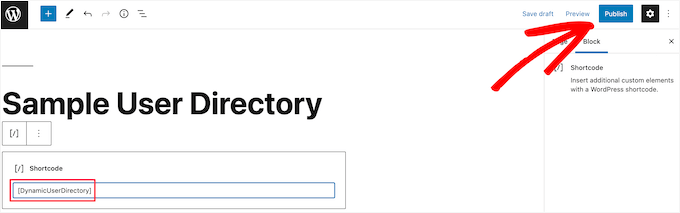
Düzenleyiciye 'Kısa Kod' bloğunu ekledikten sonra, kısa kodu kutuya yapıştırabilirsiniz.
Ardından, ‘Yayınla’ veya ‘Güncelle’ düğmesine tıklayın.
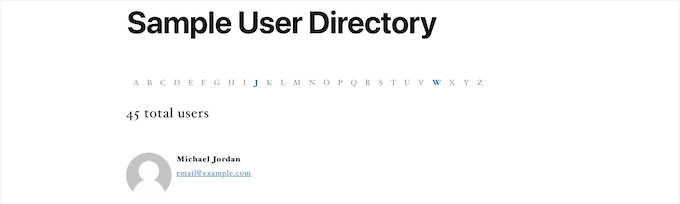
Şimdi, sitenizde yakın zamanda kayıt olan kullanıcıların listesini görüntüleyebilirsiniz.
Yakın zamanda kayıt olan kullanıcıların listesini bir gönderiye veya widget alanına eklemek için yukarıdaki adımları tekrarlayabilirsiniz.
Ek İpucu: TrustPulse ile Sosyal Kanıtınızı Maksimize Edin
Son kaydolan kullanıcıları görüntülemek, topluluğunuzun aktif olduğunu göstermenin harika bir yoludur. İnsanlar başkalarının zaten katıldığını gördüklerinde bir siteye daha fazla güvendiği için işe yarar.
Bu fikri, TrustPulse ile gerçek zamanlı sosyal kanıt bildirimleri ekleyerek bir adım öteye taşıyabilirsiniz. TrustPulse, yalnızca yeni kullanıcıların bir listesini göstermek yerine, biri kaydolduğunda, bir form gönderdiğinde veya bir satın alma işlemi yaptığında sitenizde küçük mesajlar görüntüler.
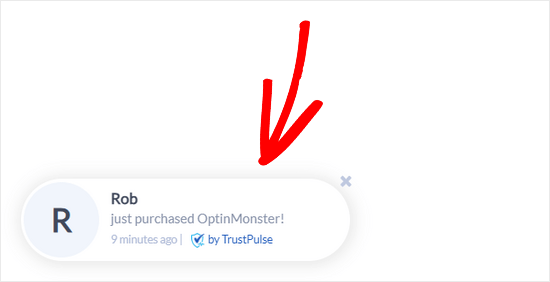
✋ Hızlı not: TrustPulse, ayda 500 oturuma kadar ücretsiz bir plana sahiptir, bu da onu WordPress sitenize başka bir sosyal kanıt katmanı eklemenin basit bir yoludur.
Örneğin, iş ortağımız olan OptinMonster markası, TrustPulse'ı son kayıtları ve müşteri etkinliğini göstermek için kullanıyor; bu da aciliyet ve güven oluşturmaya yardımcı oluyor. Bu stratejinin, tereddüt eden ziyaretçileri harekete geçmeye ikna ederek dönüşümleri nasıl artırabileceğini gördük.
Ayrıntılar için, WordPress sitenizde FOMO'yu dönüşümleri artırmak için nasıl kullanacağınıza dair kılavuzumuza bakın.
WordPress'te Yakın Zamanda Kaydolan Kullanıcıları Görüntüleme Hakkında SSS
WordPress sitemde kullanıcı bilgilerini herkese açık olarak görüntülemek güvenli midir?
Görüntülediğiniz bilgilere bağlıdır. E-postalar veya tam adlar gibi hassas verileri asla rıza olmadan göstermemenizi öneririz. Ayrıca, Formidable Forms gibi onaylı dizinler daha güvenlidir.
Hangi kullanıcı bilgilerini göstereceğimi seçebilir miyim?
Evet. Formidable Forms gibi eklentiler tam kontrol sağlar. Geliştiriciler ayrıca alan eklemek veya kaldırmak için özel kod parçasını değiştirebilirler.
Kullanıcı listesi göstermek sitemi yavaşlatır mı?
Doğru uygulandığında olmaz. Kısa kod ve eklentiler hafiftir ve binlerce kullanıcınız varsa sayfalama yardımcı olur.
Daha Fazla Kullanıcı Yönetimi İpucu
Umarım bu makale, WordPress'te yakın zamanda kayıtlı kullanıcıları nasıl göstereceğinizi öğrenmenize yardımcı olmuştur.
Daha derine inmek ister misiniz? WordPress sitenizin daha sorunsuz çalışmasına yardımcı olacak kullanıcı yönetimiyle ilgili daha fazla ipucu:
- Kullanıcıların Arkadaşlarım WordPress'te Kaydolmaya Davet Etmelerine Nasıl İzin Verilir
- Bir WordPress Kullanıcısını Hesaplarını Silmeden Engelleme
- WordPress'te Farklı Kullanıcılara Kişiselleştirilmiş İçerik Nasıl Gösterilir
- WordPress'te Kayıtlı Tüm Kullanıcılara E-posta Gönderme
- WordPress'te Kullanıcı Girişini Tek Cihaza Kısıtlama
- WordPress'te Belirli Kullanıcı Rolleri İçin CSS Nasıl Uygulanır
- WordPress için Ücretsiz Kullanıcı Yönetimi Eklentileri
Bu makaleyi beğendiyseniz, lütfen WordPress video eğitimleri için YouTube Kanalımıza abone olun. Bizi ayrıca Twitter ve Facebook'ta da bulabilirsiniz.


Jiří Vaněk
MemberPress'i kullanarak bir topluluk web sitesi kurdum ve topluluğun büyümesi için kullanıcıları kaydolmaya teşvik etmenin çeşitli yollarını sürekli arıyorum. Başkaları insanlar kaydolurken gördüğünde, bunun onları da kaydolmaya motive edeceğini düşünüyorum. Bu, insanlara topluluğun genişlediğini göstermenin harika ve incelikli bir yolu gibi görünüyor. Mükemmel fikir ve bir topluluk web sitesi oluşturma bulmacasına eklemek için harika bir ayrıntı için teşekkürler.
FM Brohi
Harika! Ancak Avatar ile birlikte üyelerin Kullanıcı Adları listede görünüyor ama ben onların Adlarını göstermek istiyorum.
Bunu nasıl yapabilirim?
Jimmy
Merhaba,
Bu Yakın Zamanda Kaydedilen işlevi harika çalışıyor!
Yardımcı olabileceğiniz 2 sorum var?
1. Üyeler (avatar) orada, ancak profillerine tıklanabilir mi? Şu anda tıklanabilir değil, sadece bir avatar.
2. Ancak, gösterilen kullanıcılar tek bir sütunda düz bir şekilde iniyor, örneğin şöyle yapılabilir mi: her satırda 5 üye, 2. satırda 5 ve benzeri… Toplam 5 satır.
Yani, 100'den fazla yeni üye kaydolduysa, en yeni üyeleri göstermek için otomatik olarak yukarı veya aşağı kaymaya devam edeceği anlamına geliyor. carousel gibi.
Lütfen yardım önerin, Teşekkürler
Uday
Yalnızca belirli role sahip kullanıcıları nasıl gösterebilirim?
Jonas
Kayıtlı kullanıcılar oturum açtıklarında nasıl görüntülenebilir?
Örneğin…….”Çevrimiçi olanlar”.
WPBeginner Desteği
WordPress'te gerçek zamanlı çevrimiçi kullanıcıları nasıl göstereceğinize bakın.
Yönetici
Edmond
Peki, bunu yatay olarak nasıl görüntüleyebilirim?
Adam
Merhaba,
Belirtilen rollere sahip kullanıcıları yalnızca görüntüleme imkanı var mı?
Bu konuda bana yardım ederseniz çok minnettar olurum.
dimmka
Eğitim için teşekkürler.
WordPress'te yakın zamanda kayıt olan kullanıcıların sayısını nasıl gösterebilirim?
Edosa Uyi
Merhaba Yayın Kurulu, bu gönderi bana çok yardımcı oldu. Lütfen her kullanıcı adıyla birlikte kayıt tarihini de göstermemi istiyorum, bunu nasıl yapabilirim?
andrewmichaelsa
Harika bir yazı, kolayca çalışır hale getirdim. Şimdi listeyi nasıl stilize edebilirim? Fikirleriniz var mı?
Ben
Avatar ile isim arasına bir boşluk nasıl ekleyeceğimi merak ediyorum. Ayrıca kayıtlı isim yerine bir buddypress kullanıcı adını nasıl kullanacağımı da bilmek isterim.
laura
Teşekkürler. Gerçekten yaptığım her şey için sadece eklentiler kullanma seviyesine “dalmak” istemedim. Ancak, benim için oluşturacak hiçbir eklentinin olmadığı bir liste oluşturmak istiyorum. Bu yüzden, “kendim yapmayı” deneyeceğim. Bu yardımcı oldu çünkü “nasıl yapılacağının” temellerini görüyorum. Sonra, listelenmesini istediğim alanları istediğim sıraya koymaya çalışmak için daha spesifik olmam gerekiyor. LOL ~~ Bunun nasıl çalıştığını görelim! (Herhangi bir şeyi denemeden önce yedekleme yapacağımdan emin olacağım… ve ayrıca bir çocuk teması kullanıyorum.) Teşekkürler!
Mark Taylor
Bu çok iyi, yönetici kullanıcı adının gösterilmesini nasıl durdurabilirim? Yalnızca blog abonelerinin gösterilmesini durduracak bir kod eklenebilir mi?
WPBeginner Desteği
07 numaralı satırdaki SQL sorgusunu şu şekilde değiştirebilirsiniz:
$usernames = $wpdb->get_results("SELECT user_nicename, user_url, user_email FROM $wpdb->users WHERE user_login != 'admin' ORDER BY ID DESC LIMIT 5");1-click Use in WordPress
Yönetici
Chris McCoy
wp kullanıcı sorgusunu da kullanabilirsiniz.
$user_query = new WP_User_Query( array(‘orderby’ => ‘user_registered’) );
Rick Meader
Yeni abonelerimden hiçbiri (test olarak ben dahil) şifrelerini Wordpress'ten almadı. Bunun gerçekleşmesi için bir ayar yapmam gerekiyor mu?
WPBeginner Desteği
Bazı e-posta yapılandırma sorunlarınız olabilir. WordPress sitenizden herhangi bir e-posta alıyor musunuz? Örneğin, sitede yeni bir kullanıcı kaydolduğunda veya bir yorum beklemede olduğunda? Eğer almıyorsanız, WP Mail SMTP eklentisini denemenizi öneririz.
Yönetici