


Besin değerleri etiketleri, gıdanın kalori, protein, yağ, karbonhidrat ve daha fazlası gibi besin içeriği hakkında bilgi sağlar.
Bu etiketler, kullanıcıların diyetlerine göre daha bilinçli sağlık kararları almalarına yardımcı olur ve bunları yiyecek web sitenizde görüntülemek, hedef kitlenizle güven oluşturabilir.
Yıllar içinde birçok yiyecek ve tarif blogunun web sitelerine besin değeri etiketleri eklediğini gördük ve sonuç olarak trafik ve kullanıcı etkileşiminde artış yaşadılar. Bu, besin etiketi eklemenin gıda sektöründekiler için oldukça etkili bir strateji olduğunu fark etmemizi sağladı.
Bu makalede, WordPress'e besin değerleri etiketlerini nasıl kolayca ekleyeceğinizi göstereceğiz.
WordPress'e Besin Değeri Etiketleri Neden Eklenir?
Eğer bir yemek blog yazarıysanız, bir beslenme işi web siteniz varsa veya çevrimiçi mağazanızda gıda ürünleri satıyorsanız, tariflerinize ve ürünlerinize besin değerleri etiketleri eklemek, herhangi bir düzenleyici gıda gereksinimine uymanıza yardımcı olabilir.
Tüketicileri öğünlerinizin kalori içeriği, karbonhidrat, protein ve diğer besin değerleri hakkında bilgilendirerek, diyetleri hakkında bilinçli kararlar vermelerini de sağlarsınız.
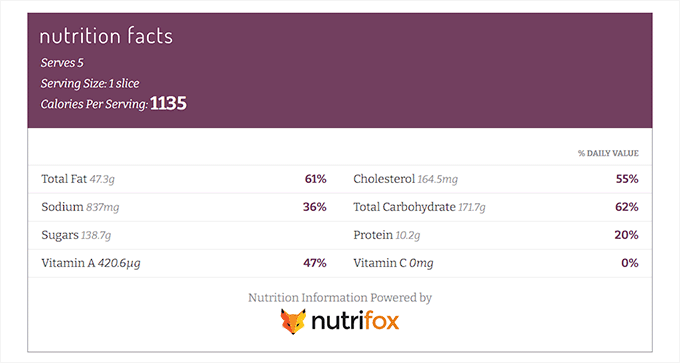
Örneğin, bir tarife besin değerleri etiketi eklemek, diyabet hastalarının şeker alımını izlemelerine ve sağlıklı kalmalarına olanak tanır.
Besin değerleri etiketleri eklemek, WordPress blogunuzun SEO sıralamalarını da yükseltebilir. Bunun nedeni, arama motorlarının genellikle kullanıcı deneyimini ürünleri hakkında ilgili bilgiler sağlayarak geliştiren web sitelerini önceliklendirmesidir.
Bunu söyledikten sonra, WordPress'e kolayca besin değeri etiketlerini nasıl ekleyebileceğinizi görelim.
WordPress'e Besin Değerleri Etiketleri Nasıl Eklenir
WordPress'te Nutrifox kullanarak kolayca beslenme gerçekleri etiketleri ekleyebilirsiniz.
Kullanıcıların gıda ürünleri veya tarifleri için beslenme bilgileri oluşturmalarına ve özelleştirmelerine olanak tanıyan çevrimiçi bir besin etiketi oluşturucusudur.
Nutrifox ile Besin Değerleri Etiketi Oluşturun
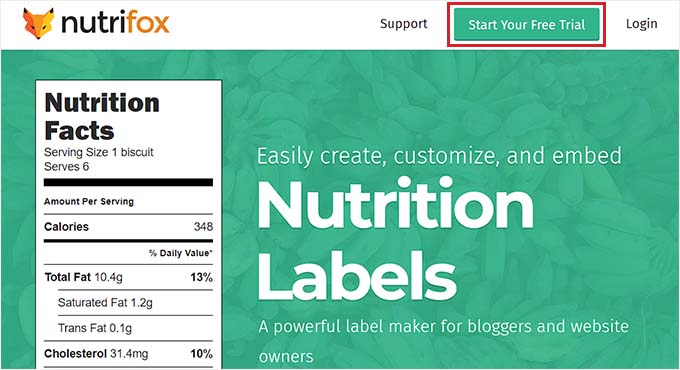
Öncelikle, Nutrifox web sitesini ziyaret etmeniz ve ekranın sağ üst köşesindeki 'Ücretsiz Denemenizi Başlatın' düğmesine tıklayarak bir hesap için kaydolmanız gerekir.
Nutrifox herkese 14 günlük bir deneme süresi sunar, sonrasında ayda yaklaşık 9 ABD doları veya yılda 89 ABD doları ücret alınacaktır.
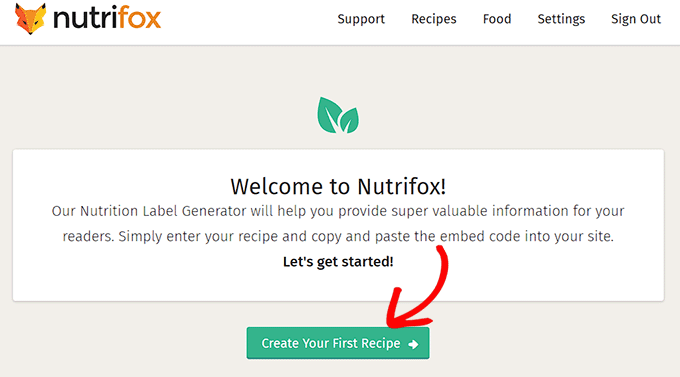
Bir hesap oluşturduktan sonra, 'Nutrifox'a Hoş Geldiniz' sayfasına yönlendirileceksiniz.
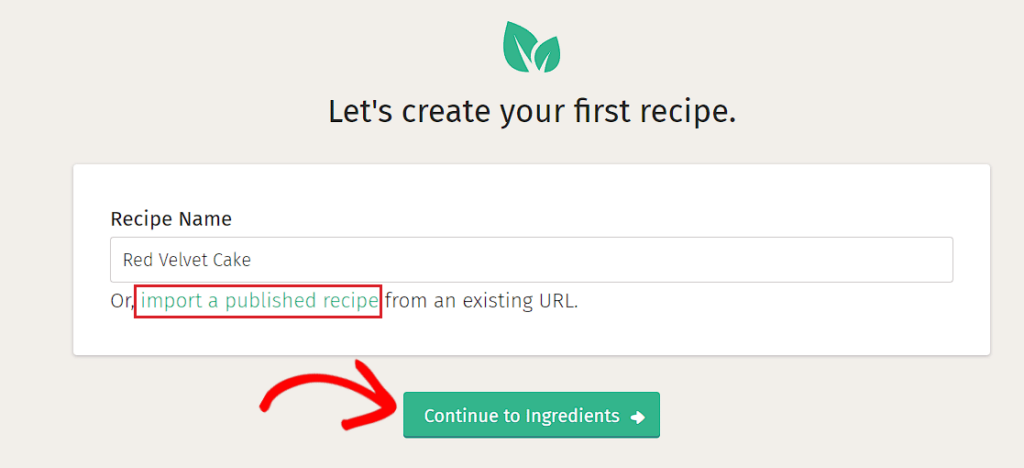
Buradan, başlamak için ‘İlk Tarifinizi Oluşturun’ düğmesine tıklamanız yeterlidir.
Bu sizi, oluşturmak üzere olduğunuz tarif için bir ad girmeniz gereken yeni bir ekrana götürecektir.
Bunu yaptıktan sonra, 'Malzemelere Devam Et' düğmesine tıklamanız yeterlidir.
Not: İsterseniz, 'yayınlanmış bir tarifi içe aktar' bağlantısına tıklayarak WordPress web sitenizden Nutrifox'a yayınlanmış bir tarifi de içe aktarabilirsiniz.
Bu sizi tarifi oluşturacağınız yeni bir ekrana götürecektir. Besin değerleri etiketi ekranın sağ sütununda yer alacaktır.
Artık porsiyon boyutu ve porsiyon sayısı alanlarını doldurarak başlayabilirsiniz.
Örneğin, kırmızı kadife kek tarifi yazıyorsanız, porsiyon boyutu olarak 1 dilim eklemeniz gerekecektir. Ardından, 'Porsiyonlar' seçeneği altında kekte olacak dilim sayısını eklemelisiniz.
Bunu yaptıktan sonra, tarifin malzeme listesini 'Malzemeler' bölümüne yazmanız ve 'Ekle' düğmesine tıklamanız yeterlidir.
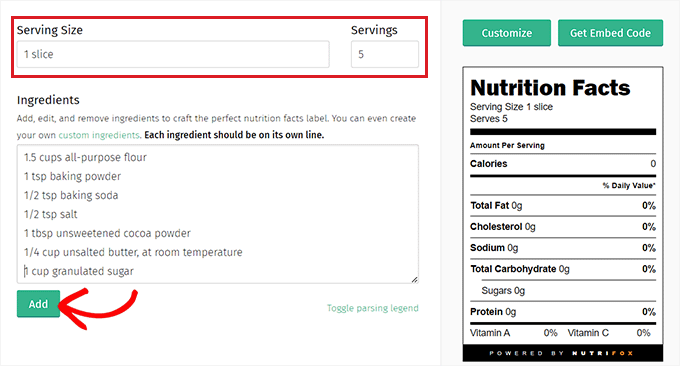
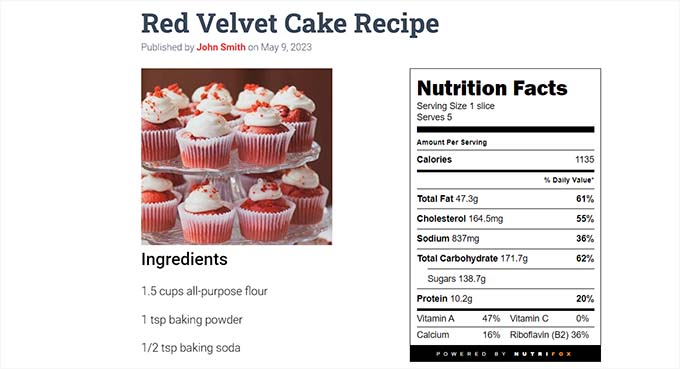
Tarif eklendikten sonra, besin değerleri etiketi bilgilere göre otomatik olarak güncellenecektir.
Besin Değerleri Etiketlerinizi Özelleştirin
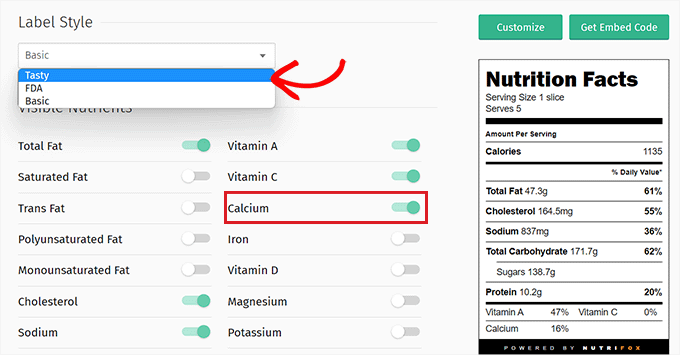
Şimdi, sağ sütundaki 'Özelleştir' düğmesine tıklayarak besin değeri etiketini stilize edin.
Buradan, açılır menüden 'Etiket Stili'ni seçin. 'Tasty', 'FDA' veya 'Basic' seçeneklerinden birini tercih edebilirsiniz.
Bundan sonra, bu seçeneklerin yanındaki anahtarı değiştirerek beslenme gerçekleri etiketinde görüntülenmesini istediğiniz besinleri de seçebilirsiniz.
Örneğin, öğündeki kalsiyum yüzdesini görüntülemek istiyorsanız, 'Kalsiyum' seçeneğinin yanındaki anahtarı açabilirsiniz.
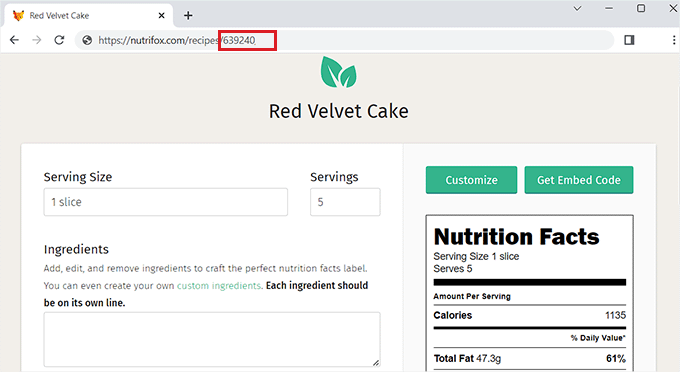
Besin değerleri etiketiyle işiniz bittiğinde, kimliğini Nutrifox web sitesinin URL'sinden kopyalayın.
Bu etiket kimliği, gerçekler etiketini WordPress web sitenize yerleştirmenizi sağlayan 4 ila 5 basamaklı bir sayıdır.
WordPress Gönderisine Besin Değerleri Etiketleri Ekleyin
Etiket kimliğini kopyaladıktan sonra WordPress web sitenizin panosuna gidin.
Oraya ulaştığınızda, Nutrifox WP Connector eklentisini yükleyip etkinleştirmeniz gerekir. Talimatlar için, bir WordPress eklentisinin nasıl kurulacağına dair adım adım kılavuzumuza bakın.
Not: Nutrifox WP Bağlayıcısı'nın WordPress'in son üç sürümüyle test edilmediğini unutmayın. Ancak, eklentiyi gerçek zamanlı olarak kullandığımızda, iyi çalıştı. Ayrıntılar için eski WordPress eklentilerini kullanma kılavuzumuza bakın.
Bu eklenti, tariflerinizle birlikte besin değeri etiketlerini göstermenizi sağlayacak bir 'Nutrifox etiketi' bloğunu Gutenberg düzenleyicisine ekleyecektir.
Eklenti etkinleştirildiğinde, gerçekler etiketini eklemek istediğiniz sayfa veya gönderiyi açın. Ardından, ekranın sol üst köşesindeki ‘Blok Ekle’ (+) düğmesine tıklayın ve ‘Nutrifox Etiketi’ bloğunu bulun.
Ekledikten sonra, daha önce kopyaladığınız Nutrifox etiket kimliğini bloğa yapıştırın.
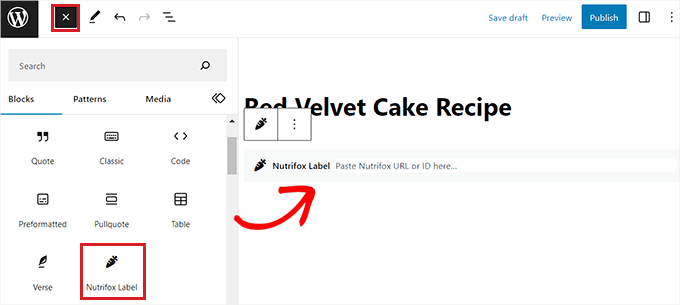
Son olarak, değişikliklerinizi kaydetmek için 'Yayınla' veya 'Güncelle' düğmesine tıklayın.
Artık besin değerleri etiketini çalışırken görmek için web sitenizi ziyaret edebilirsiniz.
Bonus: Yemek Blogunuzu Optimize Etmek ve Besin Değerleri Etiketleri Eklemek İçin Tasty Recipes Kullanın
Tasty Recipes piyasadaki en iyi WordPress tarif eklentisidir. Yemek blogunuzu tarif SEO'su için optimize etmenize olanak tanır. Ayrıca tarif kartlarınızın tasarımını ve düzenini ayarlamanıza da izin verir.
Ayrıca, tarif kartlarınızı Nutrifox ile entegre ederek tariflere besin değeri etiketleri eklemenizi sağlar.
Öncelikle, Tasty Recipes eklentisini yükleyip etkinleştirmeniz gerekir. Ayrıntılı talimatlar için, bir WordPress eklentisinin nasıl kurulacağına dair rehberimize göz atın.
Etkinleştirdikten sonra, Ayarlar » Tasty Recipes sayfasına gidin ve lisans anahtarını girin. Bu bilgiyi Tasty Recipes hesap sayfanızda bulabilirsiniz.
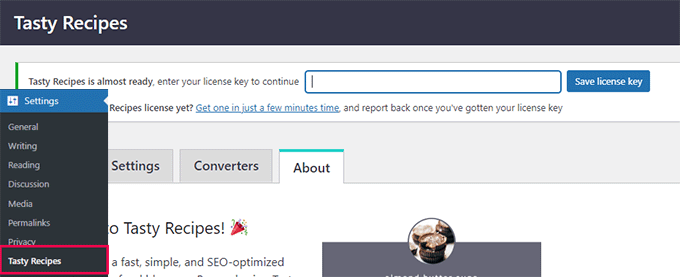
Bundan sonra, 'Tasty Recipes' ekranındaki 'Design' sekmesine geçmeniz yeterlidir.
Buradan, sağdaki önizleme sütunundan tarif kartı için bir tasarım şablonu seçebilirsiniz. Ayrıca ekranın sol tarafındaki ekrandaki ayarlar ile şablonu daha fazla özelleştirebilirsiniz.
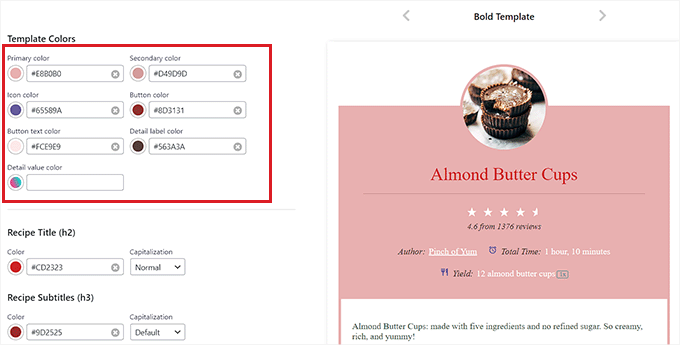
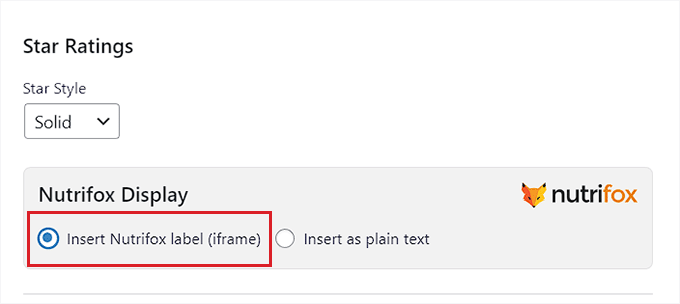
Bunu yaptıktan sonra, 'Nutrifox Görüntüleme' bölümüne aşağı kaydırın ve 'Nutrifox etiketini ekle (iframe)' seçeneğinin işaretli olduğundan emin olun.
'Düz metin olarak ekle' seçeneğini seçerseniz, besin değerleri etiketleri için ayrıntıları manuel olarak girmeniz gerekecektir.
Son olarak, ayarlarınızı kaydetmek için ‘Değişiklikleri Kaydet’ düğmesine tıklamayı unutmayın.
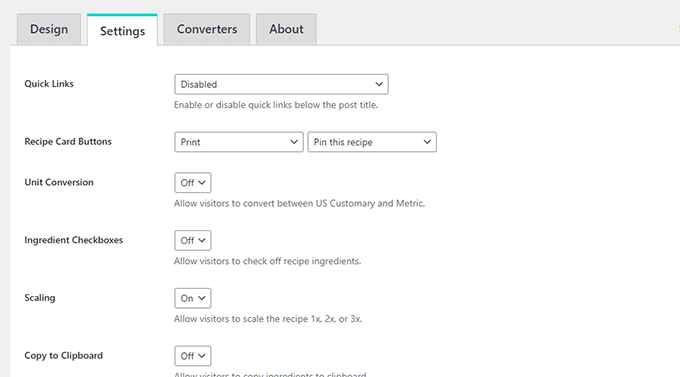
Ardından, eklenti seçeneklerini yapılandırmak için üstteki 'Ayarlar' sekmesine geçin.
Buradan tariflerde hangi düğmelerin gösterileceğini, malzemelerin yanında onay kutuları görüntüleyeceğini, kullanıcıların birimleri dönüştürmesine ve tarifleri farklı porsiyon boyutlarına göre ayarlamasına olanak tanıyabilirsiniz.
Ayrıca, kullanıcıların malzemeleri tek bir tıklamayla kopyalamalarına ve tarifi başka bir yere yapıştırmalarına izin verebilirsiniz.
İşiniz bittiğinde, değişikliklerinizi kaydetmek için 'Değişiklikleri Kaydet' düğmesine tıklamayı unutmayın.
Tarif Kartını ve Besin Değerleri Etiketini Bir WordPress Yazısına Ekleme
Tarif kartını ve besin değeri etiketini web sitenize eklemek için, WordPress yönetici kenar çubuğundan blok düzenleyicide yeni veya mevcut bir gönderiyi açmanız gerekir.
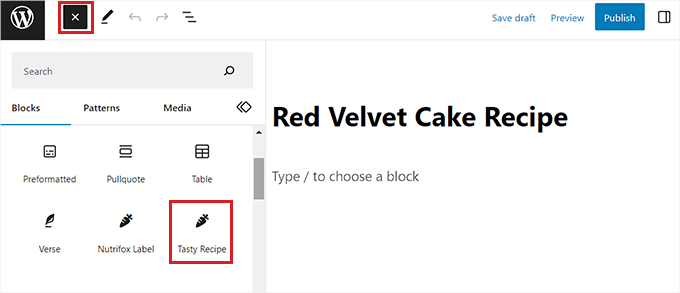
Oraya ulaştığınızda, ekranın sol üst köşesindeki 'Blok Ekle' (+) düğmesine tıklayın ve 'Tasty Recipe' bloğunu bulun.
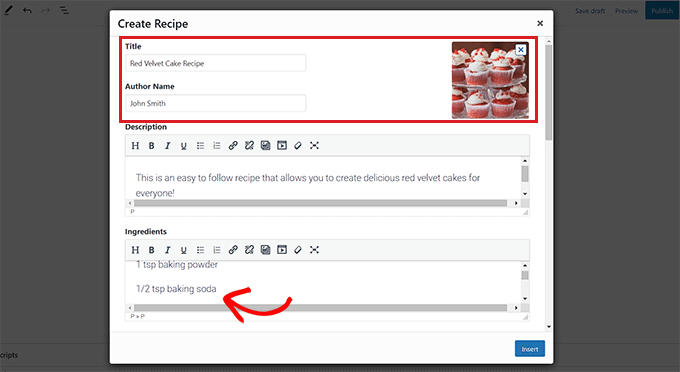
Bloğu ekledikten sonra, blok düzenleyicide 'Tarif Oluştur' açılır penceresi açılacaktır. Burada, tarif kartı için bir başlık, açıklama, resim ve yazar adı ekleyerek başlayabilirsiniz.
Ardından, tarifin malzemelerini 'Malzemeler' bölümüne ve kullanıcıların takip etmesi için talimatları 'Talimatlar' bölümüne ekleyin.
Bundan sonra, 'Besin' bölümüne aşağı kaydırın; burada besin değeri etiketleri için etiket kimliğini eklemeniz gerekir.
Bunu yapmak için Nutrifox web sitesini ziyaret etmeniz ve tarifle entegre etmek istediğiniz besin değerleri etiketini açmanız gerekir.
Oraya gittiğinizde, web sitesinin URL'sinden etiket kimliğini alabilirsiniz. URL'nin sonunda 4 ila 5 basamaklı bir sayı olacaktır.
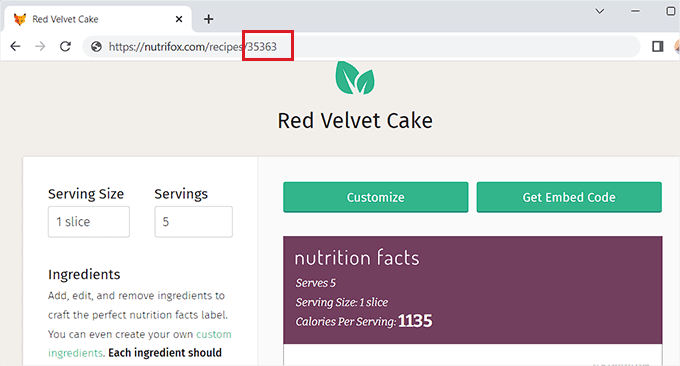
Sadece kopyalayın ve WordPress kontrol panelinize geri dönün.
Ardından, etiket kimliğini 'Nutrifox Kimliği' kutusuna yapıştırın. İşiniz bittiğinde, tarif kartını blok düzenleyiciye eklemek için 'Ekle' düğmesine tıklayın.

Son olarak, değişikliklerinizi kaydetmek için 'Güncelle' veya 'Yayınla' düğmesine tıklayın.
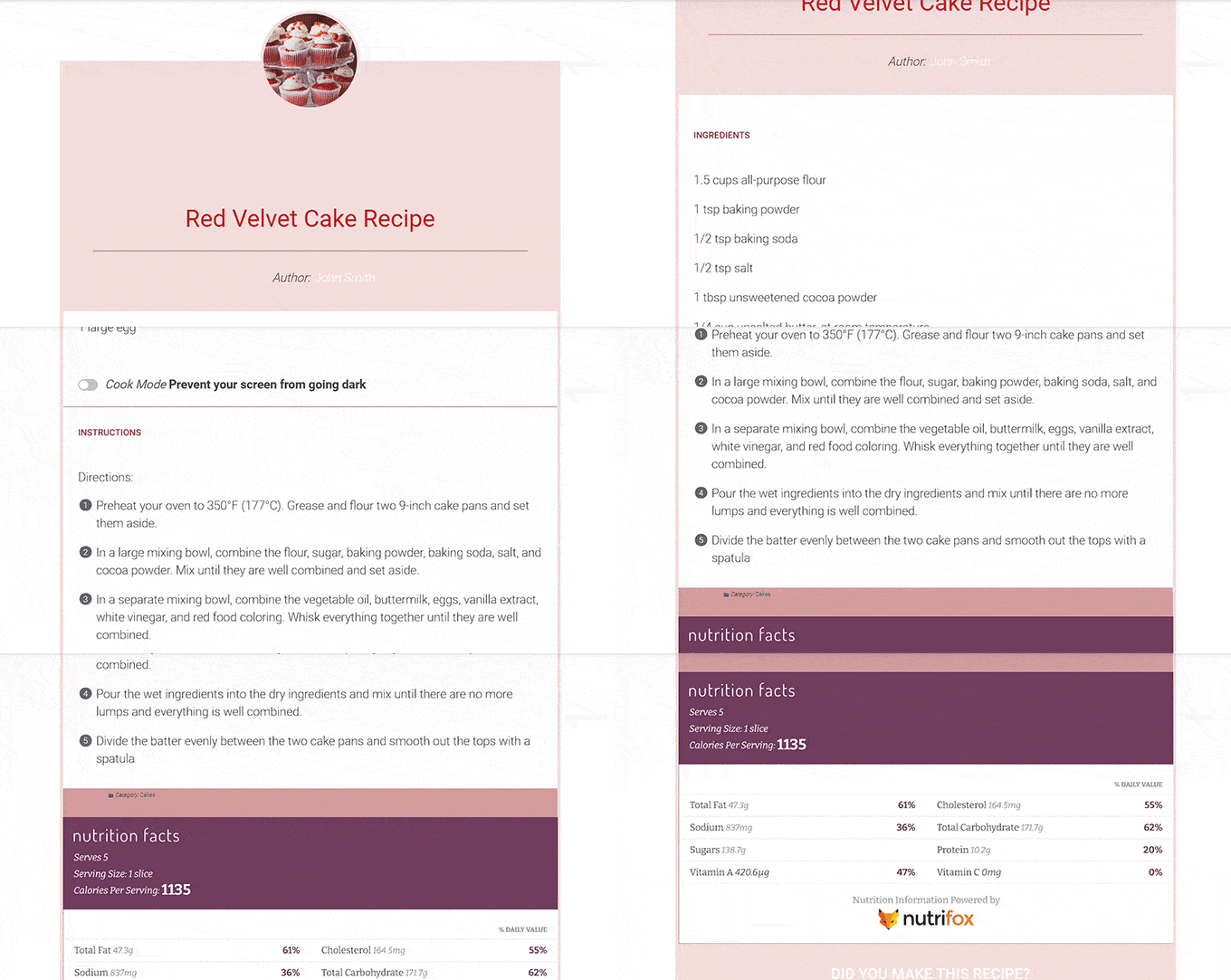
Beslenme gerçekleri etiketinin entegre edildiği tarif kartını görmek için şimdi WordPress sitenizi ziyaret edebilirsiniz.
Bu makalenin WordPress'te beslenme gerçekleri etiketlerinin nasıl görüntüleneceğini öğrenmenize yardımcı olduğunu umuyoruz. Ayrıca, WordPress'te "Tarife Atla" düğmesinin nasıl ekleneceğine dair eğitimimizi ve tarif blogları için en iyi WordPress temaları hakkındaki en iyi seçimlerimizi de görmek isteyebilirsiniz.
Bu makaleyi beğendiyseniz, lütfen WordPress video eğitimleri için YouTube Kanalımıza abone olun. Bizi ayrıca Twitter ve Facebook'ta da bulabilirsiniz.





Mrteesurez
Besin değerleri etiketlerini görüntüleme hakkındaki gönderiniz için teşekkürler! Bu makale beni besin etiketi oluşturmak için harika bir araç olan Nutrifox ile tanıştırdı. Özellikle doğru besin bilgileri sağlaması gereken gıda bloggerları için inanılmaz derecede yardımcı ve ufuk açıcı. Arkadaşlarından biri paketlenmiş gıda ürünleri satıyor ve benden onun için bir web sitesi yapmamı istedi. Bu araç, müşterilerinin ürün sayfasında ihtiyaç duydukları tüm bilgilere sahip olmalarını sağlamak için paha biçilmez olacaktır. Nutrifox kesinlikle tavsiye edeceğim ve kullanacağım bir şey!
Dennis Muthomi
Tarif bloglarına beslenme etiketleri ekleme konusunda harika bir eğitim!
Detaylı beslenme bilgileri sağlamak, bir yemek blogunu gerçekten öne çıkarabilir.
WPBeginner, yemek blog yazarları için gerçek bir fark yaratabilecek pratik, adım adım bir rehber daha sunduğunuz için teşekkürler!
Sizler en iyisiniz!!
Marsha
Bu çok yardımcı oldu! Sorum şu, bir Nutrifox hesabı/aboneliği satın aldığınızda, web sitenizdeki her tarif için manuel olarak bir besin etiketi oluşturmanız mı gerekiyor? Bu sonsuza dek sürecek gibi görünüyor. Yoksa mevcut tarif kataloğunuzu toplu olarak içe aktarmanın bir yolu var mı?
WPBeginner Desteği
It would depend on how the recipe is formatted but there is an importer that we show in our screenshot if the recipe is published online
Yönetici
Ralph
Bu tarif için harika bir ek ve bence ciddi olan her yemek blogger'ı bunu kullanmalı. Sağlığımız ve yemek yeme kararlarımız için bu çok önemli ama insanlar hala yeterince bilinçli değil. Keşke yemek blogger'ları beslenme bilgisi verme trendini 10, hatta 15 yıl önce başlatsaydı ama bu kadar detaylı gönderiler maalesef niş kalıyor.
Bu sadece kullanışlı değil, aynı zamanda gerçekten harika görünüyor!