


RSS, diğer sitelerden otomatik olarak içerik çekmeyi ve kendi sitenizde görüntülemeyi kolaylaştırır. Okuyucularınızı taze, ilgili bilgilerle meşgul tutmak için harika bir yoldur.
RSS akışlarını görüntüleyerek, diğer kaynaklardan haberleri, güncellemeleri veya makaleleri otomatik olarak öne çıkarabilir, çeşitlilik ve hedef kitlenize ek değer sağlayabilirsiniz. Bu, kullanıcı etkileşimini artırabilir, web sitesi trafiğini büyütebilir ve sayfa görüntülemelerini yükseltebilir.
WPBeginner olarak, RSS akışları hakkında kapsamlı yazılar yazdık ve yıllar boyunca kendi akışımızı iyileştirmek için çeşitli araçları ve eklentileri test ettik. Bu uygulamalı deneyim, RSS akışlarını etkili bir şekilde kullanmanın en iyi uygulamaları, faydaları ve sınırlamaları hakkında bize daha derin bir anlayış kazandırdı.
Bu makalede, herhangi bir RSS beslemesini WordPress blogunuzda nasıl kolayca göstereceğinizi anlatacağız.
WordPress Blogunuzda Herhangi Bir RSS Akışını Neden Görüntülemelisiniz?
Tüm WordPress blogları yerleşik RSS akışı desteğiyle birlikte gelir. Bu, kullanıcılarınızın Feedly gibi bir RSS okuyucu kullanarak web sitenizden düzenli güncellemeler almasını sağlar.
Kullanıcılarınıza e-posta bültenleri ve anlık bildirimler aracılığıyla yeni gönderi bildirimleri göndermek için RSS besleme entegrasyonlarını bile kullanabilirsiniz.
Blogunuzun RSS akışı, web sitesinin adresinin sonuna /feed/ eklenmiş halidir, şöyle ki:
https://www.yourwebsite.com/feed/
Daha fazla ayrıntı için WordPress'te içerik dağıtımı yapma konusundaki eksiksiz kılavuzumuza bakın.
Ancak, çoğu insanın bilmediği şey, RSS'yi diğer web sitelerinden kendi sitenize içerik çekmek için de kullanabileceğinizdir.
Bu, diğer web sitelerinden içerik küratörlüğü yapmanıza ve Facebook, Instagram, Twitter ve YouTube gibi sosyal medya platformlarından otomatik olarak içerik görüntülemenize olanak tanır. Hatta WordPress'i bir haber toplayıcı olarak kullanabilirsiniz.
Bununla birlikte, herhangi bir RSS beslemesini WordPress blogunuzda nasıl göstereceğimize bir göz atalım. Dört yöntem ele alacağız:
Herhangi Bir RSS Beslemesini Bir Widget ile Görüntüleme
Yerleşik WordPress widget'ını kullanarak WordPress blogunuzda kolayca bir RSS beslemesi görüntüleyebilirsiniz. Bu yöntemin blok temaları için geçerli olmadığını unutmayın.
Bunu yapmak için, WordPress kontrol panelinden Görünüm » Widget'lar sayfasına gidin ve ardından ekranın üst kısmındaki ‘Blok Ekle’ (+) düğmesine tıklayın.
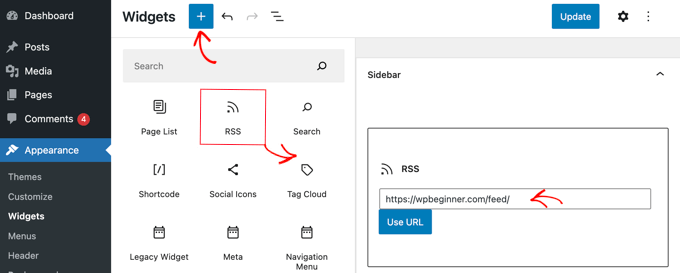
Ardından, RSS widget'ını bulun ve kenar çubuğunuza veya başka bir widget'a hazır alana sürükleyin. Bundan sonra, görüntülemek istediğiniz RSS akışını yazmanız veya yapıştırmanız yeterlidir.
Bu eğitimde, https://wpbeginner.com/feed/ adresinde bulunan WPBeginner'ın RSS akışını ekleyeceğiz. Ayrıca bir başlık bloğu kullanarak bir başlık ekleyeceğiz.
RSS widget'ımızın test WordPress web sitemizde nasıl göründüğü aşağıdadır.
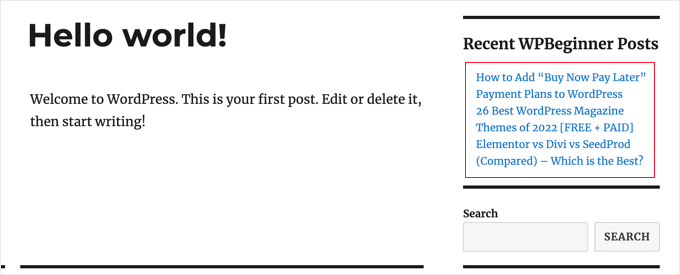
Varsayılan RSS widget'ının çok temel özelliklere sahip olduğunu unutmayın. Örneğin, küçük resimler, sosyal düğmeler veya diğer özelleştirmeleri eklemenize izin vermez. Bu ek özellikleri eklemek isterseniz, bir eklenti kullanmak daha iyidir.
Bir Eklenti ile Herhangi Bir RSS Akışını Görüntüleme
WP RSS Aggregator, piyasadaki en iyi WordPress RSS besleme eklentisidir.
RSS beslemelerini blogunuzda görüntülemenizi sağlar ve premium eklentiler satın alarak web sitenizi kodlama gerektirmeden bir içerik toplayıcıya dönüştürebilirsiniz. Daha fazla ayrıntı için WP RSS Aggregator incelememize bakın.
Öncelikle, ücretsiz WP RSS Aggregator eklentisini yüklemeniz ve etkinleştirmeniz gerekir. Daha fazla ayrıntı için WordPress'e eklenti yükleme konusundaki adım adım kılavuzumuza bakın.
Etkinleştirdikten sonra ilk RSS besleme URL'nizi eklemeniz istenecektir. Bu eğitim için https://wpbeginner.com/feed/ ekleyeceğiz. Besleme URL'sini girdikten sonra sayfanın altındaki 'İleri' düğmesine tıklayın.
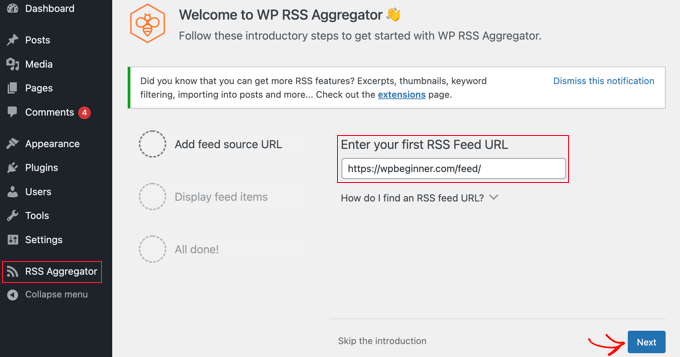
Bir sonraki sayfada, bağladığınız RSS beslemesinden en son besleme öğelerini göreceksiniz.
Ardından, beslemeyi yeni bir sayfa taslağına eklemek için 'Taslak Sayfa Oluştur' düğmesine tıklayabilir veya bunları herhangi bir gönderiye, sayfaya veya widget alanına eklemek için sağdaki kısa kodu kullanabilirsiniz.
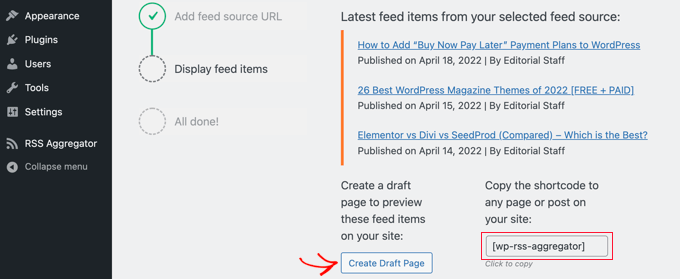
Bu eğitim için ‘Taslak Sayfa Oluştur’ düğmesine tıklayacağız.
Bunu yaptığınızda, sayfa otomatik olarak oluşturulacak ve düğme metni ‘Sayfayı Önizle’ olarak değişecektir.
Artık RSS akışını web sitenizde önizlemek için bu düğmeye tıklayabilirsiniz. Bu, demo web sitemizden bir ekran görüntüsüdür.
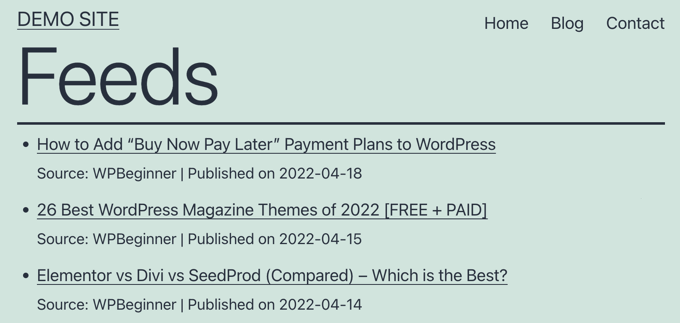
Sayfa, kaynağı ve gönderinin yayınlanma tarihini içeren bilgilerle birlikte, akıştaki en son üç gönderiye bağlantıların madde işaretli bir listesini görüntüler.
WP RSS Aggregator eklentisi, premium eklentilerini kullandığınızda gerçek bir güç merkezi haline gelir. Bunlar, her RSS öğesi için ayrı gönderiler oluşturmanıza ve her gönderinin tam metnini içe aktarmanıza olanak tanır.
Diğerleri, RSS öğelerinin anahtar kelime filtrelemesini, her öğeyi kategorize etme yeteneğini ve çok daha fazlasını sağlar.
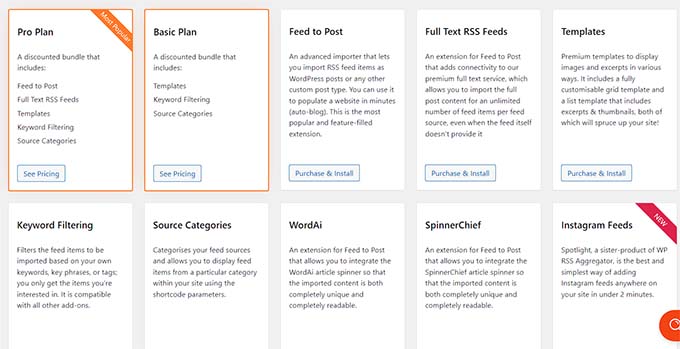
Bu eklentileri kullanarak bu eklenti otomatik bloglama için kullanılabilir. Ancak, bunu yaparken dikkatli olmalısınız çünkü üçüncü taraf web sitelerinden tam içeriği kazımak telif hakkı ihlallerine ve yasal sorunlara yol açabilir.
Bir Eklenti ile Sosyal Medya Akışları Nasıl Görüntülenir
WordPress blogunuza sosyal medya akışları eklemek, takipçi sayınızı artırmanıza, sosyal etkileşimi iyileştirmenize ve mevcut içeriğinizi zenginleştirmenize yardımcı olabilir.
Smash Balloon, WordPress için en iyi sosyal medya besleme eklentisidir ve 1,75 milyondan fazla kullanıcı tarafından güvenilmektedir.
Aslında, Facebook, Instagram, Twitter ve YouTube'dan özel akışlar oluşturmayı ve WordPress blogunuzda görüntülemeyi kolaylaştıran eklentilerin birleşimidir.
WordPress'e Facebook Sosyal Medya Akışı Ekleme
Smash Balloon Facebook Feed eklentisini yükleyip etkinleştirerek sitenize bir Facebook beslemesi ekleyebilirsiniz.
Temel Facebook beslemeleri oluşturmanıza olanak tanıyan ücretsiz bir sürümü de vardır, ancak fotoğrafları, albümleri ve daha fazlasını yerleştirme gibi tüm gelişmiş özellikleri içermez.
Smash Balloon, birden çok Facebook sayfasından akışları birleştirmenize ve kodlama yapmadan Facebook akışınızın görünümünü özelleştirmenize olanak tanır.
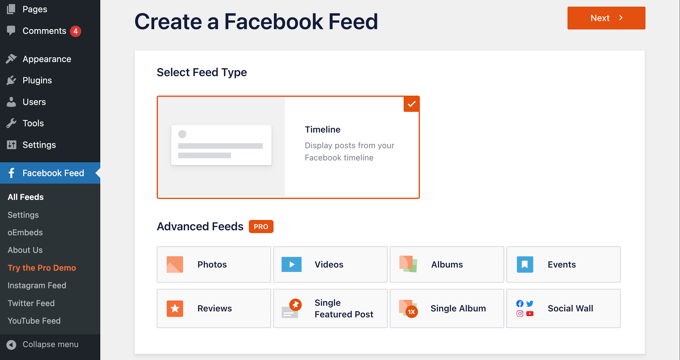
Daha fazla ayrıntı için WordPress'te özel bir Facebook beslemesi oluşturma konusundaki kılavuzumuza bakın.
WordPress'e Bir Instagram Sosyal Medya Akışı Ekleme
Smash Balloon Instagram Feed, WordPress için en iyi Instagram eklentisidir.
Web sitenizde Instagram beslemelerini yerleştirmek için kullanabileceğiniz ücretsiz bir planı bile var.
Bu eklenti, Instagram içeriğini hashtag veya hesaba göre görüntülemenizi sağlar. Ayrıca yorumları ve beğeni sayılarını, ışık kutusu açılır pencereleri ve daha fazlasını gösterebilirsiniz.
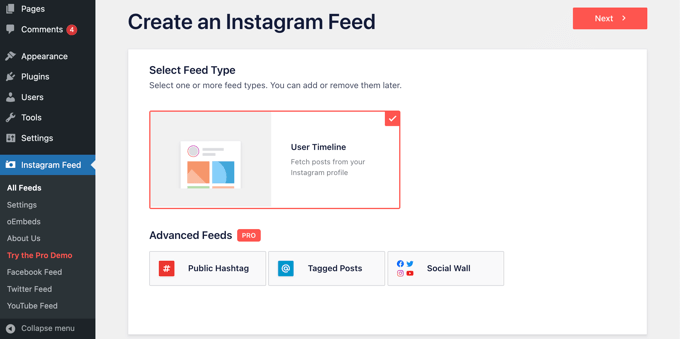
WordPress'te özel bir Instagram beslemesi oluşturma konusundaki ayrıntılı kılavuzumuzda eklentiyi nasıl kullanacağınızı öğrenebilirsiniz.
WordPress'e Bir Twitter Sosyal Medya Akışı Ekleme
Smash Balloon Custom Twitter Feeds, WordPress için en iyi Twitter besleme eklentisidir.
Eklenti, birden fazla Twitter akışını görüntülemenize, web sitenizde yanıt vermenize, beğenmenize ve retweet yapmanıza olanak tanır ve tam tweetleri lightbox'larda gösterir.
Bütçeniz kısıtlıysa kullanabileceğiniz ücretsiz bir sürümü bile var.
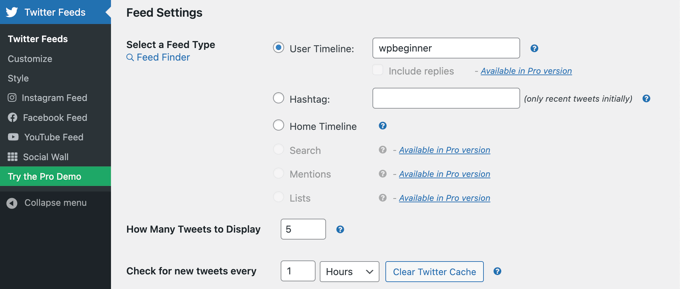
Bu eklentiyi kullanarak WordPress'e bir Twitter beslemesi ekleme hakkında daha fazla talimat için, WordPress'e tweet yerleştirme konusundaki kılavuzumuza bakın.
WordPress'e YouTube Sosyal Medya Akışı Ekleme
Smash Balloon ile YouTube için Beslemeler, WordPress için en iyi YouTube sosyal medya eklentisidir. Profesyonel ve ücretsiz sürümleri mevcuttur.
Eklenti, tüm kanallarınızdan özelleştirilebilir bir galeri oluşturmanıza, canlı yayın eklemenize, özel akışlar oluşturmak için gelişmiş arama sorguları kullanmanıza ve daha fazlasına olanak tanır.
Video akışınızın görünümünü değiştirmek için farklı düzen şablonları arasından da seçim yapabilirsiniz.
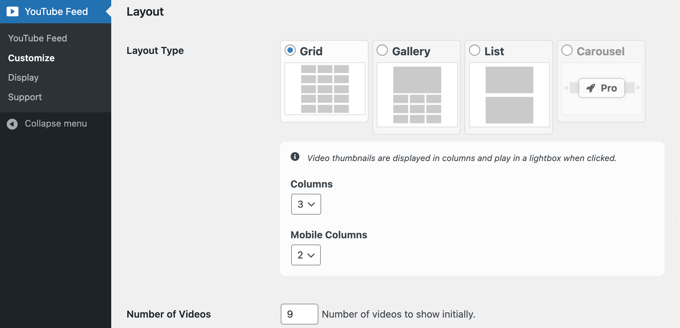
Daha ayrıntılı talimatlar için, WordPress'te bir YouTube galerisi oluşturma kılavuzumuza bakın.
Herhangi Bir RSS Beslemesini Kod Kullanarak Görüntüleme
Kod kullanarak, herhangi bir RSS akışını blogunuzda görüntülemek için WordPress'in yerleşik bir işlevinden yararlanabilirsiniz.
Aşağıdaki kodu seçtiğiniz herhangi bir WordPress dosyasına yapıştırmanız yeterlidir. Bunun için özel bir sayfa oluşturmanızı öneririz:
<h2><?php _e( 'Recent news from Some-Other Blog:', 'my-text-domain' ); ?></h2>

<?php // Get RSS Feed(s)
include_once( ABSPATH . WPINC . '/feed.php' );

// Get a SimplePie feed object from the specified feed source.
$rss = fetch_feed( 'https://www.wpbeginner.com/feed/' );

if ( ! is_wp_error( $rss ) ) : // Checks that the object is created correctly

    // Figure out how many total items there are, but limit it to 5.
    $maxitems = $rss->get_item_quantity( 5 );

    // Build an array of all the items, starting with element 0 (first element).
    $rss_items = $rss->get_items( 0, $maxitems );

endif;
?>

<ul>
    <?php if ( $maxitems == 0 ) : ?>
        <li><?php _e( 'No items', 'my-text-domain' ); ?></li>
    <?php else : ?>
        <?php // Loop through each feed item and display each item as a hyperlink. ?>
        <?php foreach ( $rss_items as $item ) : ?>
            <li>
                <a href="<?php echo esc_url( $item->get_permalink() ); ?>"
                    title="<?php printf( __( 'Posted %s', 'my-text-domain' ), $item->get_date('j F Y | g:i a') ); ?>">
                    <?php echo esc_html( $item->get_title() ); ?>
                </a>
            </li>
        <?php endforeach; ?>
    <?php endif; ?>
</ul>
Bu kodu, 1. Satırdaki başlığı, 7. Satırdaki beslemenin URL'sini, 12. Satırdaki gösterilecek öğe sayısını ve istediğiniz başka herhangi bir ayarı değiştirerek özelleştirebilirsiniz.
Bonus: WordPress RSS Beslemelerine Gönderi Küçük Resimleri Ekleme
Herhangi bir web sitesi için RSS beslemesini ekledikten sonra, beslemelerinizi görsel olarak çekici hale getirmek için gönderilerle birlikte küçük resimleri de göstermek isteyebilirsiniz.
Bu, daha iyi bir kullanıcı deneyimi sunmaya yardımcı olabilir ve kullanıcıları RSS akışlarınızı daha fazla göz atmaya teşvik edebilir.
Bunu yapmak için, RSS'de Öne Çıkan Görseller (Mailchimp ve Daha Fazlası İçin) eklentisini yükleyip etkinleştirmeniz gerekir. Ayrıntılar için, WordPress eklentisi nasıl kurulur konusundaki başlangıç kılavuzumuza bakın.
Etkinleştirdikten sonra, WordPress yönetici kenar çubuğundan RSS'deki Öne Çıkan Görseller sayfasına gidin ve ‘RSS Görsel Boyutu’ açılır menüsünden ‘Küçük Resim’i seçin.
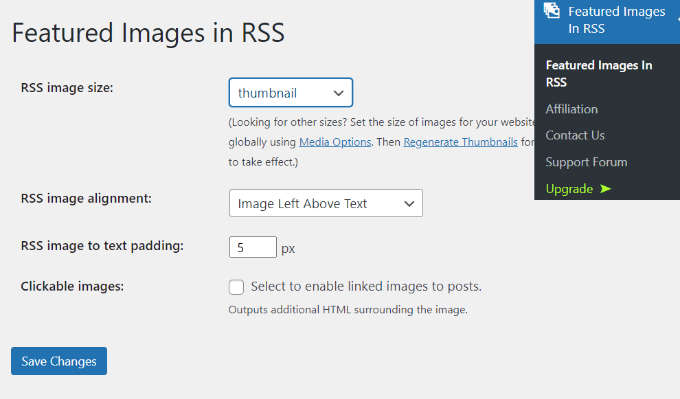
Bundan sonra, hizalamayı ve metin dolgusunu da yapılandırabilir ve resimleri tıklanabilir hale getirmek isteyip istemediğinizi seçebilirsiniz. Bu yapıldıktan sonra, ayarlarınızı kaydetmek için ‘Değişiklikleri Kaydet’ düğmesine tıklamanız yeterlidir.
Artık her blog gönderisinin küçük resmi, başlığın yanı sıra RSS beslemesinde görüntülenecektir. Daha fazla bilgi için, WordPress RSS beslemelerinize gönderi küçük resimleri nasıl eklenir konusundaki eğitimimize bakın.
Umarız bu eğitim, WordPress blogunuzda herhangi bir RSS beslemesini nasıl görüntüleyeceğinizi öğrenmenize yardımcı olmuştur. Ayrıca, WordPress RSS beslemelerinizi tamamen nasıl özelleştireceğiniz konusundaki başlangıç kılavuzumuza ve RSS beslemelerinizi hızla optimize etmek için ipuçlarımıza da bakmak isteyebilirsiniz.
Bu makaleyi beğendiyseniz, lütfen WordPress video eğitimleri için YouTube Kanalımıza abone olun. Bizi ayrıca Twitter ve Facebook'ta da bulabilirsiniz.




Jiří Vaněk
SEO, örneğin, bir kanalı birden fazla web sitesinde web sitesi ziyaretçilerimin takip edebileceği ek bilgi olarak görüntülersem, çoğaltma ile özel olarak nasıl başa çıkar? Google bunu olumsuz mu görecek ve web sitesindeki içerik çoğaltma nedeniyle SERP sıralamalarımı etkileyecek mi?
WPBeginner Desteği
Bu, beslemeleri nasıl uyguladığınıza büyük ölçüde bağlıdır. RSS beslemesi olan bir siteye geri bağlantı veriyorsanız, yalnızca bir alıntı paylaşıyor ve siteye geri bağlantı veriyorsanız normalde bir geri bağlantı olarak kabul edilmelidir.
Yönetici
Jiří Vaněk
Temel olarak, okuduğum konu hakkında veya web sitemin okuyucusunun da ilginç bulabileceği bir sayfa oluşturmak istedim. Fikir, RSS'ye dayalı olarak başka bir web sitesinden bir alıntı görüntülemekti. Yani, başlık, ilk birkaç kelime ve tüm bunların verilen web sitesine bir geri bağlantı olarak işlev görmesi. Yani, tüm içeriği değil, yalnızca bir alıntıyı görüntülemek.
Elizabeth
Bir wordpress sitem var ve yeni bir sayfa başlattım ve yukarıdakini ‘metin’ ekranına ekledim. Bu konuda yeniyim ve kodun ‘görsel’ kısmı aşağıda görünüyor. Maksimum 10 öğem var. Şimdi ne yapmalıyım?
$rss_items = $rss->get_items( 0, $maxitems );
endif;
?>
get_permalink() ); ?> title=””>
Jessie
Benim için çalışmıyor, gözden kaçırdığım bir şey mi var?
Shekhar Yadav
Merhaba Beyefendi! Bu kod için çok teşekkür ederim.. Ben de harici URL'lerden wordpress web siteme beslemeler uygulamak için aynı sorunu arıyorum. Harici URL'lerden tüm beslemeleri web siteme başarıyla entegre ettim. Ancak gönderilerle birlikte küçük resim görünmüyor.. Bana yardım edebilir misiniz?? Sadece gönderilerle birlikte küçük resmi göstermek istiyorum.
Şimdiden teşekkürler…
Mimin
diğer sitelerden kategoriye göre en son gönderileri nasıl görüntülenir
Kevin
Bağlantıların yeni bir sekmede veya pencerede açılmasını sağlamanın bir yolu var mı?
Rob
Let’s try that again… forget that my sample code would be executed
The code should look something like this:
<a href=”…” title=”…” target=”_blank”> … </a>
Isabelle
Merhaba, bunun için çok teşekkürler, çok faydalı. Gönderi özetini ve başlığı gösterecek şekilde özelleştirmeye çalışıyorum ama başarılı olamadım – bunun için özelleştirmenin kolay bir yolu var mı? Teşekkürler!
Zhad
Bu arada, iyi bir makale.
Öne çıkan bir görseli alma yolu var mı?
Bryce
Beslemeden yalnızca belirli bir kategoriyi alıp göstermenin bir yolu var mı? Müşterinin blogunun farklı bir URL'de olduğu bir sitem var. Belirli sayfalarda, ilgili gönderileri istiyorlar. Herhangi bir yönlendirme için teşekkürler!
WPBeginner Desteği
Gelişmiş kategori hariç tutma eklentisini deneyebilirsiniz.
Yönetici
Musadiq
Merhaba,
Aynı (ancak farklı kategorilerdeki) veya farklı web sitelerinden, öne çıkan resimlerinin küçük resimleriyle birlikte birden fazla RSS beslemesi nasıl eklenir?
Şimdiden teşekkürler.
michael C
İçerik eklemeye de çalışıyorum, ancak html'in kaldırıldığı veya entegre edildiği kısaltılmış bir sürüm.
get_content() ); ?> ekledim ancak tüm içerik işlenmemiş HTML biçimlendirmesiyle alınıyor.
Have you got an easy way to set it up? like you’ve already written it down somewhere?
ve bu betiği ilk paylaştığınız için çok teşekkürler!
Jesse Brockis
Kod için teşekkürler, projem için birkaç parça ekledim, özellikle (ben php ustası değilim, bu yüzden aptalca bir şey yaptıysam bana bildirin):
1. Alıntı
2. Alıntıdan HTML etiketlerini ve resimleri kaldır
3. Devamını oku düğmesi ekle
WPBeginner Desteği
Jesse, kod parçacığınızı
[php] kodunuz [/php]içine eklemeyi deneyin.Yönetici
Tork
Hey, bunun için teşekkürler!
Tarihin görünmesini sağlayamadığım küçük bir sorun yaşıyorum.
http://stage.mosaichomecare.com/
Jane’in GTA Kafe Blog Akışı sol altta iyi çalışıyor, ancak şu anda tarih her kutucuğun üzerinde gösterilmeli. Herhangi bir fikriniz var mı?
WPBeginner Desteği
Sanırım artık iyi çalışıyor.
Yönetici
Zach
Bu kodu denedim ve çalıştıramadım, yalnızca wordpress.org sitesinde mi çalışıyor? wordpress.com kurduk ve bir spor kulübünün rss akışını widget'ta tüm sayfalarda değil, belirli bir sayfada görüntülemek istiyorum.
Şimdiden teşekkürler
Zach
WPBeginner Desteği
Evet. WordPress.com sitelerine özel kod ekleyemezsiniz.
Yönetici
sheddy sky
Spor kulübünün içeriğini (tam makale ve resim) üyelerin etkileşimde bulunabileceği bir forumu olacak web sitemde görüntülemek istiyorum. Kulüp sitesinden normal RSS beslemesi kodunu denedim ancak yeterli içerik ve resim göstermiyor.
Lütfen ne kullanabilirim.
WPBeginner Desteği
Büyük olasılıkla RSS akışları tam içeriği içermiyor, bu nedenle yalnızca akışta bulunanları alabilirsiniz. Ayrıca, resimlerin doğrudan bağlanmasını engelliyor olmaları da muhtemeldir.
Yönetici
nilesh
Merhaba, lütfen yardım edin, wordpress sitemde bir hata var
SimplePie bildirdi: cURL hatası 28: 10000 milisaniye sonra 0 bayt alındıktan sonra işlem zaman aşımına uğradı
WPBeginner Desteği
Aldığınız beslemenin alınması çok uzun sürüyor gibi görünüyor.
Yönetici
rakesh kumar
Birkaç kaynaktan beslemeler almak ve ardından bu içeriği kategorilere ve alt kategorilere dağıtmak istiyorum. Bunu wordpress blogumda nasıl yapabilirim. Bir fikriniz var mı?
CY
Merhaba
WordPress sitemde birden fazla RSS beslemesi görüntülemek için kullanabileceğim bir eklenti veya hile var mı?
Örneğin, CNN, Reuters, NYT vb. haber özetlerini nasıl görüntüleyebilirim?
Anahtar kelimelere göre belirli akışları görüntülemek mümkün mü? Örneğin, Pinterest?
Cevap alırsam çok minnettar olurum çünkü bir haftadır her yeri arıyorum.
Şimdiden teşekkürler.
Yayın Kadrosu
FeedWordPress adında bir eklenti kullanabilirsiniz (Bir süre önce kullandık). İnsanlar bozuk olduğunu bildiriyor, ancak deneyebilirsiniz. Alternatif olarak, tüm akışlarınızı birleştirmek için Yahoo Pipes'ı kullanın. Ardından boru akışını blogunuzda görüntülemek için kullanın.
Yönetici
Himanshu
Birden fazla bağlantıdan akışı almak için kodda ne gibi değişiklikler yapmalıyım?
Teşekkürler
Yayın Kadrosu
Bu kodla tek başına yapıp yapamayacağınızdan emin değilim. Tüm beslemeleri tek bir yerde birleştirmek için Yahoo Pipes veya başka bir şey kullanmanız gerekir. Ardından bunu bu kodla kullanın. Alternatif olarak, bahsettiğiniz şeyi yapmanıza izin veren FeedWordPress gibi eklentiler de vardır.
Yönetici
BdF
Evet ama: bir akışın keşfi, akışın geldiği sunucuya bağlıdır. Birkaç farklı siteden birkaç akış görüntülemek isteyeceğiniz için, bir noktada BİR sunucu yavaş veya kapalıysa, kod takılıp kalacaktır. Bu, birçok akış eklentisinin zayıflığı olmuştur.
Kimberly Yow
Daha önce bunun yalnızca bir kenar çubuğunda yapılabileceği söylenmişti, bu yüzden gönderinizi ve gerekli kodu görmekten mutluluk duyuyorum. Paylaştığınız için teşekkürler!
Yayın Kadrosu
Hayır, istediğiniz herhangi bir yere. Kenar çubuğu, altbilgi, Ayrı sayfa, yazar sayfası, ne isterseniz.
Yönetici
T-trix
sanırım bir ekran görüntüsü hiç olmamasından daha iyi olur
carlitos
Diğer web sitelerinden veri göstermek iyidir, bir spor blogu çalıştırıyorsanız özel bir sayfa veya kendi kenar çubuklarınıza gidebilir ve başlığını “Espn Manşetleri” veya “FoxSports Son Haberler” gibi bir şey koyabilirsiniz.
Bu kod için teşekkürler wpbeginner