


WordPress ile yıllarca çalışmış olmamızın verdiği deneyimle, tutarlı bir şekilde sonuç verdiğini gördüğümüz bir strateji, reklamları arama motoru ziyaretçilerine hedeflemektir.
Arama motoru ziyaretçilerinin, hedefli reklamlara tıklama olasılığının normal okuyucularınızdan daha yüksek olduğu görülüyor. Yalnızca bu ziyaretçilere reklam göstererek tıklama oranını (CTR) artırabilir ve satışları yükseltebilirsiniz.
Bu makalede, WordPress'te reklamları yalnızca arama motoru ziyaretçilerine nasıl göstereceğinizi anlatacağız.

Neden Reklamları Yalnızca Arama Motoru Ziyaretçilerine Gösterelim?
Çevrimiçi para kazanmanın farklı yolları vardır ve reklam göstermek bunlardan biridir.
Reklamları WordPress blogunuzda göstermek ve bir kullanıcı reklamlara tıkladığında belirli bir ücret kazanmak için Google AdSense kullanabilirsiniz. Bu stratejiye tıklama başına maliyet (CPC) denir.
Ancak, reklamlar doğru kitleye hedeflenmezse daha fazla tıklama almak zor olabilir. Reklamları yalnızca arama motoru ziyaretçileriyle sınırlamak, reklam gelirini artırmaya yardımcı olabilir.
Farklı çalışmalar, sektör uzmanları ve kendi deneyimimiz, arama motorlarından gelen ziyaretçilerin sitenizdeki reklamlara diğer ziyaretçilere kıyasla daha fazla tıklama olasılığının olduğunu göstermektedir. Doğru kullanıcılara doğru reklamları gösterebilir ve CPC'yi iyileştirebilirsiniz.
Bu strateji, yalnızca ihtiyaç duyulduğunda reklam göstermeye de yardımcı olur. Çok fazla reklam olması dikkat dağıtıcı ve kullanıcı deneyimi için kötü olabilir. Yalnızca arama motoru ziyaretçilerine göstererek, WordPress web siteniz reklamlarla dolu olmaz.
Bununla birlikte, reklamları yalnızca arama motoru ziyaretçilerine nasıl gösterebileceğinizi görelim.
Reklamları Yalnızca Arama Motoru Ziyaretçilerine Gösterme
Yalnızca arama motorlarından gelen ziyaretçilere reklam göstermek için WordPress web sitenize özel bir kod parçacığı eklemeniz gerekir.
Bu teknik ve zor görünebilir, ancak kod düzenlemeden veya bir geliştirici kiralamadan kod parçacıkları eklemenin kolay bir yolunu göstereceğiz.
Sitenizde reklam kurmadıysanız, lütfen Google AdSense'i WordPress'e doğru şekilde ekleme kılavuzumuza bakın.
Ardından, WPCode eklentisini yüklemeniz ve etkinleştirmeniz gerekecektir. Daha fazla bilgi için WordPress eklentisinin nasıl kurulacağına ilişkin kılavuzumuza bakın.
WPCode, WordPress için en iyi kod parçacığı eklentisidir ve özel kodu sitenizin herhangi bir yerine eklemenize yardımcı olur. Ayrıca tüm kod parçacıklarınızı yönetmenize ve düzenlemenize yardımcı olur.
Not: Bu eğitim için, ücretsiz olarak kullanılabilen WPCode Lite sürümünü kullanacağız. Ancak, koşullu mantık, güvenli hata işleme, kod parçacığı kitaplığı ve daha fazlası gibi daha fazla özellik sunan premium planlar da mevcuttur.
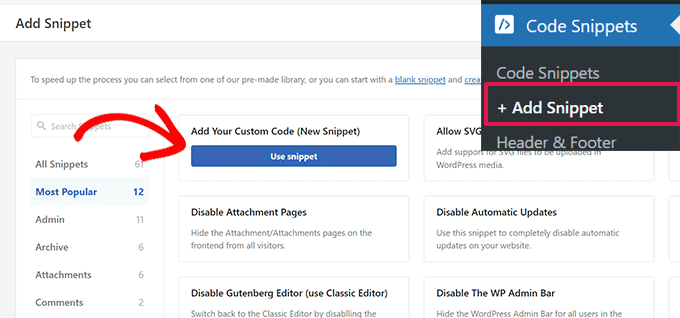
Etkinleştirdikten sonra, WordPress kontrol panelinizden Kod Parçacıkları » + Parçacık Ekle bölümüne gitmeniz gerekir. Ardından, ‘Özel Kodunuzu Ekleyin (Yeni Parçacık)’ seçeneğine tıklayın.
Buradan, bu kod parçasını kopyalamanız gerekecek:
$ref = $_SERVER['HTTP_REFERER'];
$SE = array('/search?', 'images.google.', 'web.info.com', 'search.', 'del.icio.us/search', 'soso.com', '/search/', '.yahoo.');
foreach ($SE as $source) {
  if (strpos($ref,$source)!==false) {
    setcookie("sevisitor", 1, time()+3600, "/", ".wpbeginner.com");
    $sevisitor=true;
  }
}

function wpbeginner_from_searchengine(){
  global $sevisitor;
  if ($sevisitor==true || $_COOKIE["sevisitor"]==1) {
    return true;
  }
  return false;
}
Not: setcookie satırında, .wpbeginner.com kısmını kendi site alan adınızla değiştirdiğinizden emin olun.
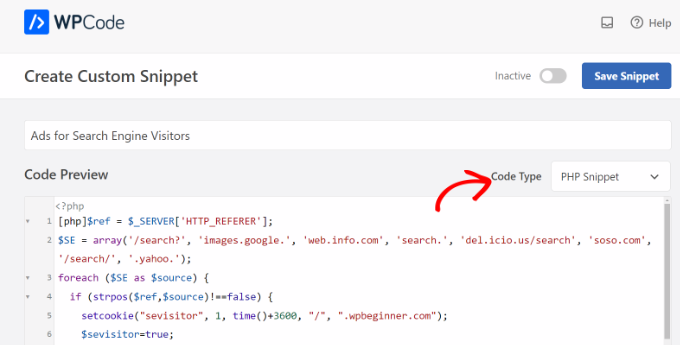
Ardından, kodu WPCode ‘Kod Önizleme’ alanına yapıştırmanız gerekir. Kod parçacığınız için bir ad girmeniz ve ardından ‘Kod Türü’ açılır menüsüne tıklayıp ‘PHP Kod Parçacığı’ seçeneğini belirlemeniz de gerekecektir.
Bundan sonra, aşağı kaydırmanız ve kod parçacığının Ekleme yöntemini seçmeniz gerekecektir.
WPCode varsayılan olarak 'Otomatik Ekle' seçeneğini kullanacak ve kodu her yerde çalıştıracaktır. Ancak, bunu değiştirebilir ve özel kodu belirli sayfalara, içeriğin öncesine veya sonrasına ekleyebilir, e-ticaret sayfalarında gösterebilir ve daha fazlasını yapabilirsiniz.

Alternatif olarak, 'Kısa Kod' ekleme yöntemine geçebilir ve kod parçasını çalıştırmak için manuel olarak bir kısa kod girebilirsiniz.
Bu kod parçacığı için Otomatik Ekleme yöntemini kullanmanızı öneririz.
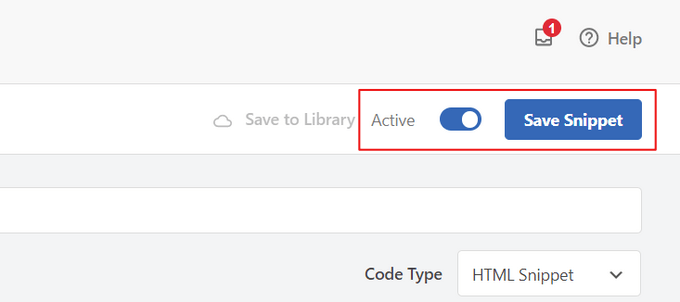
İşiniz bittiğinde, kod parçacığını etkinleştirmek için üstteki geçiş düğmesine tıklamayı ve ardından 'Kod Parçacığını Kaydet' düğmesine tıklamayı unutmayın.
Sitenizde Reklamları Nerede Göstereceğinizi Seçin
Ardından, başka bir kod parçacığı eklemeniz ve reklamları yalnızca arama motoru kullanıcılarına nerede göstermek istediğinizi seçmeniz gerekecektir.
Aşağıdaki kodu kopyalayın:
<?php if (function_exists('wpbeginner_from_searchengine')) {
  if (wpbeginner_from_searchengine()) { ?>
    INSERT YOUR CODE HERE
<?php } } ?>
Not: Yukarıdaki kod parçasındaki 'BURAYA KODUNUZU GİRİN' kısmını Google AdSense kodunuzla değiştirmeyi unutmayın.
Yukarıdaki kod parçacığı, ilk kodu referans olarak kullanır ve yönlendiren aracının Google, Yahoo, Delicious ve daha fazlasını içeren herhangi bir arama URL'si türünden olup olmadığını analiz eder.
Bir ziyaretçinin tarayıcısı, yönlendiren aracının belirttiğiniz herhangi bir arama sitesinden geldiğini söylerse, sitenizi ziyaret ettikleri zamandan itibaren 1 saat boyunca tarayıcılarında ‘visitor’ adlı bir çerez saklayacaktır.
Kodu eklemek için WordPress kontrol panelinizden Kod Parçacıkları » + Parçacık Ekle'ye gidin ve ‘Özel Kodunuzu Ekle (Yeni Parçacık)’ seçeneğini belirleyin.
Ardından, kod parçacığınız için üstte bir ad girebilir ve kodu 'Kod Önizleme' alanına yapıştırabilirsiniz.
Ayrıca, açılır menüye tıklayarak ve ‘PHP Parçacığı’ seçeneğini seçerek ‘Kod Türü’nü değiştirmeniz gerekecektir.
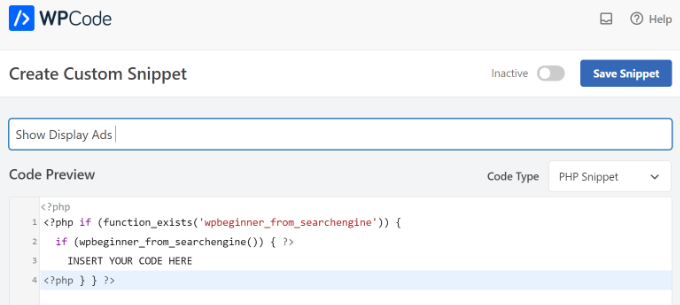
Bundan sonra, 'Snippet Kaydet' düğmesine tıklayabilir ve Ekleme bölümüne aşağı kaydırabilirsiniz.
Burada 'Kısa Kod' yöntemini seçmeniz gerekecektir. Bu şekilde, sitenizin herhangi bir yerine kısa kodu ekleyerek görüntülü reklamları gösterebilirsiniz.
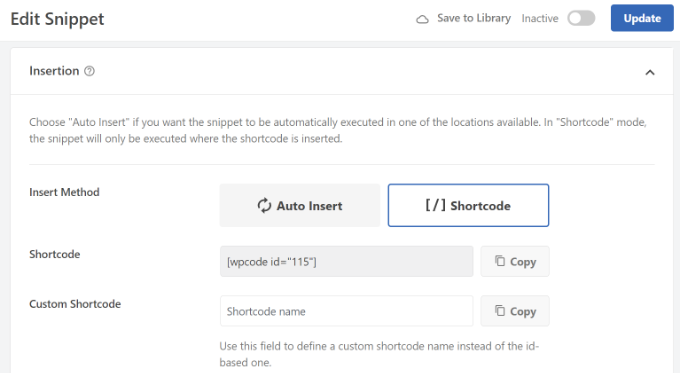
Kısa kodu kopyalayabilir veya bir not defteri dosyasına yazabilirsiniz.
İşiniz bittiğinde, kodu etkinleştirmek için üstteki geçiş düğmesine tıklamayı ve ardından 'Güncelle' düğmesine tıklamayı unutmayın.
Kısa kodu eklemek için web sitenizin herhangi bir bölümüne gidebilirsiniz. Örneğin, kenar çubuğunda arama motoru kullanıcılarına banner reklamları göstermek istiyorsanız, WordPress kontrol panelinden Görünüm » Widget'lar bölümüne gidin.
Buradan, kenar çubuğu alanına bir Kısa Kod widget bloğu eklemek için ‘+’ düğmesine tıklayabilirsiniz.
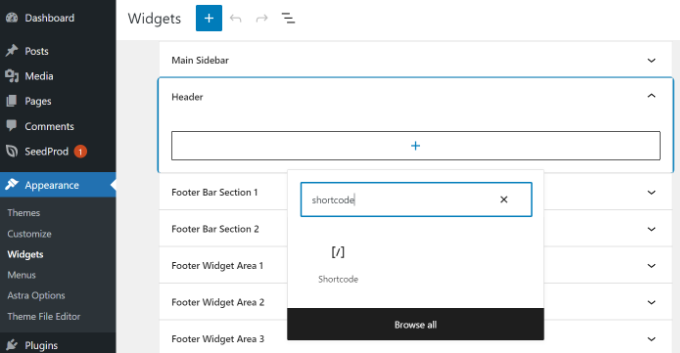
Kopyaladığınız kısa kodu girin. İşiniz bittiğinde, ‘Güncelle’ düğmesine tıklamanız yeterlidir.
WordPress artık seçtiğiniz arama motoruna özel reklamları, sitenizi ilk ziyaret ettikleri andan itibaren toplam bir saat boyunca bu kullanıcılara gösterecektir.
Bu kullanıcı sitenizi yer imlerine ekler ve içeriğinizi beğendiği için bir gün sonra geri dönerse, düzenli okuyucunuz olarak kabul edilecek ve arama motoruna özel reklamları görmeyecektir.
Umarız bu makale, WordPress'te reklamları yalnızca arama motoru ziyaretçilerine nasıl göstereceğinizi öğrenmenize yardımcı olmuştur. Ayrıca WordPress SEO hakkındaki nihai kılavuzumuza ve en iyi WordPress reklam yönetimi eklentileri hakkındaki uzman seçimlerimize de bakmak isteyebilirsiniz.
Bu makaleyi beğendiyseniz, lütfen WordPress video eğitimleri için YouTube Kanalımıza abone olun. Bizi ayrıca Twitter ve Facebook'ta da bulabilirsiniz.





ALLAH'A ŞÜKÜR JONATHAN
Bu yöntemi paylaştığınız için teşekkür ederiz. Geri dönen ziyaretçiler için kullanıcı deneyimini gerçekten iyileştirecektir.
Lütfen bunu yalnızca masaüstü veya mobil kullanıcılar için nasıl gösterebilirim?
WPBeginner Desteği
In the WPCode options beneath the code area you can specify mobile or desktop
Yönetici
ALLAH'A ŞÜKÜR JONATHAN
Cevabınız için teşekkür ederim. Gerçekten deneyeceğim ve bittiğinde geri bildirimimi de vereceğim.
Chanakya Sahu
Harika bir rehber. Bunu bilmiyordum. Şimdi kodlama yoluyla bu özelleştirmelerin daha fazlasını öğrenmek istiyorum. Özelleştirmeler sınırsızdır
WPBeginner Desteği
Glad we could share this guide
Yönetici
Jiří Vaněk
Doğrudan gelen düzenli web sitesi ziyaretçilerine reklamsız bir deneyim sunarak onları ödüllendirmek, arama motorlarından gelen ziyaretçilere ise reklam göstermek kulağa çok hoş geliyor. Birinin düzenli kullanıcılara biraz daha fazla ilgi gösterebileceği ve onlara belirli bir bonus verebileceği harika bir kazan-kazan çözümü. Yönlendirene ve nereden geldiklerine bağlı olarak reklam göstermek harika bir fikir, ancak henüz web sitesine Google Ads entegre etmedim. Yine de, özellikle düzenli kullanıcılara sağladığı fayda açısından bu yaklaşımı kesinlikle değerlendireceğim.
Ralph
Bu gerçekten ilginç bir fikir! Bu yöntem sayesinde potansiyel olarak gösterim sayısını düşürebilir ve aynı zamanda TBM'yi (tıklama başına maliyet) artırabiliriz. En azından teoride…
Bu, Google Reklamları'nı CPS (müşteri başına satış) ve/veya CPM'yi (bin gösterim başına maliyet) artıracak ve bize daha fazla para kazandıracak şekilde etkileyebilir mi?
WPBeginner Desteği
Henüz yeterince test etmedik, bu yüzden her iki durumda da olup olmayacağını güvenle söyleyemeyiz.
Yönetici
Douglas Negreiros Ferreira
Bunun için kısa kod ayarlamak harika olurdu, o zaman bunu bir widget'a veya herhangi bir gönderi/sayfaya yerleştirebilirsiniz…
Güzel kod parçası dostum!
WPBeginner Desteği
We’ll certainly consider a method for that the next time we review this code
Yönetici
fredick
Bu Kod Neden Önbellekle Çalışmıyor?
WPBeginner Desteği
Önbelleğiniz, çoğu kullanıcı için normalde kaydettiği standart site sürümünü kullanıcılara gösterecektir.
Yönetici
Debajyoti Das
WP sitemin “facebook yorumları widget” veya herhangi bir widget bölümünü arama ziyaretçileri için devre dışı bırakırsam Google cezasıyla karşılaşabilir miyim?
Not: Kodunuza .bing. ekleyebilirsiniz.
Yayın Kadrosu
Hayır, ceza almazsınız…
Yönetici
Kaushik Biswas
Bunu bir süredir kullanıyorum. Blogger bloglarında da çalışıyor. Ancak sorun şu ki, reklamlar gösterilmezse, o alanın daraltılabilir olması veya başka bir reklam veya resim gösterilmesi gerekir, aksi takdirde reklam alanı boş görünür.
Andrew Sylvester
Bu gerçekten harika bir fikir, ancak en büyük dezavantajı, herhangi bir WP önbellek eklentisi kullanıyorsanız (çoğu kullanıyor veya kullanmalı!) düzgün çalışmayacak olmasıdır.
Kavramı aldım ve JavaScript ile yeniden düzenledim, ancak daha iyi bir yolu olup olmadığını merak ediyorum...
Yayın Kadrosu
JS kodunu paylaşır mısınız?
Yönetici
Abhishek Bharadwaj
Arama motoru ve normal okuyuculara farklı reklamlar gösterebilir miyiz?
Yayın Kadrosu
Yes, just use the else statement in the if tag, and specify the other ads for regular readers
Yönetici
Sam Su
Reklamlarımın gösterilip gösterilmediğinden emin değilim. Bu kodu denedim ama reklamlarımı önizlemek için başka bilgisayarım yok. Şu anda Google arama motorundan gelmeme rağmen gösterilmiyor.
Robert
Gösterimleri düşürürken tıklama oranlarını artırmak, kazanç potansiyelinize yalnızca yardımcı olabilir.
Kolayca entegre edilebilen güzel, basit bir kod parçası.
Keith Davis
Siz işinizi biliyorsunuz.
Keşke sizin php yetenekleriniz bende de olsaydı!
LiewCF
functions.php dosyasını değiştirmeyi iyi bir fikir olarak görmüyorum. WordPress yükseltmesinde üzerine yazılacaktır.
Yayın Kadrosu
Temanın functions.php dosyasından bahsediyoruz, bunun Çekirdek güncellemesiyle hiçbir ilgisi yok.
Yönetici
Leon
Harika bir fikir ve harika çalışıyor ama düzenli okuyucular da size para kazandırabilir!
Yayın Kadrosu
Evet, ancak çoğu zaman kullanıcınız içerik için yeterince hedeflenmemişse, Akıllı Fiyatlandırma'nın kurbanı olabilirsiniz.
Yönetici
Saket Jajodia
Kesinlikle bloglarımda bunu deneyeceğim….