


Reklam yerleşimini dikkatli seçmek, geliri en üst düzeye çıkarmak ve WordPress sitenizdeki kullanıcı deneyimini iyileştirmek için anahtardır. Stratejik reklam yerleşiminin, özellikle belirli gönderilerde, büyük bir fark yaratabileceğini ilk elden gördük .
Belirli gönderilerde reklam görüntülemek, yüksek performanslı içeriği hedeflemenize, temiz bir site tasarımı sürdürmenize ve kitleniz için daha az müdahaleci bir gezinme deneyimi sunmanıza olanak tanır. Ayrıca, reklam görünürlüğünü artırır ve daha fazla tıklama almanıza yardımcı olur.
Bu makalede, reklam bloklarını belirli WordPress gönderilerinde nasıl kolayca görüntüleyeceğinizi göstereceğiz.

Neden Belirli WordPress Yazılarında Görüntülü Reklamlar Gösterilmeli?
Bir WordPress web sitesini ziyaret ettiğinizde, genellikle kenar çubuğunda veya başlığın altında banner reklamlar görürsünüz. Bunlar çok yaygın reklam alanları olduğu için, kullanıcıların reklamları fark etmeyeceği banner körlüğüne yol açabilir. Bu da tıklama oranını etkileyebilir.
Reklam bloklarını belirli WordPress gönderilerinde görüntüleyerek, reklamlarınızın görünürlüğünü artırabilir ve içeriğinizle en çok etkileşim kuran kullanıcıları hedefleyebilirsiniz.
Bu, reklamların WordPress blogunuzdaki birden çok sayfaya yayılmasıyla reklam yorgunluğunu önlemeye yardımcı olmakla kalmaz, aynı zamanda hedef kitlenizi segmentlemenize de olanak tanır. Onlarla daha fazla ilgilenme olasılığı olan kullanıcılara hedeflenmiş reklamlar göstererek, etkileşim ve tıklama şansınızı artırırsınız.
Örneğin, seyahat blogu yazılarınızdan birini okuyan bir kullanıcı, seyahat malzemeleri veya uçuşlar için bir reklama daha çok ilgi duyabilir ve fiyatları kontrol etmek için tıklayabilir.
Bununla birlikte, belirli WordPress gönderilerinde reklamları kolayca nasıl göstereceğimize bakalım. Kullanmak istediğiniz yönteme atlamak için aşağıdaki hızlı bağlantıları kullanabilirsiniz:
Yöntem 1: WPCode Kullanarak Belirli WordPress Gönderilerinde Reklam Blokları Görüntüleme (Önerilen)
Reklam bloklarını belirli WordPress gönderilerinde görüntülemenin en kolay yolu, WPCode eklentisini kullanmaktır.
Pazardaki en iyi WordPress kod parçacığı eklentisidir, reklamları WordPress web sitenizdeki herhangi bir sayfaya, gönderiye veya widget alanına yerleştirmeyi çok kolaylaştırır.
WPCode ile Google AdSense gibi üçüncü taraf platformlardan veya kendi barındırdığınız reklamlardan reklam gösterebilirsiniz.
Öncelikle, WPCode eklentisini yüklemeniz ve etkinleştirmeniz gerekir. Daha ayrıntılı talimatlar için, WordPress eklentisinin nasıl kurulacağına ilişkin başlangıç kılavuzumuza bakın.
Not: Bu eğitim için ücretsiz WPCode eklentisini de kullanabilirsiniz. Ancak, Pro sürümüne yükseltmek size kod parçacıkları bulut kitaplığına, akıllı koşullu mantığa ve daha fazlasına erişim sağlayacaktır.
Etkinleştirdikten sonra WordPress kontrol panelindeki Kod Parçacıkları » + Parçacık Ekle sayfasına gidin.
Buradan, 'Özel Kodunuzu Ekleyin (Yeni Parçacık)' seçeneğinin altındaki '+ Özel Parçacık Ekle' düğmesine tıklayın.

Ardından, ekranda beliren seçenekler listesinden kod türü olarak 'HTML Parçacığı'nı seçmeniz gerekir.

Bu sizi, kod parçacığınıza bir isim yazarak başlayabileceğiniz ‘Özel Kod Parçacığı Oluştur’ sayfasına götürecektir.
Kod parçacığı başlığı yalnızca sizin başvurunuz içindir ve web sitesinin ön yüzünde kullanıcılara gösterilmez.

Ardından, sitenize yerleştirmek istediğiniz reklam türünü seçmeniz gerekir.
Google AdSense tarafından sağlanan reklam kodunu kullanıyorsanız, WordPress'te AdSense gelirinizi nasıl optimize edeceğinize dair rehberimize bakmak isteyebilirsiniz.
Ancak, kendi reklamınızı oluşturuyorsanız, reklamı sitenizde göstermeniz için size ödeme yapan kişiden kodu almanız veya kendi kodunuzu yazmanız gerekir.
Reklam kodunuzu aldıktan sonra, basitçe kopyalayıp 'Kod Önizleme' kutusuna yapıştırın.
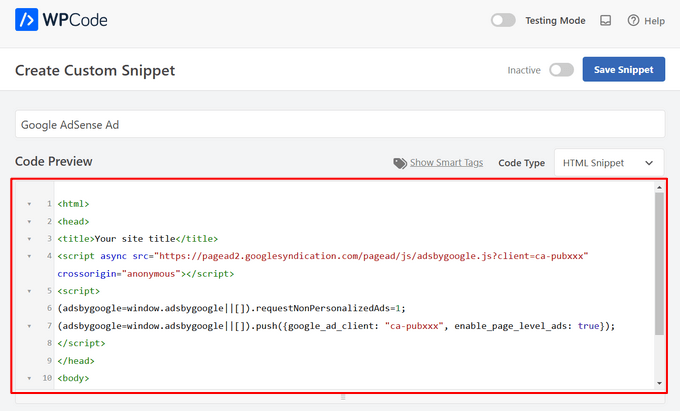
Bunu yaptıktan sonra, 'Ekleme' bölümüne gidin ve 'Otomatik Ekle' modunu seçin.
Reklam, seçtiğiniz belirli gönderide otomatik olarak görüntülenecektir.

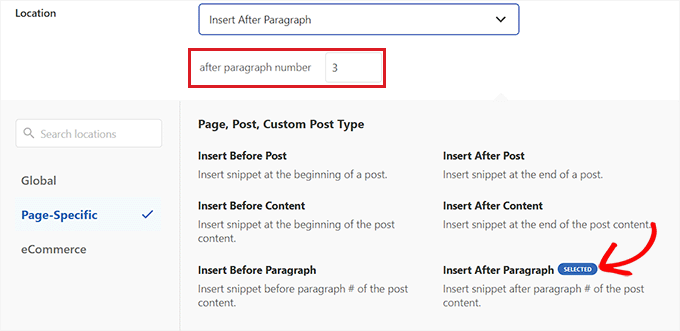
Ardından, 'Konum' açılır menüsüne tıklayarak genişletin ve ardından sol kenar çubuğundan 'Sayfaya Özel' sekmesini seçin.
Buradan 'Paragraftan Sonra Ekle' seçeneğini seçin.
Ayrıca reklam parçacığını eklemek istediğiniz paragraf sayısını da değiştirebilirsiniz.
Örneğin, reklam bloğunu 3. paragraftan sonra görüntülemek istiyorsanız, bu değeri 'paragraf numarası sonrası' kutusuna yazabilirsiniz.
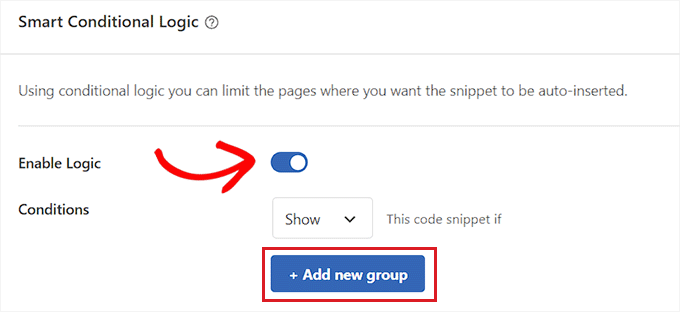
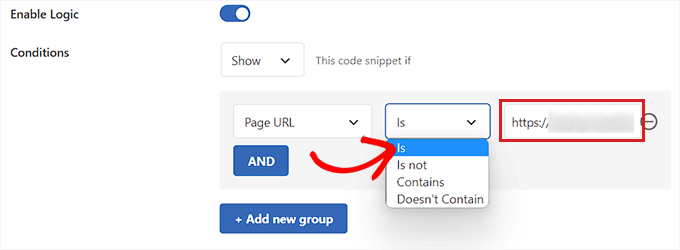
Ardından, 'Akıllı Koşullu Mantık' bölümüne gidin ve 'Mantığı Etkinleştir' düğmesini Aktif konuma getirin.
Bundan sonra, kod parçacığı koşulu için 'Show' seçeneğinin işaretli olduğundan emin olun. Bunu yaptıktan sonra, '+ Yeni grup ekle' düğmesine tıklayın.
Bu, 'Akıllı Koşullu Mantık' bölümünde bazı yeni ayarlar açacaktır.
Buradan, soldaki açılır menüden 'Sayfa URL'si' seçeneğini seçmeniz gerekir.
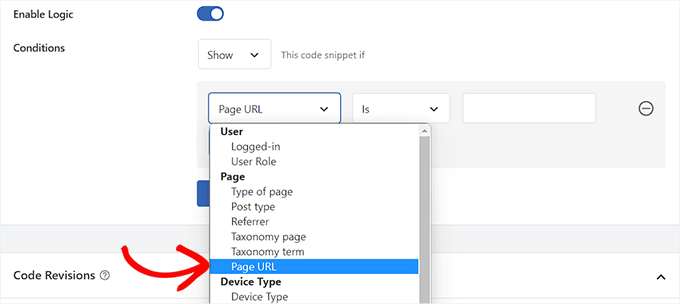
Bundan sonra, ortadaki açılır menüden 'Is' seçeneğini seçmelisiniz.
Ardından, reklam bloğunu görüntülemek istediğiniz belirli yazının URL'sini ekranın sağ köşesindeki boş alana ekleyin.
Bu reklamı birden fazla sayfada veya gönderide göstermek istiyorsanız, 'VE'yi tıklayın ve ardından diğer gönderi URL'sini eklemek için aynı işlemi izleyin.
Bu koşullu mantığı oluşturduktan sonra, reklam bloğunuz yalnızca o belirli WordPress gönderisinde görüntülenecektir.
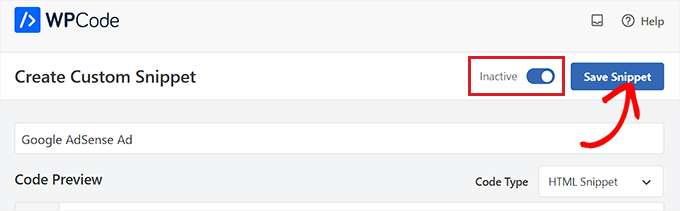
Şimdi, yukarı kaydırın ve 'Etkin Değil' anahtarını 'Etkin' olarak değiştirin.
Son olarak, reklam kodunu web sitenizde otomatik olarak çalıştırmak için 'Snippet Kaydet' düğmesine tıklayın.
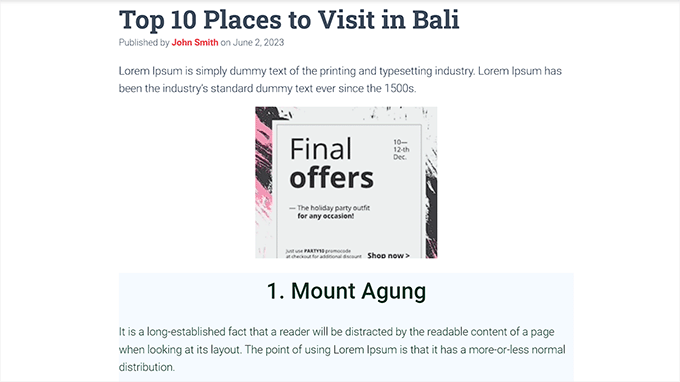
Şimdi, reklam bloğunu uygulamada görmek için seçtiğiniz belirli gönderiyi ziyaret edebilirsiniz.
Demo web sitemizde görünümü böyleydi.
Yöntem 2: AdSanity Kullanarak WordPress Gönderilerinde Reklam Blokları Görüntüleme
Web sitenizde kod kullanmak istemiyorsanız, bu yöntem tam size göre.
AdSanity, web sitenizin herhangi bir yerinde reklam blokları oluşturmanıza ve bunları görüntülemenize olanak tanıyan premium bir WordPress reklam yönetimi eklentisidir. Google AdSense dahil olmak üzere herhangi bir üçüncü taraf reklam ağıyla çalışır.
Öncelikle, AdSanity eklentisini yükleyip etkinleştirmeniz gerekir. Daha fazla ayrıntı için, WordPress eklentisinin nasıl kurulacağına dair adım adım kılavuzumuza bakın.
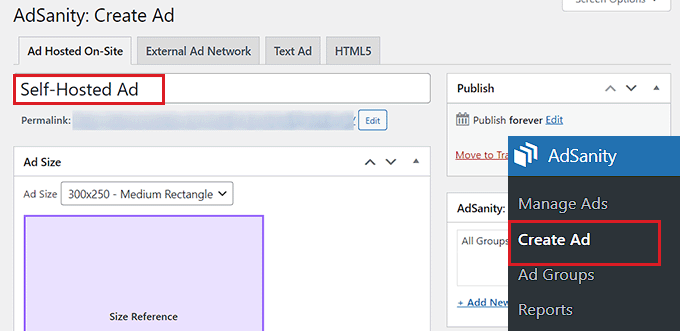
Etkinleştirdikten sonra, WordPress yönetici kenar çubuğundan Reklamlar » Reklam Oluştur sayfasına gidin.
Buradan, oluşturmakta olduğunuz reklamın adını yazarak başlayabilirsiniz.
Ardından, kendi barındırdığınız bir reklam oluşturuyorsanız, üstteki 'Site Üzerinde Barındırılan Reklam' sekmesine geçmeniz gerekir.
Ancak, üçüncü taraf bir platformdan reklam gösteriyorsanız, ‘Harici Reklam Ağı’ sekmesine gidin. Benzer şekilde, reklamınız için bir HTML dosyası yüklemek istiyorsanız, ‘HTML5’ sekmesine geçmelisiniz.
Bu eğitimde, belirli bir WordPress gönderisinde kendi kendine barındırılan bir reklam göstereceğiz, ancak adımlar diğer reklam türleri için de aynı olacaktır.
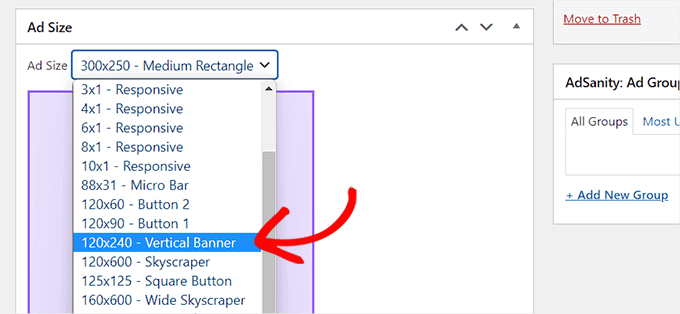
Reklamınız için bir ad girdikten sonra, açılır menüden boyutunu seçin. Bu, gönderinizdeki reklamın banner boyutu olacaktır.
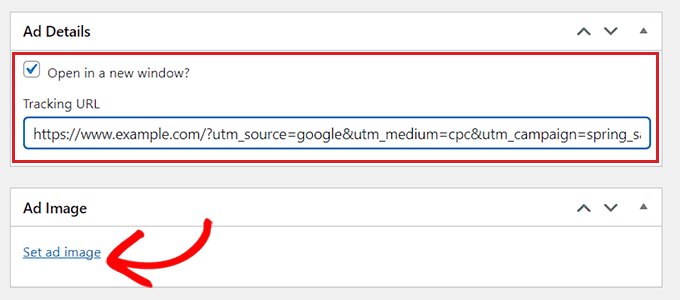
Bundan sonra, 'Reklam Detayları' bölümüne aşağı kaydırın ve görüntülemek istediğiniz reklamın izleme URL'sini kopyalayıp yapıştırın.
Bunu yaptıktan sonra, bir kullanıcı tıkladığında reklamın farklı bir pencerede açılmasını istiyorsanız 'Yeni pencerede aç?' seçeneğini işaretleyin.
‘Reklam resmi ayarla’ bağlantısına tıklayarak reklamınız için bir resim de ayarlayabilirsiniz. Bu, bir resim yükleyebileceğiniz WordPress medya kütüphanesini açacaktır.
Son olarak, değişikliklerinizi kaydetmek için üstteki ‘Yayınla’ düğmesine tıklayın.
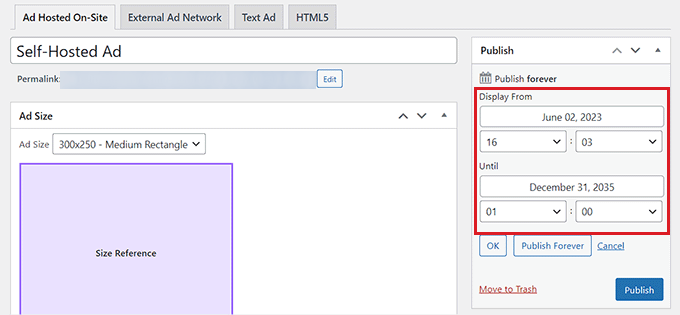
Reklam için bir başlangıç tarihi ve bir bitiş tarihi belirlemek üzere ‘Yayınla’ bölümündeki ‘Düzenle’ bağlantısına da tıklayabilirsiniz.
'Yayınla' düğmesine tıkladıktan sonra, reklam bloğunu WordPress web sitenizdeki herhangi bir sayfada veya gönderide gösterebilirsiniz.
Reklamı Belirli Bir WordPress Yazısında Görüntüleme
Öncelikle, oluşturduğunuz reklamı görüntülemek istediğiniz mevcut veya yeni bir WordPress gönderisini açmanız gerekecektir.
Oraya ulaştığınızda, blok menüsünü açmak için ekranın sol üst köşesindeki ekle bloğu '+' düğmesine tıklayın. Ardından, AdSanity Tek Reklam bloğunu bulun ve WordPress gönderi içeriğine ekleyin.
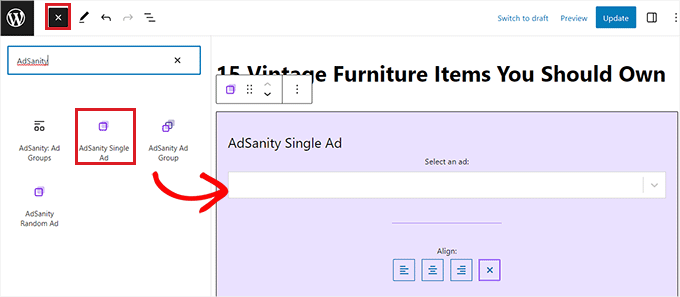
Bundan sonra, bloktaki açılır menüden göstermek istediğiniz reklamı seçin.
Reklam bloğu için bir hizalama seçeneği de seçebilirsiniz.
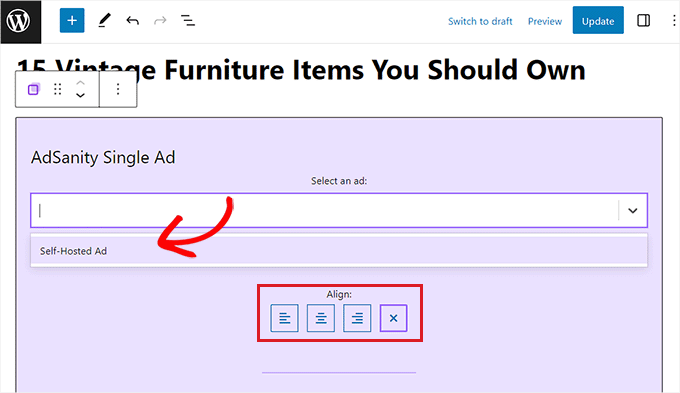
Son olarak, değişikliklerinizi kaydetmek için üstteki 'Güncelle' veya 'Yayınla' düğmesine tıklayın.
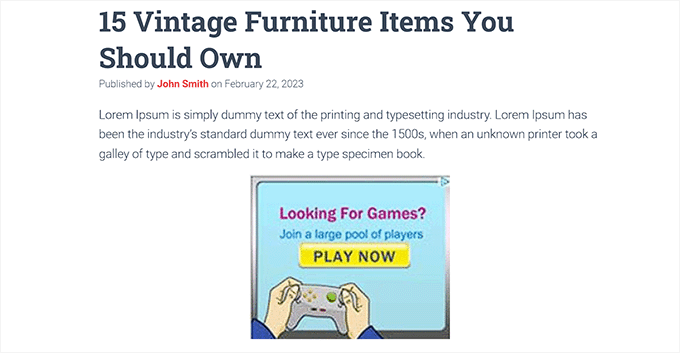
Şimdi, reklam bloğunu çalışırken kontrol etmek için web sitenizi ziyaret edebilirsiniz.
Bonus: WordPress Sitenize Amazon Reklamları Ekleyin
Diğer küçük işletmelerin veya WooCommerce mağazalarının reklamlarını tanıtmanın yanı sıra, WordPress sitenizde Amazon reklamları da gösterebilirsiniz.
Bu reklamlar, çevrimiçi para kazanmanıza yardımcı olan süper hızlı bir onay oranına sahiptir. Ayrıca, Amazon ile nişinizle ilgili çok çeşitli ürünler arasından seçim yapabilir, bu da daha fazla kullanıcının tıklamasını teşvik eder.
Amazon Ortaklıkları Programı web sitesinde hesap oluşturarak Amazon reklamlarını kolayca kendi sitenizde gösterebilirsiniz.

Bunu yaptıktan sonra, Amazon reklam kodunuzu oluşturun ve ardından Pretty Links gibi eklentileri kullanarak web sitenizde reklamları görüntüleyin.
Amazon reklamlarınız için, piyasadaki en iyi dönüşüm optimizasyon aracı olan OptinMonster ile açılır pencereler de oluşturabilirsiniz.
Ayrıntılı talimatlar için, WordPress sitenize Amazon reklamları ekleme konusundaki eğitimimize bakın.
Bu makalenin, belirli WordPress gönderilerinde reklam bloklarını nasıl göstereceğinizi öğrenmenize yardımcı olduğunu umuyoruz. Ayrıca, WordPress blogunuzda reklam satışı nasıl yapılır hakkındaki eğitimimize ve çevrimiçi para kazanmak için WordPress için en iyi affiliate pazarlama araçları ve eklentileri hakkındaki uzman seçimlerimize de göz atmak isteyebilirsiniz.
Bu makaleyi beğendiyseniz, lütfen WordPress video eğitimleri için YouTube Kanalımıza abone olun. Bizi ayrıca Twitter ve Facebook'ta da bulabilirsiniz.




Jiří Vaněk
Harika eğitim için teşekkürler. Şu anda Google ile Adsense'im var, ancak sitede kullanmıyorum. Trafiğimin biraz daha artmasını bekliyordum. 2024 yılı için web sitesini Adsense şeklinde para kazanmak istiyorum ve bunu nasıl yapacağımı düşünüyordum. Bu makale bana çok şey gösterdi. Açıklama ve pratik örnekler için çok teşekkür ederim.
WPBeginner Desteği
Glad the guide was helpful
Yönetici
ALLAH'A ŞÜKÜR JONATHAN
Bu öğretici için teşekkürler. Ancak, WPCode ve Adsanity arasında hangisinin daha iyi ücretsiz sürümü var?
Ücretsiz sürümü kullanmak istiyorum, bana herhangi birini tavsiye edebilir misiniz?
WPBeginner Desteği
WPCode, ücretsiz sürümü olan seçenek olacaktır.
Yönetici
Ahmed Omar
WordPress'te belirli gönderilerde reklam bloklarını göstermeye yönelik çığır açan bir eğitim!
Adım adım rehberiniz, özellikle koşullu etiketlerin kullanımı, belirli içeriği para birimine dönüştürmenin akıllıca bir yoludur.
Teknik bir ipucu: Gelişmiş reklam yönetimi ve takibi için Reklam Eklentisi ile denemeler yapmayı düşünün. Teşekkürler
Ram E.
Bu faydalı yazı için teşekkürler.
Yakın gelecekte doğrudan blogumda reklam alanı satmayı planladığım için seçenekleri araştırıyorum. En iyi reklam yönetimi eklentileri hakkındaki rehberinizi de zaten okudum.
WPBeginner Desteği
Glad to hear our guide was helpful
Yönetici
Ralph
Google Adsense otomatik yerleşimini kullanıyordum ve bu ideal değil. Kısa içerikte spam gibi görünüyor ve uzun içerikte reklamlar arasında 2 veya 3 tam ekran boşluk var. Bunu değiştirmek ve bir eklenti kullanmak istiyorum. Kısa kodları gönderilere eklemek ve her şeyi bir kerede değiştirmek için "adinserter" kullanıyordum ancak bu ürünlerim veya bağlılık afişlerim içindi. Eklentinin gerekli olup olmadığını merak ediyorum. Aynı şeyi yapabilen yerleşik WordPress bloklarımız var. Ek eklentiler yerine bu blokları kullanmak optimizasyon için daha iyi değil mi?
WPBeginner Desteği
Reklamları dahil etmek için yerleşik blokları kullanabilirsiniz, eklentilerin sağladığı ana şey, yalnızca manuel yerleştirmeler yerine daha fazla seçenektir. Varsayılan bir blok ve bir eklenti kullanmak arasında büyük bir optimizasyon farkı olmamalıdır.
Yönetici
Kawsar Ahmed
Harika makale. İpuçlarını paylaştığınız için çok teşekkür ederim.
Bir sorum var, wordpress varsayılan html bloğu ile bir makalenin içine birden fazla Google reklam kodu ekledim.
Bunu yaparken, ilk olan hariç aşağıdaki satırı kaldırdım. Çünkü kod benzer.
script/async=/src=/https://pagead2.googlesyndication.com/pagead/js/adsbygoogle.js/script
Kaynak bir kez dahil edildiğinde tüm mevcut reklamlar için çalışacağını düşünmüştüm.
Lütfen bana cevap verin, düşüncem doğru mu? Ya da bunu yaparsam, reklam tıklama gelirini yanlış takip etme olasılığı var mı?
Tekrar teşekkürler!
WPBeginner Desteği
Aksi yönde bir bilgi gelmediği sürece, Google'ın mevcut reklam çalışma şekliyle bu yapılabilir olmalı.
Yönetici
deepak Pandey
Bu bilgi için teşekkürler. Harika bir makale.
WPBeginner Desteği
You’re welcome, glad you like our content
Yönetici
Bella
Merhaba, AdSanity'yi yüklemeyi denedim ancak eklenti ekleme bölümündeki WP aramalarında görünmüyor. Yayından kaldırıldı mı ve bir yedek önerir misiniz?
WPBeginner Desteği
Merhaba Bella,
Ücretli bir eklentidir ve AdSanity web sitesinden satın alabilirsiniz.
Yönetici
raman
Harika bir yazı. Harika bilgiler ve gerçekten çok faydalı. Paylaştığınız için teşekkürler ve güncellemeleri sürdürün.
Narendra Singh
Bir web sitem var ve "Daha Fazla Oku" veya "Okumaya Devam Et" seçeneği olan ve google arama motorunda aranması çok kolay bir temaya sahip olmak istiyorum. Şu anda "Twenty Twelve" temam var.
Lütfen önerin
Narendra