


WordPress'te klasik widget düzenleyicisini geri yüklemek ister misiniz?
WordPress 5.8'in yayınlanması, web sitenizin widget alanlarını kontrol etmek için Gutenberg widget blok düzenleyicisi lehine klasik widget düzenleyicisini kaldırdı.
Bu makalede, WordPress'te widget bloklarını adım adım nasıl devre dışı bırakabileceğinizi göstereceğiz.
WordPress'te Neden Klasik Widget'ları Geri Yüklemelisiniz?
Widget blok düzenleyicisi, klasik widget düzenleyicisi ile aynı işlevselliğin çoğunu sunar. Ayrıca, widget'larınızın görünümü üzerinde daha fazla kontrol sahibi olmanızı sağlar.
Ancak, bir süredir WordPress kullanıyorsanız, web sitenizin widget alanlarını kontrol etmek için Gutenberg widget blok düzenleyicisi lehine klasik widget düzenleyicisini kaldırdı.
Veya, klasik widget düzenleyicisinin basitliğini seviyorsanız ve bazı kullanıcıların blok düzenleyiciyi devre dışı bırakmayı tercih etmesi gibi widget bloklarını devre dışı bırakmak istiyorsanız.
Bununla birlikte, WordPress'te klasik widget düzenleyicisini nasıl geri yükleyeceğimize bakalım. Kullanmak istediğiniz yönteme doğrudan atlamak için aşağıdaki hızlı bağlantıları kullanmanız yeterlidir.
- Yöntem 1. WordPress'e Kod Ekleyerek Klasik Widget'ları Geri Yükleme (Önerilen)
- Yöntem 2. Bir WordPress Eklentisi ile Klasik Widget'ları Geri Yükleme
Yöntem 1. WordPress'e Kod Ekleyerek Klasik Widget'ları Geri Yükleme (Önerilen)
Widget bloklarını devre dışı bırakmanın bir yolu koda WordPress eklemektir. Bunu daha önce yapmadıysanız, kodu WordPress'e nasıl kopyalayıp yapıştıracağınız hakkındaki başlangıç kılavuzumuza bakın.
Bu yöntem, aşağıdaki kod parçasını functions.php dosyanıza eklemenizi veya bir kod parçacıkları eklentisi kullanmanızı gerektirir.
function example_theme_support() {
    remove_theme_support( 'widgets-block-editor' );
}
add_action( 'after_setup_theme', 'example_theme_support' );
Bu kod parçacığı, widget alanınızdaki Gutenberg blok düzenleyicisini basitçe devre dışı bırakır. Ancak, sayfalarınızdaki ve yazılarınızdaki blok düzenleyiciyi etkin tutar.
WordPress'e kod eklemek karmaşık görünebilir, ancak WPCode ile kolaydır.
WPCode, temanızın functions.php dosyasını düzenlemek zorunda kalmadan WordPress'e özel kod parçacıkları eklemenizi sağlar.
Yaygın kod hatalarını önlemenize yardımcı olan akıllı kod parçacığı doğrulaması ile birlikte gelir. Bu sayede kod parçacıkları eklerken web sitenizi bozma endişesi taşımazsınız.
Ayrıca, WPCode'da widget bloklarını devre dışı bırakma parçacığı dahil olmak üzere en popüler WordPress kod parçacıklarının yer aldığı yerleşik bir kütüphanesi de bulunur.
Başlamak için WPCode eklentisini yüklemeniz ve etkinleştirmeniz gerekir. Adım adım talimatlar için bir WordPress eklentisinin nasıl kurulacağına dair kılavuzumuza bakabilirsiniz.
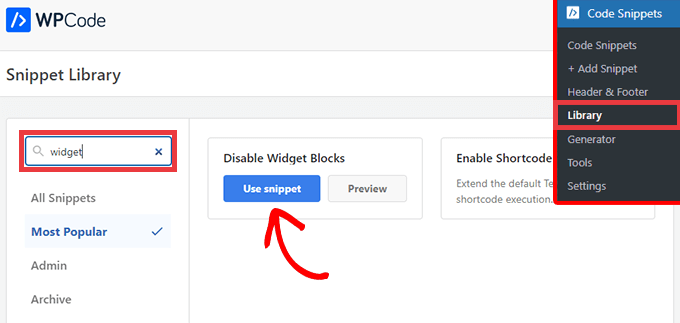
Eklenti etkinleştirildikten sonra, WordPress yönetici kontrol panelinizden Kod Parçacıkları » Kütüphane bölümüne gidin.
Ardından, 'Widget Bloklarını Devre Dışı Bırak' kod parçasını arayın ve 'Kod parçasını kullan' düğmesine tıklayın.
Eklenti kodu otomatik olarak ekleyecek, kod için bir başlık girecek, doğru ekleme yöntemini seçecek ve hatta onu düzenlemenize yardımcı olacak etiketler ekleyecektir.
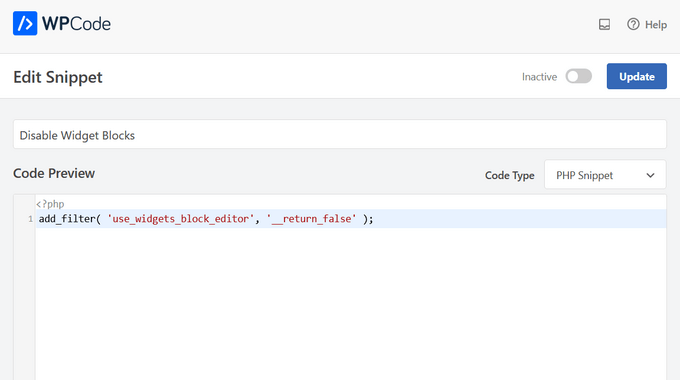
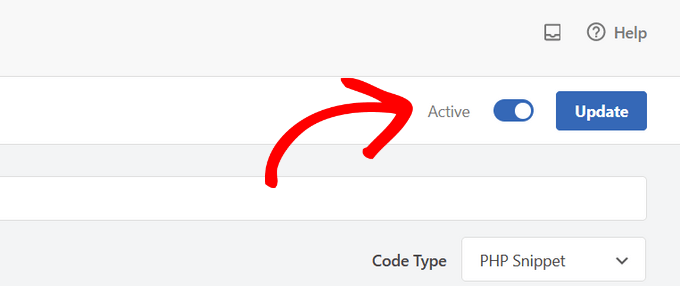
Yapmanız gereken tek şey anahtarı 'Etkin Değil' konumundan 'Etkin' konumuna getirmektir.
Ardından, 'Güncelle' düğmesine tıklayın.
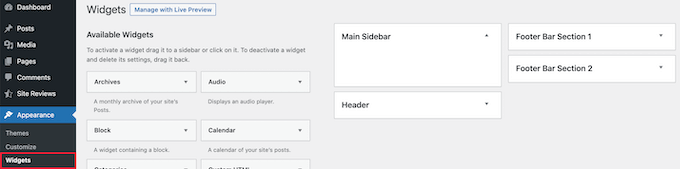
Artık Widget'lar » Yeni Ekle bölümüne gittiğinizde klasik düzenleyiciyi kullanarak widget ekleyebilirsiniz.
Yöntem 2. Bir WordPress Eklentisi Kullanarak Klasik Widget'ları Geri Yükleme
Klasik widget düzenleyicisini geri yüklemenin bir başka kolay yolu, Classic Widgets eklentisini kullanmaktır. Bu eklenti WordPress çekirdek ekibi tarafından geliştirilmiş ve bakımı yapılmıştır.
Bu yöntemin dezavantajı, bunun gibi tek seferlik özellik eklentileri yüklemenin WordPress yönetiminizi karıştırabilmesidir. Bu nedenle, tek seferlik özellik eklentilerini değiştirebildiği ve web sitesi yönetimini basitleştirebildiği için WPCode kullanmanızı öneririz.
Bu yönteme başlamak için eklentiyi yüklemeniz ve etkinleştirmeniz gerekir. Daha fazla ayrıntı için, bir WordPress eklentisinin nasıl kurulacağına dair başlangıç kılavuzumuza bakın.
Etkinleştirdikten sonra WordPress blogunuz klasik widget düzenleyicisine geri dönecektir. Yapılandıracak ayar yoktur.
Artık widget panosuna gitmek için WordPress yönetici panelinizde Widget'lar » Yeni Ekle yolunu izleyebilirsiniz.
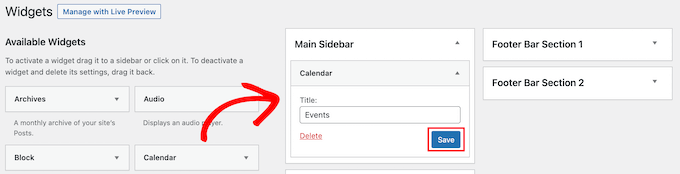
Yeni widget'lar eklemek için, bir widget'ı mevcut bir widget alanına sürüklemeniz yeterlidir.
Ardından, widget ayarlarını özelleştirebilirsiniz. Widget'ınızı kaydetmek için 'Kaydet' düğmesine tıkladığınızdan emin olun.
Gelecekte herhangi bir noktada widget bloklarını kullanmak isterseniz, eklentiyi devre dışı bırakmanız yeterlidir.
Ayrıca Gutenberg'i devre dışı bırakabilir ve sayfalar ile gönderilerde klasik düzenleyiciyi tutabilirsiniz. Daha fazla ayrıntı için, Gutenberg'in nasıl devre dışı bırakılacağına ve WordPress'te klasik düzenleyicinin nasıl tutulacağına dair kılavuzumuza bakın.
Video Eğitim
Umarız bu makale, widget bloklarını nasıl devre dışı bırakacağınızı ve WordPress'te klasik widget'ları nasıl geri yükleyeceğinizi öğrenmenize yardımcı olmuştur. Ayrıca özel bir WordPress teması oluşturmanın ve işletme web siteleri için olmazsa olmaz WordPress eklentileri hakkındaki uzman seçimlerimize göz atmak isteyebilirsiniz.
Bu makaleyi beğendiyseniz, lütfen WordPress video eğitimleri için YouTube Kanalımıza abone olun. Bizi ayrıca Twitter ve Facebook'ta da bulabilirsiniz.


Bir sorunuz veya öneriniz mi var? Tartışmayı başlatmak için lütfen bir yorum bırakın.