


Varsayılan olarak WordPress, başka bir kullanıcı kayıp şifre bağlantısını kullanarak şifresini sıfırladığında WordPress yöneticilerine otomatik olarak bir e-posta gönderir. Bu özellik, hesap etkinliğini ve potansiyel güvenlik sorunlarını izlemek için faydalı olabilir.
Ancak bizimki gibi çok yazarlı bir blog çalıştırıyorsanız, özellikle sitenizde çok sayıda kullanıcı varsa, bu bildirimleri sürekli almanın ne kadar can sıkıcı olabileceğini hayal ediyoruz. Bu e-postalar gelen kutunuzu hızla doldurabilir ve daha önemli bildirimlere odaklanmanızı zorlaştırabilir.
Bu makalede, WordPress'te kayıp/değiştirilmiş şifre yönetici bildirimlerini nasıl devre dışı bırakacağınızı göstereceğiz.
WordPress'te Kayıp/Değiştirilmiş Şifre E-postalarını Neden Devre Dışı Bırakmalı?
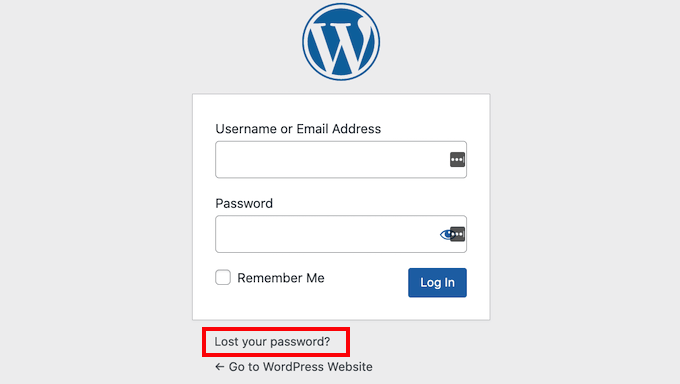
Varsayılan olarak WordPress, kullanıcıların şifrelerini sıfırlamalarını kolaylaştırır. Sadece WordPress giriş ekranına gidip 'Şifremi unuttum?' bağlantısına tıklayabilirler.
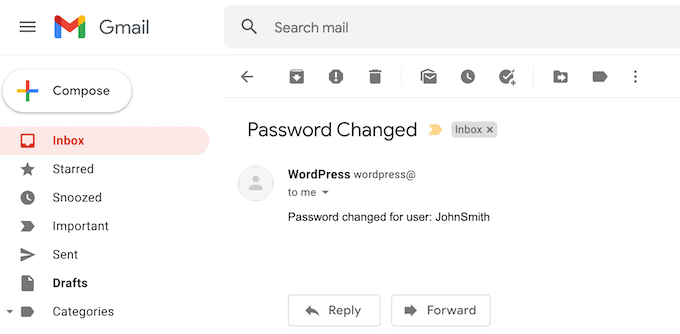
Kullanıcı her şifresini sıfırladığında, WordPress site yöneticinize bir e-posta gönderir.
Bu mesajlar, şifrelerini değiştirerek bir kullanıcının hesabına girmeye çalışan bilgisayar korsanları da dahil olmak üzere şüpheli etkinlikleri tespit etmenize yardımcı olabilir.
Ancak, bir site yöneticisiyseniz ve WordPress web sitenizde kullanıcı kaydına izin veriyorsanız, bu kayıp/değiştirilmiş şifre e-postaları can sıkıcı olabilir.
Bunu söyledikten sonra, WordPress'te kayıp/değiştirilmiş parola e-postalarını nasıl devre dışı bırakacağınıza bir göz atalım. Kullanmak istediğiniz yönteme doğrudan atlamak için aşağıdaki hızlı bağlantıları kullanmanız yeterlidir:
Yöntem 1: WordPress'te Kayıp/Değiştirilmiş Şifre E-postalarını Devre Dışı Bırakma (Kodsuz Yöntem)
Bu yöntem tüm yeni başlayanlar için önerilir çünkü herhangi bir koda dokunmanızı gerektirmez.
WordPress'te kayıp/değiştirilmiş şifre e-postalarını devre dışı bırakmanın en kolay yolu, WP Mail SMTP Pro eklentisini kullanmaktır.
WP Mail SMTP, piyasadaki en iyi WordPress SMTP eklentisidir. 3 milyondan fazla web sitesi sahibi, e-posta teslim edilebilirliğini iyileştirmek ve WordPress'in e-posta göndermeme sorununu düzeltmek için WP Mail SMTP'yi kullanıyor.
WP Mail SMTP, hangi WordPress e-postalarının gönderileceğini kontrol etmenize de olanak tanır, böylece istediğiniz e-postaları seçici olarak devre dışı bırakabilirsiniz. Bunlar arasında otomatik güncelleme e-posta bildirimleri ve 'Şifre Değiştirildi' e-postası bulunur.
Not: E-postaları gönderirken uygun bir SMTP sağlayıcısı kullanmak üzere WordPress'i yeniden yapılandıran ücretsiz bir WP Mail SMTP eklentisi de bulunmaktadır. Ancak, bu ücretsiz eklenti 'Parola Sıfırlama' e-postasını devre dışı bırakmanıza izin vermez, bu nedenle bu kılavuzda premium eklentiyi kullanacağız.
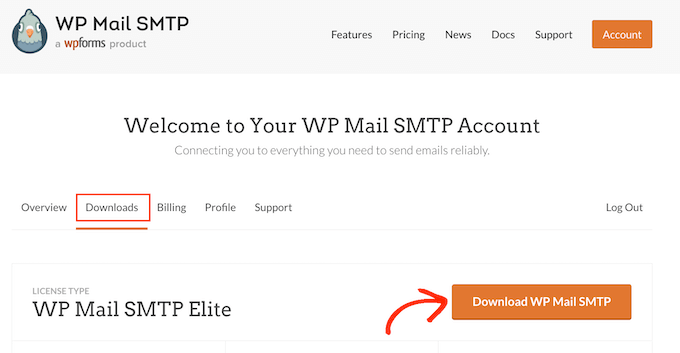
WP Mail SMTP eklentisini satın aldıktan sonra, WP Mail SMTP hesabınızdaki ‘İndirilenler’ sekmesine tıklamanız yeterlidir.
Ardından, eklentiyi bilgisayarınıza ZIP dosyası olarak indirmek için 'WP Mail SMTP'yi İndir' düğmesine tıklayabilirsiniz.
Ardından, 'Lisans anahtarı' bölümüne kaydırın. Eklentinizi etkinleştirmek için bu anahtara ihtiyacınız olacak, bu nedenle bu sayfayı açık tutmak iyi bir fikirdir.
Bunu yaptıktan sonra, ZIP dosyasını WordPress web sitenize yüklemeniz ve WP Mail SMTP eklentisini etkinleştirmeniz gerekecektir. Daha fazla ayrıntı için lütfen bir WordPress eklentisinin nasıl kurulacağına ilişkin kılavuzumuza bakın.
Etkinleştirdikten sonra, WP Mail SMTP » Ayarlar bölümüne gidin.
Artık WP Mail SMTP lisans anahtarınızı 'Lisans Anahtarı' alanına yazabilir veya kopyalayıp yapıştırabilirsiniz. Bunu yaptıktan sonra, 'Anahtarı Doğrula' düğmesine tıklamanız yeterlidir.
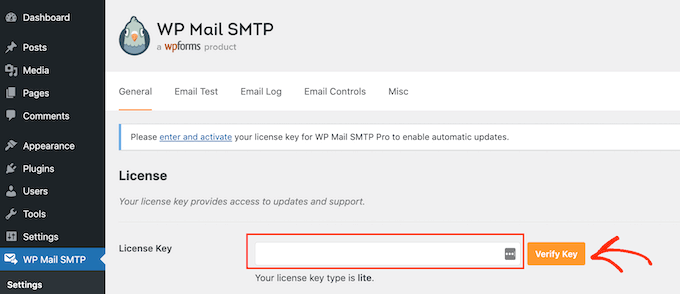
Lisans anahtarınızı doğruladıktan sonra, WP Mail SMTP » Ayarlar bölümüne gidin.
Ardından 'E-posta Kontrolleri' sekmesine tıklayabilirsiniz.
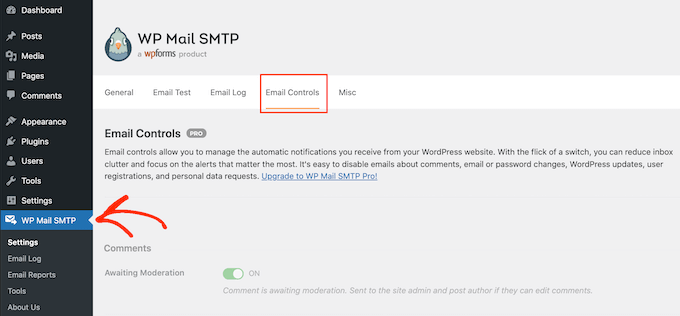
Bu sayfada, WordPress'in otomatik olarak gönderdiği tüm e-postaları göreceksiniz.
Kayıp/değiştirilmiş şifre e-postasını devre dışı bırakmak için, 'Kullanıcı E-postası veya Şifre Değişikliği' bölümüne kaydırın.
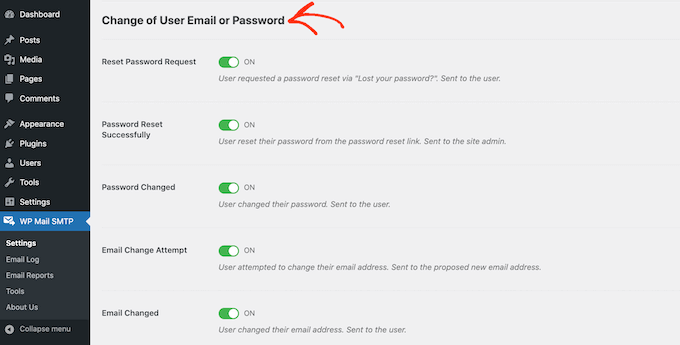
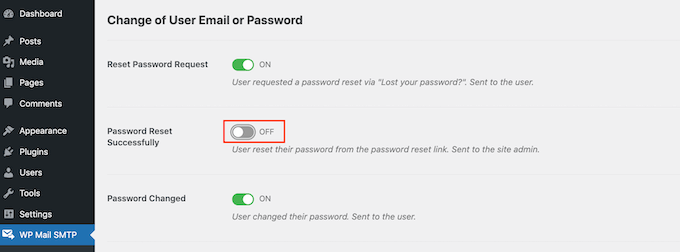
Ardından, 'Şifre Sıfırlama Başarılı' kaydırıcısını bulun ve tıklayın. Bu, kaydırıcıyı 'Açık'tan 'Kapalı'ya getirecektir.
Artık bir kullanıcı şifresini her değiştirdiğinde bir e-posta almayacaksınız.
Yöntem 2: WordPress'te Kayıp/Değiştirilmiş Şifre E-postalarını Devre Dışı Bırakma (Kod Yöntemi)
Bir SMTP eklentisi kurmak istemiyorsanız, WordPress blogunuza veya web sitenize kod ekleyerek parola sıfırlama e-postalarını devre dışı bırakabilirsiniz. WordPress blogunuza veya web sitenize kod ekleyerek parola sıfırlama e-postalarını devre dışı bırakabilirsiniz.
İşte WPCode burada devreye giriyor.
Bu ücretsiz eklenti, sitenizi riske atmadan WordPress'e özel CSS, PHP, HTML ve daha fazlasını eklemenizi kolaylaştırır. Eklentinin kodunu WPCode'un düzenleyicisine yapıştırabilir ve ardından kodu tek bir tıklamayla etkinleştirebilir ve devre dışı bırakabilirsiniz.
Başlamak için WPCode'u yüklemeniz ve etkinleştirmeniz gerekecektir. Daha fazla bilgi için, WordPress eklentisinin nasıl kurulacağına dair adım adım kılavuzumuza bakın.
Ardından, WordPress kontrol panelinde Kod Parçacıkları » Parçacık Ekle bölümüne gidin.
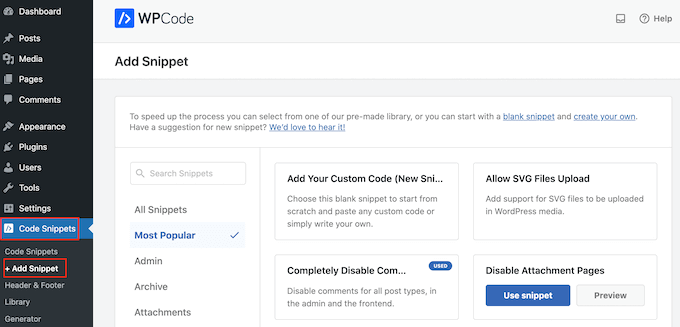
Burada, sitenize ekleyebileceğiniz hazır kod parçacıklarının tümünü göreceksiniz. Bunlar arasında ‘Howdy Admin’ metnini değiştiren bir kod parçacığı, ‘Howdy Admin’ metnini değiştiren, otomatik çöp boşaltmayı devre dışı bırakan, WordPress yönetici çubuğunu devre dışı bırakan ve daha fazlası yer alır.
Bu durumda, kullanmak istediğimiz kod hazır kod parçacıkları listesinde yok. Yapmanız gereken, fare imlecini ‘Özel Kodunuzu Ekleyin (Yeni Kod Parçacığı)’ üzerine getirmek ve ardından göründüğünde ‘+ Özel Kod Parçacığı Ekle’yi seçmektir.

Başlamak için özel kod parçacığına bir başlık yazın. Bu, WordPress kontrol panelinizdeki kodu tanımlamanıza yardımcı olacak herhangi bir şey olabilir.
Ardından, 'Kod Türü' açılır menüsünü açın ve 'PHP'yi seçin.
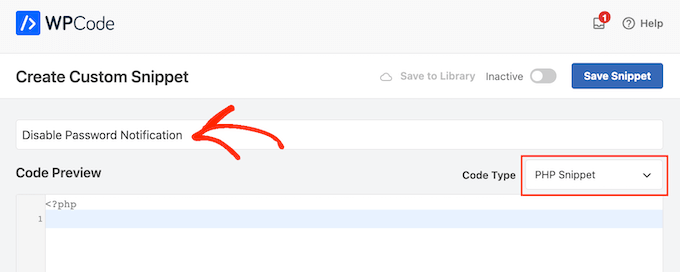
Bundan sonra, aşağıdaki kod parçasını kod düzenleyiciye yapıştırmanız yeterlidir:
remove_action( 'after_password_reset', 'wp_password_change_notification' );
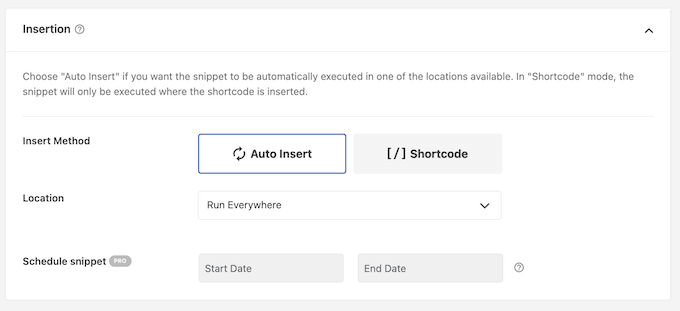
Kod kutusunun altında, bazı ekleme seçenekleri göreceksiniz. İki ana seçenek vardır: Otomatik Ekle ve Kısa Kod (Varsayılan).
Henüz seçilmemişse, 'Otomatik Ekle'ye tıklayın, WPCode daha sonra kodu tüm çevrimiçi mağazanıza, web sitenize veya blogunuza otomatik olarak ekleyecek ve yürütecektir.
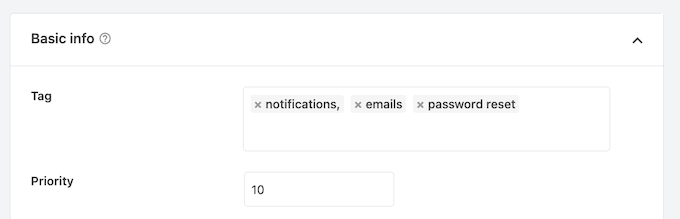
Bu yapıldıktan sonra, kod parçacığına etiket eklemek isteyebilirsiniz.
Bu, kod parçacıklarınızı konuya ve işlevselliğe göre düzenlemenize yardımcı olabilir.
PHP kod parçasını yayınlamaya hazır olduğunuzda, ekranın üst kısmına kaydırın ve 'Etkin Değil' geçişini tıklayarak 'Etkin' olarak değiştirmesini sağlayın.
Son olarak, kod parçacığını canlı hale getirmek için ‘Kod Parçacığını Kaydet’e tıklayın.
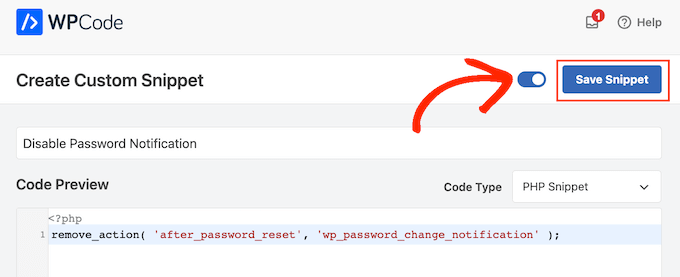
WordPress artık yönetici e-posta adresinize şifre sıfırlama bildirimleri göndermeyi durduracaktır.
WordPress Yöneticinizi Yönetmek İçin Uzman İpuçları
WordPress deneyiminizi geliştirmenin daha fazla yolunu öğrenmek ister misiniz? Aşağıdaki kılavuzlara göz atın:
- WordPress Yönetici E-posta Doğrulama Bildirimini Devre Dışı Bırakma
- WordPress Yönetici Erişimi IP Adresine Göre Nasıl Kısıtlanır
- WordPress Yönetici Paneli'nden Gereksiz Menü Öğeleri Nasıl Gizlenir
- WordPress'e Özel Gösterge Paneli Widget'ları Nasıl Eklenir
- WordPress Tarafından Desteklenen Footer Bağlantıları Nasıl Kaldırılır
- WordPress Sürüm Numarasını Kaldırmanın Doğru Yolu
- WordPress Yönetici Kontrol Panelinde Bozuk CSS Nasıl Düzeltilir
- WordPress Yönetici Paneline Bildirim Merkezi Nasıl Eklenir
Bu makalenin, WordPress'te kayıp/değiştirilmiş şifre e-postalarını nasıl devre dışı bırakacağınızı öğrenmenize yardımcı olduğunu umuyoruz. Ayrıca, en iyi WordPress yönetici paneli eklentileri hakkındaki uzman seçimlerimize ve WordPress geliştirmeyi dış kaynak kullanarak nasıl yapacağınız hakkındaki rehberimize de göz atmak isteyebilirsiniz.
Bu makaleyi beğendiyseniz, lütfen WordPress video eğitimleri için YouTube Kanalımıza abone olun. Bizi ayrıca Twitter ve Facebook'ta da bulabilirsiniz.





Jiří Vaněk
WP Mail SMTP harika bir eklenti, ancak ne yazık ki yalnızca ücretsiz sürümünü kullanıyorum. Web siteme MemberPress eklentisini yükledim ve üyelik bölümünü başlatmak istiyorum. Parça harika çünkü hızlı ve kolay. Ayrıca, şu anda kullandığım WP Code lite'da çalışıyor. Bu kadar işlevsel talimatları ücretsiz olarak sunduğunuz için teşekkür ederim. Bu siteden takdir ettiğim şey bu.
Deivid
Makalede açıklandığı gibi bir kod parçacığı aracılığıyla eklemeyi denedim. Ama hala bildirim e-postaları alıyorum?
WPBeginner Desteği
Kod parçacığı eklentisine bağlı olarak, belirli parçanın etkin olduğundan emin olun, çünkü parçanın çalışmamasının en yaygın nedeni budur.
Yönetici
Ali Jooyafar
Yardımcı eğitiminiz için çok teşekkür ederim.
İran'dan bir WP kullanıcısı. <3
WPBeginner Desteği
Glad our guide was helpful
Yönetici
David
Merhaba İyi günler wpbeginners, kod parçacığı eklentisini kullanmayı denedim, sonra kodları yerleştirdim ama şöyle bir hata alıyorum
“Kod parçacığı 3. satırdaki hatadan dolayı devre dışı bırakıldı: wp_password_change_notification fonksiyonu yeniden beyan edilemez”.
Lütfen buna bir çözüm bulmam gerekiyor. Teşekkürler
WPBeginner Desteği
Bu makaledeki yöntem için, çalışması için ek bir eklenti kullanmak yerine özel bir eklenti olarak eklemeniz gerekir.
Yönetici
Marc
Çok teşekkürler, bu kadar çok e-posta ve dolayısıyla enerji boşa harcanıyor, bu 3 satır kodla tasarruf edilebilirdi.. teşekkürler!!
WPBeginner Desteği
Glad our guide was helpful, while not the solution for every site we’re glad this could be something useful to you
Yönetici
Christopher Simmons
Thanks for this, was resetting some of my author passwords simply for security, and they started complaining why they were getting emails about it when they no longer write for my publication — doh. This would have helped there, and now it’s in place in our “extension plugin” we put all our hacks into.
TEŞEKKÜRLER!
ronald
Bu kod için teşekkürler, bana ve yöneticime yardımcı oldu.
Marie Jac
Merhaba!
Kullanıcının şifresini sıfırladığında kendisine gönderilen bildirimi kaldırmaya çalışıyorum (çünkü başka bir müşteri eklentisi tarafından zaten bir e-posta gönderiliyor). Yukarıdaki kod yalnızca yöneticiye gönderilen bildirimi kaldırıyor gibi görünüyor. Kullanabileceğim başka bir kod var mı?
Teşekkürler!!
Guido
Bunun için bir kanca var.
Basitçe bu kod satırını ekleyin
remove_action( 'after_password_reset', 'wp_password_change_notification' );Fábio Tojal
Merhaba,
Bir sorun yaşıyorum! Şifre Sıfırla'ya tıkladığımda hiçbir şey olmuyor! Aynı sayfada kalıyor!
Ne olduğunu biliyor musun?
Teşekkürler!
Steve Barman
Eklenti, etkinleştirme sırasında beklenmeyen 4 karakterlik çıktı üretti. "headers already sent" mesajları, gönderim akışı sorunları veya başka sorunlar fark ederseniz, bu eklentiyi devre dışı bırakmayı veya kaldırmayı deneyin. – Umarım bu endişelenecek bir şey değildir
WPBeginner Desteği
Bu mesajı görmeye devam ederseniz, lütfen eklenti yazarına bilgi verin.
Yönetici
John Dough
Başka bir seçenek de şifre değiştirme ile ilgili tüm e-postaları çöp kutusuna filtrelemektir. GMail'de, e-postayı açarak ve ardından üstte bir seçenek listesi bularak bir filtre ayarlayabilirsiniz. Biri bu tür mesajları filtrele seçeneğidir. Ekrandaki talimatları izleyin ve bunları çöp kutusuna gönderin.
Bajza Ferenc
Merhaba,
Bu sorunu eklenti olmadan çözmek için daha iyi bir çözüm buldum.
wp-includes/pluggable.php dosyasını yedekleyin
wp-includes/pluggable.php dosyasını düzenleyin
wp_password_change_notification bölümünü bulun
Dosyadan şu satırları silin:
if ( !function_exists(‘wp_password_change_notification’) ) :
/**
* Bir kullanıcının şifresini değiştirmesi durumunda blog yöneticisini bilgilendirir, normalde e-posta yoluyla.
*
* @since 2.7.0
*
* @param object $user Kullanıcı Nesnesi
*/
function wp_password_change_notification(&$user) {
// şifre değişikliği bildiriminin bir kopyasını yöneticiye gönder
// ancak şifresini değiştirdiğimiz kişinin yönetici olup olmadığını kontrol et ve bunu atla
if ( 0 !== strcasecmp( $user->user_email, get_option( ‘admin_email’ ) ) ) {
$message = sprintf(__(‘Kullanıcı için Şifre Kayboldu ve Değiştirildi: %s’), $user->user_login) . “\r\n”;
// blog adı seçeneği, sanitize_option tarafından veritabanına girerken esc_html ile kaçıştan geçirilir
// bunu e-postaların düz metin alanı için tersine çevirmek istiyoruz.
$blogname = wp_specialchars_decode(get_option(‘blogname’), ENT_QUOTES);
wp_mail(get_option(‘admin_email’), sprintf(__(‘[%s] Şifre Kayboldu/Değiştirildi’), $blogname), $message);
}
}
endif;
Kaydet.
Keyfini çıkarın.
WPBeginner Desteği
Kullanıcılarımıza, çekirdek WordPress dosyalarını ASLA düzenlememelerini şiddetle tavsiye ederiz.
Yönetici
Alvaro
ASLA, ASLA, ASLA WordPress çekirdek dosyalarını düzenlemeyin.
Herhangi bir değişiklik bir eklenti veya alt tema aracılığıyla yapılmalıdır.
Pam Blizzard
Tam olarak bilmek istediğim şeydi – ve bir kod parçasını functions.php'ye koymanın en iyi yol olduğunu düşünüyordum, ancak işe yaramayacağını belirttiğiniz için çok memnunum. TEŞEKKÜRLER!