


Bazen, özel gönderi türlerinizden yorumlar Disqus'a geçtikten sonra kaybolabilir.
Geçmişte Disqus'ı kendimiz kullandık, bu yüzden aracın tuhaflıklarına çok aşinayız ve bu durum, yorumlarınız düzgün bir şekilde taşınmazsa olabileceğini bulduk.
Neyse ki, hızlı ve kolay bir çözümü var.
Bu makalede, WordPress'te özel gönderi türlerinde Disqus yorum sistemini nasıl devre dışı bırakacağınızı göstereceğiz. Birkaç basit adımı izleyerek bu sorunu çözebilir ve yorumlarınızı ait oldukları yere geri getirebilirsiniz.
Neden Disqus'tan Ayrıldık
Geçmişte, WPBeginner'da Disqus yorum sistemini kullanma konusunda denemeler yaptık. Ancak, varsayılan WordPress yorumlarına hızla geri döndük.
Disqus'tan uzaklaşmamızın birkaç nedeni vardı ancak, Disqus'a geçtikten sonra özel gönderi türlerimizde bazı yorumların görünmediğini fark ettik.
Yorumları yönetmek ve WordPress'te yorumları denetlemek için hala Disqus kullanıyorsanız, bir çözüm bu yorumları manuel olarak içe aktarmaktır. Ancak, özellikle özel gönderilerinizde çok sayıda yorum varsa, bu çok zaman ve çaba gerektirebilir.
Neyse ki, Disqus kullanıcıları için daha hızlı bir geçici çözüm var. Bunu akılda tutarak, özel gönderi türleri için Disqus'u nasıl hızlı ve kolay bir şekilde devre dışı bırakabileceğinizi görelim.
WordPress'te Özel Gönderi Türlerinde Disqus'u Devre Dışı Bırakma
Başlamadan önce, Disqus ile WordPress web siteniz arasında senkronizasyonun etkinleştirildiğinden emin olmanız gerekir.
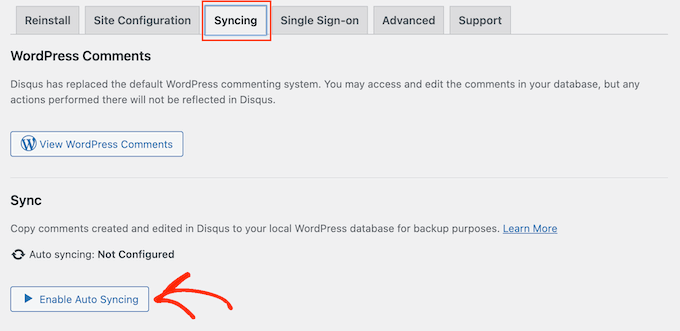
Sol menüden Disqus'u seçin ve ardından 'Senkronizasyon' sekmesine tıklayın. Henüz etkin değilse 'Otomatik Senkronizasyonu Etkinleştir'e tıklayabilirsiniz.
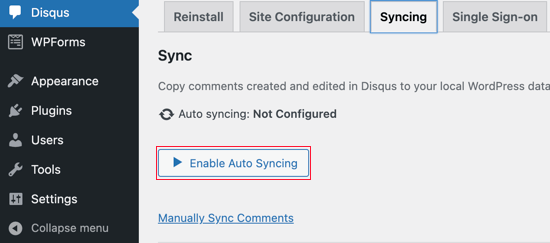
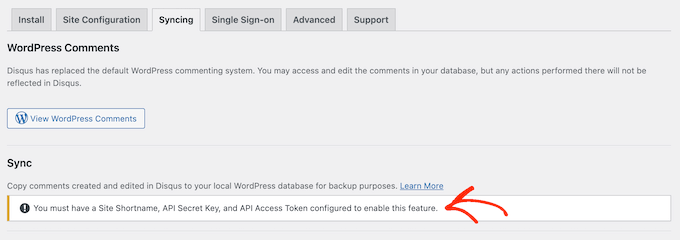
Not: Bu noktada şu hatayı görebilirsiniz: “Bu özelliği etkinleştirmek için bir Site Kısa Adı, API Gizli Anahtarı ve API Erişim Belirteci yapılandırılmış olmalıdır.”
Bu olursa, hatayı gönderinin sonunda nasıl düzelteceğimizi göstereceğiz.
Bundan sonra, WordPress sitenize bazı kodlar eklemeniz gerekir.
Genellikle, öğreticiler tema'nızın functions.php dosyalarını doğrudan düzenlemenizi isteyecektir, ancak biz bu yaklaşımı önermiyoruz, çünkü küçük bir hata yaygın WordPress hatalarına neden olabilir veya sitenizi tamamen bozabilir.
Bunu göz önünde bulundurarak, bunun yerine ücretsiz WPCode eklentisini kullanmanızı öneririz. WordPress'e özel kod eklemenin en kolay ve en güvenli yoludur.
Aracı kapsamlı bir şekilde test ettik ve süper güvenilir olduğunu gördük. Daha fazla bilgi edinmek için WPCode incelememize bakın.
Not: Kod parçacığı bulut kitaplığının, özel blok oluşturmanın, akıllı koşullu mantığın ve daha fazlasının kilidini açmak için WPCode'un pro planına da geçiş yapabilirsiniz.
Etkinleştirdikten sonra WordPress kontrol panelinizde Kod Parçacıkları » + Parçacık Ekle sayfasını ziyaret edin.
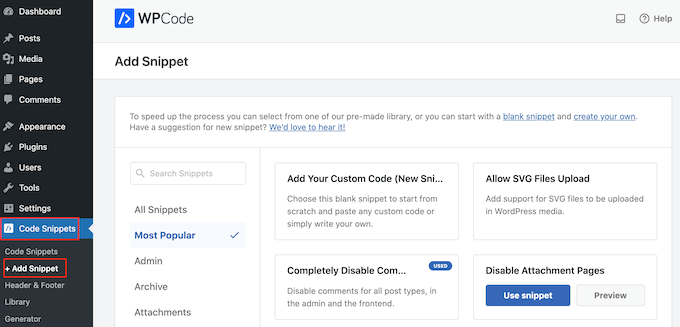
Burada, sitenize ekleyebileceğiniz tüm farklı hazır kod parçacıklarını göreceksiniz. Bunlar, WordPress'te widget bloklarını devre dışı bırakmanıza ve WordPress sürüm numarasını kaldırmanıza olanak tanıyan kod parçacıklarını içerir.
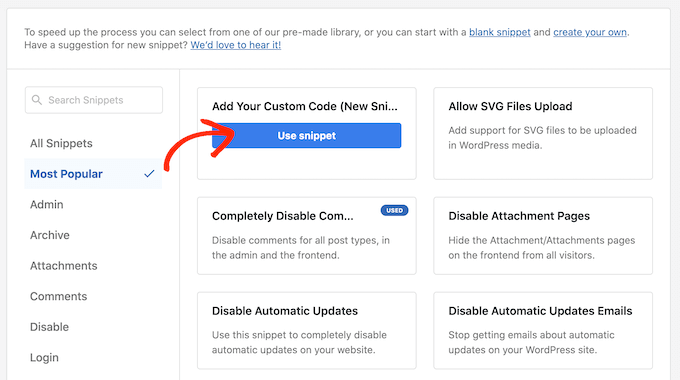
Kendi parçacığınızı eklemek için ‘Özel Kodunuzu Ekleyin’ üzerine gelin ve ardından ‘Parçacık Kullan’ seçeneğine tıklayın.
Bu ekranda, özel kod parçacığı için bir başlık girin. Bu, PHP kod parçacığını tanımlamanıza yardımcı olacak herhangi bir şey olabilir.
Ardından, ‘Kod Türü’ açılır menüsünü açın ve ‘PHP Kod Parçacığı’nı seçin.
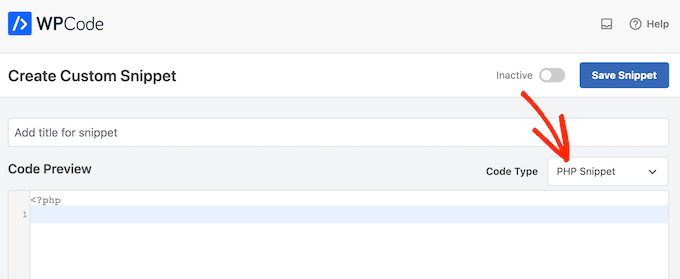
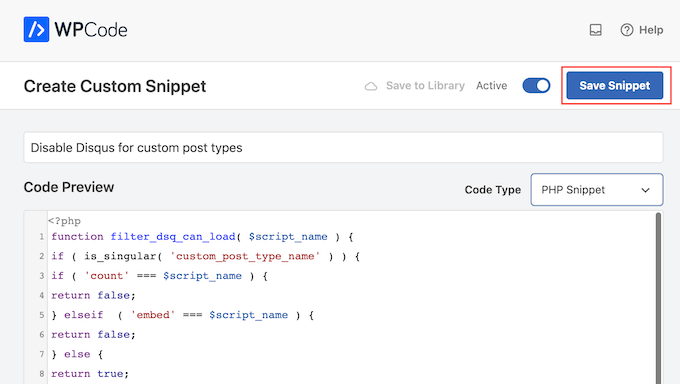
Bundan sonra, aşağıdaki kod parçacığını düzenleyiciye yapıştırmanız yeterlidir:
function filter_dsq_can_load( $script_name ) {
if ( is_singular( 'custom_post_type_name' ) ) {
if ( 'count' === $script_name ) {
return false;
} elseif  ( 'embed' === $script_name ) {
return false;
} else {
return true;
}
}
}
add_filter( 'dsq_can_load', 'filter_dsq_can_load' );
Bu kod, belirli bir özel gönderi türünü kontrol eden ve ardından Disqus yorum şablonunu devre dışı bırakan bir filtre oluşturur.
Bunu akılda tutarak, Disqus'ı devre dışı bırakmak istediğiniz özel gönderi türünün adıyla custom_post_type_name yerine doğru adı yazdığınızdan emin olun.
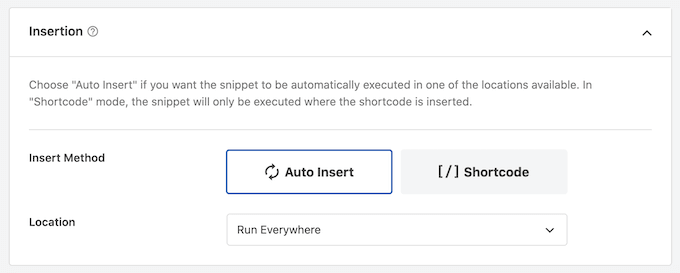
Kod kutusunun altında, ekleme seçeneklerini göreceksiniz. Henüz seçilmemişse, kod parçacığının WordPress blogunuzun tamamında otomatik olarak eklenip yürütülmesi için ‘Otomatik Ekle’ yöntemine tıklayın.
Bundan sonra, 'Konum' açılır menüsünü açın ve 'Her Yerde Çalıştır'ı tıklayın.
Ardından, ekranın üst kısmına kaydırın ve ‘Etkin Değil’ geçişini tıklayarak ‘Etkin’ olarak değiştirmesini sağlayın.
Son olarak, Disqus kod parçacığını yayına almak için ‘Kaydet’e tıklayın.
Tespit ve çözüm: Bir Site Kısa Adı, API Gizli Anahtarı ve API Erişim Belirteci Olmalıdır
Disqus otomatik senkronizasyonunu etkinleştirmeye çalıştığınızda şu hatayı alabilirsiniz: “Bu özelliği etkinleştirmek için Yapılandırılmış bir Site Kısa Adı, API Gizli Anahtarı ve API Erişim Belirteci olmalıdır.”
Bu olursa, Disqus web sitesine giderek bir Disqus uygulaması oluşturmanız gerekecektir. Henüz yapmadıysanız, e-posta adresinizi kullanarak ücretsiz bir hesap oluşturabilir veya Facebook veya Twitter hesabınız gibi başka bir hesap kullanarak oturum açabilirsiniz.
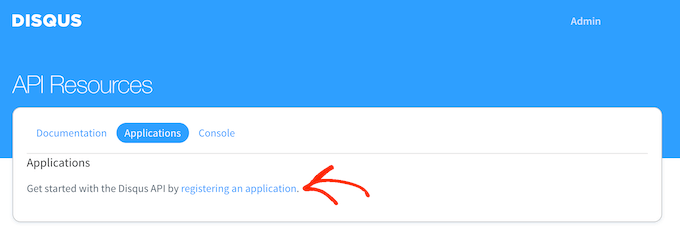
Bu işlem bittikten sonra, ‘Bir uygulama kaydetme’ bağlantısına tıklayın.
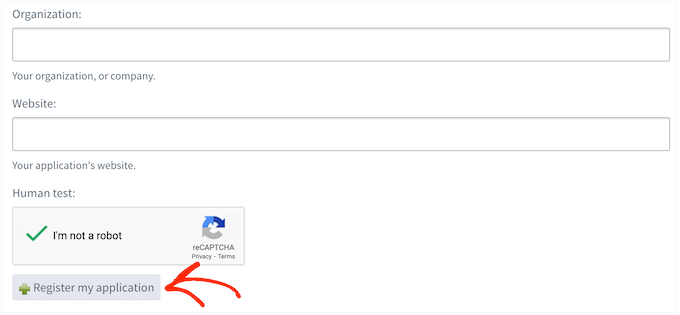
Bu ekranda, uygulamanızın adı, kuruluşunuz ve Disqus'u kullanmayı planladığınız web sitesi gibi uygulamanız hakkında bazı bilgiler girebilirsiniz.
Girdiğiniz bilgilerden memnun kaldığınızda, 'Uygulamamı kaydet' seçeneğine tıklamanız yeterlidir.
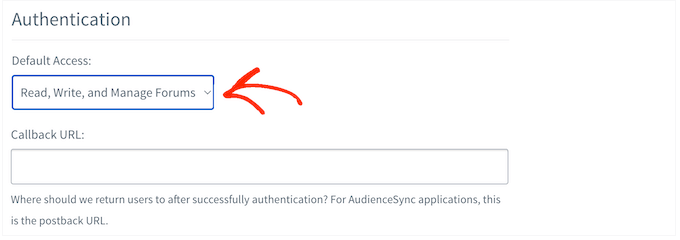
Bu işlem tamamlandıktan sonra, 'Varsayılan Erişim' bölümüne gidin.
Artık açılır menüden 'Forumları oku, yaz ve yönet' seçeneğini seçebilirsiniz.
Bundan sonra, ekranın altına kaydırın ve 'Değişiklikleri Kaydet'e tıklayın.
Artık 'Ayrıntılar' sekmesine tıklayabilirsiniz.
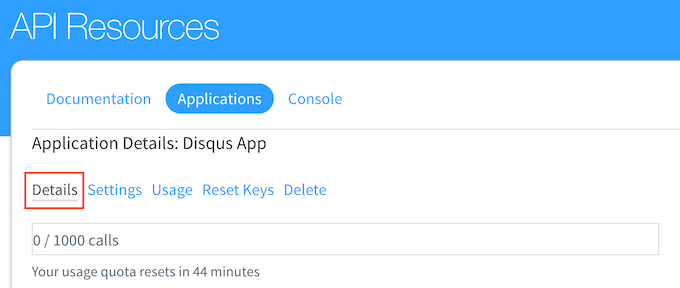
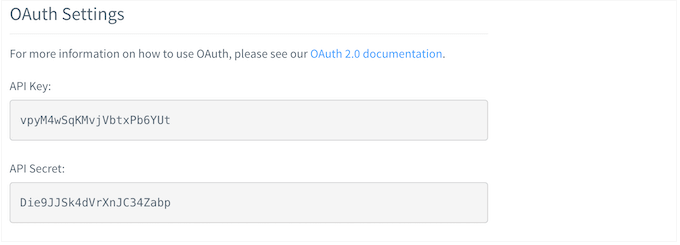
Bundan sonra, 'OAuth Ayarları' bölümüne gidin.
Burada API anahtarını, API gizlisini ve erişim jetonunu bulacaksınız. Bu bilgileri Disqus eklenti ayarlarına eklemeniz gerekecektir.
WordPress kontrol panelinde, sol taraftaki menüden Disqus'u seçin.
Ardından, 'Site Yapılandırması' sekmesine tıklayın.
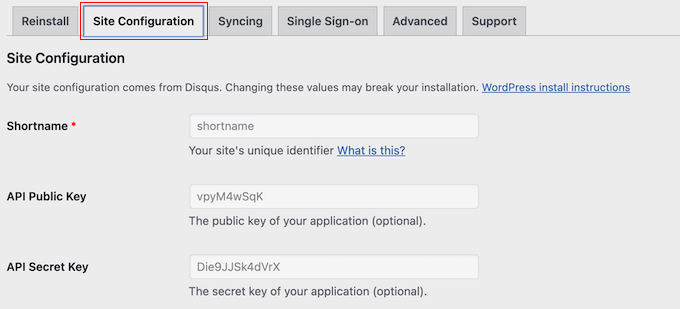
Bu ekranda, 'Değişiklik yapmak için tıklayın' bağlantısını seçmeniz gerekir.
Artık API anahtarını, API gizlisini ve erişim jetonunu farklı alanlara ekleyebilirsiniz. Ayrıca sitenizin kısa adını daha önce yapmadıysanız eklemeniz gerekecektir.
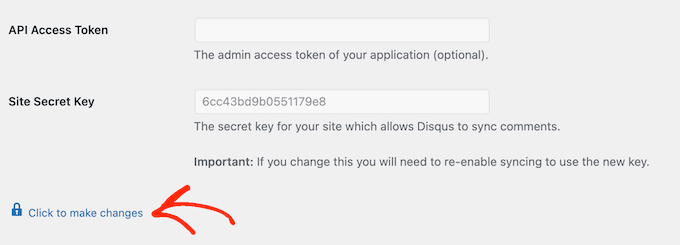
Bu işlem tamamlandıktan sonra, 'Kaydet' düğmesine tıklayın.
Şimdi, 'Senkronizasyon' sekmesini seçerseniz, bir hata yerine yeni bir 'Otomatik Senkronizasyonu Etkinleştir' düğmesi görmelisiniz.
Umarız bu öğretici, WordPress'te özel gönderi türlerinde Disqus'ın nasıl devre dışı bırakılacağını öğrenmenize yardımcı olmuştur. Ayrıca tüm WordPress yorumlarını toplu olarak kolayca nasıl sileceğinizi öğrenmek ve WordPress yorumlarını denetleme hakkındaki başlangıç kılavuzumuzu görmek isteyebilirsiniz.
Bu makaleyi beğendiyseniz, lütfen WordPress video eğitimleri için YouTube Kanalımıza abone olun. Bizi ayrıca Twitter ve Facebook'ta da bulabilirsiniz.


Ludy Amano
Yeni Disqus Eklentisi (2018), düzgün çalışması için bu kodda bazı değişiklikler gerektirir:
function filter_dsq_can_load( $script_name ) { // $script_name ya ‘count’ ya da ’embed’dir. if ( ‘count’ === $script_name ) { return false; }
return true; } add_filter( ‘dsq_can_load’, ‘filter_dsq_can_load’ );
Priyanka
Bu kodu, bu blogda belirtilenlerle birlikte eklememiz gerekiyor mu?
Arta
İğrenç....
Hemang Rindani
WordPress, bir şirketin web sitesini zahmetsizce kontrol etmesini sağlayan harika bir kurumsal web içerik yönetim hizmetidir. Sınırsız yerleşik araçları ve esnekliği ve ölçeklenebilirliği ile bir geliştirici, herhangi bir iş gereksinimi için web sitesi tasarlayabilir. Yorum kutusu eklemenin kritik bir rol oynayacağı siteyi ilginç tutmak tavsiye edilir. Disqus, herhangi bir sayfaya yorum kutusu eklemenin en kolay yollarından biridir, ancak bazen okuyucuların girdilerine ihtiyaç duymadığınız birkaç bölümde devre dışı bırakmak önemlidir. Makalede açıklanan yöntem tam isabetli, çünkü kolayca uyguladım. Paylaştığınız için teşekkürler. Jetpack'in iyi bir alternatif olduğunu düşünüyorum. Okuyucularınızın web sitenize bağlanmasına ve birden çok yolla yorum bırakmasına olanak tanır. Varsayılan WordPress yorum seçeneğini kullanır, WordPress.com'a bağlanabilir veya kullanıcıların Facebook, G+ ve Twitter aracılığıyla giriş yapmalarını sağlar. Jetpack'i harika bir araç yapan başka birçok özellik de var.
Raunak Hajela
Özel gönderi türünde disqus'u nasıl devre dışı bırakacağımızı gösterdiniz ama etkinleştirme hakkında ne diyeceksiniz? Yakın zamanda mülakat özel gönderi türüme disqus ekledim ama çalışmıyor. Neden? Mülakatlar ve Blog olmak üzere iki özel gönderi türü oluşturdum. Blog gönderi türünde çalışıyor ancak mülakat gönderi türünde çalışmıyor. Bunu nasıl düzeltebileceğimi söyler misiniz?
Her iki özel gönderi türü için de kodum bu. Burada genesis şablonunu kullanıyorum –
//* Röportaj Gönderi Türünü Kaydet (NSS tarafından Değiştirildi) add_action( ‘init’, ‘create_interview_post_type’ );
function create_interview_post_type() {
$labels = array( ‘name’ => __( ‘Röportajlar’ ), ‘singular_name’ => __( ‘Röportaj’ ), ‘all_items’ => __(‘Tüm Röportajlar’), ‘add_new’ => _x(‘Yeni ekle’, ‘Röportajlar’), ‘add_new_item’ => __(‘Yeni ekle’), ‘edit_item’ => __(‘Röportajı Düzenle’), ‘new_item’ => __(‘Yeni Röportaj’), ‘view_item’ => __(‘Röportajı Görüntüle’), ‘search_items’ => __(‘Röportajlarda Ara’), ‘not_found’ => __(‘Röportaj bulunamadı’), ‘not_found_in_trash’ => __(‘Çöp kutusunda röportaj bulunamadı’), ‘parent_item_colon’ => ” );
$args = array( ‘labels’ => $labels, ‘public’ => true, ‘has_archive’ => true, ‘rewrite’ => array(‘slug’ => ‘roportajlar’), ‘taxonomies’ => array( ‘category’, ‘post_tag’ ), ‘supports’ => array( ‘title’, ‘editor’, ‘author’, ‘thumbnail’ , ‘custom-fields’, ‘excerpt’, ‘comments’) );
register_post_type( ‘interview’, $args); }
//* Blog Yazısı Türünü Kaydet (NSS Tarafından Değiştirildi)
add_action( ‘init’, ‘create_nssblog_post_type’ );
function create_nssblog_post_type() {
$labels = array( ‘name’ => __( ‘Blog’ ), ‘singular_name’ => __( ‘Blog’ ), ‘all_items’ => __(‘Tüm Yazılar’), ‘add_new’ => _x(‘Yeni ekle’, ‘Blog’), ‘add_new_item’ => __(‘Yeni ekle’), ‘edit_item’ => __(‘Yazıyı Düzenle’), ‘new_item’ => __(‘Yeni Yazı’), ‘view_item’ => __(‘Yazıyı Görüntüle’), ‘search_items’ => __(‘Yazılarda Ara’), ‘not_found’ => __(‘Yazı bulunamadı’), ‘not_found_in_trash’ => __(‘Çöp kutusunda yazı bulunamadı’), ‘parent_item_colon’ => ” );
$args = array( ‘labels’ => $labels, ‘public’ => true, ‘has_archive’ => true, ‘rewrite’ => array(‘slug’ => ‘blog’), ‘taxonomies’ => array( ‘category’, ‘post_tag’ ), ‘supports’ => array( ‘title’, ‘editor’, ‘author’, ‘thumbnail’ , ‘custom-fields’, ‘excerpt’, ‘comments’ ) );
register_post_type( ‘nssblog’, $args); }
Wakil Nikzad
Bu harika gönderi için teşekkürler.
Web sitemize Disqus eklentisini kurduk ve yapılandırdık. Varsayılan yorum seçeneği dışında her şey onunla harika. Varsayılan olarak Misafir Yorumunu seçme seçeneği olup olmadığını merak ediyorum.
Ancak Disqus hesabı olan çok insan var, ancak bu farklı toplumlarda/ülkelerde farklılık gösteriyor. Örneğin: Afganistan'da internet kullanıcılarının çoğu Disqus hakkında bilgi sahibi değil.
Travis Pflanz
Disqus sisteminde yorum yapmak için bir Disqus hesabına ihtiyacınız yok. Facebook, Twitter, Google+, Ad/E-posta veya Misafir kullanma seçeneğiniz var.
Her zaman oturum açmış durumdayım, bu yüzden bunun böyle olduğundan emin olmak için oturumu kapattım.
Oturumu kapatın ve bir göz atın.
danh
Ne yaptığınızı görüyorum ve hoşuma gitti. Sanırım bir yükleme sırası sorunum var. Eğer özel gönderi türüm kullanıldığında filtre eklememesi için disqus eklenti kodunu düzenlersem, sorunum çözülüyor:
if ( ‘custom_post_type_name’ != get_post_type() ){ add_filter(‘comments_template’, ‘dsq_comments_template’); }
Filtrenin eklenmişse kaldırılması yönündeki önerinizi denersem, benim için işe yaramıyor. Sanırım functions.php, disqus.php'den önce çalıştırılıyor, bu nedenle kaldırma işlemi yürütüldüğünde kaldırılacak bir filtre yok. Hala bir çözüm bulamadım.
Piku
Harika makale
Erik
Paylaştığınız için teşekkürler.
Akash Agarwal
evet öyle. Sadece onu arıyorum. Bana çok yardımcı oluyor. Bu kadar faydalı ve bilgilendirici bir gönderiyi paylaştığınız için teşekkürler.
Manuel Edburg
Vay canına. İlginç makale! Bunu fark ettim ve bir hata olduğunu düşündüm. Bunun mümkün olduğunu hiç bilmiyordum.
Eduardinho Teixeira
Tamam, anlıyorum… Özel gönderi türünde Disqus'u devre dışı bırakırsam ne olur? O gönderi yorumlar devre dışı bırakılmış olarak mı kalır? Yoksa bu durumda WP Yorumları sayfaya geri mi döner?