


WordPress kullanıyorsanız, WordPress'in kendisi veya temalarınız ve eklentileriniz her otomatik olarak güncellendiğinde birçok e-posta bildirimi fark etmiş olabilirsiniz.
Kimse çok sayıda anlamsız e-posta uyarısı almak istemez. 🙅
Düzinelerce WordPress sitesi çalıştırıyoruz, bu yüzden tüm bu gereksiz e-posta bildirimlerini almanın ne kadar can sıkıcı olabileceğini hayal edebiliyoruz.
Bu kılavuzda, WordPress'ten gelen güncelleme bildirimlerini birkaç basit adımda durdurmanıza yardımcı olacağız. Otomatik güncelleme e-posta uyarılarını bugün nasıl devre dışı bırakacağınızı öğrenmek için bize katılın!
WordPress'te Otomatik Güncelleme Bildirimleri Hakkında
WordPress, düzenli olarak bakımı yapılan ve güncellenen açık kaynaklı bir içerik yönetim platformudur.
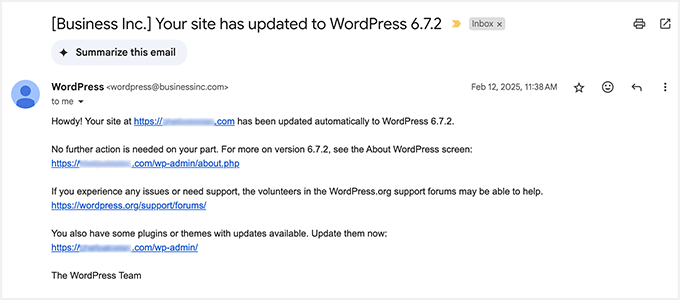
Bu güncellemelerin bazıları otomatik olarak yüklenir ve sitenizin güncellendiğine dair bir e-posta bildirimi alırsınız.
Benzer şekilde, WordPress de WordPress eklentileri ve temaları için otomatik güncellemeleri etkinleştirmenize olanak tanır. Bu, eklentileri güncellemek için daha az zaman harcayabileceğiniz ve işinizi büyütmek için daha fazla zaman ayırabileceğiniz anlamına gelir.
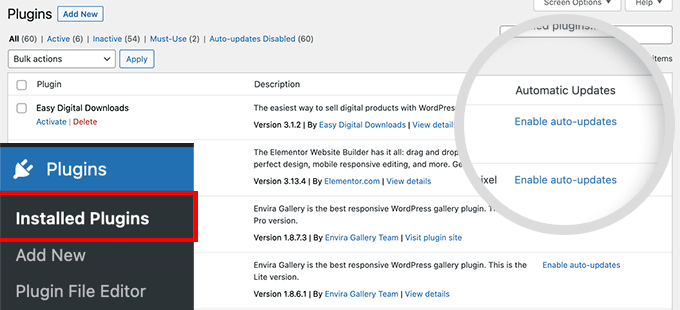
Güvendiğiniz eklentiler için otomatik güncellemeleri WordPress yönetici kontrol panelinizdeki Eklentiler » Tüm Eklentiler sayfasını ziyaret ederek etkinleştirebilirsiniz.
Kendini güncellemek istediğiniz eklentinin yanındaki 'Otomatik güncellemeleri etkinleştir' bağlantısına tıklamanız yeterlidir.
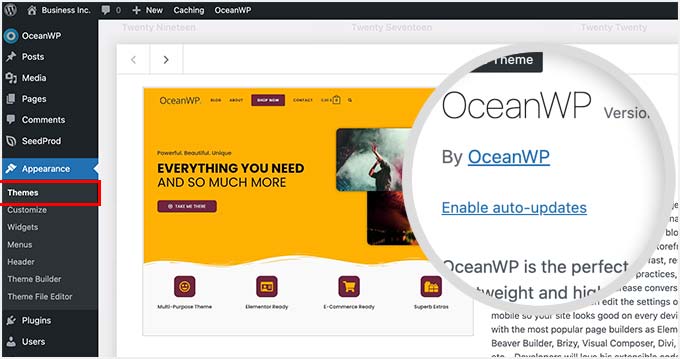
WordPress temaları için Görünüm » Temalar sayfasına gidebilir ve bir temaya tıklayabilirsiniz.
Bu, bir tema bilgileri açılır penceresi getirecektir ve burada ‘Otomatik güncellemeleri etkinleştir’ seçeneğine tıklamanız gerekir.
Eklentilerinizden, temanızdan veya WordPress çekirdeğinizden herhangi biri güncellendiğinde WordPress size bir e-posta bildirimi gönderecektir.
Bu, özellikle birden fazla WordPress web sitesini yöneten kullanıcılar için can sıkıcı olabilir. Bu e-posta bildirimlerini kontrol edip kapatabilmeniz güzel olmaz mıydı?
WordPress'te otomatik güncelleme e-posta bildirimlerini kolayca nasıl devre dışı bırakacağınıza bir göz atalım. Kullanmak istediğiniz yönteme atlamak için aşağıdaki hızlı bağlantıları kullanabilirsiniz:
- Yöntem 1: Kod Kullanarak Otomatik Güncelleme E-posta Bildirimini Devre Dışı Bırakma (Önerilen)
- Yöntem 2: Bir Eklenti Kullanarak Otomatik Güncellemeler E-posta Bildirimini Devre Dışı Bırakma
- Bir Sorun Olursa WordPress Güncellemelerini Geri Alma
- WordPress E-posta Teslim Edilebilirliğini İyileştirme
- E-posta Bildirimleri İçin En İyi WordPress Kılavuzları
Yöntem 1: Kod Kullanarak Otomatik Güncelleme E-posta Bildirimini Devre Dışı Bırakma (Önerilen)
Bu yöntem, WordPress dosyalarınıza kod eklemenizi gerektirir. Bunu daha önce yapmadıysanız, web'den kod parçacıklarını WordPress'e yapıştırma konusundaki başlangıç kılavuzumuza göz atın.
Aşağıdaki kodu temanızın functions.php dosyasına manuel olarak ekleyebilirsiniz. Ancak bu, bir hata tüm web sitenizi çökertebileceği için zor olabilir. Ayrıca, temanızı güncellerseniz, özel kod parçacıkları silinir.
Aşağıda, bir kod parçacığı eklentisi kullanmak olan daha iyi bir yaklaşım göstereceğiz.
1. WordPress Çekirdeği, Temalar ve Eklentiler İçin Otomatik Güncelleme Bildirim E-postalarını Devre Dışı Bırakın
Neyse ki, WordPress'te otomatik güncelleme bildirim e-postalarını devre dışı bırakmanın kolay ve güvenli bir yolu var ve bu da WPCode eklentisini kullanmaktır.
WPCode, temanızın functions.php dosyasını düzenlemeden WordPress'e kolayca özel kod parçacıkları eklemenizi sağlar.
Ayrıca, otomatik güncelleme e-postalarını devre dışı bırakma, WordPress sürüm numarasını kaldırma, yorumları devre dışı bırakma ve daha fazlası gibi popüler özellik istekleri için kullanıma hazır, doğrulanmış kod parçacıkları içeren tam bir kod kitaplığına sahiptir.
✋ Bu aracı kendimiz kapsamlı bir şekilde kullandık ve bundan gerçekten memnun kaldık. Daha fazla bilgi için detaylı WPCode incelememize bakın.
İlk olarak, ücretsiz WPCode eklentisini yükleyip etkinleştirmeniz gerekir. Adım adım talimatlar için, bir WordPress eklentisinin nasıl kurulacağına dair eğitimimize bakın.
Eklenti etkinleştirildikten sonra, WordPress yönetici kontrol panelinizden Kod Parçacıkları » Kütüphane bölümüne gitmeniz gerekir.
Ardından, 'Otomatik Güncelleme E-postalarını Devre Dışı Bırak' kod parçasını arayın ve 'Kod parçasını kullan' düğmesine tıklayın.
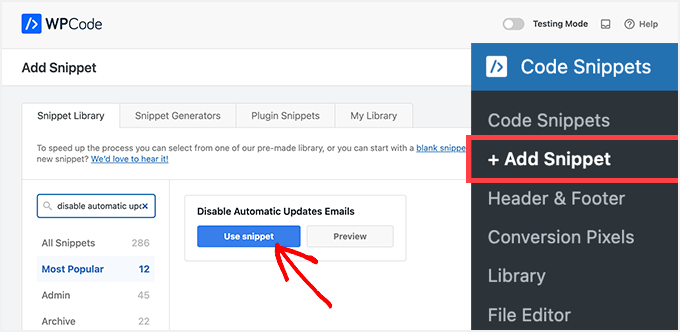
WPCode daha sonra kodu otomatik olarak ekleyecek ve doğru ekleme yöntemini ayarlayacaktır.
Snippet'ta WordPress çekirdeği, WordPress eklentileri ve WordPress temaları olmak üzere her otomatik güncelleme e-postası türü için birer tane olmak üzere üç filtre bulunur.
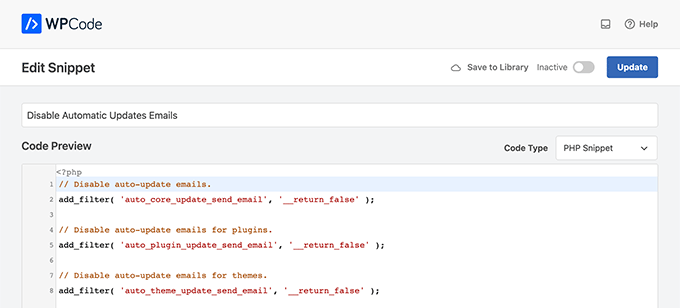
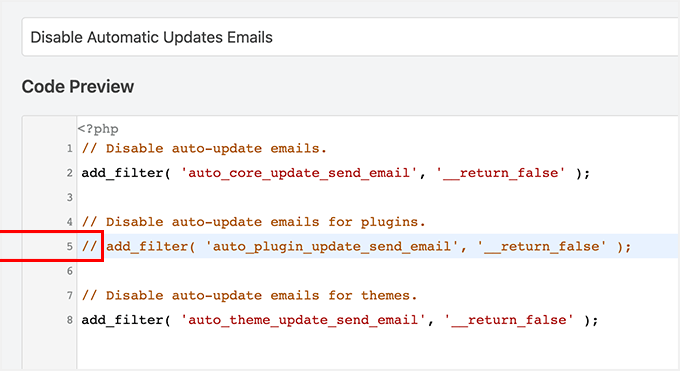
Belirli bir filtreyi kullanmak istemiyorsanız, filtre satırının başına yalnızca // ekleyin.
Örneğin, WordPress eklentileri için hala otomatik güncelleme e-postaları almak istiyorsanız, eklentiye bir // ekleyin ve filtre, yürütülmesini durduracaktır.
Bundan sonra yapmanız gereken tek şey anahtarı 'Etkin Değil'den 'Etkin' konumuna getirmektir.
Ardından, 'Güncelle' düğmesine tıklayın.
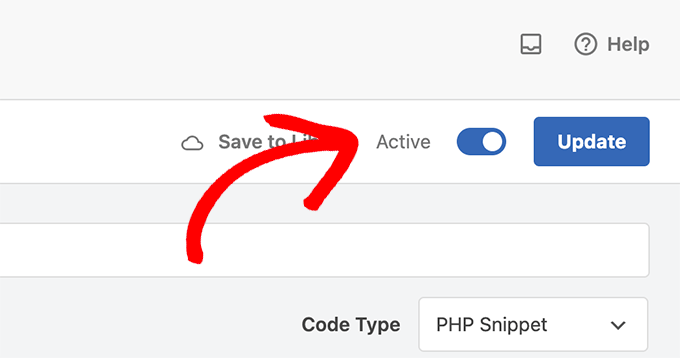
Artık WordPress'ten otomatik güncelleme e-postaları almayacaksınız.
2. Çekirdek Güncellemeleri İçin Otomatik Güncelleme Bildirim E-postalarını Devre Dışı Bırakma
Ayrıca, otomatik WordPress çekirdek güncellemeleri için bildirim e-postalarını devre dışı bırakmak üzere WPCode'u kullanabilirsiniz. Mevcut bir kod parçacığı seçmek yerine, bu kodu özel bir parçacık olarak eklemeniz gerekecektir:
add_filter( 'auto_core_update_send_email', 'wpb_stop_auto_update_emails', 10, 4 );

function wpb_stop_update_emails( $send, $type, $core_update, $result ) {
if ( ! empty( $type ) && $type == 'success' ) {
return false;
}
return true;
}
Daha fazla talimat için, WordPress'te özel kodu nasıl kolayca ekleyeceğiniz konusundaki kılavuzumuza bakabilirsiniz.
Eklentiler için Otomatik Güncelleme Bildirim E-postalarını Devre Dışı Bırak
WordPress eklentilerinin otomatik güncellemeleri için bildirim e-postalarını devre dışı bırakmak üzere aşağıdaki kodu eklemeniz yeterlidir:
add_filter( 'auto_plugin_update_send_email', '__return_false' );
4. WordPress Tema Güncellemeleri İçin Bildirim E-postalarını Devre Dışı Bırak
Son olarak, WordPress temalarının otomatik güncellemeleri için bildirim e-postalarını devre dışı bırakmak üzere aşağıdaki kodu ekleyebilirsiniz:
add_filter( 'auto_theme_update_send_email', '__return_false' );
Yöntem 2: Bir Eklenti Kullanarak Otomatik Güncellemeler E-posta Bildirimini Devre Dışı Bırakma
Ardından, iki farklı e-posta eklentisi kullanarak otomatik güncelleme e-posta bildirimlerini nasıl devre dışı bırakacağınızı göstereceğiz.
1. Bildirim E-postalarını Yönet
Yapmanız gereken ilk şey, Manage Notification Emails eklentisini yüklemek ve etkinleştirmektir. Daha fazla ayrıntı için, bir WordPress eklentisinin nasıl kurulacağına dair adım adım rehberimize bakın.
Etkinleştirdikten sonra Ayarlar » Bildirim e-postaları sayfasını ziyaret etmeniz gerekir. Eklentinin, otomatik güncelleme bildirimleri de dahil olmak üzere tüm WordPress bildirim e-postalarını yönetmenize izin verdiği yer burasıdır.
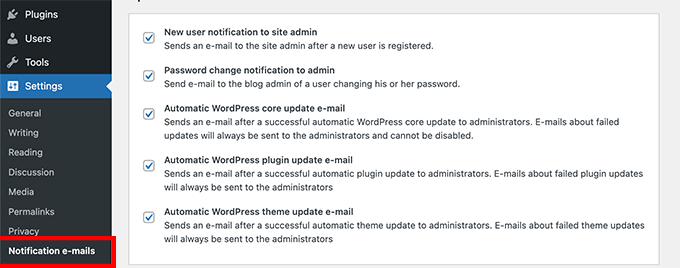
Otomatik güncelleme seçeneklerine aşağı kaydırın ve devre dışı bırakmak istediğiniz bildirimlerin yanındaki kutunun işaretini kaldırın.
Son olarak, ayarlarınızı kaydetmek için 'Değişiklikleri Kaydet' düğmesine tıklamayı unutmayın.
2. WP Mail SMTP
Otomatik güncelleme e-posta bildirimlerini devre dışı bırakmak için kullanabileceğiniz bir diğer eklenti WP Mail SMTP'dir. Bize göre, WordPress için en iyi SMTP hizmetidir ve e-postalarınızın gelen kutunuza teslim edilmesini sağlar.
Hatta e-posta teslim edilebilirliğini WPBeginner'da iyileştirmek için biz de kendimiz kullanıyoruz. Eklentiyle ilgili deneyimimiz hakkında daha fazla bilgi edinmek için tam WP Mail SMTP incelememize bakın.
WP Mail SMTP, WordPress tarafından gönderilen e-postaları E-posta Kontrolleri aracılığıyla kolayca yönetmenizi sağlar. Ancak, E-posta Kontrolleri seçeneğini etkinleştirmek için WP Mail SMTP Pro lisansına ihtiyacınız olacaktır.
Ardından, web sitenize WP Mail SMTP Pro'yu yükleyip etkinleştirmeniz gerekecektir. Daha fazla ayrıntı için bir WordPress eklentisinin nasıl kurulacağına dair rehberimize göz atabilirsiniz.
Eklenti etkinleştirildikten sonra, WordPress yönetici panelinizden WP Mail SMTP » Ayarlar'a gidin ve 'E-posta Kontrolleri' sekmesine tıklayın.
Ardından, aşağı kaydırarak 'Otomatik Güncellemeler' bölümüne gidin ve eklentiler, temalar, WP çekirdek durumu ve tam günlük için e-posta bildirimlerini devre dışı bırakın.
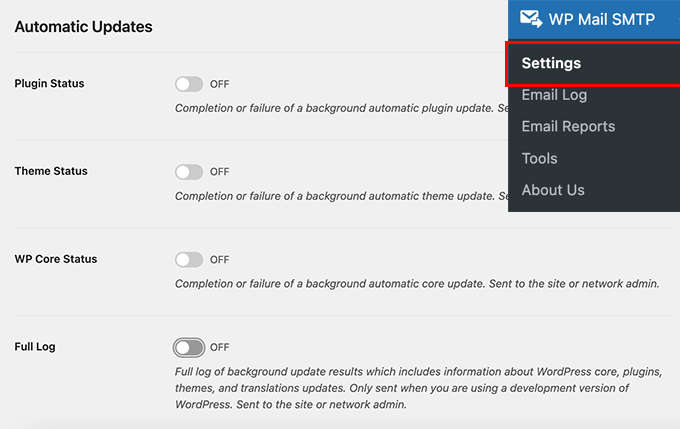
İşiniz bittiğinde, ‘Ayarları Kaydet’ düğmesine tıklamayı unutmayın.
Hepsi bu kadar. Web siteniz için WordPress otomatik güncelleme e-posta bildirimlerini başarıyla devre dışı bıraktınız.
Bir Sorun Olursa WordPress Güncellemelerini Geri Alma
WordPress eklentileri birçok bağımsız WordPress barındırma ve sunucu yapılandırmasında çalıştığından, bazen bir eklenti güncellemesi web sitenizdeki bir özelliği bozabilir veya erişilemez hale getirebilir.
Bu sorunu gidermek ve çözmek kolaydır. İlk olarak, tüm WordPress eklentilerini devre dışı bırakıp tek tek yeniden etkinleştirerek soruna hangi eklentinin neden olduğunu bulmanız gerekir.
Soruna neden olan eklentiyi belirledikten sonra, WP Rollback eklentisini kullanabilirsiniz. Bu, bir WordPress eklentisinin veya temasının önceki sürümüne geçmenizi sağlar.
Ayrıntılar için, adım adım talimatlarla WordPress eklentilerini ve temalarını nasıl geri alacağınız hakkındaki rehberimize bakabilirsiniz.
WordPress E-posta Teslim Edilebilirliğini İyileştirme
WordPress otomatik güncelleme e-postalarını devre dışı bıraksanız bile, kaçırmak istemeyebileceğiniz başka WordPress bildirim e-postaları da vardır.
Örneğin, bir WooCommerce mağazası çalıştırıyorsanız, yeni bir sipariş verildiğinde bildirim almak istersiniz.
Benzer şekilde, çevrimiçi bir kurs satıyorsanız veya bir üyelik web sitesi çalıştırıyorsanız, yeni kullanıcılar kaydolduğunda e-posta uyarıları almak isteyebilirsiniz.
Ayrıca, unutulan şifre e-postaları, ödeme makbuzu e-postaları ve sipariş onay bildirimleri dahil olmak üzere kullanıcılara gönderilen e-postaların teslim edildiğinden emin olmak isteyeceksiniz.
E-posta göndermek için WordPress, PHP mail fonksiyonunu kullanır. Bu fonksiyon spam göndericiler tarafından kolayca kötüye kullanılabilir ve e-postalarınız spam klasörüne düşebilir.
Önemli WordPress bildirim e-postalarınızın tümünün kullanıcılarınızın gelen kutularına ulaşmasını sağlamak için, e-posta göndermek üzere uygun bir SMTP hizmetine ihtiyacınız olacaktır.
WP Mail SMTP eklentisi işte tam burada devreye giriyor. Tüm WordPress bildirim e-postalarınızı göndermek için bir SMTP hizmeti kullanır.
Bunu ücretli bir SMTP hizmet sağlayıcısıyla veya Gmail gibi ücretsiz bir SMTP hizmetiyle birlikte WP Mail SMTP eklentisinin ücretsiz sürümünü kullanabilirsiniz.
Daha fazla ayrıntı için, WordPress sitenizde WP Mail SMTP'yi kurma kılavuzumuza bakın.
E-posta Bildirimleri İçin En İyi WordPress Kılavuzları
Umarım bu makale, WordPress'te güncelleme bildirimlerini nasıl durduracağınızı öğrenmenize yardımcı olmuştur. E-posta bildirim güncellemeleriniz ve ayarlarınız için diğer WordPress kılavuzlarımıza da bakmak isteyebilirsiniz.
- How to Create a Free Business Email Address (in 5 Minutes)
- Küçük İşletmeler İçin En İyi E-posta Pazarlama Hizmetleri
- WordPress Güncellemeleri İçin E-posta Bildirimleri Nasıl Kurulur
- WordPress E-posta Ayarlarınızı Doğru Yapılandırma
- WPBeginner'da E-posta Listemizi Büyütmek İçin Kullandığımız Kanıtlanmış Yöntemler
- WordPress'te İletişim Formunu E-posta Listenizi Büyütmek İçin Kullanma
Bu makaleyi beğendiyseniz, lütfen WordPress video eğitimleri için YouTube Kanalımıza abone olun. Bizi ayrıca Twitter ve Facebook'ta da bulabilirsiniz.




Blackfire
“2. Çekirdek Güncellemeleri İçin Otomatik Güncelleme Bildirim E-postalarını Devre Dışı Bırak”
Bu kısmın anlamı nedir? Önceki kodda, çekirdek güncelleme e-postalarını zaten devre dışı bırakmışsınız:
add_filter(‘auto_core_update_send_email’, ‘return_false’);
WPBeginner Desteği
Thank you for pointing that out, the code is still only for core updates we included the examples for all 3 in the screenshot
Yönetici
Bojangles
İyi rehber ama Wordpress çok sinir bozucu derecede eksik. Yani, tek istediğimiz güncellemelerin e-postalarını almamak AMA sistemlerimizin hala otomatik olarak güncellenmesi! Bunu başarmak için taklalar atmamız gerekiyor. İnanılmaz. Bunu yapmanın kolay bir yolu vardı (bir onay kutusu gibi) veya 'güncelleme e-postalarını devre dışı bırak' diyen bir şey ekleyebilirlerdi. Sorun çözüldü!
WPBeginner Desteği
If you feel that this should be a core feature then WordPress does accept suggestions for features to add. If you take a look at our article below for how to request this for a future update
https://www.wpbeginner.com/beginners-guide/how-to-make-new-feature-suggestions-for-wordpress-beginners-guide-to-using-trac/
Yönetici
Ralph
Bu web sitesindeki en önemli kılavuzlardan biri. Bu e-postalar süper can sıkıcı. Eklenti güncellemeleri hakkında günde 10'dan fazla e-posta aldığım günler oluyor. WordPress'e her gün giriş yapıyorum, bunu e-postada da okumak zorunda değilim!
Keşke WordPress'te bu tür e-postalar için açık/kapalı gibi sadece 1 düğme olsaydı ve hepsi bu kadar.
Ancak bunu kendimiz yapma seçeneğimizin olması iyi.
Bu kılavuz için teşekkürler, bu kesinlikle bana biraz huzur verecek.
WPBeginner Desteği
Glad our guide could help
Yönetici
Jiří Vaněk
Good practice is to do this for the websites you manage, especially when the owner’s email is there. Once WordPress updates, you don’t have to worry about being contacted regarding any issues on the website. It’s just good to keep an eye on updates because you never know which one might bring your site down. And it happens more often than you’d think
Juls
Merhaba,
Sadece merak ediyorum, bu kodu ekledikten sonra eklenti silinirse, eklenen kod da silinir mi? Yoksa kod kalır ve eklenti silindikten sonra bile bildirim e-postalarını engellemeye devam eder mi?
WPBeginner Desteği
Kodu eklemek için eklentiyi kullanırsanız, eklentiyi kaldırdığınızda kod da kaldırılacaktır.
Yönetici
Myles
Merhaba,
Daha önce bununla karşılaştınız mı diye merak ettim? Eklentiler veya temalar için otomatik güncellemeleri etkinleştirme seçeneğim yok. Seçenek orada değil. Nedenini biliyor musunuz?
İçeriğin büyük hayranıyız arkadaşlar – devam edin!
Myles
WPBeginner Desteği
Eklentilerinizin otomatik güncelleme seçeneğine sahip olmamasının en yaygın nedeni, wp-config dosyanızda zaten bir ayar olması veya barındırma sağlayıcınızın sitenizdeki otomatik güncelleme yeteneğini geçersiz kılmasıdır.
Yönetici
Katharina
Arkadaşlar, sadece sitenizi sevdiğimi söylemek istedim! HARİKA içerikler sağlıyorsunuz ve muhtemelen zaten 50'den fazla makalenizi okudum, şu anda bir numaralı yer imimsiniz.
İlk blogumu kuruyorum ve ne yapacağımı bilmiyordum ama her gün bir yazılım geliştirici gibi hissetmemi sağlıyorsunuz haha! Eğitimleriniz aptallar için ve bu yüzden takip etmesi süper kolay. Her adım için ekran görüntüleri eklemenize bayılıyorum.
Bana ve topluluğa bunu yapabileceğimiz hissini veriyorsunuz ve bu alabileceğiniz en büyük iltifat - her gün tonlarca insanın kendileri hakkında daha iyi hissetmesini sağlamak ve hayallerini WordPress'te kurmak!
Bu yorumu bu makalenin altına rastgele yerleştirdiğimi biliyorum ama takip ettiğim son şey bu. Mümkünse ve bir yerlerde yardımcı oluyorsa sizi derecelendirmek isterim!
Çok sayıda beğeni!!
Katharina
WPBeginner Desteği
İçeriğimizin faydalı olduğunu duyduğuma sevindim!
Yönetici
Stefan Cherrug
Ayarlar altında “Bildirim e-postaları” seçeneği yok! WP'den aldığım bu bildirimleri nasıl kapatabilirim?
WPBeginner Desteği
Ayarlarınızda bu alanı görmüyorsanız, eklentinin sitenizde yüklü ve etkin olduğundan emin olmanızı öneririz.
Yönetici
Tom F. Melcher
Bildirim E-postalarını Yönet eklentisindeki varsayılanlar Wordpress'teki varsayılanlarla aynı mı? Örneğin, yalnızca eklenti güncelleme e-postası bildirimlerini kaldırmak için etkinleştirmek istemiyorum ve ardından kullanıcılar ve yöneticiler için bir sürü başka e-posta bildirimi almaya başlamak istemiyorum.
WPBeginner Desteği
Eklenti varsayılan olarak sitenize yeni e-postalar eklemezdi ancak isterseniz e-posta ekleme seçeneği sunardı.
Yönetici
Victor
Teşekkürler! Ancak soru şu: Bu, standart WordPress ayarlarında basit bir onay kutusu olamaz mı? Kullanıcıların ek eklentiler yüklemesi veya PHP koduyla uğraşması gerekmemeli.
WPBeginner Desteği
We’re not in charge of what is or is not added to WordPress itself. You can go to the Get Involved section on WordPress.org for speaking regarding what you feel should or should not be added to WordPress
Yönetici
eliezer ciriaco
güncelleme yapıldığında alacağınız e-posta mesajlarını değiştirmek mümkün mü. evet ise, bununla ilgili herhangi bir referansınız var mı? Teşekkürler
Himanshu Grewal
Genesis Child Theme'i nasıl kullanabilirim?????
alex james
Gerçekten dostum!