


WordPress siteniz için saatlerce özel içerik oluşturdunuz. Ancak ziyaretçiler şifre korumalı sayfalarınıza ulaştığında, genellikle güncel görünmeyen hantal bir varsayılan formla karşılaşırlar.
Bu durum, sayfanın markanızı yansıtmaması veya güven oluşturmaması nedeniyle potansiyel müşterilerin ayrılmasına neden olabilir.
Anlıyoruz. Bu, işletmenizi sessizce etkileyebilecek küçük WordPress ayrıntılarından biridir.
Üyelik sitesi yönetme deneyimimizden, parola sayfasına yapılacak basit özelleştirmelerin bile kullanıcı deneyimini iyileştirebileceği ve dönüşümlere yardımcı olabileceği görülmektedir.
Bu yüzden bu rehberi hazırladık. Şimdi iyi görünen, markanıza uyan ve ziyaretçileri etkileşimde tutan bir WordPress şifre korumalı sayfasını nasıl özelleştirebileceğinizi öğrenelim. 🧑💻
📝 Anahtar Çıkarımlar. Bir WordPress sayfasını şifreyle korumanın iki yolunu göstereceğiz:
- Yöntem 1 (CSS Hero): Varsayılan WordPress şifre formunu stilize edin.
- Yöntem 2 (SeedProd): Özel, markalı bir şifre sayfası oluşturun.
WordPress'te Şifre Korumalı Sayfaları Neden Özelleştirmelisiniz?
WordPress'te şifre korumalı sayfa, belirli içerik görünürlüğünü kilitleyen bir güvenlik özelliğidir. Erişim verilmeden önce kullanıcıların gizli bir anahtar girmesini gerektirir.
Ancak varsayılan tasarım genellikle güncel ve profesyonel görünmez. Tutarlı markalaşmanın kullanıcı güveni oluşturduğu kanıtlanmış olduğundan, genel bir form etkileşiminize zarar verebilir.
Yalnızca seçili müşterilerin veya üyelerin görebileceği bir gönderi veya sayfa oluşturmak istiyorsanız, bunu parola koruma özelliğiyle kilitleyebilirsiniz.
Benzer şekilde, eğer yeni bir WordPress web sitesi oluşturuyorsanız ve herkesin görmesini istemiyorsanız, şifre korumalı bir sayfa kullanmak mantıklıdır.
Ancak, varsayılan şifre korumalı sayfa tasarımı çok basittir ve çekici değildir. İşte nasıl göründüğüne dair bir önizleme:
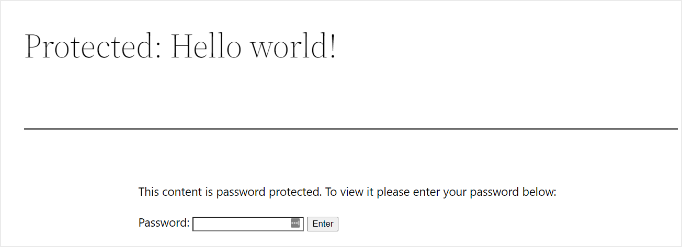
Parola korumalı sayfayı özelleştirmek, tasarımını ve düzenini değiştirmenize olanak tanır. Bu, sayfanızı daha ilgi çekici hale getirmenize yardımcı olur ve daha profesyonel bir görünüm ve daha iyi kullanıcı deneyimi için markanızla eşleştirebilirsiniz.
Sonraki bölümlerde, WordPress'te şifre korumasını nasıl etkinleştireceğinizi göstereceğiz. Ayrıca belirli bir sayfayı, tüm sitenizi ve farklı bölümleri özelleştirmenin farklı yollarını da paylaşacağız.
İşte kapsayacağımız tüm konulara hızlı bir genel bakış:
- WordPress'te Bir Sayfayı Parola ile Korumak
- Yöntem 1: CSS Hero Kullanarak Varsayılan Parola Korumalı Tasarımı Özelleştirme
- Method 2: Customize a Specific Password-Protected Page Using SeedProd
- Bonus Tips: More Custom Password-Protected Page Use Cases
- SSS: WordPress'te Şifre Korumalı Sayfaları Özelleştirme
- İçerik Koruması ve Site Güvenliği Hakkında Ek Kılavuzlar
Parola korumalı sayfa tasarımınızı yenilemeye hazır mısınız? Başlayalım!
WordPress'te Bir Sayfayı Parola ile Korumak
Bir WordPress sayfasını nasıl özelleştireceğinizi göstermeden önce, WordPress'in sayfalarınızı ve gönderilerinizi şifreyle korumak için yerleşik ayarlara sahip olduğunu bilmelisiniz.
Tek yapmanız gereken bir sayfayı düzenlemek veya yeni bir sayfa eklemektir.
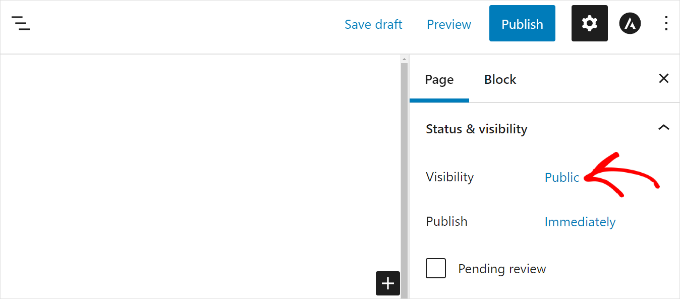
WordPress içerik düzenleyicisine girdiğinizde, sağdaki ayarlar panelinde ‘Durum ve görünürlük’ altındaki ‘Genel’ seçeneğine tıklayın.
Ardından, farklı ‘Gönderi Görünürlüğü’ seçeneklerini göreceksiniz.
Sayfanız için bir parola belirlemek üzere ‘Parola Korumalı’ seçeneğini seçmeniz yeterlidir.
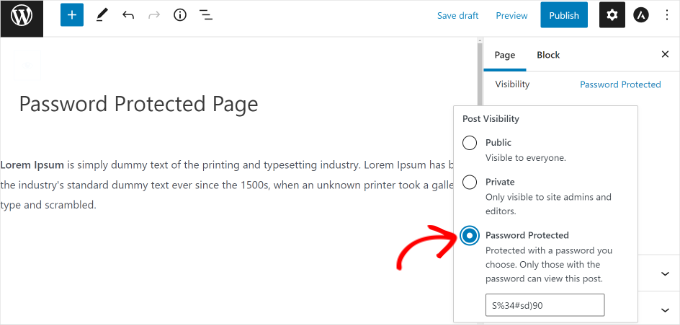
Şimdi 'Güncelle' veya 'Yayınla'ya tıklayın.
Artık web sitenizi ziyaret edebilir ve şifre korumalı sayfayı çalışırken görebilirsiniz.
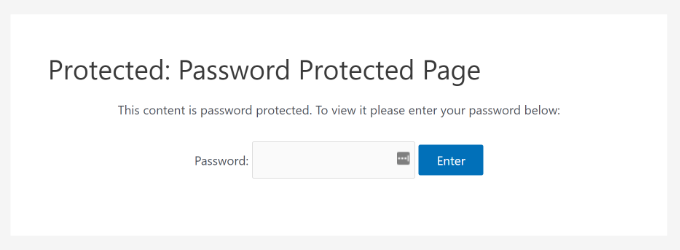
Şimdi, varsayılan parolanızla korunan sayfanızı nasıl özelleştirebileceğinize bakalım.
Yöntem 1: CSS Hero Kullanarak Varsayılan Parola Korumalı Tasarımı Özelleştirme
WordPress içerik düzenleyicinizden parola korumasını etkinleştirdiğinizde, sayfa stil için sitenizin temasını kullanır.
Sayfayı özelleştirmek için CSS Hero gibi bir araç kullanabilirsiniz. Bu, tamamen yeni bir sayfa oluşturmak yerine, varsayılan WordPress formunu temanıza uyacak şekilde stilize etmenize olanak tanır.
Kapsamlı bir şekilde test ettik ve her şeyi CSS Hero incelememizde bulabilirsiniz.
Öncelikle, bir CSS Hero hesabına ihtiyacınız olacak. CSS Hero web sitesinde, 'Şimdi Al' düğmesine tıklayabilir, ihtiyaçlarınıza uygun bir plan seçebilir ve kayıt işlemini tamamlayabilirsiniz.
Tamamlandıktan sonra, eklentinizin zip dosyasını ve lisans anahtarını erişmek için CSS Hero hesabınıza giriş yapın. Ardından dosyayı indirebilir ve lisans anahtarını bir parola yöneticisi gibi güvenli bir yere kaydedebilirsiniz.
Şimdi CSS Hero eklentisini kurabilir ve etkinleştirebilirsiniz.
WordPress yönetici kontrol panelinizde, Eklentiler » Eklenti Ekle bölümüne gidin.

Ardından, dosya yükleyiciyi açmak için Eklentiyi Yükle düğmesine tıklayalım.
CSS Hero zip dosyanızı yüklemek için ‘Dosya Seç’ düğmesine tıklayın ve ‘Şimdi Yükle’ düğmesine tıklayın.

Kurulumdan sonra, WordPress sitenizde etkinleştirmek için ‘Etkinleştir’ düğmesine tıklamayı unutmayın. Daha fazla ayrıntı için, bir WordPress eklentisinin nasıl kurulacağına dair rehberimize bakın.
Etkinleştirmeden sonra, CSS Hero seçeneği en üstteki WordPress yönetici çubuğuna eklenecektir. Devam edin ve ‘CSS Hero ile Özelleştir’ seçeneğine tıklayın.

Bu, sayfanızı düzenleyip özelleştirebileceğiniz CSS Hero görsel oluşturucusunu başlatacaktır.
Başlamak için parola formunu görüntülediğinizden emin olmanız gerekir. Oturumunuz açıksa, sayfa içeriğini görebilirsiniz. Görünümü ‘Oturum Açılmamış’ moduna geçirmek için CSS Hero’nun araçlarını kullanabilir veya görünürlerse parola formu öğelerine tıklayabilirsiniz.
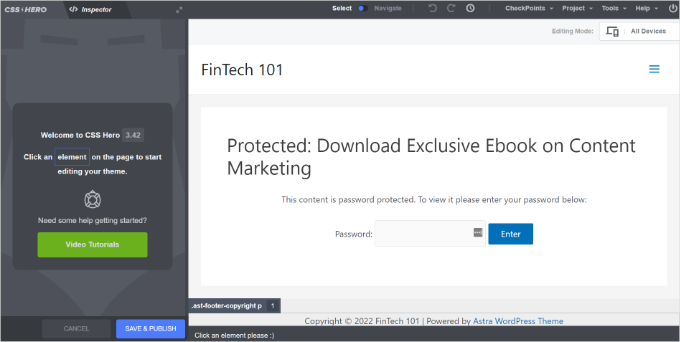
Ardından, arka plan renklerini değiştirebilir, arka plan resmi ekleyebilir, farklı bir yazı tipi kullanabilir, boşlukları düzenleyebilir ve sol panelinizden daha fazlasını yapabilirsiniz.
Örneğin, 'Arka Plan' sekmesine gidip bir gradyan arka plan rengi ekleyelim. Ayrıca kullanıcıların şifreyi girmesi gereken kutunun ve 'Giriş' düğmesinin rengini de değiştireceğiz.
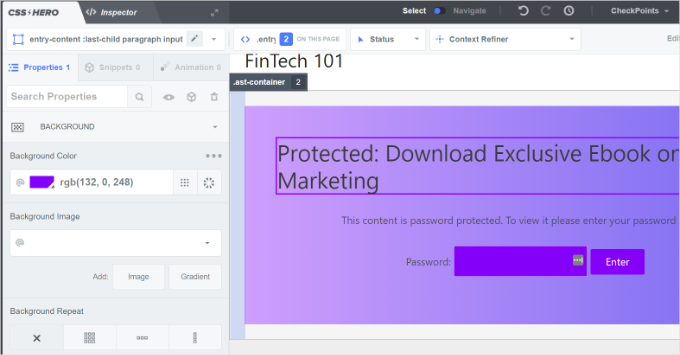
Bunun yanı sıra, Kenarlıklar sekmesine giderek sayfadaki ana başlığın etrafına bir kenarlık ekleyebilirsiniz.
Kenarlık genişliğini, rengini, stilini ve istediğiniz diğer değişiklikleri seçmeniz yeterlidir.
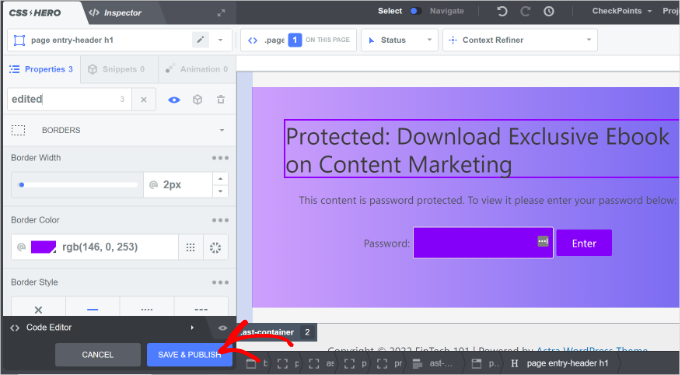
Özelleştirmeyi bitirdikten sonra, alttaki ‘Kaydet & Yayınla’ düğmesine tıklamayı unutmayın.
Özelleştirilmiş varsayılan parola korumalı sayfayı görmek için artık web sitenizi ziyaret edebilirsiniz.
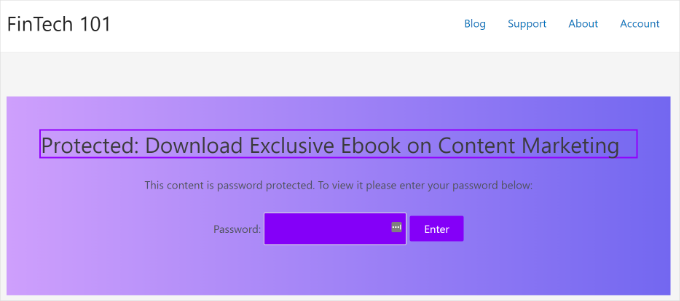
CSS Hero kullanmanın dezavantajı, bir açılış sayfası oluşturucusunun sunduğu esnekliği ve gelişmiş özelleştirme seçeneklerini sunmamasıdır.
Örneğin, iletişim formları, sosyal medya düğmeleri, kayıt formları veya geri sayım zamanlayıcıları gibi öğeler ekleyemezsiniz.
Bunu akılda tutarak, WordPress'te belirli şifre korumalı sayfaları özelleştirmek için bir açılış sayfası oluşturucusunu nasıl kullanabileceğinizi görelim.
Yöntem 2: SeedProd Kullanarak Belirli Bir Parola Korumalı Sayfayı Özelleştirme
Belirli bir şifre korumalı sayfayı özelleştirmek, SeedProd ile en kolay yoldur; bu, WordPress için en iyi web sitesi ve sayfa oluşturucudur.
Özel açılış sayfaları ve hatta tüm temalar oluşturmak için SeedProd'u kendimiz kullandık ve kesinlikle çok sevdik. Neler yapabileceği hakkında daha fazla bilgi edinmek isterseniz, ayrıntılı SeedProd incelememize göz atın.
Başlamak için bir hesap oluşturmak üzere SeedProd web sitesine gidebilirsiniz. 'Şimdi SeedProd Al' düğmesine tıklayın, bir plan seçin ve kaydı tamamlamak için ekrandaki talimatları izleyin.

📝 Not: Bu eğitim için SeedProd Pro sürümünü kullanacağız. SeedProd Lite, tüm sitenizi bir Geliş Sayfası ile kilitlemenize olanak tanırken, belirli sayfaları şifreyle korumak için gereken Erişim Denetimlerini kullanmak için Pro sürümüne ihtiyacınız olacaktır.
Kaydolduktan sonra kendi SeedProd kontrol panelinize sahip olacaksınız. Burada eklentinizin zip dosyasını ve lisans anahtarını bulabilirsiniz.
Şimdi SeedProd eklentisini kuralım ve etkinleştirelim.
In your WordPress admin area, go to Plugins » Add New Plugin. Then, you can use the search bar to quickly find the plugin and click ‘Install Now’ on the search result.

Don’t forget to click the ‘Activate’ button to complete the process. If you need help, please see our guide on how to install a WordPress plugin.
Etkinleştirdikten sonra, WordPress kontrol panelinizde SeedProd'un karşılama ekranını göreceksiniz.
Buradan, lisans anahtarını girmeniz ve SeedProd Pro'yu etkinleştirmek için ‘Anahtarı Doğrula’ düğmesine tıklamanız gerekecektir. Lisans anahtarınız SeedProd hesap alanınızdadır.
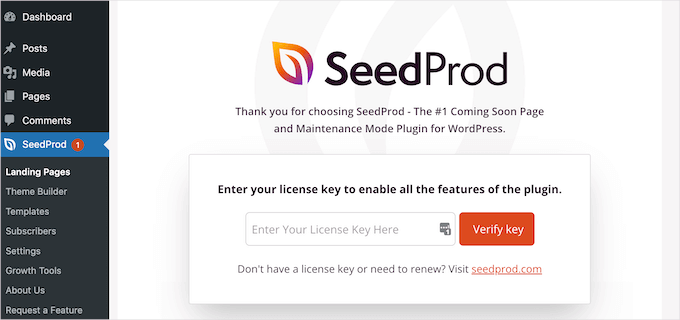
Ardından, WordPress kontrol panelinizden SeedProd » Açılış Sayfaları bölümüne gidin ve yeni özel şifre korumalı bir açılış sayfası ekleyin.
Bu makalenin ilerleyen bölümlerinde, hangi sayfaların şifre korumalı olduğunu nasıl seçeceğinizi göstereceğiz. Tüm sitenizi veya yalnızca belirli sayfaları şifre ile koruyabilirsiniz.
We’ll use a coming soon page as our example. We are using it as a ‘gatekeeper’ or overlay that intercepts visitors on specific pages. But these customization techniques work for any password-protected content on your WordPress site.
Başlamak için, ‘Gelecek Yakında Sayfası Kur’ düğmesine tıklamanız yeterlidir.
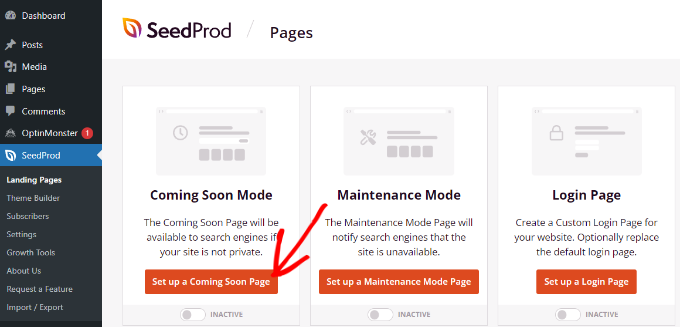
📝 Note: If you use this method, you should ensure the WordPress visibility for that specific page is set to ‘Public’ (not Password Protected), otherwise your users might have to enter two different passwords.
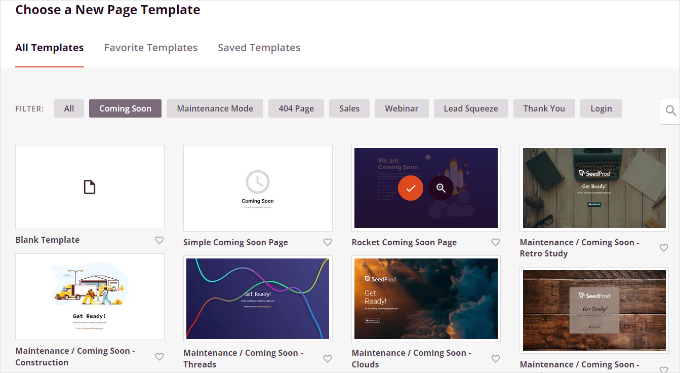
Bir sonraki ekranda SeedProd, bunları hızlı bir şekilde özelleştirebilmeniz için size farklı sayfa şablonları gösterecektir.
Kullanmak istediğiniz herhangi bir şablonun üzerine gelin ve turuncu onay işareti düğmesine tıklayın.
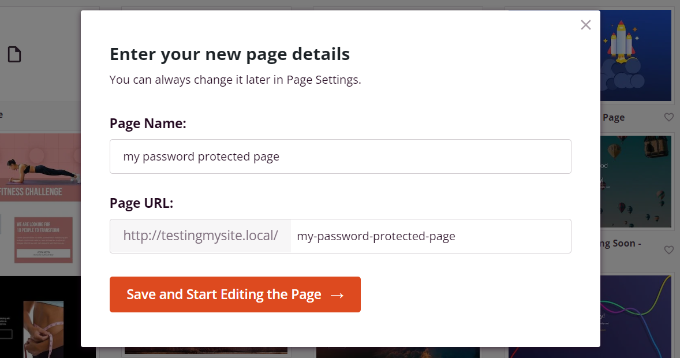
Bir şablon seçtikten sonra, SeedProd ‘Yeni sayfa ayrıntılarınızı girin.’ başlıklı bir açılır pencere açacaktır.
Yalnızca bir sayfa adı ve URL'si seçmeniz ve ardından 'Kaydet ve Sayfayı Düzenlemeye Başla' düğmesine tıklamanız yeterlidir.
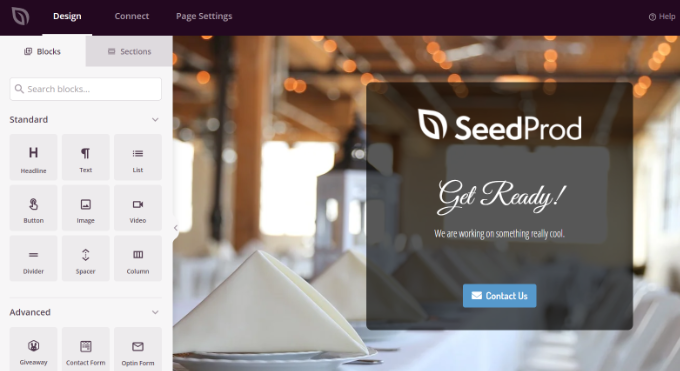
Bu, SeedProd sürükle ve bırak sayfa oluşturucusunu başlatacaktır.
Burada, şifre korumalı açılış sayfanızı özelleştirebilir ve metin, resim, düğmeler ve daha fazlası gibi farklı öğeler ekleyebilirsiniz.
SeedProd ayrıca bir kayıt formu, iletişim formu, geri sayım zamanlayıcısı, ilerleme çubuğu, sosyal paylaşım seçenekleri ve daha fazlası gibi gelişmiş bloklar sunar.
Bir öğe eklemek için, sol menüden herhangi bir bloğu sürükleyip sağdaki şablona bırakın. Ardından, öğeye tıklayarak ve görünen seçenekleri ayarlayarak öğeyi özelleştirin.
SeedProd, içeriğinizi korumak için sayfanızın ön yüzüne bir şifre formu eklemenize de bu şekilde olanak tanır.
İlk olarak, SeedProd oluşturucusuna bir ‘Özel HTML’ bloğu ekleyebilirsiniz. Özel HTML bloğunu şablona sürükleyip bırakmanız yeterlidir.
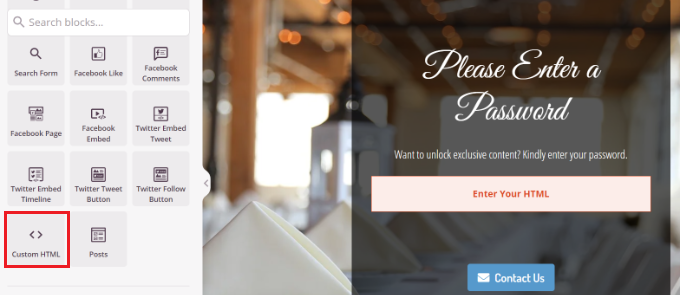
Ardından, ‘Özel HTML’ bloğuna tıklayabilirsiniz.
From here, you’ll want to enter the [seed_bypass_form]shortcode in the ‘Custom Code’ field. This specific shortcode is what renders the actual password input box and submit button that the visitor will see.
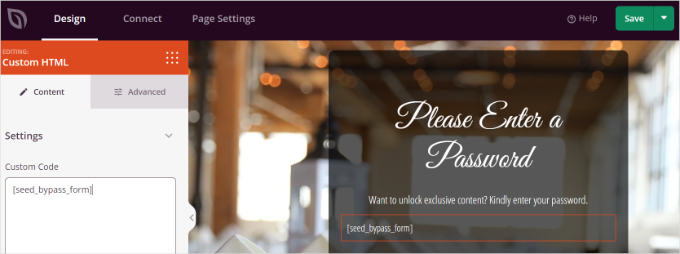
İşiniz bittiğinde ‘Kaydet’ düğmesine tıklamayı unutmayın. İşte bu kadar!
Şimdi SeedProd, farklı e-posta pazarlama hizmetleriyle de entegre oluyor.
Bir iletişim formu ekleyebilir ve e-posta pazarlama aracını bağlayarak e-posta listenizi oluşturabilir ve kullanıcılarla iletişimde kalabilirsiniz.
Açılış sayfası oluşturucusundaki 'Bağlan' sekmesine gidin ve e-posta pazarlama hizmetinizi seçin.
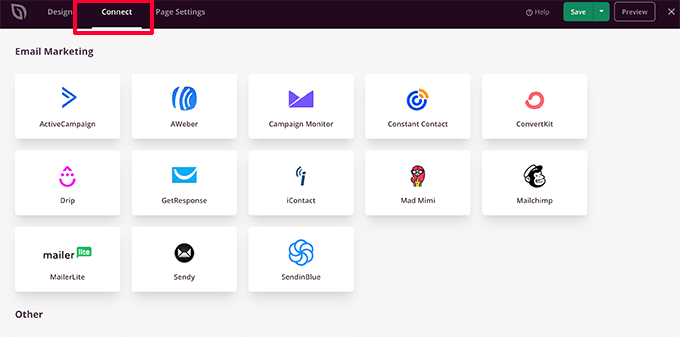
For details, see our guide on how to set up a beautiful Coming Soon page with SeedProd.
SeedProd'da Belirli Sayfalar İçin Parola Koruması Ayarlama
[seed_bypass_form] kısa kodunu kullanan özel bir yakında çıkacak sayfası oluşturduktan sonra, bir sonraki adım SeedProd kullanarak belirli sayfaları parola ile korumaktır.
Başlamak için SeedProd oluşturucusundaki ‘Sayfa Ayarları’ sekmesine gidebilir ve ‘Erişim Kontrolü’ ayarlarına tıklayabilirsiniz.
Ardından, ‘Bypass URL’ etiketli alana istediğiniz şifreyi girmeniz yeterlidir. Buna “URL” dense de, bu metin ziyaretçilerin içeriği görmesi için gereken şifre olarak işlev görür.
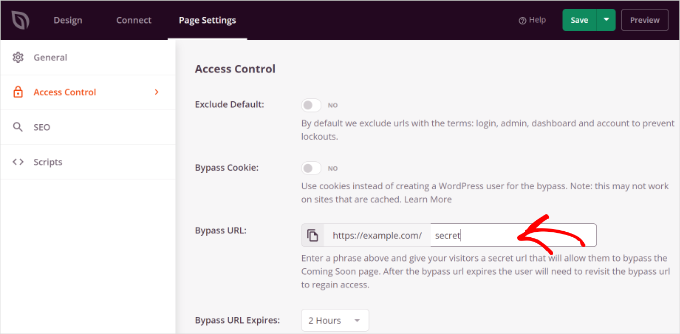
Ayrıca, yourwebsite.com/page/?bypass=secret gibi bu ifadeyle doğrudan bir bağlantı paylaşabilirsiniz, böylece müşteriler şifreyi yazmadan sayfayı açabilir.
SeedProd, yönetici, giriş, kontrol paneli ve hesap gibi belirli URL'leri sitelerinizden hariç tutmanıza olanak tanır. Bu, site sahiplerinin sitelerinden kilitlenmemesini sağlar.
Şimdi, hangi URL'lerin parola ile korunacağını seçmeniz gerekecek.
'Erişim Kontrolü' ayarları altındaki 'URL'leri Dahil Et/Hariç Tut' bölümüne aşağı kaydırın. Ardından, 'URL'leri Dahil Et' seçeneğini belirleyin ve kısıtlamak istediğiniz belirli sayfaları girin.
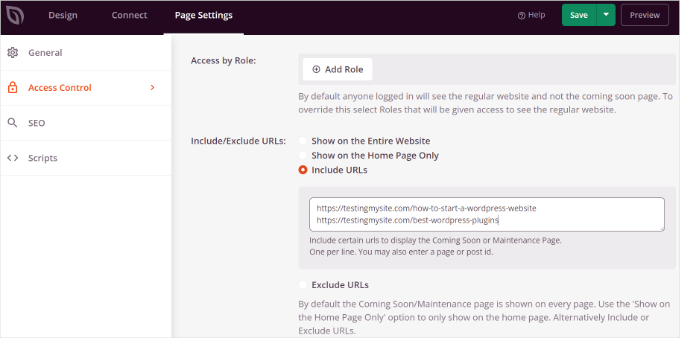
İşiniz bittiğinde, üstteki 'Kaydet' düğmesine tıklamanız yeterlidir.
Ardından, ‘Sayfa Ayarları’ sekmesi altındaki ‘Genel’ ayarlarına gidip Sayfa Durumunu ‘Taslak’tan ‘Yayınla’ olarak değiştirebilirsiniz. Bu, tasarım şablonunuzu kaydeder ve yayınlar, ancak koruma son adımda ‘Yakında’ modunu açana kadar aktif olmayacaktır.
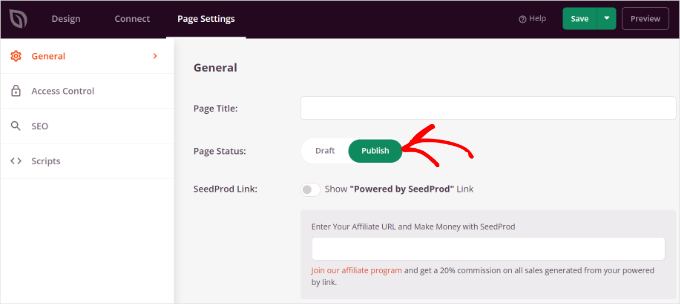
Buradan, açılış sayfası oluşturucusunu kapatıp WordPress yönetici panelinizden SeedProd » Açılış Sayfaları'na gidebilirsiniz.
Ardından, özel şifre korumalı sayfanızı etkinleştirmek için ‘Yakında’ modu altındaki geçiş düğmesine tıklayalım.
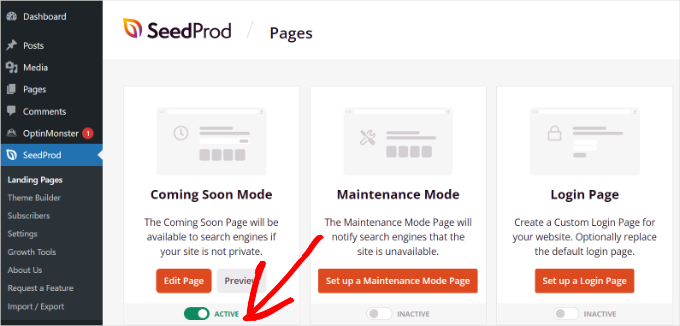
Hepsi bu kadar!
WordPress'te yalnızca belirli sayfalarda görünecek özel şifre korumalı bir açılış sayfası oluşturdunuz.
Özelleştirilmiş şifre korumalı sayfayı çalışırken görmek için web sitenizdeki bu sayfaları ziyaret etmeniz yeterlidir.
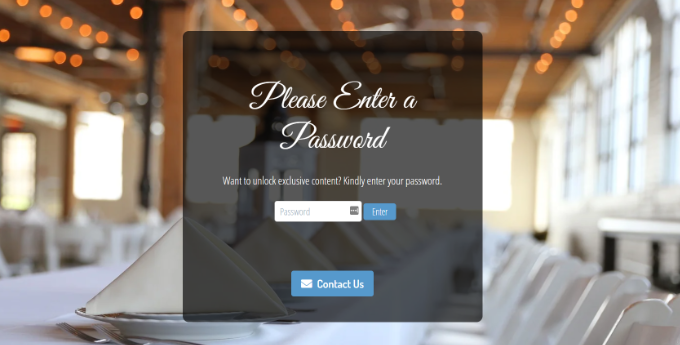
Ek İpuçları: Daha Fazla Özel Şifre Korumalı Sayfa Kullanım Senaryosu
WordPress sitenizde parola koruması kullanmanın daha fazla yolunu keşfetmek ister misiniz? Sitenizin parola korumalı sayfasını geliştirmek için 2 ipucu.
İpucu 1: Tüm Web Sitesi İçin Özel Bir Parola Korumalı Sayfa Oluşturun
SeedProd'u kullanarak, parola korumalı sayfanızı web sitenizin her sayfasında da görüntüleyebilirsiniz. Bu şekilde, kullanıcıların herhangi bir içeriğinize erişmek için bir parola girmeleri gerekecektir.
İlk olarak, WordPress kontrol panelinizden SeedProd » Açılış Sayfaları'na gidebilirsiniz. Ardından, 'Yakında' Modeli' panelindeki 'Sayfayı Düzenle' düğmesine tıklayın.
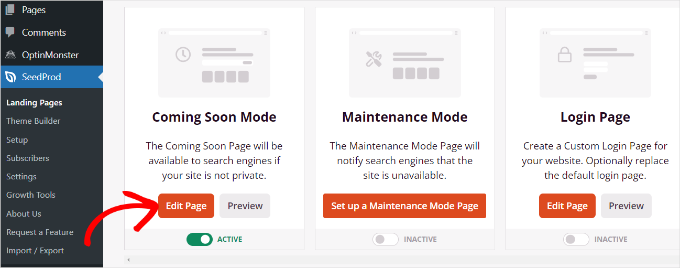
Ardından, üstteki ‘Sayfa Ayarları’ sekmesine gitmek ve ‘Erişim Kontrolü’ ayarlarına gitmek isteyeceksiniz.
Ardından, ‘URL'leri Dahil Et/Hariç Tut’ bölümüne aşağı kaydırabilir ve ‘Tüm Web Sitesinde Göster’ seçeneğini belirleyebilirsiniz.
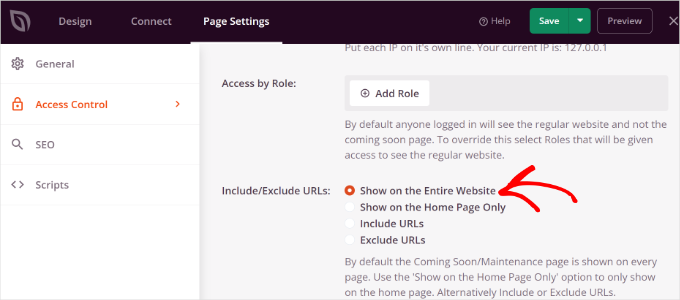
Değişiklikleri yaptıktan sonra, üstteki 'Kaydet' düğmesine tıklayın. SeedProd daha sonra özel şifre korumalı sayfayı tüm web sitenizde gösterecektir.
İpucu 2: WordPress'te Üyelik Korumalı Bir Bölüm Oluşturun
Ayrıca üyelik seviyelerine göre farklı web sitesi bölümlerini kısıtlayabilirsiniz.
Başkalarıyla paylaşılabilen tek bir paylaşılan şifre kullanan önceki yöntemlerin aksine, bu yöntem kullanıcıların kaydolmasını ve kendi benzersiz hesaplarıyla giriş yapmasını gerektirir. Bu, çok daha yüksek güvenlik ve kontrol sağlar.
Web sitenizin farklı bölümlerini kısıtlamanın en iyi yolu, en iyi WordPress üyelik eklentisi olan MemberPress kullanmaktır. İçeriğinizi şifre ile korumak için birden fazla üyelik seviyesi oluşturmanıza olanak tanır.
Hatta video üyelik sitemiz için bile kullanıyoruz, bu yüzden ne kadar harika olduğuna kefil olabiliriz. Araç hakkında daha fazla bilgiyi tam ÜyeEkle incelememizde bulabilirsiniz.

Şimdi, MemberPress farklı kurallar belirlemenize olanak tanır, böylece kullanıcılar yalnızca üyelik seviyelerine göre içeriğe erişebilir. Daha fazla ayrıntı için lütfen WordPress üyelik sitesi oluşturma hakkındaki rehberimize bakın.
Başlamak için öncelikle web sitenize üyelikler eklemeniz gerekecektir. WordPress kontrol panelinizden MemberPress » Üyelikler bölümüne gidin ve 'Yeni Ekle' düğmesine tıklayın.
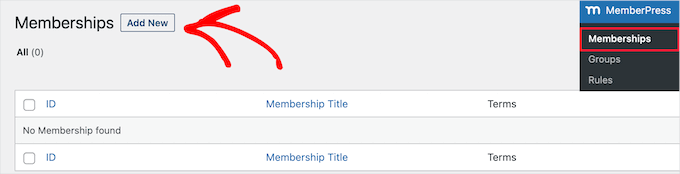
Bundan sonra, üyelik seviyeniz için bir ad girebilir, bir açıklama ekleyebilir ve bir fiyat belirleyebilirsiniz.
Faturalandırma türünü tek seferlikten tekrarlanan ödemeye değiştirebilir, ayrıca üyeliği ömür boyu olacak şekilde veya belirli bir süre sonra sona erecek şekilde düzenleyebilirsiniz. Ayrıca ücretsiz deneme sürümü sunabilirsiniz.
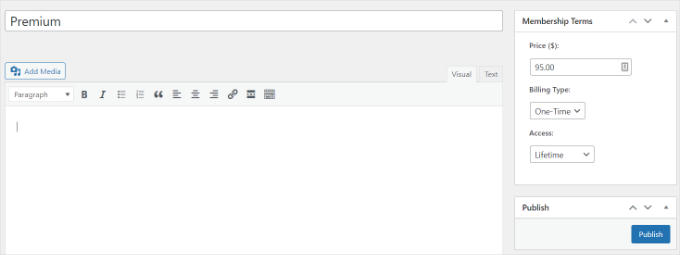
İşiniz bittiğinde ‘Yayınla’ düğmesine tıklamayı unutmayın.
Ardından, WordPress kontrol panelinizden MemberPress » Kurallar bölümüne gidebilir ve ‘Yeni Ekle’ düğmesine tıklayabilirsiniz.
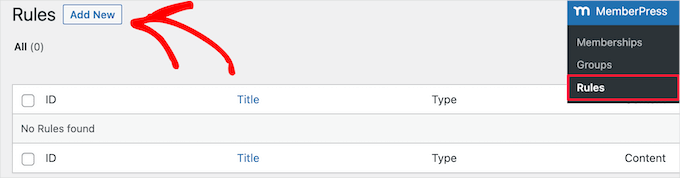
Buradan, ‘Korumalı İçerik’ seçeneğinin altındaki açılır menüye tıklayabilirsiniz.
MemberPress, ister tek bir sayfa ister tüm WordPress sayfalarınız olsun, içeriğinizi korumak için birçok seçenek sunar. Bu eğitim için tek bir sayfayı şifre ile koruyacağız.
Öyleyse, açılır menüden 'Tek Sayfa' seçeneğini seçelim ve sayfanın başlığını girelim.
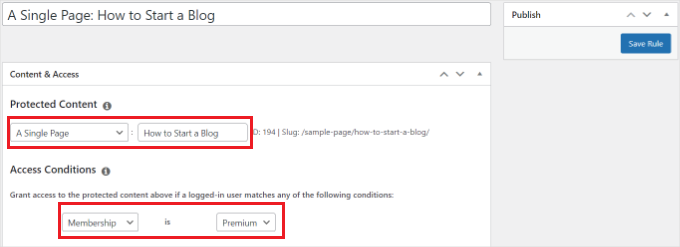
Ardından, Erişim Koşullarını ayarlamanız ve kısıtlı sayfayı kimlerin görüntüleyebileceğini yapılandırmanız gerekecektir. MemberPress, içeriği üyelik seviyesine, WordPress kullanıcı rolüne, yeteneğe ve bireysel üyelere göre korumanıza olanak tanır.
Bu eğitim için 'Üyelik' seçeneğini açılır menülerden 'Premium' olarak ayarlayalım. Bu şekilde, yalnızca premium üyeler sayfaya erişebilecektir. Daha fazla koşul ekleyebilir ve sayfayı görüntülemek için birden fazla üyelik seviyesine izin verebilirsiniz.
İşiniz bittiğinde, ‘Kural Kaydet’ düğmesine tıklamayı unutmayın.
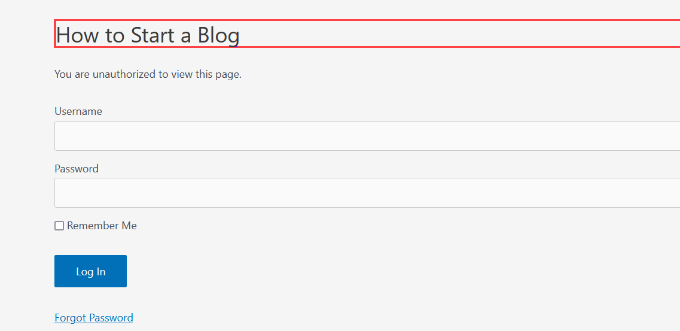
Ardından web sitenizi ziyaret ederek parolanızla korunan sayfayı çalışırken görebilirsiniz. Üyelerin artık sayfanın içeriğini görüntülemek için hesaplarına giriş yapmaları gerekecek.
Daha fazlasını mı yapmak istiyorsunuz? MemberPress ile yapabileceğiniz harika kullanım örnekleri şunlardır:
- Videolarınız için şifre ayarlama veya kurumsal ekipler için grup üyelikleri sunma.
- Abonelere ücretli bir bültene erişim vermek ve daha fazlası için bir şifre oluşturma.
- WordPress formlarınız için bir şifre ekleme.
SSS: WordPress'te Şifre Korumalı Sayfaları Özelleştirme
WordPress'te parola korumalı sayfaları özelleştirme hakkında hala sorularınız mı var? İşte sıkça sorulan bazı sorular ve size yardımcı olacak hızlı, net cevaplar.
Şifre korumalı bir sayfa ile özel bir sayfa arasındaki fark nedir?
Şifre korumalı bir sayfa, doğru şifreye sahip herkes tarafından görüntülenebilir. Özel bir sayfa ise yalnızca sitenizdeki Yönetici ve Editörler gibi oturum açmış kullanıcılar tarafından görülebilir.
Şifre sayfasını özelleştirmek sitemi yavaşlatır mı?
SeedProd gibi iyi kodlanmış bir eklenti kullanırsanız, sitenizin hızında fark edilir bir etkisi olmamalıdır. SeedProd performans için optimize edilmiştir.
Ancak, yükleme sürelerini etkileyebilecek büyük, optimize edilmemiş resimler veya karmaşık betikler eklemeye dikkat edin. Her zaman web için resimleri optimize etme konusunda en iyi uygulamaları izleyin.
Arama motorları şifre korumalı içeriğimi indeksleyebilir mi?
Hayır, arama motorları şifreyle korunan içeriği indeksleyemez. Ancak, ‘Sayfa Başlığı’nın arama sonuçlarında hala görünebileceğini ve genellikle “Korumalı:” ön ekiyle görünebileceğini unutmayın. Sayfa başlığına doğrudan hassas bilgiler koymadığınızdan emin olun.
Birden fazla sayfa için aynı parolayı kullanabilir miyim?
Evet, WordPress'te birkaç farklı sayfa için aynı parolayı kullanabilirsiniz. Ancak, daha iyi güvenlik ve yönetim için, ÜyeEkle gibi bir eklenti, farklı içerik gruplarına erişimi kontrol etmek için çok daha iyi bir çözümdür.
İçerik Koruması ve Site Güvenliği Hakkında Ek Kılavuzlar
Umarım bu makale, WordPress'te parola korumalı bir sayfayı nasıl özelleştireceğinizi öğrenmenize yardımcı olmuştur. Web sitenizi güvence altına almanın daha fazla yolunu keşfetmekle ilgileniyorsanız, bu kılavuzlar yardımcı olabilir:
- Parola Korumalı Gönderileri WordPress Döngüsünden Gizleme
- WordPress'te Parola Korumalı Bir Gönderinin Özetini Gösterme
- WordPress'te İçeriği Korumanın Yolları
- WordPress'te Nasıl Ödeme Duvarı Oluşturulur (Önizleme Seçenekleriyle)
- En İyi WordPress İçerik Koruma Eklentileri
Bu makaleyi beğendiyseniz, lütfen WordPress video eğitimleri için YouTube Kanalımıza abone olun. Bizi ayrıca Twitter ve Facebook'ta da bulabilirsiniz.




Jiří Vaněk
Ödeme yapan Patreon kullanıcıları için parola ile korunan birkaç makalem var ve tasarımımın pek iyi olmadığını itiraf etmeliyim. SeedProd ile hazırladığınız rehberiniz dikkatimi çekti çünkü zaten kullanıyorum ve ekran görüntülerinizdeki böyle bir sayfanın ne kadar harika görünebildiğini görmek, bunu daha önce yapmadığım için biraz utanmama neden oluyor. Değerli rehber için teşekkürler, çünkü parola korumalı sayfanın web sitemin tasarımıyla uyuşmaması ve hiç estetik olarak hoş görünmemesi beni rahatsız ediyordu.
WPBeginner Desteği
Glad our guide was helpful
Yönetici
Maurice
Merhaba,
Şifre korumalı bir sayfa için talimatları izlediğimde… ve çıkış yaptığımda.
Ardından bu sayfaya giden URL bağlantısını başka bir tarayıcıda açtığımda, şifreyi giriyorum ancak ardından bir Yönetici girişi de mi açılıyor? Bu yüzden bu sayfaları paylaşamıyorum…
Bu nasıl olabilir?
Teşekkür ederim.
WPBeginner Desteği
Sitenizin yakında çıkacak modunda olmadığını veya kullanıcının içeriği görüntülemesini gerektiren bir üyelik sitesi olmadığını kontrol etmenizi öneririz, çünkü bu sorunun en yaygın nedenidir.
Yönetici