


WordPress gönderilerinize Sinemagraf nasıl oluşturulacağını ve ekleneceğini öğrenmek ister misiniz? Sinemagraflar, bir kısmının veya alanının hareket ettiği, görüntünün geri kalanının ise hareketsiz kaldığı görüntülerdir. Bu görüntüler oldukça ilgi çekicidir ve makalelerinize bir hikaye anlatma öğesi ekler. Bu makalede, WordPress'te sinemagrafları nasıl kolayca oluşturup ekleyeceğinizi göstereceğiz.
Cinemagraf Nedir?
Sinemagraflar genellikle GIF görüntüleridir, burada görüntünün küçük bir kısmı hareket ederken geri kalanı hareketsiz kalır. Çok sinematik göründükleri için sinemagraf adını almışlardır.

Görsellere hikaye anlatımı öğesi ekleyerek daha ilgi çekici görünmelerini sağlarlar. Özellikle uzun biçimli içerik, podcast bölümü veya sesli hikaye eşlik ederken kullanışlıdırlar.
Cinemagraf oluşturmak, normal GIF'lerden biraz farklıdır. Ancak doğru araçlara sahipseniz, biraz çaba ve pratikle kendi videolarınızdan çarpıcı cinemagraflar oluşturabileceksiniz.
Bununla birlikte, WordPress'te cinemagraf oluşturup eklemenin ne kadar kolay olduğuna bir göz atalım.
Videolardan Sinemagraf Oluşturma
Başlamak için aşağıdaki öğelere ihtiyacınız olacak:
- Sinemagraf'a dönüştürmek istediğiniz küçük bir video klibi
- Adobe Photoshop
- Zamanınız, sabrınız ve yaratıcılığınız
Başlayalım.
Öncelikle videonuzu hazırlamanız gerekiyor. Cinemagraf için ihtiyacınız olan minimum klip uzunluğuna videoyu kırpmak için iMovie gibi bir video düzenleme aracı kullanabilirsiniz.
Ardından, Photoshop'u açmanız ve Dosya » İçe Aktar » Video Karelerini Katmanlara Aktar menüsüne tıklayarak videonuzu katmanlara aktarmanız gerekir.
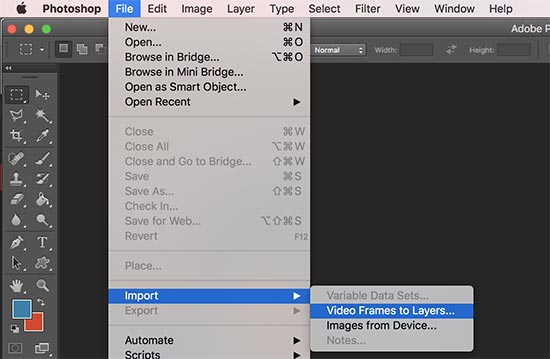
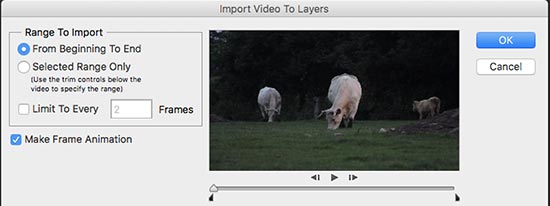
Videonuzu seçin ve devam etmek için Tamam düğmesine tıklayın. Video boyutunuza bağlı olarak, tamamen içe aktarılması biraz zaman alabilir.
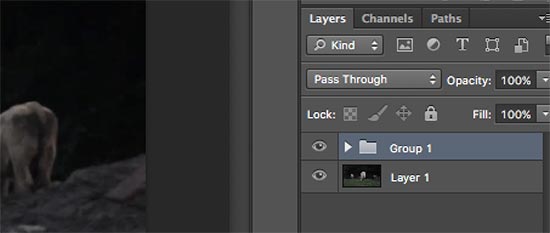
Videonuz içe aktarıldıktan sonra, katmanlar panelinin altındaki katmanlar olarak video karelerini göreceksiniz.
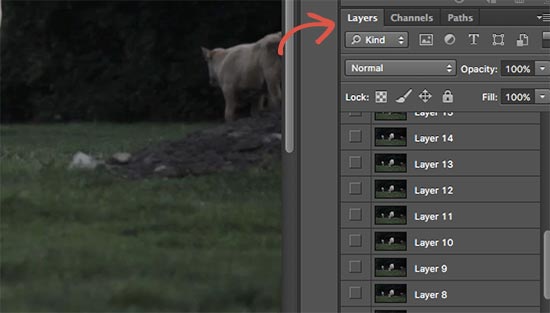
Şimdi, ilk katman (Katman 1) dışındaki tüm katmanları seçmeniz gerekiyor.
Katman » Yeni » Katmanlardan Grup Oluştur menüsüne gidin veya katmanları bir gruba eklemek için Command + G (Windows'ta CTRL+G) tuşlarına basın.
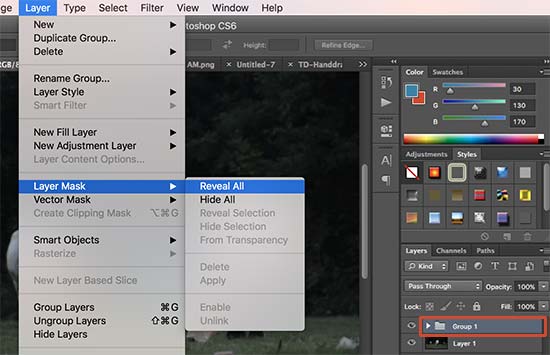
Ardından, grubu seçmeniz ve gruba bir maske eklemek için Katman » Katman Maskesi » Hepsini Göster menüsüne gitmeniz gerekir.
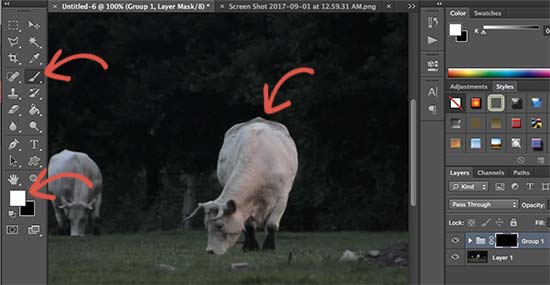
Maskeyi ekledikten sonra, maskenin rengini tersine çevirmek için Command + I (Windows'ta Ctrl + I) tuşlarına basın.
Şimdi ön plan rengini beyaza ayarlayın ve ardından fırça aracına tıklayın. Döngüde göstermek istediğiniz alanı vurgulamak için fırça aracını kullanmanız gerekir.
Ardından, tüm katmanlarınızı animasyon formatında açmak için Pencere » Zaman Çizelgesi'ne gidin.
Zaman çizelgesinde ilk kare hariç tüm karelerin şeffaf göründüğünü fark edeceksiniz.
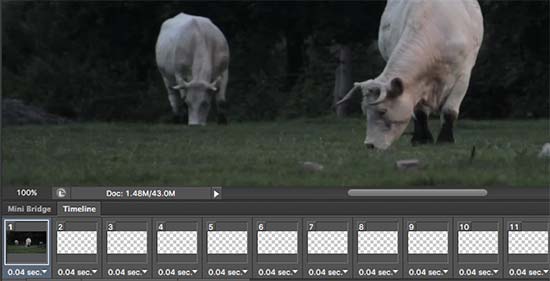
Bunu değiştirmek için, katmanlar panelindeki ilk katmanı (Katman 1) seçin ve Katman Görünürlüğünü Birleştir simgesine tıklayın ve ardından Eşleştir düğmesine basın.
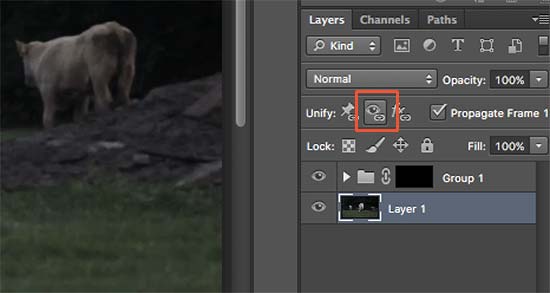
Ardından, Zaman Çizelgesi'nin geçiş simgesine tıklayın ve tüm kareleri seçin. Ardından Kareleri Kopyala'yı seçmek için geçiş düğmesine tekrar tıklayın.
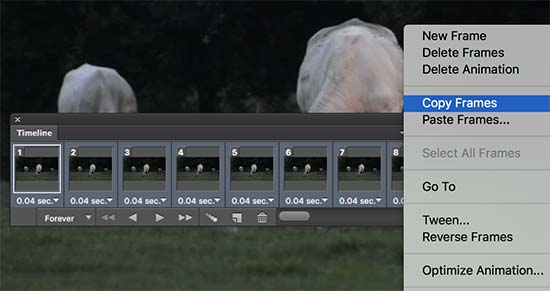
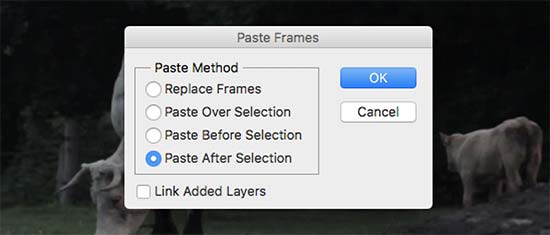
Kareleri kopyaladıktan sonra, geçiş düğmesine tıklayın ve 'Kareleri Yapıştır' seçeneğini seçin.
Yapıştırma yöntemi seçmeniz istenecektir. ‘Seçimden Sonra Yapıştır’ seçeneğini belirleyin ve Tamam düğmesine basın.
Ardından, Zaman Çizelgesi geçiş simgesine bir kez daha tıklamanız ve ‘Kareleri Ters Çevir’ seçeneğini belirlemeniz gerekir.
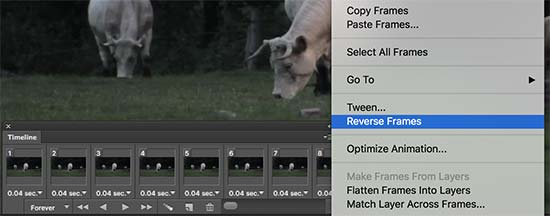
Cinemagraph animasyonunuz neredeyse hazır.
Bilgisayarınıza kaydetmek için Dosya » Web İçin Kaydet seçeneğine gidin. Bu, GIF formatını seçmeniz gereken bir açılır pencere getirecek ve kaydet düğmesine tıklayacaktır.
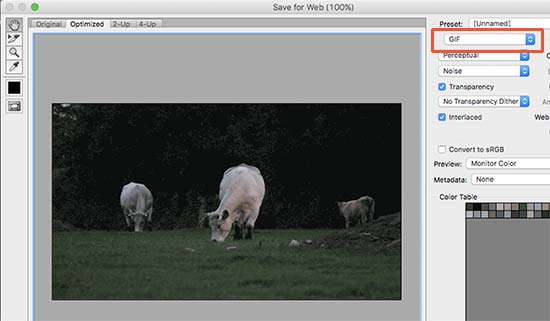
Hepsi bu kadar, Sinematografınız hazır.
Onu, diğer WordPress'teki GIF'ler gibi sitenize ekleyebilirsiniz. Cinemagraph'ı eklemek istediğiniz gönderiyi veya sayfayı düzenlemeniz ve medya ekle düğmesine tıklamanız yeterlidir.
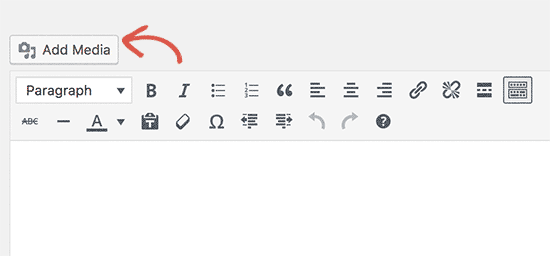
Bu, medya yükleyici açılır penceresini getirecektir, bilgisayarınızdan GIF dosyasını yüklemek için dosyaları seç düğmesine tıklayın.
Yüklendikten sonra devam etmek için 'Gönderiye ekle' düğmesine tıklayın.
Şimdi görüntüyü WordPress gönderi düzenleyicinizde göreceksiniz.
Yazıyı kaydetmeyi veya güncellemeyi unutmayın. Cinemagrafın çalışırken nasıl göründüğünü görmek için şimdi önizleme düğmesine tıklayabilirsiniz. İşte bu eğitim sırasında oluşturduğumuz cinemagraf.
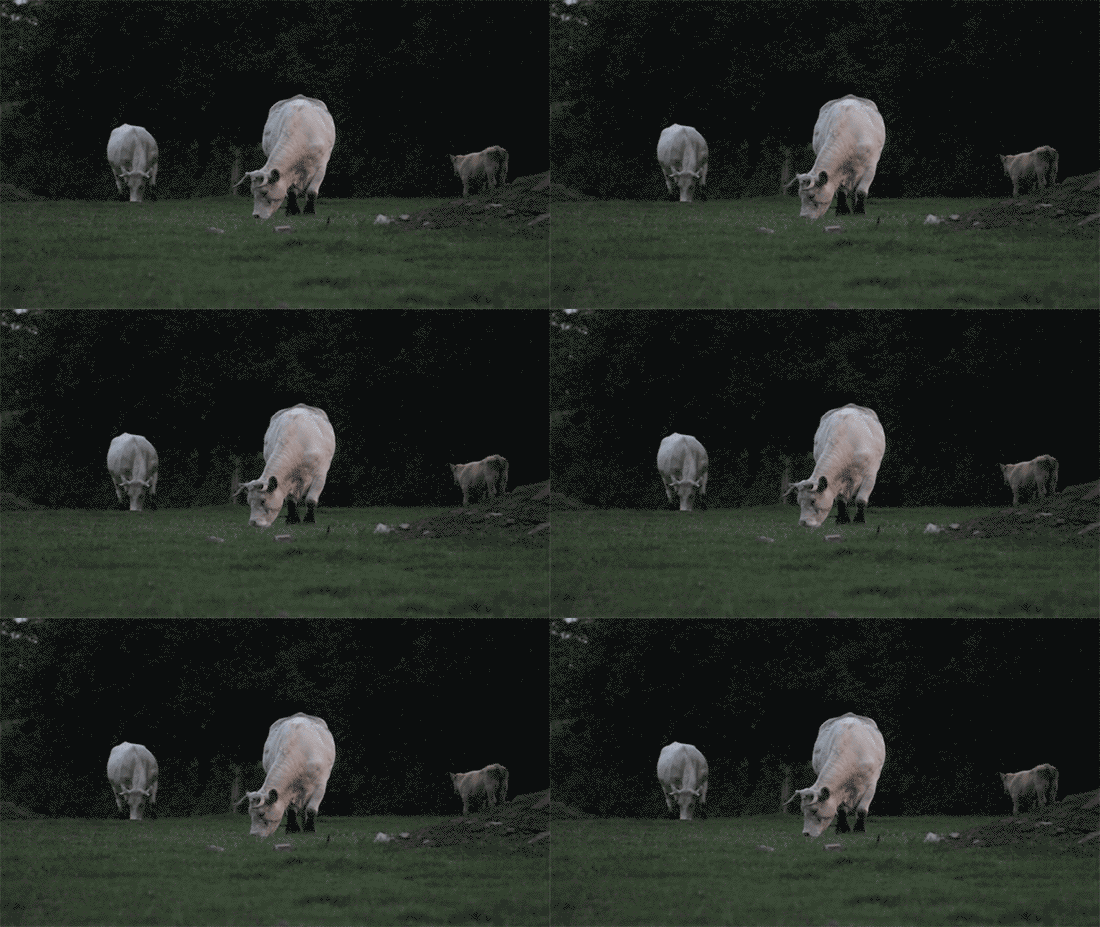
Umarız bu makale, WordPress'te nasıl cinemagraph oluşturacağınızı ve ekleyeceğinizi öğrenmenize yardımcı olmuştur. Ayrıca WordPress kullanıcıları için ücretsiz telifsiz resim sunan web siteleri listemizi de görmek isteyebilirsiniz.
Bu makaleyi beğendiyseniz, lütfen WordPress video eğitimleri için YouTube Kanalımıza abone olun. Bizi ayrıca Twitter ve Facebook'ta da bulabilirsiniz.



Gary Stenzel
Microsoft'un "Cliplets" adlı ücretsiz bir düzenleyicisiyle sinemagraf yapıyorum. Gerçekten iyi çalışıyor ve kullanımı kolay.
Photoshop kullanmaktan çok daha az karmaşık.
Denemelisin.