


Etsy, yaratıcı ve el yapımı ürünler satmak için harika bir pazar yeri, ancak kısıtlayıcı hissetmeye başlayabileceği bir nokta var.
Etsy mağaza sahiplerinden tekrar tekrar aynı hayal kırıklıklarını duyuyorum: yüksek ücretler, sınırlı özelleştirme ve Etsy'nin herhangi bir anda politikalarını değiştirebileceği sürekli korkusu.
Peki, çözüm ne? Kendi Etsy benzeri mağazanızı WordPress ile oluşturmak!
WordPress ile mağazanızın her ayrıntısını özelleştirebilir, kârınızın daha fazlasını elinizde tutabilir ve kendi şartlarınıza göre başarılı bir marka oluşturabilirsiniz.
Bu kılavuzda iki yaklaşımı ele alacağım. WordPress ile yepyeni, Etsy benzeri bir mağaza kurmayı ve mevcut bir Etsy mağazasını WordPress'e nasıl taşıyacağınızı (böylece çevrimiçi işinize zaten harcadığınız tüm çalışmaları kaybetmezsiniz) göstereceğim.
Bu makalede çok fazla konuya değiniyorum, bu yüzden önce daha fazla bilgi edinmek istediğiniz bölüme atlamak için aşağıdaki hızlı bağlantıları kullanın:
- Etsy mi WordPress mi – Hangisi Daha İyi?
- WordPress ile Etsy Benzeri Bir Mağaza Nasıl Oluşturulur
- Mağazanızı Oluşturmadan Önce İhtiyacınız Olanlar
- Adım 1: Web Barındırma Edinin
- Adım 2: Web Barındırma Alanınıza WordPress ve WooCommerce Kurulumu
- Adım 3: Mağazanız İçin Etsy Benzeri Bir WordPress Teması Seçme
- Step 4: Start Building Fresh or Migrate Your Etsy Shop
- Adım 5: WooCommerce Kurulumunuzu Tamamlayın
- Satışları Artırmak ve Mağazanızı Güvende Tutmak İçin Bonus Araçlar
- Etsy Benzeri Bir WordPress Mağazası Oluşturma Hakkında Sıkça Sorulan Sorular
- Ek Kaynaklar: Öğrenmeye Devam Edin
Etsy mi WordPress mi – Hangisi Daha İyi?
Etsy, yaratıcı insanlar için çevrimiçi bir pazar yeridir. İnsanlar genellikle Etsy'yi el yapımı ürünler, kişiye özel tasarımlar, takılar ve giysiler satmak için kullanırlar. Bu tür ürünler için özel bir yer haline gelmiştir.
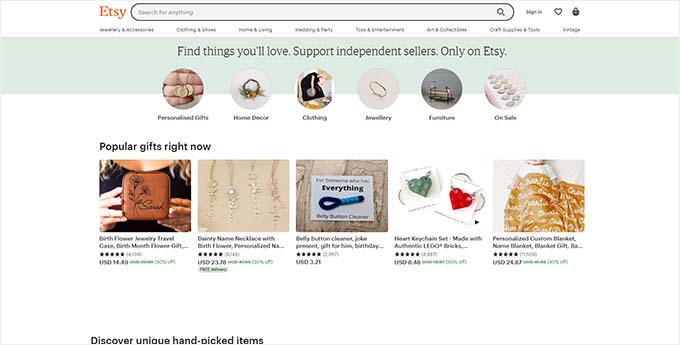
Etsy, mağazanızı hızla başlatmak için harika bir platformdur. Kullanımı kolaydır, yerleşik trafiği ve büyük, yerleşik bir müşteri tabanı vardır.
Ancak, işiniz büyüdükçe, Etsy'nin size ihtiyacınız olan esnekliği ve kontrolü sağlamadığını fark edebilirsiniz.
Buna karşılık, WordPress dünyanın en popüler web sitesi oluşturucusudur. WooCommerce gibi bir eklenti kullanırsanız, hayal edilebilecek hemen hemen her tür web sitesini, tam teşekküllü e-ticaret mağazaları dahil oluşturmanıza olanak tanır.
WordPress ile platform kısıtlamalarıyla sınırlı kalmazsınız ve benzersiz bir marka kimliği oluşturma özgürlüğüne sahip olursunuz. Kurulumu biraz daha fazla çaba gerektirse de, WordPress satıcılar için en uzun vadeli faydalara sahip Etsy alternatifidir.
Hangi platformun sizin için doğru olduğuna karar vermenize yardımcı olmak için işte WordPress ve Etsy'nin hızlı bir yan yana karşılaştırması:
| Etsy | WordPress (WooCommerce ile) | |
|---|---|---|
| Kullanım Kolaylığı | Çok kolay, hızlı kurulum | Orta düzey, biraz ön çaba gerektirir |
| Kontrol | Sınırlı, birçok platform kısıtlamasıyla | Tam özgürlük |
| Markalaşma | Sınırlı özelleştirme seçenekleri | Markanız üzerinde tam kontrol |
| Ücretler | Listeleme, işlem ve ödeme işleme ücretleri | Barındırma ve alan adı maliyetleri, artı potansiyel tema ve eklenti ücretleri |
| Pazarlama | Etsy reklamları gibi sınırlı entegre pazarlama araçları | SEO ve pazarlamanız üzerinde tam kontrol |
| Müşteriler | Mevcut Etsy kullanıcılarından oluşan yerleşik kitle | Kendi kitlenizi bulmanız ve oluşturmanız gerekiyor mu? |
| SEO | Sınırlı SEO kontrolü | Tam SEO özgürlüğü |
Temel olarak, şunu öneririm:
- Sıfırdan başlıyorsanız ve basit, kullanımı kolay bir platform istiyorsanız Etsy.
- Markalama, pazarlama ve müşteri deneyimi üzerinde tam kontrol istiyorsanız WordPress. Etsy'ye kıyasla daha büyük bir öğrenme eğrisi olsa da, uzun vadede çevrimiçi bir iş büyütme konusunda ciddiyseniz WordPress harika bir seçenektir.
Kararınızı verdiniz mi? Mağazanızı WordPress ile oluşturmak istiyorsanız okumaya devam edin.
WordPress ile Etsy Benzeri Bir Mağaza Nasıl Oluşturulur
Şimdi size tam olarak WordPress ile Etsy benzeri bir mağazayı nasıl oluşturacağınızı göstereceğim.
Bunu tamamen sıfırdan nasıl yapacağımı anlatacağımı unutmayın, ancak mevcut bir mağazayı Etsy'den nasıl taşıyacağınızı da göstereceğim.
İlk birkaç adım aynıdır, bu yüzden şimdilik endişelenmeyin. Süreç farklı yönlere gittiğinde size haber vereceğim.
Ancak önce, ilerlemek için nelere ihtiyacınız olacağına dair hızlı bir önizleme.
Mağazanızı Oluşturmadan Önce İhtiyacınız Olanlar
Yeni mağazanızı oluşturmaya başlamadan önce, önce birkaç temel adımı tamamlamanız gerekecek.
Bu adımlar, sıfırdan başlıyor olsanız da mevcut bir Etsy mağazasından geçiş yapıyor olsanız da gereklidir:
- Bir alan adı. Akılda kalıcı, yazımı kolay ve markanızı yansıtan bir ad seçmek isteyeceksiniz. Adın sosyal medya platformlarında da kullanılabilir olup olmadığını kontrol etmenizi de öneririm. Web genelinde tutarlı bir marka adı güvence altına almak, daha sonra size çok zaman kazandıracaktır.
- Bir web sitesi barındırma hesabı. Mağazanızın dosyaları burada saklanacaktır. Güvenilir bir barındırma sağlayıcısı, sitenizin her zaman çevrimiçi ve müşteriler tarafından erişilebilir olmasını sağlayabilir.
- SSL Sertifikası. Bu, mağazanız ile müşterileriniz arasında güvenli bir bağlantı oluşturarak ödeme ayrıntıları gibi hassas bilgileri korur. Web sitenizde güven oluşturmak ve ödeme kabul etmek için gereklidir.
- WooCommerce. Bu, çevrimiçi sınırsız fiziksel ve dijital ürün satmak için kullanabileceğiniz ücretsiz bir e-ticaret eklentisidir. Temelde WordPress'in varsayılan olarak içermediği tüm e-ticaret özelliklerini ekler.
Nereden başlayacağınızdan emin değil misiniz? WooCommerce için SiteGround'u öneririm:
WooCommerce'in kendisi tarafından resmi olarak önerilen güvenilir ve uygun fiyatlı bir barındırma sağlayıcısıdır. Hızlı performansları ve mükemmel müşteri destekleriyle bizi sürekli olarak etkilediler.
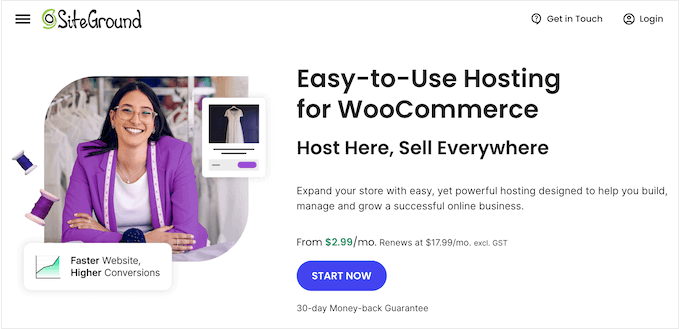
⭐ Aslında WPBeginner'ı ve ortak sitelerimizden birkaçını SiteGround'da barındırıyoruz. Bu popüler barındırma platformuyla ilgili deneyimlerimiz hakkında daha fazla bilgi edinmek için SiteGround incelememize göz atın.
SiteGround, çevrimiçi mağazanızı oluşturmak için ihtiyacınız olan her şeyi sunar. Ücretsiz SSL, profesyonel e-posta ve ilk yıl için ücretsiz alan adı kaydı alırsınız.
Ayrıca günlük yedeklemeler de alırsınız; bu, çevrimiçi bir mağaza için kritik öneme sahiptir çünkü bir şeyler ters giderse önemli müşteri ve sipariş verilerini kaybetmezsiniz.
Ek olarak, SiteGround sitenizi hızlandırmak için ücretsiz bir İçerik Dağıtım Ağı (CDN) içerir ve müşterileriniz için sorunsuz ve hızlı bir alışveriş deneyimi sağlar.
Daha fazla seçenek için en iyi WooCommerce barındırma seçeneklerimize bakın.
Adım 1: Web Barındırma Edinin
İlk adım WooCommerce mağazanız için barındırma satın almaktır. Etsy'den geçiş yapıyor veya yepyeni bir mağaza kuruyor olsanız da, tüm bu adımları tamamlamanız gerekir.
Başlamak için SiteGround web sitesini ziyaret edebilir ve 'Şimdi Başla' düğmesine tıklayabilirsiniz.
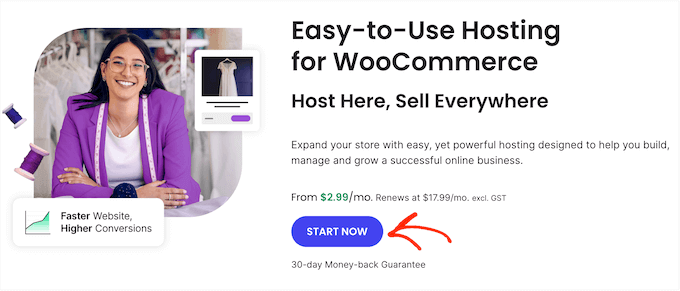
Bu sizi, bir barındırma planı seçebileceğiniz fiyatlandırma sayfasına götürür.
Şu anda mükemmel planı seçme konusunda endişelenmeyin. SiteGround'un StartUp planı, SSL sertifikası ve WooCommerce ile birlikte gelir.
Başlamak için harika bir yer ve mağazanıza çok fazla ziyaretçi gelirse daha sonra yükseltebilirsiniz.
Tecrübelerime göre, henüz ihtiyacınız olmayan özelliklere fazla harcamak yerine küçük başlayıp işiniz büyüdükçe ölçeklendirmek çok daha iyidir.
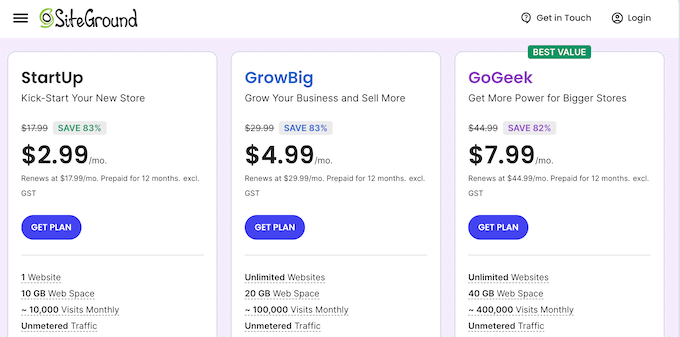
Bir plan seçtikten sonra, ‘Planı Al’ düğmesine tıklayın.
Ardından, Etsy benzeri mağazanız için bir alan adı seçme zamanı.
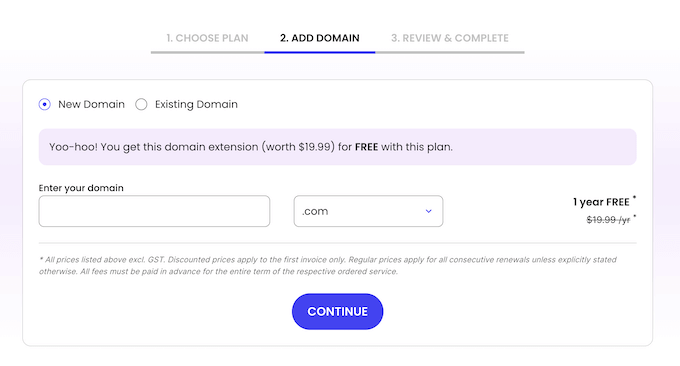
Güçlü bir alan adı, alışveriş yapanların sitenizi kafa karışıklığı olmadan bulmalarına yardımcı olmak için esastır.
💡 Alan adı seçimi konusunda yardıma mı ihtiyacınız var? O zaman web siteniz için mükemmel alan adını nasıl seçeceğiniz hakkındaki rehberimize göz atın.
Bir alan adı seçerken, bu alan adının ilk yıldan sonra size ne kadara mal olacağına dikkat edin. Bu tutarı bütçenize dahil etmeniz gerekecektir.
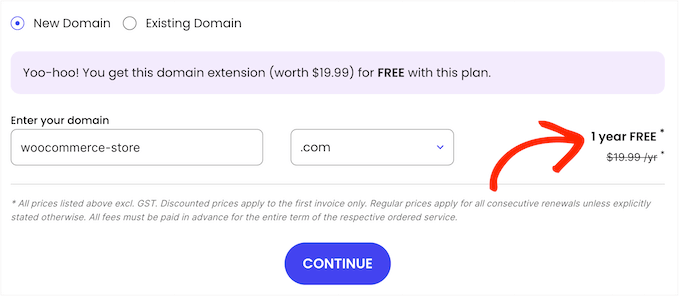
Alan adınızı seçtikten sonra 'Devam Et' düğmesine tıklayın.
SiteGround şimdi adınız ve e-posta adresiniz gibi hesap bilgileriniz için sizden bilgi isteyecektir.
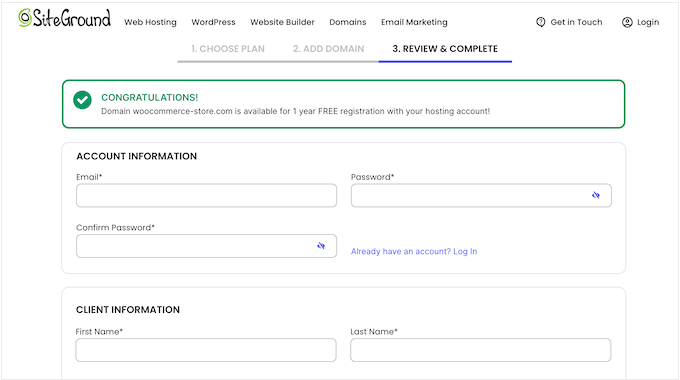
Bu bilgileri ekledikten sonra, ‘Ek Hizmetler’ bölümüne gidin ve ‘Alan Adı Kaydı’nın seçili olduğundan emin olun.
Değilse, onu seçmeniz gerekecektir.
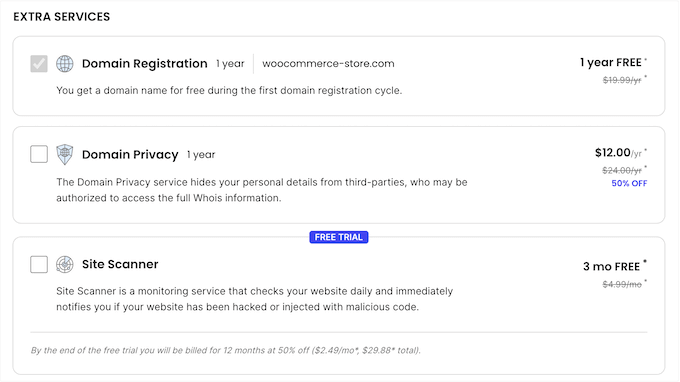
Ayrıca bazı isteğe bağlı ekstralar satın alma şansınız da olacak. Benim tavsiyem şimdilik bunları atlamanız. İhtiyaç duyarsanız daha sonra her zaman daha fazla özellik ekleyebilirsiniz.
Ödeme bilgilerinizi girdikten ve barındırmanızı satın aldıktan sonra, web barındırma kontrol paneliniz olan Site Tools'a nasıl giriş yapacağınıza dair talimatları içeren bir e-posta alacaksınız.
Burası, e-posta bildirimlerini ayarlama ve WordPress desteği isteme dahil olmak üzere sitenizi yönetebileceğiniz kontrol panelidir.
Adım 2: Web Barındırma Alanınıza WordPress ve WooCommerce Kurulumu
Bizim bağlantımızı kullanarak SiteGround ile kaydolduğunuzda, sitenize WordPress ve WooCommerce yüklemek kolaydır.
SiteGround'a kaydolurken oluşturduğunuz kullanıcı adı ve şifre ile Site Tools kontrol paneline giriş yapmanız yeterlidir.
Burada, sol menüden ‘WordPress’i seçin, ardından ‘Yükle ve Yönet’i seçin.
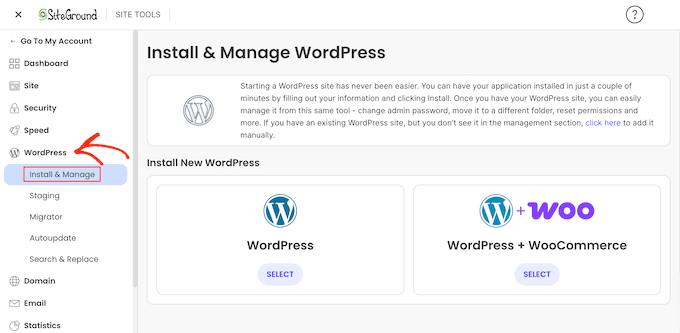
Bu ekranda, ‘WordPress + Woo’ bölümünü bulun.
Bu bölümde 'Seç'e tıklayın.
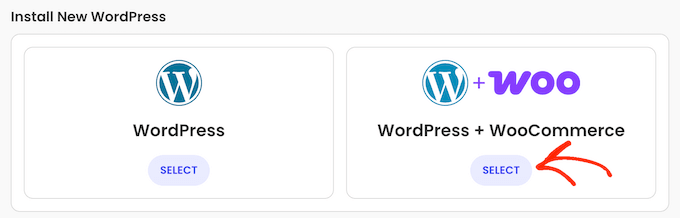
Artık WordPress ve WooCommerce'i kurmak istediğiniz alanı seçmek gibi yapılandırabileceğiniz bazı ek alanlar göreceksiniz.
Yeni mağazanızı yönetmek için kullanmak istediğiniz kullanıcı adını, parolayı ve e-posta adresini de girmeniz gerekecektir.

Girdiğiniz bilgilerden memnun kaldığınızda, 'Yükle' düğmesine tıklayın. Birkaç dakika içinde yeni mağazanız kullanıma hazır olacaktır.
Artık web tarayıcınızda doğrudan yoursite.com/wp-admin/ adresine giderek WordPress panosuna giriş yapabilirsiniz.
💡 Tarayıcınızda siteniz.com/wp-admin/ adresini yer imlerine eklemeniz iyi bir fikirdir. İnanın bana, bu sayfayı çok sık ziyaret edeceksiniz!
Farklı bir WordPress web sitesi barındırıcısı mı kullanıyorsunuz, örneğin Bluehost, Hostinger, veya HostGator? Tüm üst düzey barındırma sağlayıcılarını kapsayan WordPress nasıl kurulur hakkındaki eksiksiz rehberimize bakın.
Seçtiğiniz barındırma sağlayıcısına bağlı olarak WooCommerce'i manuel olarak yükleyip kurmanız gerekebilir. Ayrıntılı adım adım bir kılavuz için WooCommerce basit hale getirildi rehberimize bakın.
Artık Etsy tarzı mağazanızı oluşturmaya hazırsınız.
Adım 3: Mağazanız İçin Etsy Benzeri Bir WordPress Teması Seçme
Etsy'nin aksine WooCommerce, mağazanızın görünümü üzerinde tam kontrol sağlar. Bu, kendi markanızı oluşturmak ve alışveriş yapanlarla güçlü bir ilk izlenim bırakmak için önemlidir.
Web sitenizin görünümü ve hissi, WordPress temanız tarafından belirlenir.
Varsayılan olarak, her WordPress sitesi temel bir tema ile başlar. Yeni sitenizi ziyaret ederseniz, şuna benzer görünecektir:

Bu oldukça temeldir, bu nedenle genellikle markanıza ve mağaza hedeflerinize daha uygun bir tema ile değiştirmeniz gerekecektir.
İyi haber şu ki, aralarından seçim yapabileceğiniz binlerce ücretsiz ve premium tema var. Örneğin, popüler WordPress temalarından herhangi birini yükleyebilir ve tercihlerinize göre özelleştirebilirsiniz.

Çevrimiçi mağazanız için bir tema seçerken, markanızın ve sattığınız ürünlerin özünü yakalayan bir şey istemelisiniz.
Bu, şirin el yapımı el sanatları, cesur kişiselleştirilmiş hediyeler, vintage esintili takılar veya aradaki herhangi bir şey olabilir.
Seçenekler arasında bu kadar çok tema varken, bunalmak kolaydır.
İşleri kolaylaştırmak için mağazanızda kullanabileceğiniz en iyi WooCommerce WordPress temalarını özenle seçtik.
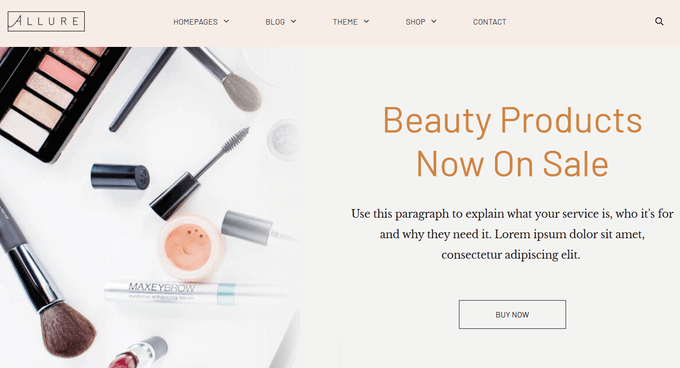
Liste hem ücretsiz hem de ücretli WordPress temalarını içerir.
Listede yer alan her tema aynı zamanda mobil uyumludur. Bu inanılmaz derecede önemlidir, çünkü e-ticaret istatistiklerimiz, alışveriş yapanların %76'sının cep telefonlarından alışveriş yaptığını gösteriyor. Tüm bu satışları kaçırmak istemezsiniz.
Etsy web sitesine tam olarak benzeyen bir tema bulacağınızı garanti edemem. Ancak, benzer görünümlü bir tema bulabilmelisiniz. Ayrıca, seçtiğiniz temayı yaratıcı vizyonunuza daha yakından benzeyecek şekilde özelleştirebilirsiniz.
Bu özelleştirmelerin çoğu, renkleri, yazı tiplerini, düzenleri ve daha fazlasını canlı bir önizlemeyle değiştirmenize olanak tanıyan WordPress tema özelleştiricisinde gerçekleşir.
Kapsamlı bir rehber için WordPress tema özelleştiricisinin nasıl kullanılacağına dair kılavuzumuza bakın.
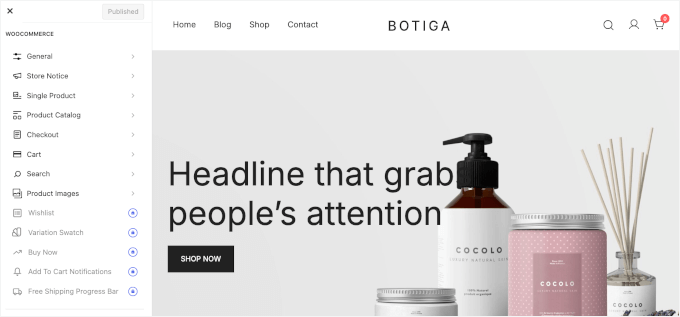
Veya, bir blok teması kullanırsanız, tam site düzenleyicisinin nasıl kullanılacağını öğrenmeniz gerekecektir.
Ve teknoloji meraklısı değilseniz endişelenmeyin - tema yüklemek çok kolay! Adım adım kılavuzumuzu izleyin, mağazanız dakikalar içinde harika görünecektir.
⭐ Daha fazla rehberliğe mi ihtiyacınız var? O zaman web siteniz için mükemmel WordPress temasını seçme konusundaki başlangıç kılavuzumuza bakın.
Mağazanızı tasarlamak için başka bir seçenek de SeedProd gibi bir web sitesi ve açılış sayfası oluşturucu kullanmaktır.
SeedProd, inanılmaz derecede popüler ve kullanımı kolay, güçlü bir sürükle-bırak oluşturucudur.
Bunu, Duplicator, WPForms ve WP Charitable dahil olmak üzere iş ortağı web sitelerimizin çoğunu oluşturmak için kullandık.

SeedProd ile görkemli açılış sayfaları, ana sayfalar ve hatta tüm web siteleri oluşturabilirsiniz.
Ayrıca özellikle WooCommerce mağazaları için tasarlanmış hazır şablonlarla birlikte gelir.
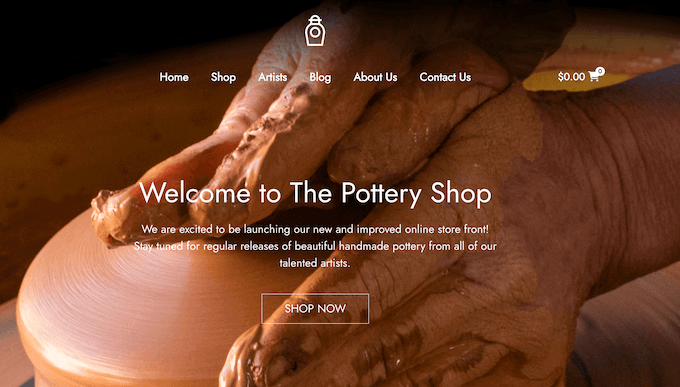
Alternatif olarak, SeedProd'un yalnızca birkaç saniye içinde özel bir web sitesi oluşturabilen bir yapay zeka oluşturucusu var. Nasıl kullanılacağına dair ayrıntılar için, yalnızca yapay zeka kullanarak WordPress web sitesi nasıl yapılır konusundaki kılavuzumuza bakın.
Adım 4: Yeniden Başlayın veya Etsy Mağazanızı Taşıyın
🚨 Önemli Not: Yolunuzu Seçin ❗
Sonraki adımlar, yepyeni bir mağaza kurup kurmadığınıza veya Etsy'den mevcut bir mağazayı taşıyıp taşımadığınıza bağlı olarak değişecektir.
Yeni bir mağaza başlatıyorsanız okumaya devam edin veya Etsy mağazanızı taşımanız gerekiyorsa Yöntem 2'ye atlayın.
Yöntem 1: WordPress + WooCommerce ile Sıfırdan Başlayın
Sıfırdan başlıyorsanız, çevrimiçi mağazanıza hemen ürün eklemeye başlayabilirsiniz.
WooCommerce'e ilk öğenizi eklemek için WordPress kontrol panelinize gidin, ardından Ürünler » Yeni Ekle'ye gidin.
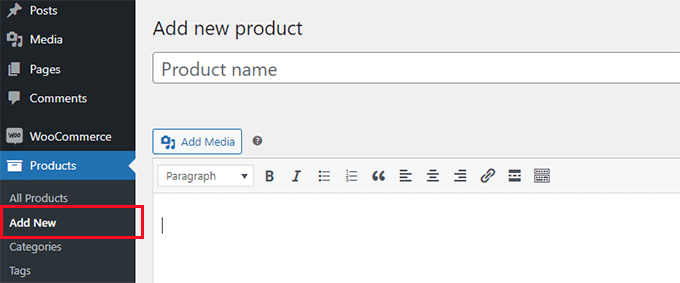
Bir başlık ve ayrıntılı bir ürün açıklaması ekleyerek başlayacaksınız.
Ardından, sağ sütunda ürün kategorileri, etiketler ve resimler ekleyebilirsiniz. Müşterilerin satın aldıklarını net bir şekilde görebilmeleri için yüksek çözünürlüklü fotoğraflar yüklemenizi öneririm.
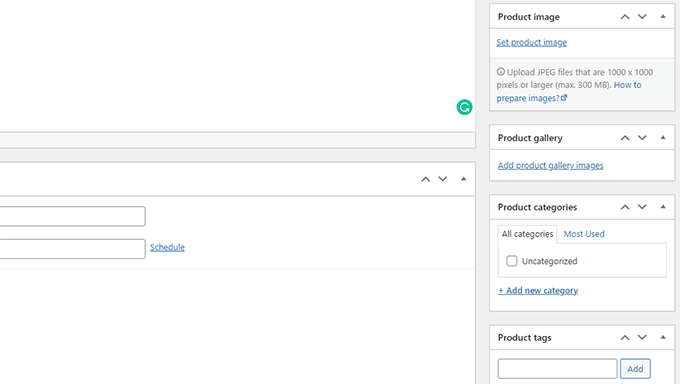
Açıklama alanının altında, 'Ürün Verileri' kutusunu göreceksiniz.
Buradan ürün fiyatını, envanteri, nakliyeyi ve diğer öznitelikleri ayarlayabilirsiniz.
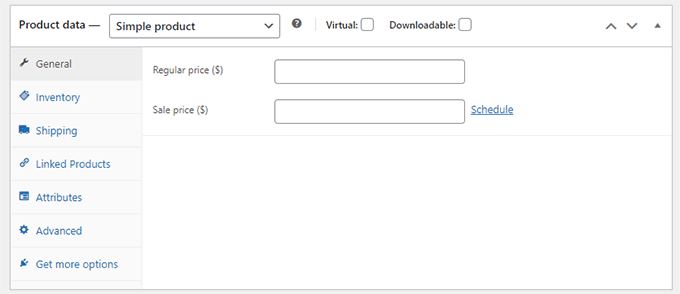
İlk denemede her şeyi mükemmel hale getirme konusunda endişelenmeyin, çünkü ürünlerinizi daha sonra istediğiniz zaman düzenleyebilirsiniz.
Girdiğiniz tüm ürün bilgilerinden memnun kaldığınızda, ürünü web sitenizde yayına almak için 'Yayınla' düğmesine tıklayabilirsiniz.
Eklemek istediğiniz tüm ürünler için bu işlemi tekrarlamanız yeterlidir.
Daha fazla ayrıntı için WooCommerce eğitimimize bakın.
Yöntem 2: Mevcut Etsy Mağazanızı İçe Aktarın
Zaten bir Etsy mağazanız var ve bunu WordPress'e taşımak mı istiyorsunuz? Birçok kullanıcı, çevrimiçi mağazaları üzerinde daha fazla kontrol ve esneklik arayarak kendilerini bu durumda buluyor.
Bu bölümde, mevcut Etsy mağaza verilerinizi doğrudan yeni WordPress web sitenize nasıl kolayca aktaracağınızı göstereceğim. Bu size çok zaman ve çaba kazandıracak, böylece yeni mağazanızı hızla kurup çalışır duruma getirebileceksiniz.
Bunu yapmak için, Etsy listeleme verilerinizi bir CSV dosyası olarak dışa aktarabilirsiniz. Ardından bu dosyayı WooCommerce'e yükleyebilirsiniz. Ancak, bu yöntemin bilmeniz gereken birkaç sınırlaması vardır:
Eksik Dijital Ürünler
Etsy'den dışa aktardığınız tüm dijital ürünler WooCommerce'te fiziksel ürünler olarak görünecektir. Bu yaygın bir sorundur ancak düzeltmesi kolaydır.
Ürünlerinizi içe aktardıktan sonra, WooCommerce kontrol panelinize girmeniz ve her ürünü 'Sanal' veya 'İndirilebilir' olarak işaretlemeniz gerekecektir. Bunu bu makalenin ilerleyen bölümlerinde daha ayrıntılı olarak ele alacağım, ancak akılda tutulması gereken bir şeydir.
Eksik Ürün Resimleri
Bir Etsy ürününün birden fazla resmi olduğunda, bu resimlerden hiçbiri içe aktarılmaz. Bunun nedeni, WooCommerce'in tüm resim URL'lerinin tek bir sütunda olmasını beklemesidir. Ancak Etsy, her resim URL'sini kendi ayrı sütununa yerleştirir.
Endişelenmeyin, bunun basit bir çözümü var.
Etsy'den CSV dosyanızı dışa aktardıktan sonra, dosyayı Google E-Tablolar veya Microsoft Excel gibi bir elektronik tablo programında açmanız gerekecektir. Ardından, ürün resimleriniz için tüm bağlantıları içeren bir sütun arayın.
Ardından, tüm resim URL'lerini virgülle ayrılmış olarak aynı hücrede birleştirebilirsiniz. Bu, WooCommerce'in o ürünle ilişkili tüm resimleri görmesini sağlar.
Bitirdiğinizde boş sütunları silmeyi unutmayın.
⭐ Profesyonel İpucu: İçe aktarma işlemine başlamadan önce WordPress sitenizi yedeklemeniz akıllıca olacaktır. Bir şeylerin ne zaman ters gidebileceğini asla bilemezsiniz ve tedbirli olmak, pişman olmaktan iyidir.
Devam etmekten memnuniyet duyuyorsanız, ilk adım ürün listelerinizi Etsy'den dışa aktarmaktır. Etsy mağazanıza gidin ve henüz giriş yapmadıysanız hesabınıza giriş yapın.
Araç çubuğunda Mağaza Yöneticisi simgesine tıklayın.
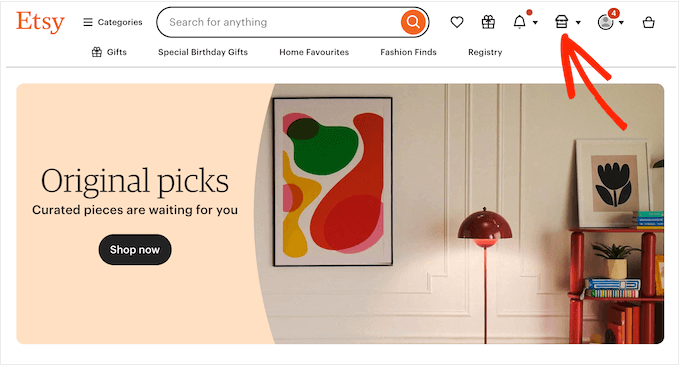
Sol taraftaki menüden 'Ayarlar'ı seçin.
Ardından, ‘Veri İndir’ sekmesini seçin.
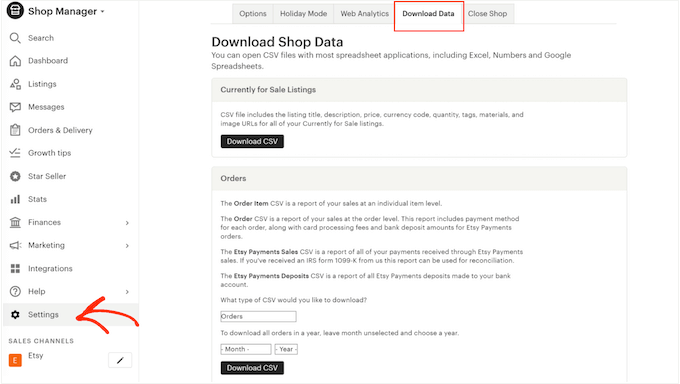
'Şu Anda Satılık İlanlar' altında 'CSV İndir'i seçin.
Etsy şimdi her ürünün başlığını, açıklamasını, fiyatını, para birimi kodunu ve diğer önemli ayrıntıları içeren bir CSV dosyası oluşturacaktır.
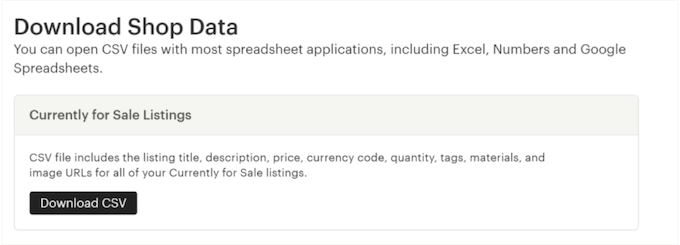
Etsy'den CSV dosyanızı dışa aktardıktan sonra, her şeyin doğru biçimlendirildiğinden emin olmak için açmanızı öneririm.
Daha önce de belirttiğim gibi, bir ürünün birden fazla görüntüsü varsa, tüm bu resim URL'lerini tek bir sütunda birleştirdiğinizden emin olun. Ayrıca, her URL'yi virgülle ayırdığınızdan emin olun.
Bu basit adım, tüm ürün resimlerinizin WooCommerce'e doğru şekilde aktarılmasını sağlayacaktır.
Dosyanın nasıl ayarlandığından memnun kaldığınızda, WordPress kontrol panelinizde Ürünler » Tüm Ürünler bölümüne gidin.
Buradan 'İçe Aktar' düğmesine tıklayın.
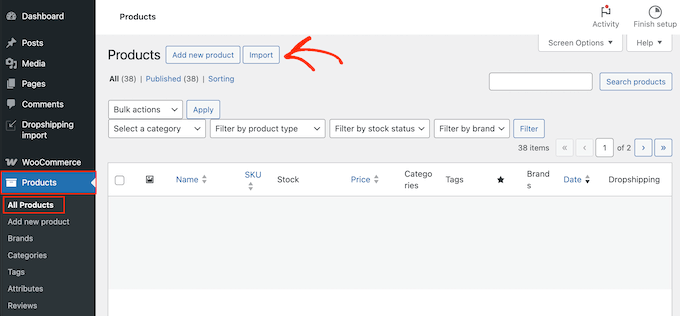
Ardından, 'Dosya Seç'e tıklayın ve Etsy'den dışa aktardığınız CSV dosyasını seçin.
Bundan sonra, 'Devam et'e tıklayın.
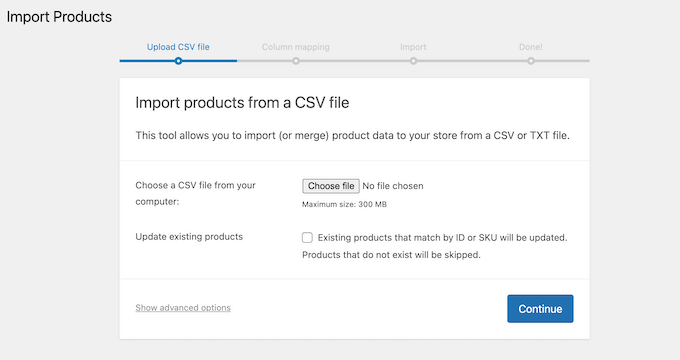
İlk olarak, WooCommerce dosyanızı uyumlu bir biçimde olduğundan emin olmak için hızlıca kontrol edecektir.
Bundan sonra, 'Sütun eşleştirme' ekranına yönlendirileceksiniz. Burada, CSV dosyanızdaki verileri WooCommerce'deki ürün alanlarıyla eşleştirmeniz gerekecek.
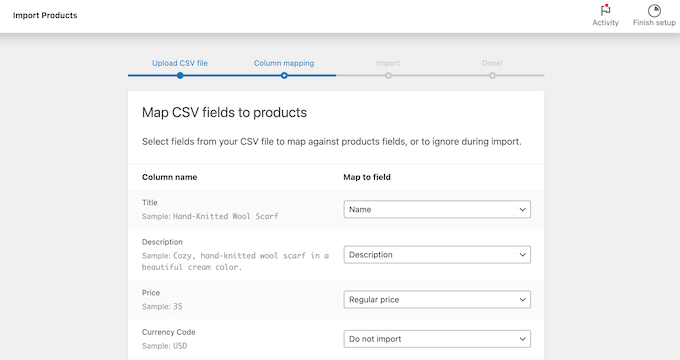
CSV dosyasını önceden incelediğiniz için bu eşleştirme işlemi sorunsuz ilerlemelidir. Ancak, her eşleştirmeyi dikkatlice kontrol etmek hala önemlidir.
Buradaki küçük bir hata her türlü soruna neden olabilir, bu yüzden ilerlemeden önce her zaman her şeyi iki kez kontrol ederim.
Bir sütunun eşlemesiyle ilgili bir sorun bulursanız, düzeltmesi kolaydır. O alan için açılır menüyü açın ve listeden farklı bir değer seçin.
Hazır olduğunuzda, ‘İçe aktarıcıyı çalıştır’ seçeneğine tıklayın.
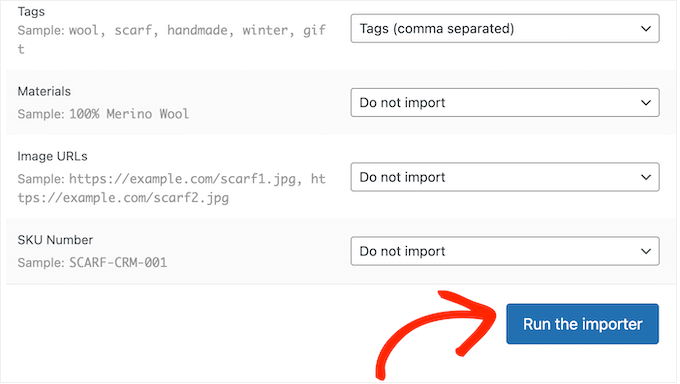
WooCommerce şimdi sizin için içe aktarıcıyı çalıştıracaktır.
Bittiğinde, bu yeni içe aktarılan ürünleri hızlıca gözden geçirmek iyi bir fikirdir. Bunu yapmak için 'Ürünleri Görüntüle' düğmesine tıklayın.
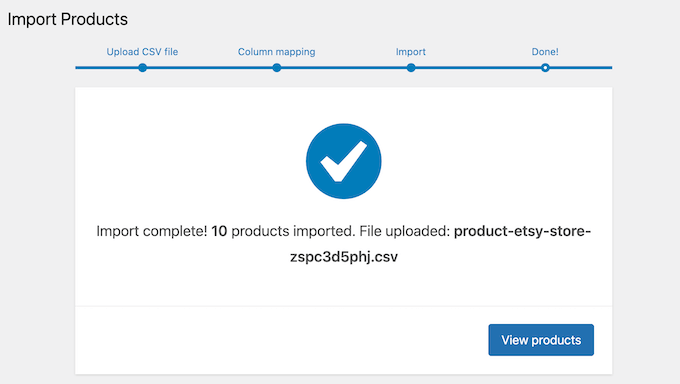
Bu sizi, aktarılan tüm ürünlerinizi görebileceğiniz Ürünler » Tüm Ürünler ekranına götürür.
Herhangi bir öğede değişiklik yapmak için ‘Düzenle’ düğmesine tıklayın.
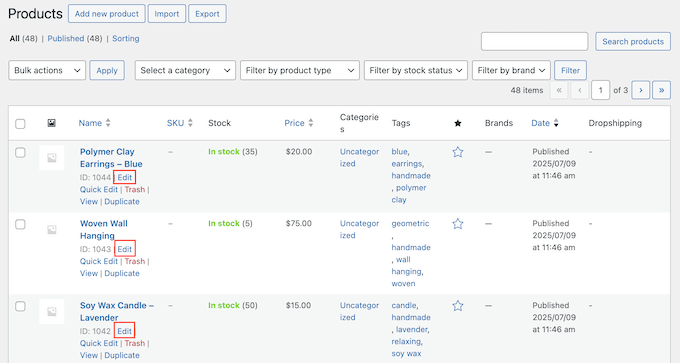
Bu, ürünü düzenleme için açacaktır.
Daha önce de belirttiğim gibi, WooCommerce varsayılan olarak dijital ürünlerinizi fiziksel ürünler olarak içe aktaracaktır.
Bunu düzeltmek için ürünü düzenlemeye açın ve 'Ürün verileri' kutusuna doğru aşağı kaydırın. Burada, 'Sanal' veya 'İndirilebilir' yanındaki kutuyu işaretleyin.
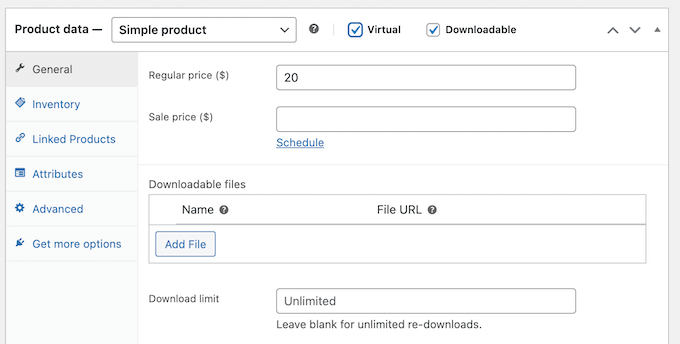
Bu iki ürün türü benzerdir ancak birkaç temel fark vardır:
- Sanal bir ürün, gönderilmesi gerekmeyen herhangi bir şeydir, örneğin özel bir logo tasarım hizmeti veya bir çevrimiçi atölye bileti.
- İndirilebilir bir ürün, müşterinin satın alma işleminden sonra aldığı belirli bir dosyadır. Örneğin, bir e-kitap, dijital bir sanat baskısı veya bir PDF dikiş deseni indirilebilir ürünlerdir.
İşte önemli kısım: bir ürün hem sanal hem de indirilebilir olabilir. İndirilebilir bir PDF deseni, müşteriye göndermeniz gerekmediği için aynı zamanda sanal bir üründür.
Adım 5: WooCommerce Kurulumunuzu Tamamlayın
Yeni çevrimiçi mağazanıza tüm ürünlerinizi eklemeyi bitirdiğinizde, en zaman alıcı kısım tamamlanmış demektir. Ancak yine de bazı ek ayrıntıları yönetmeniz gerekecektir.
Bunun gibi ödeme ağ geçitleri, satış vergisi ve daha fazlasını ayarlamanız gerekecek.

Bu son adımlar mağazadan mağazaya çok değişiklik gösterir, ancak bunları tamamlama konusunda ayrıntılı talimatları adım adım WooCommerce eğitimimizde bulabilirsiniz.
Satışları Artırmak ve Mağazanızı Güvende Tutmak İçin Bonus Araçlar
WordPress'in çevrimiçi mağazam üzerinde bana tam kontrol vermesine bayılıyorum. Bu, binlerce güçlü WordPress eklentisinin yardımıyla istediğim gibi özelleştirebileceğim anlamına geliyor.
Eklentileri WordPress web siteniz için uygulamalar gibi düşünün. Onları siteme yeni özellikler eklemek için kullanıyorum, örneğin iletişim formları, Google Analytics ve çok daha fazlası.
Yalnızca resmi WordPress.org deposunda 60.000'den fazla eklenti ile neredeyse her şey için bir eklenti bulabilirsiniz.
Ancak, bu kadar çok seçenek varken, mağazanız için doğru eklentileri seçmek bunaltıcı olabilir. Size yardımcı olmak için, her çevrimiçi mağazanın ihtiyaç duyduğu en iyi eklentilerin listesi burada.
Büyüme – Müşteri Çekme ve Satışları Artırma
Çevrimiçi mağazamın lansmanı sadece ilk adımdı. Müşteri çekmek ve satış yapmak için pazarlama ve optimizasyona odaklanmanın şart olduğunu gördüm.
Bununla birlikte, mağazanızı başarıya hazırlamak için en iyi eklentilerim şunlardır:
- WPForms Lite: Bu başlangıç dostu eklentiyi WordPress siteme iletişim formları eklemek için kullanıyorum. Müşterilerin bana soru veya sorunlarla ulaşmasını çok kolaylaştırıyor.
- Hepsi Bir Arada SEO Lite: Google gibi arama motorlarından daha fazla ziyaretçi çekmek ve WordPress SEO'mu iyileştirmek için başvurduğum eklenti bu.
- MonsterInsights (Ücretsiz): Mağazamın performansı ve alışverişçi davranışları hakkında değerli bilgiler edinmemi sağlayan Google Analytics ile tüm önemli ziyaretçi istatistiklerimi takip etmek için bunu kullanıyorum.
- OptinMonster Lite: Satışları artırmak ve müşteri etkileşimini yükseltmek için ilgi çekici açılır pencereler oluşturmak için bu eklentiye güveniyorum. Ayrıca sadık abonelerle dolu bir e-posta listesi oluşturmanın en sevdiğim yolu.
- FunnelKit: Son olarak, bu eklenti satış hunileri oluşturmamı, alışveriş sepetime ek satışlar eklememi ve daha fazla satış ve gelir elde etmek için pazarlama çabalarımı otomatikleştirmemi sağlıyor
Güvenlik – Alışveriş Yapanlarınızı ve Verilerinizi Koruma
Çevrimiçi mağazalar, bilgisayar korsanları için birincil hedef haline getiren müşteri ödeme ayrıntıları gibi hassas bilgileri işler. Sitenizi korumak, hedef kitlenizle güven oluşturma söz konusu olduğunda pazarlık edilemez bir konudur.
Neyse ki, site güvenliğini önemli ölçüde iyileştirebilecek ve müşterilerinize güvenli bir şekilde alışveriş yapmaları için ihtiyaç duydukları güveni verebilecek birçok eklenti buldum.
- Sucuri: Müşterilerim için güvenli ve emniyetli bir çevrimiçi alışveriş deneyimi sağlayarak web sitemi kötü amaçlı yazılımlardan, hack'lerden ve kaba kuvvet saldırılarından korumak için bu eklentiyi kullanıyorum.
- MalCare: Bu eklenti, web sitemde kötü amaçlı yazılımları tarar ve hack koruması sunarak benim ve kitlemin verileri için daha fazla güvenlik sağlar.
- Duplicator: Bu ücretsiz WordPress yedekleme eklentisi olmadan asla bir site başlatmam.
WooCommerce'e özel olarak yapılmış tonlarca eklenti de var.
Mağazanız için kullanışlı araçlar bulmak üzere en iyi ücretsiz WooCommerce eklentileri listemizi görebilirsiniz.
Etsy Benzeri Bir WordPress Mağazası Oluşturma Hakkında Sıkça Sorulan Sorular
Etsy benzeri bir mağaza kurmanın biraz göz korkutucu gelebileceğini biliyorum. Muhtemelen teknik gereksinimler, maliyetler ve nasıl başlayacağınıza dair bir sürü sorunuz vardır.
Bu yüzden bu SSS bölümünü hazırladım.
Amacım, sizin gibi diğer mağaza sahiplerinden sıkça duyduğum en yaygın sorulara net, anlaşılır yanıtlar vermektir. Hadi dalalım ve sorularınızı yanıtlayalım!
Bir WordPress mağazasını çalıştırmak için kodlama becerilerine ihtiyacım var mı?
Hayır, gerekmez! WordPress, yeni başlayanlar için bile kullanıcı dostu olacak şekilde tasarlanmıştır.
Kodlama bilgisine sahip olmak size bazı ek özelleştirme seçenekleri sunabilir, ancak bu zorunlu değildir. WordPress ile, tek bir kod satırına dokunmadan temalar, eklentiler ve sürükle-bırak oluşturucular kullanarak güzel, tam işlevsel bir çevrimiçi mağaza oluşturabileceğinizi gördüm.
Aslında, ilk WordPress sitemi sıfır kodlama bilgisiyle başlattım. Biraz sabır ve doğru eğitimlerle herkes bunu yapabilir.
WordPress'e geçersem Etsy incelemelerime ne olur?
Ne yazık ki, incelemelerinizi doğrudan Etsy'den yeni WordPress mağazanıza aktaramazsınız. İncelemeleriniz Etsy platformunda kalacaktır.
Ancak, yapabileceğiniz birkaç şey var. Etsy müşterilerinizi WordPress sitenizde yeni yorumlar bırakmaya teşvik etmenizi her zaman tavsiye ederim. Örneğin, bir yorum yayınlamaları halinde onlara bir sonraki alışverişlerinde indirim teklif edebilirsiniz.
Ayrıca, en iyi Etsy yorumlarınızdan bazılarını yeni sitenizde referanslar olarak sergileyebilirsiniz. Bu, yeni ziyaretçilerle güven oluşturmak için harika bir yoldur.
WooCommerce ile hangi ödeme ağ geçitlerini kullanabilirim?
WooCommerce'in, çok çeşitli ödeme ağ geçitlerini desteklemesidir. Sizin için en iyi seçim konumunuza, iş ihtiyaçlarınıza ve müşteri tercihlerinize bağlı olacaktır. Ancak, kullandığım en güvenilir seçeneklerden bazıları Stripe, PayPal, Authorize.net ve Square'dir.
Etsy'ye kıyasla bir WordPress mağazası çalıştırmanın gerçek maliyeti nedir?
Bir WordPress mağazasını çalıştırmanın maliyeti oldukça değişebilir, ancak yıllık olarak ne kadar ödeme yapabileceğinize dair genel bir döküm burada:
- Barındırma: 35$ – 360$+
- Alan Adı: 0 $ – 20 $
- Tema: 0 $ – 100 $+ (tek seferlik)
- Eklentiler: 0 $ – 200 $+
Stripe veya PayPal gibi birçok ödeme ağ geçidi, işlem başına tipik olarak %2,9 + 0,30 ABD Doları civarında bir işlem ücreti alır. Ancak, WordPress ile işletmeniz için en iyi oranları sunan ödeme ağ geçidini seçmekte özgürsünüz.
Buna karşılık, Etsy'nin ücretleri öncelikle işlem ve listeleme ücretleridir. Genel olarak, nakliye ve hediye paketi dahil toplam fiyatın %6,5'i oranında bir işlem ücreti alınır. Etsy ayrıca ürün başına 0,20 ABD doları listeleme ücreti alır.
Bu ücretler hızla artabilir.
Etsy ve WordPress'te aynı anda satış yapmaya devam edebilir miyim?
Evet! Etsy mağazanızı kapatmanız gerektiğini söyleyen bir kural yok.
Tecrübelerime göre, her iki platformda da satış yapmak, gelir akışlarınızı çeşitlendirmek için harika bir yoldur. Sadece unutmayın ki aynı anda iki dükkanı yönetmek sizin tarafınızdan daha fazla zaman ve çaba gerektirecektir. Ayrıntılar için, Etsy mağazanızı WordPress'e nasıl ekleyeceğiniz hakkındaki rehberimize bakın.
Bulduğum en önemli şey, envanterinizi her iki platform arasında senkronize tutmaktır. Yapmazsanız, fazla satış yapma riskini alırsınız. Bu, kesinlikle kaçınmak isteyeceğiniz bir baş ağrısıdır.
Bunu kolaylaştırmak için, bu iki platform arasında envanteri otomatik olarak senkronize etmek üzere tasarlanmış, WooCommerce için Etsy Entegrasyonu gibi üçüncü taraf hizmetleri veya eklentileri kullanabilirsiniz.
Etsy tarzı bir mağaza için en iyi temayı nasıl seçerim?
Temiz bir tasarıma ve markanızı yansıtacak şekilde güncelleyebileceğiniz özelleştirilebilir bir düzene sahip bir tema aramanızı öneririm. Ayrıca mobil uyumlu ve satışlar için optimize edilmiş bir tema seçmelisiniz.
Daha fazla tavsiye için, WordPress teması nasıl seçilir hakkındaki rehberime göz atın. Alternatif olarak, özel öneriler için en iyi WooCommerce temaları arasından en iyi seçimimi görebilirsiniz.
Ek Kaynaklar: Öğrenmeye Devam Edin
Eğer takip ettiyseniz, Etsy tarzı mağazanız artık yayında ve işe hazır olmalı.
Yeni mağazanızdan en iyi sonuçları almak için öğrenmeye ve WordPress bilginizi geliştirmeye devam etmeniz önemlidir.
Bunu akılda tutarak, WPBeginner'da kişisel olarak göz atmanızı önerdiğim bazı kullanışlı ücretsiz kaynaklar şunlardır:
- WooCommerce SEO Kolaylaştırıldı. Mağazanızın arama motoru sıralamalarını iyileştirmek mi istiyorsunuz? Bu nihai rehber, daha fazla organik trafik çekmeyi ve daha geniş bir kitleye ulaşmayı nasıl başaracağınızı gösteriyor.
- Mağazanız İçin En İyi WooCommerce Eklentileri (Çoğu ÜCRETSİZ). Mağazama yeni özellikler ekleyerek performansı iyileştirmek ve dönüşüm oranlarımı artırmak istediğimde her zaman bu rehbere başvururum.
- WooCommerce Dönüşüm Takibini Ayarlama. Mağazanızın tam olarak nasıl performans gösterdiğini bilmek ister misiniz? Başarı için mağazanızı optimize edebilmeniz amacıyla satışlar, gelir, müşteri davranışı ve dönüşüm oranları gibi temel metrikleri nasıl takip edeceğinizi öğrenin.
- WooCommerce Ödeme Sayfasını Özelleştirme (Kolay Yol). Müşterileriniz için sorunsuz ve kolay bir deneyim oluşturmak amacıyla ödeme sürecinizi nasıl optimize edeceğinizi öğrenin.
- Mağazanızı Büyütmek İçin En İyi WooCommerce CRM'leri. Müşteri hizmetlerini iyileştirmek, satışları artırmak ve kitlemi daha iyi anlamak için iyi bir müşteri ilişkileri yönetimi (CRM) sistemi kullanmanın çok önemli olduğunu gördüm.
Size küçük bir ipucum daha var. Sitemizdeki eğitimleri bulmak için Google'ı kullanabilirsiniz. Arama teriminizin yanına sadece 'wpbeginner' ekleyin ve tüm WordPress sorularınızın yanıtlarını bulacaksınız.
Umarım bu makale Etsy'den uzaklaşmanıza ve WordPress ile Etsy benzeri bir mağaza oluşturmanıza yardımcı olmuştur. Ayrıca en iyi WooCommerce raporlama ve analiz eklentileri hakkındaki uzman seçimimizi veya WooCommerce sayfalarını nasıl düzenleyeceğiniz hakkındaki eğitimimizi de görmek isteyebilirsiniz.
Bu makaleyi beğendiyseniz, lütfen WordPress video eğitimleri için YouTube Kanalımıza abone olun. Bizi ayrıca Twitter ve Facebook'ta da bulabilirsiniz.




SaifZiya
Bu nihai rehber için teşekkürler. Bir çevrimiçi mağaza oluşturmaya karar verirsem benim için faydalı olacağına inanıyorum.