


Kendi video üyelik sitemizi kurduğumuzda, en büyük engel içeriği oluşturmak değildi. Dersleri sunabilen, öğrencileri yönetebilen ve gereksiz karmaşıklık olmadan kayıtları halledebilen bir platform bulmaktı.
Yani işte size bomba gibi bir görüşümüz: Çoğumuz çevrimiçi öğretmenin zor olmasından dolayı takılıp kalmıyoruz – teknik kurulumun bunaltıcı hissettirmesinden dolayı takılıp kalıyoruz.
İyi haber şu ki, bir e-öğrenme web sitesi oluşturmak artık aylar süren özel geliştirme veya pahalı platformlar gerektirmiyor.
WordPress ve MemberPress ile sadece birkaç saat içinde profesyonel görünümlü bir kurs platformu başlatabilirsiniz. Bu adım adım kılavuzda, WordPress ile cilalı, kullanıcı dostu ve büyümeye hazır bir e-öğrenme web sitesini nasıl oluşturacağınızı göstereceğiz. 📈
Neden Bir Çevrimiçi Öğrenme Web Sitesi Oluşturmalısınız?
Bir e-öğrenme web sitesi oluşturmak, bilgiyi paylaşmak, daha geniş bir kitleye ulaşmak ve hatta çevrimiçi para kazanmak için sonsuz fırsatlar sunar.
İster öğretmen, ister işletme sahibi, ister içerik oluşturucu olun, çevrimiçi bir öğrenme platformu dünyanın her yerinden öğrencilerle bağlantı kurmanızı sağlar.
Değerli kaynaklar sağlamanın uygun maliyetli bir yolu aynı zamanda. Sınıf alanı kiralamak veya materyal basmak yerine, 7/24 erişilebilen çevrimiçi kurslar oluşturabilirsiniz.
Ayrıca, öğrenme merkezinizin tasarımı, markalaması ve içeriği üzerinde tam kontrole sahip olacaksınız, bu da vizyonunuzu yansıtan bir web sitesi oluşturmayı kolaylaştırır.
- Bir E-Öğrenme Web Sitesi Nasıl Oluşturulur
- Adım 0: Alan Adı ve Web Barındırma Seçin
- Step 1: Install WordPress and Pick an eLearning-Friendly Theme
- Adım 2: E-Öğrenme Ana Sayfanızı Oluşturun
- Adım 3: Bir Öğrenme Yönetim Sistemi Kurun
- Adım 4: İlk Çevrimiçi Kurs İçeriğinizi Oluşturun
- Step 5: Restrict Access to Your Course Content
- Adım 6: Öğrenciler İçin Bir İletişim Formu Ekleyin
- Son Adım: Navigasyon Menünüzü Kurun ve Özelleştirin
💡 Neden WPBeginner'a Güvenmelisiniz? E-öğrenme web sitesi oluşturma rehberi, WPBeginner'ın editöryal sürecini takip eder. Her adımın doğru, yardımcı ve takip etmesi kolay olduğundan emin olmak için gözden geçirilir.
Bir E-Öğrenme Web Sitesi Nasıl Oluşturulur
Çevrimiçi kurslarınızı Teachable veya Skillshare gibi üçüncü taraf bir platformda sunma cazibesine kapılabilirsiniz. Ancak bunun yerine WordPress kullanmanızı şiddetle tavsiye ederiz.
WordPress, kendi eLearning platformunuzu oluşturmayı çok kolaylaştıran popüler bir web sitesi oluşturucusudur. Kazançlarınız üzerinde tam kontrol sahibi olmanıza ve içeriğinizin sahipliğini almanıza olanak tanır.
Ayrıca, esnek öğrenme yönetim sistemi (LMS) eklentileri ve eğitim temaları ile WordPress, hem eğitimcilere hem de öğrencilere hizmet veren profesyonel görünümlü bir site kurmayı kolaylaştırır.
Ayrıca WordPress kullanmak için teknoloji dehası olmanız gerekmez. Kodlama öğrenmeden bir web sitesi oluşturmak için ihtiyacınız olan tüm araçları size sunar.
Şimdi, WordPress'ten bahsettiğimizde, WordPress.org'dan bahsettiğimizi unutmayın. Bu, web siteniz üzerinde tam kontrol sağlayan, özelliklerini istediğiniz gibi özelleştirmenize ve genişletmenize olanak tanıyan açık kaynaklı bir platformdur.
Daha ayrıntılı bilgi için, WordPress.com ve WordPress.org karşılaştırmamıza göz atabilirsiniz.
Adım 0: Alan Adı ve Web Barındırma Seçin
Başlamadan önce, WordPress e-öğrenme sitenizi kurmak için nelere ihtiyacınız olduğunu kısaca gözden geçirelim.
Bir WordPress web sitesi kurmak için iki şeye ihtiyacınız olacak: bir alan adı ve web barındırma.
Alan adınız, internetteki web sitenizin adresi gibidir, örneğin “learnsphere.com”. Web barındırma ise sitenizin çevrimiçi olarak bulunduğu ve ziyaretçiler tarafından erişilebilir olmasını sağlayan yerdir.
Bir e-öğrenme sitesi kurduğunuz için, barındırma hizmetiniz güvenli girişler, web seminerleri, ödemeler, canlı oturumlar ve artan sayıda öğrenci gibi şeyleri kaldırabilmelidir.
Bunu kolaylaştırmak için en iyi WordPress barındırma sağlayıcılarının bir listesini hazırladık.
WordPress ücretsiz olsa da, bir alan adı genellikle yaklaşık 14,99 ABD doları/yıl tutarındadır. Ve web barındırma aylık yaklaşık 7,99 ABD dolarından başlar.
Bu nedenle Bluehost'u öneriyoruz. WordPress tarafından resmi olarak tavsiye edilmektedir ve okuyucularımız için özel bir teklif sunmaktadır — planlar ayda 2,99 ABD dolarından başlar ve ücretsiz bir alan adı ve SSL sertifikası içerir.
Mükemmel web barındırma hizmetlerine ek olarak, ayda sadece 2,99 ABD doları karşılığında ücretsiz bir alan adı ve SSL sertifikası alacaksınız.

SSL sertifikası, oturum açma ayrıntıları ve ödemeler gibi siteniz ile ziyaretçileri arasında paylaşılan verileri şifreleyerek sitenizi güvende tutar.
Bir Bluehost planı seçtikten sonra, kurulum sihirbazı size her konuda yardımcı olacaktır – alan adı seçimi, hesap oluşturma ve istediğiniz ekstraları seçme.
Adım 1: WordPress'i Kurun ve E-Öğrenmeye Uygun Bir Tema Seçin
İlk adım, bir eLearning web sitesi oluşturabilmeniz için WordPress'i kurmaktır. Sürecin çoğu otomatik olmalıdır, ancak bu web barındırıcınıza bağlıdır.
Örneğin, Bluehost ile bir web barındırma planına kaydolduktan sonra, WordPress'in alan adınıza otomatik olarak yüklendiği kontrol paneline yönlendirilirsiniz.
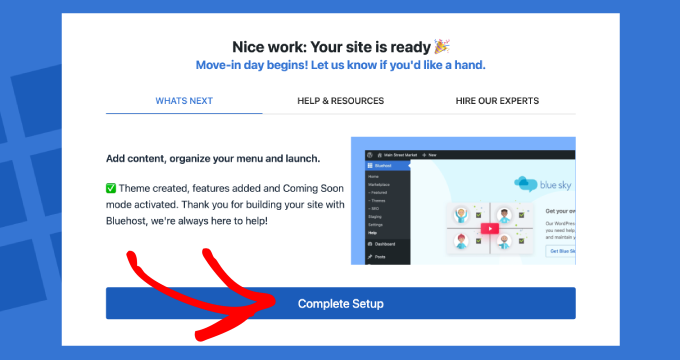
Adım adım talimatlar için, WordPress'in nasıl kurulacağına dair kapsamlı kılavuzumuza göz atabilirsiniz. Bu, Bluehost dahil olmak üzere en popüler WordPress barındırma sağlayıcılarından bazıları için ayrıntılı kurulum adımlarını içerir.
WordPress kurulup çalışır duruma geldikten sonra, bir WordPress teması kurmaya devam edebilirsiniz.
WordPress temaları, bazen düzenler veya şablonlar olarak da adlandırılır, sitenizin görünümünü ve hissini kontrol eder. E-öğrenme web siteniz, yalnızca harika görünmekle kalmayıp aynı zamanda kurslar, dersler ve öğrenci etkileşimi için ihtiyacınız olan işlevselliği destekleyen bir WordPress temasına ihtiyaç duyar.
Siteniz için mükemmel temayı nasıl bulabileceğiniz aşağıda açıklanmıştır.
WordPress Tema Dizini'ni Keşfedin
WordPress tema dizini, bütçeniz kısıtlıysa başlamak için harika bir yerdir. Yönetici panelinizden doğrudan yüklenmesi kolay ücretsiz temalarla doludur.
Sadece Görünüm » Temalar'a gidin ve ardından 'Yeni Ekle'ye tıklayın. Buradan, eğitim sitelerine özel tasarımları aramak için 'Tema Ara' özelliğini kullanabilirsiniz.
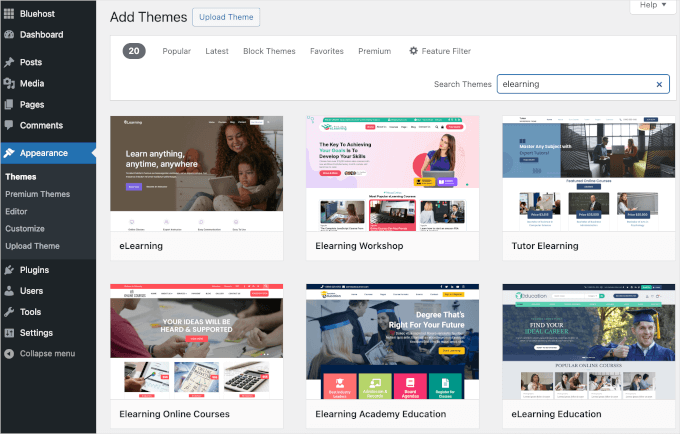
Seçilmiş öneriler için, öğretmenler için en iyi WordPress eğitim temaları hakkındaki yazımıza bakın.
Premium Tema Pazaryerlerine Göz Atın
Daha gelişmiş özellikler ve benzersiz tasarımlar istiyorsanız, ThemeIsle veya Themify gibi premium tema pazaryerleri geniş bir seçenek yelpazesi sunar.
Bu temalar genellikle daha iyi özelleştirme, gelişmiş destek ve özellikle çevrimiçi öğrenme web siteleri için önceden oluşturulmuş düzenler gibi ekstralar içerir.
Tam Özelleştirme İçin SeedProd Kullanın
Web sayfalarınızı tasarlarken üst düzey esneklik istiyorsanız, SeedProd kullanmanızı öneririz.
Sitenizi sıfırdan tasarlamanıza veya hazır şablonları kullanmanıza olanak tanıyan en iyi sürükle-bırak web sitesi oluşturucusudur. Tek bir kod satırı yazmadan yazı tiplerinden düzenlere kadar her şeyi özelleştirebilirsiniz.
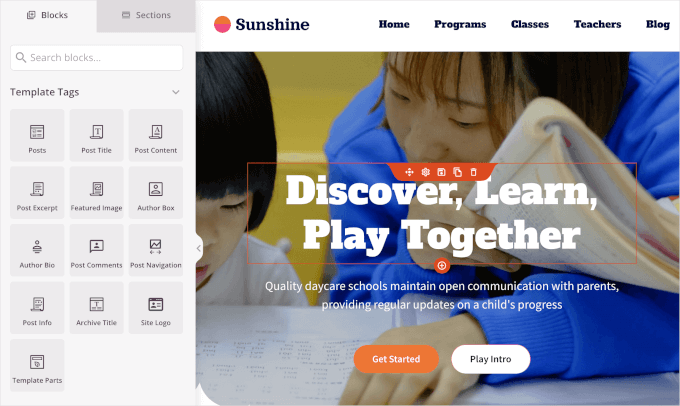
İş ortağı markalarımızın birkaçı, yazılımlarını satan tüm web siteleri oluşturmak için bu sayfa oluşturucuyu kullandı ve bununla ilgili mükemmel deneyimler yaşadılar. Okuyucularımız sık sık SeedProd'u kullanmamız hakkında bize sorular soruyorlar, bu yüzden biz de düzenli olarak kendimiz test ediyoruz.
Daha fazla bilgi için tam SeedProd incelememize bakın.
Ayrıca, SeedProd WordPress ile sorunsuz çalışır, bu nedenle kurs kaydı veya ödeme formları gibi özellikler eklemek çok kolaydır. Hatta tüm web sitelerini 60 saniyeden kısa sürede oluşturmak için SeedProd'un Yapay Zeka Tema Oluşturucusunu kullanabilirsiniz.
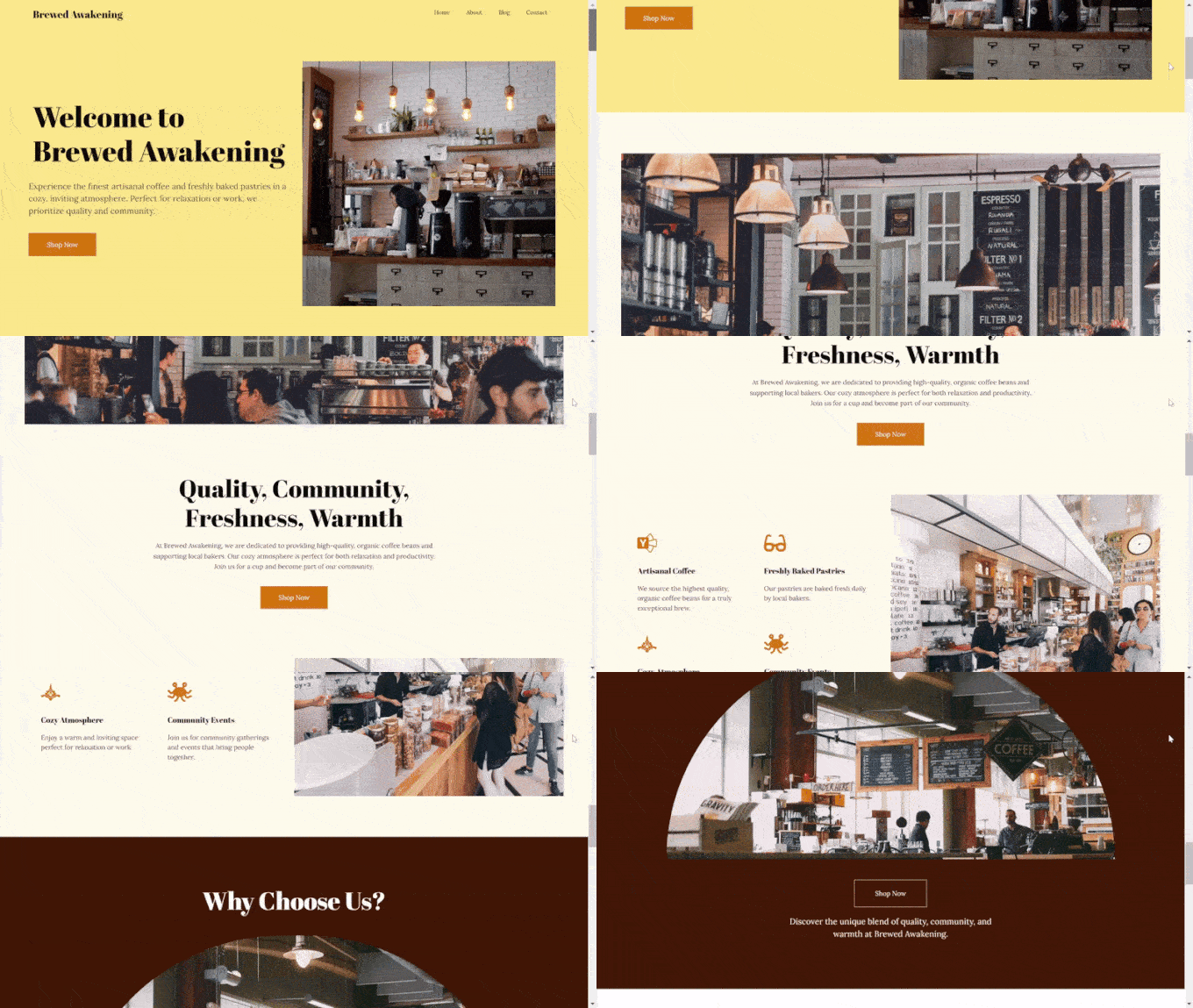
Bunun dışında, içerik yazmak ve çevirmek için yapay zeka asistanları ve ayrıca resim oluşturma özellikleri bulunmaktadır. Talimatlar için, özel bir WordPress teması oluşturma rehberimize bakın.
Her seçeneğin kendine göre avantajları vardır. Ücretsiz temalar hızlı bir başlangıç için mükemmeldir, premium temalar cilalı tasarımlar sunar ve SeedProd, gerçekten benzersiz bir şey oluşturmanıza olanak tanır.
Bir eLearning teması seçtikten sonra, bir WordPress temasının nasıl kurulacağına dair rehberimizi takip edebilirsiniz.
💡 Hatırlatma: WordPress temanızı istediğiniz zaman tamamen değiştirebilirsiniz, bu nedenle sitenizin orijinal tasarımıyla kilitlenmiş olmazsınız.
Adım 2: E-Öğrenme Ana Sayfanızı Oluşturun
Bir tema yüklediğinize göre, e-öğrenme web siteniz için ana sayfayı oluşturmaya hazırsınız.
Bunu WordPress blok düzenleyicisini kullanarak yapabilirsiniz.
Ana sayfanızı bir sayfa başlığı ve slogan ekleyerek oluşturmaya başlamak isteyebilirsiniz. İlgili bloklara tıklayıp yazmanız yeterlidir.
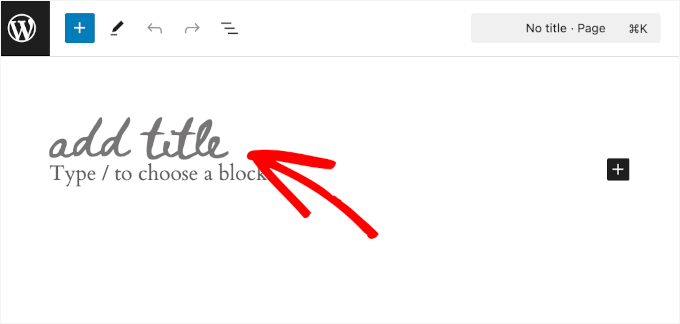
Ardından, bir öne çıkan görsel eklemek isteyebilirsiniz.
Öne çıkan görsel, bir ana sayfanın üst kısmında gördüğünüz büyük, dikkat çekici görseldir. WordPress sitenizi ziyaret ettiklerinde insanların ilk fark ettiği şeylerden biridir, bu nedenle sitenizin neyle ilgili olduğunu göstermek için harika bir yerdir.
Çevrimiçi bir kurs sitesi için öne çıkan görsel, öğrencilerin öğrenirken, işbirliği yaparken veya içeriğinizle etkileşimde bulunurken gösterilebilir.
🧑💻 Uzman İpucu: Bir kahraman görseli genellikle sitenizin ne sunduğunu ziyaretçilere bildiren bir başlık ve harekete geçmelerini teşvik eden bir eyleme çağrı düğmesi ile birlikte kullanılır. Örneğin, insanlara kurslarınızı kontrol etmelerini söyleyebilirsiniz. Bu nedenle, bir kahraman görseli eklemek sitenizi daha davetkar hale getirir ve insanların hemen dahil olmalarını teşvik eder.
Kahraman resimleri ekleme ve özelleştirme hakkında ayrıntılı bir rehber için, kahraman resmi ekleme hakkındaki makalemize göz atabilirsiniz.
Bundan sonra, temel metin öğeleri eklemeniz gerekecektir. Dahil etmek isteyebileceğiniz temel e-öğrenme ana sayfası öğelerinden bazıları şunlardır:
- Kurs Öne Çıkanları: En iyi veya en popüler kurslarınızı görseller, açıklamalar ve kayıt düğmeleriyle sergileyin.
- Hakkımızda Bölümü: Kendiniz veya eLearning platformunuz hakkında kısa bir tanıtım paylaşın. Böylece ziyaretçiler size neden güvenebileceklerini bilirler.
- Referanslar: Öğrenci yorumlarını ve geri bildirimleri sergilemek, güven oluşturmaya ve markanızın potansiyel öğrenciler nezdindeki güvenilirliğini artırmaya yardımcı olur. Ayrıntılar için dönen referansları nasıl ekleyeceğiniz hakkındaki rehberimize göz atabilirsiniz.
Etkili bir figürden bir alıntı da eklemek için güzel bir öğedir. Ziyaretçilerinizi ilham verebilir veya motive edebilir, onlarla duygusal bir düzeyde bağlantı kurabilir.
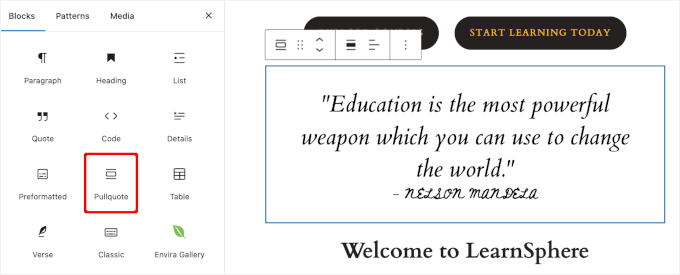
Düzenlemeden memnun kaldığınızda, blok düzenleyicideki 'Yayınla' düğmesine tıklayabilirsiniz.
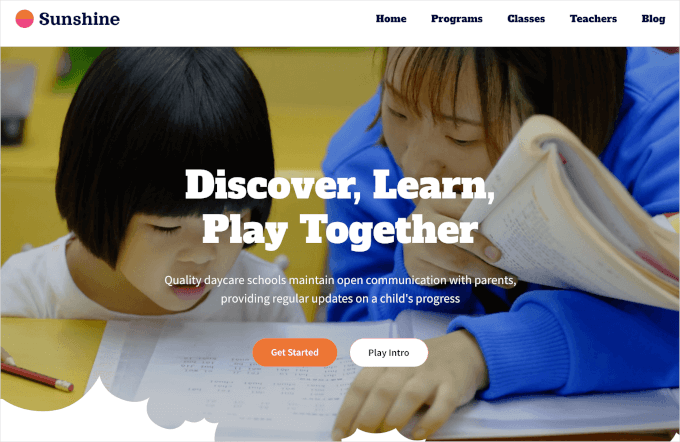
Özel ana sayfamız şöyle görünüyor:
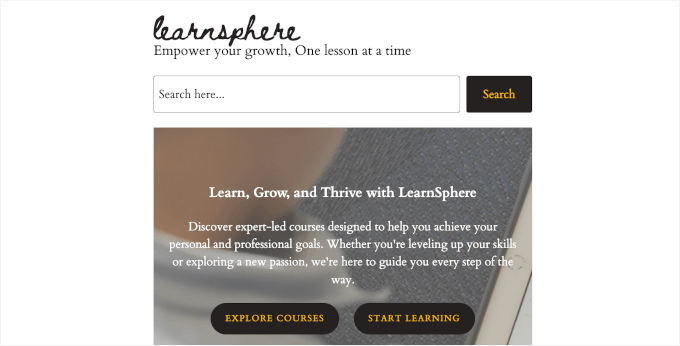
Ayrıntılar için, WordPress'te özel bir ana sayfa oluşturma hakkındaki rehberimizi okuyabilirsiniz.
Adım 3: Bir Öğrenme Yönetim Sistemi Kurun
Yakında e-öğrenme içeriği oluşturmaya başlayabileceksiniz.
Ancak önce bir Öğrenme Yönetim Sistemi (LMS) kurmanız gerekecek. Bu şekilde, özel dersleri veya kursları bir üyelik ücretli duvarının arkasında sunabilir ve bilginizi bir gelir kaynağına dönüştürebilirsiniz.
Bir üyelik sitesi ayrıca kullanıcıların etkileşim kurabileceği, soru sorabileceği ve fikir paylaşabileceği bir topluluk oluşturmanıza yardımcı olur.
Test ettiğimiz tüm LMS eklentileri arasında, MemberPress Sınıf Modu ile öne çıkıyor. Eklenti ayrıca kurs ödevleri, not defterleri ve sınavlar gibi yardımcı eklentiler de sunuyor. Ayrıca, öğrenci ilerlemesini doğrudan WordPress kontrol panelinizden takip edebilirsiniz.
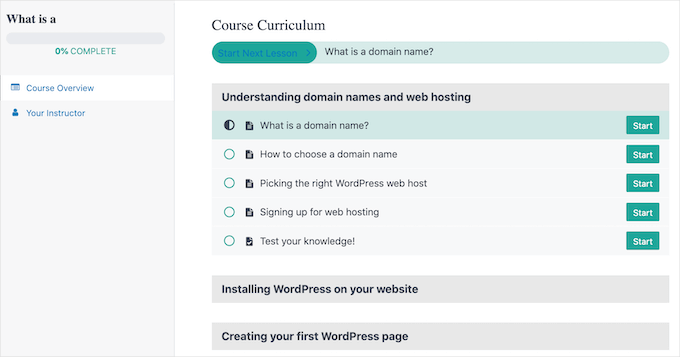
Bütün bunlar etkileyici gelse de, kurulumunun karmaşık olup olmadığını merak ediyor olabilirsiniz. İyi haber şu ki, göründüğünden daha basit.
Kendimiz de dahil olmak üzere bunun gibi birçok projede çalıştık, WordPress kurslarımızı sunmak için ücretsiz bir üyelik sitesi kurmak gibi. Daha fazla ayrıntı için kapsamlı MemberPress incelemizi incelemekten çekinmeyin.
Bunu yapmak için MemberPress eklentisini yükleyip etkinleştirebilirsiniz. MemberPress web sitesinde bir hesap oluşturarak ve zip dosyasını WordPress sitenize yükleyerek başlayabilirsiniz.

Yardıma ihtiyacınız olursa, bir WordPress eklentisinin nasıl kurulacağına dair rehberimizi okuyabilirsiniz.
Etkinleştirdikten sonra, kontrol panelinizde MemberPress menüsünü göreceksiniz. Devam edin ve üzerine tıklayın, ardından bir dizi kurulum adımında size rehberlik edilecektir.
Ardından, ödeme yöntemlerinizi yapılandırmanız gerekecek. Bunu yapmak için MemberPress » Ayarlar yolunu izleyelim ve 'Ödemeler' sekmesine geçelim.
Ardından, ‘+ Ödeme Yöntemi Ekle’ düğmesine tıklayabilir ve ödeme ağ geçitlerinizi ayarlamaya başlayabilirsiniz.

Tüm ödeme ayrıntılarını girdikten sonra, ilk çevrimiçi kurslarınızı oluşturmaya hazır olacaksınız.
Devam etmeden önce, MemberPress'in eLearning web siteleri oluşturmak için mükemmel bir seçim olduğunu belirtmek önemlidir, ancak alternatif olarak kullanabileceğiniz birkaç başka eklenti de bulunmaktadır:
- Thrive Apprentice, ayrıntılı raporlama ve kişiselleştirilmiş içeriğe odaklanması gereken kurs oluşturucular için harika bir seçenektir. Araç hakkında daha fazla bilgi için ayrıntılı Thrive Themes Suite incelemizi okuyun.
- WishList Member, oyunlaştırma özellikleriyle kurs katılımını iyileştirmek için harika bir yol sunar. Test etme deneyimimiz hakkında daha fazla ayrıntı için tam WishList Member incelememizi görebilirsiniz.
- AccessAlly, grup tabanlı WordPress grup öğrenimi, çevrimiçi öğrenme toplulukları ve daha fazlası dahil olmak üzere güçlü çevrimiçi kurslar ve yalnızca üyelere özel içerikler oluşturmanıza olanak tanır.
- MemberMouse için Kurslar, hepsi bir arada üyelik ve kurs çözümüne ihtiyaç duyan öğretmenler için harika bir seçenektir. Platform hakkında daha fazla bilgiyi kapsamlı MemberMouse incelememizde bulabilirsiniz.
🔗 İlgili: Daha fazla seçenek için, en iyi WordPress LMS eklentileri uzman seçimlerine veya MemberPress Kursları ve LearnDash karşılaştırmamıza göz atmak isteyebilirsiniz.
Adım 4: İlk Çevrimiçi Kurs İçeriğinizi Oluşturun
Şimdi çevrimiçi öğrenme materyallerinizi oluşturmaya başlama zamanı. MemberPress ile kurslarınızı öne çıkaracak tüm araçlara sahipsiniz.
Kolayca dersler oluşturabilir, sınavlar ekleyebilir ve hatta öğrencilerinize sertifikalar verebilirsiniz. İhtiyacınız olan her özellik zaten mevcut, bu nedenle kurulumla uğraşmak yerine öğretmeye odaklanabilirsiniz.
Başlamak için MemberPress Kursları eklentisini etkinleştirmeniz gerekecek. Sadece MemberPress » Kurslar sayfasına gidin ve eklentiyi yükleyip etkinleştirmek için bir düğme bulacaksınız.

Etkinleştirdikten sonra, WordPress kontrol panelinizde 'MP Kursları' adlı yeni bir menü öğesi göreceksiniz.
'Yeni Kurs Ekle' düğmesine tıklayabilirsiniz.

Bu, MemberPress kurs oluşturucusunu açar.
MemberPress kurs oluşturucusunun varsayılan WordPress blok düzenleyiciyi kullandığını fark edebilirsiniz. Sürükle ve bırak arayüzü ile kodlama becerisine ihtiyaç duymadan ilgi çekici kurs düzenleri oluşturmak için blokları kolayca ekleyebilir ve özelleştirebilirsiniz.
Buradan, ilk kursunuzu oluşturmak için oluşturucuyu keşfedebilirsiniz. Ayrıntılı talimatlar için lütfen WordPress'te çevrimiçi kurs oluşturma ve satma rehberimize bakın.
Çevrimiçi koçluk sunuyorsanız, CoachKit™ eklentisini de kullanmak isteyebilirsiniz.
CoachKit, istediğiniz kadar koçluk programı oluşturmanıza olanak tanır. Ayrıca müşterileri motive etmek için kilometre taşları belirlemenize ve koçluk seanslarını planlamak için web sitenizi Calendly ile senkronize etmenize olanak tanır.
Başlamak için, MemberPress » CoachKit™ yolunu izleyerek kurup etkinleştirebilirsiniz.
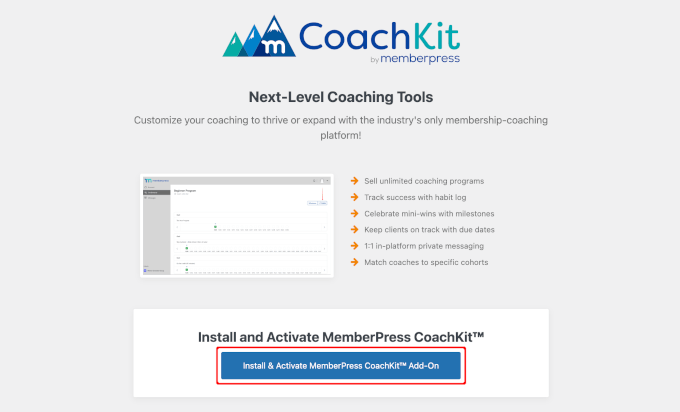
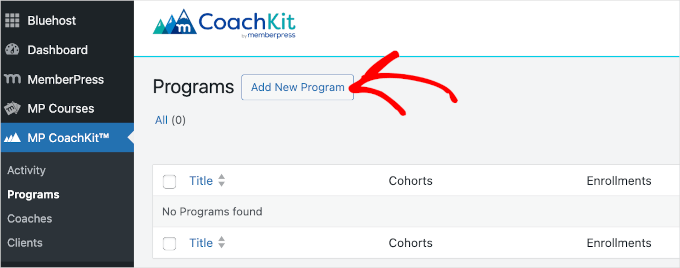
Bu, WordPress kontrol panelinizde bir ‘MP CoachKit™’ menüsü oluşturacaktır. Herhangi bir program oluşturmadan önce birkaç ayarı yapılandırmanız gerekecektir.
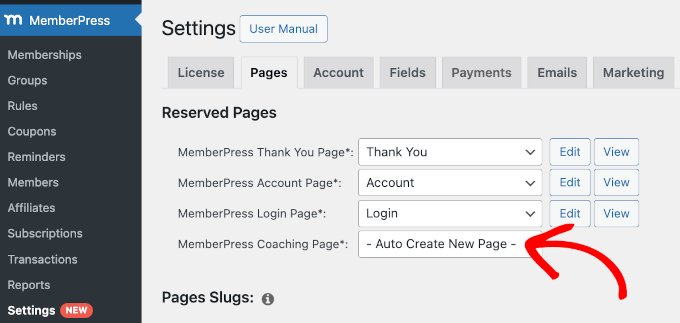
Varsayılan olarak MemberPress, müşterilerinizi yönetmeniz ve ilerlemelerini izlemeniz için size bir 'Koçluk' sayfası oluşturacaktır. MemberPress » Ayarlar bölümüne gidip 'Sayfalar' sekmesine geçerek bunu kontrol edebilirsiniz.
‘MemberPress Coaching Page*’ alanında, açılır menüden ‘Auto Create New Page’ (Otomatik Yeni Sayfa Oluştur) seçeneğinin işaretli olduğunu göreceksiniz.
Ardından, ‘CoachKit™’ sekmesine geçin.
e-Öğrenme sitenizde canlı sohbet 'Mesajlaşma' özelliğini etkinleştirmenizi öneririz, böylece müşterilerinizle doğrudan konuşabilirsiniz.
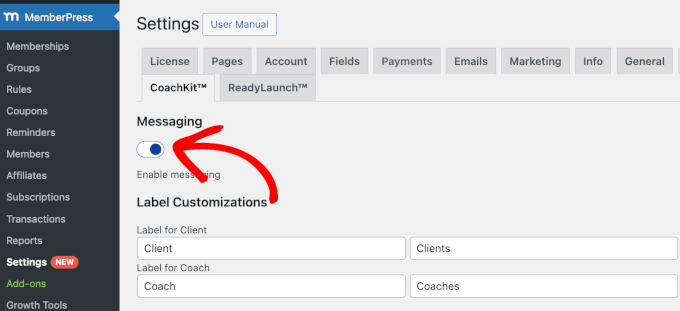
İşlem tamamlandıktan sonra ilk çevrimiçi koçluk programınızı oluşturmaya başlayabilirsiniz.
‘MP CoachKit™’ bölümüne gidelim ve ‘Add New Program’ (Yeni Program Ekle) düğmesine tıklayalım.
Daha fazla ayrıntı için, çevrimiçi bir koçluk işine nasıl başlayacağınız hakkındaki rehberimize göz atabilirsiniz.
Adım 5: Kurs İçeriğinize Erişimi Kısıtlayın
Kurslarınızı ayarladıktan sonra, eğitim içeriğinize kimlerin erişebileceğini kontrol eden kurallar oluşturma zamanı. İşte MemberPress'in gerçekten parladığı yer burasıdır.
Eklenti, farklı üyelik seviyeleri ayarlamanıza ve ardından bu seviyelere göre belirli derslere veya materyallere erişimi kısıtlamanıza olanak tanır. Belirli kategorilere, etiketlere veya hatta bireysel derslere erişimi de kısıtlayabilirsiniz.
Üyelik Seviyeleri Oluşturma
Başlamak için öncelikle üyelik seviyelerinizi oluşturmanız gerekecektir. Sadece MemberPress » Üyelikler sayfasına gidin ve ‘Yeni Ekle’ düğmesine tıklayın.

Bu, üyeliğiniz için tüm temel ayarları seçebileceğiniz bir düzenleyici açacaktır.
Örneğin, adı seçebilecek, bir açıklama ekleyebilecek ve fiyat ve faturalandırma aralıkları gibi üyelik koşullarını yapılandırabileceksiniz.
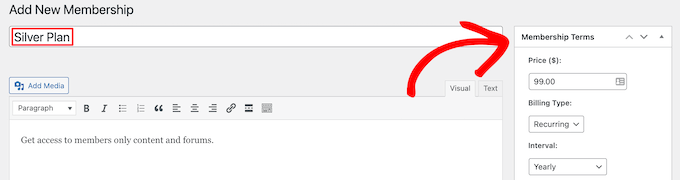
Bitirdiğinizde, yeni üyelik planınızı kaydetmek için 'Yayınla' düğmesine basabilirsiniz. Ardından, ihtiyacınız olan kadar üyelik seviyesi oluşturmak için işlemi tekrarlayabilirsiniz.
Üyelik Kuralları Ekleme
Bundan sonra, MemberPress » Kurallar bölümüne gidin. Ardından, ‘Yeni Ekle’ düğmesine tıklayın.
Bir sonraki ekranda, 'Korumalı İçerik' bölümünde korumak istediğiniz içeriği seçebilirsiniz. Ardından, erişim koşulunu yapılandırabilirsiniz.
Örneğin, “Premium İçerik” olarak kategorize edilmiş gönderileri yalnızca en üst düzey abonelerinizin erişimine açık hale getirebilirsiniz.
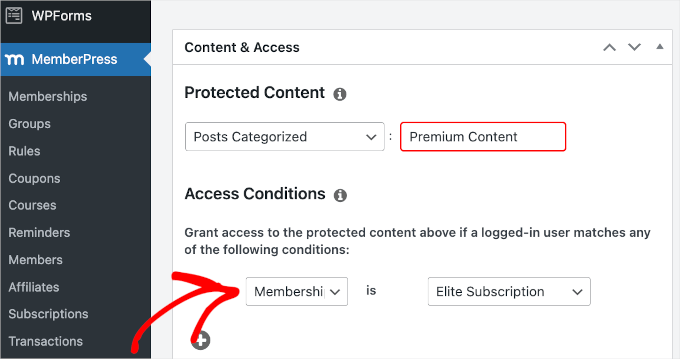
Ayarlarınızı kaydetmek için ‘Save Rule’ (Kural Kaydet) düğmesine tıklamayı unutmayın.
Kullanıcı Giriş Formları Oluşturma
Üyelikleriniz ve kurallarınız ayarlandıktan sonra, öğrencilerin portalınıza giriş yapıp çıkmaları için bir yol sağlamanız gerekecektir.
Bunu yapmak için, tüm temel öğeleri içeren bir form oluşturan MemberPress'in hazır giriş kısa kodunu kullanabilirsiniz. Giriş formunuzu eklemek istediğiniz yere blok düzenleyiciyi kullanarak yeni bir sayfa oluşturun veya mevcut bir sayfayı açın.
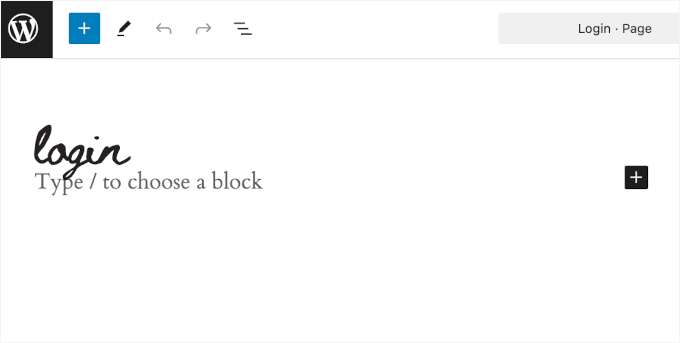
Ardından, düzenleyicinin altındaki 'MemberPress Ayarları' alanına aşağı kaydırın.
Burada, ‘Giriş formunu sayfaya manuel olarak yerleştir.’ seçeneğinin yanındaki kutuyu işaretleyebilirsiniz. Bu, giriş kısa kodunu gösterecektir.
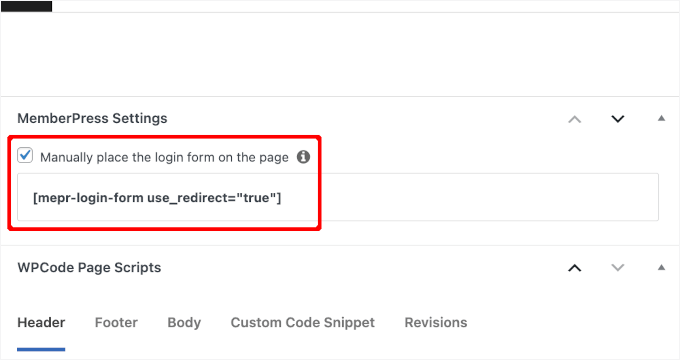
Şimdi yapmanız gereken tek şey kısa kodu kopyalayıp yukarıdaki içerik düzenleyiciye yapıştırmak.
İşte MemberPress giriş sayfasının canlı bir sitede nasıl görüneceğine dair bir örnek:
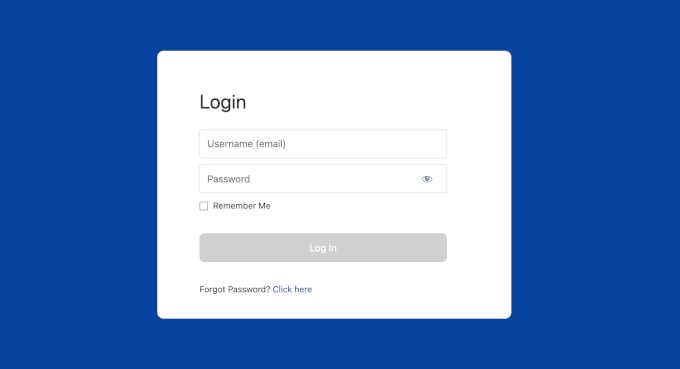
Üyelik seviyelerini ayarlama, içeriğe erişimi kısıtlama ve giriş formları ekleme hakkında daha fazla bilgi için, bir üyelik sitesi oluşturma hakkındaki nihai kılavuzumuza bakın.
Adım 6: Öğrenciler İçin Bir İletişim Formu Ekleyin
E-öğrenme web sitenizde bir ‘Bize Ulaşın’ formu olması çok önemlidir. Ziyaretçilerinize soruları, geri bildirimleri veya destek ihtiyaçları olduğunda ulaşmaları için kolay bir yol sunar. Bu nedenle, bir sonraki adım olarak bir tane eklemenizi öneririz.
İyi haber şu ki, bir iletişim formu oluşturmak basittir ve herhangi bir kodlama gerektirmez. Bunun için kullanabileceğiniz en iyi araç WPForms'tur. Yeni başlayanlar için bile kullanımı kolaydır ve yapay zeka araçları, spam koruması ve form alanlarınızı özelleştirme yeteneği gibi birçok yardımcı özellik sunar.
WPForms ile ilgili ilk elden çok fazla deneyimimiz var ve en sevdiğimiz araçlardan biri haline geldi. WPBeginner'da iletişim formlarımız, web sitesi taşıma formlarımız ve yıllık kullanıcı anketlerimiz için kullanıyoruz. WPForms hakkındaki tam incelememizde daha fazla bilgi edinebilirsiniz.
WPForms ile sadece birkaç dakika içinde bir iletişim formu oluşturabilirsiniz. Canlıya alındığında, potansiyel öğrencilere veya müşterilere sorularıyla size doğrudan ulaşmanın bir yolunu sunar.

💡 Not: WPForms ücretsiz sürümünü kullanarak basit bir iletişim formu oluşturabilirsiniz. Bununla birlikte, WPForms premium sürümüne yükseltmek, akıllı koşullu mantık dahil olmak üzere daha gelişmiş özellikleri kilidini açacaktır.
Bir tane kurmak için, eLearning sitenize WPForms eklentisini kuralım ve etkinleştirelim. Yardıma ihtiyacınız olursa, bir WordPress eklentisinin nasıl kurulacağına dair rehberimize bakabilirsiniz.
Ardından, iletişim formu oluşturma konusunda adım adım talimatlarımızı takip edebilirsiniz.
Son Adım: Navigasyon Menünüzü Kurun ve Özelleştirin
Bu noktada, e-öğrenme web sitenizi tamamlama aşamasına çok yaklaştınız.
Bu son adımda, ziyaretçilerin platformunuzda gezinmelerine yardımcı olacak, takip etmesi kolay bir gezinme menüsü kuracaksınız. Ayrıca, eğer özel bir ana sayfa oluşturdıysanız, henüz bir gezinme çubuğunuz olmayabilir.
Açık ve basit bir menü, ziyaretçilerinizin çevrimiçi kurslarınız, koçluk programlarınız veya iletişim sayfanız olsun, aradıklarını bulmalarına yardımcı olur.
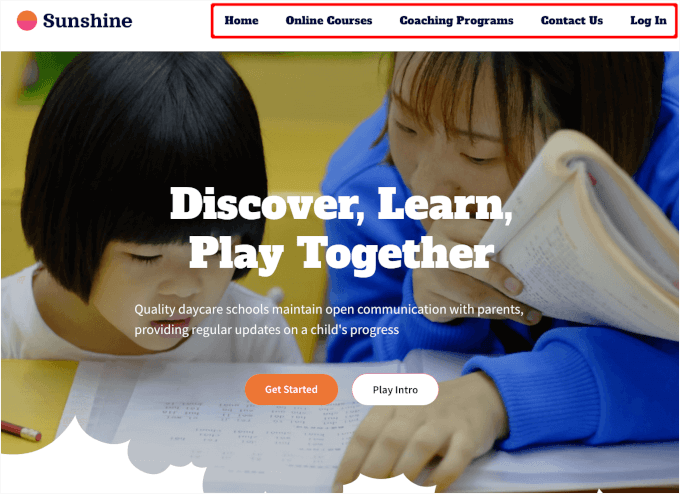
Neyse ki WordPress, hangi temayı kullanıyor olursanız olun menüler ve alt menüler oluşturmayı kolaylaştırır. Adım adım rehberlik için, WordPress'te navigasyon menüsü ekleme konusundaki başlangıç rehberimize göz atabilirsiniz.
Bonus İpucu: Yeni E-Öğrenme Web Sitenizi Nasıl Büyütürsünüz
Sitenizi başlattıktan sonra, öğrenci çekmek ve bir kitle oluşturmak isteyeceksiniz. İşte size yardımcı olacak birkaç basit strateji:
| Strateji | Neden Yardımcı Olur | Yardımcı Kaynak |
|---|---|---|
| Nişiniz hakkında blog yazmak | Otorite oluşturur ve organik trafik çeker | Harika Bir Blog Yazısı Yazın Blog Başlatın |
| SEO optimizasyonu | Sitenizin sıralanmasına ve arama sonuçlarında bulunmasına yardımcı olur | WordPress SEO Rehberi AIOSEO Kurulumu |
| Ücretsiz potansiyel müşteri mıknatısları | İlgili öğrencilerle e-posta listenizi büyütür | Potansiyel Müşteri Mıknatısları Oluşturun E-Kitap Oluşturun ve Satın |
| E-posta pazarlaması | Öğrencileri meşgul tutar ve kayıtları teşvik eder | E-posta Pazarlaması 101 |
Bu ipuçlarını takip ettiğinizde, e-öğrenme web sitenizi büyütebilir ve daha fazlası için geri gelen sadık bir kitle oluşturabilirsiniz.
Bir E-Öğrenme Web Sitesi Oluşturma SSS
Aşağıda, başlamanıza yardımcı olmak için bir eLearning web sitesi oluşturma hakkında en sık sorulan sorulardan bazılarını yanıtladık.
Çevrimiçi bir kurs oluşturmak kolay mı?
Çevrimiçi bir kurs oluşturmak basit olabilir, ancak içeriğinize ve hedeflerinize bağlıdır. Doğru araçlar ve platform ile ilgi çekici ve eğitici bir kurs oluşturabilirsiniz. En iyi seçeneklerden biri, Kurslar ve CoachKit™ eklentilerine sahip MemberPress'tir.
Bir e-öğrenme portalı oluşturmak için en iyi platformlar hangileridir?
Bir e-öğrenme portalı oluşturmak için en iyi platformlardan bazıları, MemberPress, AccessAlly veya LearnDash gibi bir LMS eklentisiyle WordPress'i içerir. Bu platformlar, kurslarınızı oluşturmanıza ve yönetmenize yardımcı olacak çeşitli özellikler sunar.
Wix kullanarak bir öğrenme yönetim sistemi oluşturabilir miyim?
Wix öncelikle bir web sitesi oluşturucudur, bu nedenle temel bir çevrimiçi öğrenme sitesi oluşturmak için bir şablon kiti bulabilirsiniz. Ancak, çevrimiçi kurslarınız için daha gelişmiş özelliklere ihtiyacınız varsa, MemberPress Courses ve CoachKit™ ile entegre edilmiş WordPress gibi platformlar daha iyi bir seçenek olabilir.
Bir e-Öğrenme web sitesi oluşturmanın maliyeti nedir?
Bir e-öğrenme web sitesi oluşturmanın maliyeti büyük ölçüde değişebilir. Temel kurulumlar için, yalnızca ayda 0-50 ABD Doları'ndan başlayabilen platform ücretlerini karşılamanız gerekebilir. Daha gelişmiş kurulumlar barındırma, premium eklentiler ve kurs geliştirme gerektirir ve potansiyel olarak yılda 200-500 ABD Doları'na mal olabilir.
Sonraki Adımlar: WordPress E-Öğrenme Sitenizi İyileştirin
Bu kılavuzun bir e-öğrenme web sitesi oluşturmayı öğrenmenize yardımcı olduğunu umuyoruz. Sırada şunlarla ilgili kılavuzlarımızı görmek isteyebilirsiniz:
- WordPress ile Sanal Bir Sınıfı Çevrimiçi Nasıl Yürütülür
- WordPress Grup Öğrenmesini Nasıl Çalıştırırsınız
- Çevrimiçi Kurslar Nasıl Oluşturulur ve Satılır
- En İyi Kurs Oluşturma Yazılımları ve Araçları (Uzman Seçimleri)
- En İyi WordPress LMS Eklentileri Karşılaştırıldı (Artıları ve Eksileri)
Bu makaleyi beğendiyseniz, lütfen WordPress video eğitimleri için YouTube Kanalımıza abone olun. Bizi ayrıca Twitter ve Facebook'ta da bulabilirsiniz.


Winston Chamama
İçerik göz açıcıydı, tabii ki soğutma teknisyenliğinden tamamen farklı bir mesleğe geçiş sürecindeyim ama dijital pazarlamaya yönelmek bana hayatta kalmanın ötesinde çok umut veriyor.
WPBeginner Desteği
Glad to hear you found our content helpful!
Yönetici