


Aynı hayal kırıklığını yaşayan çok sayıda WordPress sitesi sahibinden geri bildirim aldık. Formları iyi görünüyor, ancak AMP sayfalarında ya çok yavaş yükleniyorlar ya da hiç çalışmıyorlar.
Küçük bir işletme sahibi bize, müşterilerin sipariş formunun mobil cihazlarda yüklenmesi sonsuza kadar sürdüğü için sipariş formunu terk ettiklerini bile söyledi.
Sitenizi hızlandırmak için AMP'yi kullanmaya karar verdiyseniz, formlarınız için bir çözüme ihtiyacınız var. Baş ağrısı veya kodlama olmadan AMP uyumlu formlar oluşturmak için herkesin kullanabileceği basit bir yaklaşım bulduk.
Birçok eklenti ve yöntemi denedikten sonra, çalışan, hızlı ve mobil uyumlu formlar oluşturmanın güvenilir bir yolunu keşfettik.
Bu kılavuzda, WordPress siteniz için adım adım AMP formları oluşturmanın en kolay yolunu anlatacağız. İster anında mobil cihazlarda yüklenen bir iletişim formu, anket veya sipariş formu isteyin.
WordPress'te Neden AMP Formu Oluşturulur?
Hızlandırılmış Mobil Sayfalar veya AMP, mobil cihazlarda web sitelerinin daha hızlı yüklenmesini sağlayan bir Google projesidir.
AMP, web sayfalarınızı daha hızlı yükleyerek harika bir mobil gezinme deneyimi sunarken, WordPress web sitenizdeki birçok kullanışlı özelliği devre dışı bırakır.
Bunlardan biri iletişim formlarıdır. AMP sınırlı sayıda HTML ve JavaScript kullandığından, WordPress formlarınız AMP sayfalarında düzgün yüklenemez.
Alternatif olarak, masaüstü ve mobilde mükemmel performans sunan birçok duyarlı WordPress temasından birini kullanabilirsiniz. Bu şekilde, mobilde üstün bir deneyim sunmak için web sitenizin stilinden ödün vermek zorunda kalmazsınız.
Ancak, WordPress sitenizde AMP kullanıyorsanız, formları göstermek için bir eklenti kullanabilirsiniz. İşte bu rehberde ele alacağımız tüm konulara hızlı bir genel bakış:
Hemen başlayalım!
WordPress'e AMP Formları Ekleme (Adım Adım)
Bir AMP formu oluşturmanın en iyi yolu WPForms kullanmaktır. AMP uyumlu WordPress formları oluşturmanıza yardımcı olan, en yeni başlayan dostu WordPress iletişim formu eklentisidir. Ekipleri, AMP formlarını WordPress için kolaylaştırmak üzere Google ile birlikte çalıştı.
💡 Not: İletişim formu ve yıllık anketimiz dahil olmak üzere formlarımızın çoğunu görüntülemek için WPForms'u WPBeginner'da kullanıyoruz. Hakkında daha fazla bilgi edinmek isterseniz, detaylı WPForms incelememize göz atabilirsiniz.
Adım 1: WPForms Eklentisini Yükleyin ve Etkinleştirin
WPForms'un hem Lite hem de Pro sürümü, temel bir AMP uyumlu iletişim formu oluşturmanıza olanak tanır. Ancak bu eğitim için, daha fazla özellik, yapay zeka araçları, form şablonları, eklentiler ve özelleştirme seçenekleri sunduğu için WPForms Pro sürümünü kullanacağız.
Başlamak için WPForms web sitesini ziyaret edip bir hesap oluşturabilirsiniz. Ardından, ‘WPForms’u Şimdi Al’ düğmesine tıklayın, bir plan seçin ve kayıt işlemini tamamlayın.

Kaydolduktan sonra WPForms hesap kontrol panelinize yönlendirileceksiniz. Oradan eklenti dosyasını indirebilir ve lisans anahtarınızı kopyalayabilirsiniz - her ikisine de sonraki adımlarda ihtiyacınız olacak.
Şimdi WPForms'u sitenize ekleme zamanı. WordPress yönetici alanınızdan Eklentiler » Yeni Eklenti Ekle'ye gidin.

Sonraki ekranda, "WPForms" diye arayın.
Sonuçlarda WPForms'u gördüğünüzde, 'Şimdi Yükle' ve ardından 'Etkinleştir'e tıklayın.

Bu adımda ek yardıma ihtiyacınız olursa, bir WordPress eklentisinin nasıl kurulacağına dair kılavuzumuza bakın.
Etkinleştirdikten sonra, kontrol panelinizde WPForms » Ayarlar bölümüne gidin.
Lisans anahtarınızı 'Lisans Anahtarı' alanına yapıştırın ve hesabınızı bağlamak için 'Anahtarı Doğrula'ya tıklayın.

Bu işlem tamamlandıktan sonra WPForms yüklenmiş, etkinleştirilmiş ve sitenizde kullanıma hazır hale gelmiştir.
Adım 2: WordPress Sitenize AMP Ekleyin
Bir form oluşturmadan önce, WordPress sitenizde AMP'nin kurulu olması önemlidir.
AMP'yi WordPress ile kullanmak için, yönetici alanındaki ‘Eklentiler’ panelinizden WordPress için resmi AMP eklentisini yüklemeniz ve etkinleştirmeniz gerekir.
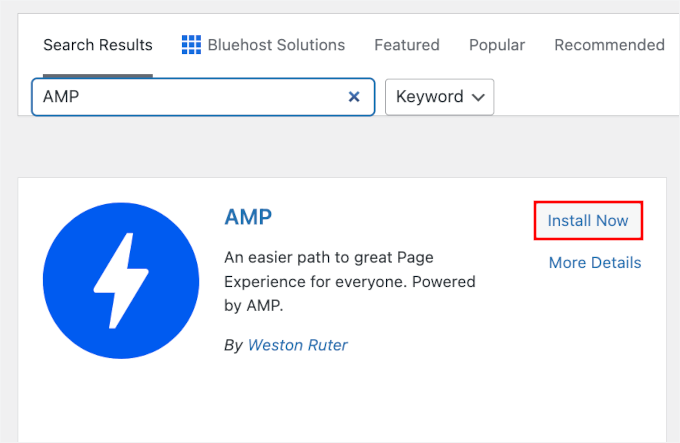
Ayrıntılar için, bir WordPress eklentisinin nasıl kurulacağına dair adım adım kılavuzumuza bakın.
Etkinleştirildikten sonra, eklenti WordPress siteniz için otomatik olarak Google AMP desteği ekleyecektir.
Ancak, kontrol panelinizden AMP » Ayarlar'a giderek web siteniz için AMP ayarlarını değiştirebilirsiniz.

Yeni başlıyorsanız, Okuyucu Modunu (bazen Klasik olarak adlandırılır) seçmenizi öneririz. Bu, ana masaüstü sitenizin tam olarak aynı kalmasını sağlarken, mobil ziyaretçilere süper hızlı AMP sürümünü sunar.
Daha fazla ayrıntı için lütfen Google AMP'yi WordPress sitenizde düzgün bir şekilde nasıl kuracağınıza dair kılavuzumuza bakın.
AMP'yi yapılandırdıktan sonraki adım, WordPress sitenizde AMP uyumlu bir iletişim formu oluşturmaktır.
Adım 3: WPForms'ta Yeni Bir AMP Formu Oluşturun
Yeni bir WordPress formu oluşturmak için WPForms » Yeni Ekle sayfasına gidin.

WPForms varsayılan olarak AMP ile uyumludur, bu nedenle herhangi bir özel ayarı açmanıza gerek kalmayacaktır.
Form kurulum ekranında, formunuza bir ad vererek başlayabilirsiniz.

Ardından, formu nasıl oluşturacağınızı seçeceksiniz.
Sıfırdan başlamak istiyorsanız Boş Form'u seçebilirsiniz. Daha kolay ve hızlı seçeneği tercih ederseniz, Yapay Zeka form oluşturucuyu kullanabilirsiniz. Bu, yalnızca basit bir komutla formunuzu oluşturmanıza olanak tanır.

Veya ihtiyaçlarınıza göre hızlıca düzenleyebileceğiniz önceden hazırlanmış bir şablon kullanın. WPForms Pro, seçebileceğiniz 2.000'den fazla hazır şablonla birlikte gelir!
Bu eğitim için ‘Basit İletişim Formu‘ şablonunu seçeceğiz.

Ardından, şablonunuzu özelleştirmek için farklı seçeneklerin bulunduğu form oluşturucu sayfasını göreceksiniz.
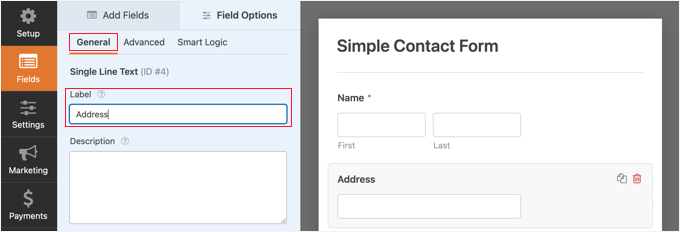
Buradan form alanları ekleyebilir veya kaldırabilirsiniz. Formunuza yeni bir alan eklemek için sol paneldeki bir form alanına tıklayıp form şablonuna sürüklemeniz yeterlidir.

📝 Not: Açılır Menü alanları için ‘Modern’ stil, AMP ile uyumlu olmayan JavaScript kullanır. Bunu düzeltmek için Açılır Menü alanınıza tıklayın, Gelişmiş sekmeye gidin ve Stili Klasik olarak değiştirin.
Bundan sonra, alan seçeneklerini yapılandırabilirsiniz.
Bir alana tıklamanız yeterlidir, ardından solda ‘Alan Seçenekleri’ görünecektir.
Örneğin, bir alanın etiketini ve biçimini düzenleyebilir, onu zorunlu bir alan haline getirebilir, koşullu mantık ayarlayabilir ve daha fazlasını yapabilirsiniz. Benzer şekilde, diğer tüm alanları da özelleştirebilirsiniz.
Ayrıca formlarınıza daha fazla alan ekleyebilirsiniz. WPForms, açılır menü ve kaydırıcı gibi temel alanların yanı sıra tarih seçici ve sayfa sonu gibi daha gelişmiş alanlarla birlikte gelir.
Alan türlerini sol panelden sağa sürükleyip bırakın veya form önizlemesinde yukarı veya aşağı sürükleyerek yeniden düzenleyin
Bundan sonra, form ayarlarınızı yapılandırmak için 'Ayarlar' sekmesine tıklayabilirsiniz.
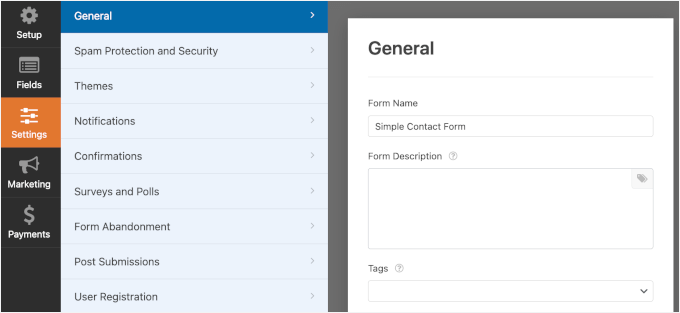
'Genel' ayarları, form adınızı, gönder düğmesi metnini, gönder düğmesi işleme metnini ve daha fazlasını değiştirmenize olanak tanır.
Ardından, bir kullanıcının formu tamamlaması durumunda size bildirimde bulunmak üzere e-posta bildirimlerini ayarlamak için ‘Bildirimler’ sekmesine tıklayabilirsiniz.
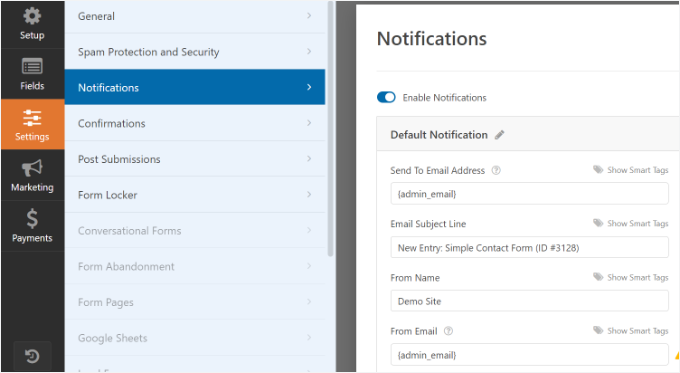
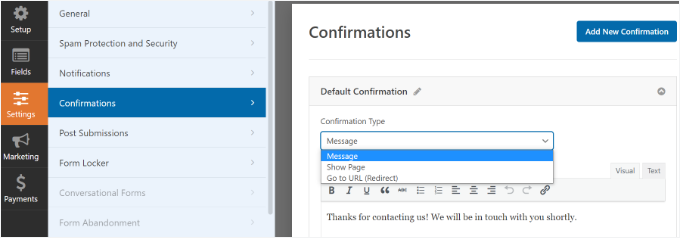
Sıradaki, kullanıcının formu gönderdiğinde gösterilecek bir onay mesajı ayarlamak için 'Onay' sekmesine tıklayabilirsiniz.
WPForms, form gönderiminde bir mesaj göstermenize, bir sayfa göstermenize veya kullanıcıları bir URL'ye yönlendirmenize olanak tanır.
Yapılandırma tamamlandıktan sonra formunuzu kaydedebilirsiniz.
Adım 4: AMP Formunuzu Bir Sayfaya Ekleme
Formunuz hazır olduğuna göre, WordPress sitenize ekleyebilirsiniz.
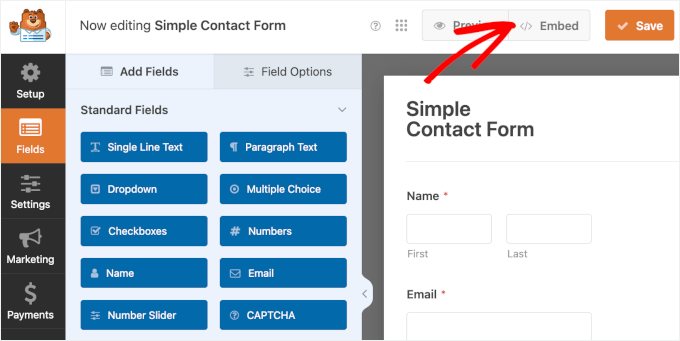
WPForms form oluşturucusunda, üstte bir ‘Göm’ düğmesi göreceksiniz. Formunuzu yeni bir sayfaya veya mevcut bir sayfaya eklemek için üzerine tıklamanız yeterlidir.
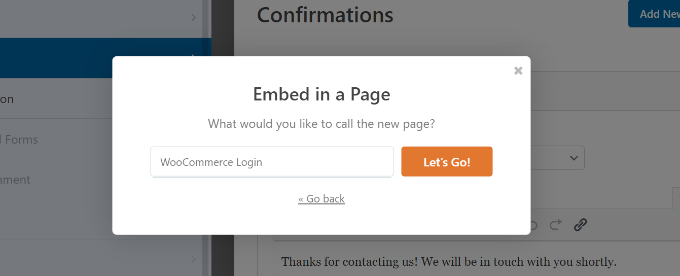
Ardından, yeni bir sayfa oluşturmanızı veya mevcut bir sayfayı seçmenizi isteyen bir açılır pencere açılacaktır.
Bu eğitim için ‘Yeni Sayfa Oluştur’ seçeneğini seçeceğiz.

Ardından, yeni form sayfanız için bir ad girmeniz gerekecek.
Bu yapıldıktan sonra, 'Başlayalım' düğmesine tıklamanız yeterlidir.
Buradan, AMP formunuzun önizlemesini içerik düzenleyicide göreceksiniz.
Alternatif olarak, formu içerik düzenleyicisine eklemek için WPForms bloğunu da kullanabilirsiniz.
Lütfen açılır menüden AMP formunuzu seçin.

Ardından, sayfanızı yayınlayabilir veya güncelleyebilirsiniz.
Hepsi bu kadar! Başka hiçbir ayar yapmanıza gerek yok. WPForms eklentisi artık formunuza tam AMP desteği ekleyecektir.
Nasıl göründüğünü görmek isterseniz, sayfayı cep telefonunuzda açabilirsiniz. Okuyucu Modu'nu kullanıyorsanız, sayfa URL'nizin sonuna /amp/ veya /?amp ekleyerek masaüstü tarayıcınızda sayfayı test etmek için açabilirsiniz, şöyle ki:
https://www.example.com/contact/?amp
AMP Formunuza Google reCAPTCHA Ekleme
Varsayılan olarak WPForms, spam'i yakalamak ve engellemek için spam önleme ayarları içerir. Ek olarak, spam gönderimlerini azaltmak için Google reCAPTCHA'yı kullanabilirsiniz.
AMP formlarınızla Google reCAPTCHA'yı kullanmak için sitenizi Google reCAPTCHA v3 için kaydetmeniz ve Google API anahtarlarını almanız gerekir.
İlk olarak, Google reCAPTCHA web sitesine gitmeniz ve sayfanın sağ üst köşesindeki 'v3 Yönetici Konsolu' düğmesine tıklamanız gerekir.

Bundan sonra, Google hesabınızla oturum açmanız gerekir. İşlem tamamlandığında, 'Yeni bir site kaydet' sayfasını göreceksiniz.
Ardından, Etiket alanına web sitenizin adını girmeniz gerekir. Google AMP sayfaları standart “Robot değilim” onay kutusunu (v2) işleyemez. Bu nedenle, arka planda görünmez şekilde çalışan reCAPTCHA v3'ü kullanmalısınız.
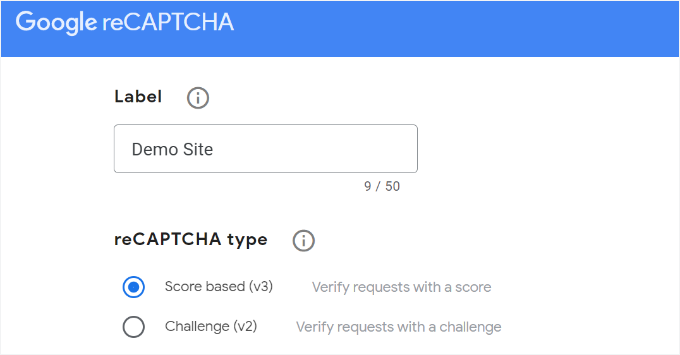
Bundan sonra, Alanlar alanına alan adınızı (https://www. olmadan) girin.
Ardından, 'Gönder' düğmesine tıklayın.

Ardından, reCAPTCHA'yı sitenize eklemek için site anahtarını ve gizli anahtarı içeren bir başarı mesajı göreceksiniz.
Bu anahtarları kopyalamanız yeterlidir.
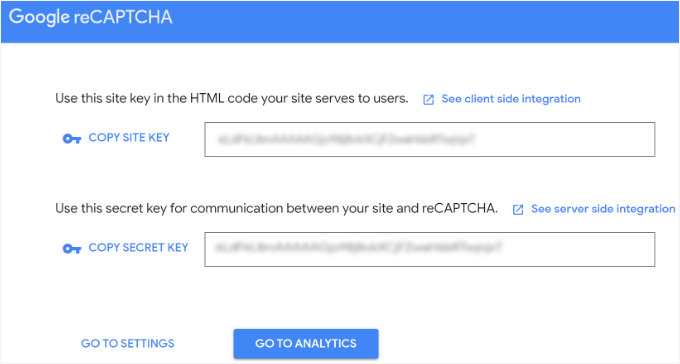
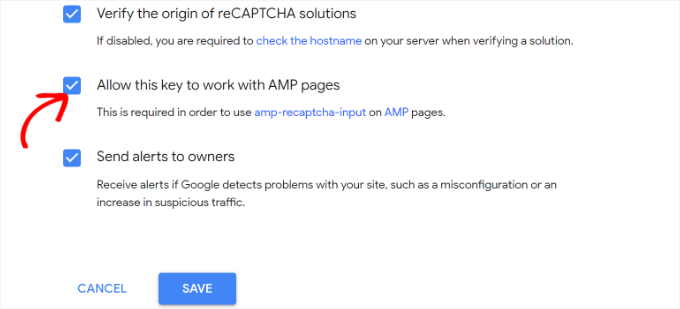
Şimdi, reCAPTCHA'yı formlarınıza eklemek için Google API anahtarlarınız var. Ancak, reCAPTCHA ile AMP uyumluluğunu sağlamak için bir ayar daha gereklidir.
İlk olarak, ‘Ayarlara Git’ bağlantısına tıklamanız gerekecektir.
Ardından, reCAPTCHA ayarlarını 'Bu anahtarın AMP sayfalarıyla çalışmasına izin ver' onay kutusuyla tekrar göreceksiniz. Kutuyu işaretleyin ve aşağıdaki 'Kaydet' düğmesine tıklayın.
AMP formlarına reCAPTCHA eklemek için Google API anahtarlarınız olduğuna göre, bunları WPForms'a girmeniz gerekiyor.
WordPress kontrol panelinizde WPForms » Ayarlar » CAPTCHA sayfasına gidebilirsiniz.
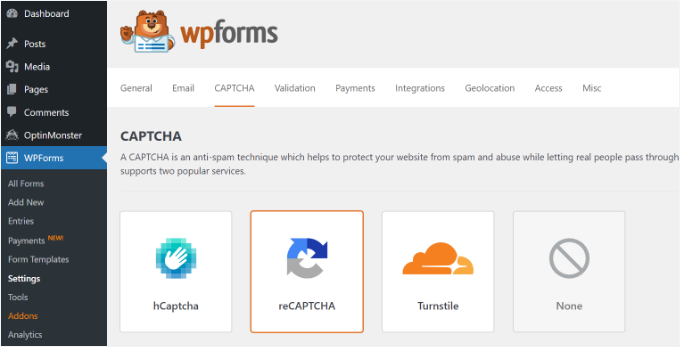
Sonra, aşağı kaydırabilir ve 'reCAPTCHA v3' seçeneğini seçebilirsiniz.
Bundan sonra, site anahtarını ve gizli anahtarı yapıştırmanız yeterlidir. İşiniz bittiğinde, ‘Ayarları Kaydet’ düğmesine tıklayın.
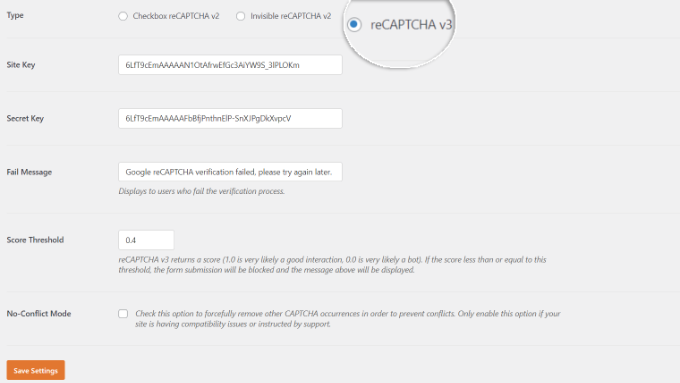
Google reCAPTCHA artık WPForms'a eklendiğine göre, gerektiğinde formlarınızda etkinleştirebilirsiniz.
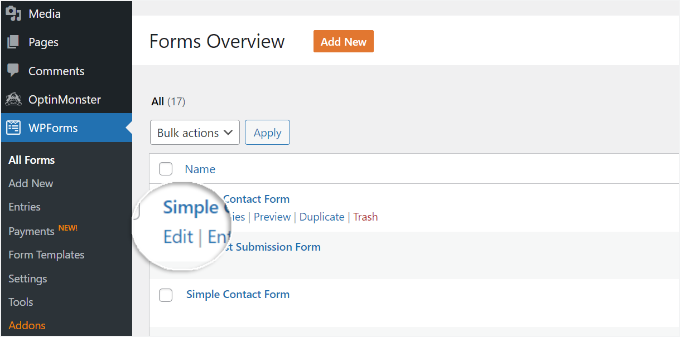
WPForms » Tüm Formlar'a gidin ve reCAPTCHA'yı etkinleştirmek istediğiniz formu seçin. Form adının altındaki ‘Düzenle’ düğmesine tıklamanız yeterlidir.
Form kurulum ekranı göründüğünde, ‘Ayarlar’ sekmesine tıklayın ve ‘Spam Koruması ve Güvenlik’ sekmesini seçin.
Buradan, Google v3 reCAPTCHA seçeneğini etkinleştirmeniz yeterlidir.
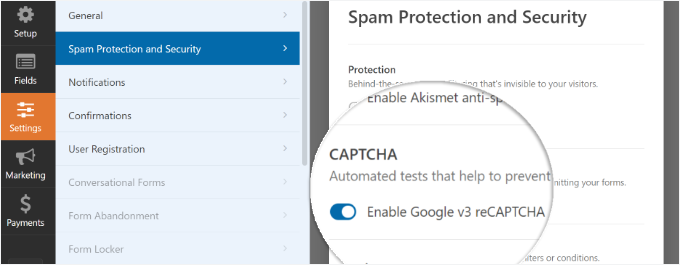
İşlem tamamlandıktan sonra, sağ üst köşedeki 'Kaydet' düğmesine tıklayarak formunuzu kaydedin.
Bundan sonra, iletişim sayfanızı tekrar ziyaret edebilir ve reCAPTCHA'lı AMP formunun çalıştığını görebilirsiniz.
Ek İpucu: WordPress Sitenizi Mobil Uyumlu Hale Getirin
AMP formları oluşturmak harika bir başlangıçtır, ancak tüm sitenizi mobil uyumlu hale getirmek kullanıcı deneyiminizi daha da iyileştirecektir. İşte birkaç hızlı ipucu:
- Mobil uyumlu bir navigasyon menüsü kullanın: Ziyaretçilerin sitenizde gezinmesini ve küçük ekranlarda bile ihtiyaç duydukları şeyleri bulmasını kolaylaştırın.
- CTA düğmesi yerleşimini ve boyutunu ayarlayın: Harekete geçirici mesaj düğmelerinizin dokunulmasının kolay olduğundan ve çok fazla kaydırma yapmadan göründüğünden emin olun.
- Web sitesi hızınıza öncelik verin: Görüntüleri sıkıştırın ve yükleme sürelerini azaltmaya yardımcı olmak için önbelleğe alma eklentileri kullanın.
Mobil uyumlu bir site, ziyaretçileri etkileşimde tutar ve formlarınızdan daha fazla dönüşüm elde etmenize yardımcı olur!
Ayrıntılar için, mobil uyumlu bir WordPress sitesi oluşturma kılavuzumuza bakabilirsiniz.
SSS: WordPress'te AMP Formları Oluşturma
Bitirmeden önce, AMP ve WordPress formlarıyla kullanımı hakkında sık sorulan bazı sorulara hızlı yanıtlar aşağıdadır.
WordPress'te AMP nedir?
AMP (Hızlandırılmış Mobil Sayfalar), sayfalarınızın basitleştirilmiş bir HTML ve JavaScript sürümünü kullanarak mobil cihazlarda daha hızlı yüklenmesine yardımcı olan bir çerçevedir. WordPress'te AMP genellikle telefonlar ve tabletlerde hız için optimize edilmiş, sayfalarınızın hafif bir sürümünü oluşturmak anlamına gelir.
AMP hala geçerli mi?
Çoğu web sitesi için AMP artık gerekli değildir. Google artık Temel Web Önemlileri'ne öncelik veriyor; bunu hızlı, duyarlı bir tema ve iyi bir önbelleğe alma eklentisi kullanarak iyileştirebilirsiniz. Ancak, haber yayıncıları ve büyük medya siteleri hala AMP'den yararlanabilir.
WordPress'te AMP sayfaları nasıl oluşturulur?
En kolay yolu bir AMP eklentisi kullanmaktır. Sayfalarınızın ve gönderilerinizin AMP sürümlerini otomatik olarak oluşturabilir. Birini yükledikten sonra, hangi içeriğin AMP sürümüne sahip olması gerektiğini seçebilir ve WordPress kontrol panelinizden temel ayarları yapabilirsiniz.
AMP'nin dezavantajları nelerdir?
Tasarım üzerinde daha az kontrolünüz olur, bazı eklentiler ve betikler çalışmaz ve gelişmiş özellikler (bazı animasyonlar, izleme araçları veya özel JavaScript gibi) kısıtlanabilir. Bu, sitenizin normal bir WordPress sayfasına kıyasla daha sınırlı hissetmesine neden olabilir.
WordPress Formlarını Kullanmaya İlişkin Daha Fazla Kılavuz
Umarım bu makale, WordPress'te AMP formlarını kolayca nasıl oluşturacağınızı öğrenmenize yardımcı olmuştur. Sonra, ayrıca şu rehberlerimize de bakmak isteyebilirsiniz:
- WordPress Formlarınızı Özelleştirme ve Stil Verme
- WordPress'te E-posta Listenizi Büyütmek İçin İletişim Formları Nasıl Kullanılır
- WordPress'te GDPR Uyumlu Formlar Oluşturma
- WordPress Formlarını Kullanma Kılavuzu
- En İyi Çevrimiçi Form Oluşturucular (Uzman Seçimleri)
Bu makaleyi beğendiyseniz, lütfen WordPress video eğitimleri için YouTube Kanalımıza abone olun. Bizi ayrıca Twitter ve Facebook'ta da bulabilirsiniz.



Jiří Vaněk
Bu harika bir haber. Sitedeki ücretli WP Forms'un potansiyelini nihayet kullanabileceğim (yani, sınırsız site sayesinde yaptığım tüm sitelerde kullanabilmenin yanı sıra). AMP'li web sitelerinde WP Forms'un nasıl kullanılacağına dair ayrıntılı talimatlarınız için teşekkür ederim.
Konrad
Harika bilgi! Bütçesi kısıtlı olanlar için AMP uyumluluğu sunan WPForms'a iyi ücretsiz alternatifler var mı?
WPBeginner Desteği
Bir tane bulursak paylaşacağımızdan emin olacağız!
Yönetici
Adrian
Bu makale, WordPress sitelerini Mobil Hızlandırılmış Sayfalar (AMP) ile mobil performans için optimize etmek isteyen herkes için bir dönüm noktasıdır. AMP'nin WordPress formlarını nasıl etkilediğinin açık ve özlü açıklaması ve ardından WPForms kullanarak AMP uyumlu formlar oluşturma rehberi inanılmaz derecede değerlidir.
WPBeginner Desteği
Yardımcı olduğunuza sevindim!
Yönetici
Shafqat Khan
Harika bir eğitim! AMP formları mobil performans için çok önemlidir ve rehberiniz WPForms ile süreci basitleştiriyor. Özellikle güvenlik için gerekli olan Google reCAPTCHA'yı eklemek için net adımları takdir ediyorum. Makaleleriniz her zaman değerli bir kaynaktır!
WPBeginner Desteği
İçeriğimizi faydalı bulduğunuz için memnun olduk!
Yönetici
Ralph
Sitem mobil için daha hızlı olabiliyorsa bunu yapmak iyi bir fikir gibi görünüyor. Şahsen akıllı telefonumu web sitelerini okumak için kullanmayı sevmiyorum, ancak Google Analytics'ten sitemin aylık mobil kullanıcılarının %55-60'tan %73-75'e çıktığını görüyorum. Bazen daha düşük oluyor ama tüm blog yazarlarının saygı duyması ve uyum sağlaması gereken kaçınılmaz bir eğilim.
WPBeginner Desteği
Glad you liked our recommendation
Yönetici
Aman
Teşekkürler WP Begginer, web sitem için faydalı ve tamamen iyi çalışıyor.
WPBeginner Desteği
Rehberimizin yardımcı olabildiğini duyduğumuza sevindik!
Yönetici
faizan
WP Beginner'dan bilgi edindim ve en iyi web sitesini oluşturmama yardımcı olabilecek birçok şey topladım
WPBeginner Desteği
Glad to hear our guides have been helpful
Yönetici
Mikołaj
Harika bir makale! WordPress sitelerini formlara sahipken AMP uyumlu tutmak isteyen herkes için süper yardımcı oluyor. WPForms gitmeniz gereken yol gibi görünüyor. Paylaştığınız için teşekkürler!
WPBeginner Desteği
Glad you found the post helpful!
Yönetici
Czarek
Bu makale, formlar da dahil olmak üzere belirli özellikleri kaldırma pahasına olsa da, Hızlandırılmış Mobil Sayfaların (AMP) web sitesi hızını önemli ölçüde artırabileceğini kabul etmek önemlidir. Bu makalenin bu sorunu bir çözüm sunarak ele alması son derece faydalıdır.
AMP uyumlu formlar oluşturmak için WPForms'u kullanma önerisi, özellikle mobil cihazlarda web sitenizin kullanıcı dostu kalmasını sağlamak için kolay ve verimli bir yöntem sunması açısından dikkate değerdir. Bu yaklaşım, web sitesi sahiplerinin hız ve işlevsellik arasında bir denge kurmasına yardımcı olabilir ve olumlu bir kullanıcı deneyimi sağlayabilir.
Sorunum şu: WPForms kullanarak bir WordPress sitesinde AMP formları uygularken, özellikle form tasarımı, kullanıcı deneyimi ve SEO üzerindeki potansiyel etkiler açısından akılda tutulması gereken özel hususlar veya en iyi uygulamalar var mı?
WPBeginner Desteği
AMP formları için akılda tutulması gereken ana şey, kullanıcılarınızın formu kullanabildiğinden ve görüntülendiğinde garip biçimlendirme sorunları olmadığından emin olmaktır.
Yönetici
Ronald
Kullanıcı tarafından gönderilen içerik formları (gönderiler veya özel gönderi türleri için) ne olacak? Kullanıcı kayıt/giriş formları nasıl? WP Forms'un bu özelliklere premium ücretlerle sahip olduğunu biliyorum, ancak AMP ile hala çalışıyorlar mı?
WPBeginner Desteği
Şu anda AMP desteği yalnızca temel iletişim formu özelliği için geçerlidir.
Yönetici
Irene
Bu harika. Zaten wpforms lite kullandığım için siteme AMP ve reCaptcha ekliyorum. Ama umarım çok fazla kaynak tüketmez.
Teşekkürler WPbeginners. Sizi takip etmek bu yıl yaptığım en iyi kararlardan biri oldu. Sizi bulduğum günü Tanrı kutsasın.
WPBeginner Desteği
Glad our guide could be helpful
Yönetici