


Blog yazmaya başladığımızda iletişim formumuzu pek düşünmedik – ta ki spam ve tuhaf mesajlarla dolup taşmaya başlayana kadar.
WordPress sitenize daha önce bir form eklediyseniz, muhtemelen siz de bu durumu yaşamışsınızdır.
Formlar, ziyaretçilerin iletişime geçmesini, haber bültenlerine kaydolmasını, randevu almasını ve daha fazlasını sağlamak için inanılmaz derecede kullanışlıdır. Ancak dikkatli olmazsanız bilgisayar korsanları ve spam gönderenler için açık bir kapı da olabilirler.
Bu nedenle en sık aldığımız sorulardan biri, ‘Güvenli bir iletişim formu nasıl oluştururum?’ Ve dürüst olmak gerekirse, bu akıllıca bir soru. 🌟
İşletme web sitelerimiz genelinde her türlü formu oluşturduk ve yönettik. Ve deneyimlerimize göre, onları güvence altına almak isteğe bağlı değildir.
Bu kılavuzda, işleri sizin ve ziyaretçileriniz için basit tutarken WordPress'te güvenli bir iletişim formu oluşturmayı paylaşacağız.
Bu makalede ele alacaklarımızın bir özeti aşağıdadır:
- WordPress İletişim Formunuzu Neden Güvenli Hale Getirmelisiniz?
- What Do You Need to Secure WordPress Forms?
- WordPress'te Güvenli Bir İletişim Formu Oluşturma 🔒
- Tip 1: Securing WordPress Contact Form Email Notifications
- Tip 2: Securing WordPress Forms Against Spam and DDoS Attacks
- İpucu 3: WordPress Formlarına Erişimi Belirli Kullanıcılara Kısıtlama
- Bonus İpucu 💡: WordPress Sitenizi Güvende Tutmak
- SSS: WordPress'te Güvenli Bir İletişim Formu Oluşturma
- WordPress Formlarını Kullanmaya İlişkin Daha Fazla Kılavuz
WordPress İletişim Formunuzu Neden Güvenli Hale Getirmelisiniz?
İletişim formları ön tarafta basit görünebilir, ancak arka planda, doğru şekilde ayarlanmadıklarında sitenizi çeşitli risklere maruz bırakabilirler.
Bu nedenle, ek korumalar eklemeye başlamadan önce, formunuzun neden öncelikle güvenliğe ihtiyacı olduğunu anlamak faydalı olacaktır. İşte en yaygın sorunlar:
- Bilgi “koklama”. Bir web sitesi hala HTTPS yerine HTTP kullanıyorsa, kullanıcıların gönderdiği bilgiler şifrelenmez. Bu, bir bilgisayar korsanının internette seyahat ederken verileri “koklayabileceği” veya engelleyebileceği anlamına gelir.
- Güvensiz form bildirim e-postaları. WordPress, e-postayı kurumsal e-posta sağlayıcılarından farklı şekilde işler. Form bildirimleriniz güvenilir bir posta hizmeti aracılığıyla gönderilmiyorsa, bu e-postalardaki bilgiler kolayca sızabilir veya teslim edilemeyebilir.
- Formlarınızın spam ve kötüye kullanımı. Bilgisayar korsanları spam gönderileri göndermek için iletişim formunuzu kullanabilir. Hatta sunucunuzu istekle doldurmaya (DDoS) veya WordPress yönetici alanınıza erişmek için tekrarlanan giriş denemeleri (kaba kuvvet) yapmaya çalışmak gibi daha ciddi saldırılar girişiminde bulunabilirler.
WordPress Formlarını Güvenli Hale Getirmek İçin Neye İhtiyacınız Var?
WordPress iletişim formlarınızı tamamen güvenli hale getirmek için üç şeye ihtiyacınız var:
- Güvenli bir WordPress iletişim formu eklentisi.
- Güvenli bir WordPress barındırma ortamı.
- HTTPS'yi etkinleştirmek için bir SSL sertifikası.
Form eklentisiyle başlayalım.
Güvenli Bir İletişim Formu Eklentisi Seçmek
Güvenli bir iletişim formu eklentisi, form girişlerini web sitenizde güvenli bir şekilde saklamanıza olanak tanır. Ayrıca form bildirimlerinizi iletmek için güvenli e-posta yöntemleri kullanmanıza da olanak tanır.
Piyasada, 6 milyondan fazla web sitesi tarafından güvenilen ve kullanılan WPForms kullanmanızı öneririz, bu en iyi WordPress iletişim formu eklentisidir. Buna biz de dahiliz!
WPBeginner'da WPForms'u hemen hemen her şey için kullanıyoruz – iletişim formları, kullanıcı anketleri, ürün gönderileri ve hatta site taşıma isteği formumuz. Esnek, yeni başlayan dostu ve işi hallediyor. Ayrıntılar için tam WPForms incelememize bakın.

WordPress formlarını güvence altına almak ve web sitenizi spam, hackleme ve veri hırsızlığından korumak için tonlarca güçlü özellik ile birlikte gelir.
Ayrıca WPForms Lite adında ücretsiz bir sürümü de mevcuttur. Eşit derecede güvenlidir ancak sınırlı özelliklere sahiptir.
Güvenli Bir Barındırma Platformu Seçmek
Doğru WordPress barındırma seçmek, web sitenizin ve iletişim formlarınızın güvenliği için çok önemlidir.
Bluehost kullanmanızı öneririz. Dünyanın en büyük barındırma şirketlerinden biridir ve resmi olarak önerilen bir WordPress barındırma sağlayıcısıdır.
Daha da önemlisi, WPBeginner kullanıcılarına cömert bir indirim, ayrıca ücretsiz alan adı ve SSL sertifikası (daha iyi WordPress formu güvenliği için ihtiyacınız olacak) sunuyorlar.
Hepsi ücretsiz SSL sunduğu için SiteGround, Hostinger, HostGator gibi diğer popüler WordPress barındırma şirketlerini de kullanabilirsiniz.
SSL Sertifikası Almak
SSL, Güvenli Soket Katmanı anlamına gelir. WordPress sitenizi HTTP'den HTTPS'ye (güvenli HTTP) geçirir.
Veri aktarımı için SSL protokolünü kullandığını belirten bir kilit simgesi web sitenizin yanında görünecektir.
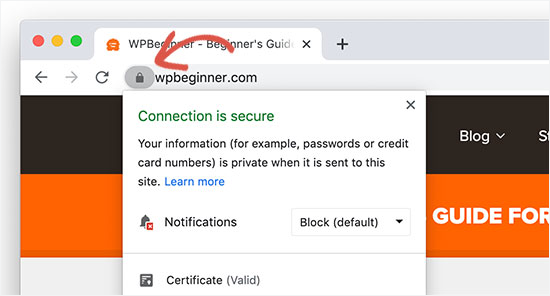
SSL, bir kullanıcının tarayıcısı ile web sitesi arasındaki veri aktarımını şifreleyerek bilgilerini korur. Bu, WordPress form şifreleme desteği ekler, bu da bilgisayar korsanlarının veri çalmasını zorlaştırır.
Daha fazla ayrıntı için, web siteniz için ücretsiz SSL sertifikası nasıl alınır hakkındaki makalemize bakın.
WordPress'te Güvenli Bir İletişim Formu Oluşturma 🔒
Yukarıda belirtilen gereksinimleri zaten kontrol ettiyseniz, güvenli bir WordPress iletişim formu oluşturmak kolaydır. Henüz yapmadıysanız, WordPress'e hızlı bir şekilde basit bir iletişim formu ekleme eğitimimize bakın.
Bunu yaptıktan sonra, WordPress iletişim formunuza güvenlik katmanları ekleme zamanı. Bu, form verilerini güvende tutmanıza, spam'i azaltmanıza ve web sitenizin performansını artırmanıza yardımcı olur.
WordPress formlarınızı daha güvenli hale getirmek için uzman ipuçlarını inceleyelim.
İpucu 1: WordPress İletişim Formu E-posta Bildirimlerini Güvenli Hale Getirme
Daha önce de belirttiğimiz gibi, güvensiz e-postalara casusluk yapılabilir ve güvenli değildir. Form bildirim e-postalarını işleyebileceğiniz iki yol vardır.
Form verilerini e-posta bildirimleri aracılığıyla göndermeyin
Form verilerini işlemenin en güvenli yolu, verileri hiç e-posta yoluyla göndermekten kaçınmaktır.
Örneğin, biri iletişim formunuzu gönderdiğinde, yalnızca birisinin formu gönderdiğine dair bir e-posta bildirimi alırsınız, form verisinin kendisi değil.
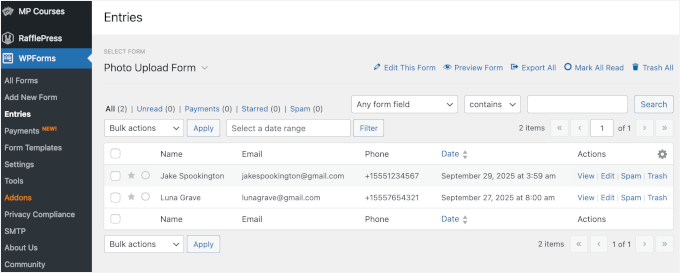
WPForms, form verilerinizi WordPress veritabanınızda saklayan yerleşik bir giriş yönetimi sistemi ile birlikte gelir.
Tüm form gönderimlerini görüntülemek için WordPress kontrol panelinden WPForms » Girişler sayfasına gidebilirsiniz.
📝 Not: Giriş yönetimi özellikleri için WPForms'un ücretli sürümüne yükseltmeniz gerekecektir.
Güvenli WordPress Formu Bildirim E-postaları Gönderin
Bazı kullanıcılar için form bildirim e-postaları göndermek işleri için gereklidir.
Örneğin, bir çevrimiçi sipariş formu, kayıt, ödeme veya bağış formu varsa, kullanıcılarınıza e-posta bildirimleri göndermeniz gerekebilir.
Bunu yapmak için, e-postaları güvenli bir şekilde göndermek üzere uygun bir SMTP hizmeti kurmanız gerekir.
SMTP, Simple Mail Transfer Protocol (Basit Posta Aktarım Protokolü) anlamına gelir. E-postaları güvenilir bir şekilde göndermek için endüstri standardıdır. Düzgün bir SMTP hizmeti kullandığınızda, form bildirimleriniz güvenli, doğrulanmış bir bağlantı üzerinden gider, bu nedenle kaybolma veya ele geçirilme olasılıkları daha düşüktür.
Profesyonel bir kurumsal e-posta adresi oluşturmanıza olanak tanıyan Google Workspace kullanmanızı öneririz. Google tarafından desteklenen bu hizmet, e-posta göndermek ve almak için tanıdık Gmail arayüzünü kullanmanıza olanak tanır.
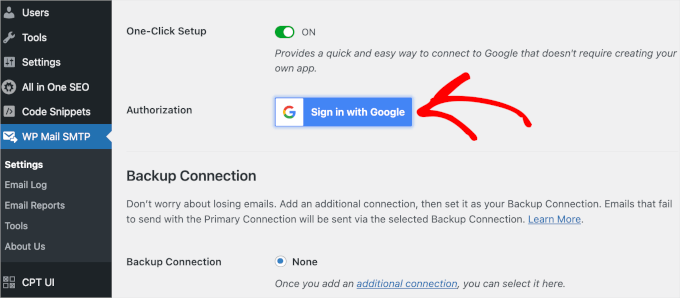
Ancak, çok sayıda e-posta gönderecekseniz, SendLayer, Brevo, Amazon SES veya güvenilir SMTP hizmet sağlayıcılarından birini kullanmanızı öneririz.
Daha fazla ayrıntı için, WordPress e-posta ayarlarınızı doğru şekilde yapılandırma hakkındaki eğitimimize bakın.
Ardından, tüm WordPress form bildirimlerinizin güvenli e-posta bağlantınızı kullanarak gönderilmesi için e-posta hizmetinizi WordPress'e bağlamanız gerekir.
Bunu yapmak için WP Mail SMTP eklentisini yükleyip etkinleştirmeniz gerekir. Herhangi bir SMTP e-posta hizmetiyle çalışır ve WordPress e-postalarını güvenli bir şekilde göndermenize olanak tanır.
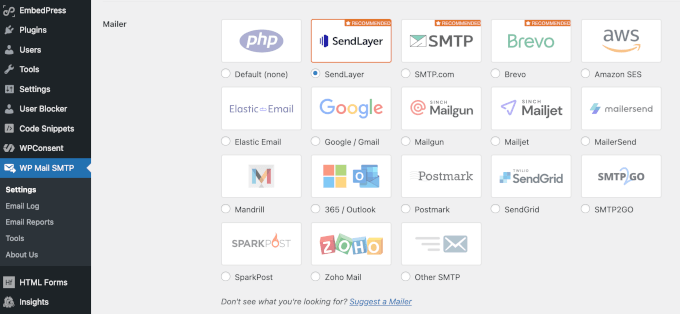
Ayrıntılı talimatlar için, WordPress'te WP Mail SMTP'yi kurma kılavuzumuza bakın.
İpucu 2: WordPress Formlarını Spam ve DDoS Saldırılarına Karşı Güvenli Hale Getirme
WordPress formlarınız herkese açıktır. Bu, herkesin onlara erişip doldurabileceği anlamına gelir. Form erişimini belirli kullanıcılara kısıtlamayı bir sonraki adımda ele alacağız, ancak bu adımda genel formlara bakacağız.
Genel formlar, istenmeyen mesajlar gönderen spam göndericilerden ve sitenizi trafikle boğmaya çalışan saldırılar başlatmaya çalışan otomatik botlardan (veya hackerlardan) istenmeyen ilgi çekebilir. Neyse ki, formlarınızı her ikisinden de koruyabilirsiniz.
Formunuza internetteki herhangi biri erişebildiğinde, spamcılardan ve hackerlardan hedef haline gelebilir. Spamciler formunuzu sahtekarlık faaliyetleri için kullanmaya çalışırken, hackerlar web sitenize erişim sağlamak veya hatta onu çökertmek için kullanmaya çalışabilirler.
Neyse ki, WPForms formlarınızı spambotların göremeyeceği gizli bir anti-spam jetonu ile otomatik olarak korur. Honeypot'lar gibi eski yöntemlerin aksine, bu jeton kullanıcı deneyimini etkilemez.
Formunuzda spam önlemenin etkinleştirildiğini doğrulamak için yalnızca 'Spam Koruması ve Güvenlik' sekmesine geçmeniz yeterlidir.
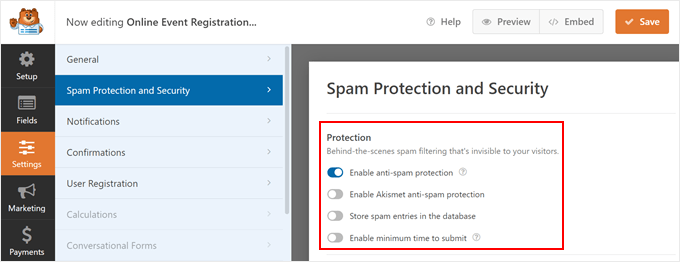
Buradan, 'Anti-spam korumasını etkinleştir' anahtarını açmanız yeterlidir. Formlarınız artık tamamen güvenli olacaktır.
Ek bir güvenlik katmanı eklemek için aşağıdaki spam koruma araçlarını da kullanabilirsiniz:
Formlarınızda Google reCAPTCHA'yı Etkinleştirin
WPForms, Google reCAPTCHA desteği ile birlikte gelir.
Bu özelliği etkinleştirmek için yönetici kenar çubuğundan WPForms » Ayarlar sayfasına gidin ve CAPTCHA sekmesine geçin.
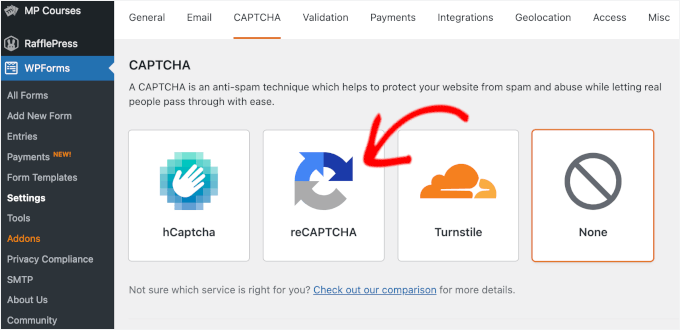
Burada, reCAPTCHA seçeneğini seçmeniz gerekecektir.
Bunu yaptıktan sonra, reCAPTCHA için bir sürüm seçin. Kullanıcı dostu olduğu için reCAPTCHA v2 seçeneğini seçmenizi öneririz.
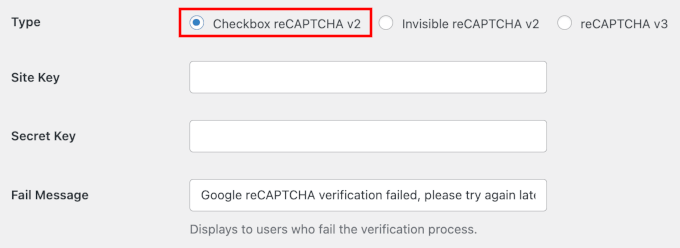
Ardından, sitenizde reCAPTCHA'yı etkinleştirmek için bir site anahtarına ve bir gizli anahtara ihtiyacınız olacak.
Bunları almak için reCAPTCHA web sitesine gidin ve başlamak için üstteki 'v3 Yönetici Konsolu' düğmesine tıklayın.

Bu sizi, siteniz için bir etiket sağlamanız ve ardından 'Meydan Okuma (v2)' seçeneğini belirlemeniz gereken yeni bir ekrana götürecektir.
Bu, ‘Ben robot değilim’ onay kutusunu seçmeniz gereken bazı yeni ayarlar açacaktır.
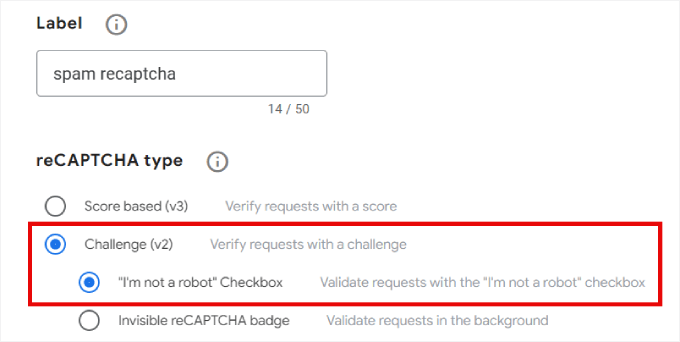
Ardından, devam etmek için Gönder düğmesine tıklayın.
Burada, şimdi API anahtarları gösterilecektir.
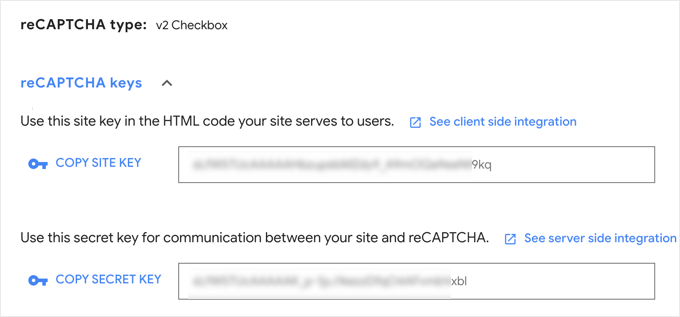
Bu anahtarları kopyalayıp WPForms ayarları sayfasına yapıştırın. Değişikliklerinizi kaydetmek için 'Ayarları Kaydet' düğmesine tıklamayı unutmayın.
Artık formunuzu düzenleyebilir ve formunuza reCAPTCHA alanını ekleyebilirsiniz.
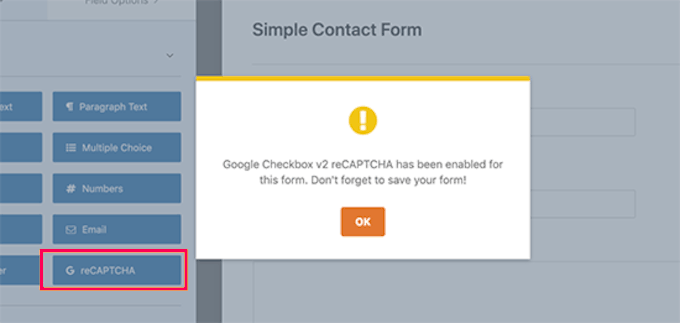
reCAPTCHA'nın artık formunuz için etkinleştirildiğine dair bir bildirim göreceksiniz. Formunuzu kaydedebilirsiniz.
Henüz web sitenize bir form eklemediyseniz, formu gömmek istediğiniz WordPress sayfasını veya yazısını düzenleyip WPForms bloğunu içerik alanına ekleyebilirsiniz.

Açılır menüden formunuzu seçmeniz yeterlidir; WPForms formunuzun bir önizlemesini yükleyecektir.
Artık gönderinizi veya sayfanızı kaydedebilir ve reCAPTCHA alanına sahip formunuzu çalışırken görmek için yeni bir tarayıcı sekmesinde ziyaret edebilirsiniz:
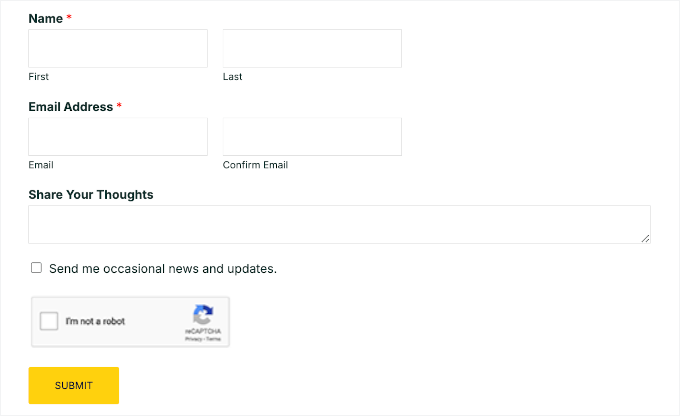
WordPress Formlarınız İçin Özel CAPTCHA'yı Etkinleştirin
Google reCAPTCHA kullanmak istemiyorsanız, WPForms Özel Captcha alanıyla matematik quizinizi veya sorularınızı kullanabilirsiniz.
📝 Not: Özel Captcha alanına erişmek için WPForms eklentisinin pro sürümüne ihtiyacınız olacaktır.
Formunuzu düzenleyin, ardından 'Özel Captcha' alanını sürükleyip bırakın. Bunu 'Süslü Alanlar' bölümünde bulabilirsiniz.
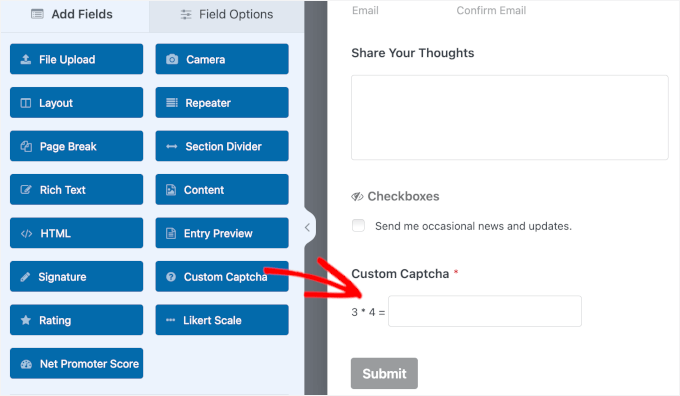
Varsayılan olarak rastgele bir matematik sorusu ekler.
CAPTCHA türünü metin olarak değiştirerek kendi özel CAPTCHA'nızı eklemek için bunu değiştirebilirsiniz.
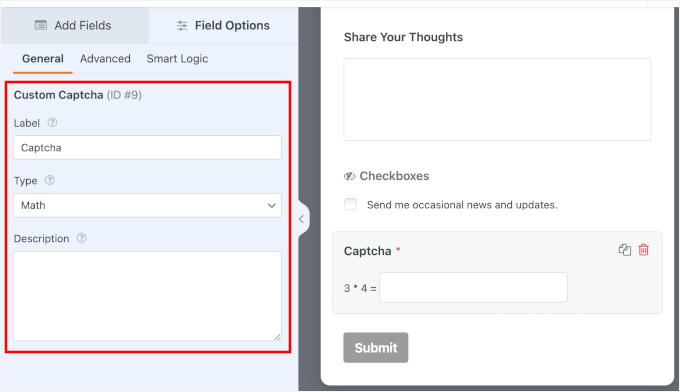
Formunuzu şimdi üstteki 'Kaydet' düğmesine tıklayarak kaydedebilirsiniz.
Buradan, WPForms bloğunu kullanarak formu bir yazıya veya sayfaya ekleyebilirsiniz.
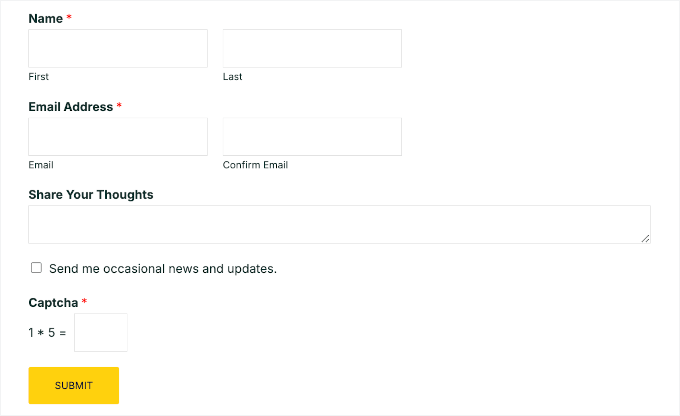
Özel CAPTCHA'yı çalışırken görmek için artık gönderinizi veya sayfanızı ziyaret edebilirsiniz.
Demo sitemizde görünümü şöyle:
İpucu 3: WordPress Formlarına Erişimi Belirli Kullanıcılara Kısıtlama
WordPress formlarınızı korumanın bir diğer yolu, erişimi yalnızca oturum açmış üyelere kısıtlamak veya benzersiz bir form parolası kullanmaktır.
WPForms, çeşitli form izinleri ve erişim kontrol kuralları etkinleştirmenize olanak tanıyan bir Form Kilidi eklentisi ile birlikte gelir.
📝 Not: Form Kilidi eklentisine erişmek için WPForms eklentisinin pro sürümüne ihtiyacınız olacaktır.
Form Kilidi ile şunları yapabilirsiniz:
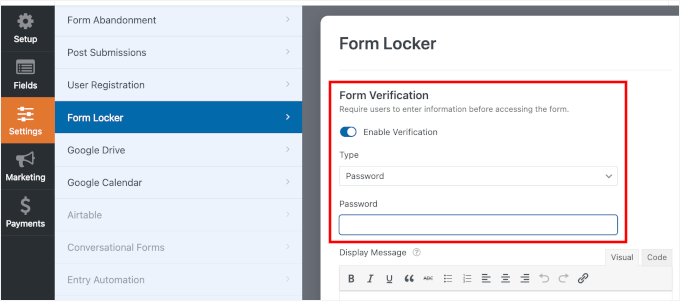
- Formları Parola ile Koru – Bu, kullanıcıların formu göndermek için bir parola girmesini gerektirir. Bu ek koruma, istenmeyen form gönderimlerinin sayısını azaltmaya yardımcı olur.
- Belirli Tarih / Saatten Sonra Form Gönderimlerini Kapat – Bu, iş başvuru formu veya diğer zamana duyarlı formlar için harikadır.
- Toplam gönderim sayısını sınırla – Bu, yarışmalar veya çekilişler için harikadır. Maksimum giriş sayısı alındıktan sonra WPForms formu otomatik olarak kapatacaktır.
- Kişi başına tek giriş – Tekrarlanan gönderimleri önlemek istiyorsanız bu seçeneği seveceksiniz. Bu, burs başvuruları, çekilişler vb. için çok kullanışlıdır.
- Formları Yalnızca Üyelere Kısıtla – Formlarınızı WordPress sitenizin oturum açmış kullanıcılarıyla sınırlayabilirsiniz. Bu, üyelik siteleri veya yalnızca ücretli müşterilere destek sağlamak isteyen işletmeler için harikadır.
Form Oluşturucu Ayarları panelindeki Form Kilidi ayarlarınıza erişebilirsiniz:
Ayrıntılı bir eğitim için lütfen WordPress formlarını parolayla koruma hakkındaki adım adım kılavuzumuza bakın.
Bonus İpucu 💡: WordPress Sitenizi Güvende Tutmak
WordPress formlarınızın güvenliği, tüm WordPress web sitenizin güvenliğine bağlıdır. Birkaç basit adımla WordPress web sitenizin güvenliğini artırabilirsiniz.
Piyasada bulunan en iyi WordPress güvenlik eklentilerinden biri olan Cloudflare kullanmanızı öneririz. Bu web uygulaması güvenlik duvarı (WAF), kötü trafiği barındırma sunucunuza ulaşmadan önce filtrelemenize yardımcı olabilir.
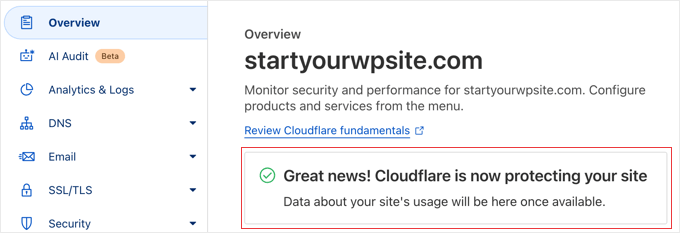
Daha pratik ipuçları için, yeni başlayanlara yönelik kapsamlı WordPress güvenlik kılavuzumuza bakın.
SSS: WordPress'te Güvenli Bir İletişim Formu Oluşturma
Hala sorularınız mı var? İşte yaygın sorulara birkaç hızlı yanıt.
WordPress formları güvenli midir?
Güvenilir bir eklenti kullanıp temel güvenlik adımlarını attığınız sürece olabilir. WPForms veya Formidable Forms gibi çoğu modern form eklentisi, spam ve saldırılara karşı yerleşik korumaya sahiptir. Sitenizin ve eklentilerinizin güncel kaldığından emin olun.
WordPress'te bir iletişim formunu nasıl güvence altına alırım?
Spam'i önlemek için reCAPTCHA veya özel bir CAPTCHA ekleyebilir, verileri şifrelemek için SSL (HTTPS) kullanabilir ve form gönderimlerini kimlerin alacağını sınırlayabilirsiniz. Güvenilir bir form eklentisi kullanmak ve her şeyi güncel tutmak da formlarınızı güvende tutmada uzun bir yol kat eder.
WordPress'te bir formu şifreyle koruyabilir miyim?
Evet. WPForms gibi bir iletişim formu eklentisi kullanarak şifre, kullanıcı rolleri veya hatta üyelik ayarlarıyla erişimi kısıtlayabilirsiniz. Bu, formunuz yalnızca müşteriler veya ekip üyeleri gibi belirli kullanıcı rolleri içinse yararlıdır.
Hangisi daha iyi, Contact Form 7 mi yoksa WPForms mu?
WPForms genellikle kullanımı daha kolaydır ve daha güçlü yerleşik güvenlik özelliklerine sahiptir. Contact Form 7 ücretsiz ve esnektir, ancak genellikle spam koruması ve gelişmiş seçenekler için ek eklentiler gerektirir. Yeni başlayan dostu ve güvenli bir şey istiyorsanız, WPForms daha iyi bir seçimdir.
WordPress Formlarını Kullanmaya İlişkin Daha Fazla Kılavuz
Bu makalenin WordPress'te güvenli bir iletişim formu oluşturmanıza yardımcı olduğunu umuyoruz. Faydalı bulduysanız, aşağıdaki adım adım kılavuzlarımıza da göz atmak isteyebilirsiniz:
- WordPress Formlarında Koşullu Mantık Kullanma Yolları
- WordPress'te Daha Etkileşimli Formlar Oluşturma (ve Dönüşümleri Artırma) İpuçları
- WordPress Formlarınızı Nasıl Özelleştirir ve Stilleştirirsiniz (Kolay Yöntemler)
- WordPress Formlarından Kullanıcı Yolculuğu Nasıl Takip Edilir
- WordPress Formlarını Kullanma Kılavuzu
Bu makaleyi beğendiyseniz, lütfen WordPress video eğitimleri için YouTube Kanalımıza abone olun. Bizi ayrıca Twitter ve Facebook'ta da bulabilirsiniz.


Dennis Muthomi
WordPress formlarını güvence altına almak için gerçekten faydalı bir kılavuz!
can WPForms also detect and block temporary/disposable email addresses from being submitted in forms?
and is it possible to block the IP address of anyone trying to abuse the forms? Being able to blacklist those kinds of bad actors would be an awesome extra layer of security.
Thanks!
WPBeginner Yorumları
Tek kullanımlık e-posta adreslerini durdurmanın en iyi yolları için bu rehbere göz atın:
https://www.wpbeginner.com/plugins/how-to-block-disposable-email-addresses-in-wordpress/
Yukarıdaki kılavuzdaki ikinci yöntem WPForms ile çalışır.
Ayrıca, otomatik IP adresi engelleme için bir Web Uygulaması Güvenlik Duvarı kullanmak isteyeceksiniz: https://www.wpbeginner.com/plugins/best-wordpress-firewall-plugins-compared/
Dennis Muthomi
vay canına! yanıtınız ve bu yardımcı kaynakları paylaştığınız için teşekkürler.
Tek kullanımlık e-posta adreslerini engelleme ve IP engelleme için güvenlik duvarı kullanma konusundaki bu ek kılavuzları sağladığınız zaman için gerçekten minnettarım.
Bahsettiğin rehberlere bakacağımdan ve bu güvenlik önlemlerini uygulayacağımdan emin olacağım.
Desteğin harika!
Şanslı Roy
Bu makale içeriği harika ve anlaşılması kolay. Bu içerik, herhangi bir WordPress blogunda ve özel kodlu sitelerde bir iletişim formu hakkında bilgi edinmeme çok yardımcı oldu. Şahsen, bu kadar harika bir içerik yükledikleri için wpbeginner üyelerine gerçekten teşekkür ediyorum.
WPBeginner Desteği
Glad our guide was helpful
Yönetici
Jatin
Formları güvence altına almakla ilgili harika bir makale. Blog yazmaya yeni başladım ve makalenizi okuduktan sonra WP formlarının zaten yüklü olduğunu fark ettim, recaptcha'yı başarıyla yükleyebildim ve bu işimi çok azalttı. Çok fazla spam yorum alıyordum. Şimdi 30-50 yorumdan 1 veya 2'ye düştü ama gerçek. Bilginizi benimle paylaştığınız için teşekkür ederim.
WPBeginner Desteği
You’re welcome, glad our guide was helpful
Yönetici