


Diğer blog yazarlarını yönettiğimde, uymaları gereken bir kılavuz listem vardı, ancak bu kılavuzların, yasaklanmış kelimeler gibi, gözden kaçırılacağından endişeleniyordum.
Açık talimatlara rağmen, yazarlar bazen marka sesimizle eşleşmeyen veya kaçınmak istediğimiz terimler içeren başlıklar kullanırlardı.
İşte o zaman WordPress başlıkları için yasaklı kelimeler listesi oluşturmayı keşfettim. Bu basit özellik, belirli kelimelerin veya ifadelerin yayından önce otomatik olarak engelleneceğini bilerek bana iç huzuru sağladı.
Bu ipucunu, içerikleri üzerinde daha iyi bir düzenleme kontrolüne ihtiyaç duyan site sahipleriyle düzenli olarak paylaşıyorum. Niş bir özellik gibi görünebilir, ancak çok yazarlı bir blog yöneten veya tutarlı marka mesajlaşması sürdürmek isteyen herkes için inanılmaz derecede kullanışlıdır.
Bu eğitimde, WordPress başlıkları için yasaklanmış kelimeler listesini nasıl oluşturacağınızı göstereceğim. Yayınlananlar üzerinde tam kontrole sahip olacak, içeriğinizin her zaman standartlarınızı karşılamasını sağlayacaksınız.
WordPress Gönderi Başlıkları İçin Yasaklı Kelimeler Listesi Neden Oluşturulur?
Çok yazarlı bir sitede tüm yazarları editoryal stiliniz ve politikanız hakkında bilgilendirmek kolay değildir. WordPress eklentisini kullanarak editoryal yorumlar bırakabilir, notlar ve özel durumlar ekleyebilirsiniz, ancak gönderi başlıklarınızı izlemez.
Bir yazarın yayın hakları varsa, istenmeyen kelimeler web sitenizde yayınlanabilir. Kullanıcılardan yayın ayrıcalıklarını kaldırarak bunu önleyebilirsiniz, ancak bu sizin için daha fazla iş anlamına gelir çünkü gönderileri kendiniz inceleyip yayınlamanız gerekir.
Bunu söyledikten sonra, WordPress gönderi başlıkları için yasaklı kelimeler listesini kolayca nasıl ekleyebileceğinizi göstereceğim.
WordPress Gönderi Başlıkları İçin Yasaklı Kelimeler Listesi Ekleme
Bu işlevselliği WordPress sitenize kod ekleyerek manuel olarak ekleyebilirsiniz. Bu yöntem, kod parçacıklarını WordPress'e yapıştırma konusunda rahatsanız işe yarar, ancak dikkat gerektirir.
Temanızın functions.php dosyasını doğrudan düzenlemek, bir şeyler ters giderse sitenizi bozabilir. Değişiklik yapmadan önce her zaman WordPress sitenizin yedeğini alın.
Daha güvenli bir yaklaşım tercih ederseniz, tema dosyalarınıza dokunmadan aynı işlevselliği eklemenizi sağlayan WPCode'u kullanarak daha kolay bir yöntemi de göstereceğim.
İhtiyacınız olan kod buradadır; temanızın functions.php dosyasına, siteye özel bir eklentiye veya kod parçacıkları eklentisine ekleyebilirsiniz.
function wpb_forbidden_title($title){
global $post;
$title = $post->post_title;

// Add restricted words or phrases separated by a semicolon

$restricted_words = "word1;word2;word3";

$restricted_words = explode(";", $restricted_words);
foreach($restricted_words as $restricted_word){
if (stristr( $title, $restricted_word))
wp_die( __('Error: You have used a forbidden word "'. $restricted_word .'" in post title') );
}
}
add_action('publish_post', 'wpb_forbidden_title', 10, 1);
Not: Yasaklamak istediğiniz kelimeleri $restricted_words değişkenine eklemeyi unutmayın. Farklı kelimeleri ve ifadeleri ayırmak için noktalı virgül kullanmanız gerekir.
Bahsettiğim gibi, bu kod parçasını eklemenin daha güvenli yolu, en iyi WordPress kod parçacıkları eklentisi olan WPCode kullanmaktır. Bu, tema dosyalarınıza dokunmadan kodu WordPress kontrol panelinizden eklemenizi sağlar.

Ayrıca popüler kod parçacıkları kütüphanesine, otomatik kod denetimlerine, koşullu mantık seçeneklerine ve kodlamayı kolaylaştıran ek araçlara erişim elde edersiniz.
Öncelikle, ücretsiz WPCode eklentisini yüklemeniz ve etkinleştirmeniz gerekir. Talimatlar için, bir WordPress eklentisinin nasıl kurulacağına dair bu kılavuza bakın.
Not: Ücretsiz WPCode eklentisi, WordPress'e özel kod eklemek için ihtiyacınız olan her şeyi içerir. Yapay zeka snippet oluşturucu, dönüşüm pikselleri ve daha fazlası gibi ek özellikler istiyorsanız, WPCode Pro'ya yükseltebilirsiniz.
Eklenti etkinleştirildikten sonra, WordPress kontrol panelinden Kod Parçacıkları » + Parçacık Ekle sayfasına gidin.
Buradan, 'Özel Kodunuzu Ekle (Yeni Parça)' seçeneğinin altındaki '+ Özel Parça Ekle' düğmesine tıklayın.

Ardından, ekranda beliren seçenekler listesinden kod türü olarak ‘PHP Parçacığı’nı seçmeniz gerekir.

Ardından, kodun ne işe yaradığını hatırlamanıza yardımcı olacak bir başlık girin.
Bundan sonra, yukarıdaki kodu 'Kod Önizleme' kutusuna yapıştırın.
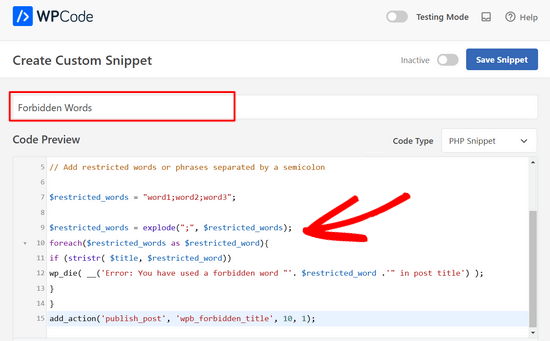
Son adım için anahtarı ‘Devre Dışı’ konumundan ‘Etkin’ konumuna getirin ve ‘Snippet Kaydet’ düğmesine tıklayın.

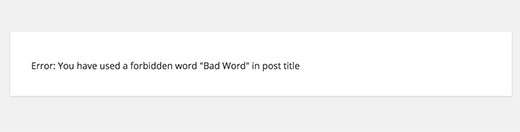
Şimdi kod, bir kullanıcı gönderi yayınlamaya çalıştığında, gönderi başlığında kısıtlı kelimeler olup olmadığını kontrol eden bir işlevi tetikleyecektir. Gönderi başlığında kısıtlı bir kelime bulursa, kullanıcıya şuna benzer bir hata gösterecektir:
Hepsi bu kadar, umarım bu makale size WordPress gönderi başlıkları için yasaklanmış kelimeler listesi eklemeyi öğretmiştir. Ayrıca WordPress'te gönderiler için öne çıkan görselleri zorunlu kılma kılavuzumuza veya WordPress için en iyi popüler gönderi eklentileri hakkındaki uzman seçimlerimize bakmak isteyebilirsiniz.
Bu makaleyi beğendiyseniz, lütfen WordPress video eğitimleri için YouTube Kanalımıza abone olun. Bizi ayrıca Twitter ve Facebook'ta da bulabilirsiniz.



Dennis Muthomi
Bunu uyguladım ve hayat kurtarıcı oldu. Bir ipucu daha: neden kelimelerin yasaklandığını açıklayan bir paylaşım belgesi oluşturmayı düşünün. Böylece herkes anlayacak ve sonradan çok fazla gönderi düzenlemesi yapmak zorunda kalmayacaksınız. Paylaştığınız için teşekkürler!
petri
Mükemmel, basit örnek. Bunu gönderi içeriği için aynısını yapmak istersem nasıl değiştirmeliyim? Gönderi türünü tanımlayabilirsem daha iyi olur
charles langat
Yukarıdaki kodu, wordpress gönderilerindeki metin alanında sansürlü kelimeleri göstermek için kullanmak üzere değiştirmek mümkün mü?
venkat
Merhaba ..wordpress sitemde..ftp üzerinden .sql dosyaları yükledim
o .sql dosyasını ayrı bir sayfada açtığımda, dosyalar yasaklanmış durumda… 403 yasaklanmış hatası alıyorum… bu dosyalara nasıl erişebilirim…
lütfen bana yardım et