


Çok uzun zaman önce değil, WordPress'e dosya yükleme formu eklemek özel kodlama veya hantal geçici çözümler gerektiriyordu. Tam olarak yeni başlayan dostu değildi ve genellikle hem site sahipleri hem de ziyaretçiler için kafa karışıklığına yol açıyordu.
Bu nedenle, farklı araçları test ederek ve işletmelerin bu süreci kolaylaştırmasına yardımcı olarak yıllar geçirdik.
İş başvurularını toplamanız, müşteri geri bildirimleri almanız veya bir proje için önemli belgeler toplamanız gerektiğini varsayalım. Bu durumda, bir dosya yükleme formu sitenizi çok daha verimli ve profesyonel hale getirebilir!
Bu adım adım kılavuzda, kodlama gerektirmeyen, yeni başlayan dostu bir eklenti kullanarak WordPress'te kolayca bir dosya yükleme formu oluşturmayı göstereceğiz. Bu, belge toplama işlemlerini basitleştirmek ve kullanıcı etkileşimini artırmak için birçok iş ortağı markamızın güvendiği yöntemdir.

Neden Bir WordPress Dosya Yükleme Formu Oluşturulur?
Dosya yükleme formu, ziyaretçilerinizin dosyaları doğrudan WordPress siteniz üzerinden hızlı, düzenli ve güvenli bir şekilde size göndermelerine olanak tanır. Bu nedenle, onlardan size e-posta göndermelerini veya dosyaları başka bir yere yüklemelerini istemek yerine, bir form her şeyi doğrudan sitenizde göndermelerini sağlar.
Dosya yükleme formu kullanmak, hem sizin hem de kullanıcılarınızın hayatını kolaylaştırır:
- Kullanıcıların e-postalarını açıp dosya eklemeleri ve her şeyi manuel olarak açıklamaları gerekmez.
- Gerekli tüm bilgileri ve dosyaları tek bir yapılandırılmış gönderimde alırsınız.
- Girdiler WordPress veritabanınıza kaydedilir, böylece bildirim e-postasını kaçırsanız veya silseniz bile onları her zaman tekrar bulabilirsiniz.
Ayrıca, kullanıcıların şunları göndermesini istediğinizde bir dosya yükleme formu inanılmaz derecede kullanışlıdır:
| Kullanım senaryosu | Kullanıcıların yüklediği şeyler |
|---|---|
| İş başvuruları | Özgeçmişler ve ön yazılar |
| Tasarım veya içerik briefleri | Görseller, PDF dosyaları veya marka varlıkları |
| Destek talepleri | Ekran görüntüleri veya hata günlükleri |
| Öğrenci ödevleri | Ödev dosyaları veya proje belgeleri |
| Etkinlik kayıtları | Ödeme veya kimlik kanıtı |
| Misafir yazar gönderileri | Taslak makaleler veya medya dosyaları |
Bununla birlikte, WordPress'te bir dosya yükleme formu oluşturmayı göstereceğiz. Bu makalede ele alacağımız konuların hızlı bir özeti aşağıdadır:
- WordPress'te Dosya Yükleme Formu Nasıl Oluşturulur
- Dosya Yükleme Formunuzun Bildirimlerini Ayarlama
- Dosya Yükleme Formunu Web Sitenize Ekleme
- Yüklenen Dosyaları Görüntüleme veya İndirme
- Bonus İpucu 🌟: WordPress Formlarınızı Nasıl Stilleştirebilirsiniz
- SSS: WordPress'te Dosya Yükleme Formu Oluşturma
- Video Eğitim: WordPress'te Dosya Yükleme Formu Oluşturma
- WordPress'te Form Kullanımı İçin Sonraki Adımlar
Hemen başlayalım!
WordPress'te Dosya Yükleme Formu Nasıl Oluşturulur
Bu eğitim için, piyasadaki en iyi çevrimiçi form oluşturucu olan WPForms'u kullanacağız. Yeni başlayanlar için kullanıcı dostu olmasının yanı sıra dosya yüklemeleri, koşullu mantık ve çok adımlı formlar gibi gelişmiş özellikleri işleyebilecek kadar güçlüdür.
WPForms'u, iletişim formları, web sitesi taşıma istekleri ve yıllık kullanıcı anketimiz gibi temel görevleri yerine getirmek için çeşitli web sitelerimizde kullanıyoruz. E-postalar veya elektronik tablolarla uğraşmadan yanıtları toplamamızı ve yönetmemizi kolaylaştırdı.
Daha fazla bilgi için kapsamlı WPForms incelememize bakın.
Başlamak için WPForms web sitesine gidin ve bir hesap oluşturun. ‘Şimdi WPForms Al’ düğmesine tıklayabilir, bir plan seçebilir ve kaydı tamamlayabilirsiniz.

📝 Not: WPForms ayrıca ücretsiz bir sürüm de sunar. Ancak, dosya yükleme formu şablonunun kilidini açmak için eklentinin Pro sürümüne ihtiyacınız olacaktır.
Kaydolduktan sonra kendi WPForms hesap kontrol panelinize sahip olacaksınız. WPForms eklenti dosyasını indirebileceğiniz ve lisans anahtarınızı kopyalayabileceğiniz yer burasıdır.
Ardından, sitenize WPForms'u yüklemeniz ve etkinleştirmeniz gerekecektir.
WordPress kontrol panelinizden Eklentiler » Yeni Eklenti Ekle'ye gidin.

Bir sonraki ekranda, “WPForms” araması yapın.
Sonuçlarda gördüğünüzde, işlemi tamamlamak için ‘Şimdi Yükle’ ve ardından ‘Etkinleştir’e tıklayın. Ayrıntılar için WordPress eklentisi nasıl kurulur hakkındaki adım adım kılavuzumuza bakın.

Etkinleştirme sonrasında WPForms sürümünüzü yükseltmek için WPForms » Ayarlar bölümüne gitmek isteyeceksiniz.
Anahtarınızı 'Lisans Anahtarı' alanına yapıştırın ve 'Anahtarı Doğrula' düğmesine tıklayın.

Hepsi bu kadar - WPForms artık yüklendi ve kullanıma hazır.
WordPress yönetici kenar çubuğundan WPForms » Yeni Ekle sayfasına gidebilirsiniz. Bu sizi, yeni formunuza ad vererek başlayabileceğiniz ‘Şablon Ara’ sayfasına götürecektir.

Ardından, formunuzu nasıl oluşturacağınızı seçeceksiniz: boş bir tuval, bir yapay zeka formu oluşturucu veya hazır bir şablon kullanarak.
Örneğin, WPForms AI form oluşturucusunu seçerseniz, tek yapmanız gereken ihtiyacınız olan form türünü basit bir komut istemiyle açıklamak. WPForms daha sonra formu sizin için otomatik olarak oluşturacaktır.

Ancak bu eğitim için önceden hazırlanmış bir şablon kullanacağız. Dosya yükleme formu şablonunu hızlıca bulmak için arama çubuğunu kullanabilirsiniz.
Bulduğunuzda, 'Dosya Yükleme Formu' seçeneğinin altındaki 'Şablonu Kullan' düğmesine tıklamanız yeterlidir.
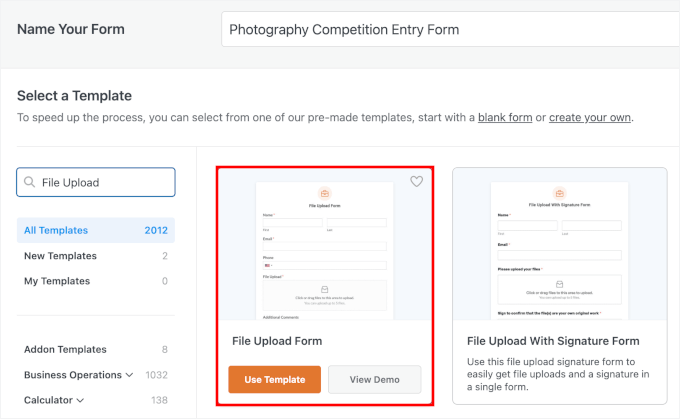
Şimdi sizi, Dosya Yükleme Formu'nun sizin için otomatik olarak yükleneceği WPForms oluşturucusuna yönlendirecektir.
Dosya yükleme formu şablonunu herhangi bir değişiklik yapmadan kullanabilir veya 'Alan Ekle' kenar çubuğundan form alanlarını sürükleyip bırakabilirsiniz.
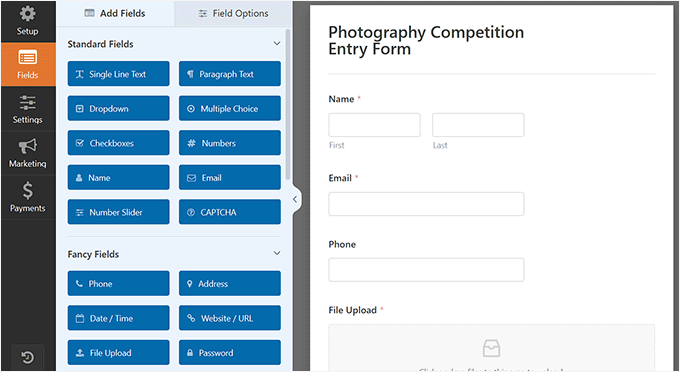
Ardından, formdaki ‘Dosya Yükleme’ alanına tıklayarak sol sütundaki ayarlarını açın.
Varsayılan olarak, formda aşağıdakiler dahil olmak üzere farklı türde dosyalar yükleyebilirsiniz:
- Görüntü dosyası biçimleri: .png, .gif, .jpg
- Belgeler: .doc, .xls, .ppt, .pdf
- Ses: .wav, .mp3, .mp4
- Video: .mpg, .mov, .wmv
'İzin Verilen Dosya Uzantıları' kutusuna yazarak herhangi bir dosya biçimini kabul edebilirsiniz.
Bu eğitim için PNG, GIF ve JPG gibi resim formatlarını destekleyeceğiz. Dosya uzantılarını virgülle ayırarak kutuya yazmanız yeterlidir.
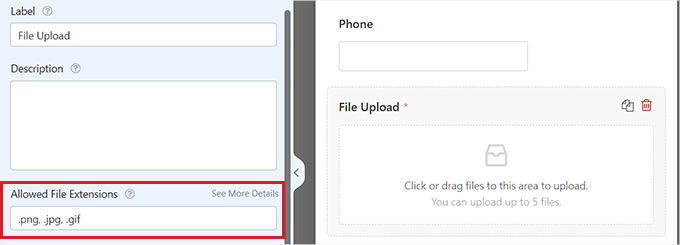
📝 Not: WordPress güvenlik nedenleriyle WordPress'in siteye yüklenebilecek dosya türlerini sınırlar. Normalde izin verilmeyen dosya türlerini kullanıcıların yüklemesine izin vermek istiyorsanız WordPress'e ek dosya türleri ekleyebilirsiniz.
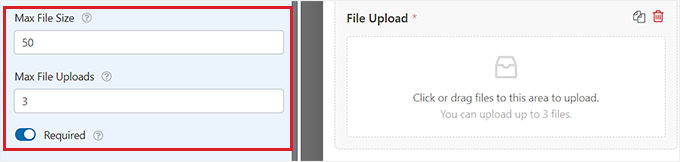
Ayrıca maksimum dosya boyutu sınırı ve maksimum dosya sayısı belirleyebilirsiniz. Eğitimimiz için kullanıcılara en fazla 50 MB boyutunda 3 adede kadar fotoğraf göndermelerine izin vereceğiz. Bunun barındırma yükleme limitinizi aşmadığından emin olmak isteyeceğinizi unutmayın.
İnsanların dosyalarını eklemeden WordPress formunu göndermelerini önlemek istiyorsanız, ‘Gerekli’ anahtarını açabilirsiniz. Bu, en az 1 dosya yüklenmedikçe formun gönderilemeyeceği anlamına gelir.
Ardından, üstten 'Gelişmiş' sekmesine geçin.
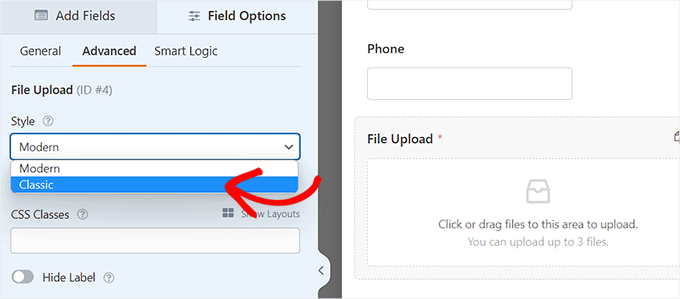
Varsayılan olarak, Dosya Yükleme Alanı, kullanıcıların dosyalarını sürükleyip bırakmalarına olanak tanıyan modern bir biçim kullanır.
Ancak, formunuz için sınırlı alanınız varsa veya klasik bir yükleme alanı tercih ediyorsanız, bunu değiştirebilirsiniz. 'Stil' açılır menüsünden 'Klasik' seçeneğini seçmeniz yeterlidir.
'Klasik' yükleme alanının kullanıcılara yalnızca bir kerede bir dosya yüklemesine izin verdiğini unutmayın. Birden fazla dosya kabul etmek istiyorsanız, varsayılan 'Modern' stiline bağlı kalmanızı öneririz.
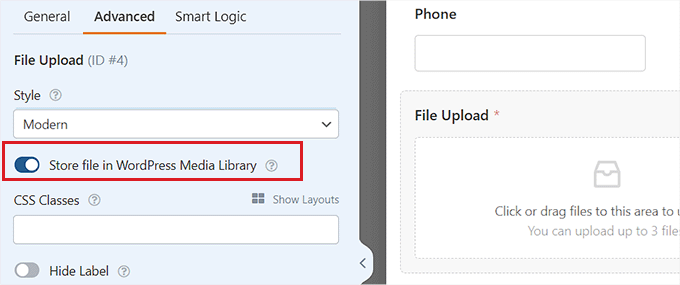
Ayrıca, ‘Dosyayı WordPress Medya Kütüphanesine Kaydet’ anahtarını açarak gönderilen dosyaları WordPress Medya Kütüphanesinde saklamayı da seçebilirsiniz. Bu, yüklenen dosyaları bir gönderiye veya sayfaya eklemenizi kolaylaştırır.
Örneğin, bir fotoğraf yarışması düzenliyorsanız, kazananı duyururken en iyi fotoğrafları dahil etmek isteyebilirsiniz.
📝 Not: Bu kutuyu işaretlemeseniz bile yüklenen dosyalar WordPress veritabanınıza kaydedilecektir. Yalnızca WordPress hosting hesabınızdaki ayrı bir klasörde saklanırlar.
Formunuzdaki diğer alanlardan herhangi birini düzenlemek isterseniz, alanın ayarlarını sol sütunda açmak için onlara tıklayabilirsiniz.
Sol sütundan Dosya Yükleme formunuza başka alanlar da ekleyebilirsiniz.
Örneğin, kullanıcıların web sitelerinin bağlantısını sağlayabilmeleri için forma bir Web Sitesi/URL alanı eklemek isteyebilirsiniz.
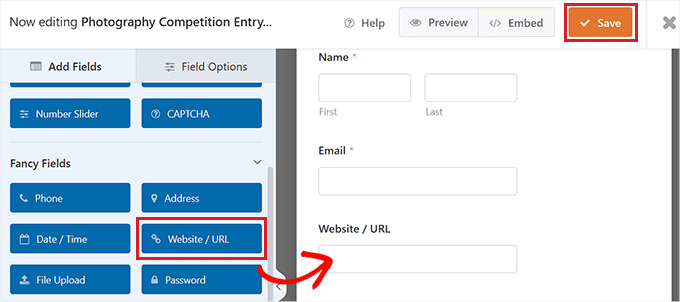
Formunuzdan memnun kaldığınızda, ayarlarınızı kaydetmek için ekranın sağ üst köşesindeki 'Kaydet' düğmesine tıklayın.
Dosya Yükleme Formunuzun Bildirimlerini Ayarlama
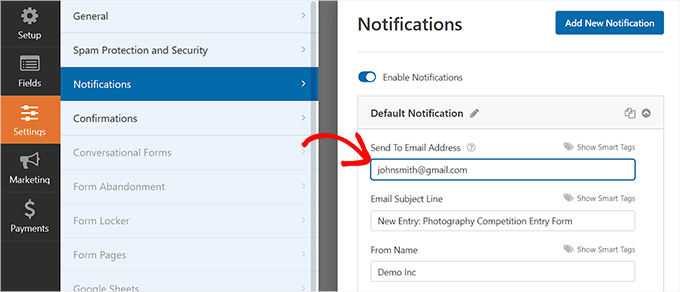
Form için bildirim ayarlarını değiştirmek üzere soldaki 'Ayarlar' sekmesini açın. Oradayken, 'Bildirimler' sekmesine tıklamanız yeterlidir.
Varsayılan olarak, form gönderildiğinde {admin_email} adresine bir e-posta bildirimi gönderir.
WordPress sitenizi kendiniz oluşturduysanız, bu sizin e-posta adresiniz olacaktır. Değilse, {admin_email} silebilir ve bunun yerine buraya kendi e-posta adresinizi yazabilirsiniz.
Ancak, {admin_email} adresinin sizin e-posta adresiniz olduğundan emin değilseniz, WordPress yönetici panelinizden Ayarlar » Genel sayfasına gidin.
Oraya ulaştığınızda, 'Yönetim E-posta Adresi' bölümünü arayın. Yönetici e-posta adresini buradan değiştirebilirsiniz.
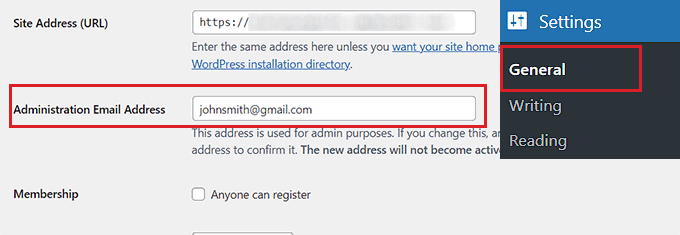
İşiniz bittiğinde, ayarlarınızı kaydetmek için 'Değişiklikleri Kaydet' düğmesine tıklamayı unutmayın.
Gönderilen dosyaların birden fazla kişiye gönderilmesini istiyorsanız, çoklu bildirim alıcısına sahip bir iletişim formu oluşturma hakkındaki eğitimimize göz atmak isteyebilirsiniz.
Kullanıcıların formu gönderdikten sonra gördükleri onay mesajını da değiştirebilirsiniz.
Bunu yapmak için sol sütundaki Ayarlar » Onaylar sayfasına gidin. Ardından, mesajı ‘Onay Mesajı’ kutusuna yazın. Kalın ve italik gibi biçimlendirmeler de ekleyebilirsiniz.
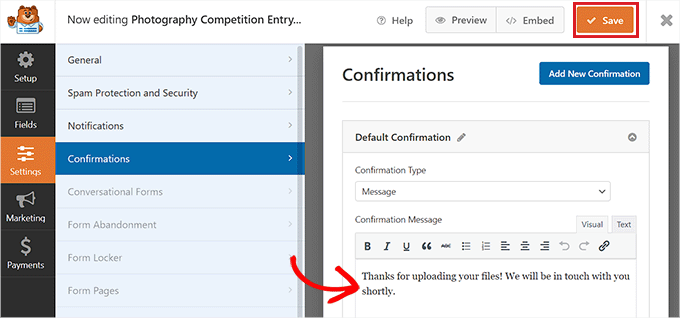
Son olarak, değişiklikleri yaptıktan sonra formunuzu kaydetmeyi unutmayın.
Form oluşturucudan sağ üst köşedeki 'X'e tıklayarak çıkabilirsiniz.
Dosya Yükleme Formunu Web Sitenize Ekleme
Formunuzu oluşturmayı bitirdikten sonra, web sitenize eklemeniz gerekecektir.
Bunu yapmak için, yönetici kenar çubuğundan mevcut veya yeni bir WordPress sayfa/yazısı açmanız gerekir. Bu eğitim için Dosya Yükleme formunu yeni bir sayfaya ekleyeceğiz.
Oraya ulaştığınızda, ekranın sol üst köşesindeki Yeni Blok Ekle '(+)' düğmesine tıklayın ve WPForms bloğunu bulun.
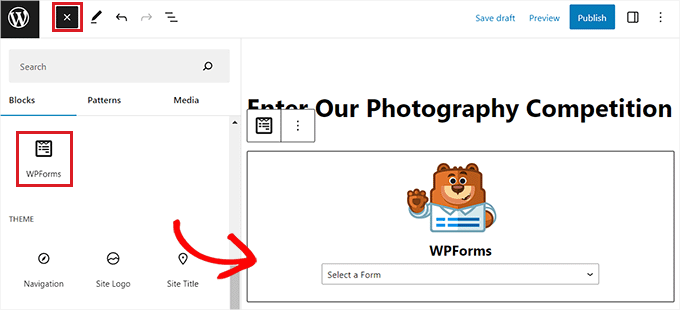
Bloğu ekledikten sonra, sayfada bir WPForms açılır menüsü göreceksiniz.
Az önce oluşturduğunuz Dosya Yükleme formunu seçin.
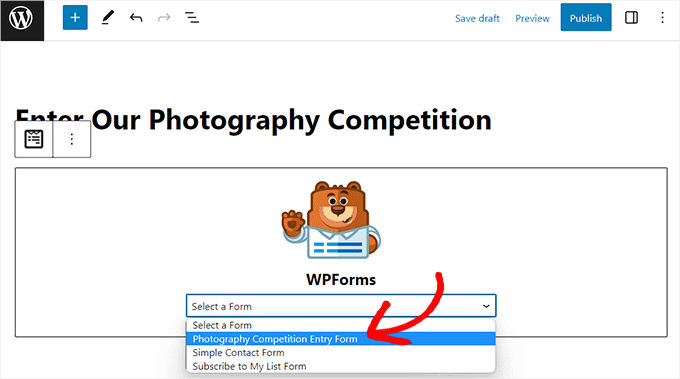
Son olarak, değişikliklerinizi kaydetmek için ‘Yayınla’ veya ‘Güncelle’ düğmesine tıklayın. Daha fazla ayrıntı için WordPress formlarını yerleştirme hakkındaki kılavuzumuza bakın.
Artık Dosya Yükleme formunu çalışırken görmek için web sitenizi ziyaret edebilirsiniz.

Ayrıca, yönetici kenar çubuğundan WPForms » Tüm Formlar sayfasını ziyaret ederek formunuzda istediğiniz zaman değişiklik yapabilirsiniz.
Buradan, form oluşturucuyu açmak için form adına tıklamanız veya üzerine gelip ‘Düzenle’ bağlantısına tıklamanız yeterlidir.
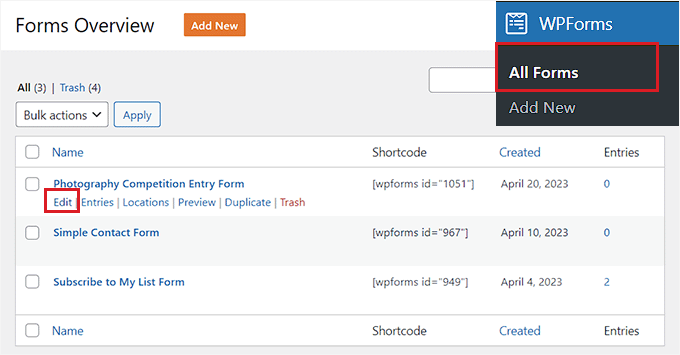
Formunuzu düzenlediğinizde, WordPress web sitenizde otomatik olarak güncellenecektir, bu nedenle tekrar sayfanıza eklemeniz gerekmez.
🧑💻 Profesyonel İpucu: Formunuzun beklendiği gibi çalıştığından emin olmak için test etmeniz iyi bir fikirdir. Bir form girişi oluşturduktan sonra e-posta bildirimi almazsanız, WordPress'in e-posta göndermeme sorununu giderme hakkındaki adım adım kılavuzumuzu okuyabilirsiniz.
Yüklenen Dosyaları Görüntüleme veya İndirme
Biri dosya yükleme formunuzu kullanarak bir dosya gönderdiğinde, bunu e-posta gelen kutunuzda veya WordPress kontrol panelinizde görebilirsiniz.
Her form girişiyle birlikte şuna benzer bir e-posta alacaksınız:
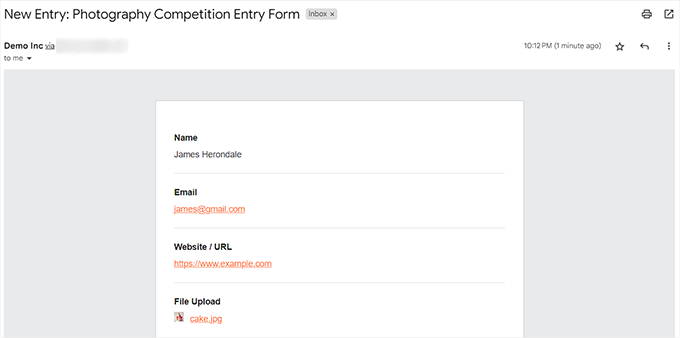
Dosyaların kendilerini görüntülemek veya indirmek için bağlantılara tıklamanız yeterlidir.
Dosyaları WordPress kontrol panelinizde de kolayca bulabilirsiniz. Sadece WPForms » Girişler sayfasına gidin ve ardından formunuzun adına tıklayın.
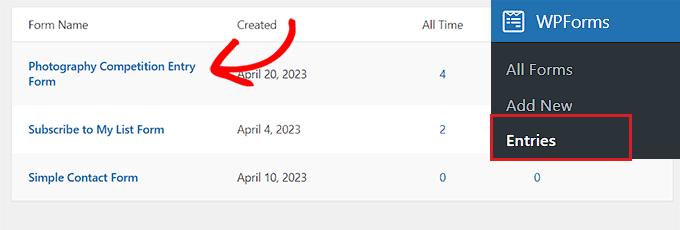
Yüklenen dosyaları WordPress form girişleri tablosunda görebilirsiniz.
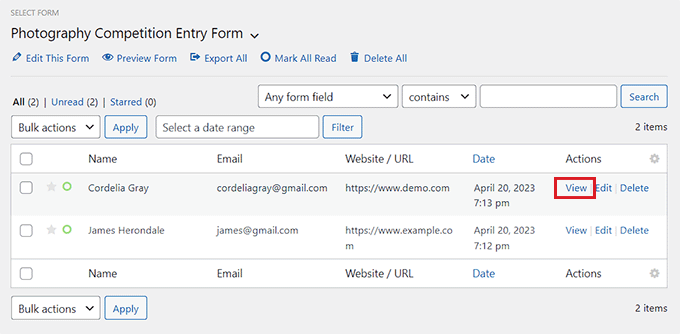
Alternatif olarak, her form girişi için tam ayrıntıları görmek üzere 'Görüntüle' bağlantısına tıklayabilirsiniz.
Bonus İpucu 🌟: WordPress Formlarınızı Nasıl Stilleştirebilirsiniz
Bir dosya yükleme formu oluşturduktan sonra, onu marka renklerinize göre özelleştirmek iyi bir fikirdir. Bu, formunuzu görsel olarak çekici hale getirebilir ve daha fazla kullanıcının sitenizde göndermesini teşvik edebilir, sonuçta potansiyel müşteriler oluşturabilir.
Bunu WPForms ile kolayca yapabilirsiniz. Basitçe yeni bir tarayıcı sekmesi açın ve WordPress kontrol panelinizden WPForms » Ayarlar sayfasını ziyaret edin
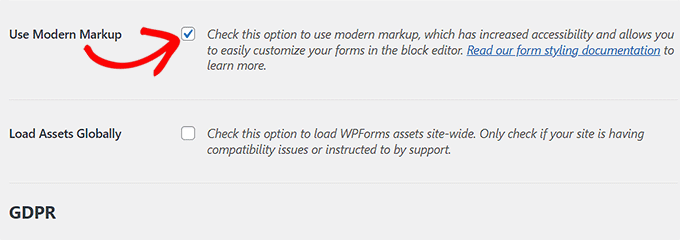
Burada, ‘Modern İşaretlemeyi Kullan’ seçeneğinin işaretli olduğundan emin olun (bu genellikle varsayılan olarak etkindir). Ardından, ‘Değişiklikleri Kaydet’ düğmesine tıklayın.
Şimdi formunuzu eklediğiniz sayfayı açın ve sağdaki blok paneline göz atın. Burada, dosya yükleme formunu biçimlendirmek için kullanabileceğiniz bazı yeni ayarlar fark edeceksiniz.
Formunuzu görsel olarak çekici hale getirmek için alan renklerini, metin renklerini ve düğme renklerini değiştirebilirsiniz.
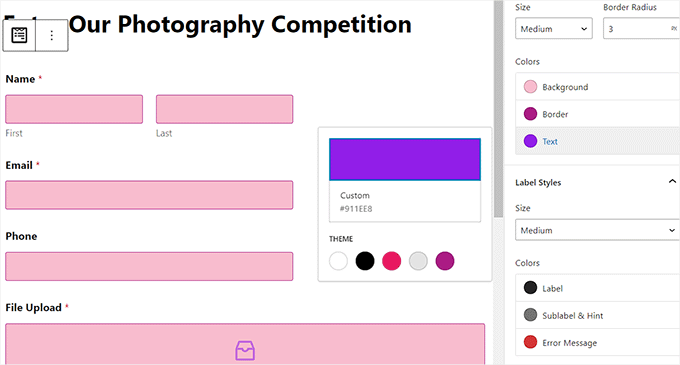
İşiniz bittiğinde, ayarlarınızı kaydetmek için üstteki ‘Yayınla’ veya ‘Güncelle’ düğmesine tıklamanız yeterlidir. Artık dosya yükleme formunuzu başarıyla stilize ettiniz.
Ayrıntılar için WordPress formlarınızı özelleştirme ve stil verme hakkındaki eğitimimize bakın.
SSS: WordPress'te Dosya Yükleme Formu Oluşturma
Bitirmeden önce, ziyaretçilerin WordPress sitenizde dosya yüklemesine izin verme hakkında en sık sorulan soruların hızlı yanıtları burada.
Kullanıcıların WordPress'e dosya yüklemesine nasıl izin veririm?
En kolay yolu, WPForms gibi bir iletişim formu eklentisi kullanmaktır. Kodla uğraşmadan bir form alanına dosya yükleme alanı eklemenize, izin verilen dosya türlerini kontrol etmenize ve dosya boyutunu sınırlamanıza olanak tanır. Form yayınlandıktan sonra ziyaretçiler dosyaları doğrudan form aracılığıyla yükleyebilir.
HTML'de kullanıcıların web sitenize resim yüklemesine nasıl izin verirsiniz?
Şunun gibi temel bir HTML dosya giriş alanı kullanabilirsiniz:
<input type="file" name="image">
Ancak bu yalnızca yükleme alanını oluşturur. Yüklemeyi işlemek, dosyayı doğrulamak ve güvenli bir şekilde kaydetmek için hala sunucu tarafı koda (örneğin PHP gibi) ihtiyacınız vardır. Bu nedenle çoğu WordPress kullanıcısı bunun yerine bir eklenti kullanmayı tercih eder.
WordPress neden ziyaretçilerimin resim yüklemesine izin vermiyor?
Bu genellikle dosya türünün izin verilmemesi, örneğin SVG, dosyanın WordPress'in yükleme boyutu sınırından büyük olması veya kullanıcı rolünün dosya yükleme iznine sahip olmaması nedeniyle olur. Dosya türüne izin vererek, yükleme boyutu sınırını artırarak veya kullanıcı izinlerini ayarlayarak bunu düzeltebilirsiniz.
Dosyalar neden WordPress'e yüklenemiyor?
Dosya yüklemeleri, dosya çok büyükse, zaman aşımı veya bellek sınırı sorunu varsa veya eklenti veya tema çakışması varsa başarısız olabilir. Yükleme boyutu sınırınızı kontrol etmek, PHP sınırlarını artırmak ve diğer eklentileri geçici olarak devre dışı bırakmak sorunu bulmanıza ve düzeltmenize yardımcı olabilir.
Video Eğitim: WordPress'te Dosya Yükleme Formu Oluşturma
Video talimatlarını mı tercih edersiniz? WordPress'te dosya yükleme formu oluşturma konusundaki eksiksiz YouTube eğitimimize göz atın:
WordPress'te Form Kullanımı İçin Sonraki Adımlar
Umarım bu eğitim, WordPress'te bir dosya yükleme formu oluşturmayı öğrenmenize yardımcı olmuştur.
Eğer bu faydalı olduysa, diğer rehberlerimize de göz atmak isteyebilirsiniz:
- E-posta Listenizi Büyütmek İçin İletişim Formları Nasıl Kullanılır
- Kullanıcıların WordPress Formlarınızda Canlı Fotoğraf ve Video Çekmesine Nasıl İzin Verilir
- WordPress Formlarında Koşullu Mantık Kullanma Yolları
- WordPress'te Daha Etkileşimli Formlar Oluşturmak İçin İpuçları
- En İyi WordPress Dosya Yükleme Eklentileri
- WordPress Formlarını Kullanma Kılavuzu
Bu makaleyi beğendiyseniz, lütfen WordPress video eğitimleri için YouTube Kanalımıza abone olun. Bizi ayrıca Twitter ve Facebook'ta da bulabilirsiniz.



Mrteesurez
WPForms'un sahip olduğu herhangi bir işletme için WordPress'in en iyi iletişim formu eklentisi gibi göründüğünü söyleyebilirim.
Ancak yüklenen dosyaları başka bir konuma, belki de AWS, Azure veya Google Drive gibi üçüncü taraf bir konuma kaydetmek istersem, daha fazla dosya toplayabilmek ve paylaşımlı WordPress barındırma veritabanımı asla aşırı yüklememek için ne yapmalıyım?
WPBeginner Desteği
WPForms, yüklenen dosyaları barındırma alanınızda tutmamak için dosyaları AWS veya drive gibi depolama alanlarına göndermenize olanak tanır.
Yönetici
Ralph
Bu yarışma için gerçekten güzel bir fikir. E-postayı spam ile dolu birçok dosya ile bırakmaktan çok daha iyi. Bu net, kabul edilen dosyaları ve kaç tane olduğunu belirleme şeklinde güvenlik sunuyor. Harika rehber!
WPBeginner Desteği
Glad you found it helpful
Yönetici
Jiří Vaněk
Kendi sunucuma sahip olup PHP'yi ihtiyaçlarıma göre yapılandırmadan önce, yüklenen dosya boyutu sınırının hala sağlayıcının tarafında olabileceğini belirtmek önemlidir. Birçok sağlayıcının dosya başına çok daha düşük bir PHP sınırı vardır. Bunu aklınızda bulundurun. Bazen .htaccess dosyasında, bazen .user.ini dosyasıyla ve bazen de hiç ayarlanamaz. Dosya yükleme sınırını PHP kullanarak artırmak için sunucu yöneticisiyle iletişime geçmeniz gerekebilir.
Patricia Dueck
Bir kişi bir Wordpress formuna dosya yüklediğinde, bir Wordpress hesabına veya belirli bir e-posta adresine sahip olması mı gerekiyor, yoksa e-posta adresinden bağımsız olarak herkes dosya yükleyebilir mi?
WPBeginner Desteği
It would depend on how you set up the form but you can accept uploads from anyone you wanted
Yönetici
Leandro
Merhaba, öncelikle bilgiyi paylaştığınız için teşekkürler.
Bir soru: dosya gönderme yolunu değiştirmek için herhangi bir yol var mı, örneğin bir S3 kovasına?
WPBeginner Desteği
Aşağıdaki kılavuzumuza benzer şekilde Zapier'e bakmak isteyebilirsiniz:
https://www.wpbeginner.com/wp-tutorials/how-to-upload-files-from-a-wordpress-form-to-google-drive/
Yönetici
Tisanke J N Simasiku
Teşekkürler. Tam olarak şu anda ihtiyacım olan şey buydu.
WPBeginner Desteği
You’re welcome
Yönetici
Ezekiel
Herhangi bir plana abone olmadıysam, dosyaları yükleme erişimim olamaz, değil mi?
WPBeginner Desteği
WordPress.com'da olduğunuz anlaşılıyor, eğitimlerimiz WordPress.org içindir ve aşağıdaki kılavuzumuza göz atmak isteyebilirsiniz:
https://www.wpbeginner.com/beginners-guide/self-hosted-wordpress-org-vs-free-wordpress-com-infograph/
Yönetici