


Bir Instagram akışı, web sitenizi güncel tutarken aynı zamanda daha fazla beğeni, paylaşım ve Instagram takipçisi kazanmanızı sağlar. Sizi birden fazla platformda hedef kitlenizle bağlantı kurmaya yardımcı olur ve etkileşimi artırır.
Sosyal medya, web sitemize trafik çekmede ve kitlemizi genişletmede etkili olmuştur. Etkileşimli içerikler paylaşarak ve takipçilerimizle etkileşim kurarak marka bilinirliğini artırmayı ve yeni ziyaretçiler çekmeyi başardık.
Bu makalede, WordPress web siteniz için özel bir Instagram fotoğraf akışı oluşturmayı size göstereceğiz.
Neden WordPress Sitenize Bir Instagram Akışı Dahil Etmelisiniz?
WordPress sitenize bir Instagram akışı yerleştirmek, çok fazla ek çalışma gerektirmeden ziyaretçilerinize güncel içerik göstermenizi sağlar. Ayrıca okuyucuları sizi Instagram'da takip etmeye teşvik eder.
WordPress blok düzenleyicisinde manuel olarak görüntü eklemek yerine, Instagram'a her yeni fotoğraf gönderdiğinizde otomatik olarak güncellenen bir akış oluşturabilirsiniz. Bir karma etiketi akışı oluşturarak başkalarının fotoğraflarını da sitenizde gösterebilirsiniz.
Aşağıdaki görüntüde, kullanıcı tarafından oluşturulan içeriği göstermek için özel bir Instagram akışı kullanan bir markanın örneğini görebilirsiniz.
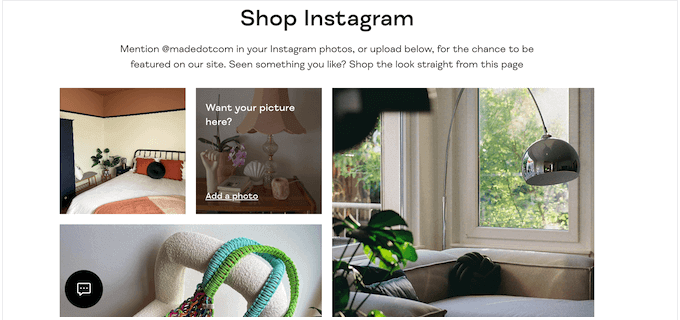
Bu şekilde, değerli sosyal kanıtlar sağlamak ve çevrimiçi daha fazla para kazanmak için özel bir Instagram akışı kullanabilirsiniz.
Bununla birlikte, WordPress'te özel bir Instagram fotoğraf akışı oluşturabileceğinizi görelim.
WordPress'te Özel Bir Instagram Fotoğraf Akışı Nasıl Oluşturulur
Sitenize bir Instagram fotoğraf akışı eklemenin en kolay yolu Smash Balloon Instagram Feed eklentisini kullanmaktır. İçeriği Instagram hesabınızdan anında görüntülemenizi sağlayan WordPress için en iyi Instagram eklentisidir.
Ayrıca WordPress'te Facebook ve Instagram oEmbed sorununu düzeltmenin en kolay yoludur.
Eğitimimizde birkaç adımı ele alacağız ve farklı bölümlere atlamak için aşağıdaki hızlı bağlantıları kullanabilirsiniz:
Video Eğitim
Yazılı talimatları tercih ederseniz, okumaya devam edin.
Bir Instagram Hesabını WordPress'e Nasıl Bağlanır
İlk olarak, Smash Balloon Instagram Feed eklentisini yükleyip etkinleştirmeniz gerekecektir. Daha fazla ayrıntı için, bir WordPress eklentisinin nasıl kurulacağına dair adım adım kılavuzumuza bakın.
Not: Kılavuzda, Smash Balloon'un premium sürümünü kullanıyoruz, çünkü tamamen özel bir Instagram akışı oluşturmanıza olanak tanır. karma etiketi akışları ve satın alınabilir görsellerle. Yeni başlıyorsanız veya bütçeniz kısıtlıysa, ücretsiz bir Smash Balloon Social Photo Feed eklentisi de mevcuttur.
Etkinleştirdikten sonra, WordPress kontrol panelinden Instagram Akışı » Ayarlar sayfasına gidin
Bundan sonra, Smash Balloon lisans anahtarınızı 'Lisans Anahtarı' alanına girin.
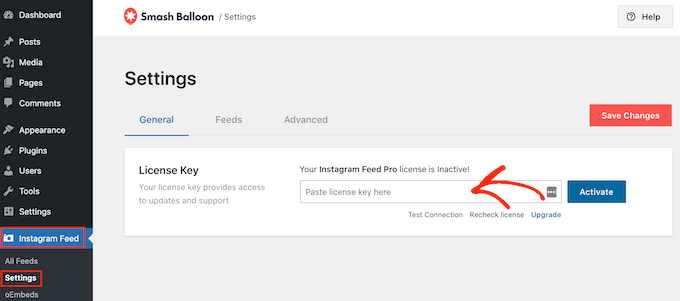
Bu bilgiyi Smash Balloon'u satın aldığınızda aldığınız onay e-postasında ve ayrıca Smash Balloon hesabınızda bulabilirsiniz.
Bunu yaptıktan sonra, 'Etkinleştir' düğmesine tıklayın.
Özel bir Instagram akışı oluşturmaya hazırsınız. Başlamak için Instagram Akışı » Tüm Akışlar'ı seçin ve ardından 'Yeni Ekle' düğmesine tıklayın.
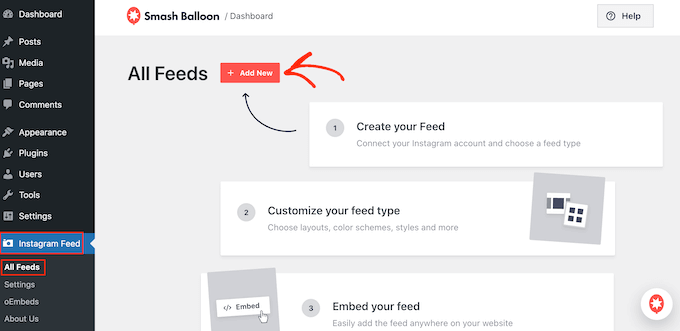
Smash Balloon şimdi oluşturabileceğiniz tüm farklı Instagram akışı türlerini gösterecektir.
WordPress'e eklemek istediğiniz akış türünü seçin ve ‘İleri’ye tıklayın.
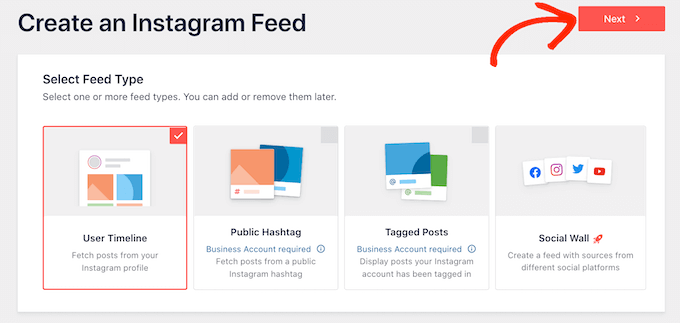
Yalnızca Instagram fotoğraflarınızı görüntülemek istiyorsanız, Kişisel bir Instagram hesabı kullanabilirsiniz. Ancak, bir hashtag akışı oluşturmak veya hesabınızın etiketlendiği gönderileri göstermek istiyorsanız bir İşletme Instagram hesabına ihtiyacınız olacaktır.
İpucu: İşletme Hesabınız Yok mu? Kişisel Instagram hesabınızı bir İşletme Hesabına dönüştürmek için Smash Balloon'un adım adım talimatlarını izlemeniz yeterlidir.
'Hashtag Yayınla' seçeneğini seçerseniz, kullanmak istediğiniz hashtag'leri yazmanız gerekecektir. Aynı akışta birden fazla hashtag göstermek için her hashtag'i virgülle ayırmanız yeterlidir.
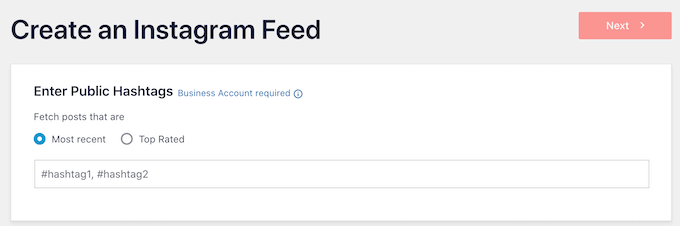
Bunu yaptıktan sonra, 'İleri'ye tıklayın.
Hesabınızın etiketlendiği gönderileri göstermek ister misiniz? Bunun yerine 'Etiketlenen Gönderiler'i seçmeniz ve ardından 'İleri'ye tıklamanız gerekecektir.
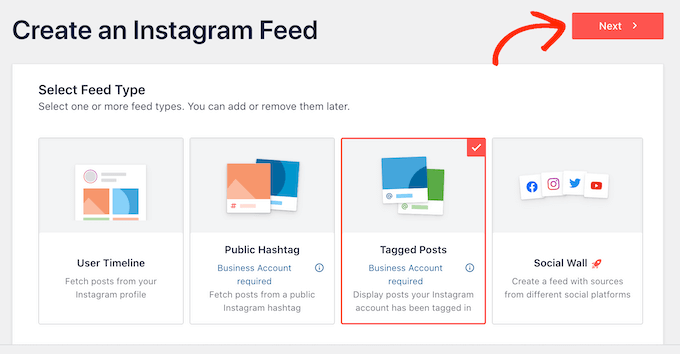
Ne tür bir akış oluşturursanız oluşturun, WordPress'i Instagram hesabınıza bağlamanız gerekecektir.
Başlamak için ‘Kaynak Ekle’ düğmesine tıklayın.
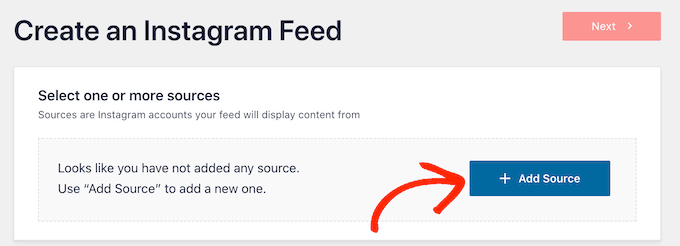
Bundan sonra, kişisel bir hesaptan mı yoksa iş hesabından mı resim göstermek istediğinizi seçin.
'Kişisel' yanındaki düğmeyi seçerseniz, Smash Balloon varsayılan olarak başlığınıza Instagram avatarını ve biyografisini dahil etmez. Ancak, eklentinin ayarlarında Instagram avatarını ve biyografisini her zaman manuel olarak ekleyebilirsiniz.
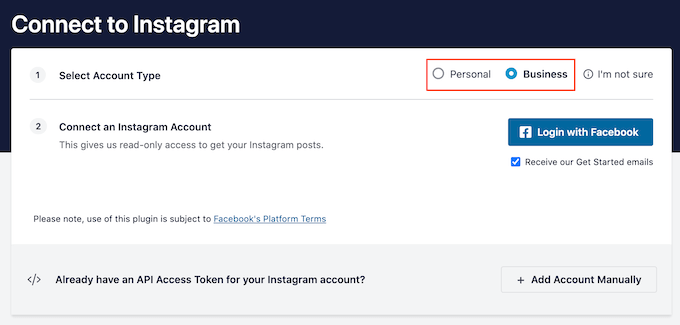
Bir İşletme ve Kişisel hesap arasında seçim yaptıktan sonra, 'Facebook ile Giriş Yap'a tıklamanız yeterlidir.
Artık WordPress web sitenizde öne çıkarmak istediğiniz Instagram hesabını seçebilir ve 'İleri'ye tıklayabilirsiniz.
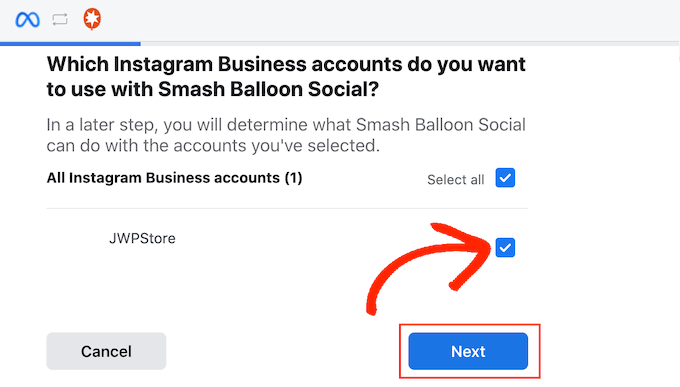
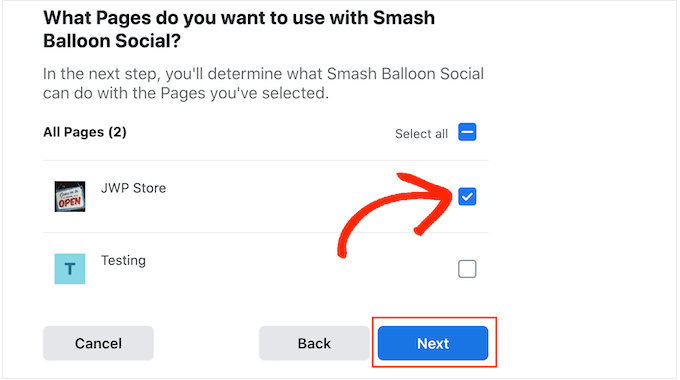
Bundan sonra, kullanmak istediğiniz Instagram hesabıyla bağlantılı Facebook sayfasının yanındaki kutuyu işaretleyin.
Bu işlem tamamlandıktan sonra, ‘İleri’ düğmesine tıklamanız gerekir.
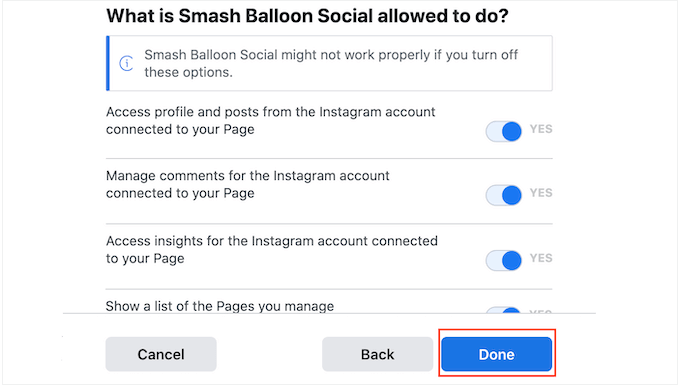
Şimdi Instagram Feed Pro'nun erişebileceği tüm bilgileri ve gerçekleştirebileceği eylemleri gösteren bir açılır pencere göreceksiniz.
Eklentinin Instagram hesabınıza erişimini kısıtlamak için, anahtarlardan herhangi birine tıklayarak 'Evet'ten 'Hayır'a çevirmeniz yeterlidir. Bunun, WordPress blogunuzda veya web sitenizde görünen fotoğrafları etkileyebileceğini unutmayın.
Bu doğrultuda, tüm anahtarları etkin bırakmanızı öneririz. Akışı nasıl kurduğunuzdan memnun kaldığınızda, 'Bitti' düğmesine tıklayın.
Az önce web sitenize eklediğiniz Instagram hesabı ile ilgili bir açılır pencere göreceksiniz.
Hesabın yanındaki kutuyu işaretleyin ve ardından ‘Ekle’ye tıklayın.
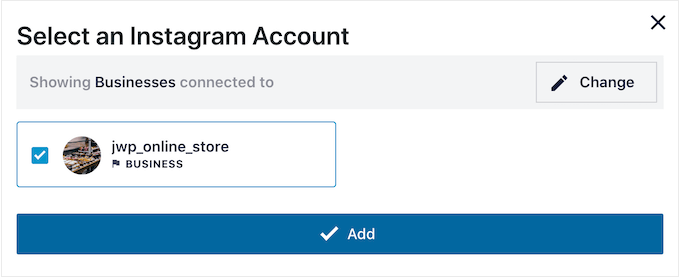
Instagram Feed Pro şimdi sizi Instagram Akışları » Tüm Akışlar ekranına geri götürecektir.
Özel bir Instagram akışı oluşturmak için kullanmak istediğiniz Instagram hesabının yanındaki kutuyu işaretlemeniz yeterlidir. Ardından 'İleri'ye tıklayın.
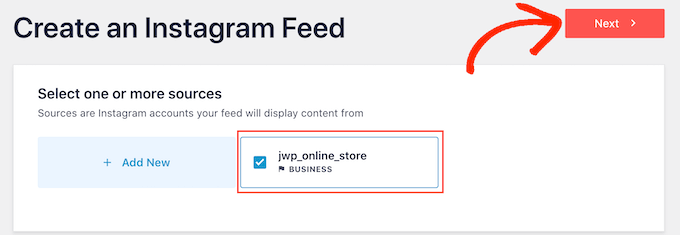
Eklenti artık herhangi bir sayfaya, gönderiye veya widget'a hazır alana ekleyebileceğiniz bir Instagram fotoğraf akışı oluşturacaktır.
Instagram Fotoğraf Akışınızı Özelleştirme
Varsayılan olarak Smash Balloon, akışınızı özelleştirmeniz için hazır bir şekilde düzenleyicisinde açacaktır.
Sağ tarafta Instagram fotoğraf akışınızın bir önizlemesini göreceksiniz. Sol tarafta, sosyal medya akışını özelleştirmek için kullanabileceğiniz tüm ayarlar bulunur.
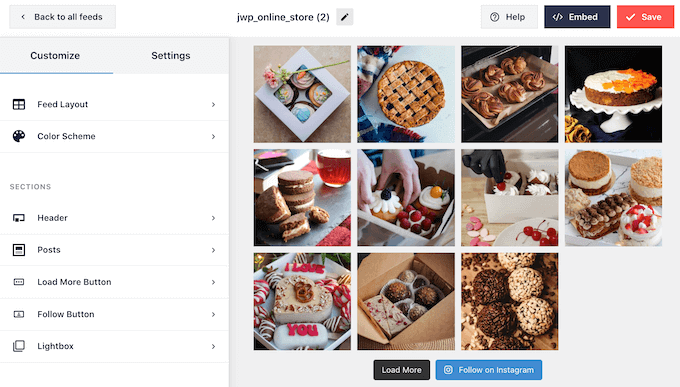
Bu ayarların çoğu kendi kendini açıklayıcıdır, ancak bazı temel alanları hızlıca ele alacağız.
Düzeni değiştirmek için sol menüdeki 'Besleme Düzeni'ne tıklamanız yeterlidir. Artık Izgara, Masonry veya Carousel düzenlerinden birini seçebilirsiniz.
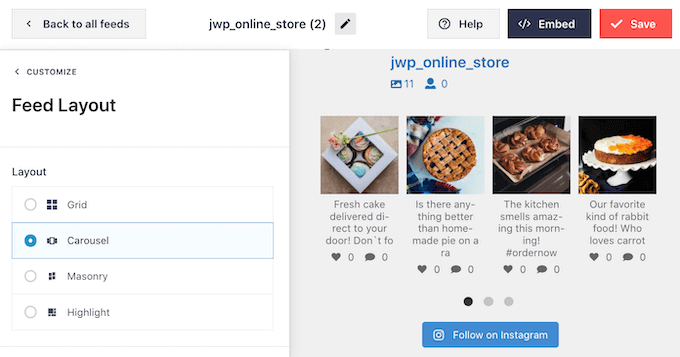
Varsayılan olarak her üçüncü fotoğrafı öne çıkaran bir Öne Çıkan düzen de vardır.
Farklı seçeneklere tıkladıkça, canlı önizleme yeni düzeni göstermek için otomatik olarak güncellenecektir. Bu, farklı tasarımları denemeyi ve tercih ettiğiniz tasarımı bulmayı kolaylaştırır.
Varsayılan olarak Smash Balloon, masaüstü bilgisayarlarda ve mobil cihazlarda aynı sayıda fotoğraf gösterir. Üst sağ köşedeki düğme satırını kullanarak Instagram beslemesinin masaüstü bilgisayarlarda, tabletlerde ve akıllı telefonlarda nasıl görüneceğini önizleyebilirsiniz.
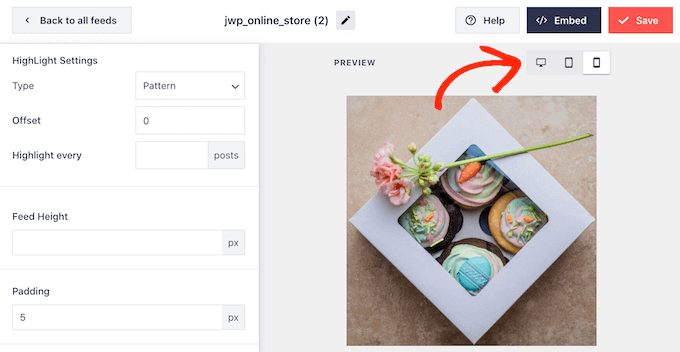
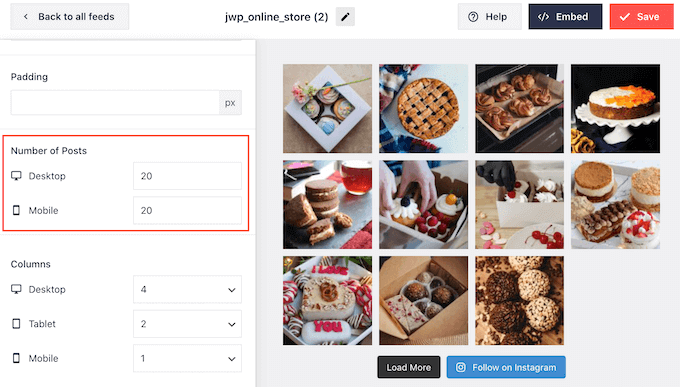
Akıllı telefonlar ve tabletler tipik olarak daha küçük ekranlara ve daha az işlem gücüne sahiptir, bu nedenle mobil cihazlarda daha az Instagram fotoğrafı ve videosu göstermek isteyebilirsiniz.
Bunu yapmak için, 'Gönderi Sayısı' altındaki 'Mobil' alanına farklı bir sayı yazmanız yeterlidir.
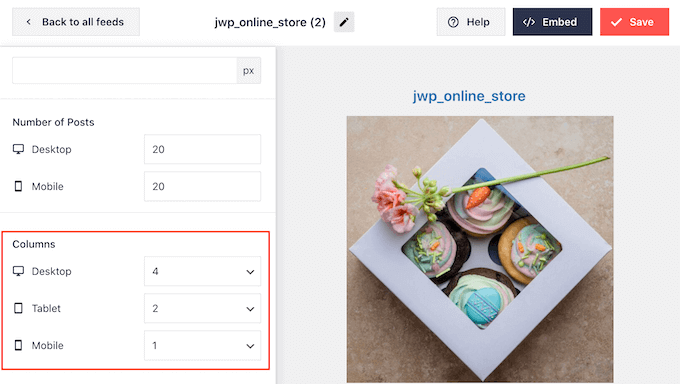
Varsayılan olarak Smash Balloon, fotoğraflarınızı masaüstünde 4 sütuna, tablet cihazlarda 2 sütuna ve mobilde tek bir sütuna ayıracaktır.
Farklı sayıda sütun kullanmak mı istiyorsunuz? O zaman sol menüdeki ‘Sütunlar’ bölümüne gidin.
Artık Masaüstü, Tablet veya Mobil alanlarına yeni bir sayı yazabilirsiniz.
Instagram akışınızın mobil cihazlarda iyi göründüğünden emin olmak için WordPress web sitenizin mobil sürümünü görüntülemek akıllıca olacaktır.
Değişikliklerinizi yaptıktan sonra, ‘Özelleştir’ bağlantısına tıklayın. Bu sizi ana Smash Balloon düzenleyicisine geri götürecektir ve bir sonraki ayarlar ekranı olan ‘Renk Şeması’nı keşfetmeye hazır olacaksınız.
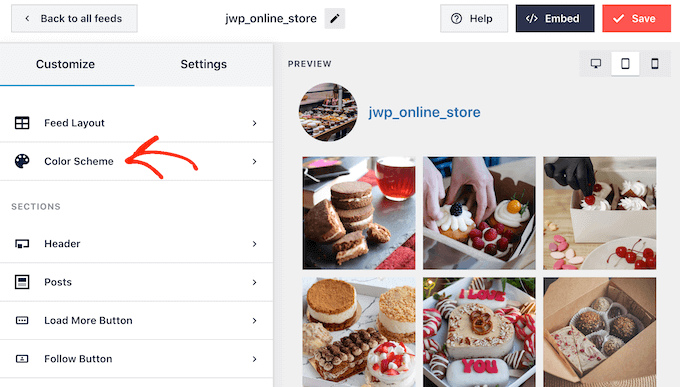
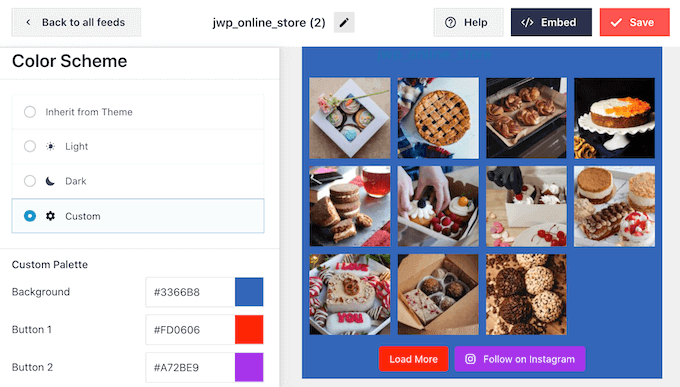
Varsayılan olarak Smash Balloon, WordPress temanızdan devralınan bir renk şeması kullanır, ancak Instagram akışınız için kullanmak isteyebileceğiniz 'Açık' ve 'Koyu' temaları da vardır.
'Özel' seçeneğini seçerek kendi renk şemanızı oluşturabilir ve ardından ayarları kullanarak bağlantı rengini, arka plan rengini, metin rengini ve daha fazlasını değiştirebilirsiniz.
Varsayılan olarak, Smash Balloon Instagram akışına profil resminiz ve sayfanızın adının yer aldığı bir başlık ekler. Bu, ziyaretçilerin bu resimlerin nereden geldiğini anlamalarına yardımcı olmak için bazı yararlı ek bağlam sağlayabilir.
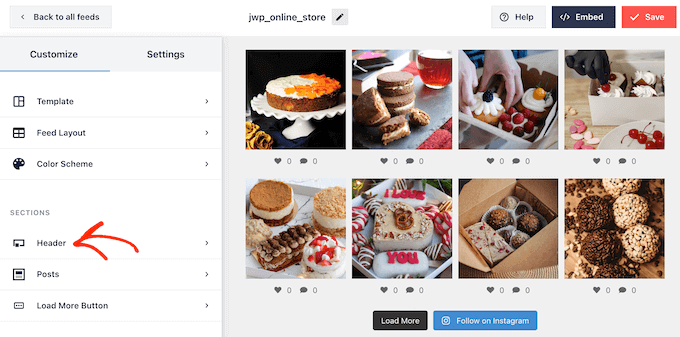
Bu bölümün görünümünü değiştirmek için ana ayarlar ekranına geri dönün ve ardından ‘Üst Bilgi’yi seçin.
Bu ekranda arka plan rengini değiştirebilir, Instagram biyografinizi gösterebilir, başlık boyutunu değiştirebilir ve daha fazlasını yapabilirsiniz.
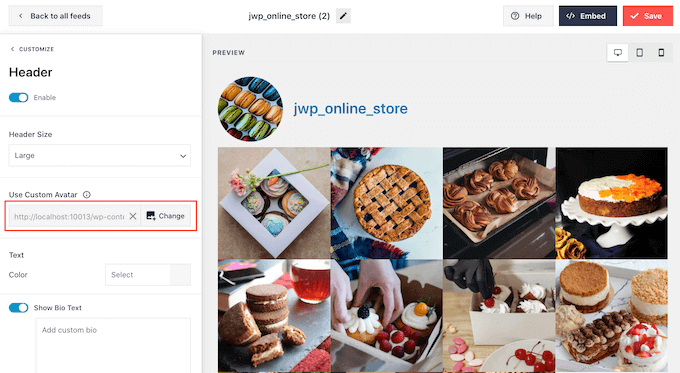
Varsayılan olarak, başlık Instagram profil resminizi içerir. Ancak, sitenizin özel logosu gibi farklı bir görüntü göstermek isteyebilirsiniz.
Profil resmini değiştirmek için 'Özel avatar göster' altındaki 'Resim Ekle'ye tıklayın. Ardından WordPress medya kitaplığından bir resim seçebilir veya yeni bir fotoğraf yükleyebilirsiniz.
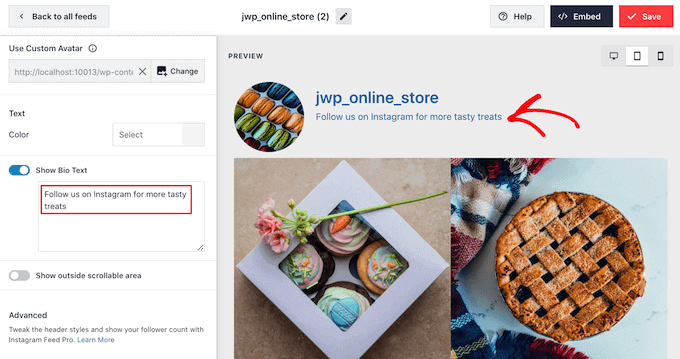
Farklı bir biyografi de ekleyebilirsiniz. Örneğin, insanların Instagram sayfanızı ziyaret etmelerini teşvik eden bir eylem çağrısı ekleyebilirsiniz.
Benzersiz bir Instagram biyografisi oluşturmak için 'Özel biyografi ekle' kutusuna yazmanız yeterlidir.
Üstbilginin görünümünden memnun kaldığınızda, ana ayarlar ekranına geri dönmek için ‘Özelleştir’ bağlantısına tıklayın.
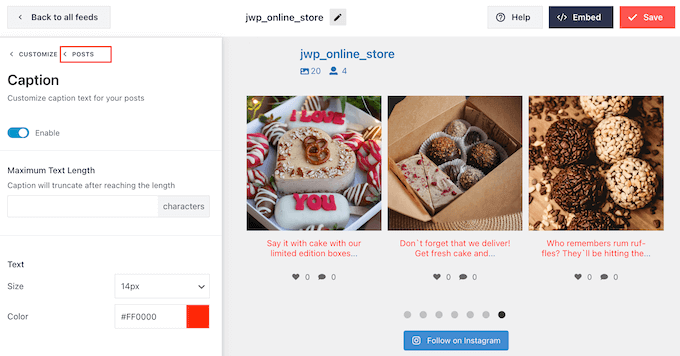
Şimdi 'Gönderiler'e tıklamanız gerekiyor.
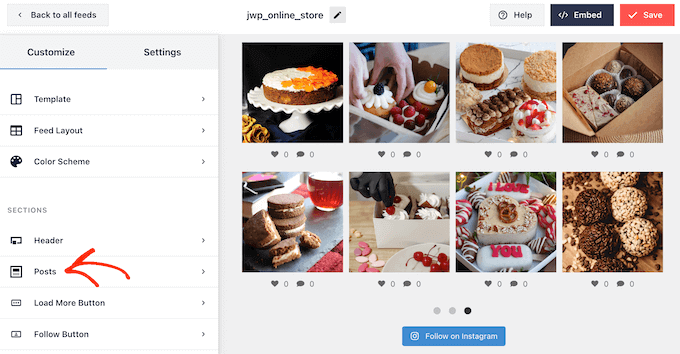
Başlangıç olarak, Instagram akışındaki bireysel gönderiler için kutulu ve normal düzenler arasında geçiş yapabilirsiniz.
Bunu yapmak için 'Gönderi Stili'ni seçin.
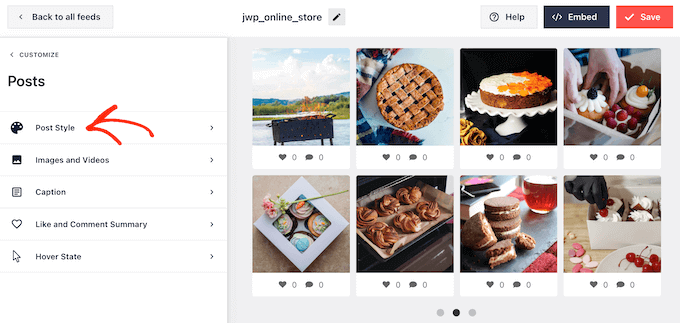
Artık kullanmak istediğiniz düzeni seçmek için tıklayabilirsiniz.
Eğer 'Kutulu' seçerseniz, arka plan rengini değiştirebilir, kutu gölgesi ekleyebilir ve yuvarlatılmış köşeler oluşturmak için kenarlık yarıçapını artırabilirsiniz.
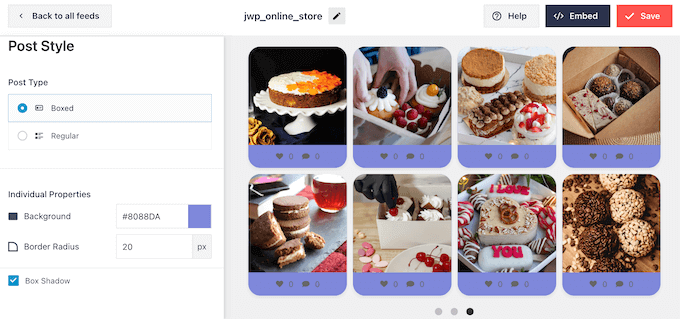
Değişikliklerinizden memnun kaldığınızda, önceki Smash Balloon ekranına dönmek için 'Gönderiler' bağlantısına tıklamanız yeterlidir.
Bu sefer, ‘Görseller ve Videolar’ı seçin.
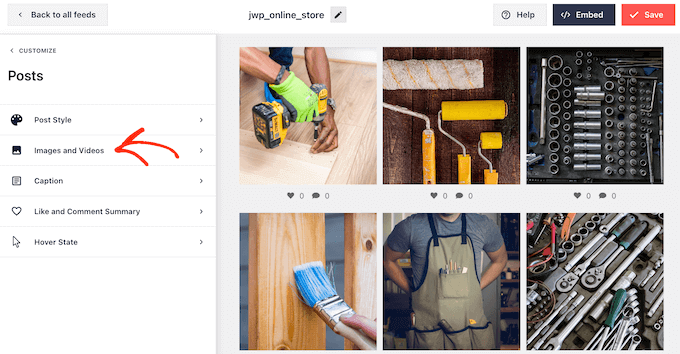
Smash Balloon, Instagram fotoğraflarınızı otomatik olarak analiz eder ve en iyi çözünürlükte gösterir. WordPress hızınızı ve performansınızı artırmak üzere tasarlandıkları için bu varsayılan ayarları kullanmanızı öneririz. Ancak, isterseniz Instagram resimlerini daha büyük veya daha küçük yapabilirsiniz.
Resim boyutunu değiştirmek için, ‘Çözünürlük’ açılır menüsünü açın ve listeden varsayılan WordPress resim boyutlarından birini seçin.
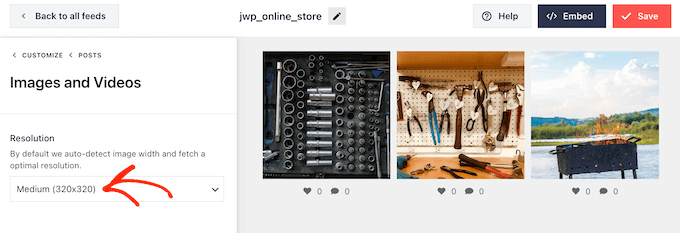
Bir kez daha, önceki ekrana dönmek için 'Gönderiler' bağlantısına tıklayın.
Bu sefer 'Açıklama'yı seçin. Bir sonraki ekranda, 'Etkinleştir' kaydırıcısına tıklayarak her resmin yanında Instagram açıklamasını gösterebilirsiniz.
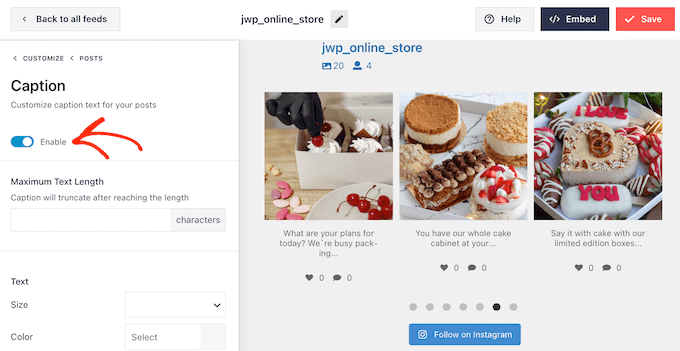
Bu, metin boyutunu ve rengini değiştirebileceğiniz ve maksimum metin uzunluğunu ayarlayabileceğiniz bazı yeni özelleştirme seçenekleri açacaktır.
Bu işlem bittikten sonra, önceki ekrana dönmek için 'Gönderiler' bağlantısına tıklayın.
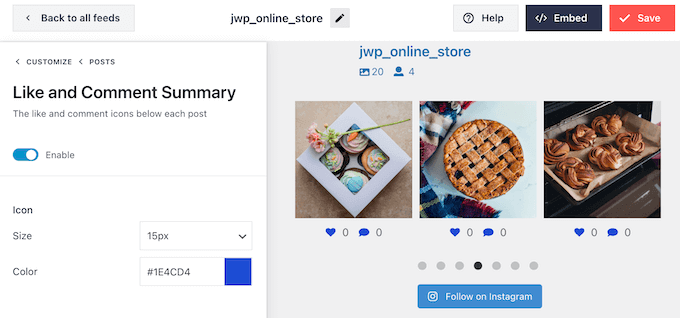
Bir sonraki ayar 'Beğeni ve Yorum Özeti'dir.
Burada, her resimdeki beğeni ve yorumların toplam sayısını ekleyebilir veya gizleyebilirsiniz. Instagram gönderileriniz iyi bir etkileşim alıyorsa, bu sayılar insanları Instagram sayfanızı ziyaret etmeye veya sosyal medyada sizi takip etmeye teşvik edebilir.
Her zamanki gibi, önceki ekrana dönmek için 'Gönderiler'e tıklamanız gerekir.
Son seçenek, Smash Balloon'un fare imlecini üzerine getirdiğinizde bir gönderiye eklediği katman olan 'İmleç Durumu'dur.
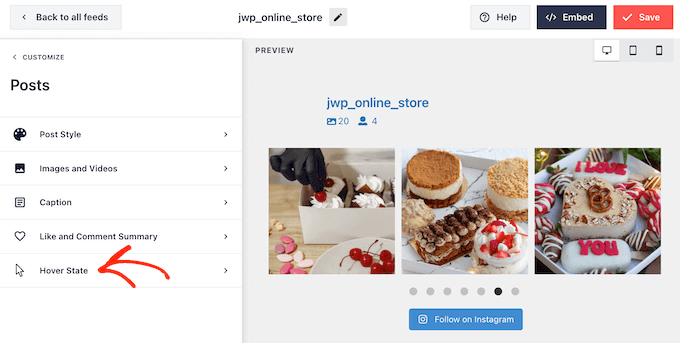
Burada, 'Gösterilecek bilgiler' altındaki ayarlarla birisi bir gönderinin üzerine geldiğinde Smash Balloon'un hangi bilgileri gösterdiğini seçebilirsiniz.
İmleç katmanının rengini de değiştirebilirsiniz.
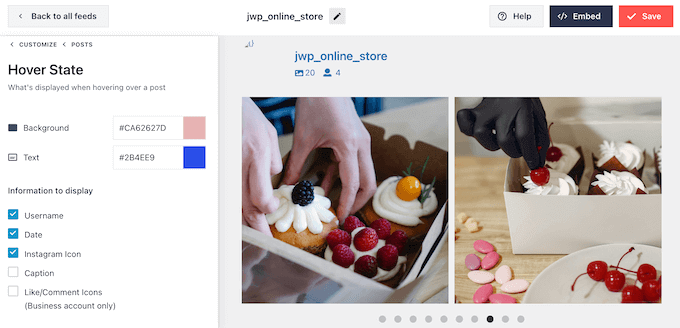
Yaptığınız değişikliklerden memnun kaldığınızda, 'Özelleştir' bağlantısına tıklayın.
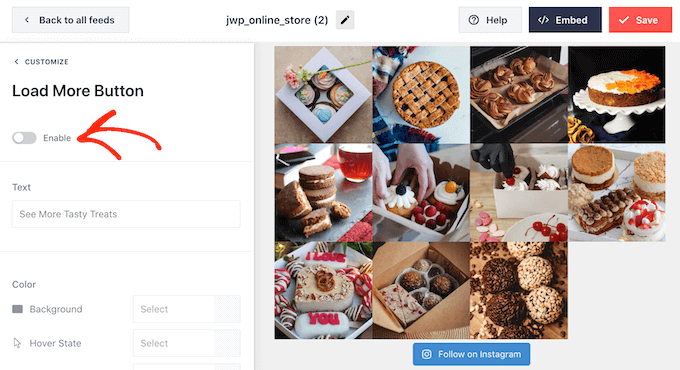
Bu sizi, 'Daha Fazla Yükle Düğmesi' sekmesine tıklayabileceğiniz ana Smash Balloon ayarları sayfasına geri götürür.
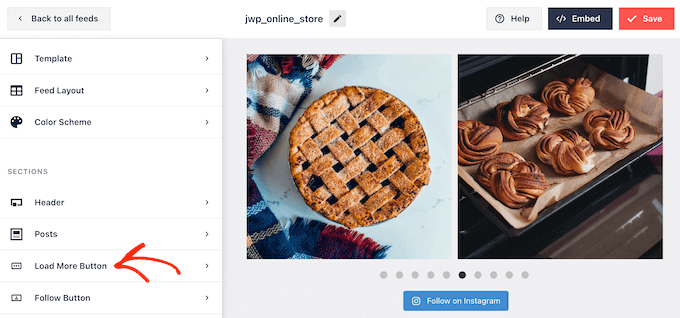
Burada, ‘Daha Fazla Yükle’ düğmesinin arka plan rengini, metin rengini ve üzerine gelme durumunu değiştirerek öne çıkmasına yardımcı olabilirsiniz.
Ayrıca, 'Metin' alanına yazarak düğmeye kendi mesajınızı eklemeyi de deneyebilirsiniz.
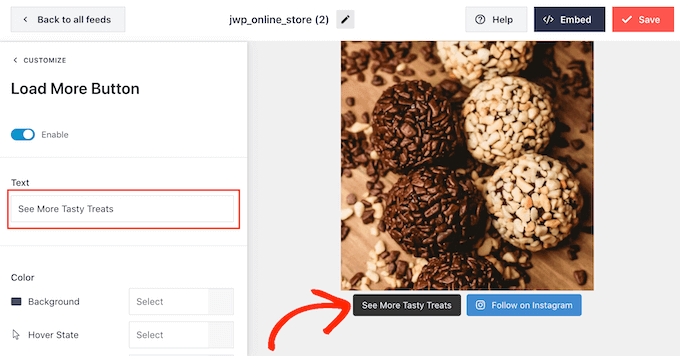
Bu düğmeyi etkin bırakmanızı önersek de, kaldırabilirsiniz. Örneğin, sitenizde görebilecekleri fotoğraf sayısını sınırlayarak insanların Instagram'ınızı ziyaret etmelerini teşvik edebilirsiniz.
Düğmeyi kaldırmak için 'Etkinleştir' kaydırıcısını griye dönene kadar kapatmanız yeterlidir.
Ziyaretçiler gördüklerini beğenirse, yerleştirilmiş akışın altında görünen ‘Instagram’da Takip Et’ düğmesini kullanarak abone olmayı seçebilirler.
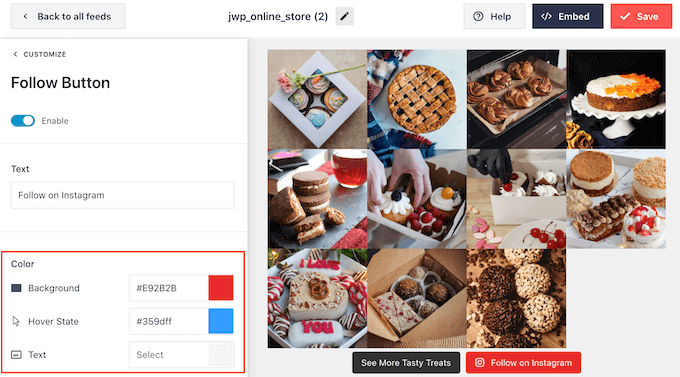
Bu kadar önemli bir düğme olduğu için, dikkat çekmesine yardımcı olmak üzere özel bir stil eklemek isteyebilirsiniz. Bunu yapmak için ana ayarlar ekranına dönmek üzere 'Özelleştir'i seçin. Ardından, sol taraftaki menüden 'Takip Düğmesi'ni seçin.
Burada, düğmenin arka plan rengini, fareyle üzerine gelindiğinde durumunu ve metin rengini değiştirebilirsiniz.
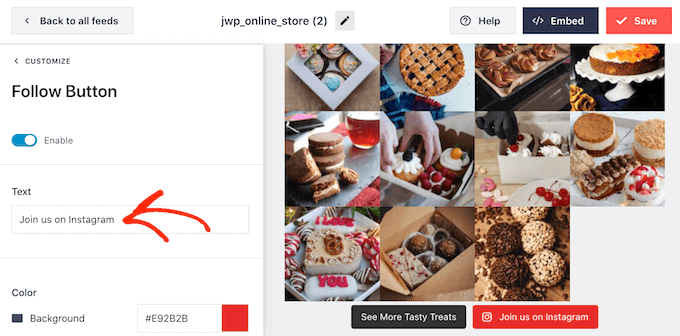
Varsayılan olarak, düğme 'Instagram'da Takip Et' etiketini gösterir.
Bunu 'Metin' alanına yazarak kendi mesajınızla değiştirebilirsiniz.
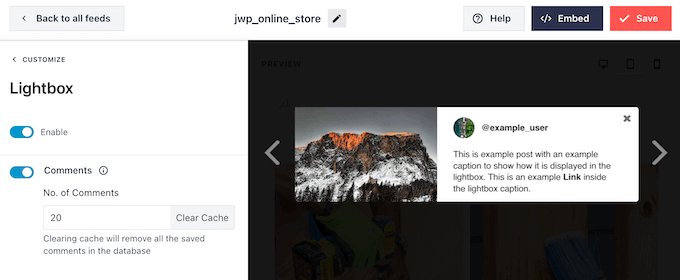
Smash Balloon, ziyaretçilerin Instagram fotoğraflarınızı ve videolarınızı web sitenizden ayrılmadan açmalarını sağlayan yerleşik bir ışık kutusu ile birlikte gelir.
Bu özelliği yapılandırmak için ana Smash Balloon ayarları ekranına geri dönün ve ardından ‘Lightbox’a tıklayın.
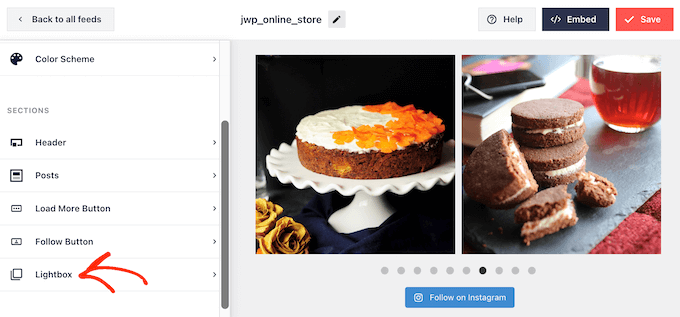
Burada, Smash Balloon'un ışık kutusunda kaç yorum göstereceğini değiştirebilirsiniz.
Açılır pencere özelliğini kullanmak istemiyorsanız, 'Etkinleştir' kaydırıcısını kullanarak devre dışı bırakabilirsiniz.
Instagram akışının görünümünden memnun kaldığınızda, değişikliklerinizi kaydetmek için ‘Kaydet’e tıklamayı unutmayın.
Artık Instagram akışını WordPress web sitenize eklemeye hazırsınız.
WordPress'te Instagram Fotoğraflarınızın Bir Akışını Gösterme
Özel Instagram akışını bir blok, bir widget veya bir kısa kod kullanarak web sitenize ekleyebilirsiniz.
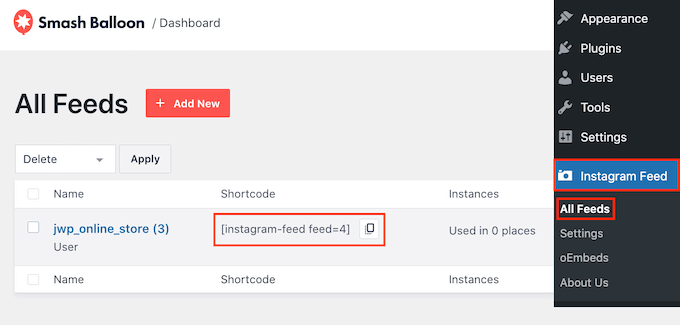
Smash Balloon kullanarak birden fazla akış oluşturduysanız, bir widget veya blok kullanmak için akışın kodunu bilmeniz gerekecektir.
Bu kodu almak için Instagram Feed » All Feeds bölümüne gitmeli ve ardından ‘Shortcode’ altındaki metni kopyalamalısınız.
Sonraki resimde, instagram-feed feed=4 kullanmamız gerekecek.
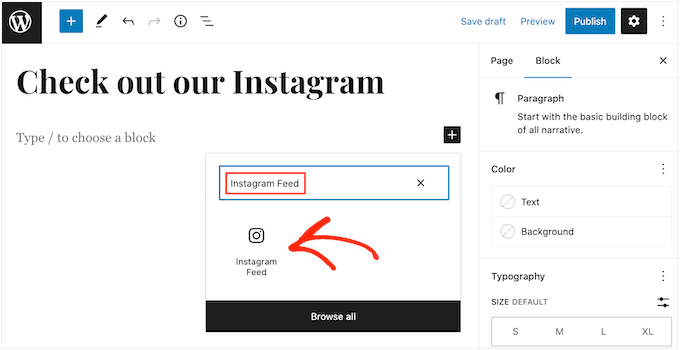
Instagram akışını bir sayfaya veya gönderiye yerleştirmek istiyorsanız, Instagram Akışı bloğunu kullanabilirsiniz.
Özel Instagram akışınızı yerleştirmek istediğiniz sayfayı veya gönderiyi açın. Ardından, yeni bir blok eklemek için '+' simgesine tıklayın ve 'Instagram Feed' yazmaya başlayın.
Doğru blok göründüğünde, sayfaya veya gönderiye eklemek için tıklayın.
Blok varsayılan olarak Instagram akışlarınızdan birini gösterecektir. Farklı bir Smash Balloon akışı göstermek istiyorsanız, sağdaki menüde ‘Kısa Kod Ayarları’nı bulun.
Buraya kısa kodu ekleyin ve ardından 'Değişiklikleri Uygula'ya tıklayın.
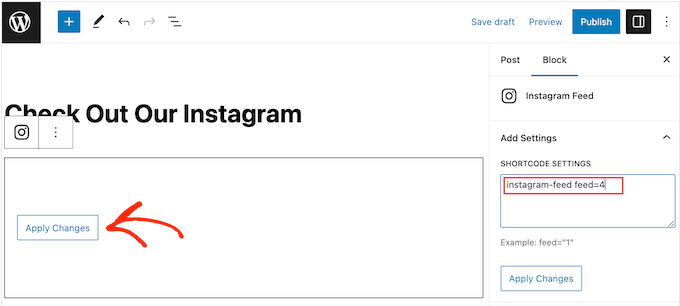
Özel Instagram akışının görünümünden memnunsanız, sayfayı yayınlayabilir veya güncelleyebilirsiniz.
Başka bir seçenek de Instagram Akışı widget'ını web sitenize eklemektir. Bu, sitenizin her sayfasında bir Instagram akışı göstermenin harika bir yoludur. Örneğin, Instagram widget'ını WordPress temanızın kenar çubuğuna veya altbilgisine ekleyebilirsiniz.
Instagram Akış widget'ını sitenize eklemek için Görünüm » Widget'lar bölümüne gidin. Ardından, ekranın üst kısmındaki mavi ‘+’ simgesine tıklayabilirsiniz.
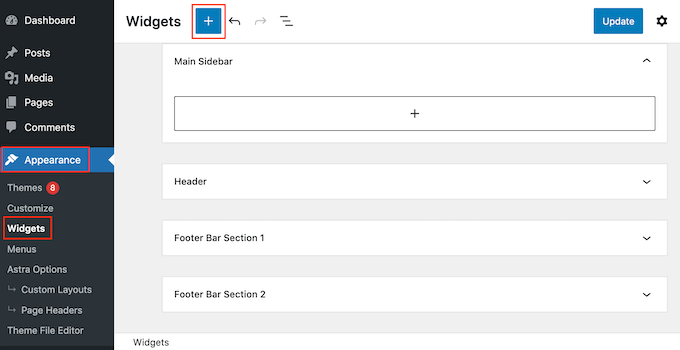
Görünen panelde, doğru widget'ı bulmak için 'Instagram Feed' yazın.
Aşağıdaki resimde görebileceğiniz gibi, iki adet Instagram Akışı widget'ı bulunmaktadır, bu nedenle doğru olanı kullandığınızdan emin olun.
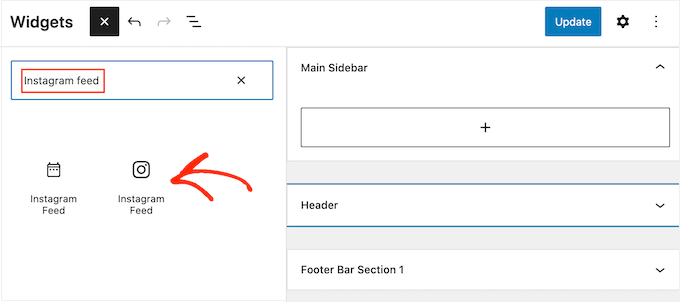
Ardından, Instagram akışını göstermek istediğiniz kenar çubuğu veya benzeri bir bölüm gibi alana widget'ı sürüklemeniz yeterlidir.
Widget, Smash Balloon kullanarak oluşturduğunuz akışlardan birini otomatik olarak gösterecektir. Bu, az önce oluşturduğunuz özel Instagram akışı değilse, akışın kodunu 'Kısa Kod Ayarları' kutusuna yazın.
Bundan sonra, ‘Değişiklikleri Uygula’ya tıklayın.
Artık ‘Güncelle’ düğmesine tıklayarak widget'ı yayına alabilirsiniz. Daha fazla bilgi için lütfen widget'ları WordPress'e ekleme ve kullanma kılavuzumuza bakın.
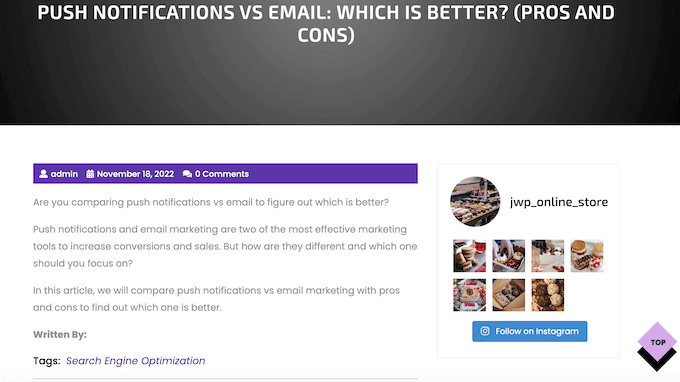
Başka bir seçenek de, kısa kod kullanarak Instagram akışını herhangi bir sayfaya, gönderiye veya widget'a hazır alana yerleştirmektir.
Şunu yapmanız yeterli: Instagram Akışı » Tüm Akışlar bölümüne gidin ve ‘Kısa Kod’ sütunundaki kodu kopyalayın. Bu kodu herhangi bir Kısa Kod bloğuna ekleyebilirsiniz. Kısa kodu yerleştirme konusunda yardım almak için kısa kod ekleme kılavuzumuza bakın.
Blok etkin temalardan birini mi kullanıyorsunuz? O zaman Instagram Akışı bloğunu WordPress web sitenizin herhangi bir yerine eklemek için tam site düzenleyicisini kullanabilirsiniz.
Kontrol panelinde, Görünüm » Düzenleyici'ye gidin.
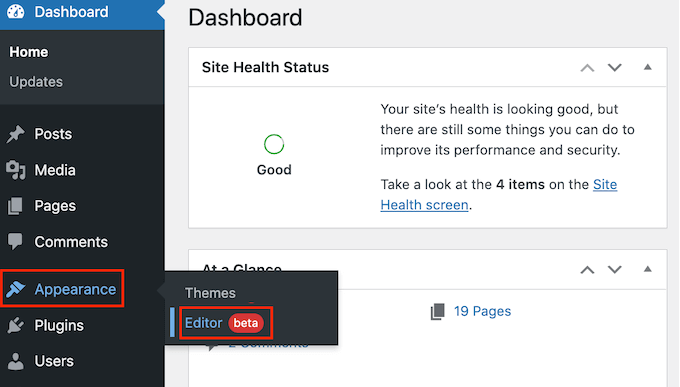
Varsayılan olarak, tam site düzenleyicisi temanın ana sayfa şablonunu gösterecektir.
Instagram beslemesini farklı bir alana eklemek istiyorsanız, ‘Şablon’ veya ‘Şablon Parçaları’na tıklayın.
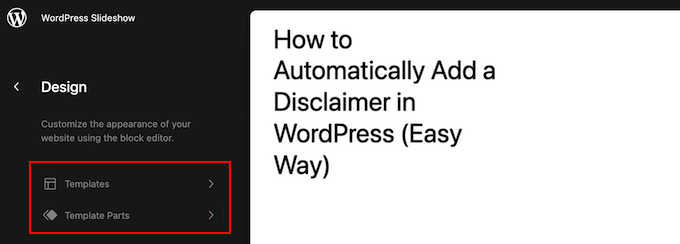
Düzenleyici şimdi WordPress temanızı oluşturan tüm şablon parçalarının bir listesini gösterecektir.
Instagram akışını göstermek istediğiniz şablona tıklamanız yeterlidir.
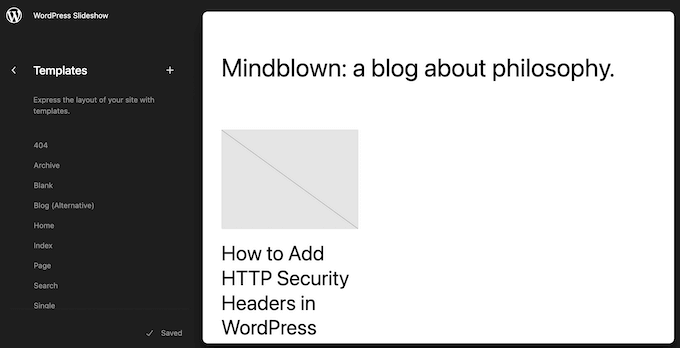
WordPress şimdi tasarımın bir önizlemesini gösterecektir.
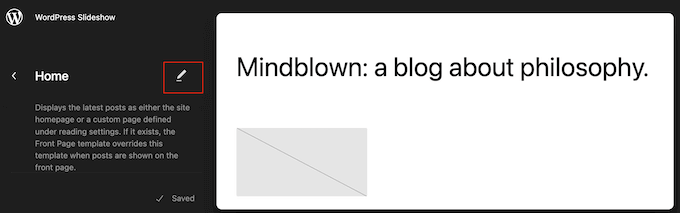
Bu şablonu düzenlemek için küçük kalem simgesine tıklayın.
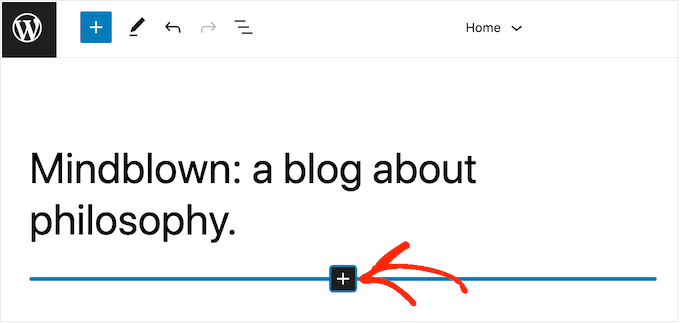
Bir şablon seçtikten sonra, Instagram fotoğraf akışını eklemek istediğiniz alanın üzerine fareyle gelin.
Ardından mavi '+' düğmesine tıklayın.
Bunu yaptıktan sonra, ‘Instagram Feed’ yazmanız gerekir.
Doğru blok göründüğünde, şablona eklemek için tıklayın.
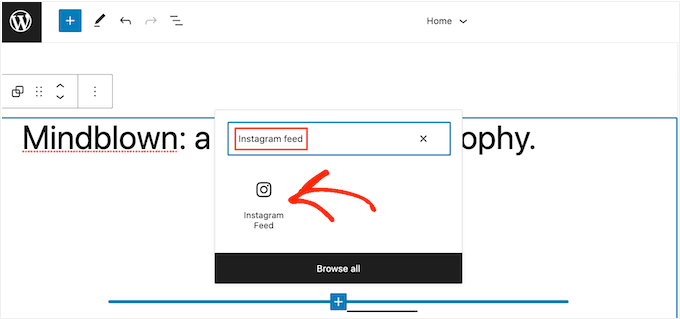
Her zaman olduğu gibi, Smash Balloon varsayılan olarak bir akış gösterecektir. Yukarıda açıklanan aynı işlemi izleyerek bir kısa kod ekleyerek bu akışı değiştirebilirsiniz.
Bonus: Müşterilerinizin Ürünlerinizi Instagram Üzerinden Satın Almasını Sağlayın
Eğer bir çevrimiçi mağazanız varsa, özel Instagram akışınızı ürünlerinizi kolayca satmak için de kullanabilirsiniz.
Smash Balloon Instagram Feed Pro, Instagram resimlerinizi ürün bağlantılarıyla etiketlemenize olanak tanır, böylece kullanıcılar onlara tıklayarak ürün sayfalarınızda gezinmek yerine doğrudan satın alabilirler. Bu, mağazanızdaki satışları artırabilir ve kârı yükseltebilir.
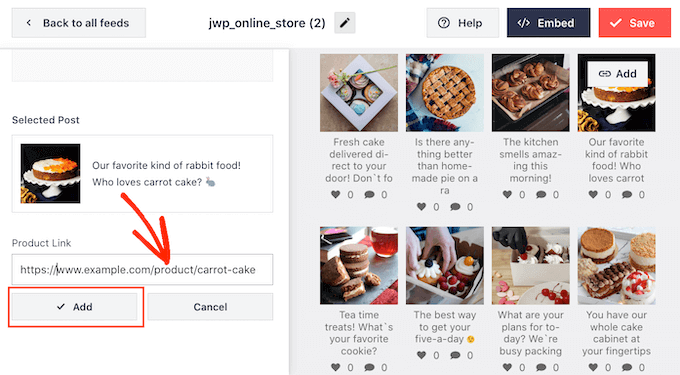
Daha fazla ayrıntı için, WordPress'e Instagram alışveriş yapılabilir resim ekleme konusundaki eksiksiz kılavuzumuza bakabilirsiniz.
Umarız bu makale, WordPress'te özel bir Instagram akışı oluşturmayı öğrenmenize yardımcı olmuştur. Etkileşimi artırmak için WordPress'te bir Facebook çekilişi eklemeyi ve yeni başlayanlar için sosyal medya istatistikleri listemizi de öğrenmek isteyebilirsiniz.
Bu makaleyi beğendiyseniz, lütfen WordPress video eğitimleri için YouTube Kanalımıza abone olun. Bizi ayrıca Twitter ve Facebook'ta da bulabilirsiniz.




Jiří Vaněk
Web sitem hem bir teknoloji blogu hem de portföyüm olarak hizmet veriyor. Özgeçmişim, sertifikalarım ve daha fazlası orada bulunuyor. Yani bir yandan insanlara teknik rehberler yazıyorum, diğer yandan kendimi tanıtıyorum. Ek olarak, farklı bir başlık ve altbilgiye sahip, teknoloji blogunun dışında kişisel görüşlerimi paylaştığım bir kişisel bölümüm var; siyaset, yaşam ve benzeri konular hakkında. Bu yüzden orada Smash Balloon kullanarak bir Instagram akışı uyguladım. Bence bu, profesyonel ve kişisel yaşamın harika bir birleşimi ve potansiyel bir iş ortağı sizi her iki açıdan da tanıyabilir, bu da size yaklaşmalarını kolaylaştırır. İş dışındaki ilgi alanlarınızı ve değerlerinizi görecekler.
Akışın görüntülenmesiyle ilgili olarak belirttiğim gibi, mükemmel olan Smash Balloon eklentisini kullanıyorum. Arada sırada tek endişem, birkaç ayda bir akıştan kopması ve manuel olarak yeniden bağlanmamı gerektirmesidir. Aksi takdirde, sosyal medya akışları için harika bir eklenti.
Ralph
Web sitemi daha popüler hale getirmek için eskiden altbilgide Instagram akışımı kullanırdım ancak teknik bir blog yazarı olarak bu kötü bir hamleydi. Para kazandığım web siteme dikkat çekmek için sosyal medyayı kullanıyorum. İnsanları web sitemden sosyal medyaya göndermek, web sitesinin kendisinde iyi görünse bile bir hataydı.
Amacınız buysa, o zaman devam edin, harika ve bu yöntem sağlam görünüyor. Ancak amacınız web sitenizi tanıtmaksa bunu yapmanızı tavsiye etmem. Hepsi neyi başarmak istediğinizle ilgili.
WPBeginner Desteği
Thank your or sharing your experience and recommendation
Yönetici
Roy
Bilginize - Smash Balloon Instagram Feed Lite / Pro eklentisinin en son sürümü 2022'de, bu Gönderide görüldüğü / belirtildiği gibi bir özelleştirme bölümü bulunmamaktadır.
WPBeginner Desteği
Bunu belirttiğiniz için teşekkürler, makaleyi güncellediğimizde bu bölümü güncellediğimizden emin olacağız!
Yönetici
Karin Mainwaring
Bu çok kullanışlı bir özellik olabilir.
Çok teşekkür ederim.
WPBeginner Desteği
You’re welcome
Yönetici
Karima
Teşekkürler!!! Ayrıntılı bilgilerle harika iş çıkarmışsınız.
WPBeginner Desteği
You’re welcome
Yönetici
Anitha
Keşke olabileceğim kadar teknoloji meraklısı olmayan yeni bir blog yazarıyım. Bu makale kullanabileceğim bilgilerle doluydu. Teşekkür ederim
WPBeginner Desteği
Glad our article was helpful
Yönetici
James Burke
I agree with your Plugin choice. I tried several Insta Feed plugins but they got messed up with Facebook / Instagram API changes. Smash Balloon’s worked perfectly. If only other plugins worked as well as these
WPBeginner Desteği
Glad you’ve been enjoying Smash Balloon’s plugins
Yönetici
Foram
Çok bilgilendirici ve ayrıntılı.
WPBeginner Desteği
Glad you found our guide helpful
Yönetici
Darshan Singh
WP web sitesi Instagram kullanımı hakkında bu kadar ayrıntılı bir açıklama için teşekkürler, günlerdir böyle bilgilendirici makaleler arıyordum, çok ayrıntılı bir şekilde açıklıyorsunuz.
WPBeginner Desteği
Glad you found our guide helpful
Yönetici