


WordPress siteniz için bir kupon açılır penceresi oluşturmak, dönüşümleri artırmak ve ziyaretçilerinize özel teklifler sunmak için harika bir yoldur.
Ancak, kurulumuyla zaman kaybetmemeniz için kolay ve etkili bir çözüme ihtiyacınız var.
E-ticaret sitesi sahiplerine yardım etme konusunda 17 yılı aşkın deneyimimizle, OptinMonster'ın gerçekten dönüşüm sağlayan kupon açılır pencereleri oluşturmak için en iyi araç olduğunu gördük.
Sürükle ve bırak özellikleri ve hazır şablonları, kodlama becerisine ihtiyaç duymadan açılır pencereler oluşturmayı kolaylaştırır. Ayrıca, sürecin ne kadar hızlı ve kolay olabileceğini ilk elden gördük.
Bu makalede, WordPress'te bir kupon açılır penceresi oluşturma adımlarını size adım adım anlatacağız.
💡Hızlı Cevap: Bir Kupon Açılır Penceresi Nasıl Oluşturulur
WordPress'te bir kupon açılır penceresi oluşturmanın en kolay yolu OptinMonster kullanmaktır.
Kod düzenlemesi yapmadan yüksek dönüşüm sağlayan açılır pencereler oluşturmanıza olanak tanıyan en iyi potansiyel müşteri oluşturma yazılımıdır. Ziyaretçi sitenizden ayrılmak üzereyken kuponları göstermek için Çıkış Niyeti® teknolojisini kullanabilirsiniz.
Ziyaretçilere Neden Kupon Sunmalısınız?
Genellikle yeni işletme sahipleri, kuponların kârlarını azaltacağından endişe ederler. Ancak, yerleşik işletme sahipleri, indirim sunmanın kararsız ziyaretçilerin satın alma yapmasına yardımcı olmanın güçlü bir yolu olduğunu bilirler.
Kupon kodları sunmak size şu konularda yardımcı olur:
- Terk edilmiş sepet satışlarını kurtarın,
- Ziyaretçileri müşterilere dönüştürün ve
- Daha fazla satış yapın.
WooCommerce gibi çoğu e-ticaret platformu, kupon kodlarını kolayca oluşturmanıza olanak tanır. Ancak, bu kupon kodlarını müşterilerinizle paylaşmak her şeyi değiştirir.
Bu nedenle, bu makalede, ziyaretçilerinizle kupon paylaşmanın iki farklı yolunu paylaşacağız. Bunlar arasında bir kupon çıkış açılır penceresi ve bir kupon çarkı çevirme seçeneği bulunmaktadır.
WordPress veya WooCommerce'de bir kupon açılır penceresinin nasıl oluşturulacağına bakalım.
WordPress'te Kupon Pop-up'ınızı Nasıl Oluşturursunuz
Bir kupon açılır penceresi oluşturmanın en iyi yolu OptinMonster kullanmaktır. Pazardaki en iyi WordPress açılır pencere eklentisi ve potansiyel müşteri oluşturma yazılımıdır.
WPBeginner olarak, özel teklifler ve fırsatlar için açılır pencereler, kayan pencereler, satır içi açılır pencereler ve üst bilgi bannerları oluşturmak için OptinMonster kullanıyoruz. Deneyimlerimiz hakkında daha fazla bilgi için OptinMonster incelememize bakın.
Öncelikle, bir hesap oluşturmak için OptinMonster web sitesini ziyaret etmeniz gerekir. Başlamak için 'Şimdi OptinMonster'ı Al' düğmesine tıklamanız yeterlidir.

En azından Growth planına ihtiyacınız olacak çünkü Kupon Çarkı Kampanyaları ve pop-up'larınız için gelişmiş hedefleme kuralları içeriyor.
Bundan sonra, OptinMonster eklentisini WordPress sitenize kurmanız ve etkinleştirmeniz gerekir. Daha fazla ayrıntı için WordPress eklentisi nasıl kurulur hakkındaki adım adım kılavuzumuza bakın.
Eklenti, OptinMonster hesabınız ve WordPress web siteniz arasında bir bağlayıcı görevi görür.
Eklentiyi etkinleştirdikten sonra OptinMonster kurulum sihirbazını göreceksiniz. Devam edin ve 'Mevcut Hesabınızı Bağlayın' düğmesine tıklayın.

Şimdi, WordPress sitenizi OptinMonster ile bağlamanız gereken yeni bir pencere açılacaktır.
Devam etmek için 'WordPress'e Bağlan' düğmesine tıklamanız yeterlidir.

WooCommerce mağazanızı da OptinMonster ile bağlayabilirsiniz. Yalnızca WordPress'te bir e-ticaret mağazası kurduğunuzdan emin olun.
Öncelikle, WordPress yönetici panelinizden OptinMonster » Ayarlar bölümüne gitmeniz gerekecektir.
Ardından, 'Genel' sekmesine gidin ve 'Anahtarları Otomatik Oluştur + WooCommerce'i Bağla' düğmesine tıklayın.
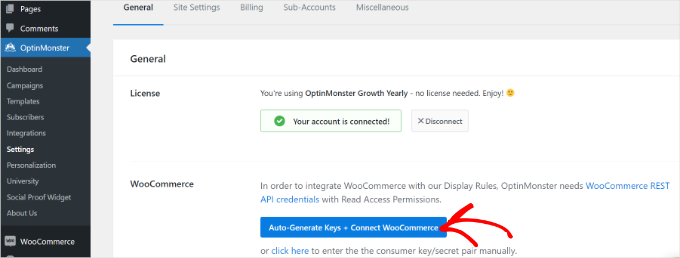
WooCommerce artık anahtarları otomatik olarak oluşturacak ve OptinMonster hesabınıza bağlanacaktır.
Artık ilk kupon açılır pencere kampanyanı oluşturmaya hazırsınız. Sonraki bölümde bunu nasıl yapacağınızı paylaşacağız. Ancak önce, geçeceğiniz tüm adımların hızlı bir özetini burada bulabilirsiniz:
- Kupon Pop-up Kampanyası Oluşturma
- Kupon Açılır Pencerenizi Tasarlama
- Kupon Kodunuzu Nasıl Teslim Edeceğinize Karar Verme
- Kupon Açılır Pencerenizin Görüntülenme Kurallarını Değiştirme
- OptinMonster'ı E-posta Listenizle Entegre Etme
- WordPress'te Kupon Açılır Penceresi Oluşturma Hakkında Sıkça Sorulan Sorular
Hazır mısınız? Başlayalım!
Adım 1: Kupon Açılır Pencere Kampanyası Oluşturma
Bir kampanya oluşturmak için WordPress kontrol panelinizden OptinMonster » Kampanyalar bölümüne gidebilir ve ardından 'İlk Kampanyanızı Oluşturun' düğmesine tıklayabilirsiniz.

Bir sonraki ekranda, OptinMonster farklı kampanya türleri ve şablonları gösterecektir.
İlk olarak, bir kampanya türü seçmeniz gerekecektir. Varsayılan seçim olması gereken 'Pop-up'ı kullanacağız.

Bundan sonra, bir şablon seçmeniz istenecektir.
OptinMonster'da birçok farklı düzen ve renk şemasına sahip geniş bir şablon yelpazesi bulunur. 'Kupon' şablonu bu pop-up'ı oluşturmak için mükemmeldir. Ancak, isterseniz farklı bir şablon da seçebilirsiniz.
Kupon şablonunu bulmak için arama kutusunu kullanabilir veya sayfayı aşağı kaydırabilirsiniz.
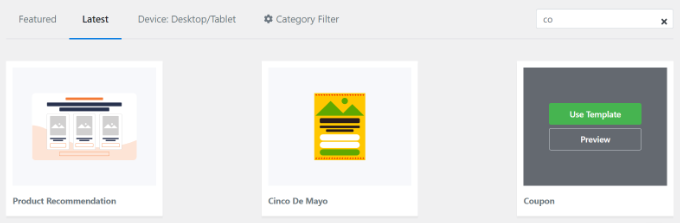
Ardından, şablonun üzerine gelin ve 'Şablonu Kullan' düğmesine tıklayın.
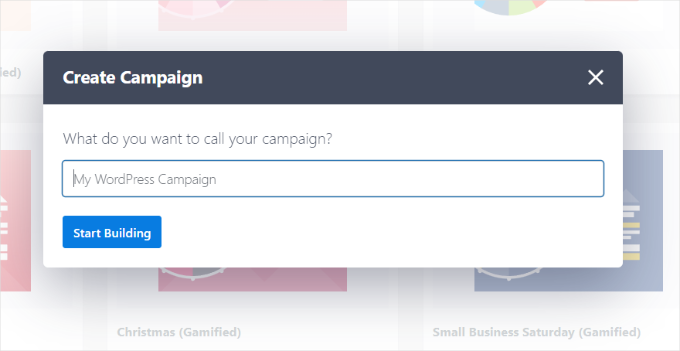
Kupon pop-up'ınızı oluşturmadan önceki son adım kampanyayı adlandırmaktır. Bir ad girdikten sonra 'Oluşturmaya Başla' düğmesine tıklayın.
Bu, tasarımınızı özelleştirebileceğiniz OptinMonster oluşturucu arayüzünü başlatacaktır.
Adım 2: Kupon Pop-up'ınızı Tasarlama
'Oluşturmaya Başla'ya tıkladıktan sonra, sürükle ve bırak kampanya oluşturucusunu göreceksiniz.
Şablonunuza farklı bloklar eklemek için onu kullanabilirsiniz. Tasarımı özelleştirebilmenize rağmen, yüksek dönüşüm sağlayan bir kupon için şu temel öğeleri dahil etmenizi öneririz:
- Başlık: İndirimi açıkça belirtin (örneğin, “%20 İndirim Kazanın”).
- Değer Teklifi: Ziyaretçinin neden ürünü istemesi gerektiğini kısaca açıklayın.
- Görseller: İndirim yaptığınız ürünün yüksek kaliteli bir görüntüsünü kullanın.
- Eylem Çağrısı (CTA): Düğme metnini “Kodumu Al” gibi eylem odaklı hale getirin.
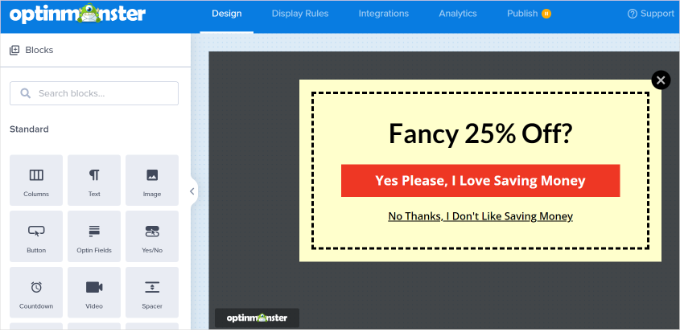
Tasarımın herhangi bir öğesine tıklayarak daha fazla değişiklik yapabilirsiniz. Burada metni düzenledik ve farklı bir renk yaptık.
Değişikliklerinizi yaptığınız anda, kupon açılır pencere şablonunda gerçek zamanlı güncellemeler göreceksiniz.
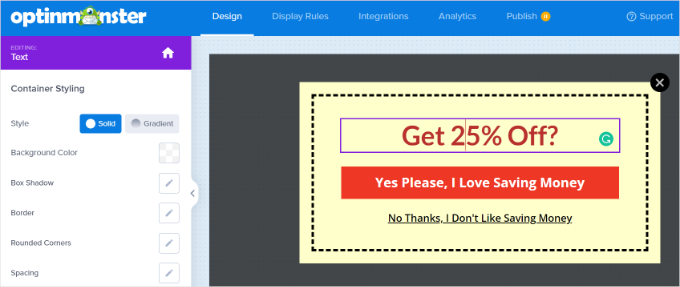
Metninizin açılır pencerede öne çıkmasını sağlamak veya markanızla eşleştirmek için farklı yazı tipleri ve renklerle denemeler yapmak isteyebilirsiniz.
Açılır pencere içindeki metin ve öğelerin dışında, arka plan rengini de değiştirebilir, kuponunuza bir resim ekleyebilir, kenarlık rengini ayarlayabilir, kenarlık stilini değiştirebilir ve daha fazlasını yapabilirsiniz.
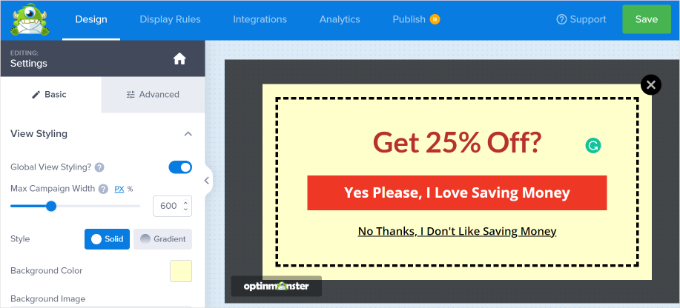
Açılır pencerenizin mobil cihazlarda nasıl göründüğünü kontrol etmek de iyi bir fikirdir.
Bunu oluşturucunun altındaki mobil önizleme simgesine tıklayarak yapabilirsiniz. Bu, açılır pencerenizin daha küçük ekranlarda rahatsız edici olmamasını sağlar.
Değişiklikleri tamamladıktan sonra, ekranın üst kısmındaki yeşil ‘Kaydet’ düğmesine tıklayarak kampanyanızın kaydedildiğinden emin olun.
Adım 3: Kupon Kodunuzu Nasıl Teslim Edeceğinize Karar Verme
Kupon pop-up'ınızı ayarladığınıza göre, kupon kodunu ziyaretçinize nasıl ulaştıracağınıza karar vermeniz gerekiyor.
OptinMonster'da bunu yapmanın birkaç yolu vardır. En iyi yol, kupon kodunu bir e-posta bülteni aracılığıyla teslim etmektir.
Kodu ekranda göstermek daha hızlı olsa da, e-posta yoluyla göndermek kullanıcının e-posta listenize katılmasını sağlar. Ayrıca, hemen satın almaya hazır değillerse kupon kodunu daha sonra bulmalarına yardımcı olur.
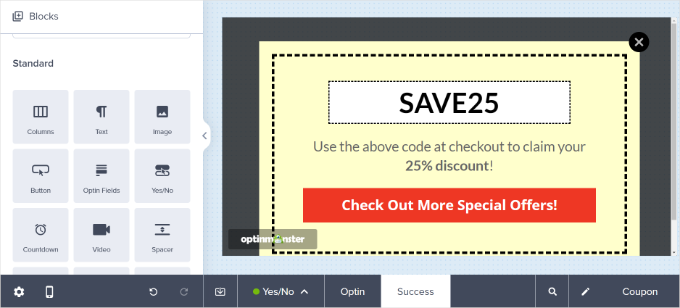
Varsayılan olarak, kupon açılır pencereniz düğmeye tıklandığı anda ‘Başarı görünümünü’ kullanacak şekilde tasarlanmıştır. Kontrol etmek için düğmeye tıklayabilir ve ardından ekranınızın sol tarafındaki ‘Görünüme Git’ seçeneğini görebilirsiniz.
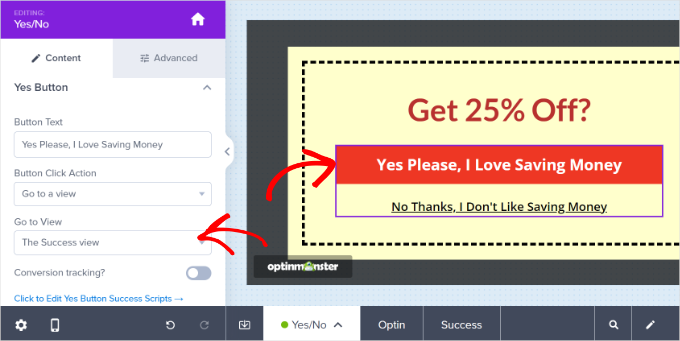
Farklı bir düğme eylemi istiyorsanız, bunu buradan değiştirebilirsiniz. Ancak ilk kuponunuz için varsayılanı kullanmanızı öneririz.
Ardından, ekranın altındaki 'Başarı' seçeneğinin 'Tasarım' sekmesinde başarı görünümünüzü düzenleyebilirsiniz.
Varsayılan görünüm bu şekildedir, ancak kupon açılır pencerenizi düzenlediğiniz gibi istediğiniz gibi düzenleyebilirsiniz.
Adım 4: Kupon Pop-up'ınızın Görüntüleme Kurallarını Değiştirme
Varsayılan olarak, kupon açılır pencereniz, ziyaretçiler sitenizin herhangi bir sayfasında 5 saniye kaldıktan sonra görünecektir.
Bunu değiştirmek isterseniz, 'Görüntüleme Kuralları' sekmesine gidin.
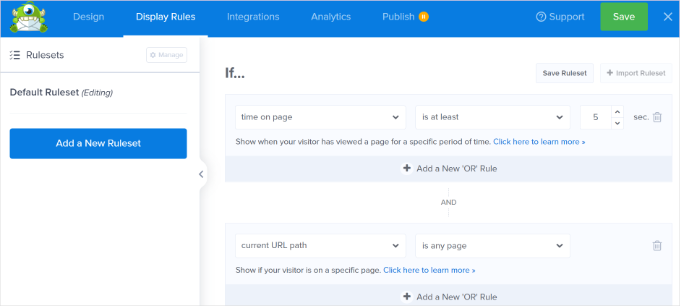
İstediğiniz görüntüleme kurallarını belirleyebilirsiniz. Bu eğitim için Exit-Intent® kullanacağız.
Bu özel OptinMonster teknolojisi, bir ziyaretçinin sitenizden ayrılmak üzere olduğunu anlayabilir. Satışı kurtarmak için tam doğru anda onlara kupon açılır pencerenizi gösterir.
Açılır pencereyi seçerek ve kampanyanın hangi cihazlarda gösterileceğini seçerek çıkış niyetini ekleyebilirsiniz. Varsayılan olarak, tüm cihazlarda görüntülenecek şekilde ayarlanacaktır.
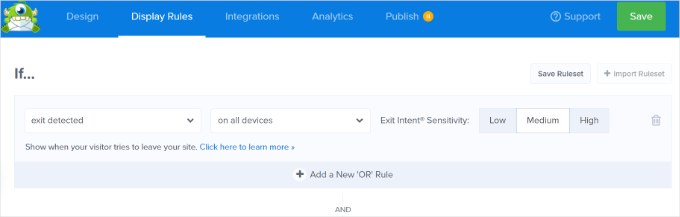
Çıkış niyeti hassasiyetini kontrol etmek için de bir seçenek bulunmaktadır.
Bundan sonra, aşağı kaydırın ve kampanyanızın gösterilmesini istediğiniz sayfaları seçin.
Örneğin, 'mevcut URL yolu' varsayılan ayarını kullanabilir ve 'herhangi bir sayfa' seçeneğini belirleyebilirsiniz. Bu şekilde, kampanyanız tüm web sitenizde görünecektir.
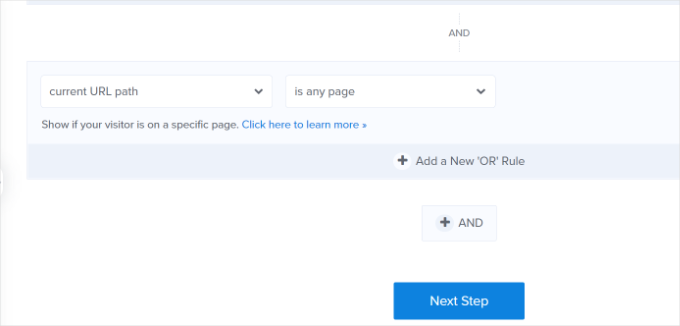
Görüntüleme kurallarını ekledikten sonra, ‘Sonraki Adım’ düğmesine tıklayabilirsiniz.
OptinMonster ayrıca kupon açılır penceresi göründüğünde bir ses efekti çalma ve animasyon gösterme seçenekleri sunar.
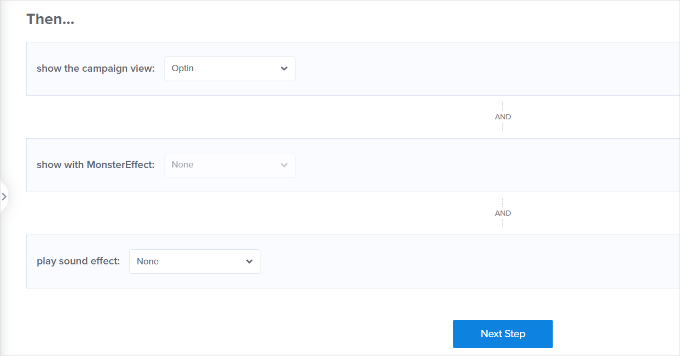
Şimdi, 'Sonraki Adım' düğmesine tıklayabilirsiniz.
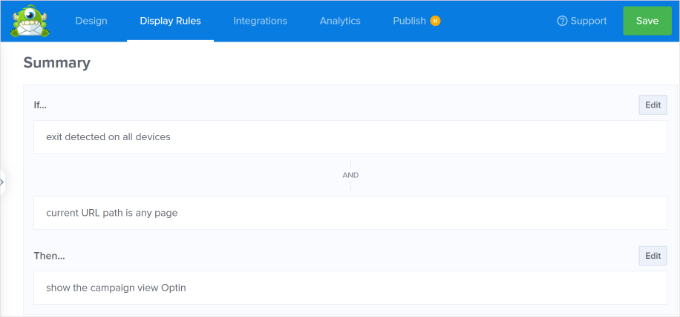
Bir sonraki ekranda, görüntüleme kurallarınızın bir özetini göreceksiniz. Ayarlarınızı kaydetmek için 'Kaydet' düğmesine tıklamayı unutmayın.
Adım 5: OptinMonster'ı E-posta Listenizle Entegre Etme
Kupon kodunuzu otomatik olarak e-posta ile göndermek ve ziyaretçinin e-posta listenize eklenmesini sağlamak için OptinMonster'ı bir e-posta pazarlama hizmetiyle entegre etmeniz gerekecektir.
Constant Contact, OptinMonster ile kullanmak için harika bir hizmettir. Tüm özellikleri test etmek için denedik, bunlara eksiksiz Constant Contact incelememizde göz atabilirsiniz.
İyi haber şu ki, WPBeginner okuyucuları bu kuponu kullanarak ilk 3 ayları için %20 indirim alabilirler.
Ancak, farklı bir e-posta hizmeti kullanıyorsanız, OptinMonster hemen hemen her büyük sağlayıcıyla entegre olur.
E-posta pazarlama hizmetinizi eklemek için ‘Entegrasyon’ sekmesine gidin ve ‘+ Yeni Entegrasyon Ekle’ düğmesine tıklayın.
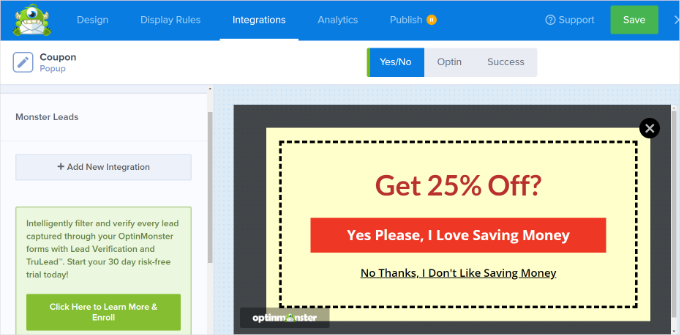
Bundan sonra, biri kupon açılır pencereniz aracılığıyla e-posta listesine kaydolduğunda gönderilecek bir otomatik e-posta ayarlayabilirsiniz.
Kupon pop-up'ınızdan memnun kaldığınızda, üstteki 'Yayınla' sekmesine gidebilirsiniz.
Ardından, 'Yayın Durumu' bölümünde 'Yayınla'nın işaretli olduğundan emin olalım.
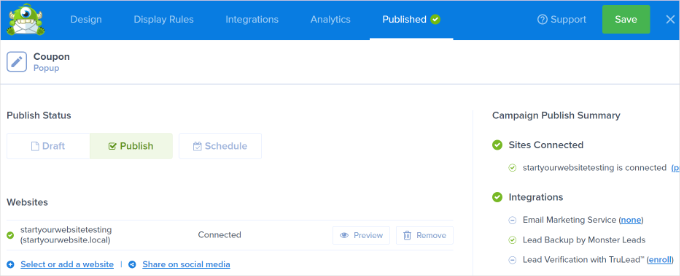
En üstteki 'Kaydet' düğmesine tıklamayı ve kampanya oluşturucuyu kapatmayı unutmayın.
Artık kupon pop-up'ının çalıştığını görmek için web sitenizi ziyaret edebilirsiniz.
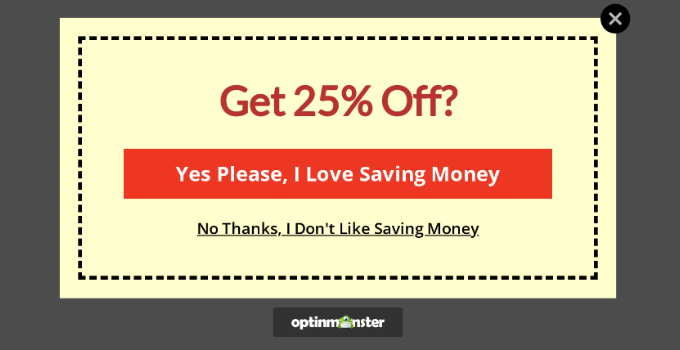
Bonus İpucu: Kazanmak İçin Döndür Kupon Çarkı Oluşturma
Kazanmak için dönen bir kupon çarkı, kuponlarınızı sitenizin ziyaretçileri için daha ilginç ve eğlenceli hale getirmenin harika bir yoludur. Ziyaretçilerin indirim veya başka bir bonus kazanmak için oynayabilecekleri bir mini oyun gibidir.
Çarkıfelek seçenekleriniz arasında %10 indirim, %20 indirim, ücretsiz kargo, ücretsiz deneme sürümü veya sunmak istediğiniz herhangi bir şey olabilir.
OptinMonster, çarkıfelek açılır pencereleri oluşturmanıza olanak tanıyan 'Oyunlaştırılmış' bir kampanya türü sunar.

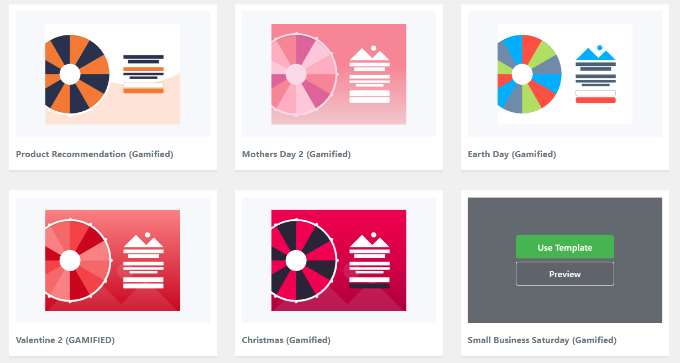
Bundan sonra aşağı kaydırın ve Tekerlek şablonlarından birini seçin.
Eklentinin farklı döndürme-kazan şablonları vardır. Bir şablopun üzerine gelin ve 'Şablonu Kullan' düğmesine tıklayın.
Ardından, kupon çarkınızın herhangi bir yönünü düzenleyin.
Çarkın kendisindeki seçenekleri düzenlemek için sol taraftaki 'Çark Bölümlerini Özelleştir' düğmesine tıklamanız gerekecektir.
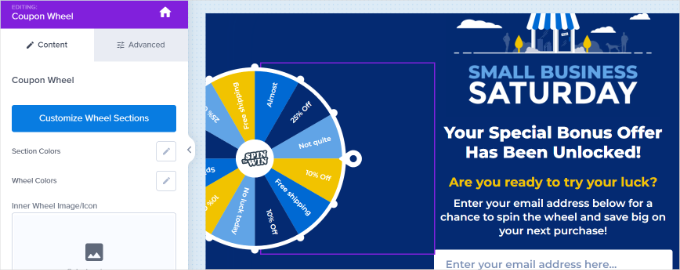
Ardından, her seçenek için Etiket olarak istediğiniz metni yazabilir ve her kazanan seçenek için kupon kodunu ekleyebilirsiniz.
'Kazanma Şansı'nın otomatik olarak belirlendiğini unutmayın. 'Kazanabilir' seçeneklerinden bir veya daha fazlasındaki geçişi değiştirirseniz, OpinMonster kazanma şanslarını yeniden hesaplayacaktır.

Kupon çarkınızı oluşturma ve sitenize ekleme konusunda daha fazla yardıma ihtiyacınız varsa, süreci daha ayrıntılı olarak ele alan WordPress ve WooCommerce'e çarkıfelek seçenekleri ekleme hakkındaki yazımıza göz atın.
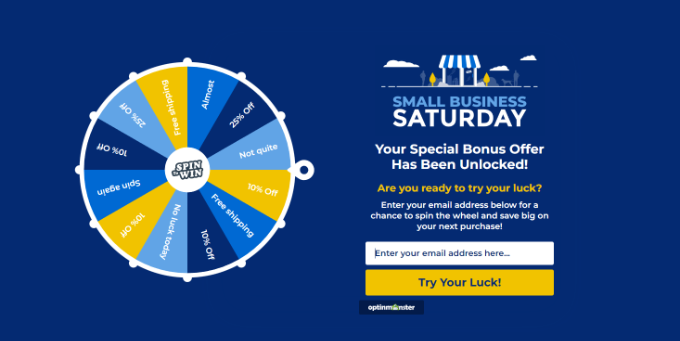
Ardından, döndürme-kazan kupon açılır penceresini çalışırken görmek için web sitenizi ziyaret edebilirsiniz.
WordPress'te Kupon Açılır Penceresi Oluşturma Hakkında Sıkça Sorulan Sorular
WordPress'te bir kupon açılır penceresi oluşturma hakkında okuyucularımızın sıkça sorduğu bazı sorular şunlardır:
Kupon açılır penceremin yalnızca belirli sayfalarda görünmesini sağlayabilir miyim?
Evet, çoğu açılır pencere oluşturucu eklentisi belirli sayfalara veya ürün kategorilerine hedeflemenize olanak tanır.
Örneğin, yalnızca ödeme veya ürün sayfalarınızda, ana sayfanızda veya blogunuzda değil, %10 indirimli bir açılır pencere göstermek isteyebilirsiniz.
OptinMonster gibi araçlarla şu gibi görüntüleme kuralları kullanabilirsiniz:
- Sayfa URL'si (örneğin,
/shopveya/cartüzerinde göster) - Yönlendiren kaynak (örneğin, yalnızca Google'dan gelen ziyaretçilere göster)
- Cihaz türü (örneğin, yalnızca masaüstünde veya mobilde göster)
Bu, daha kişiselleştirilmiş teklifler sunmanıza ve düzenli okuyucularınızı rahatsız etmekten kaçınmanıza olanak tanır.
Kupon kodunu kullanıcıların açılır pencereyi gördükten sonra onlara nasıl ulaştırırım?
Kupon kodunu doğrudan açılır pencerenin içine gösterebilir veya ziyaretçi abone olduktan sonra e-posta ile gönderebilirsiniz. Her iki yöntem de iyi çalışır - bu sizin hedefinize bağlıdır.
Eğer e-posta listenizi büyütmeye çalışıyorsanız, kullanıcıların kodu kilidini açmak için e-postalarını girmelerini istemek etkili olabilir.
Ancak, anında dönüşüm istiyorsanız, kupon kodunu anında görüntülemek veya otomatik olarak sepete uygulamak daha iyi çalışabilir.
Kullanıcıları çok fazla açılır pencereyle rahatsız etmekten nasıl kaçınabilirim?
Kullanıcıları rahatsız etmekten kaçınmanın anahtarı, OptinMonster'da akıllı hedefleme ve zamanlama uygulamaktır.
Açılır pencereyi hemen göstermek yerine, çıkış niyeti, kaydırma yüzdesi veya zaman gecikmesi kullanmayı düşünün. Bu şekilde, ziyaretçi deneyimini kesintiye uğratmazsınız.
Ayrıca, kullanıcıların sitenizi her ziyaret ettiklerinde aynı açılır pencereyi görmemeleri için sıklık sınırları belirleyin. Çoğu araç, bir açılır pencerenin oturum başına, günde veya ziyaretçi başına ne sıklıkla görüneceğini kontrol etmenize olanak tanır.
Kupon pop-up'ları mobil uyumlu mu?
Evet, çoğu modern açılır pencere eklentisi varsayılan olarak tamamen duyarlıdır ve mobil uyumludur.
Ancak, okunmasının kolay olduğundan ve önemli içeriği engellemediğinden emin olmak için pop-up'ınızı farklı ekran boyutlarında test etmeniz hala önemlidir.
OptinMonster gibi bir eklenti kullanıyorsanız, masaüstü ve mobil kullanıcılar için ayrı açılır pencere sürümleri tasarlayabilir, böylece tüm ziyaretçiler için daha sorunsuz bir deneyim sağlayabilirsiniz.
Umarız bu makale, WordPress'te bir kupon açılır penceresinin nasıl oluşturulacağını öğrenmenize yardımcı olmuştur. Ayrıca en iyi WooCommerce eklentileri seçimimize veya WordPress sitenize anlık bildirimlerin nasıl ekleneceğine dair rehberimize de göz atmak isteyebilirsiniz.
Bu makaleyi beğendiyseniz, lütfen WordPress video eğitimleri için YouTube Kanalımıza abone olun. Bizi ayrıca Twitter ve Facebook'ta da bulabilirsiniz.


Dennis Muthomi
WooCommerce'in yerleşik kupon oluşturma aracını kullanıyorum. Faydalı ama sınırlı.
Sitemde daha hedefli kupon açılır pencereleri ayarlamak için OptinMonster'ı deneyeceğim.
Bu çıkış niyeti teknolojisi, siteden ayrılan ziyaretçileri müşteriye dönüştürmek için harika bir yol gibi görünüyor.
OptinMonster'ın kupon kodunu otomatik olarak göndermek için e-posta pazarlama hizmetleriyle entegre olabilmesini de seviyorum.
BU EĞİTİM İÇİN TEŞEKKÜRLER!