


Eski bir HTML web sitesini güncellemeye çalıştığınızda bunun ne kadar sinir bozucu olabileceğini bilirsiniz. Her küçük değişiklik, bir metin satırını düzeltmek veya bir resmi değiştirmek için kodu açmak, dosyaları kaydetmek ve yeniden yüklemek anlamına gelir.
İnsanların web sitelerini WordPress'e taşımasının ana nedenlerinden biri budur. Bu, güncellemeleri doğrudan kontrol panelinizden yapmanızı sağlayan tam bir içerik yönetim sistemidir. Kodlama yok, FTP yok ve ek yazılım yok.
Birçok okuyucunun bu geçişi yapmasına yardımcı oldum. Bazıları yalnızca tek bir HTML sayfası yüklemek isterken, diğerleri tüm sitelerini WordPress'te yeniden oluşturmaya hazır.
Bu eğitimde, her iki seçeneği de adım adım size anlatacağım. İçeriğinizi güvenli bir şekilde nasıl taşıyacağınızı, kesinti süresini nasıl önleyeceğinizi ve arama sıralamalarınızı nasıl koruyacağınızı öğreneceksiniz.

Hızlı Özet: HTML'yi WordPress'e Dönüştürme
HTML'yi WordPress'e dönüştürmenin iki yolu vardır. Tek bir sayfa için en iyi yol, onu SeedProd gibi bir sayfa oluşturucu ile WordPress'te yeniden oluşturmaktır (HTML dosyasını da yükleyebilirsiniz, ancak temanızı veya eklentilerinizi kullanmaz).
Tam bir site için WordPress'i yüklemeniz, bir tema seçmeniz, sayfalarınızı yeniden oluşturmanız, URL'lerinizi eşleştirmeniz ve SEO'nuzu korumak için 301 yönlendirmeleri ayarlamanız gerekir.
HTML Web Sitenizi Neden WordPress'e Dönüştürmelisiniz?
HTML'den WordPress'e geçiş yapmanın en büyük nedeni kullanışlılıktır. WordPress, herhangi bir koda dokunmadan içeriğinizi güncellemenizi, tasarımınızı değiştirmenizi ve yeni özellikler eklemenizi kolaylaştırır.
Öte yandan, statik bir HTML sitesinde her düzenleme, dosyaları açmayı, kodu değiştirmeyi ve tekrar yüklemeyi gerektirir. Bu, bir resmi değiştirmek veya bir yazım hatasını düzeltmek gibi basit bir şey için bile saatler sürebilir.
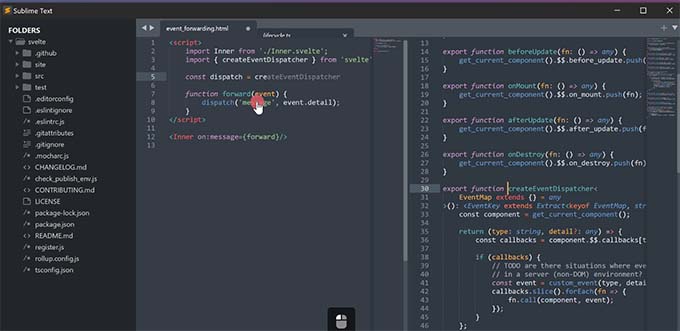
WordPress farklı çalışır. Bu, her şeyi yönetmeniz için size bir kontrol paneli sağlayan eksiksiz bir içerik yönetim sistemidir (CMS). Kodlama gerektirmeden giriş yapabilir, düzenlemeler yapabilir ve değişiklikleri anında yayınlayabilirsiniz.
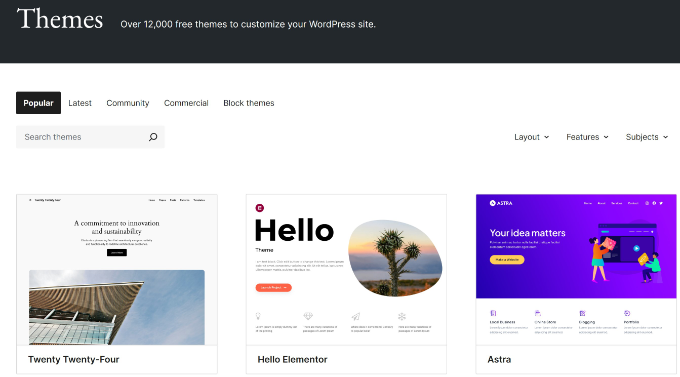
Ayrıca sitenizin görünümü üzerinde tam kontrol sağlar. Düzenleri manuel olarak yeniden oluşturmak yerine, sitenizin tasarımını anında değiştiren binlerce hazır WordPress teması arasından seçim yapabilirsiniz.
Ve eğer iletişim formları eklemek, SEO'yu iyileştirmek veya resim galerileri oluşturmak gibi ek işlevselliğe ihtiyacınız olursa — bunları 60.000'den fazla WordPress eklentisi arasından seçim yaparak yapabilirsiniz. Bunlar siteniz için uygulamalar gibidir ve sadece birkaç tıklamayla kurulabilir.
Özetle, WordPress'e geçmek size zaman kazandırır, sitenizi güncel tutar ve ihtiyaçlarınız değiştikçe büyümesine yardımcı olur.
WordPress ve statik HTML web siteleri karşılaştırmamızda daha fazlasını öğrenebilirsiniz.
HTML'yi WordPress'e Dönüştürme
WordPress'in neden harika bir seçim olduğunu artık bildiğinize göre, geçişin nasıl yapılacağına bakalım.
En iyi yöntem hedefinize bağlıdır. Sadece sitenize tek bir HTML sayfası mı eklemeye çalışıyorsunuz, yoksa tüm web sitenizi dönüştürmek mi istiyorsunuz?
Her ikisini de halletmenin en kolay yollarını ele alacağım. Önce en basit senaryo ile başlayacağız.
- Use Case 1: You Want to Add a Single HTML Page to WordPress
- Use Case 2: You Want to Convert a Full HTML Website to WordPress
- Adım 1. WordPress'i Kurun ve Ayarlayın
- Adım 2: Eski Sitenize Uygun Bir WordPress Teması Bulun
- Adım 3: WordPress Kalıcı Bağlantılarını Ayarlayın
- Step 4: Recreate Your Content in WordPress
- Adım 5: SEO'nuzu Korumak İçin Yönlendirmeleri Ayarlayın
- Adım 6: Alan Adınızı Yeni WordPress Sitenize Yönlendirin
- Adım 7: Temel WordPress Eklentilerini Yükleyin
- What About Converting HTML Manually Into a WordPress Theme?
- WordPress Öğrenmek İçin Ek Kaynaklar
- HTML'yi WordPress'e Dönüştürme Hakkında Sıkça Sorulan Sorular
Kullanım Senaryosu 1: WordPress'e Tek Bir HTML Sayfası Eklemek İstiyorsunuz
Yaygın bir senaryo ile başlayalım. Bütün bir web sitesini taşımak istemiyorsunuz, ancak WordPress sitenize eklemek istediğiniz tek bir HTML dosyanız var.
Belki çevrimiçi bir pazardan bir HTML şablonu indirdiniz veya bir tasarımcı size belirli bir kampanya için bir dosya verdi. Bu, birçok kullanıcının kendini içinde bulduğu bir durumdur.
Yaygın örnekler arasında özel açılış sayfaları, özel bir 'yakında' sayfası, benzersiz bir satış sayfası şablonu veya hatta basit tek sayfalık çevrimiçi bir özgeçmiş bulunur.
Amacınız buysa, bunu halletmenin birkaç yolu vardır. Önce en hızlı yöntemle başlayacağım.
Yöntem 1: HTML Dosyasını Sitenize Yükleyin (En Kolay Yöntem)
Şimdi, tek bir HTML dosyanız olabilir ve bunu doğrudan WordPress hosting hesabınıza yükleyebilirsiniz.
Ancak sayfa ek CSS dosyaları ve resimler içeriyorsa, tüm dosyaları bir klasöre koymanız ve ardından klasörü web sitenize yüklemeniz gerekir.
Bunu, web barındırıcınızın kontrol panelindeki dosya yöneticisini veya Windows veya Mac için özel FTP istemcisi yazılımını kullanarak yapabilirsiniz. WordPress'e dosya yüklemek için FTP'nin nasıl kullanılacağına dair başlangıç kılavuzumuzda net talimatlar bulacaksınız.
Dosyayı veya klasörü web sitenizin ana klasörüne eklemeniz yeterlidir. Bu genellikle public_html veya kök dizin olarak adlandırılır, bu da tüm web sitenizin dosyalarını tutan üst düzey klasördür.
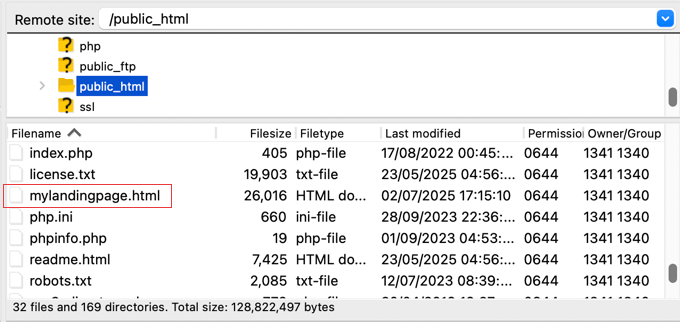
Yüklendikten sonra, herkes URL'sine giderek doğrudan erişebilir, örneğin:
yourdomain.com/mylandingpage.html
WordPress'e 404 hatası almadan bir HTML sayfasını nasıl yükleyeceğinizi tam olarak gösteren eksiksiz bir kılavuzum var.
Sınırlamalar: Bir HTML dosyası yüklemek hızlı olsa da, dezavantajlarını anlamak önemlidir. Bu yöntem, sayfayı WordPress'ten tamamen izole eder.
Yüklediğiniz sayfa WordPress temanızın stilini kullanmayacaktır. Bu, web sitenizin başlığının, altbilgisinin veya yazı tiplerinin olmayacağı anlamına gelir, bu nedenle sitenizin geri kalanıyla tutarsız görünecektir.
Ayrıca WordPress kontrol panelinden düzenlenemez ve SEO veya önbellekleme araçlarınız gibi eklentilerinizden yararlanamaz.
Bu, sık güncellemeler gerektiren sayfalar için kötü bir seçimdir.
Yöntem 2: Bir Sayfa Oluşturucu Kullanarak HTML Sayfasını Yeniden Oluşturun (En İyi Yöntem)
Çok daha iyi bir alternatif, sayfa oluşturucu eklentisi kullanarak sayfayı doğrudan WordPress içinde yeniden oluşturmaktır.
Bu, kodlama gerektirmeden sürükle ve bırak düzenleyici ile görsel olarak özel sayfa düzenleri oluşturmanıza olanak tanıyan bir araçtır. Bu yaklaşım size tam kontrol sağlar ve kulağa geldiğinden çok daha kolaydır.
SeedProd kullanmanızı öneririm. Bu, herhangi bir düzeni kodlara dokunmadan görsel olarak yeniden oluşturmanıza olanak tanıyan güçlü bir sürükle ve bırak sayfa oluşturucudur. Orijinal HTML sayfanızla eşleşecek sütunlar, metin, resimler ve düğmeler ekleyebilirsiniz.
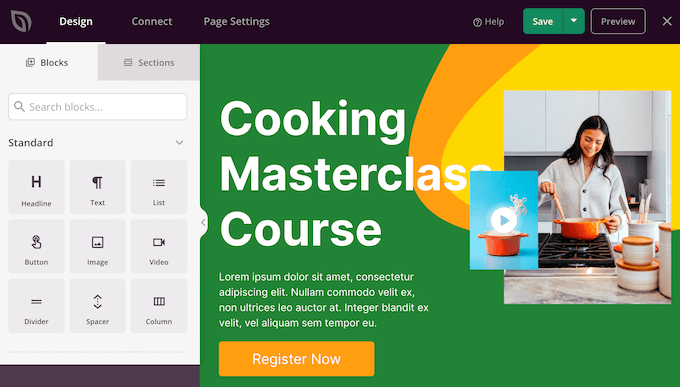
En büyük faydası, yeni sayfanın temanızın tasarımını otomatik olarak kullanacak olması ve mükemmel bir şekilde tutarlı görünmesini sağlamasıdır. Ayrıca diğer tüm eklentilerinizle de çalışacaktır.
Hepsinden iyisi, bir değişiklik yapmanız gerektiğinde, sayfayı sitenizdeki diğer herhangi bir sayfa gibi doğrudan WordPress yönetici alanınızdan düzenleyebilirsiniz.
SeedProd'u farklı sayfa türleri oluşturmak için nasıl kullanacağınıza dair yardımcı eğitimler hazırladık:
- WordPress'te Özel Ana Sayfa Nasıl Oluşturulur
- WordPress ile Bir Açılış Sayfası Nasıl Oluşturulur
- SeedProd ile WordPress'te Güzel Yakında'da' Sayfaları Oluşturma
- WordPress'te Satış Sayfası Nasıl Oluşturulur (Dönüşüm Sağlayan)
- WordPress'te Profesyonel Bir Çevrimiçi Özgeçmiş Nasıl Oluşturulur
- WordPress'te Hizmetler Bölümü Nasıl Oluşturulur
- WordPress Sitenize Nasıl Portföy Eklenir
- WordPress'te Çevrimiçi Restoran Menüsü Nasıl Oluşturulur
Kullanım Senaryosu 2: Tam Bir HTML Web Sitesini WordPress'e Dönüştürmek İstiyorsunuz
Şimdi, diğer yaygın hedefe değinelim: tüm statik HTML web sitenizi WordPress'e taşımak. Bu, sitenizi tamamen modernize etmek ve her şeyi tek bir yerde yönetmek istediğinizde geçerlidir.
En etkili ve güvenilir yöntem, sitenizin tasarımını ve içeriğini modern WordPress araçlarını kullanarak sistematik olarak yeniden oluşturmaktır. Bu, kodu manuel olarak dönüştürmeye çalışmaktan çok daha kolaydır ve size çok daha iyi bir sonuç verir.
Adım 1. WordPress'i Kurun ve Ayarlayın
İhtiyacınız olan ilk şey, WordPress barındırma hizmetidir. Bu, web sitenizin dosyalarının internette yaşadığı yerdir. İyi bir barındırma hizmeti, sitenizin sorunsuz çalışmasını ve ziyaretçilere açık olmasını sağlar.
Yeni WordPress kullanıcılarına Bluehost'u tavsiye ederim. Bluehost'u kendim kullanıyorum ve özellikle yeni başlıyorsanız çok güvenilir buluyorum. Ayrıca sık sık iyi kampanyaları oluyor.
Şu anda WPBeginner okuyucularına ücretsiz bir alan adı ve hostingde büyük bir indirim sunuyorlar. Ayda sadece 2,99 dolardan başlayabilirsiniz, bu da onu uygun fiyatlı bir seçenek haline getiriyor.
Alternatifler: Başka seçenekler isterseniz, Hostinger veya SiteGround'u tavsiye ederim. Her ikisi de sağlam bir itibara ve adil fiyatlarla iyi performansa sahip.
Bu rehber için, süreci göstermek amacıyla Bluehost'tan ekran görüntüleri kullanacağım. Ancak temel adımlar, hangi üst düzey WordPress hosting sağlayıcısını seçerseniz seçin oldukça benzerdir.
Başlamak için Bluehost web sitesine gidin ve 'Şimdi Başla' düğmesine tıklayın.

Ardından farklı planların olduğu fiyatlandırma sayfasını göreceksiniz. Çoğu web sitesi için, özellikle yeni başlıyorsanız, Starter planı gayet yeterlidir.
'Plan Seç' düğmesine tıklayarak bir plan seçin.

Sırada, alan adınız hakkında bilgi isteneceksiniz. Bu, internetteki web sitenizin adresidir (www.websiteniz.com gibi).
Alan adımı daha sonra oluşturacağım seçeneğini seçmeniz yeterlidir. Bu, yeni sitenizi oluştururken eski HTML sitenizi çevrimiçi tutar. Alan adını en sonda değiştireceğiz, böylece kesinti yaşamazsınız.
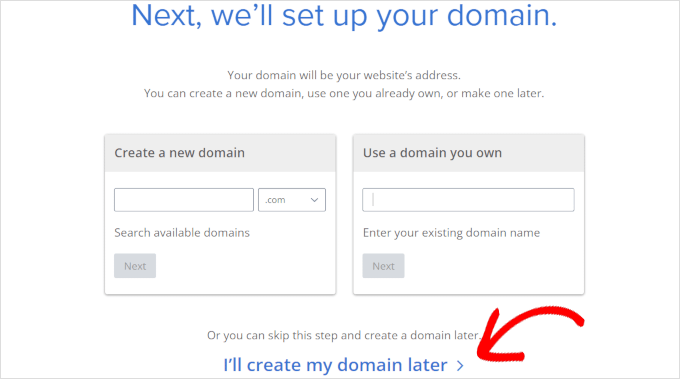
Neden alan adını daha sonra ayarlamalıyım? 🤔 Zaten HTML sitenize bağlı bir alan adınız varsa, bu seçeneği tercih etmek, canlı siteyi etkilemeden WordPress'i kurmanıza olanak tanır. Her şey hazır olduğunda, alan adınızı WordPress'e nasıl yönlendireceğinizi göstereceğim.
Bundan sonra, satın alma işlemini tamamlamak için hesap bilgilerinizi ve ödeme bilgilerinizi doldurmanız gerekecektir.
Bluehost size daha sonra giriş bilgilerinizi içeren bir e-posta gönderecektir. Bu e-postayı güvenli bir yerde saklayın! Bu ayrıntıları barındırma hesabı kontrol panelinize giriş yapmak için kullanacaksınız.
İşte en sevdiğim kısım: İlk kez giriş yaptığınızda, Bluehost sizin için otomatik olarak WordPress'i kurar.
Şimdi, 'Siteyi Düzenle' düğmesini arayın ve tıklayın. Bu sizi doğrudan WordPress kontrol panelinize götürecektir.

Ve işte bu kadar, WordPress'i kurdunuz!
WordPress kurulumuyla ilgili biraz daha yardıma mı ihtiyacınız var? Her adımı ayrıntılı olarak anlatan WordPress kurulum eğitimimize göz atın.
Adım 2: Eski Sitenize Uygun Bir WordPress Teması Bulun
Yapılacak bir sonraki şey, eski HTML sitenizin tasarımına benzeyen bir WordPress teması seçmektir. Mükemmel WordPress temasını seçme rehberimizde nelere dikkat etmeniz gerektiğine dair faydalı ipuçları bulacaksınız.
Tam bir eşleşme bulma konusunda endişelenmeyin, çünkü onu özelleştirebilirsiniz.
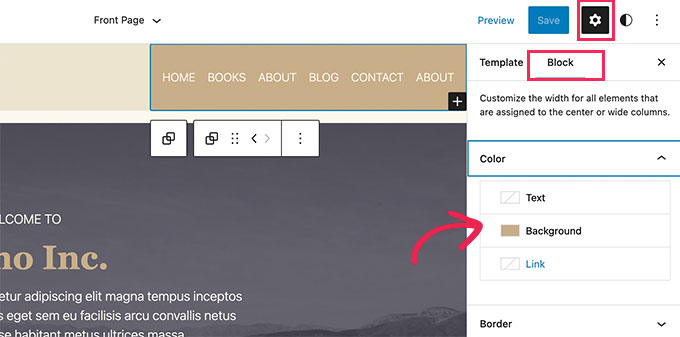
Bir tema, kodlama gerektirmeden sitenizin üstbilgisini, altbilgisini, renklerini ve yazı tiplerini kontrol ederek size profesyonel bir tasarım temeli sunar. Binlerce harika ücretsiz ve ücretli WordPress teması mevcuttur.
Adım 3: WordPress Kalıcı Bağlantılarını Ayarlayın
WordPress, web sitenizin adreslerinin (URL'ler) nasıl yapılandırılacağı konusunda size kontrol sağlamak için birkaç kalıcı bağlantı seçeneği sunar.
Her zaman 'Gönderi adı' kalıcı bağlantı yapısını kullanmanızı öneririm. Bu, sayfanızın veya gönderinizin başlığına dayalı olarak temiz, okunması kolay URL'ler oluşturur (örneğin websiteniz.com/hakkimizda).
Bu sadece ziyaretçiler için daha iyi olmakla kalmaz, aynı zamanda anahtar kelimeleri doğrudan adrese dahil ederek size küçük bir SEO desteği de sağlar.
Şimdi, düz kalıcı bağlantılar gönderi hakkında hiçbir bağlam sağlamaz, şöyle ki:
yourblog.com/?p=123
'Gönderi adı' kalıcı bağlantıları çok daha hoş ve bilgilendiricidir, şöyle ki:
yourblog.com/your-blog-post-title
İkinci seçeneğin anlaşılmasının çok daha kolay olduğu konusunda hemfikir olacağınızdan eminim.
Kontrol panelinizdeki Ayarlar » Kalıcı Bağlantılar sayfasından bir seçenek belirlemek hızlı ve kolaydır.
‘Genel Ayarlar’ bölümünde ‘Yazı ismi’ seçeneğini seçin.

Ardından aşağı kaydırıp ‘Değişiklikleri Kaydet’ düğmesine tıklayın.
Kalıcı bağlantılar için hepsi bu kadar! Artık WordPress, tüm yeni sayfalarınız ve yazılarınız için “Yazı ismi” yapısını kullanacak.
Adım 4: İçeriğinizi WordPress'te Yeniden Oluşturun
Tema etkinleştirildikten sonra, içeriğinizi eski HTML dosyalarından WordPress'e taşıma zamanı.
Bunun için her sayfanın ne kadar karmaşık olduğuna bağlı olarak en iyi yöntemi seçebilirsiniz.
WordPress Blok Düzenleyici
‘Hakkımızda’, ‘Hizmetler’ veya ‘İletişim’ sayfalarınız gibi önemli sayfalarınızın çoğu için yerleşik WordPress blok düzenleyici mükemmeldir. Bir sayfa çoğunlukla basit bir düzende metin ve resimlerden oluşuyorsa, bu en kolay yoldur.
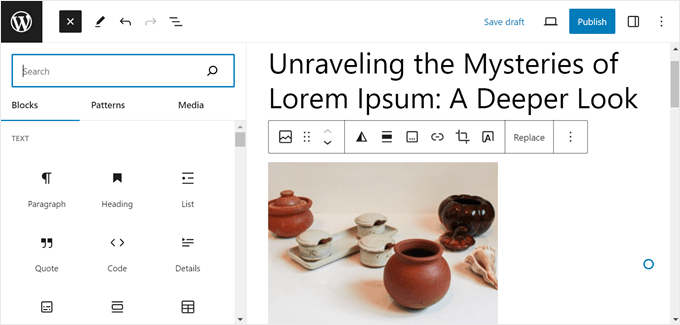
WordPress yöneticinizde yeni bir sayfa oluşturabilir, ardından eski HTML dosyanızdaki metni kopyalayıp düzenleyiciye yapıştırabilirsiniz. Oradan, içeriğinizi yapılandırmak için başlıklar, resimler, listeler ve düğmeler eklemek üzere blokları kullanabilirsiniz.
Ayrıntılı talimatlar için lütfen WordPress blok düzenleyiciyi nasıl kullanacağınıza ilişkin kılavuzumuza bakın.
Sayfa Oluşturucu Eklentisi
Eski siteniz özel bir ana sayfaya, açılış sayfalarına veya karmaşık çok sütunlu düzenlere sahip sayfalara sahipse, o zaman bir sayfa oluşturucu daha iyi bir seçimdir. Bu, bu özel tasarımları yeniden oluşturmak için size esneklik sağlar.
Bunun için SeedProd'u öneririm. Bu, herhangi bir düzeni görsel olarak yeniden oluşturmanıza olanak tanıyan, kod yazmadan tasarıma tam kontrol sağlayan sürükle ve bırak oluşturucudur. Bu, önemli, özel tasarlanmış sayfaların tam olarak istediğiniz gibi görünmesini sağlamak için idealdir.
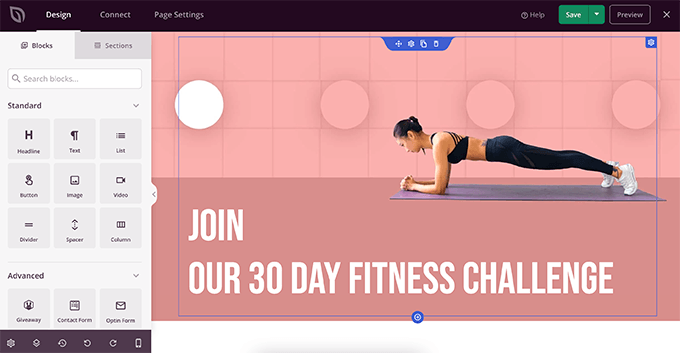
Bu makalenin önceki bölümlerinde, SeedProd kullanarak WordPress'te farklı sayfa türleri oluşturmayı kapsayan yararlı bir öğretici listesi bulacaksınız.
Profesyonel İpucu: Bu işlemi kolaylaştırmak için iki tarayıcı sekmesi açın. İlk sekmede canlı HTML sayfanızı görüntüleyin. İkinci sekmede, web sitenizin SeedProd sayfasını veya WordPress düzenleyicisini açık tutun. Ardından, eski sayfanızdaki içeriği kopyalayıp yenisine yapıştırarak düzeni blok blok yeniden oluşturabilirsiniz.
Adım 5: SEO'nuzu Korumak İçin Yönlendirmeleri Ayarlayın
Bu, kesinlikle atlayamayacağınız bir adımdır, özellikle de eski web siteniz arama motorlarından trafik alıyorsa.
Eski HTML web sitenizin URL'lerinin yeni WordPress kalıcı bağlantılarınızdan farklı olması çok muhtemeldir. Bunu ele almazsanız, eski sitenize bağlantısı olan herkes yeni WordPress sitenizde sinir bozucu bir 404 'Sayfa bulunamadı' hatası görecektir.
Bunu önlemek için, ziyaretçileri eski HTML URL'lerinizden yeni WordPress sitenizdeki doğru sayfalara otomatik olarak göndermek için yönlendirmeler ayarlamanız gerekir.
Redirection eklentisini yükleyip etkinleştirmeniz gerekecek. Ücretsiz ve çok etkilidir. Yardıma ihtiyacınız olursa, yeni başlayanlar için bir WordPress eklentisinin nasıl kurulacağına dair rehberimize bakın.
Bu eklenti, yönlendirmeleri güvenli bir şekilde yönetmek için kullanıcı dostu bir arayüz sağlar. Küçük bir hata tüm sitenizi çevrimdışı bırakabilecek web sitenizin .htaccess dosyasını manuel olarak düzenlemeye çalışmaktan çok daha kolay ve güvenlidir.
Etkinleştirildikten sonra, Yönlendirme eklentisi ayarlarını Araçlar » Yönlendirme altında bulacaksınız.
Yönlendirme eklentisi arayüzünde, ‘Kaynak URL’ eski HTML web sitesi URL'nizi girdiğiniz yerdir.
Örneğin, eski sitenizde URL'si https://your-old-website.com/about.html olan bir ‘hakkımızda’ sayfanız varsa, o zaman /about.html girersiniz.

‘Hedef URL’, ilgili sayfa için yeni WordPress URL'sini girdiğiniz yerdir.
Örneğin, WordPress'teki yeni ‘hakkımızda’ sayfanızın kalıcı bağlantısı about-us ise, o zaman /about-us/ girersiniz.
Yönlendirme türü için ‘301 – Kalıcı Olarak Taşındı’ seçeneğinin işaretli olduğundan emin olun. Bir 301 yönlendirmesi, arama motorlarına sayfanın kalıcı olarak yeni bir konuma taşındığını söyler. Bu, SEO için önemlidir.
Son olarak, yönlendirmeyi kaydetmek için 'Yönlendirme Ekle' düğmesine tıklayın.
Yönlendirmelerin WordPress'te nasıl kurulacağına dair nasıl yönlendirme kuracağınız konusundaki kılavuzumuza bakın.
Eski sitenizden taşıdığınız her sayfa için bunu yapmak çok önemlidir. Her eski URL'yi yeni URL'sine dikkatlice eşlemek için zaman ayırın, böylece hiçbir ziyaretçinin veya arama motorunun kaybolmadığından emin olun.
Yönlendirmelerinizi ekledikten sonra, bunları test etmek her zaman iyi bir fikirdir. Eski HTML web sitesi URL'lerinizi tarayıcınıza yazın ve yeni WordPress sitenizdeki doğru sayfalara doğru şekilde yönlendirildiğinizden emin olun.
Bunu yapmak için zaman ayırmak, zaten oluşturduğunuz değerli trafiği ve otoriteyi kaybetmediğinizden emin olmanızı sağlar. Başarılı bir geçişin anahtarı budur.
Alternatif: Zaten AIOSEO'ya sahipseniz veya SEO için kullanmayı düşünüyorsanız, ayrı bir Yönlendirme eklentisi yüklemek yerine onun Yönlendirme Yöneticisini kullanmak isteyebilirsiniz.
Premium bir eklentidir, ancak güçlü bir Yönlendirme Yöneticisi içerir ve size tam site yönlendirmeleri kurma olanağı sunar.

Bunun yanı sıra, AIOSEO web sitenizin arama sonuçlarında daha iyi sıralanmasına yardımcı olacak birçok başka özelliğe sahiptir.
Kırık bağlantıları kolayca yakalamak için 404 hata takibi sunar ve şema işaretlemesi, özel ekmek kırıntıları, yerel SEO modülleri ve daha fazlasını kolayca eklemenizi sağlar.
Adım 6: Alan Adınızı Yeni WordPress Sitenize Yönlendirin
Neredeyse bittiniz! İçeriğinizi WordPress'e yüklediniz, resimlerinizi aktardınız ve web siteniz harika görünüyor. Şimdi, yeni WordPress sitenizin, insanlar tarayıcılarına alan adınızı (örnekweb.com gibi) yazdığında görünmesini sağlayalım.
Bunu yapmak için alan adı ayarlarınızı güncellemeniz gerekir. Özellikle, nameserver adı verilen bir şeyi değiştireceksiniz.
Nameserver'lar internetin ana adres defteri gibidir. Alan adınızın web sitesini bulmak için nereye gitmesi gerektiğini internete tam olarak bildiren özel adreslerdir.
Şu anda alan adınızın 'adres defteri girdisi' (nameserver'ları) statik HTML web sitenizin daha önce saklandığı eski konumu gösteriyor.
Yeni WordPress web sitenizin görünmesini sağlamak için bu adres defteri girdisini güncellemeniz gerekiyor. Nameserver'ları yeni WordPress barındırma şirketinizi gösterecek şekilde değiştireceksiniz.
Bu, tüm internete şunu söyler: “örnekweb.com için artık eski web sitesine gitmeyin. Bunun yerine yeni WordPress barındırıcınıza gidin.”
WordPress barındırma sağlayıcınız (örneğin Bluehost, Hostinger veya SiteGround) ihtiyacınız olan nameserver bilgilerini size verecektir. Genellikle şuna benzer:
ns1.hostingprovider.com
ns2.hostingprovider.com
Barındırma sağlayıcınız kullanmanız gereken tam nameserver'ları size sağlayacaktır.
Peki bu nameserver ayarlarını nerede değiştireceksiniz? Bu, alan adınızı nereden kaydettiğinize bağlıdır. Bu, alan adı kayıtçınız olarak adlandırılır.
Barındırma hizmeti aldığınız şirketle aynı şirket olabilir veya Network Solutions veya Namecheap gibi ayrı bir alan adı kayıt şirketi olabilir.
Alan adı kayıt şirketinizdeki hesabınıza giriş yapmanız gerekecektir. Ardından, alan adınız için 'DNS Ayarları', 'Nameserverlar' veya 'Alan Adı Yönetimi' gibi ayarları arayın.
Örneğin, Bluehost hesabımda gördüğüm ekran burada.

Atmanız gereken adımlar kullandığınız şirkete göre değişir. Popüler alan adı kayıt şirketlerinin çoğu için adım adım talimatları, alan adı nameserverlarını kolayca nasıl değiştireceğiniz hakkındaki rehberimizde bulabilirsiniz.
Bu alan adları sunucularını güncelledikten sonra, değişikliğin tüm internete yayılması biraz zaman alabilir. Bu genellikle sadece birkaç saattir, ancak bazen birkaç gün sürebilir.
Buna ‘DNS yayılımı’ denir. Bu süre zarfında, bazı ziyaretçiler hala eski sitenizi görebilirken, diğerleri yeni WordPress sitenizi görmeye başlayacaktır.
DNS yayılımı tamamlandığında, insanlar tarayıcılarına alan adınızı yazdıklarında, yeni sağlayıcınızla barındırılan yeni WordPress web sitenize yönlendirileceklerdir!
Adım 7: Temel WordPress Eklentilerini Yükleyin
Şimdi, insanların HTML web sitelerinden WordPress'e geçmesinin en büyük nedenlerinden biri: eklentiler!
Eklentileri web siteniz için uygulamalar gibi düşünün. Bunlar, WordPress sitenize anında yeni özellikler ve işlevsellik eklemek için yükleyebileceğiniz küçük eklentilerdir.
Statik bir HTML web sitesinde, herhangi bir yeni özellik eklemek genellikle bir kodlama projesiydi. Ancak WordPress ile, genellikle bir eklenti yüklemek ve etkinleştirmek kadar basittir.
Temel bir tuşlu telefondan akıllı telefona geçmek gibi. Eklentiler, kodlama konusunda uzman olmanıza gerek kalmadan web siteniz için tüm olasılıklar evrenini açar.
Eklentiler ne tür şeyler yapabilir? Hayal edebileceğiniz hemen hemen her şeyi.
yedeklemeler, güvenliği iyileştirme, önbellekleme ayarlama, bir e-ticaret mağazası başlatma, arama motoru optimizasyonunuz üzerinde çalışma ve daha fazlası için eklentiler mevcuttur.
Hem ücretsiz hem de ücretli binlerce WordPress eklentisi mevcuttur. Seçim yapmak biraz bunaltıcı olabilir, biliyorum. Sık duyduğum bir soru şudur: 'Gerçekten hangi eklentilere ihtiyacım var?'
Bu nedenle, web siteniz için en iyi eklentileri nasıl seçeceğinize dair bir rehber hazırladık. Eklentileri nasıl değerlendireceğinizi ve ihtiyaçlarınıza uygun olanları nasıl bulacağınızı öğrenmek için göz atmaya değer.
Ancak size hızlı bir başlangıç yapmak için, yeni bir WordPress web sitesine sık sık yüklemenizi önerdiğim birkaç popüler eklenti şunlardır:
- WPForms, güçlü formları kolayca oluşturmanıza yardımcı olur. WPForms'u kendi sitelerimde kullanıyorum ve kullanıcı dostu buluyorum. Özellikleri hakkında daha fazla bilgi için tam WPForms incelememize bakın.
- SeedProd, web sitenizin tasarımını kolayca özelleştirmenizi sağlayan sürükle ve bırak web sitesi oluşturucusudur. Kodlama yapmadan özel sayfa düzenleri ve hatta tüm WordPress temaları oluşturmak için harikadır. Daha fazla bilgi edinmek için detaylı SeedProd incelememize göz atın.
- AIOSEO (Hepsi Bir Arada SEO), WordPress için en popüler ve kapsamlı SEO eklentilerinden biridir. Tüm sitenizi 10 dakikadan kısa sürede daha iyi arama motoru sıralamaları için optimize etmeye başlayabilirsiniz. Daha fazla ayrıntı için AIOSEO incelememize bakın.
- MonsterInsights web sitesi trafiğinizi ve ziyaretçi davranışlarınızı anlamanıza yardımcı olur. WordPress sitenizi Google Analytics'e bağlar ve önemli web sitesi istatistiklerini doğrudan kontrol panelinizde gösterir. Kapsamlı MonsterInsights incelememizde neler yapabileceğini öğrenebilirsiniz.
- OptinMonster bir e-posta listesi oluşturmanıza ve dönüşümleri artırmanıza yardımcı olur. Pop-up'lar, kayıt formları ve daha fazlasını oluşturmak için güçlü bir araç setidir. Daha fazla bilgi için kapsamlı OptinMonster incelememize bakın.
Daha fazla eklenti fikri için, temel WordPress eklentileri listemi inceleyin.
HTML'yi Manuel Olarak Bir WordPress Temasına Dönüştürmeye Ne Dersiniz?
Eski HTML kodunuzu doğrudan yeni bir WordPress temasına dönüştürüp dönüştüremeyeceğinizi merak ediyor olabilirsiniz. Bu soruyu, özellikle teknik olarak daha meraklı kişilerden sıkça alıyorum.
Geliştirici Yöntemi: HTML'yi Özel Bir Temaya Dönüştürme
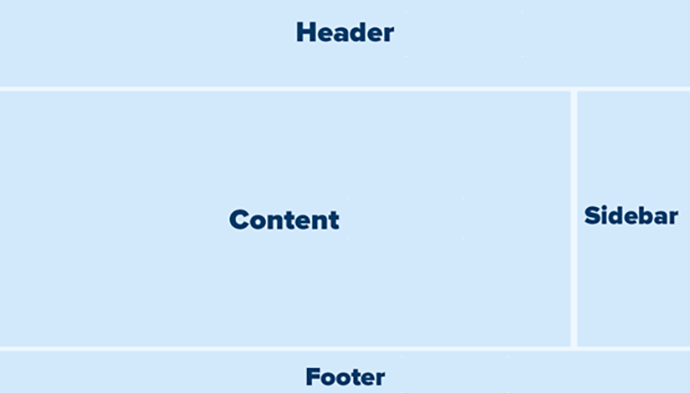
Teknik olarak evet, bir geliştirici bunu yapabilir. Süreç, temel WordPress tema dosyalarını (header.php, footer.php ve index.php gibi) oluşturmayı ve ardından HTML düzeninizi bunların içine yeniden inşa etmeyi içerir.
Bu, HTML dosyalarınızdaki statik içeriği, şablon etiketleri adı verilen özel WordPress koduyla değiştirmeyi içerir. Bu etiketler, gönderileriniz ve sayfalarınız gibi içeriği WordPress veritabanından dinamik olarak çeken PHP işlevleridir ve sitenizi yönetilebilir hale getirir.
Neden Çoğu Kullanıcı İçin Bunu Tavsiye Etmiyorum
Ancak, dürüst olmak gerekirse, çoğu işletme sahibi veya yeni başlayan için bu yöntemi önermiyorum. Verimli gibi görünse de, çok dik bir öğrenme eğrisi ve birkaç büyük dezavantajı vardır:
- Güçlü kodlama bilgisi gerektirir. Bunu doğru bir şekilde yapmak için HTML, CSS ve özellikle PHP hakkında sağlam bir anlayışa sahip olmanız gerekir.
- WordPress şablon hiyerarşisini öğrenmelisiniz. Bu, WordPress'in belirli bir sayfa için hangi şablon dosyasını kullandığını belirleyen karmaşık bir kural setidir.
- Zaman alan bir süreçtir. Kodu manuel olarak dönüştürmek çok zaman alır ve hatalara çok açıktır.
- Risk yüksektir. Tüm web sitenizi bozabilecek küçük bir hata yapmak çok kolaydır.
Bu nedenle, daha önce ele aldığımız yöntemlere bağlı kalmanızı şiddetle tavsiye ederim. Teknik sorunlar olmadan WordPress'in tüm avantajlarından yararlanmanızı sağlarlar.
WordPress Öğrenmek İçin Ek Kaynaklar
Yani, statik bir HTML web sitesinden dinamik WordPress dünyasına adım attınız.
Şimdi, 'WordPress harika ama öğrenilecek çok şey var!' diye düşünüyorsanız, kesinlikle yalnız değilsiniz. Doğru, WordPress'in pek çok özelliği ve seçeneği var.
Ama endişelenmeyin! WordPress aslında oldukça kullanıcı dostudur ve düşündüğünüzden daha hızlı alışırsınız. Ve en iyi yanı? WPBeginner, yeni başlayanlar için en büyük WordPress kaynak sitesidir ve size her adımda yardımcı olmak için buradayız.
İşte WordPress'te ustalaşmanıza yardımcı olmak için WPBeginner'da bulabileceğiniz tamamen ücretsiz kaynaklardan sadece birkaçı:
- WPBeginner Blog, WPBeginner'ın kalbidir. WordPress ile ilgili her konuda adım adım binlerce öğretici, rehber ve makale bulacaksınız.
- WPBeginner Sözlüğü, WordPress terminolojisini öğrenebileceğiniz sözlüğümüzdür.
- WPBeginner Videoları yaygın WordPress görevlerinde size adım adım rehberlik eden video eğitimleri kütüphanemizdir. Görsel öğrenenler için mükemmeldir!
- WPBeginner YouTube Kanalımız, bir milyondan fazla abonesi tarafından kullanılan daha fazla video yardımı sunmaktadır.
- WPBeginner Planı, WPBeginner'da kullandığımız araçları ve eklentileri size tanıtır. Kendi WordPress kurulumumuzun perde arkasını görmek gibidir.
- WPBeginner Fırsatları, yalnızca WPBeginner kullanıcıları için WordPress ürünleri ve hizmetlerinde özel indirimler ve kuponlar topladığımız yerdir. Tema, eklenti, hosting ve daha fazlasında tasarruf edebilirsiniz.
HTML'yi WordPress'e Dönüştürme Hakkında Sıkça Sorulan Sorular
Birçok kullanıcının HTML'den WordPress'e geçiş yapmasına yardımcı olduğum için birçok yaygın soru alıyorum. İşte en sık sorulan sorulardan bazılarına verilen cevaplar.
1. HTML'den WordPress'e geçiş SEO'mu etkiler mi?
Hem olumlu hem de olumsuz yönde etkileyebilir. Özellikle tüm eski sayfalarınız için 301 yönlendirmeleri ayarlamak gibi adımları doğru takip ederseniz, SEO'nuzu koruyabilir ve hatta iyileştirebilirsiniz. WordPress ve AIOSEO gibi eklentiler, statik bir HTML sitesinden çok daha iyi optimizasyon araçları sunar. Ancak, yönlendirmeleri ayarlayamazsanız, mevcut sıralamalarınızı kaybedersiniz.
2. Bir siteyi HTML'den WordPress'e taşımak ne kadar sürer?
Bu, web sitenizin boyutuna bağlıdır. 5-10 sayfalık küçük bir site için işlemi bir günde tamamlayabilirsiniz. Onlarca veya yüzlerce sayfadan oluşan daha büyük bir site için bu çok günlük bir proje olacaktır. Önemli olan metodik olmak ve içeriği sayfa sayfa aktarmaktır.
3. HTML sitemin tam olarak aynı tasarımını koruyabilir miyim?
Benzer görünen bir WordPress teması bulabilseniz de, özel geliştirme olmadan birebir aynı eşleşmeyi elde etmek zordur. Tavsiyem, eski tasarımınıza benzer modern, temiz bir tema bulmaya odaklanmanız ve ardından sayfa oluşturucuyu kullanarak ana sayfa düzenlerinizi yeniden oluşturmanızdır. Amaç sadece mükemmel bir klon oluşturmak değil, modernize etmek ve yönetimi kolaylaştırmaktır.
Umarım bu eğitim, statik HTML sitenizi WordPress'e dönüştürmenize yardımcı olmuştur. Ayrıca yeni başlayanlar için nihai WordPress SEO taşıma kontrol listemi veya en iyi WordPress taşıma hizmetleri hakkındaki uzman seçimimi de görmek isteyebilirsiniz.
Bu makaleyi beğendiyseniz, lütfen WordPress video eğitimleri için YouTube Kanalımıza abone olun. Bizi ayrıca Twitter ve Facebook'ta da bulabilirsiniz.


Bir sorunuz veya öneriniz mi var? Tartışmayı başlatmak için lütfen bir yorum bırakın.