


WordPress için bir güncelleme olduğunu bildiren yeni bir bildirim gördüğünüzde sabah kahvenizi yudumladığınızı hayal edin. Bir an için onu görmezden gelmeyi düşünürsünüz. Sonuçta, her şey yolunda gidiyor gibi görünüyor, değil mi?
Ama size küçük bir sır verelim. Web sitesi sahibinin sistemini güncellemekte gecikmesi nedeniyle ciddi güvenlik ihlalleri yaşayan siteler gördük.
Sonuçta, her güncelleme sürümü yalnızca hataları düzeltmek veya yeni bir özellik eklemekle ilgili değildir. Ayrıca sitenizi olası tehditlere karşı korur ve heyecan verici geliştirmeleri asla kaçırmamanızı sağlar.
Bu makalede, WordPress sürümünüzü nasıl kontrol edeceğinizi göstereceğiz ve adım adım güncelleme sürecinde size rehberlik edeceğiz. Sitenizi güvenli, emniyetli ve en yüksek performansta çalışır durumda tutalım.
Bu makalede ele alacağımız konular şunlardır. En çok ilgilendiğiniz bölüme atlamak için aşağıdaki bağlantıları kullanabilirsiniz:
- Neden Her Zaman WordPress'in En Son Sürümünü Kullanmalısınız
- WordPress Sürümünüzü Kolayca Kontrol Etme
- WordPress Güncellemelerini Kontrol Etme
- WordPress'in En Son Sürümüne Güvenli Bir Şekilde Nasıl Güncellenir
- Otomatik WordPress Güncellemeleri Nasıl Etkinleştirilir
- Bir WordPress Güncellemesini Staging Sitesinde Nasıl Test Edebilirsiniz
- How to Install the Latest WordPress Nightly Builds
Neden Her Zaman WordPress'in En Son Sürümünü Kullanmalısınız
WordPress'in en son sürümünü kullanmanın en önemli nedeni, web sitenizin geliştirilmiş güvenliğidir. Tüm web sitelerinin %43'ünden fazlası WordPress kullandığı için, bilgisayar korsanları, kötü amaçlı kod dağıtıcıları ve veri hırsızları için yaygın bir hedeftir.
Bir güvenlik açığı bildirildiğinde, çekirdek WordPress ekibi sorunu gideren bir güncelleme yayınlamak için özenle çalışır. Bu, WordPress'in en son sürümünü en güvenli sürüm haline getirir.
Yeni WordPress sürümleri ayrıca eski özelliklere hata düzeltmelerinin yanı sıra kullanışlı yeni özellikler de içerir.
Genellikle eklenti ve tema geliştiricileri, güncellemelerini büyük WordPress sürümleriyle koordine eder. Bu, yeni kullanılabilir özelliklerden ve geliştirmelerden yararlanmalarını sağlar. Ve bu genellikle en son WordPress sürümünün en uyumlu olduğu anlamına gelir.
WordPress'in en son sürümünü neden her zaman kullanmalısınız hakkındaki rehberimizde daha fazla bilgi edinin.
WordPress Sürümünüzü Kolayca Kontrol Etme
Yapmanız gereken ilk şey WordPress yönetici alanına giriş yapmak ve sayfanın altına kaydırmaktır.
'WordPress ile oluşturduğunuz için teşekkürler.' ifadesini arayın. Bunun yanında WordPress sürüm numarasını göreceksiniz.
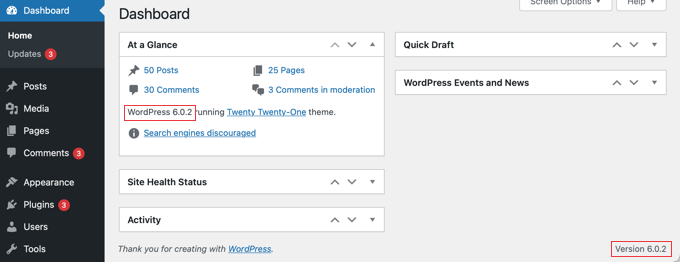
Kontrol Paneli » Ana Sayfa ekranında, ‘Bir Bakışta’ yönetici widget'ında WordPress sürüm numaranızı da bulabilirsiniz. Yukarıdaki ekran görüntüsünde, WordPress sürüm 6.0.2 kullanıyoruz.
Bazen yönetici erişiminiz olmadığında bir web sitesinin WordPress sürümünü bilmek istersiniz. Neyse ki, kullandıkları sürümü kontrol etmenin başka yolları da var ve bunları kullandığınız WordPress sürümünü kolayca nasıl kontrol edeceğiniz hakkındaki rehberimizde öğrenebilirsiniz.
WordPress Güncellemelerini Kontrol Etme
WordPress yönetici alanınızdaki Kontrol Paneli » Güncellemeler sayfasını ziyaret ederek yeni bir WordPress sürümünün mevcut olup olmadığını görebilirsiniz.
WordPress sürümünüz güncelse, mevcut sürüme sahip olduğunuzu belirten bir mesaj göreceksiniz. Aşağıdaki ekran görüntüsünde bu sürüm 6.0.2'dir.
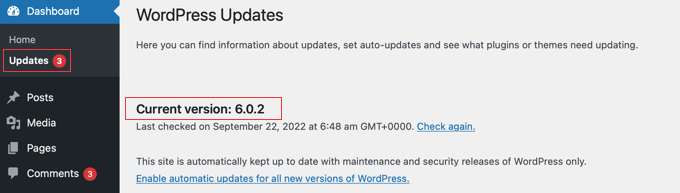
Bu sayfada, WordPress sitenizin en son ne zaman güncelleme kontrolü yaptığının zaman damgasını da göreceksiniz.
WordPress düzenli olarak güncellemeleri kontrol eder. Ancak, güncellemeleri manuel olarak kontrol etmek için 'Tekrar kontrol et' bağlantısına da tıklayabilirsiniz.
WordPress'in en son sürümü mevcut olduğunda, ‘WordPress'in güncellenmiş bir sürümü mevcut.’ mesajını göreceksiniz.
Bu mesajın altında, ‘Şimdi Güncelle’ düğmesini bulacaksınız. Sonraki bölüm size bir WordPress güncellemesini nasıl kuracağınızı gösterecektir.

WordPress'in En Son Sürümüne Güvenli Bir Şekilde Nasıl Güncellenir
Herhangi bir şeyi güncellemeden önce, WordPress web sitenizin tam bir yedeğini almanız önemlidir. Bunu yapmanın en iyi yolunu, WordPress sitenizi nasıl yedekleyeceğiniz hakkındaki başlangıç rehberimizde öğrenebilirsiniz.
Bunu yaptıktan sonra, Kontrol Paneli » Güncellemeler sayfasına dönebilir ve yukarıdaki ekran görüntüsünde görebileceğiniz 'Şimdi Güncelle' düğmesine tıklayabilirsiniz.
WordPress sitenizi otomatik olarak bakım moduna alacak, ardından yazılımın en son sürümünü alıp sizin için yükleyecektir. Güncelleme ilerlemesini ekranda göreceksiniz.
Gelişmiş kullanıcılar WordPress'i manuel olarak da güncelleyebilirler. WordPress'i güvenli bir şekilde nasıl güncelleyeceğiniz hakkındaki rehberimizde nasıl yapacağınızı öğrenebilirsiniz.
WordPress güncellemesi yüklendikten sonra, her şeyin doğru göründüğünden ve çalıştığından emin olmak için web sitenizi ziyaret etmelisiniz.
Herhangi bir sorun olursa, bazı sorun giderme işlemleri yapmanız gerekecektir. Yaygın WordPress hataları listemize ve WordPress sorun giderme rehberimize göz atmak isteyebilirsiniz.
Sorunları düzeltmenin bir yolunu bulamazsanız, oluşturduğunuz yedekten web sitenizi geri yükleyebilirsiniz.
Otomatik WordPress Güncellemeleri Nasıl Etkinleştirilir
WordPress yönetici alanınızdaki Kontrol Paneli » Güncellemeler sayfasını ziyaret ettiğinizde, 'Bu site yalnızca WordPress'in bakım ve güvenlik sürümleriyle otomatik olarak güncel tutulmaktadır.' mesajını göreceksiniz.
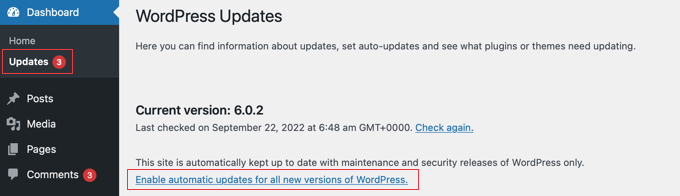
Güvenlik güncellemelerini web sitenizi güvende tutmak için hemen yüklemek en iyisi olduğundan, WordPress bunu sizin için otomatik olarak yapar. Bu, meşgul olsanız veya evde olmasanız bile sitenizin güvende kalacağından emin olabileceğiniz anlamına gelir.
Tüm WordPress güncellemelerinin aynı şekilde yönetilmesini istiyorsanız, 'Tüm yeni WordPress sürümleri için otomatik güncellemeleri etkinleştir' etiketli bağlantıya tıklamanız yeterlidir.
Otomatik WordPress güncellemelerini etkinleştirmenin birkaç yolu daha vardır ve bunları WordPress'te ana sürümler için otomatik güncellemelerin nasıl etkinleştirileceği hakkındaki rehberimizde öğrenebilirsiniz.
Otomatik WordPress güncellemeleri kullanışlıdır ancak sorunlara da yol açabilir. Örneğin, bir güncellemenin sitenizi bozması mümkündür. WordPress otomatik olarak güncellenirse, onu düzeltmek veya bir sorun olduğunu fark etmek için etrafta olmayabilirsiniz.
Bu nedenle, güncellemeleriniz üzerinde biraz daha fazla kontrol sahibi olmak iyidir. Otomatik WordPress güncellemelerinin nasıl daha iyi yönetileceği hakkındaki rehberimizde nasıl yapacağınızı öğrenebilirsiniz.
Gelecekte otomatik güncellemeleri kapatmaya karar verirseniz, Kontrol Paneli » Güncellemeler sayfasına geri dönmeniz ve ‘Yalnızca bakım ve güvenlik sürümleri için otomatik güncellemelere geç’ bağlantısına tıklamanız yeterlidir.
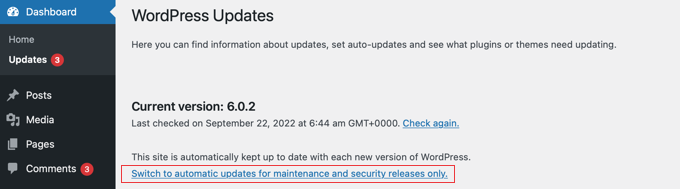
Artık büyük WordPress sürümleri otomatik olarak yüklenmeyecek, yalnızca sitenizi bozma olasılığı çok daha az olan güvenlik güncellemeleri yüklenecektir.
Ek yöntemleri öğrenmek için WordPress'te otomatik güncellemelerin nasıl devre dışı bırakılacağı hakkındaki rehberimizi görmek isteyebilirsiniz. Bu makale, otomatik güvenlik güncellemelerinin nasıl kapatılacağını bile gösterecektir, ancak bu genellikle önermediğimiz bir şeydir.
Bir WordPress Güncellemesini Staging Sitesinde Nasıl Test Edebilirsiniz
Bir güncellemenin sitenizi bozacağından endişe ediyorsanız, canlı web sitenize yüklemeden önce sorun olup olmadığını test edebilirsiniz. Bunu bir hazırlık sitesi ile yapabilirsiniz.
Bir hazırlık (staging) sitesi, canlı web sitenizin bir kopyasıdır ve aynı web barındırma sunucusuna kurulmalıdır. Bu, WordPress güncellemesi hazırlık sitesinde doğru çalışırsa, canlı sitede herhangi bir sorun yaratmayacağından emin olabileceğiniz anlamına gelir.
En iyi WordPress hosting şirketlerinden bazıları 1 tıklamayla hazırlık web siteleri sunar. Web siteniz onlardan biriyle barındırılıyorsa, herhangi bir sorun yaşamadan kolayca bir hazırlık sitesi oluşturabilirsiniz.
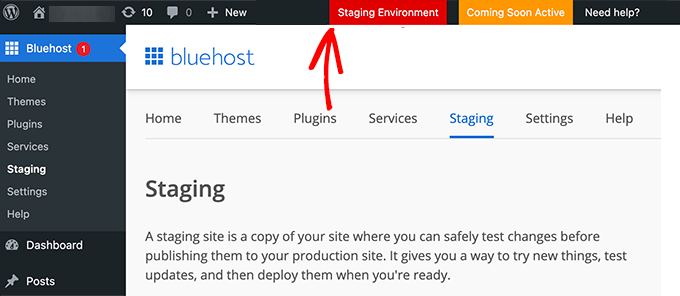
Hosting sağlayıcınız bu hizmeti sunmuyorsa, kolayca kendiniz bir hazırlık sitesi oluşturabilirsiniz. Bunu manuel olarak yapabilir veya WP Stagecoach gibi bir eklenti kullanabilirsiniz.
WordPress için kolayca bir hazırlık sitesi nasıl oluşturulur hakkındaki adım adım rehberimizde bir hazırlık sitesinin nasıl kurulup kullanılacağını gösteriyoruz.
En Son WordPress Gece Derlemelerini Kurma
En güncel WordPress güncellemelerine gece derlemeleri denir. Bunlar, hala hatalar için test edildikleri için asla canlı bir WordPress web sitesine yüklenmemelidir.
Bunun yerine, gece derlemeleri bir hazırlık sitesine veya yerel olarak Windows veya Mac bilgisayarınıza yüklenmelidir. Bunu, WordPress yüklemenizi otomatik olarak en son gece derlemelerine güncelleyecek olan WordPress Beta Tester eklentisini kullanarak yapabilirsiniz.
WordPress gece derlemelerini kimler yüklemeli?
Geliştiriciler, eklentilerinin ve temalarının yayınlanmadan önce WordPress'in gelecekteki sürümleriyle çalışacağından emin olmak için gece geç saatlerde yapılan derlemeleri kullanırlar. Bir sorun varsa, kendi kodlarını düzeltebilir veya keşfettikleri hataları WordPress çekirdek geliştiricilerine bildirebilirler.
Programlama becerisi olmayan normal kullanıcılar, gece yapılan derlemeleri test edebilir ve buldukları hataları bildirebilirler. Programlama becerisi olanlar ise bu hataları düzelten kod yamaları bile gönderebilirler.
WordPress Güncellemeleri Hakkında Uzman Rehberleri
Umarım bu eğitim, en son WordPress sürümünü nasıl kontrol edeceğinizi ve güncelleyeceğinizi öğrenmenize yardımcı olmuştur. Ayrıca WordPress güncellemeleriyle ilgili diğer bazı makaleleri de görmek isteyebilirsiniz:
- Neden Her Zaman WordPress'in En Son Sürümünü Kullanmalısınız
- Başlangıç Rehberi: WordPress'i Güvenli Bir Şekilde Nasıl Güncellersiniz (Infografik)
- Hangi WordPress Sürümünü Kullandığınızı Kolayca Nasıl Kontrol Edebilirsiniz
- WordPress Güvenlik Güncellemeleri Nasıl Kontrol Edilir (Yeni Başlayanlar İçin Rehber)
- WordPress Güncellemeleri İçin E-posta Bildirimleri Nasıl Kurulur
- WordPress'te Büyük Sürümler İçin Otomatik Güncellemeler Nasıl Etkinleştirilir
- WordPress'te Otomatik Güncellemeleri Devre Dışı Bırakma
- Otomatik WordPress Güncellemeleri Nasıl Daha İyi Yönetilir
- WordPress veya Eklentileri Önce mi Güncellemeliyim? (Doğru Güncelleme Sırası)
Bu makaleyi beğendiyseniz, lütfen WordPress video eğitimleri için YouTube Kanalımıza abone olun. Bizi ayrıca Twitter ve Facebook'ta da bulabilirsiniz.





Jiří Vaněk
Size, görüşlerin farklılaştığı bir soru soracağım. Önce ne güncellenmeli: çekirdek, eklentiler ve son olarak tema? Yoksa farklı bir sırayla mı yapardınız (eklentiler, çekirdek, tema)? Temayı son güncelleme olarak bırakacağımı anlıyorum, ancak eklentiler ve çekirdek güncellemelerinin sırası konusunda emin değilim.
WPBeginner Desteği
You can see our guide on how to safely update your WordPress site below that shows our recommended steps
https://www.wpbeginner.com/beginners-guide/ultimate-guide-to-upgrade-wordpress-for-beginners-infograph/
Yönetici
Jiří Vaněk
Bağlantı için teşekkürler, yani önce çekirdek, sonra eklentiler. Öyle düşünmüştüm ama emin değildim. Şimdi biliyorum ve ilerlemem için verdiğin teşviki takdir ediyorum.