


Varsayılan olarak WordPress, gönderileri özel veya parola korumalı hale getirdiğinizde gönderi başlıklarına 'Özel' veya 'Korumalı' önekini ekler. Bunlar işlevsel olsa da, deneyimlerimize göre bu varsayılan etiketler bazen kafa karıştırıcı veya profesyonel olmayan olabilir.
Bir müşterinizle şifre korumalı bir gönderiyi paylaştığınızı, ancak başlığın başında oldukça bariz olan 'Korumalı' önekini gördüğünüzü hayal edin. Bu gibi durumlarda, öneki 'Müşteri Önizlemesi' gibi özel bir ifadeyle değiştirmemizin daha iyi olacağını düşünüyoruz veya ihtiyaçlarınıza uygun herhangi bir şey.
Bu makalede, WordPress'teki Özel veya Korumalı gönderi öneklerini istediğiniz herhangi bir şeyle nasıl kolayca değiştireceğinizi göstereceğiz.
WordPress'te Özel veya Korumalı Gönderiler Nedir
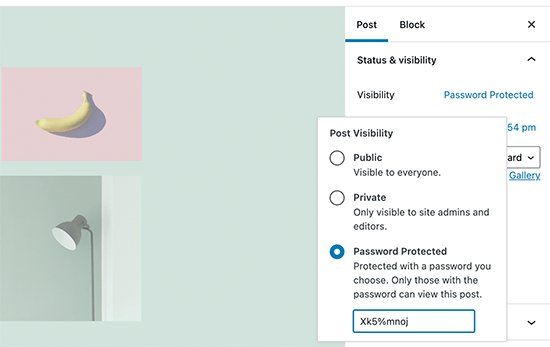
WordPress, herkese açık görüntülemeden gizli tutabileceğiniz bir gönderi oluşturmak için bazı temel araçlarla birlikte gelir. Bu seçenekleri düzenleyici ekrandaki ‘Durum ve Görünürlük’ kutusu altında seçebilirsiniz.
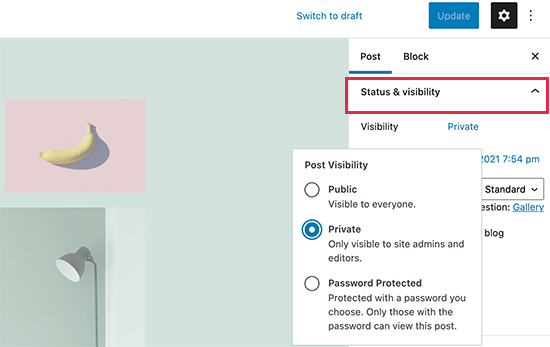
‘Özel’ seçeneği, yalnızca oturum açmış kullanıcıların içeriği görüntülemesine izin verir. Kullanıcıların özel içeriği görüntülemek için en az bir Editör veya Yönetici kullanıcı rolüne sahip olması gerekir.
‘Şifre Korumalı’ seçeneği, şifresi olan herkesin, WordPress sitenizde kullanıcı olmasalar bile içeriği görüntülemesine olanak tanır.
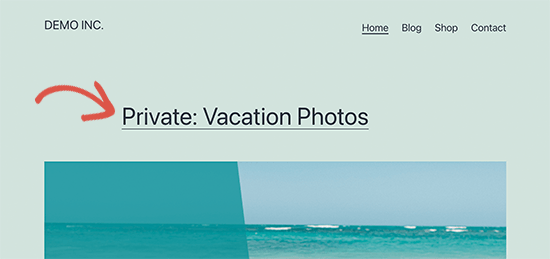
Özel bir gönderi yayınladığınızda, WordPress gönderi başlığından önce otomatik olarak 'Özel' önekini görüntüler.
Gönderi veya sayfanın kendisinde oturum açmış yönetici veya editör kullanıcılarının yanı sıra ana sayfa veya ana blog sayfası gibi arşiv sayfalarında da görünecektir.
Benzer şekilde, WordPress de parola korumalı gönderi ve sayfalara 'Korumalı' önekini ekler.
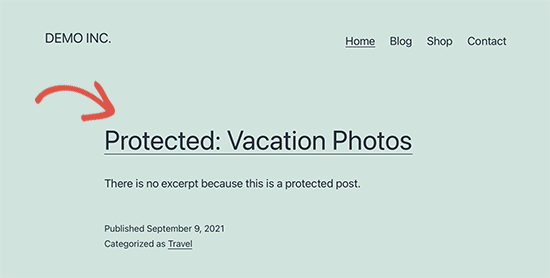
Bu etiketlerin gönderi başlıklarına eklenmesinin nedeni, onları web sitenizdeki diğer özel olmayan ve herkese açık gönderilerden ayırt etmektir.
Şimdi, bazı kullanıcılar bu önekleri kitleleri için daha anlamlı veya yardımcı olacak bir şeyle değiştirmek isteyebilir.
Bununla birlikte, WordPress'te özel ve şifre korumalı gönderi veya sayfa öneklerini kolayca nasıl değiştirebileceğimizi görelim.
WordPress'te Özel ve Korumalı Önekleri Değiştirme
Bu eğitim için WordPress web sitenize bazı kodlar eklemeniz gerekecek. Bunu daha önce yapmadıysanız, WordPress'e kod parçacıkları nasıl yapıştırılır hakkındaki kılavuzumuza bakın.
Korumalı Gönderi Önekini Değiştirin
Bu kodu temanızın functions.php dosyasına, siteye özel bir eklentiye veya bir WordPress kod parçacıkları eklentisine eklemeniz yeterlidir.
function change_protected_title_prefix() {
    return 'Family Only: %s';
}
add_filter('protected_title_format', 'change_protected_title_prefix');
Parola korumalı gönderileriniz için kullanmak istediğiniz herhangi bir öneki 'Aile İçin' olarak değiştirmekten çekinmeyin.
Bu kodu WordPress'te en iyi kod parçacıkları eklentisi olan WPCode ile eklemenizi öneririz.

WPCode, temanızın functions.php dosyasını düzenlemek zorunda kalmadan WordPress'e özel kod eklemeyi kolaylaştırır. Böylece sitenizi bozma endişesi taşımanıza gerek kalmaz.
Başlamak için ücretsiz WPCode eklentisini yükleyip etkinleştirmeniz gerekecek. Adım adım talimatlar için, bir WordPress eklentisi nasıl kurulur hakkındaki bu kılavuza bakın.
Eklenti etkinleştirildikten sonra, WordPress kontrol panelinizden Kod Parçacıkları menü öğesine tıklayın. Ardından, ‘Yeni Ekle’ düğmesine tıklayın.

Ardından, ‘Özel Kodunuzu Ekleyin (Yeni Parçacık)’ seçeneğine gidin ve altındaki ‘+ Özel Parçacık Ekle’ düğmesine tıklayın.

Oradan, ekranda görünen seçenekler listesinden kod türü olarak 'PHP Snippet' seçmeniz gerekir.

Ardından, kod parçacığınıza, kodun ne işe yaradığını hatırlamanıza yardımcı olacak herhangi bir başlık verebilirsiniz.
Ardından, yukarıdaki kod parçasını ‘Kod Önizleme’ kutusuna yapıştırın.
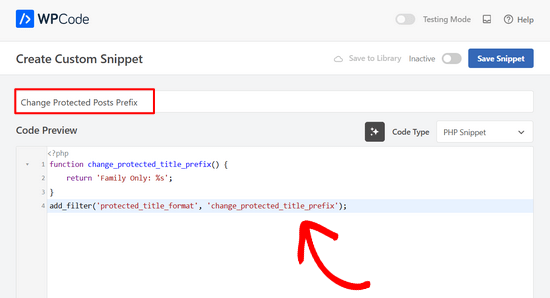
Bundan sonra, anahtarı 'Etkin Değil'den 'Etkin'e getirin ve 'Parçacığı Kaydet' düğmesine tıklayın.

Artık parolla korunan bir gönderiyi web sitenizde önizleyebilirsiniz. Test web sitemizde nasıl göründüğü aşağıdadır:
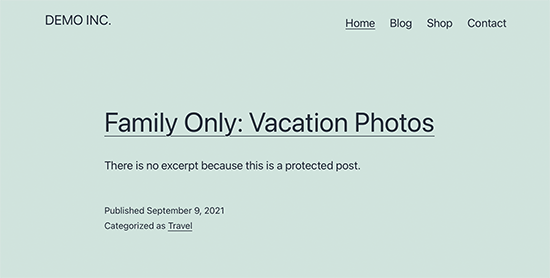
Özel Gönderi Önekini Değiştirin
Benzer şekilde, özel gönderilerinizin önekini değiştirmek için aşağıdaki kodu kullanabilirsiniz.
function change_private_title_prefix() {
    return 'Editors Only: %s';
}
add_filter('private_title_format', 'change_private_title_prefix');
Özel gönderileriniz için kullanmak istediğiniz herhangi bir şeyle 'Yalnızca Editörler' ifadesini değiştirmekten çekinmeyin.
WPCode ile özel kodu eklemek için yukarıdaki adımları izlemeniz yeterlidir.
Bundan sonra, özel bir gönderiyi veya sayfayı iş başında görmek için ziyaret edebilirsiniz. Test sitemizde nasıl göründüğü aşağıdadır:

Bonus: WordPress'te İçeriği Düzgün Bir Şekilde Koruyun
Belirli kullanıcılarla düzenli olarak özel veya şifre korumalı gönderiler olarak içerik paylaşıyorsanız, kullanıcı erişimini yönetmek için uygun bir araç kullanmaya başlamak iyi bir fikirdir.
MemberPress, piyasadaki en iyi WordPress üyelik eklentilerinden biridir. İçeriği belirli kullanıcılara kısıtlamanıza olanak tanıyan güçlü erişim kontrol özellikleriyle birlikte gelir.

Kullanıcı grupları oluşturabilir ve bazı gönderileri veya sayfaları bu gruplarla sınırlayabilirsiniz. Ayrıca web sitenizde yalnızca üyelere özel içeriği satmak için ücretli abonelikler ekleyebilirsiniz.
Tam talimatlar için, WordPress'te nasıl bir üyelik web sitesi yapılır konusundaki eğitimimize bakın.
Umarız bu makale, WordPress'te özel ve korumalı gönderi öneklerini nasıl kolayca değiştireceğinizi öğrenmenize yardımcı olmuştur. Ayrıca, tüm bir WordPress web sitesini şifreyle koruma veya WordPress kullanarak özel bir blog oluşturma konusundaki eğitimimize de bakmak isteyebilirsiniz.
Bu makaleyi beğendiyseniz, lütfen WordPress video eğitimleri için YouTube Kanalımıza abone olun. Bizi ayrıca Twitter ve Facebook'ta da bulabilirsiniz.



Andrea
Benim için işe yaramadı. Hem bu kod hem de internette bulunan benzer başka bir kod başlığın tamamını siliyor.
Yanlış yaptığım bir şey var mı?
Natalie
Merhaba,
“Korumalı” gönderi önek kodunu kopyalayıp yapıştırdım ve bir hata aldım.
Bu kodun sözdizimi %100 doğru mu?
Teşekkürler!
bfred_it
Normal sayfaların ve gönderilerin başlık biçimini değiştirmek için benzer bir kanca var mı? Hiçbir şey bulamadım!