


On yılı aşkın süredir WordPress sitelerini yöneten bizler, en başarılı web sitesi sahiplerinin hepsinin ortak bir özelliğe sahip olduğunu keşfettik: sağlam yedekleme sistemleri kurmuş olmaları.
Bu nedenle, yedekleme hedefiniz olarak Amazon S3 kullanmanın güçlü savunucuları haline geldik; güvenilir, uygun fiyatlı ve barındırma sağlayıcınızdan tam bağımsızlık sağlıyor.
Birçok WordPress sitesi sahibi, verileri için ek bir güvenlik katmanı sağladığı için S3 kullanır. Ayrıca en popüler yedekleme eklentileriyle sorunsuz bir şekilde entegre olur.
Bugün, WordPress yedeklemelerini Amazon S3'e ayarlama sürecinde size rehberlik edeceğiz.
WordPress sitenizi korumak ve verilerinizi güvende tutmak için en iyi çalışan ücretsiz ve ücretli çözümleri paylaşacağız.
Hızlı Cevap: WordPress'i Amazon S3'e Nasıl Yedeklenir
Acele mi ediyorsunuz? Amazon S3 ile yedekleme oluşturmanın en kolay 2 yolu şunlardır:
- Duplicator: WordPress sitenizi Amazon S3'e bağlayın ve sürüm denetimi ile özelleştirilebilir tam site veya veritabanı yedekleri oluşturun.
- UpdraftPlus: Yedeklemeleri zamanlamak ve WordPress dosyalarınızı ve veritabanınızı kolayca Amazon S3'e göndermek için ücretsiz eklentiyi kullanın.
WordPress'i Yedeklemek İçin Neden Amazon S3 Kullanılır?
Amazon S3, güvenilir, güvenli ve uygun maliyetli olduğu için WordPress yedeklemeleri ve geri yükleme işlemleri için harika bir seçimdir. İşte nedenleri:
- Kurumsal Düzeyde Güvenilirlik: Büyük yedekleme dosyalarını tutarlı bir şekilde işler, bu da yedekleme arızası riski alamayan işletme web siteleri için idealdir.
- Gelişmiş Güvenlik: Belirli erişim kuralları belirlemek ve yedekleme dosyalarınızı otomatik olarak şifrelemek için Kimlik ve Erişim Yönetimi (IAM) sağlar.
- Ücretsiz Katman Mevcut: İlk yıl için ayda 5 GB depolama alanı artı 2.000 PUT ve 20.000 GET isteği içerir - birden fazla küçük site yedeği için ücretsiz olarak yeterlidir.
- Esnek Kullanım Başına Ödeme Fiyatlandırması: Hızlı erişim için son yedeklemeleri saklamanıza ve daha eski yedeklemeleri daha uygun fiyatlı depolama sınıflarına taşımanıza olanak tanır.
- Sorunsuz Eklenti Entegrasyonu: Duplicator ve UpdraftPlus gibi popüler WordPress yedekleme eklentileriyle sorunsuz çalışır.
Tüm bu avantajlarla Amazon S3, WordPress yedeklerinizin güvende, erişilebilir ve yönetimi kolay olmasını sağlar.
WordPress yedeklerinizi Amazon S3'e nasıl göndereceğinize bakalım. İhtiyacınız olan bölüme atlamak için aşağıdaki hızlı bağlantıları kullanabilirsiniz:
İlk İşler: Amazon S3 Hesabınızı Yapılandırın
WordPress sitenizi Amazon S3'e yedekleyebilmeden önce, depolama alanınızı doğru şekilde ayarlamamız gerekiyor.
Adım 1: Bir Amazon S3 Bucket Oluşturun
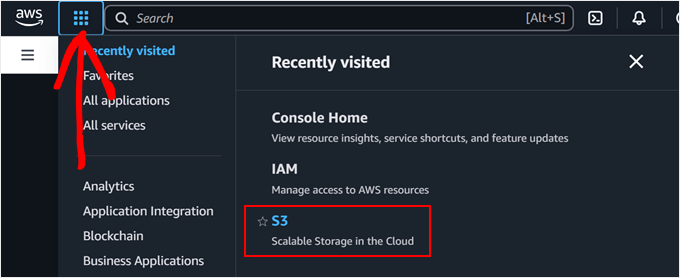
Öncelikle Amazon Web Services (AWS) hesabınıza giriş yapın. Ardından, sol üst köşedeki menü düğmesine tıklayın ve 'S3' seçeneğini belirleyin.
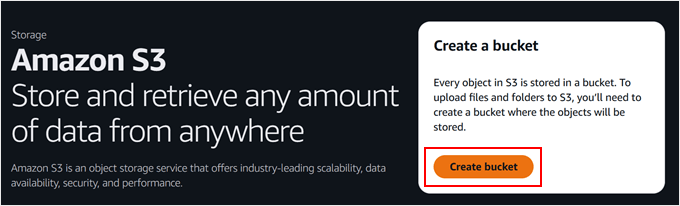
S3 kontrol paneli sayfasında, 'Bucket oluştur' düğmesini aramanız ve ona tıklamanız gerekir.
Amazon S3'teki bir kutu, dosyalarınız için bir kapsayıcı gibidir. Tüm WordPress yedeklerinizi tutacak özel bir klasör olarak düşünebilirsiniz.
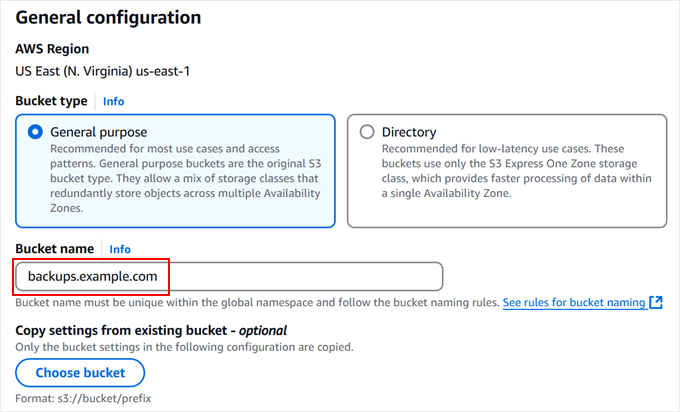
‘Bucket türü’ için ‘Genel amaçlı’ seçeneğini seçmeniz gerekir. Ardından, bucket'ınıza bir ad verin.
Benzersiz tutmak için alan adınızı kullanmanızı öneririz, örneğin backups.yourwebsite.com.
Önemli: Amazon S3 bucket adları yalnızca küçük harfler kullanmalıdır. Büyük harf veya boşluk kullanmayın, aksi takdirde AWS adı reddeder.
Ayrıca ‘AWS Bölgesi’ seçeneğini de göreceksiniz. Lütfen seçilen bölgeyi not alın (örneğin, ‘US East N. Virginia’), çünkü bu aynı bölgeyi daha sonra WordPress eklentinizde seçmeniz gerekebilir.
Ayarların geri kalanını varsayılan değerlerinde bırakabilirsiniz.
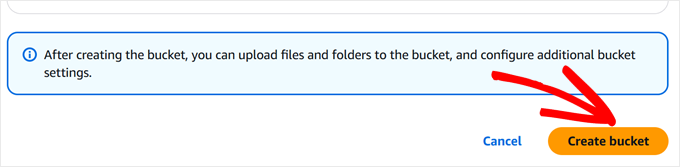
Bu aşamada, sayfanın altına kaydırıp 'Bucket oluştur' düğmesine tıklayabilirsiniz.
Yeni depolama alanınız sadece birkaç saniye içinde hazır olacaktır.
Adım 2: Güvenlik İlkesi Oluşturma
Şimdi, yedeklemeleriniz için bir güvenlik ilkesi oluşturalım. Bu ilke, yedek dosyalarınızla neler yapılabileceğini kontrol eden bir dizi kuraldır.
Menüye tekrar tıklayarak ve 'IAM' seçeneğini belirleyerek başlayın. Bu sizi AWS'nin güvenlik yönetim alanına götürecektir.
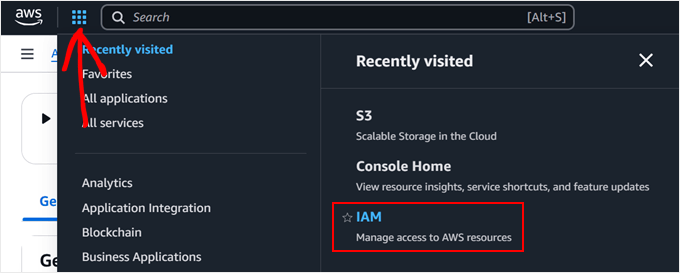
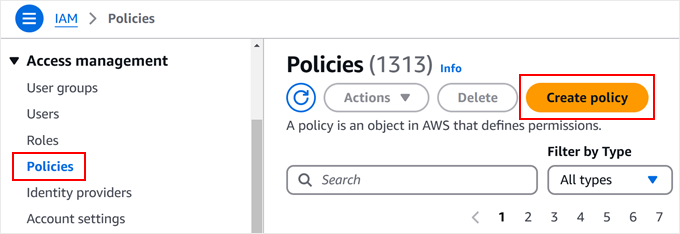
Buradan ‘Politikalar’ sayfasına gidebilirsiniz.
Burada, ‘Politika oluştur’ düğmesine tıklamanız gerekir. Yedekleme izinlerinizi burada ayarlayacaksınız.
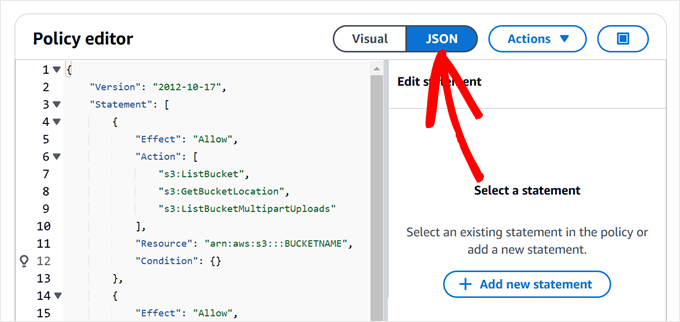
İlke düzenleyicisini gördüğünüzde, güvenlik kurallarını girmek için 'JSON' sekmesini seçebilirsiniz.
Özel izin kodunu buraya ekleyeceksiniz. Bu, AWS'ye eklentinin tam olarak ne yapmasına izin verildiğini söyleyecek bir dizi kuraldır. Aşağıdaki ilkeyi kopyalayıp düzenleyiciye yapıştırabilirsiniz:
{
    "Version": "2012-10-17",
    "Statement": [
        {
            "Effect": "Allow",
            "Action": [
                "s3:ListBucket",
                "s3:GetBucketLocation",
                "s3:ListBucketMultipartUploads"
            ],
            "Resource": "arn:aws:s3:::BUCKETNAME",
            "Condition": {}
        },
        {
            "Effect": "Allow",
            "Action": [
                "s3:AbortMultipartUpload",
                "s3:DeleteObject",
                "s3:DeleteObjectVersion",
                "s3:GetObject",
                "s3:GetObjectAcl",
                "s3:GetObjectVersion",
                "s3:GetObjectVersionAcl",
                "s3:PutObject",
                "s3:PutObjectAcl"
            ],
            "Resource": "arn:aws:s3:::BUCKETNAME/*",
            "Condition": {}
        },
        {
            "Effect": "Allow",
            "Action": "s3:ListAllMyBuckets",
            "Resource": "*",
            "Condition": {}
        }
    ]
}
Bu kod, yedekleme eklentinizin yedekleme kutunuzdaki dosyaları listelemesini ve içindeki yedek dosyalarını eklemesini, almasını ve silmesini sağlayacaktır. Ayrıca, eklentinin başka hiçbir şey yapmasını engelleyerek hesabınızın güvende kalmasını sağlar.
Önemli: Yukarıdaki kodda BUCKETNAME metnini, 1. Adımda oluşturduğunuz bucket'ın gerçek adıyla değiştirmeniz gerekir.
Adın etrafındaki tırnak işaretlerini "" veya eğik çizgileri / silmemeye dikkat edin. Örneğin, bucket'ınızın adı backups.example.com ise, satır şöyle görünmelidir:
"Kaynak": "arn:aws:s3:::yedekler.example.com",
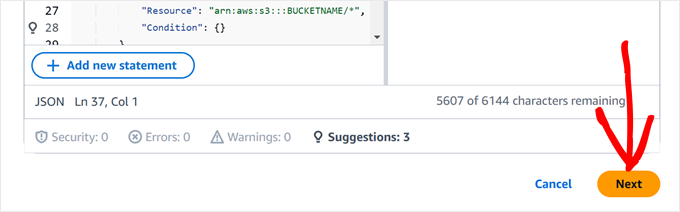
Bu aşamada, sayfanın aşağısına inebilirsiniz.
Ardından, ‘İleri’ye tıklayın.
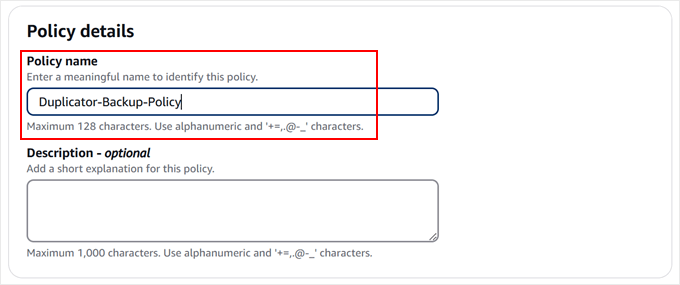
Şimdi, politikanıza samimi bir ad verebilirsiniz. Muhtemelen buna WordPress-Yedekleme-Politikası, Duplicator-Yedekleme-Politikası veya UpdraftPlus-Yedekleme-Politikası gibi bir ad vermek isteyebilirsiniz.
Size mantıklı gelen bir ad seçmekten çekinmeyin. Bu politika, daha sonra ele alacağımız WordPress yedekleme eklentilerinden herhangi biriyle harika çalışacaktır.
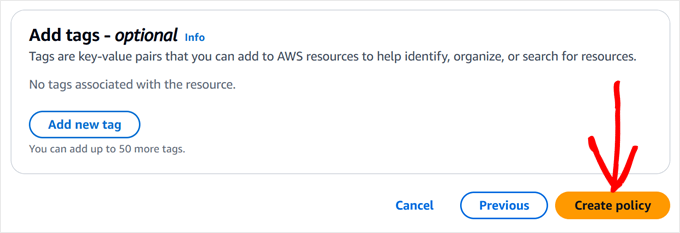
İsimden memnun kaldığınızda, ‘Politika oluştur’ düğmesine tıklayarak bitirebilirsiniz.
Bu, tüm güvenlik ayarlarınızı kaydedecek ve sizi bir sonraki adıma hazırlayacaktır.
Adım 3: Bir Kullanıcı Oluşturun
Güvenlik politikamızı ayarladığımıza göre, bulut depolamanıza erişebilecek bir kullanıcı oluşturalım. Bunu, yalnızca WordPress yedeklemelerinizi yönetmek için özel bir hesap oluşturmak gibi düşünebilirsiniz.
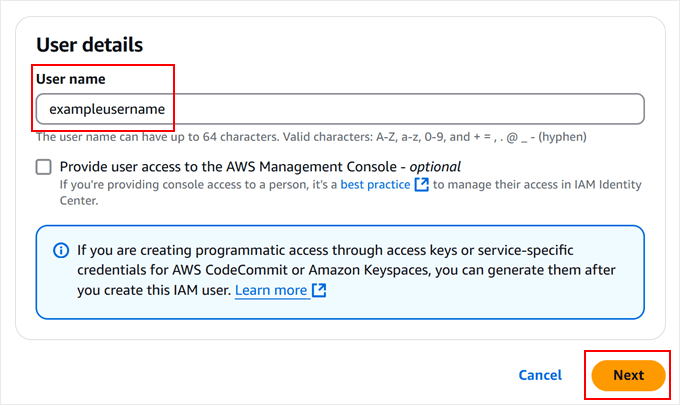
IAM sayfasındaki 'Kullanıcılar' menüsüne giderek başlayın. 'Kullanıcı oluştur' düğmesini göreceksiniz. Devam edin ve ona tıklayın.
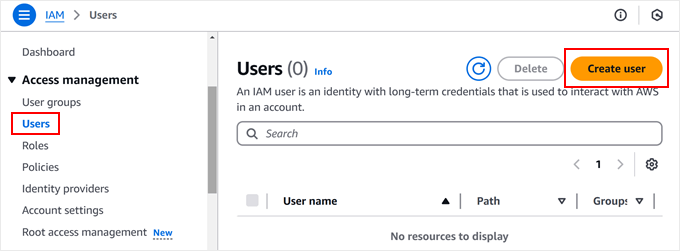
Ardından, yeni kullanıcıya bir ad vereceksiniz.
Amacını belirlemenize yardımcı olacak herhangi bir ad verebilirsiniz. Ardından, 'İleri' düğmesine tıklayın.
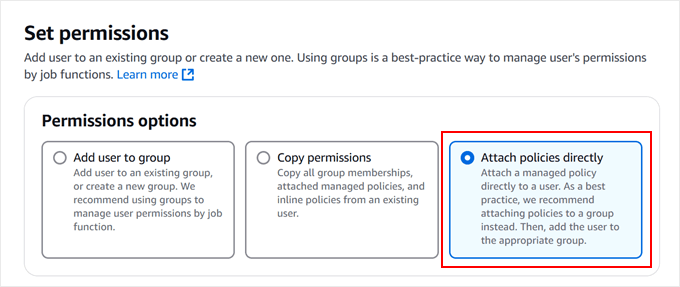
'İzinleri ayarla' bölümüne ulaştığınızda, 'Politikaları doğrudan ekle' seçeneğini seçmek isteyeceksiniz.
Az önce oluşturduğumuz güvenlik politikasını yeni kullanıcıya bağlayabileceğiniz yer burasıdır. Yedekleme kullanıcınıza belirli izin setini vermek gibi düşünebilirsiniz.
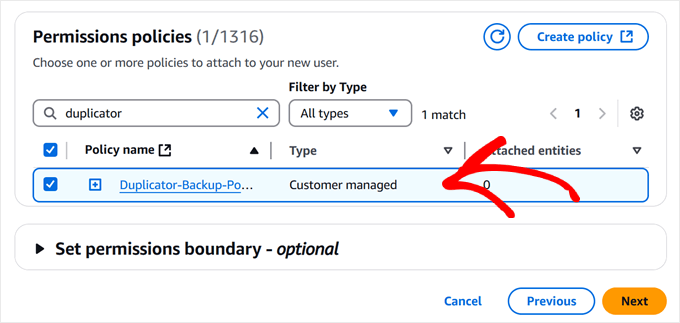
Önceki adımda oluşturduğumuz ilkeyi bulana kadar ilkeler listesine göz atın. İlke adını arama kutusuna yazarak kolayca bulabilirsiniz.
Bulduğunuzda, yanındaki kutuyu işaretlemeniz yeterlidir.
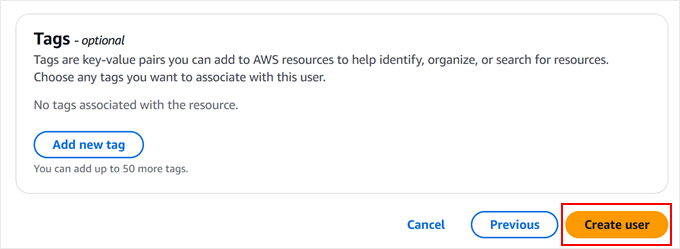
Her şeyi gözden geçirdikten sonra aşağı kaydırıp 'Kullanıcı oluştur' düğmesine tıklayabilirsiniz.
AWS, WordPress yedeklemelerinizi güvenli bir şekilde işlemek için gerekli tüm izinlere sahip yeni kullanıcıyı ayarlayacaktır.
Bir sonraki adımda bu kullanıcı için bazı önemli güvenlik ayrıntılarını almamız gerekeceğini unutmayın, bu yüzden bu pencereyi henüz kapatmayın.
Adım 4: Erişim Anahtarlarınızı Kopyalayın
Erişim anahtarlarınızı ayarlayalım. Bunlar, WordPress yedekleme eklentinizin Amazon S3 ile güvenli bir şekilde bağlantı kurmasını sağlayacak özel şifreler gibidir.
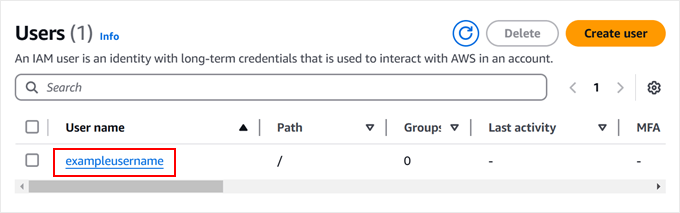
İlk olarak, ayrıntılarını görüntülemek için az önce oluşturduğumuz kullanıcı adına tıklayabilirsiniz.
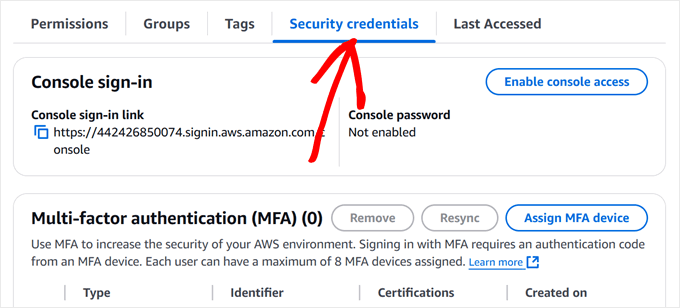
'Güvenlik kimlik bilgileri' sekmesini arayın.
Erişim anahtarlarınızı burada oluşturacağız.
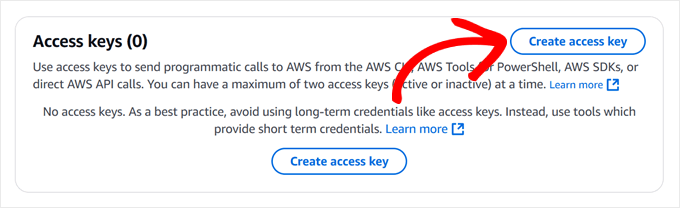
Sayfayı biraz aşağı kaydırın.
‘Erişim anahtarı oluştur’ düğmesini gördüğünüzde, devam edin ve üzerine tıklayın.
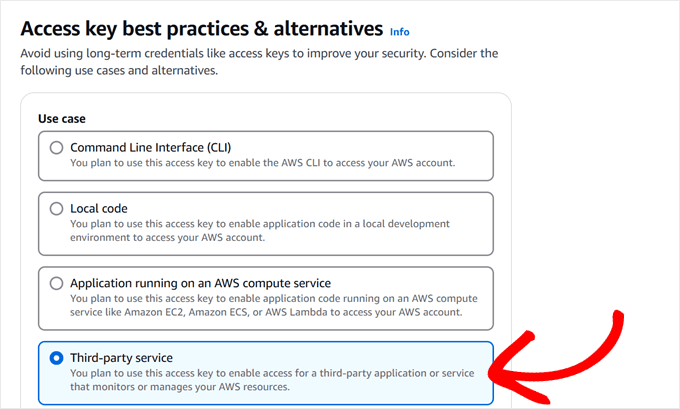
Amazon şimdi kullanım durumunuz hakkında bilgi isteyecektir.
Bir WordPress yedekleme eklentisi kullanmayı planladığımız için, seçeneklerden ‘Üçüncü taraf hizmeti’ni seçebilirsiniz.
Şimdi, sayfanın daha aşağısına kaydırın.
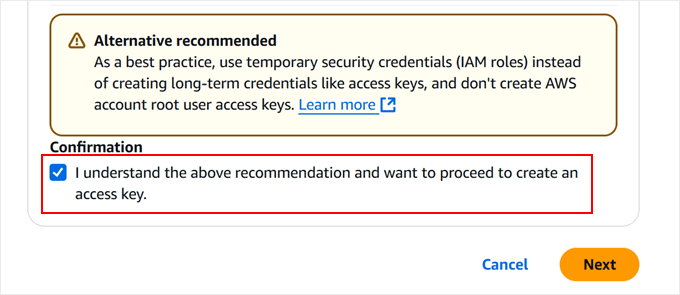
‘Yukarıdaki öneriyi anladım ve erişim anahtarı oluşturmaya devam etmek istiyorum’ yanındaki kutuyu işaretleyin ve ‘İleri’ye tıklayın.
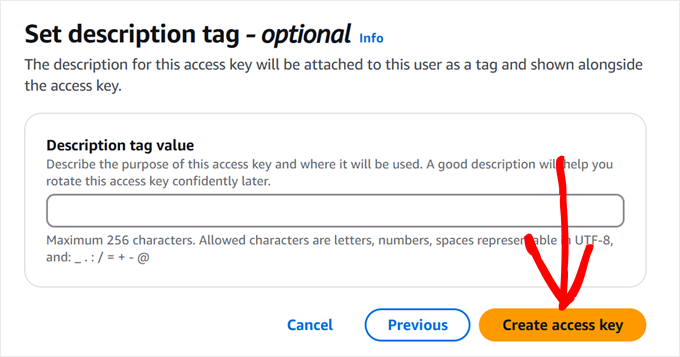
Erişim anahtarlarınızı görmeden önce isteğe bağlı olarak bazı açıklama etiketleri ayarlayabilirsiniz.
Bu adımı atlayacağız çünkü gerekli değil, bu yüzden 'Erişim anahtarı oluştur' düğmesine tıklayın.
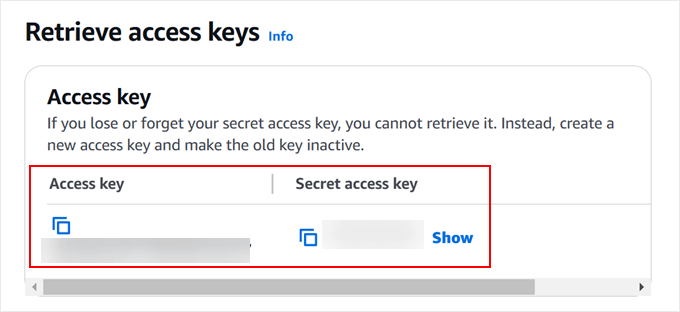
Şimdi iki önemli bilgi göreceksiniz: erişim anahtarı kimliğiniz ve gizli erişim anahtarınız. Bunları yedekleme eklentinizin kullanacağı bir kullanıcı adı ve parola çifti olarak düşünebilirsiniz.
Bu anahtarları güvenli bir yerde saklamak isteyeceksiniz veya seçtiğiniz yedekleme yöntemini ayarlarken bu pencereyi açık tutacaksınız. Bu pencereyi kapattığınızda, gizli erişim anahtarını tekrar göremezsiniz.
Yöntem 1: WordPress'i S3'e Yedeklemek İçin Duplicator Kullanın (Daha Özelleştirilebilir)
Deneyimlerimize göre, Amazon S3 yedeklemeleri için Duplicator en güvenilir çözümdür. Ortak web sitelerimizin ve kişisel projelerimizin bazılarını yedeklemek için biz de kendimiz kullanıyoruz, bu yüzden onu en iyi seçimimiz olarak tavsiye etmekten eminiz.
Duplicator'ı öne çıkaran şey, güçlü özellik setidir. Tek bir kontrol panelinden otomatik yedeklemeleri zamanlayabilir, tüm WordPress web sitenizi taşıyabilir ve birden çok bulut depolama hizmetine bağlanabilirsiniz. Ayrıca, Amazon S3 entegrasyonu sağlam ve iyi test edilmiştir.
Kapsamlı bir özellik dökümü için ayrıntılı Duplicator incelememizi inceleyebilirsiniz, ancak S3 yedeklerinizi ayarlamaya odaklanalım.
Amazon S3 entegrasyonu için Duplicator Pro'ya ihtiyacınız olacağını unutmayın, ancak temel özelliklere aşina olmak için ücretsiz sürümle başlayabilirsiniz.
Adım 1: Duplicator'ı Kurun ve Etkinleştirin
Başlamak basittir. Öncelikle Duplicator'ı WordPress web sitenize kurmanız gerekir. WordPress eklentisi kurmaya yeni başlıyorsanız endişelenmeyin. WordPress eklentisinin nasıl kurulacağına dair başlangıç dostu bir kılavuzumuz var.
Kurulduktan sonra Duplicator Pro lisans anahtarınızı etkinleştirebilirsiniz. WordPress kontrol panelinizde Duplicator Pro » Ayarlar bölümüne gidin, lisans anahtarınızı girin ve 'Etkinleştir'e tıklayın. Başarılı olduğunda bir onay mesajı göreceksiniz.

Adım 2: Amazon S3'e Bağlanın
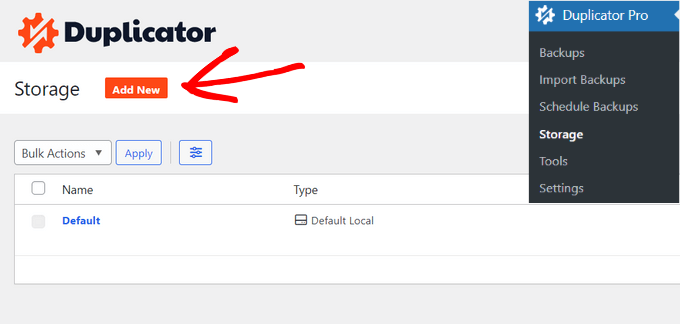
Duplicator Pro » Storage bölümüne gidin. Ardından, yeni bir depolama konumu oluşturmak için ‘Add New’ (Yeni Ekle) düğmesine tıklayın.
Bu depolama bağlantısını kolayca tanımlamanıza yardımcı olmak için, ona ‘Amazon S3 Yedeklemeleri’ gibi basit bir ad verebilirsiniz.
Ayrıca, 'Tür' açılır menüsünü arayın ve 'Amazon S3' seçeneğini belirleyin.
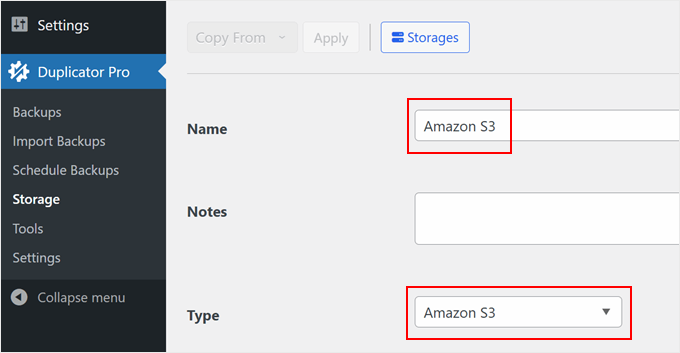
Devam edin ve aşağı kaydırın.
Ardından, daha önce kaydettiğimiz erişim anahtarınızı ve gizli anahtarınızı yapıştırabileceğiniz yetkilendirme bölümünü göreceksiniz.
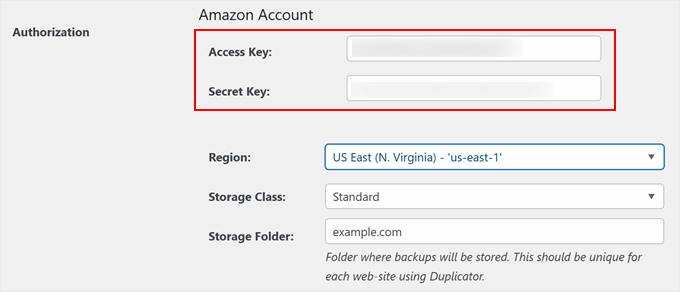
Yapılandırma bölümünde, Bucket Adını 1. Adımda oluşturduğunuz gibi tam olarak girin. Bölge sorulursa, daha önce not aldığınız AWS bölgesini seçin.
İpucu: ‘Depolama Sınıfı’ seçeneğini görürseniz, ‘Standart – Seyrek Erişim’ seçeneğini belirleyebilirsiniz. Bu, varsayılan standart depolamadan daha ucuzdur ve yedeklemeler için mükemmeldir, çünkü onlara nadiren erişmeniz gerekir.
Kaç yedek sürümü saklayacağınıza da karar verebilirsiniz. Örneğin, bunu '10' olarak ayarlarsanız, on birinci yedek oluşturulduğunda Duplicator otomatik olarak en eski yedeği kaldıracaktır. Bunu '0' olarak ayarlamak, tüm yedekleri süresiz olarak saklayacağı anlamına gelir.
Son olarak, ayarlarınızı güvence altına almak için 'Sağlayıcıyı Kaydet'e tıklayın.
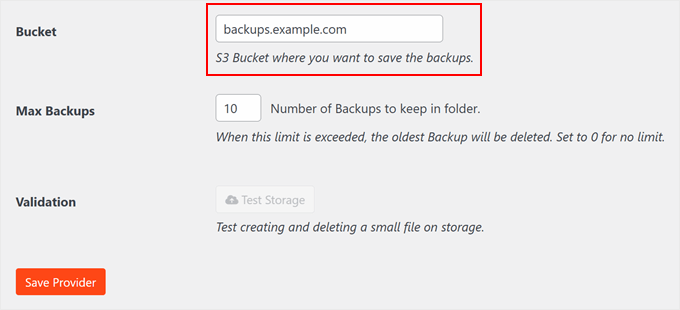
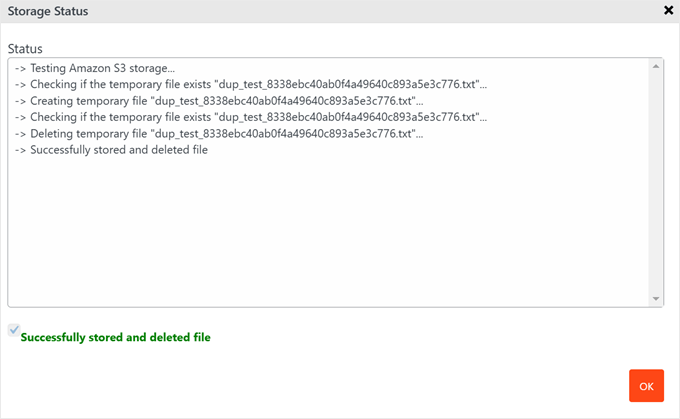
S3'ü yeni bulut depolama sağlayıcınız olarak kaydettikten sonra, 'Depolamayı Test Et' düğmesi etkinleştirilecektir.
Her şeyin yolunda gittiğinden emin olmak için o düğmeye tıklayabilirsiniz.
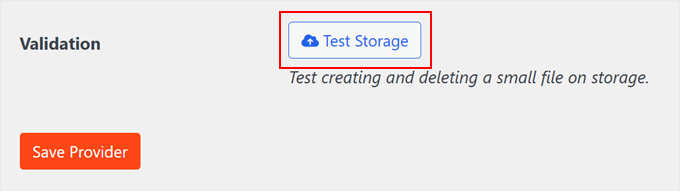
Test yedeği başarılı olursa, eklentinin dosyayı sakladığını ve sildiğini belirten bir açılır pencere görünecektir.
'Tamam'ı tıklayarak bu açılır pencereyi kapatmaktan çekinmeyin.
Adım 3: WordPress Sitenizi Amazon S3'e Yedekleyin
Şimdi heyecan verici kısım geliyor: ilk yedeğinizi Amazon S3'e oluşturmak. Bu süreci adım adım inceleyelim.
WordPress kontrol panelinizde Duplicator Pro » Yedeklemeler adresini ziyaret ederek başlayın. ‘Yeni Ekle’ düğmesini göreceksiniz. Devam edin ve ona tıklayın.

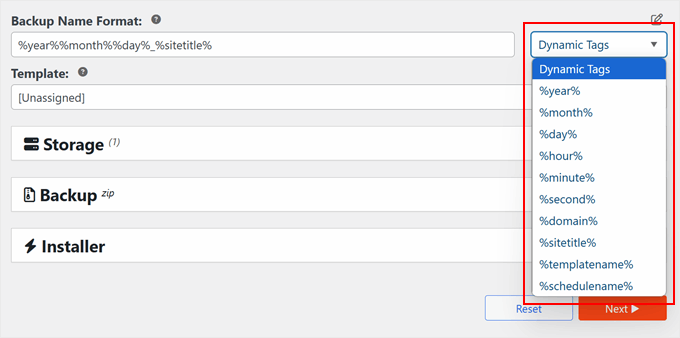
İşte faydalı bir ipucu: Akıllı bir adlandırma sistemi kullanarak yedeklerinizi bulmayı kolaylaştırabilirsiniz.
Duplicator, yedek adlarınızda %year%, %day% ve %hour% gibi özel etiketler kullanmanıza olanak tanır. Örneğin, 'mysite-backup-%year%-%month%' otomatik olarak 'mysite-backup-2024-12' gibi adlar oluşturacaktır.
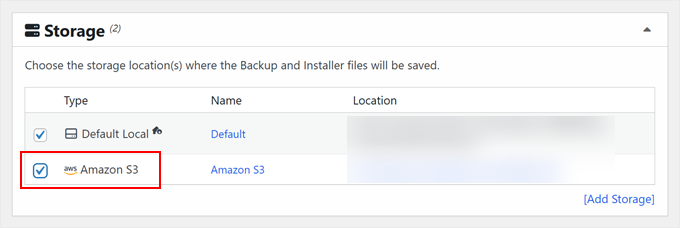
‘Depolama’ sekmesine aşağı kaydırdığınızda, mevcut yerel ve uzak depolama seçeneklerini göreceksiniz.
Amazon S3'ün yanındaki kutuyu işaretlemeniz yeterlidir ve Duplicator, WordPress yedeklemenizi S3'e göndereceğini anlar.
Şimdi neyi yedekleyeceğinizi seçme zamanı.
'Yedekleme' bölümünün altında birkaç seçenek göreceksiniz. Tam bir WordPress web sitesi dosyaları yedeği oluşturmak için 'Tam Site' ile başlamanızı öneririz. Bunu, gönderiler, sayfalar, resimler ve ayarlar gibi her şeyin bir anlık görüntüsünü almak gibi düşünün.

Alternatif olarak, yalnızca WordPress veritabanınızı yedeklemek için 'Yalnızca Veritabanı'nı seçebilirsiniz.
Seçiminiz buysa, daha fazla bilgi için yalnızca veritabanı yedeğiyle WordPress'in nasıl geri yükleneceğine dair kılavuzumuzu okuyabilirsiniz.
Ek bir güvenlik katmanı eklemek ister misiniz? Yedekleme dosyalarınızı parola ile koruyabileceğiniz 'Güvenlik' sekmesini ziyaret edin.
Bu, özellikle hassas bilgiler depoluyorsanız kullanışlıdır.

Yükleyici bölümü, çoğu web sitesi için iyi çalışan önceden yapılandırılmış ayarlar ile birlikte gelir.
Bunları olduğu gibi bırakabilir ve devam etmek için ‘İleri’ye tıklayabilirsiniz.

Yedeklemenizi oluşturmadan önce Duplicator web sitenizin hızlı bir sağlık kontrolünü çalıştırır.
Bunu bir uçuş öncesi kontrolü gibi düşünün. Her şey yolunda görünüyorsa, yeşil bir ‘İyi’ durumu görürsünüz. Herhangi bir sorun varsa, Duplicator neyin düzeltilmesi gerektiğini tam olarak size bildirecektir.
Son olarak, ‘Yedek Oluştur’ düğmesine tıklayın.

İşlem tamamlandığında, kontrol panelinize geri döneceksiniz ve buradan tüm WordPress yedeklerinizi görüntüleyebilirsiniz.
Ve hepsi bu!
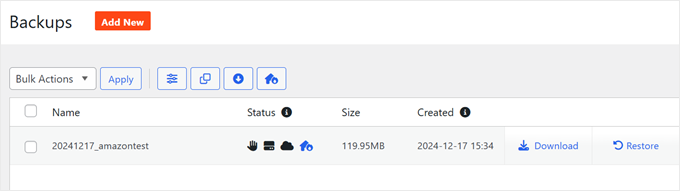
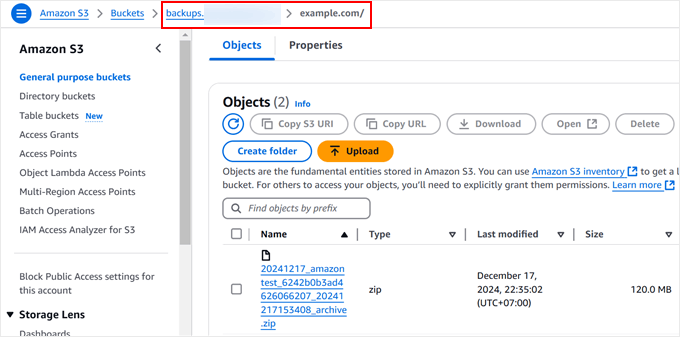
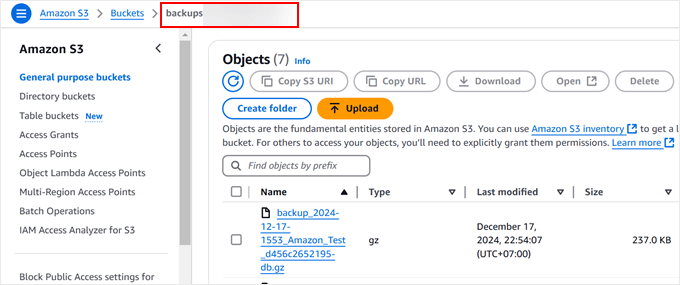
Her şeyin çalıştığından emin olmak mı istiyorsunuz? S3 bucket'ınızı doğrudan kontrol edebilirsiniz.
Amazon S3 hesabınıza giriş yapın, bucket'ınıza gidin ve taze yedek dosyalarınızın orada güvende beklediğini görmelisiniz.
Yöntem 2: S3'e WordPress Yedeklemek İçin UpdraftPlus Kullanın (Ücretsiz Eklenti)
Duplicator Pro en iyi seçimimiz olsa da, bazen ücretsiz bir çözüme ihtiyacınız olduğunu anlıyoruz. İşte UpdraftPlus burada devreye giriyor. Kapsamlı bir şekilde test ettiğimiz güvenilir bir ücretsiz eklentidir.
Ücretsiz sürümün profesyonel plana kıyasla bazı sınırlamaları olduğunu belirtmekte fayda var. Örneğin, aynı anda birden fazla konumda yedekli yedeklemeler oluşturamazsınız.
Ancak, S3'e temel zamanlanmış yedeklemeler için ücretsiz sürüm harika çalışır
UpdraftPlus'ın ücretsiz sürümünü sitenize kuralım. Öncelikle yönetici alanınızdan WordPress eklentisini yüklemeniz gerekir.
Kurulduktan sonra UpdraftPlus'ı WordPress kontrol panelinizde bulabilirsiniz. ‘Ayarlar’ sekmesine gidin.
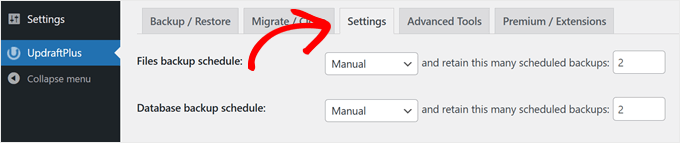
Burada çeşitli yedekleme seçeneklerini göreceksiniz.
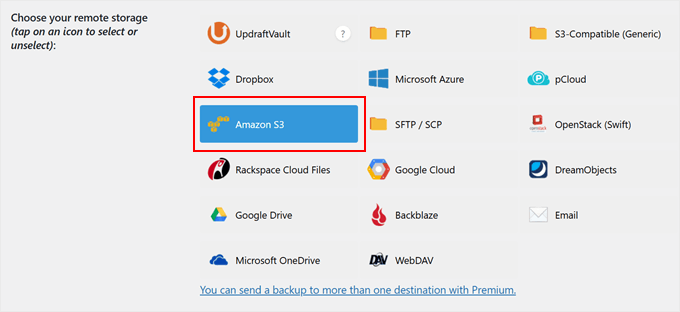
Bulut depolama bölümünü görene kadar aşağı kaydırın ve ‘Amazon S3’e tıklayın.
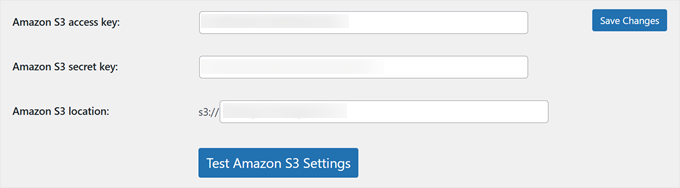
İşte daha önce oluşturduğumuz erişim anahtarlarının işe yaradığı yer burasıdır. Erişim anahtarınızı ve gizli anahtarınızı ilgili alanlara yapıştırabilirsiniz. Kova adınızı da buraya girmeniz gerekir.
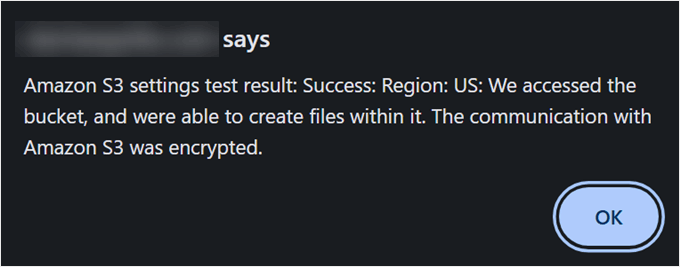
İlerlemeye devam etmeden önce, 'Amazon S3 ayarlarını test et' seçeneğine tıklamak iyi bir fikirdir. Bu, Amazon S3'ün bu WordPress taşıma eklentisi ile düzgün bir şekilde bağlandığından emin olur.
Bağlantı çalışırsa, aşağıdaki ekran görüntüsündeki gibi bir başarı mesajıyla bir anlık bildirim alırsınız.
Buradan, sadece 'Tamam' düğmesine tıklayıp değişikliklerinizi kaydedebilirsiniz.
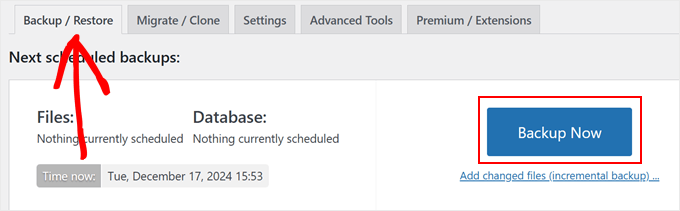
WordPress web sitenizi yedeklemeye hazır mısınız? 'Yedekle / Geri Yükle' sekmesine geçin.
Ardından, 'Şimdi Yedekle' düğmesine tıklayın.
Bazı seçenekler arasından seçim yapabileceğiniz kullanıcı dostu bir açılır pencere görünecektir.
WordPress yedeğinizi S3'e göndermek için ‘Yedeği uzak depolamaya gönder’ seçeneğini işaretlediğinizden emin olun. Tam bir web sitesi yedeği için hem ‘Yedeğe veritabanınızı dahil et’ hem de ‘Yedeğe dosyalarınızı dahil et’ seçeneklerini işaretlemenizi de öneririz.
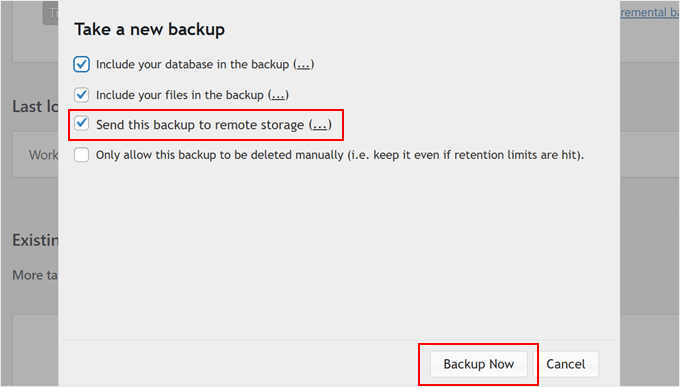
‘Şimdi Yedekle’ye tıkladıktan sonra UpdraftPlus dosyalarınızı yedeklemeye başlayacaktır.
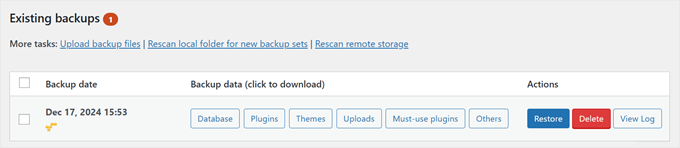
Tamamlandığında, yedeğiniz 'Mevcut yedekler' listesinde görünecektir. Bu bölümü bulmak için sayfayı aşağı kaydırabilirsiniz.
Yedeğinizin S3'e ulaştığını iki kez kontrol etmek ister misiniz? Amazon S3 hesabınıza giriş yapabilir ve bucket'ınıza bakabilirsiniz.
WordPress yedekleme dosyalarınızın orada güvenli bir şekilde saklandığını görmelisiniz.
Umarız bu makale, WordPress sitenizi Amazon S3'e nasıl yedekleyeceğinizi öğrenmenize yardımcı olmuştur. Ayrıca WordPress için en iyi Dropbox eklentileri listemize ve WordPress blog yazılarınızı bilgisayarınıza nasıl kaydedeceğiniz hakkındaki rehberimize de göz atmak isteyebilirsiniz.
Bu makaleyi beğendiyseniz, lütfen WordPress video eğitimleri için YouTube Kanalımıza abone olun. Bizi ayrıca Twitter ve Facebook'ta da bulabilirsiniz.


Bir sorunuz veya öneriniz mi var? Tartışmayı başlatmak için lütfen bir yorum bırakın.